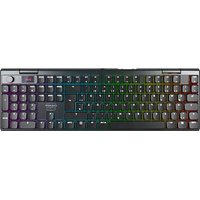
XTRFY MX 10.1 Wireless - キーボード Cherry - 無料のユーザーマニュアル
デバイスのマニュアルを無料で見つける XTRFY MX 10.1 Wireless Cherry PDF形式.


| 製品タイプ | ワイヤレスメカニカルキーボード |
| モデル | Cherry XTRFY MX 10.1 Wireless |
| ブランド | Cherry |
| 電源 | リチウムイオン充電池3.7V、USB-C充電(5V、最大400mA) |
| 接続方式 | USB-C、Bluetooth 5.3、ワイヤレス2.4GHz(レシーバー付属) |
| 最大ポーリングレート | 8,000 Hz(有線)、4,000 Hz(ワイヤレス2.4GHz) |
| システム互換性 | Windows、macOS |
| バックライト | キーごとにカスタマイズ可能なRGB、内蔵エフェクト |
| 内蔵ディスプレイ | カラーディスプレイ(ステータスバー付き) |
| 多機能ホイール | 音量、メニューナビゲーション |
| 内蔵プロファイル | 3つのカスタマイズ可能なプロファイル |
| 設定ソフトウェア | CHERRY(マクロ、ファームウェアアップデート) |
| ゲーミングモード | Windowsキーを無効にする |
| 寸法 | 未公表 |
| 重量 | 未公表 |
| お手入れとクリーニング | 柔らかい乾いた布、液体を避ける |
| 安全 | 水にさらさないでください。バッテリーは慎重に扱い、3歳未満の子供の手の届かないところに保管してください。 |
| 交換部品と修理可能性 | 部品は指定されていません。アップデートにはCHERRYソフトウェアを使用してください。 |
| 一般情報 | 認証:CE、FCC、IC;保管温度:-20°C〜+60°C、動作温度:0°C〜+45°C |
よくある質問 - XTRFY MX 10.1 Wireless Cherry
ユーザーの質問 XTRFY MX 10.1 Wireless Cherry
0 質問 この機器について。知っているものに答えるか、ご自身の質問をしてください。
この機器について新しい質問をする
デバイスの取扱説明書をダウンロード キーボード 無料でPDF形式で!マニュアルを見つける XTRFY MX 10.1 Wireless - Cherry 電子デバイスをもとに戻しましょう。このページにはデバイスの使用に必要なすべての書類が掲載されています。 XTRFY MX 10.1 Wireless ブランド Cherry.
使用説明書 XTRFY MX 10.1 Wireless Cherry
Aly, a##s ##n## ##n ##n ##n ##n ##n ##n ##n ##n ##n ##n ##n ##n ##n ##n ##n ##n ##n ##n ##n ##n ##n ##n ##n ##n ##n ##n ##n ##n ##n ##n ##n ##n ##n ##n ##n ##n ##n ##n ##n ##n ##n ##n ##n ##n ##n ##n ##n ##n ##n ##n ##m
| 有母有害物或元素 | ||||||
| 部件名称 | Fe[机] | Hg[汞] | Cr[铬] | DnS[Al/Cu] | PbS[多溴沉水] | -He[多溴二苯醚] |
| PC3/溶性电源 | ○ | ○ | ○ | ○ | ○ | ○ |
| 土子无砂件 | X | ○ | ○ | ○ | ○ | ○ |
| 热传 | ○ | ○ | ○ | ○ | ○ | ○ |
| 漏流 | ○ | ○ | ○ | ○ | ○ | ○ |
| 塑性铸件 | ○ | ○ | ○ | ○ | ○ | ○ |
| 金属铸件 | ○ | ○ | ○ | ○ | ○ | ○ |
| 铸造铸件 | ○ | ○ | ○ | ○ | ○ | ○ |
上位嘉原示CHERRY XTRFY徽章。
6.2 状態列
• 爆花無電 | 60円 15 燃花無電 |
| 项目Level | 抗压强度 Fe/L (Lead) | 电阻 Mercury | 螺纹 Co/Rubber | 六氟化 Cr^2 + Heavenedic coneventur | 多溴氰苯 P39 (Phylurine used biphenyl) | 多溴二烯醚 P39E (Fluorinated cephalol ethene) |
| 电极级(FCO) | ○ | ○ | ○ | ○ | ○ | ○ |
| 组成物质(Heavenedic compound) | - | ○ | ○ | ○ | ○ | ○ |
| 薄膜(Kgder paste) | ○ | ○ | ○ | ○ | ○ | ○ |
| 电镀膜(CaTe) | ○ | ○ | ○ | ○ | ○ | ○ |
| 外膜(Plastic paste) | ○ | ○ | ○ | ○ | ○ | ○ |
| 密封圈件(Beta paste) | ○ | ○ | ○ | ○ | ○ | ○ |
| 碳原子体(Bulden paste) | ○ | ○ | ○ | ○ | ○ | ○ |
⑥ (Windows) フォルトの Web ブラウザを起動
[sc05] Spotlight 拾索
⑦ (Windows) ファイルエクスプローラー (この PC) を限く
(necOS) Finder
⑧ バックライトニフェクトを変更する
⑨ 計算型
① 表示图
⑪ マルチファンクションノブ
⑫ 価減キーのカスタマイズモードを開始 / 轉了する
⑬ 二場出荷時の初期設定に戻す
⑩ HU レイヤーキー機能を使用する
⑬ 現在のバックライトモードのカラーを選択する
⑬ 24 ラフ ワイヤレス接続ステータスインジケータ
① Bluetooth 接映ステータスインジケータ、チャンネルの選択、ベアリングの
開站
⑬ ダーミングモードを有効 / 無効にする
② 陆线毛一F
金 05 モード スイッチ
作業を開始する前に

デバイスごとに操作は異なります!
取扱説明書には、効果的で情報性の高い使用方法に関する情報が記載されています。
・取扱説明書をよくお読みください。
・取扱説明書は保管して、必要に応じて他のユーザーに渡してください。
・紮社では、継えずお客様のエクスペリエンスの向上に取り組んでいるた
め、本取扱説明書には、葬社製品に関して直近で更新された情報が記載されていない場合があります。最新の授作手順と製品の機能については、CHERRY社の公式 Aob サイトを参察してください。
CHERRY XTRFY W1 10 : WIRELESS は、2.4 GHz ワイヤレス、Bluetooth 5 3、お
よび U50 ケーブル接続に対応した多用途トライミー
その他の食品、ソフトウェアのダウンロードなどについては、www.cherry
sor d, ccr または www.cherry.de をご覧ください。
1 安全上の注意
安全のため、小さな部品による窒息を防ぐため。デバイスを3歳未満のお子さ
まの手の抱かない場所に保管してください。
キーボードには充電式の永久電池が内蔵されています。火災の危険を盗けるため、機器を分類、剥削、30%、受却しないてください。
反復運動過多損傷(361)は、コンピュータ、キーボード、マウスを長時間使用している間に発生する。小さな反復動作によって発生します。
HS1 を防止するために、次のことをおすすめします。
作業スペースを人間工学に基づいて設定する。面治と手当を自然な位置に係る。無源な力が知わらないようにキーボードとマウスを配置する。
・キーボードの背面にある回転式アルミニウムスタンドを使って、タイピングに適した角度を見つけます。
・必要に応じてストレッチ運動を行い、定期的に短い休憩を取る。
定期的に姿勢を調整して、負担がかからないようにする。
2 キーボードのオン / オフを切り替える
2.1 キーボードをオンにする
・付属の IUSB ケーブルを使用して、キーボードをコンピュータに接続します。
・キーボードの背面にある接続モードスイッチを()または()位置にスライドさせます。
2.2 キーボードをオフにする
USB ケーブルを外します。
および
・接続モードスイッチを()の位置にスライドさせます。
2.3 省電力モード
バッテリ安全を最大限に圧ぼすため、WX 10.1 キーボードには2種類の右電力モードが軽み込まれています。バッテリーで動作している場合、キーボードはあらかじめ設定された時間操作しないとスリープモードまたはハイパネーションモードに携行します。この間、バックライトとステータスインジケーターは神効になります。
キーボードは、キーを拌すとすぐに省電力モードからウェイクアップし、バックライトが再点灯して、インジケータに現在のステータスを表示します。
2.4 バッテリー残量低下表示
バッテリー残量が15~3歳になると、ホーム画面にバッテリー低下アイコンが表示されます。キーボードのバックライトが消灯している。
3 キーボードを機器に接続する
USB ケーブル、Bluetooth、または 2.4 ティ ワイヤレスレシーバを使用して、 DX 10.1 キーボードをコンピュータまたは他の互換機密に接続できます。
3.1 USB ケーブルを使用してキーボードを接続する
1 付属の USB ケーブルを使用して、キーボードをコンピュータに接続します。 2 接続モードスイッチを 1 パの位置にスライドさせます。
ステータスパーに USB 接続アイコン (●) ハイライト表示されます。
3.2 Bluetooth を使用してキーボードを接続する
キーボードのトリプル Bluetooth チャンネルにより、3台の機器に同様に接続できます。チャンネルの証釈と機器のペアリングについては、以下の指示に従ってください。
3.2.1 Bluetooth モードを有効にする
接続モードスイッチを(お)の位置にスライドさせます。ステータスバーに
Bluetooth アイコン(もも、または )がハイライト表示されます。キーボードは、以前にベアリングした機器への再接続を自動的に移行します(次の項を参照)。以前の Bluetooth 接続が利用できない場合、キーボードはチャンネル 1 のベアリングモードに自動的に移行します(「3.2」機器とのベアリングを参照)。
3.2.2 機器に再控続する
Bluetooth モードを有効にすると、キーボードは現在のチャンネルを推奨し、以前にベアリングした観察との再検索を拡みます。再検索プロセス中、対応する Bluetooth チャンネルキーインジケーター(1、2、または3)が書でゆっくり点滅します、機器の Bluetooth が有効で、近くにあることを把握します。
再検討に成功すると、対応するチャンネルキーが5秒間骨色で点灯したままになります。チャンネルが有効になります。
再接続に失敗した場合は、いずれかのキーを押して再試行するか、3.2.4を併囲して再ペアリングしてください。
3.2.3 新しい操要の控給
新しい機器にすばやく技術するには、希望の Bluetooth チャンネルキー 11、2、または ① とともに FN キーを 3 秒間長得してペアリングプロセスを開始します。詳細については、次の項を参限してください。この操作を行うと、そのチャンネルの以前のペアリング情報が満去されます。
すべての Bluetooth チャンネルが使用されている場合は、上記の方法でキーボードを新しい機器とペアリングする必要があります。
3.2.4 機器とのベアリング
キーボードは自動的にベアリングモードになります。または、FM・Bluetooth チャンネルキーを3秒間拌した場合にもベアリングモードになります(上記の3つの項の詳細を参照)。
対応する Bluetooth チャンネルキー(1、2、または 3)が背で速く点綴し、ペアリングが進行中であることを示します。
NX 10.1 キーポー Fit is Swift Pair に対応しています。お使いの機器で Swift Pair が有効になっている場合。新しい Bluetooth 機器「NX 10.1 DTx1」が輸出されたことを示す通知が表示されます。ポップアップ通知で「所属」をクリックして、次に渡むだけです。
または、Bluetooth 調定で使用可能な Bluetooth 喻きのリストから「既 10.1-3Tx」を選択して、キーボードをペアリングすることもできます。
ヘアリングが完了すると、チャンネルが有効になり、対応する Bluetooth テャンネルキー(1、2、または3)が5秒間青色で点灯したままになります。
3.2.5 Bluetooth 暘様の切り替え
3つのBluetooth チャンネルを介してキーボードに推続されている機器を切り替えるには、次の手順に従います。
1 接続モードが Bluetooth(まに設定されていることを確認します。 2 FH キーと対応するチャンネルキー(1、2、または 3)を押します。ステータスパーにハイライト表示されている Bluetooth アイコンは、チャンネルの遮光を反射します。
接続の独立中は、Bluetooth チャンネルキーが青色でゆっくりと点滅します。接続が正常に接続されると、青色で6秒間点滅します。
3.2.6 Bluetooth ベアリングのメニューを使用する
マルチファンクションノブとディスプレイ図面を使用して、メニューでベアリングする Bluetooth チャンネルを選択できます。
1 接続モードが Bluetooth()に設定されていることを確認します
2 ノブを拌してメインメニューを表示し、ノブを回して Bluetooth サブメニューを選択します。
3 ノブを挿してから回し、Bluetooth チャンネルを選択します。
4 ノブを拌して、選択したチャンネルのベアリングモードを開始します。対応する Bluetooth チャンネルキー (1、2、または 3) が書で速く点検します。
接続が正常に完了すると、キーインジケーターが6秒間青で点灯したままになります。
3.3 ワイヤレスレシーバーを使用してキーボードを接続する
数 10.1 ワイヤレスレシーバーは、依 ボーリングレートデータ軽送をサポートしています。2個の LED インジケーターは、それぞれ電源ステータスと接続ステータスを表示します。2.1 GHz ワイヤレスレシーバーを使用してキーボードを継続するには、次の手順に従います。
1 陰前モードスイッチを()の位置にスライドされます。ステータスパー
でワイヤレス接続アイコン(◆がハイライト表示されます。
2 付属の USB ケーブルを使用して、ワイヤレスレシーバーをコンピューターに接続します。レシーバーの電源インジケーターが白色で点灯します。
キーボードが正常に検索されると、ワイヤレスキーインジケーター(4)が5秒週白色で点灯します。
レシーバーがキーボードとの接続を伴続している場合、レシーバーの推論ステータスインジケーターがゆっくりと白色で点滅します。接続が正常に完了した後、白で点滅したままになります。キーボードが省電力モードになっている場合、または範囲外に移動した場合は、ステータスインジケーターがゆっくりと白色で点滅します。
3.4 接続ステータスの表示
現在の推給モードは、ディスプレイ画面のステータスパーでハイライト表示されます。
| 記録モード | アイコン |
| 38 ケーブル | |
| Bluetooth | 清 亮さたは 清。 |
| 2.4 KB ワイヤレス |
Bluetooth または 2.4 GHz ワイヤレス接続モードで、FN キーを長抑しすると、対応する接続チャンネルキーに接続ステータスが表示されます。
後端モード キーインジケーター 有効 失敗
Ⅲpetest 1.2. 王たは 3 青色で点灯 不色で点灯
24 阿: ワイヤレス 4 白色で点灯 赤色で点灯
3.5 接続障害の処理
検続に失敗すると、キーボードはスリープ(バッテリー電話)またはスタンバイ(USB 電源)モードになります。再試行するか、「15 開館のトラブルシューティング」を参阅してください。
3.6 ワイヤレスレシーバーをベアリングする
キーボードとワイヤレスレシーバーは、すぐに使用できるようにペアリング済みです。交換用レシーバーをペアリングする場合、またはワイヤレス接続の両頭のトラブルシューティングを行う場合は、次の手順に従います。
- 本線モードスイッチを ( ) の位置にスライドさせます
2 フイヤレスインジケータギー(4)が白色で違い点滅を開始するまで、(FN + 4)を長押しします。
3 信風の USB ケーブルを使用して、ワイヤレスレシーパーをコンピューターに接します。
ベアリングが正常に完了すると、ワイヤレスインジケーターキー(4)が5秒間白色のままになります。キーボードは2.4回でワイヤレスモードでコンピュータに接続されています。
4 Windows または macOS モードを選択する
MX 10.1 キーボードは、Windows および mecOS オペレーティングシステムの有方に対応しています。OS モードを選択するには、キーボードの背面にある OS モード スイッチを目的の位置にスライドします。各モードに直右の上な機能については、以下の巻を参照してください。
十一 Windows macOS
その他のキーマッピングについては、次の頃を参阅してください。
5 FN レイヤー機能を使用する
W3 10.1 キーボードには多彩な機能が組み込まれており、その一部はキーキャップの下側に記号で示されています。
- Windows で目的の機能を実行するには、FH キーを挿したまま、対応する キーを挿します。
- mecUS で目的の機能を実行するには、F1~F12 キーまたは(FN-対応するキー)を排します。
例 (TN + CSC®) を押して有効なプロファイルを切り替えます。詳細については、次の表を参照してください。
| 年一 | 機器 |
| F1 (F) | ミエート / ミエート削除する |
| F2 (F) | 音像を下げる |
| F3 (F) | 音量を上げる |
| F4 (F) | バックライトを西灯 / 水灯である |
十一 模制
| (1) マンパックライトを根くるする | |
| (2) マンパックライトを転くする | |
| (3) マンパックライトエフェクトを達くする | |
| (4) マンパックライトエフェクトを延くする | |
| (5) マンパックライト(キー Windowsのみ) | |
| (6) マンパックライトのFib ブラウザー (Windows)Spotlight 检索 (MACD) | |
| (7) マンパックライトエスクローラー (Windows)Finder 50000000000000000000000000000000000000000000000000000000000000000000000000000000000000000000000000000 | |
| (8) マンパックライトエフェクトを変更する | |
| (9) マンパックライトエフロー(寿命/高分) | |
| (10) マンパックライトエフェクトを変更する | |
| (11) マンパックライトエフェクトを変更する | |
| (12) マンパックライトエフェクトを変更する | |
| (13) マンパックライトエフェクトを変更する | |
| (14) マンパックライトエフェクトを変更する | |
| (15) マンパックライトエフェクトを変更する | |
| (16) マンパックライトエフェクトを変更する | |
| (17) マンパックライトエフェクトを変更する | |
| (18) マンパックライトエフェクトを変更する | |
| (19) マンパックライトエフェクトを変更する | |
| (20) マンパックライトエフェクトを変更する | |
| (21) マンパックライトエフェクトを変更する | |
| (22) マンパックライトエフェクトを変更する | |
| (23) マンパックライトエフェクトを変更する | |
| (24) マンパックライトエフェクトを変更する | |
| (25) マンパックライトエフェクトを変更する | |
| (26) マンパックライトエフェクトを変更する | |
| (27) マンパックライトエフェクトを変更する | |
| (28) マンパックライトエフェクトを変更する | |
| (29) マンパックライトエフェクトを変更する | |
| (30) マンパックライトエフェクトを変更する | |
| (31) マンパックライトエフェクトを変更する | |
| (32) マンパックライトエフェクトを変更する | |
| (33) マンパックライトエフェクトを変更する | |
| (34) マンパックライトエフェクトを変更する | |
| (35) マンパックライトエフェクトを変更する | |
| (36) マンパックライトエフェクトを変更する | |
| (37) マンパックライトエフェクトを変更する | |
| (38) マンパックライトエフェクトを変更する | |
| (39) マンパックライトエフェクトを変更する | |
| (40) マンパックライトエフェクトを変更する | |
| (41) マンパックライトエフェクトを変更する | |
| (42) マンパックライトエフェクトを変更する | |
| (43) マンパックライトエフェクトを変更する | |
| (44) マンパックライトエフェクトを変更する | |
| (45) マンパックライトエフェクトを変更する | |
| (46) マンパックライトエフェクトを変更する | |
| (47) マンパックライトエフェクトを変更する | |
| (48) マンパックライトエフェクトを変更する | |
| (49) マンパックライトエフェクトを変更する | |
| (50) マンパックライトエフェクトを変更する | |
| (51) マンパックライトエフェクトを変更する | |
| (52) マンパックライトエフェクトを変更する | |
| (53) マンパックライトエフェクトを変更する | |
| (54) マンパックライトエフェクトを変更する | |
| (55) マンパックライトエフェクトを変更する | |
| (56) マンパックライトエフェクトを変更する | |
| (57) マンパックライトエフェクトを変更する | |
| (58) マンパックライトエフェクトを変更する | |
| (59) マンパックライトエフェクトを変更する | |
| (60) マンパックライトエフェクトを変更する | |
| (61) マンパックライトエフェクトを変更する | |
| (62) マンパックライトエフェクトを変更する | |
| (63) マンパックライトエフェクトを変更する | |
| (64) マンパックライトエフェクトを変更する | |
| (65) マンパックライトエフェクトを変更する | |
| (66) マンパックライトエフェクトを変更する | |
| (67) マンパックライトエフェクトを変更する | |
| (68) マンパックライトエフェクトを変更する | |
| (69) マンパックライトエフェクトを変更する | |
| (70) マンパックライトエフェクトを変更する | |
| (71) マンパックライトエフェクトを変更する | |
| (72) マンパックライトエフェクトを変更する | |
| (73) マンパックライトエフェクトを変更する | |
| (74) マンパックライトエフェクトを変更する | |
| (75) マンパックライトエフェクトを変更する | |
| (76) マンパックライトエフェクトを変更する | |
| (77) マンパックライトエフェクトを変更する | |
| (78) マンパックライトエフェクトを変更する | |
| (79) マンパックライトエフェクトを変更する | |
| (80) マンパックライトエフェクトを変更する | |
| (81) マンパックライトエフェクトを変更する | |
| (82) マンパックライトエフェクトを変更する | |
| (83) マンパックライトエフェクトを変更する | |
| (84) マンパックライトエフェクトを変更する | |
| (85) マンパックライトエフェクトを変更する | |
| (86) マンパックライトエフェクトを変更する | |
| (87) マンパックライトエフェクトを変更する | |
| (88) マンパックライトエフェクトを変更する | |
| (89) マンパックライトエフェクトを変更する | |
| (90) マンパックライトエフェクトを変更する | |
| (91) マンパックライトエフェクトを変更する | |
| (92) マンパックライトエフェクトを変更する | |
| (93) マンパックライトエフェクトを変更する | |
| (94) マンパックライトエフェクトを変更する | |
| (95) マンパックライトエフェクトを変更する | |
| (96) マンパックライトエフェクトを変更する | |
| (97) マンパックライトエフェクトを変更する | |
| (98) マンパックライトエフェクトを変更する | |
| (99) マンパックライトエフェクトを変更する | |
| (100) マンパックライトエフェクトを変更する |
FN キーを有効(ロック)状態のままにするには、(CTRL) チーを明したまま。FN キーを明します。FN キーは、ロックされても示で点灯したままになります。FN キーのロックを解除するには、もう一度(CTRL + FN)を押します。
6 表示画面
WX 10.1 モーボードにはカラーディスプレイ四面が築わっています。ホーム画面または APM モニタリング四面の表示を選択できます。ステークスパーはディスプレイ四面の上部にあります。
6.1 木一ム図面
画面には CHERRY-XTRTY の口ゴが表示されます。
6.2 ステータスバー
ディスプレイ図面の上部にあるステータスバーから、重要なキーボード情報に一日でアクセスできます。有効なプロファイル、現在のオペレーティングシステムモード。Nindone または naOS のどちらであるか、有効な接続モードとチャンネル、バッテリー容量と充実状態が表示されます。
7 マルチファンクションノブ
WX 10.1 モーボードには多機能ノブが付いています。ノブは、押す動作と回す動作の四方に対応しています。ノブの操作に関連する特定の機能は、CHEKRYソフトウェアを使用してカスタマイズできます。
7.1 ホーム画面のコントロール
ホーム画面のノブのデフォルト機能は次のとおりです。
・ノブを押してメインメニューにアクセスします。これは永続的な設定である
り、判定表することはできません。 ノブを反時計回りに回すと、言語が下がります。
ノブを時計回りに回すと、音量が上がります。ミュートされている場合は、ミュートが解除されます。
・旨をミコートまたはミコート解除するには、ノブを2秒間長押しします。 7.2 メニュー
バックライト効果(温度と湿度速度)、オンバードプロファイル、Bluetooth 防続、1 分間あたりのアクション数(APV)モニタリング、メディアニントロール、言語設定など、ノブとメニューを使用して設定を調整し、すばやく操作を実行できます。
ホーム図面で、ノブを拌してメインメニューにアクセスします。ノブを回してメニューオプションをナビゲートし、ハイライト表示します。ノブを拌して、ハイライト表示されている機能を記録して有効にするか、サブメニューを開きます。前のメニューまたはホーム図面に展るには、「展る」を使用します。
8 オンボードプロファイルの使用
プロファイルとは、好みに合わせてキーボードに配信させる。カスタマイズされた構成のセットです。これらのプロファイルを使用すると、設定を毎回りセットすることなく、さまざまなゲーム、アプリケーション、またはユーザーに合わせてすばやく切り待えることができます。
DX 10.1 ヤーボードには 3 つのオンボード ブロファイルがあり、それぞれにバックライトエフェクト(色、明るさ、過移速度)、カスタマイズされたキー、マクロ、ポーリングレート、キーボードの動作を指示するさまざまなパラメータの設定が含まれています。一部の設定は CHERRY ソフトウェアを使用してのみ調整できます。
(FN + ESC) を押して、3つのプロファイルのいずれかを切り替えで深足します。(ESQ) ヨーが特定の色で 3 秒間白灯し、プロファイルの変更を示します。(下表を参照)、FN ヨーを長さして、有効なプロファイルを確認します。工場出句時のデフォルト設定では、プロファイル 阝が有効なプロファイルとして設定されます。
| プロファイル | デフォルトのバックライトニフェクト | カラー表示 |
| B1 | ウェーブ | 黄色 |
| B2 | ブリージング | 绿色 |
| B3 | スタティック(ブルー) | 黄色 |
9 ポーリングレート
ポーリングレートは、キーボードがキーの押し下げを確認し、この情報をコンピューターに控値する頻度を決定します。WX 10.1 キーボードは、有線モードでは最大 800Hz、2.4 分Hz ワイヤレスモードでは最大 4000Hz の高いポーリングレート機能を備えています。遊観がほとんど発生しないため、競合テーマに対して大変有利です。
CHERRY ソフトウェアを使用してホーリング レートを調整できます。ホーリングレートが高いほど、満音電力が増加することに注意してください。
10 バックライトエフェクトのカスタマイズ
EX 10.1 キーボードを使用すると、バックライトエフェクトをカスタマイズできます。O在PRTソフトウェアを使用してバックライト設定を微調整し、最適な見やすさと灵しさを実現します。キーボードは、カラー、対度、通修速度など、現在のバックライト設定を配信します。
10.1 内葉バックライトエフェクトを使用する
(FN + F12 実) を担して、目的のバックライトエフェクトを選択します。このキーの組み合わせを使用して、さまざまな内観バックライトエフェクトを切り答えます。
10.2 バックライトのカラーを選択する
(四) スペースパー)を押して、バックライトカラー選択モードに入ります。スペースパーにはダイナミックマルチカラーバックライトエフェクトが表示され、他のキーにはさまざまなスタティックカラーが表示されます。好みの色に対応するキーを押すだけで、現在のバックライトエフェクトに適用され、カラー選択モードも除了します。
この機能は、バックライトニフェクトがカスタマイズされている場合は使用できません。
10.3 個別のキーのカスタマイズ
使別のキーのバックライトカラーを設定するには、次の手順に従います。
1 (FN - F12 美) を繰り返し得して、カスタマイズしたバックライトエフェクトを実訳します。工場出荷神のデフォルト設定では、N. A. S. D. 矢印キーが赤色で点灯します。
2 (FN - FN) を押して、カスタマイズモードに入ります。(FSC®) キーと(FM) キーが青色、橙色、または黄色で点滅し、カスタマイズが進行中であることを示します。点滅する色は有効なプロファイルに対応しています。
3個別のキーを押して、色を切り替えます。バックライトはオブに設定できます。
4 (FH・DVD) を再度掻して、カスタマイズモードを終了します。インジケータキーの点検が停止します。
各キーに設定した色は現在のプロファイルに保存され、電源を切った後もギーボードに配他されます。
11 CHERRY ソフトウェアを使用する
WX 10.1 キーボードの全機能をロック解除するには、CHERRY ソフトウェアをコンピュータにインストールする必要があります。CHERRY ソフトウェアはコントロールセンターとして噛散し、次のことが可能になります。
- ソフトウェア自体とキーボードのファームウェアをアップデートします。 - キーボードのバックライトエフェクトをお好みに合わせてカスタマイズします。
・マクロを作成、記録、編集して、操作とゲームプレイを合理化します。 ・キー、マクロ、テキスト、またはオペレーティングシステムの各機能を信託のキーに廁り当てます。
キーボードの動作を決定するさまざまなパラメータを調整して、最適な操作性を実現します。
DERRY ソフトウェアは使いやすく、操作も簡単です。さらにサポートが必要な場合は、当社のカスタマーサポートチームがいつでもお手伝いたします。 現在、本ソフトウェアは Windows オペレーティングシステムとのみ互換性があります。
11.1 CHERRY ソフトウェアをインストールする
次の手順に従って(HEWY ソフトウェアをインストールしてください。 1 当に最新バージョンのソフトウェアを使用してください。通知が要示されたら、更新を受け入れます。
2 CHERGY 社の公式, Noo サイトから無料のソフトウェアを入手します。www.cherry-world.com 実たは www.cherry.do.
または。
(EN + F9 ◆) を押して, CHERRY ソフトウェアのダウンロードページにつながるウェブリンクを防きます。
- ダウンロードが完了したら、インストーフを起動します。
4 西直上の指示に従ってインストールを続行します。
11.2 CHERRY ソフトウェアを実行する
CHERRY ソフトウェアがインストールされている場合は、(FN + 「9●)を押してアプリケーションを起動できます。
11.3 ファームウェアをアップデートする
新しいファームウェアバージョンが利用可能になると、CHERRY ソフトウェアからキーボードファームウェアのアップデートを求めるメッセージが表示されます。キーボードのパフォーマンスを最深化するには、ファームウェアを最新の状態に保つことが重要です。
ワイヤレスレシーバーを接続して、ファームウェアも最新バージョンにアップデートされていることを確認してください。
ケーブルモードでのキーボードファームウェアのアップデート ファームウェアをシームレスにアップデートするには、必ずUSB ケーブルを低用してキーボードをコンピュータに継続してください。これにより、バッテリーの消滅により、アップデートプロセスが中断されることがなくなります。
12 ゲーミングモードを使用する
※10.1 キーボードには、専日のゲーミングモードが用意されています。この機能は、ゲームプレイ中に Windows のスタート機能を無効にすることで、図って中断してしまうことを防ざたい場合に特に独立します。
ゲーミングモードを有効または静効にするには、(FH)を押します。ゲーミングモードが有効になっている場合、キーは赤色で点灯した家まになります。
ゲーミングモードは Windows システムでのみ使用できます。
13 キーボードの充電
注:充電の安全性と製品の寿命を確保するため、他の高速充電機器を使用してキーボードのバッテリーを充電することはお散めしません。
キーボードのバッテリー係数量が少なくなると、ホーム西部にバッテリー係数量低下アイコン(□)が表示されます。「ツミバッテリー係数量低下表示」を参照してください。キーボードをすぐに充電する必要があります。
キーボードを充電するには、USBケーブルを使用して、キーボードをコンピュータに採択します。バッテリー充電アイコン(※)がホーム直面に表示されます。
14 キーボードを工場出荷時のデフォルト設定にリセットする
キーボードを工場出荷時のデフォルト設定にリセットするには、IFN+BACKSPACE)を5秒間長押しします。すべてのキーが点検し、リセットが成功したことが締結されます。
15 問題のトラブルシューティング
キーボードの操作中に問題が発生した場合は、次の操作を試してください。
・キーボードの電源をいったん切ってから入れ直します。
・コンピュータの別の USB ポートを使用します。
・別のコンピュータでテストして、ギーボードの戦略を確認します。
コンドュータの MICS で、[USB パーホードサポート] および [USB レガシーモード] オプションを [有効] に設定します。
- キーボードを充実します(「10キーボードの充実」を参照)。 - ケーブル、スピーカー、USB ハブなど、干渉を引き起こす可能性のある金属や電気製品をすべて取り外します。
・キーボードとコンピュータの風の距離を短くして、信号効度を向上させます。
・受信権の近くにある USB 3.0 極各と干砂する場合は、絶れた場所にある別のポート、別のケーブル、または受信権または USB 3.0 機壇用の USB ハブを使用してみてください。
15.1 Bluetooth 接続エラーのトラブルシューティング
WX 10.1 ヤーボード周の安定した Bluetooth 接続を維持するには、次の手順を実行してください。
・コンピュータがスリープモードになっている場合は、Bluetooth 機器を使用してウェイクアップできないため、手動で有効にしてください。
選択したチャンネルの別の機器にキーボードが既に接続されている場合は、ハラレル接続を確立できません。最初の機器の電源を除るか、接続を解除します。
コンピュータ上の波数の Bluetooth 機囲の管理
お使いのコンピュータでは、有効な Bluetooth 接続の容量が制限されています。複数の機器を追加すると、プロファイルが適合したり、使用可能なポートが不足したりする可能性があります。接続されているすべての Bluetooth 遵載をシームレスに就作させるには、コンピュータの制限事項に注意することが重要です。
・不要な Bluetooth 技器をオフにして干疹を最小服に抑えます。
- Buelcoth 規足で既存のキーボード接続を解除し、新しい機器として再度添加して、新しい接続を確保します。
別の Bluetooth チャンネルを囲り当てた場合は、接続の関連を回覧するために必要に応じて別の Bluetooth チャンネルに切り替えます(132.5 Bluetooth 機器の切り替え)を参照)。
15.2 ワイヤレス接続の障害のトラブルシューティング
・記載を最適にして、信号の干渉を最小限に挿えるために、必ず、レシーバーをキーボードに最も近いUSBポートに配置してください。USB延長ケーブルを使用すると、レシーバーを最適な位置に配置できます。
・他のワイヤレス機盤や物理的な障害など、信号設定に影響を与える可能性のある干渉線を特定して取り除きます。
キーボードとレシーバーに最新のドライバーとファームウェアがインストールされていることを確認します。これにより、互感性とパフォーマンスの開発が解決されます。
レシーバートキーボードを再度ベアリングして、安定した検討を再確立します。総組な手順については、13.6ワイヤレスレシーバーキベアリングする」を参照してください。
16 デバイスの廃棄
この記号が付いたデバイスは、家庭ごみとして無業しないでください。
デバイスは、地域の慶売店または自治体のリサイクルセンターで、法令に従って廃棄してください。
17 技術データ
| 名称 | 値 |
| 供給電圧 | キーボード 5.0 V/DC ± 3 s SCLVレシーバー 3.0 V/DC + 35 sN2V |
| 充電電圧 指導 5.0 V/DC | |
| 充電電圧 西大 400 m2 | |
| 消費電圧 西大 300 m2 | |
| バッテリー カ電式リタウムイオンバッテリー、4000 m/h、5.79 | |
| 動作電圧数 2400.0~2402.5 mHz | |
| 有效動作電圧 個大 10 mΩ (FEF) | |
| Bluetooth 5.3 | |
| 電気温度 -20°C~+40°C | |
| 動作温度 0°C~+10°C | |
18 連絡先
Cherry Europe GmbH
Cherrystraße 2
91275 Auerbach/UPF
ドイツ
インターネット www.cherry-world.com または www.cherry.de

RECEIVER LABEL
Charley Europe GmbH
Charvystrofo 2
91275 Auerbach/CP
Germany
MX10.1 RGB
Wireless Receiver
工代接收照
无线接收器
無線接收器


- 状態列
- 作業を開始する前に
- 安全上の注意
- キーボードのオン / オフを切り替える
- バッテリー残量低下表示
- キーボードを機器に接続する
- 接続障害の処理
- Windows または macOS モードを選択する
- FN レイヤー機能を使用する
- 表示画面
- 木一ム図面
- マルチファンクションノブ
- オンボードプロファイルの使用
- ポーリングレート
- バックライトエフェクトのカスタマイズ
- 内葉バックライトエフェクトを使用する
- バックライトのカラーを選択する
- 個別のキーのカスタマイズ
- CHERRY ソフトウェアを使用する
- CHERRY ソフトウェアをインストールする
- ゲーミングモードを使用する
- キーボードの充電
- 問題のトラブルシューティング
- デバイスの廃棄
- 連絡先
- RECEIVER LABEL
ブランド : Cherry
モデル : XTRFY MX 10.1 Wireless
カテゴリ : キーボード