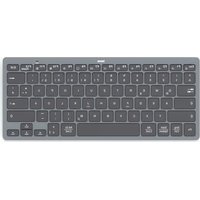
Travel 400 - Clavier HAMA - Notice d'utilisation et mode d'emploi gratuit
Retrouvez gratuitement la notice de l'appareil Travel 400 HAMA au format PDF.


| Marque | Hama |
| Modèle | Travel 400 |
| Type de produit | Clavier Bluetooth |
| Dimensions (L x l x H) | 28,5 x 12,0 x 1,8 cm |
| Poids | Environ 250 g (avec piles) |
| Alimentation | 2 piles AAA (1,5 V) |
| Version Bluetooth | 5.0 |
| Portée Bluetooth | Jusqu'à 10 m |
| Nombre de touches | 78 (dont 12 touches multimédias) |
| Systèmes d'exploitation supportés | iOS, iPadOS, macOS, Android, Windows |
| Bandes de fréquences | 2402 - 2480 MHz |
| Puissance d'émission maximale | 2,09 mW (EIRP) |
| Fonctions principales | Connexion Bluetooth, couplage automatique, touches multimédias, mise en veille automatique |
| Entretien et nettoyage | Nettoyer avec un chiffon non pelucheux légèrement humide, sans détergent agressif |
| Sécurité | Protéger de l'humidité, des chocs et de la surchauffe ; respecter la polarité des piles |
| Pièces détachées et réparabilité | Non spécifié ; contacter le service après-vente Hama |
| Informations générales | Utilisation domestique non commerciale ; déclaration de conformité CE disponible en ligne |
FOIRE AUX QUESTIONS - Travel 400 HAMA
Questions des utilisateurs sur Travel 400 HAMA
0 question sur cet appareil. Repondez a celles que vous connaissez ou posez la votre.
Poser une nouvelle question sur cet appareil
Téléchargez la notice de votre Clavier au format PDF gratuitement ! Retrouvez votre notice Travel 400 - HAMA et reprennez votre appareil électronique en main. Sur cette page sont publiés tous les documents nécessaires à l'utilisation de votre appareil Travel 400 de la marque HAMA.
MODE D'EMPLOI Travel 400 HAMA
Élémentsdecommandeetd'affichage
ABarre d'affichage
- LEDd'étatdelaconnexionBluetooth ^ /capacité despiles
BÉlémentsdecommande
- Interrupteur[OFF/ON]
3.Touche[CONNECT] - Compartimentdespiles
Nousvousremercionsd'avoirchoisiunproduit Hama!
Veuillez prendre le temps de lire l'ensemble des remarquesetconsignessuivantes. Veuillezconserver ce mode d'emploi à portée de main afin de pouvoir leconsulterencasdebesoin.
1. Explicationdessymbolesd'avertissementet desremarques
Avertissement

Cesymboleestutilisépourindiquerdesconsignes desécuritéoupourattirervotre a tentionsurdes dangersetrisquesparticuliers.
Remarque

Cesymboleestutilisépourindiquerdes informationssupplémentairesoudesremarques importantes.
2.Contenudel'emballage
• C lavierBluetooth® "Travel400"
• L e p résentmoded'emploi
- 2 pilesAAA
3. Consignes des sécurité
- Ce produit est destiné à une utilisation domestique noncommerciale.
- P rotégezleproduitdetoutesaleté, humidité, surchauffeetutilisez-leuniquementdansdes environnementssecs.
- N 'utilisezpasleproduitdansdeszonesoûles produits sélectroniques non pas autorisés.
- N 'utilisezpasl'appareildansunenvironnement humideetévitezlesprojectionsd'eau.
- P rotégezleproduitdessecoussesviolenteset éviteztoutchocoutoutechute.
- R ecyclezlesmatériauxd'emballageconformément auxprescriptionslocalesenvigueur.
- N 'apportezaucunemodificaouproduit. Toute modification vous ferait perdre vos droits degarantie.
4. Configuration requise
Ceclavierprendenchargelesappareilscompatibles Bluetooth® aveclessystèmesd'exploitationiOS, iPadOS, MacOS, AndroidetWindows.
Les conditions suivantes doivent être remplies pour l'utilisation:
- L esappareilsiPadnécessitentiPadOS14ouune versionultérieure.
- Les appareils iPhone nécessitent iOS 14 ou une versionultérieure.
- L esappareilsAndroidnécessitentAndroid8.0ou uneversionultérieure.
- Les appareils Windows nécessitent Windows 10 ou uneversionultérieure.
• MacOS11ouuneversionultérieure.
Vérifiez si la dernière version est installée et, le cas échéant, procédez à une mise à jour du logiciel.

Remarque
- P ourunfonctionnement c orrectdu clavierBluetooth ^® , a ssurez-vousquela dispositioncorrecteduclavier(QWERTZ, QWERTYetc.)estactivéedans l esparamètres devotre a ppareil.
- Veuillez noter que la compatibilité de chaque fonction des touches dépend de votre appareil.
- Si certainestouchesduclavierBluetooth nefonctionnentpascorrectementsurvotre appareilenraisondulogiciel, vouspouvezles exécutervialeclaviervirtuel.
- V euillez, consulterlemoded' emploide votre appareilfinalà c e s ujet.
5. Mise en service
Avertissement- Piles

- R espectezimpérativementlapolaritédelapile (indications+ e t - ) lorsdesoninsertiondansle boîtier. Risques d'écoulement et d'explosion des pilessiteln'estpaslecas.
- U tilisez exclusivement des batteries (oudes piles) dutypeindiqué.
- A vantd'insérerlespiles, nettoyez-en lescontacts, ainsiques contacts d'accouplement.
- N 'autorisezpasdesenfantsà r emplacerles pilesd'unappareilsanssurveillance.
- N'utilisez pas simultanément des piles usagées etdespilesneuvesoudespilesdedifférents types.
Avertissement- Piles

- R etirezlespilesdesproduitsquevousne comptezpasutiliserpendantuncertaintemps (à l'exception de ceux qui peuvent être utilisés encasd'urgence).
- N e court-circuitezpaslespiles.
• N e t entezpasderechargerlespiles. - N e j etezpasdepilesaufeu.
- Conservezlespileshorsdeportéedesenfants.
- Ne tentez pas d'ouvrir les piles, faites attention à ne pas les endommager, les jeter dans l'environnement età c e q uedesjeunesenfantsnelesavalentpas. Les pilessontsusceptiblesdecontenirdesmétauxlourds toxiquesetnocifspourl'environnement.
- R etirezlespilesusagéesimmédiatement du produitetmettez-lesaurebutimmédiatement.
- É vitezlestockage, lechargementet l'utilisation duproduit à d estempératures extrêmesetà despressionsatmosphériques extrêmement basses (commeenhaute altitude parexemple).
- LesdeuxpilesAAAsontdéjàinséréesdans lecompartimentdespiles(4)enrespectant la polarité. Il suffit de retirer la protection des contacts.
- Lorsquelacapacitédespilesestfaible,laLED d'étatdelaconnexionBluetooth®/capacitédes piles(1)semetà c lignoterenrougependantle fonctionnement.Remplacezimmédiatementles pilescommédécritci-dessus.
6.Fonctionnement

Remarque
- Lesfonctionsdécritesdanscechapitrene sontpossiblesqu'avecdesappareilsfinaux compatiblesBluetooth.
- V euilleznoterquelaportéemaximaledela connexionBluetooththestde10mètressans obstaclestelsqueparois, personnes, etc.
6.1Premièreconnexion B luetooth ^® (couplage)
Remarque - Couplage

- A ssurez-vousquevotre a ppareilcompatible Bluetooth® estalluméetqueleBluetooth® estactivé.
- Assurez-vous également que votre appareil final Bluetooth® estbiendétectablepard'autres appareilsBluetooth®.
- V euillezconsulterlemoded'emploidevotre appareilfinalà c e s sujet.
L'interrupteur est déjà en position ON. Lors du retrait delaprotectiondescontacts, leclaviers'allume.
- Appuyez sur la touche [CONNECT] (3) et maintenez-laenfoncéejusqu'àcequelaLED d'étatdelaconnexionBluetooth®/capacitédes piles (1) se mette à clignoter en rouge de manière continue.Leclavierrechercheuneconnexion Bluetooth®.
- O uvrezlemenudesréglagesBluetooth ^ survotre appareil et attendez que le clavier Hama Travel 400 apparaissent dans la liste des appareils Bluetooth ^ détectés.
- Sélectionnez Hama Travel 400, suivez éventuellementlesinstructionsdevotre a p p a r e i l etattendezqueleclavierapparaissecommé connectédanslesparamètresBluetooth ^ de votre a ppareil.LaLEDd'étatdelaconnexion Bluetooth ^ /capacitédespiles(1)s'éteint.
- Vous pouvez à présent utiliser le clavier Bluetooth®.
6.2 ConnexionBluetooth ^® automatique (après uncouplagedéjàréussi)

Remarque
- A ssurez-vousquevotre a ppareilcompatible Bluetooth® estalluméetqueleBluetooth® estactivé.
- Assurez-vous également que votre appareil final Bluetooth® estbiendétectablepard'autres appareilsBluetooth®.
- V euillezconsulterlemoded'emploidevotre appareilfinalà c e s ujet.
- Faites glisser l'interrupteur [OFF/ON] (2) en positionONpourallumerleclavierBluetooth®. La LEDd'étatdelaconnexionBluetooth®/capacité despiles(1)clignoteenrouge.
- Vous pouvez à présent utiliser le clavier Bluetooth®.
Remarque- M auvaiseconnexion

Après une première connexion réussie, lesconnexionssuivantessontétablies automatiquement. Dans le cas où la connexion Bluetooth® n'est pas établie automatiquement, vérifiezles pointssuivants:
- D anslesparamètresBluetooth®del'appareil, vérifiezqueleclavierHamaPocket400est connecté. Danslecascontraire, répétezles étapesindiquéesen6.1. Première c o n n e x i o n Bluetooth®.
- V érifiezs'ilexistedesobstaclespouvant réduire l'a portée.Sic'estlecas,rapprochezles appareils,l'undel'autre.
6.3 Changement d e s ystèmed'exploitation
Leclavier Hama Travel 400 prendenchargetrois systèmesd'exploitationdifférents. Les combinaisons detouchessuivantes permettent desélectionnerle systèmed'exploitationsouhaité:
- F n + Q pourAndroid
- F n + W p ourWindows
• F n + E p ouriOS,iPadOS,MacOS
6.4 Touches multimédias
Lestouchesmultimédias p ermettentunaccèsrapide etdirectà d ifférentesapplicationsetfonctions,que vouspouvezutiliserencombinantFnetlatouche multimédiacorrespondante.
Remarque

Possibilitéd'utilisationlimitéeaveclessystèmes d'exploitationAndroid,iOS,iPadOS,MacOS.
6.5Miseenveilleetarrêt
- L e c laviersemetautomatiquementenmodeveille s'iln'estpasutilisépendantplusde5 m inutes.
- A ppuyezsurn'importequelletouchepour réactiverleclavier.
- Faites glisser l'interrupteur [OFF/ON] (2) en position OFF, pour allumer le clavier Bluetooth®.
7. Soinsetentretien
- Nettoyez le produit uniquement à l'aide d'un chiffonnonpelucheuxlégèrementhumide; é vite z toutdétergentagressif.
- V eillezà c e qu'aucunliquidenepénètre d a n s leproduit.
8. Exclusionderesponsabilité
LasociétéHamaGmbH& C o K G d éclinetoute responsabilitéencasdedommagesprovoquéspar uneinstallation, unmontageouune u tilisationnon conformes du produit ou encore provoqués par le non-respectdesconsignesdumoded'emploi/ou desconsignesdesécurité.
9.Caractéristiquestechniques
| VersionBluetooth® | 5.0 |
| Portéemax.10m | |
| Dimensions(Lx l x H) | 28,5x 1 2,0x 1 ,8cm |
| Nombre d e t o u c h e s | 78y c o m p r i s 1 2 touchesmultimédias |
| Piles2 x 1 ,5V ( AAA) | |
| Systèmesd'exploitation | iOS,iPadOS, M acOS, Android,Windows |
10. Déclarationdeconformité
CE Lesoussigné, HamaGmbH& C o K G, déclare q uel'équipement radioélectriquedutype[00125132, 00125133]estconformeà l a d irective2014/53/UE. LetextecompletdeladéclarationUEdeconformité estdisponibleà l 'adresseinternetsuivante: https://de.hama.com → 📄 → 00125132, 00125133 → Téléchargements
| Bandesdefréquences2 4 02- 2 480MHz | |
| Puissanced'émission émisemaximale | 2,09mWEIRP |

- Élémentsdecommandeetd'affichage
- Explicationdessymbolesd'avertissementet desremarques
- Avertissement
- Remarque
- 2.Contenudel'emballage
- Consignes des sécurité
- Configuration requise
- Mise en service
- Avertissement- Piles
- 6.Fonctionnement
- 6.1Premièreconnexion B luetooth ® (couplage)
- Remarque - Couplage
- ConnexionBluetooth ® automatique (après uncouplagedéjàréussi)
- Remarque- M auvaiseconnexion
- Changement d e s ystèmed'exploitation
- Touches multimédias
- 6.5Miseenveilleetarrêt
- Soinsetentretien
- Exclusionderesponsabilité
- 9.Caractéristiquestechniques
- Déclarationdeconformité
Marque : HAMA
Modèle : Travel 400
Catégorie : Clavier