GO.8 - Interface audio M-Live - Notice d'utilisation et mode d'emploi gratuit
Retrouvez gratuitement la notice de l'appareil GO.8 M-Live au format PDF.


| Caractéristiques techniques | Détails non disponibles |
|---|---|
| Utilisation | Détails non disponibles |
| Maintenance et réparation | Détails non disponibles |
| Sécurité | Détails non disponibles |
| Informations générales | Détails non disponibles |
FOIRE AUX QUESTIONS - GO.8 M-Live
Questions des utilisateurs sur GO.8 M-Live
0 question sur cet appareil. Repondez a celles que vous connaissez ou posez la votre.
Poser une nouvelle question sur cet appareil
Téléchargez la notice de votre Interface audio au format PDF gratuitement ! Retrouvez votre notice GO.8 - M-Live et reprennez votre appareil électronique en main. Sur cette page sont publiés tous les documents nécessaires à l'utilisation de votre appareil GO.8 de la marque M-Live.
MODE D'EMPLOI GO.8 M-Live
60.8 est un switch automatique pour la gestion des sauvegardes redondantes. Si vous utilisez des séquences pour accompagner vos performances musicales, et pas seulement, vous savez à quel point la fiabilité des dispositifs est importante. Malheureusement, il peut arriver qu'une séquence s'arrête à cause d'un crash soudain. Afin de minimiser l'impact d'un crash sur scène, un système redondant doit être utilisé, avec deux machines jouant les séquences : la machine Main (principale) et la machine Spare (de réserve). Ces deux machines sont activées et jouent en synchronisme, soit manuellement, soit par des signaux et des techniques spéciales. Si la machine Main tombe en panne, la machine de réserve prend le relais, de sorte que le spectacle ne s'arrête pas. Le passage entre la machine Main et Spare peut être effectué manuellement sur le mixer, mais en utilisant GO.8, il sera effectué automatiquement sans interruption et sans utiliser le double des canaux sur le mixer de scène. GO.8 peut commuter automatiquement 8 canaux Audio, une ligne Midi et une ligne Vidéo. La commutation peut s'effectuer entre deux lecteurs audio, tels que des ordinateurs équipés de séquenceurs, ou entre deux B.Beat ou d'autres sources sonores et/ou vidéo. Fondamentalement, en ayant un système redondant (c'est-à-dire composé d'une machine Main et d'une machine Spare). GO.8 gère automatiquement (ou même manuellement)
le switch automatique en cas de crash. GO.8 fonctionne parfaitement avec tous les systèmes de Player : n'importe quel lecteur de Backing Tracks Audio comme ordinateur ou autres. Il exprime tout son potentiel lorsqu'il est utilisé avec les produits M-Live, en particulier ceux de la gamme B.Beat.
Si vous utilisez GO.8 avec B.Beat, vous bénéficierez de certains avantages que nous résumons :
1.1 Il ne sera pas nécessaire d'engager un canal de sortie pour la piste DRO-NE de synch.
2.2 Les pistes Midi jouées par B.Beat peuvent être traitées de manière re-dondante
3.3 Une piste vidéo gérée par B.Beat peut être gérée de manière redondante
GO.8 utilise une porte qui détecte le crash de la machine principale et passe à la machine « backup » en temps réel, assurant ainsi la continuité même en cas de panne du séquenceur.
Deux groupes d'entrées audio (avec 8 canaux symétriques), deux entrées vidéo et deux entrées Midi sont disponibles, et la commutation entre les deux groupes se fait automatiquement via un signal audio
SYNCH spécifique (sinusoidal, fréquence de 1 kHz) sur le canal B du GO.8. Dès que l'absence de ce signal est détectée, le dispositif commute sur le groupe d'entrées B (redondant). La commutation peut également être gérée manuellement à l'aide du bouton SELECT situé sur le panneau avant.
Pour les configurations complexes, plusieurs GO.8 peuvent être reliés entre eux, créant ainsi des systèmes à 16, 24 ou 32 pistes. Logé dans un solide rack en acier GO.8 de 19 pouces, il dispose d'un choix de connecteurs d'entrée D-sub 25 à broches ou prises TRS 1/4" avec des sorties D-sub et XLR. Les prises XLR du panneau avant produisent un signal DI avec un niveau microphonique symétrique pour alimenter un système snake et sont isolées par transformateur pour éliminer les ronflements et les bruits causés par les boucles de masse. Les connecteurs D-Sub à l'arrière du panneau offrent une connectivité symétrique directe au niveau ligne.
GO.8 dispose d'une fonction de lecture du timecode SMPTE sous forme de signal LTC à partir du canal 7 (groupes A et B) pour la vérification en temps réel de la valeur du timecode.
SUR SCÈNE SANS SOUCI, GO.8
Just Play!
text_image
FR GO.8PANNEAU AVANT

text_image
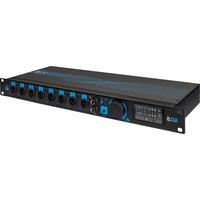
60.8 1 2 3 4 5 6 7 8GO.8 s'adapte au meuble Rack où il peut être logé pour une excellente solution logistique. Le panneau avant comporte un écran OLED qui est parfait pour la visibilité dans des conditions de faible luminosité, un Alpha Dial avec la touche Enter inclus (en appuyant sur l'Alpha Dial l'Enter s'active), une touche pour le switch manuel du banc A au B, les connexions pour le mode Linked qui permet à deux GO.8 ou plus d'être joints lorsque l'on a plus de 8 canaux audio à redonder, 8 sorties audio pour aller au Mixer de salle.
PANNEAU ARRIÈRE

Le panneau arrière comprend :
- 8 connecteurs d'entrée Jack audio pour le banc audio A
- 8 connecteurs d'entrée Jack audio pour le banc audio B
• 2 connecteurs DB25 pour l'entrée des bancs audio A et B - Un connecteur DB25 pour la sortie des 8 canaux vers le Mixer de salle.
- Deux connecteurs VIDEO IN pour les bancs A et B, signal d'entrée.
- Connecteur VIDEO OUT pour la sortie du signal vers la vidéo
- Deux connecteurs Midi IN pour les bancs A et B, signal d'entrée
- Connecteur MIDI OUT pour la sortie du signal vers les dispositifs MIDI.
- Deux entrées pour alimentateur, qui peut être redondant.
AFFICHAGE ET ÉCRANSAFFICHAGE ET ÉCRANS-TLIFT: L'option ground lift permet de
Le logiciel GO.8 comporte trois écrans : la page-écran principale, l'écran de gestion SMPTE et l'écran SYSTEM pour les réglages principaux. Pour passer d'une page-écran à l'autre, tourner l'Alpha Dial. Pour accéder à la page-écran SYSTEM, il faut se positionner sur le même écran avec Alpha Dial et appuyer sur ENTER (appuyer sur Alpha Dial).
déconnecter physiquement les câbles des sorties de la masse (ground). Dans certains cas, cela suffit à éliminer les bruits de fond dus à la connexion des masses des différents dispositifs interconnectés (ground-loop). Normalement, il devrait être désactivé et n'être activé qu'en cas de bruit de masse.
PAGE-ÉCRAN PRINCIPALE PAGE-ÉCRAN PRINCIPAL Adsitifs sont contrôlés en mode
text_image
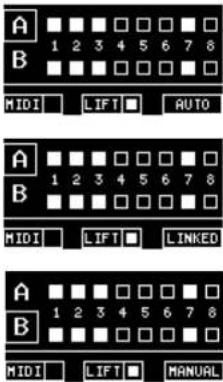
A B 1 2 3 4 5 6 7 8 MIDI LIFT AUTO A B 1 2 3 4 5 6 7 8 MIDI LIFT LINKED A B 1 2 3 4 5 6 7 8 MIDI LIFT MANUALSur la page-écran principale du GO.8, on peut voir en blanc les canaux audio utilisés et connectés. Dans la ligne ci-dessous :
MIDI:MIDI: indique l'état du canal Midi, s'il est actif ou non. Clignote lors de la réception de signaux Midi.
AUTO, MANUAL, LINKED: AUTO, MANUAL, LINKED
FAUsitifs sont contrôlés en mode Automatique ou, si le switch se fait via la toucha, en mode manuel. Dans le cas de deux GO.8 connectés ensemble pour étendre les canaux, un câble audio TRS symétrique connecté au port LINK OUT du premier au port LINK IN du second doit être utilisé. Un câble TS asymétrique n'est pas adapté à ce signal de synchronisme. Le premier GO.8 indiquera AUTO ou MANUAL en fonction de la configuration choisie, tendis que le second GO.8 indiquera LINKED pour indiquer qu'il commande le premier GO.8.
PAGE-ÉCRAN SMPTEPAGE-ÉCRAN SMPTE
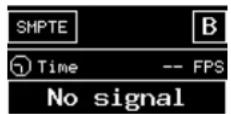
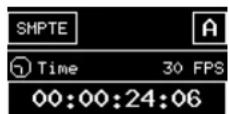
Lorsqu'il est connecté à un signal SMPTE, le GO.8 agit comme un afficheur de signal SMPTE. Pour connecter GO.8 à un signal SMPTE, le câble transmettant le signal doit être connecté au canal XXX. À partir de ce moment, le GO.8 est en mesure d'afficher le signal SMPTE.
Il n'est pas possible de choisir où lire le signal SMPTE, il est pris sur le canal 7 du groupe (A ou B) actif à ce moment-là. Les
text_image
FR GO.8deux écrans montrent les deux cas : présence ou absence de signal
appuyer sur Enter pour sortir.
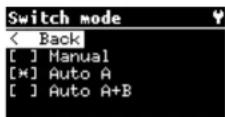
SWITCH MODESWITCH MODE
PAGE-ÉCRAN SYSTEMPAGE-ÉCRAN SYSTEM
Pour accéder à la page-écran System, tourner l'alpha jusqu'à ce qu'il apparaisse et appuyer sur ENTER (appuyer sur Alpha Dial) pour accéder à l'écran :
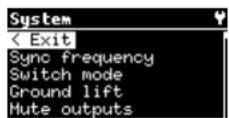
À partir de cette page, on peut sélectionner les différentes entrées, tourner Alpha Dial et appuyer sur la touche Enter pour sélectionner la fonction à modifier. Appuyer sur ENTER sur la rubrique Exit pour sortir de la page System.
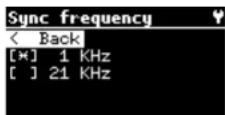
SYNC FREQUENCY SYNC FREQUENCY
Choisir la fréquence du signal de Synch et appuyer sur Enter. Sélectionner Back et
Choisir la fonction Switch Mode pour définir dans quel mode s'effectuera le Switch entre les deux machines connectées à GO.8.
MANUALMANUAL
Si l'on souhaite utiliser le switch manuel, sélectionner Manual. Dans ce cas, le switch se fera en appuyant sur la touche du sélecteur sur le panneau avant du GO.8, qui sélectionne le groupe A ou le groupe B.
AUTO A: AUTO A:
GO.8 commute sur B lorsqu'il n'y a pas de signal Synch sur A. Dans ce mode, lorsque les B.Beat sont en stop, GO.8 est sur B et passe sur A lorsque les B.Beat sont en play.
Si l'on choisit AUTO, le switch sera effectué automatiquement par la piste Drone.
text_image
FR GO.8AUTO A+BAUTO A+B
À utiliser lors de l'utilisation de VIDEO avec des connexions TV / MONITEUR.
À utiliser lors de l'utilisation de canaux MIDI avec des connexions Midi IN et OUT. Lorsque deux GO.8 sont utilisés en mode LINKED, le second GO.8 reprend les configurations réglées sur le premier GO.8 de la chaîne.
GO.8 commute sur B lorsqu'il n'y a pas le signal A mais le signal B est présent. Dans ce mode, lorsque les B.Beat sont en stop, GO.8 est sur A et reste sur A même lorsque les B.Beat sont en play. GO.8 ne commute que lorsqu'un crash du B.Beat A. est détecté.
Cela permet de réduire le nombre de fois où GO.8 doit changer, ce qui présente 2 avantages :
1.1. la TV ne perd pas momentanément le signal (écran noir)
2.2. prolonge la durée de vie des relais.
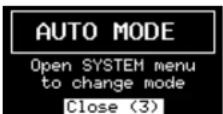
Lorsque le mode Switch AUTO est sélectionné et que l'on appuie sur la touche SELECT AB, ce message apparaît pendant 3 secondes.
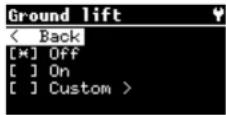
Choisir la fonction Ground Lift pour modifier les configurations des sorties de
masse. Il existe trois possibilités : off, an et custom. L'option ground lift ON déconnecte physiquement les câbles des sorties de la masse (ground). Dans certains cas, cela suffit à éliminer les éventuels bruits de fond dus à la connexion des masses des différents dispositifs interconnectés (ground-loop). Normalement, il devrait être désactivé et n'être activé qu'en cas de bruit de masse.
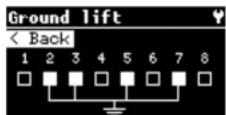
L'option Ground LIFT Custom : permet de choisir les canaux à connecter au GROUND. Appuyer sur ENTER pour activer la connexion à la masse. Appuyer à nouveau sur Enter pour désactiver le raccordement. Toumer l'Alpha Dial pour sélectionner le canal d'intervention.
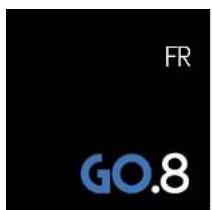
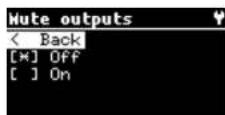
La fonction MUTE permet de METTRE EN SOURDINE toutes les sorties de GO.8. Si elle est activée, un message s'affiche pour signaler cet état. En fait, un GO.8 en position MUTE n'émet aucun son.
Voici le message :
text_image
FR GO.8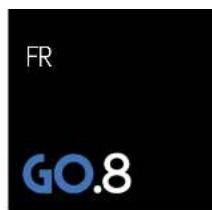
text_image
FR GO.8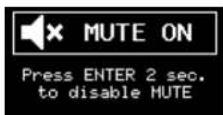
Pour annuler MUTE, appuyer sur ENTER (alpha dial) et maintenir enfoncé pendant 2 secondes.
utilisez généralement comme référence). Il est important que la piste ne comporte pas de silence initial et que sa durée soit égale à celle de la piste audio la plus longue du projet en cours d'édition.
La piste audio générée doit être ache- minée vers le canal d'entrée B de GO.8
Il y a deux possibilités :
1.1. 1. Utiliser une piste de Synch dédiée avec un signal de 1 kHz, cette option CNEagera un canal audio et une piste.
-
- Utiliser une piste où l'on peut enregistrer un signal de 21 kHz, cette option permet de ne pas engager un canal pour le signal de Synch.
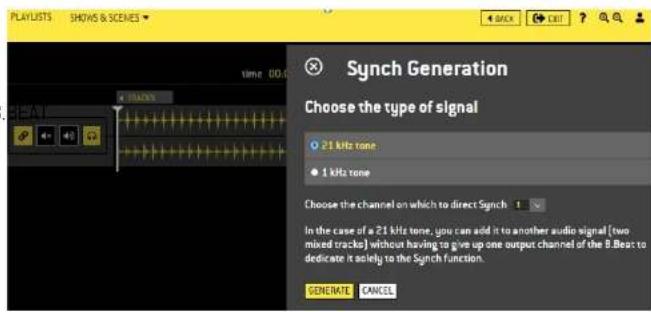
La piste Synch est écrite avec B.Beat manager version 4.7 ou successives. Pour ce faire, entrer dans l'édition du projet Audio. En haut à droite se trouve le bouton GO.8 qui ouvre la fenêtre de configuration du signal Synch.
PISTE SYNCH OU DRON PISTE SYNCH OU DRONE agagera un canal audio et une piste.
La piste Synch ou Drone permet aux deux machines d'être synchronisées et gérées en redondance par le G0.8. Ce signal particulier doit toujours être envoyé au canal audio 8 de G0.8 pour fonctionner correctement.
Si plusieurs GO.8 sont utilisés en cascade, la piste DRONE doit être acheminée au premier GO.8 de la série.
PISTE SYNCH POUR GO.8 AVEC OR- DINATEUR DINATEUR
Schéma de connexion entre l'ordinateur et le GO.8
Pour générer une piste de synchronisation pour G08, vous pouvez utiliser votre Daw : dans le projet, ajoutez une piste audio et générez un signal avec une tonalité sinusoidale à une fréquence de 1 kHz et une amplitude de 0 dB (ou la valeur que vous
Le signal de Synch peut être une tonalité de 1 kHz (mode 1) ou une tonalité de 21 kHz (mode 2), ainsi que le canal audio OUT vers lequel la piste de synch doit être adressée. Dans le cas d'une tonalité de 21 kHz, on peut l'ajouter à un autre signal audio (deux pistes mixées) sans avoir à
renoncer à un canal de sortie du B.Beat pour le dédier uniquement à cette fonction de Synch. Dans ce cas, la configuration est préparée automatiquement par le système.