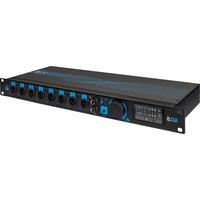
GO.8 - Interfaccia audio M-Live - Manuale utente e istruzioni gratuiti
Trova gratuitamente il manuale del dispositivo GO.8 M-Live in formato PDF.


Domande degli utenti su GO.8 M-Live
0 domanda su questo apparecchio. Rispondi a quelle che conosci o fai la tua.
Fai una nuova domanda su questo apparecchio
Scarica le istruzioni per il tuo Interfaccia audio in formato PDF gratuitamente! Trova il tuo manuale GO.8 - M-Live e riprendi in mano il tuo dispositivo elettronico. In questa pagina sono pubblicati tutti i documenti necessari per l'utilizzo del tuo dispositivo. GO.8 del marchio M-Live.
MANUALE UTENTE GO.8 M-Live
60.8 è uno switch automatico per la gestione di backup ridondante. Se utilizzi sequenze per accompagnare le tue Performance musicali, e non solo, sai quanto sia importante l'affidabilità dei dispositivi. Purtroppo può succedere che una sequenza si fermi per un crash improvviso. Per minimizzare l'impatto di un Crash sul palco occorre utilizzare un sistema ridondante, dove ci saranno due macchine che suonano le Sequenze: la macchina Main (principale) e la macchina Spare (di riserva). Queste due macchine sono attivate e suonano in Sincronismo, a mano oppure tramite particolari segnali e tecniche. Se la macchina Main si blocca interviene la macchina di riserva, quindi lo spettacolo non si ferma. Il passaggio tra macchina
Main e Spare può avvenire in manuale sul mixer, ma utilizzando GO.8 sarà eseguito in automatico senza soluzione di continuità e senza impegnare il doppio dei canali sul Mixer di palco.
GO.8 è in grado di commutare automaticamente 8 canali Audio, una linea Midi, una linea Video. La commutazione può avvenire tra due riproduttori audio come computer con sequencer, oppure due B.Beat o altre fonti sonore e/o video. In sostanza avendo un sistema ridondante (ossia formato da macchina Main e macchina Spare) GO.8 gestisce automaticamente (o anche manualmente) lo switch automatico in caso di Crash.
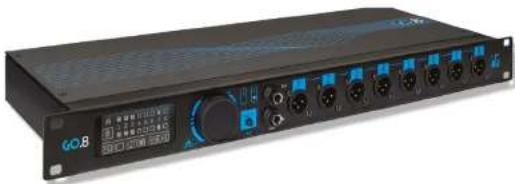
GO.8 funziona perfettamente con tutti i sistemi di Player: qualsiasi riproduttore di Backing Tracks Audio come Computer o altri. Esprime il suo massimo potenziale quando viene utilizzato con i prodotti di M-Live, specialmente quelli della gamma B.Beat.
Se utilizzate GO.8 con B.Beat avrete alcuni vantaggi che riepiloghiamo:
1.1 Non sarà necessaria impegnare un canale di uscita per la traccia DRONE di synch.
2.2 Si possono gestire in maniera ridondante le tracce Midi suonate da B.Beat.
3 3 Si può gestire in maniera ridonante una traccia Video gestita da B.Beat.
GO.8 sfrutta un gate che rileva il crash della macchina principale e passa in tempo reale alla macchina "backup" garantendo continuità anche in caso di guasto del Sequencer.
Sono disponibili due gruppi di ingressi audio (con 8 canali bilanciati), due ingressi video e due ingressi Midi e la commutazione tra i due gruppi avviene in automatico tramite un segnale audio specifico di SYNCH (sinusoidale, a frequenza di 1 kHz) sul canale 8 del G0.8. Non appena viene rilevata la mancanza di questo segnale, il dispositivo commuta sul gruppo di ingressi B (ridondante). È anche possibile gestire la commutazione in maniera manuale tramite il pulsante SELECT posto sul pannello frontale.
Per configurazioni complesse, è possibile collegare insieme più GO.8 creando sistemi a 16, 24 o 32 tracce. Alloggiato in un robusto rack da 19" in acciaio GO.8 è dotato di connettori di ingresso a scelta tra D-sub a 25 poli o prese TRS da 1/4" con uscite D-Sub e XLR. Le prese XLR del pannello frontale producono un segnale DI con livello microfonico bilanciato per alimentare un sistema snake e sono isolate da trasformatore, per eliminare ronzii e fruscii causati dai loop di massa. I connettori D-Sub presenti nella parte posteriore del pannello forniscono connettività bilanciata diretta line-level.
GO.8 dispone di una funzione per la lettura del timecode SMPTE come segnale LTC dal canale 7 (sia gruppo A che B) per la verifica in tempo reale del valore del timecode.
SUL PALCO SENZA PREOCCUPAZIONI, GO.8
Just Play!
PANNELLO FRONTALE

text_image
60.8 1 2 3 4 5 6 7 8GO.B si adatta al mobile Rack dove può essere alloggiato per una ottima soluzione logistica. Il pannello frontale presenta un Display OLED perfetto per la visibilità a condizioni di luce ridotta, un Alpha Dial con tasto Enter incluso (premendo l'Alpha Dial si attiva l'Enter), un tasto per lo Switch manuale da banco A a B, le connessioni per la modalità Linked che consente di unire due o più GO.B quando si hanno più di 8 canali audio da ridondare, 8 uscite audio per andare al Mixer di sala.
PANNELLO POSTERIORE

text_image
A + B CE 障选 www.123.com + - A B 08 B 08 08 08 08 08 08 08 08 08 08 08 08 08 08 08 08 08 08 08 08 08 08 08 08 08 08 08 08 08 08 08 08 08 08 123 123 123 123 123 123 123 123 123 123 123 123 123 123 123 123 123 123 123 123 123 123 123 123 123 123Il pannello posteriore include:
- B connettori Jack audio In per il Banco Audio A
- B connettori Jack audio In per il Banco Audio B
• 2 connettori DB25 per l'ingresso dei banchi audio A e B - Un connettore DB25 per l'uscita degli 8 canali verso il Mixer di sala.
- Due Connettori VIDEO IN per il banco A e B, segnale in ingresso.
- Connettore VIDEO OUT per l'uscita del segnale verso il video
- Due connettori Midi IN per il banco A e B, segnale in ingresso
- Connettore MIDI OUT per l'uscita del segnale verso i Device MIDI.
- Due ingressi per alimentatore, che può essere ridondato.
ITAITA
GO.8
DISPLAY E SCHERMATEDISPLAY E SCHERMATE-T:LIFT: L'opzione ground lift stacca fisi-
Il Software di GO.8 ha tre schermate: la schermata principale, la schermata di gestione SMPTE, la schermata di SYSTEM per i settaggi principali.
Per passare da una schermata all'altra ruotare l'Alpha Dial. Per entrare nella schermata SYSTEM occorre posizionarsi sulla stessa schermata con Alpha Dial e premere ENTER (premere Alpha Dial).
SCHERMATA PRINCIPALESCHERMATA PRINCIPALEfico oppure se lo switch avviene
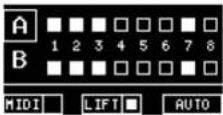
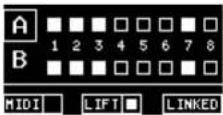
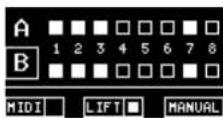
Nella schermata principale di 60.8 si vedono colorati di bianco quali sono i canali audio utilizzati e collegati. Nella riga sotto:
MIDI:MIDI: segnala lo stato del canale Midi, se ativo o no. Lampeggia quando riceve segnali Midi.
camente i cavi delle uscite della massa (ground). Questo in alcuni casi è sufficiente ad eliminare rumori di fondo dovuti al collegamento delle masse dei vari dispositivi interconnessi (ground-loop). Normalmente va lasciato disabilitato ed abilitato solo in caso insorgano rumori di massa.
AUTO, MANUAL, LINKED AUTO, MANUAL, LINKED
i dispositivi sono controllati in Auto- Patico oppure se lo switch avviene attraverso il tasto, in modalità mar- uale. Nel caso di due GO.8 collegati tra loro per espandere i canali, bis- ogna utilizzare un cavo audio bilanciato TRS collegato dalla porta LINK OUT del primo alla porta LINK IN del secondo. Un cavo non bilanciato TS non va bene per questo segnale di Sincronismo. Sul primo GO.8 ci sarà scritto AUTO o MANUAL a seconda dell'impostazione scelta, mentre sul secondo GO.8 ci sara scritto LINKED per indicare che sta comandando il primo GO.8.
SCHERMATA SMPTESCHERMATA SMPTE
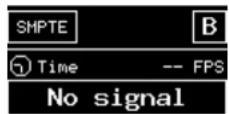
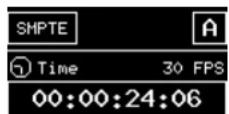
Quando è collegato ad un segnale SMPTE il G0.8 agiste come un visualizzatore di segnale SMPTE. Per collegare G0.8 ad un segnale SMPTE occorre collegare il cavo che trasmette il segnale nel canale XXX. Da quel momento il G0.8 è in grado di mostrare il Segnale SMPTE.
Non è possibile scegliere da dove leggere il segnale SMPTE, viene preso dal canale 7 del gruppo (A o B) attivo in quel momen-

to. Le due schermate mostrano i due casi: presenza o assenza del segnale.
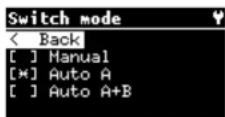
SWITCH MODESWITCH MODE
SCHERMATA SYSTEMSCHERMATA SYSTEM
Scegliere la funzione Switch Mode per definire con quale modalità avverrà lo Switch tra le due macchine collegate a GO.8.
Per raggiungere la schermata System ruotare l'alpha fino a quando non compare e premere ENTER (premere Alpha Dial) per entrare nella schermata:
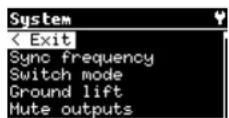
Da questa pagina è possibile selezionare le varie voci, ruotare Alpha Dial e premere enter per selezionare la funzione che dobbiamo editare. Premere ENTER sulla voce Exit per uscire dalla pagina System.
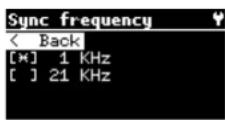
SYNC FREQUENCY SYNC FREQUENCY
Scegliere la frequenza del segnale di Synch e premere Enter. Selezionare Back e premere Enter per uscire.
MANUALMANUAL
Sa si vuole utilizzare lo switch manuale, selezionare Manual. In questo caso lo switch avverrà premendo il tasto selettore sul pannello frontale di G0.8 che sceglie il gruppo A o il gruppo B.
AUTO A: AUTO A:
GO.8 commuta su B quando non è presente il segnale Synch su A. In questa modalità quando i B.Beat sono in stop, GO.8 è su B e passa su A quando i B.Beat sono in play. Nel caso in cui si scelga AUTO, lo switch avverrà in maniera automatica grazie all traccia Drone.
AUTO A+BAUTO A+B
Da utilizzare se si utilizzano VIDEO con le
connessioni TV / MONITOR.
Da utilizzare se si utilizzano i canali MIDI con le connessioni Midi In e OUT.
Quando si usano due G0.8 in modalità LINKED il secondo G0.8 riprende le impostazioni settate sul primo G0.8 della catena. G0.8 commuta su B quando non è presente il segnale A ma è presente il segnale B. In questa modalità quando i B.Beat sono in stop, G0.8 è su A e resta su A anche quando i B.Beat sono in play. G0.8 commuta solo quando si verifica un crash del B.Beat A.
Questo serve per diminuire il numero di volte che GO.8 deve commutare, ciò comporta 2 vantaggi:
1.1. la TV non perde momentaneamente il segnale (schermo nero)
2.2. allunga la vita dei relè.
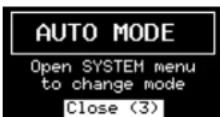
Quando è selezionata la modalità Switch AUTO e si preme il tasto SELECT AB comparirà questo messaggio per 3 secondi.
Scegliere la funzione Ground Lift per modificare le impostazioni delle uscite di massa. Ci sono tre possibilità: off, on e custom. L'opzione ground lift ON stac-
ca fisicamente i cavi delle uscite della massa (ground). Questo in alcuni casi è sufficiente ad eliminare eventuali rumori di fondo dovuti al collegamento delle masse dei vari dispositivi interconnessi (ground-loop). Normalmente va lasciato disabilitato ed abilitato solo in caso insorgano rumori di massa.
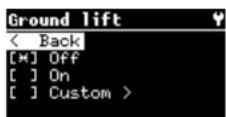
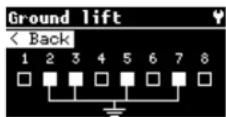
L'opzione Ground LIFT Custom: consente di scegliere quali canali collegare al GROUND. Premere ENTER per attivare il collegamento alla massa. Premere enter nuovamente per disattivare il collegamento. Ruotare l'Alpha Dial per selezionare il canale di intervento.
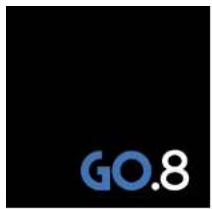
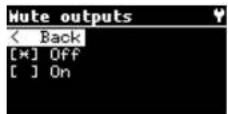
La funzione MUTE consente di MUTARE tutte le uscite di GO.8. Se attivata compare un messaggio che ci avvisa di questo stato. Di fatto un GO.8 in posizione MUTE non suona.
Ecco il messaggio:
text_image
GO.8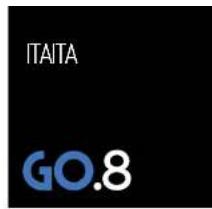
text_image
ITAITA GO.8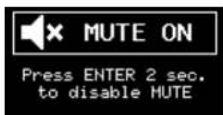
Per annullare il MUTE tenere premuto EN-TER (alpha dial) per 2 secondi.
valore che usi generalmente come riferimento). E' importante che la traccia non abbia silenzio iniziale e che la durata sia pari a quella della traccia audio più lunga del progetto in corso di editing.
La traccia audio generata dovrà essere indirizzata al canale di ingresso 8 di GO.8
USARE GO.8 CON B.BEATUSARE GO.8 CON B.BEAT
Ci sono due possibilità:
La traccia di Synch o Drone consente di sincronizzare le due macchine che saranno gestite in ridondanza dal G0.8. Questo particolar sagnale deve essere inviato sempre al canale audio 8 di G0.8 per funzionare correttamente.
Nel caso in cui si utilizzano più di un G0.8 in cascata la traccia DRONE va indirizzata sul primo G0.8 della serie.
TRACCIA SYNCH PER GO.B CON COMPUTER COMPUTER
Schema di connessione tra Computer e GO.8
Per generare una traccia di sincronizzazione per G0.8 puoi utilizzare la tua Daw: nel progetto aggiungi una traccia audio e genera un segnale con tono sinusoidale a frequenza 1 kHz e ampiezza 0 dB (o il
1.1. Utilizzare una traccia di Synch dedicata con un segnale a 1 kHz, questa DRONEa impegnerà un canale audio e una traccia.
- Utilizzare una traccia dove registrare un segnale a 21 kHz, questa opzione permette di non impegnare un canale per il segnale di Synch.
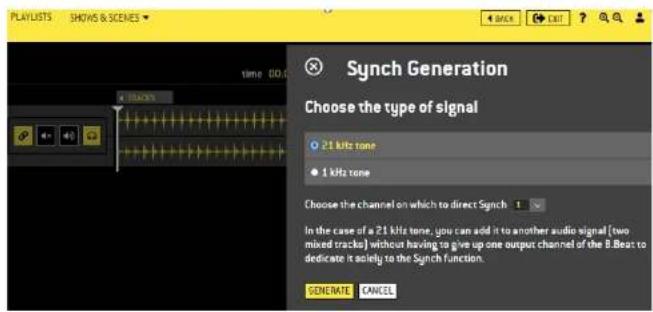
La traccia di Synch viene scritta con B.Beat manager versione 4.7 o successive. Per fare questo entrare nell'editing del progetto Audio. In alto a destra è presente il pulsante GO.8 che apre la finestra di configurazione del segnale Sync.
TRACCIA SYNCH PER GO.8 CON
Il segnale di Synch può essere un tono a 1 kHz (modo 1) o a 21 kHz (modo 2), ed anche il canale audio OUT su cui indirizzare la traccia di synch. Nel caso di tono a 21 kHz, potrai sommarlo ad un altro segnale audio (due tracce mixate) senza dover ri
nunciare ad un canale di uscita del B.Beat per dedicarlo solamente a questa funzione di Synch. La configurazione in questo caso è preparata automaticamente dal sistema.