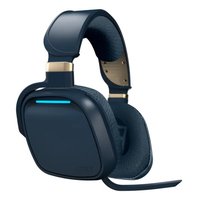
TX70+ - Casque audio Gioteck - Notice d'utilisation et mode d'emploi gratuit
Retrouvez gratuitement la notice de l'appareil TX70+ Gioteck au format PDF.


| Caractéristiques | Détails |
|---|---|
| Type de casque | Casque stéréo |
| Connectivité | Filaire |
| Compatibilité | PC, PlayStation, Xbox, Nintendo Switch |
| Microphone | Microphone omnidirectionnel avec réduction de bruit |
| Contrôle du volume | Contrôle intégré sur le câble |
| Poids | Léger, conçu pour un confort prolongé |
| Matériaux | Oreillettes en mousse à mémoire de forme |
| Utilisation | Idéal pour le gaming, les appels et l'écoute de musique |
| Entretien | Nettoyage régulier des oreillettes avec un chiffon doux |
| Sécurité | Volume maximum recommandé pour éviter les dommages auditifs |
| Garantie | Garantie limitée de 1 an |
FOIRE AUX QUESTIONS - TX70+ Gioteck
Questions des utilisateurs sur TX70+ Gioteck
0 question sur cet appareil. Repondez a celles que vous connaissez ou posez la votre.
Poser une nouvelle question sur cet appareil
Téléchargez la notice de votre Casque audio au format PDF gratuitement ! Retrouvez votre notice TX70+ - Gioteck et reprennez votre appareil électronique en main. Sur cette page sont publiés tous les documents nécessaires à l'utilisation de votre appareil TX70+ de la marque Gioteck.
MODE D'EMPLOI TX70+ Gioteck
FREEMODE GO Ltd affirme que ce produit est conforme aux exigences essentielles et autres dispositions de la directive CEM 2014/30/UE et de la directive RED 2014/53/UE. Le texte complet de la déclaration de conformité européenne est disponible à l'adresse Internet suivante: www.gioteck.com/docs
Le symbole de poubelle barrée présent sur ce produit indique qu'il ne doit en aucun cas être jeté dans une poubelle domestique, et doit être déposé dans un point de collecte adéquat.
- Indicateur LED
- Boutons de volume
- Bouton EQ (égalisation)
- Bouton d'alimentation et de couplage
- Port 3,5 mm
- Port de recharge
- Micro rétractable (fonction Flip-to-Mute)
- Bouton de réinitialisation
- Bouton de couplage
FONCTION DE COUPURE MICRO
Baissez le bras du micro pour le couper.
Relevez le bras du micro pour le réactiver.
BOUTON EQ (FONCTION BASS BOOST)
Appuyez sur le bouton EQ pour activer ou désactiver le Bass Boost (amplification des basses).
Une brève pause sonore aura lieu lors du changement de mode.
CONFIGURATION
Connexion par émetteur USB
1 Branchez l'émetteur USB sur votre PC, Mac, PlayStation 5 ou 4, ou station d'accueil Nintendo Switch.
2 Appuyez sur le bouton d'alimentation et de couplage du casque pendant 1,5 s.
3 Le casque et le voyant de l'émetteur USB restent allumés une fois la connexion effectuée.
4 Après connexion, vérifiez que la sortie son de l'appareil connecté est réglée sur le casque TX70+.
Connexion Bluetooth
1 Débranchez l'émetteur USB de l'appareil s'il est branché.
2 Éteignez le casque s'il est allumé.
3 Passez le casque en mode couplage en appuyant sur le bouton d'alimentation et de couplage pendant 4 s jusqu'à entendre le signal de couplage (« Pairing Mode »).
4 Ouvrez les paramètres Bluetooth de l'appareil compatible et sélectionnez TX70+.
FONCTIONNEMENT
Mise sous tension
Avec le casque éteint, appuyez sur le bouton d'alimentation et de couplage pendant 1,5 s.
Mise hors tension
Avec le casque allumé, appuyez sur le bouton d'alimentation et de couplage pendant 4 s.
Passage en mode couplage
Éteignez le casque. Appuyez ensuite sur le bouton d'alimentation et de couplage pendant 4 s jusqu'à entendre le signal de couplage (« Pairing Mode »).
Comment se connecter en Bluetooth
Débranchez l'émetteur USB de l'appareil s'il est branché. Passez le casque en mode couplage, ouvrez les paramètres Bluetooth de l'appareil compatible et sélectionnez TX70.
Remarque : le casque peut se connecter à un seul appareil Bluetooth à la fois.
Comment se connecter par émetteur USB
Le passage en mode couplage déconnecte tout appareil Bluetooth connecté au casque. En mode couplage (voyants clignotants), branchez l'émetteur USB sur l'appareil et le casque s'y connectera automatiquement.
Si vous n'entendez pas immédiatement de son, vérifiez que la sortie son de l'appareil connecté est réglée sur le casque TX70+.
Basculer entre Bluetooth et émetteur USB
Changez de mode sans fil en appuyant deux fois sur le bouton d'alimentation et de couplage.
Économie d'énergie
Le casque TX70+ s'éteint automatiquement après 5 min sans connexion.
Rechargement
Branchez le câble de rechargement à un port USB et au casque. Quand le casque se recharge, ses voyants s'allument et s'éteignent par impulsions. Les voyants restent allumés quand la recharge est terminée et clignotent en cas de batterie faible.
PARAMÈTRES SYSTÈME
PS5™ | PS4™ | Mode de jeu à faible latence
1 Une fois l'émetteur USB et le casque configurés, rendez-vous dans Paramètres/Son.
2 Définissez Périphérique d'entrée et de sortie sur TX70+.
3 Sélectionnez Régler le niveau du microphone et suivez les instructions pour calibrer le microphone.
4 Définissez Sortie vers le casque sur Tout audio.
Windows | Mode de jeu à faible latence
1 Une fois l'émetteur USB et le casque configurés, faites un clic droit sur l'icône Son dans la barre des tâches Windows.
2 Ouvrez Son ou Audio.
3 Sous Lecture, cliquez sur TX70 et sélectionnez Par défaut.
4 Sous Enregistrement, cliquez sur TX70+ et sélectionnez Par défaut.
PARAMÈTRES DE LA CONSOLE
Nintendo Switch™ | Mode de jeu à faible latence
La console Nintendo Switch doit être dans sa station d'accueil et l'émetteur USB doit être branché à la station d'accueil.
La Nintendo Switch ne permet de coupler qu'un seul périphérique audio Bluetooth® à la fois et n'est pas compatible avec l'entrée microphone Bluetooth®. L'application Nintendo Switch Online peut servir pour le chat vocal dans certains jeux.
Des accessoires supplémentaires peuvent être nécessaires pour utiliser la fonction de chat sur Nintendo Switch.
Mac | Mode de jeu à faible latence
1 Une fois l'émetteur USB et le casque configurés, rendez-vous dans Réglages système.
2 Sélectionnez Son.
3 Sous Entrée et Sortie, sélectionnez TX70+.
