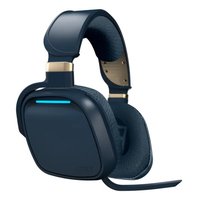
TX70+ - Kopfhörer Gioteck - Kostenlose Bedienungsanleitung
Finden Sie kostenlos die Bedienungsanleitung des Geräts TX70+ Gioteck als PDF.


Benutzerfragen zu TX70+ Gioteck
0 Frage zu diesem Gerät. Beantworten Sie die, die Sie kennen, oder stellen Sie Ihre eigene.
Eine neue Frage zu diesem Gerät stellen
Laden Sie die Anleitung für Ihr Kopfhörer kostenlos im PDF-Format! Finden Sie Ihr Handbuch TX70+ - Gioteck und nehmen Sie Ihr elektronisches Gerät wieder in die Hand. Auf dieser Seite sind alle Dokumente veröffentlicht, die für die Verwendung Ihres Geräts notwendig sind. TX70+ von der Marke Gioteck.
BEDIENUNGSANLEITUNG TX70+ Gioteck
FREEMODE GO Ltd erklärt hiermit, dass dieses Produkt die wesentlichen Anforderungen und sonstigen Bestimmungen der Richtlinien 2014/30/EU und 2014/53/EU erfüllt. Der vollständige Text der EU- Konformitätserklärung ist unter der folgenden Internetadresse verfügbar: www.gioteck.com/docs
Das durchgestrichene Mülltonnensymbol auf dem Produkt bedeutet, dass es nicht mit dem gewöhnlichen Hausmüll entsorgt werden darf und stattdessen zu einer ausgewiesenen Sammelstelle, wie einem Wertstoffhof, gebracht werden muss.
FUNKTIONEN UND BEDIENUNG
DE
• LED-Anzeige
• Lautstärketasten
- EQ-Taste
• Power- und Pair-Taste
• 3,5-mm-Anschluss
• Ladeanschluss
• Ausklappbares Mikrofon (Umklappen zum Stummschalten)
- Reset-Taste
- Pairing-Taste
MIKROFON-STUMMSCHALTEN-FUNKTION
Klappe den Mikrofonarm herunter, um die Stummschaltung zu aktivieren.
Klappe den Mikrofonarm wieder auf, um die Stummschaltung aufzuheben.
EQ-TASTE (BASSVERSTÄRKER-FUNKTION)
Drücke die EQ-Taste, um den Bassverstärker ein-/auszuschalten.
Eine kurze Audiounterbrechung signalisiert den Wechsel des Modus.
EINRICHTUNG
Verbindung über USB-Transmitter
1 Verbinde den USB-Transmitter mit PC, Mac, PlayStation 4/5 oder Switch.
2 Halte die Power- und Pair-Taste des Headsets 1,5 Sek. lang gedrückt.
3 Die LED-Anzeigen von Headset und USB-Transmitter leuchten durchgehend, sobald sie verbunden sind.
4 Stelle nach erfolgreicher Verbindung sicher, dass die Audioausgabe auf dem verbundenen Gerät auf das TX70+-Headset eingestellt ist.
Verbindung über Bluetooth
1 Entferne den evtl. verbundenen USB-Transmitter von dem Gerät, mit dem du eine Verbindung herstellen willst.
2 Schalte das Headset AUS, falls es EINGESCHALTET ist.
3 Aktiviere den Verbindungsmodus des Headsets, indem du die Power- und Pair-Taste 4 Sek. lang gedrückt hältst, bis du den Audiohinweis „Pairing Mode“ hörst.
4 Öffne die Bluetooth-Einstellungen auf dem unterstützten Gerät und wähle das TX70+-Headset aus.
BEDIENUNG
EINSCHALTEN
Halte die Power- und Pair-Taste des Headsets 1,5 Sek. lang gedrückt, wenn es AUSGESCHALTET ist.
AUSSCHALTEN
Halte die Power- und Pair-Taste des Headsets 4 Sek. lang gedrückt, wenn es EINGESCHALTET ist.
Verbindungsmodus aktivieren
Schalte das Headset AUS. Halte dann die Power- und Pair-Taste des Headsets
4 Sek. lang gedrückt, bis du den Audiohinweis „Pairing Mode“ hörst.
Verbindung über Bluetooth
Entferne den evtl. verbundenen USB-Transmitter von dem Gerät, mit dem du eine Verbindung herstellen willst. Aktiviere den Verbindungsmodus des Headsets, öffne die Bluetooth-Einstellungen auf dem unterstützten Gerät und wähle das TX70+-Headset aus.
Hinweis: Das Headset kann immer nur mit einem Bluetooth-Gerät gleichzeitig verbunden sein.
Verbindung über USB-Transmitter
Wenn du den Verbindungsmodus des Headsets aktivierst, werden alle Bluetooth-Verbindungen getrennt. Während sich das Headset im Verbindungsmodus befindet (erkennbar an den blinkenden LEDs), verbinde den USB-Transmitter mit dem gewünschten Gerät, damit sich das Headset automatisch verbindet.
Wenn du nach erfolgreicher Verbindung keine Audiowiedergabe hörst, stelle sicher, dass die Audioausgabe auf dem verbundenen Gerät auf das TX70+-Headset eingestellt ist.
Wechseln zwischen Bluetooth- und USB-Transmitter-Verbindung
Tippe die Power- und Pair-Taste zweimal schnell an, um zwischen den beiden kabellosen Modi zu wechseln.
Energiesparen
Das TX70+-Headset schaltet sich automatisch nach 5 Min. aus, wenn es nicht verbunden ist.
Aufladen
Verbinde das Ladekabel mit dem Headset und einem USB-Anschluss. Wenn das Headset aufgeladen wird, pulsieren die LEDs. Die LEDs leuchten durchgehend bei voller Ladung und blinken, wenn der Akkustand niedrig ist.
SYSTEMEINSTELLUNGEN
PS5™ | PS4™ | Niedriglatenz-Gaming-Modus
1 Nach Einrichtung der Headset-Verbindung via USB-Transmitter, öffne „Sound/Einstellungen“.
2 Unter „Eingabe- und Ausgabegerät“ wähle „TX70+“.
3 Wähle „Mikrofonpegel anpassen“ und folge den Anweisungen, um das Mikrofon zu kalibrieren.
4 Unter „Ausgabe über Kopfhörer“ wähle „Alles“.
Windows | Niedriglatenz-Gaming-Modus
1 Nach Einrichtung der Headset-Verbindung via USB-Transmitter, klicke mit der rechten Maustaste auf das Sound-Symbol in der Windows-Taskleiste.
2 Klicke dann auf „Sounds“ oder „Sound-Einstellungen öffnen“.
3 Unter „Wiedergabe“ klicke auf „TX70+“ und wähle „Als Standardgerät festlegen“.
4 Unter „Aufnahme“ klicke auf „TX70+“ und wähle „Als Standardgerät festlegen“.
SYSTEMEINSTELLUNGEN
Nintendo Switch™ | Niedriglatenz-Gaming-Modus
Die Nintendo Switch muss sich in der Docking-Station befinden, welche wiederum mit dem USB-Transmitter verbunden sein muss.
Mit der Nintendo Switch kann immer nur ein Bluetooth®-Audiogerät gleichzeitig verbunden sein und die Mikrofonaufnahme via Bluetooth® ist nicht möglich. Die Nintendo Switch Online-App kann in ausgewählten Spielen für den Sprachchat genutzt werden.
Es können weitere Accessoires notwendig sein, um die Chatfunktion auf der Nintendo Switch nutzen zu können.
Mac | Niedriglatenz-Gaming-Modus
1 Nach Einrichtung der Headset-Verbindung via USB-Transmitter, öffne die Systemeinstellungen.
2 Wähle „Ton“.
3 Unter „Ausgabe“ und „Eingabe“ wähle „TX70+“ aus.