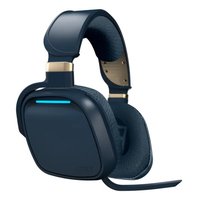
TX70+ - Hovedtelefoner Gioteck - Gratis brugsanvisning og manual
Find enhedens vejledning gratis TX70+ Gioteck i PDF-format.


Brugerspørgsmål om TX70+ Gioteck
0 spørgsmål om dette apparat. Besvar dem du kender, eller stil dit eget.
Stil et nyt spørgsmål om dette apparat
Download vejledningen til din Hovedtelefoner i PDF-format gratis! Find din vejledning TX70+ - Gioteck og tag din elektroniske enhed tilbage i hånden. På denne side er alle dokumenter nødvendige for brugen af din enhed offentliggjort. TX70+ af mærket Gioteck.
BRUGSANVISNING TX70+ Gioteck
FREEMODE GO Ltd erklærer hermed, at dette produkt er i overensstemmelse med de essentielle krav og andre bestemmelser i Europa-Parlamentets og Rådets direktiv 2014/30/EC og 2014/53/EU. Den fulde tekst af EU-overensstemmelseserklæringen er tilgængelig på følgende internetadresse: www.gioteck.com/docs
Det overstregede skraldespandsikon på produktet viser, at det ikke må smides ud i almindeligt restaffald og i stedet skal bortskaffes i overensstemmelse med gældende genbrugsregler.
- LED-indikator
• Lydstyrkeknapper
EQ-knap
• Tænd og tilslut-knap
• 3,5 mm port - Opladningsport
• Drejbar mikrofon (drej for mute-tilstand)
Nulstillingsknap - Parringsknap
FUNKTIONER TIL MUTE-TILSTAND
Sænk mikrofonens arm for at aktivere mute. Hæv mikrofonens arm for at deaktivere mute.
Tryk på EQ-knappen for at slå Bass Boost til og fra. Der vil være et kort ophold i lyden, når du skifter tilstand.
OPSÄTNING
Forbind via USB-senderen
1 Indsæt USB-senderen i din pc, Mac, PlayStation 5 eller 4 eller Switch Dock.
2 Tryk på tænd og tilslut-knappen på headsettet i 1,5 sekunder.
3 LED-indikatorerne på headset og USB-sender lyser konstant, när der er forbindelse.
4 Når forbindelsen er skabt, skal du tjekke, om lydoutputtet på den forbundne enhed er sat til TX70+-headsettet.
Forbind via Bluetooth
1 Fjern USB-senderen fra en enhed, hvis denne er tilsluttet.
2 SLUK for headsettet, hvis dette er TÄNDT.
3 Sæt headsettet til parringstilstand ved at trykke på tænd og tilslut-knappen i 4 sekunder, indtil du hører lyden for "Parringstilstand".
4 Åbn indstillingerne for Bluetooth på den understøttede enhed, og vælg TX70+.
ANVENDELSE
Tænd
Tryk på headsettets tænd og tilslut-knap i 1,5 sekunder, når headsettet er SLUKKET.
Sluk
Tryk på headsettets tænd og tilslut-knap i 4 sekunder, når headsettet er TÆNDT.
SLUK for headsettet. Tryk derefter på tænd og tilslut-knappen
i fire sekunder, indtil du hører lyden for "parringstilstand".
Sådan forbinder du via Bluetooth
Fjern USB-senderen fra en enhed, hvis denne er tilsluttet. Sæt headsettet i parringstilstand, åbn indstillingerne for Bluetooth på den understøttede enhed, og vælg TX70+.
Bemærk: Headsettet kan kun forbindes til en enkelt Bluetooth-enhed af gangen.
Sådan forbinder du via USB-senderen
Når parringstilstand slås til på headsettet, bliver alle Bluetooth-forbindelser afbrudt. Når headsettet er i parringstilstand (tjek, at LED-lysene blinker), skal du forbinde USB-senderen til enheden. Headsettet forbinder derefter automatisk.
Hvis du ikke hører lyd med det samme, så tjek, om lydoutput på den forbundne enhed er sat til TX70+-headsettet.
Skift mellem Bluetooth og USB-senderen
Skift mellem trådløse tilstande ved at dobbelttrykke på tænd og tilslut-knappen.
Strømbesparelse
TX70+-headsettet slukker automatisk efter 5 minutter, hvis der ikke er forbindelse.
Opladning
Indsæt opladningskablet i en USB-port og i headsettet. Når headsettet oplader, pulserer LED-lysene på headsettet. LED-indikatorerne lyser konstant, når headsettet er fuldt opladet. De blinker, hvis der er lavt batteri.
SYSTEMINDSTILLINGER
1 Når USB-senderen og headsettet er forbundet, skal du gå til "Lyd/Indstillinger"
2 Vælg "TX70+" som "Input- og output-enhed"
3 Vælg "Justér mikrofonniveau", og følg instruktionerne for at kalibrere mikrofonen.
4 Indstil "Output til hovedtelefoner" til "Al lyd"
Windows | Spiltilstand med lav latenstid
1 Når USB-senderen og headsettet er forbundet, skal du højreklikke på lydikonet i Windows' systembakke.
2 Gå til "Lyde" eller "Lydindstillinger"
3 Under "Afspilning" trykker du på "TX70+" og vælger "Vælg som standard"
4 Under "Optagelse" trykker du på "TX70+" og vælger "Vælg som standard"
SYSTEMINDSTILLINGER
Nintendo Switch™ | Spiltilstand med lav latenstid
Din Nintendo Switch skal være i standeren, og USB-senderen skal være tilsluttet Switch Docken.
Nintendo Switch kan kun parre én Bluetooth® lydenhed af gangen og understøtter ikke Bluetooth® mikrofoninput. Nintendo Switch Online appen kan bruges til stemmechat i udvalgte spil.
Der kræves muligvis andet tilbehør for at slå understøttelse af chat til på Nintendo Switch.
Mac | Spiltilstand med lav latenstid
1 Når USB-senderen og headsettet er forbundet, skal du gå til Systemindstillinger.
2 Vælg "Lyd"
3 Under "Output" and "Input" skal du vælge "TX70+"