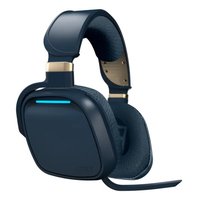
TX70+ - Koptelefoon Gioteck - Gratis gebruiksaanwijzing en handleiding
Vind de handleiding van het apparaat gratis TX70+ Gioteck in PDF-formaat.


Gebruikersvragen over TX70+ Gioteck
0 vraag over dit apparaat. Beantwoord die u kent of stel uw eigen vraag.
Stel een nieuwe vraag over dit apparaat
Download de handleiding voor uw Koptelefoon in PDF-formaat gratis! Vind uw handleiding TX70+ - Gioteck en neem uw elektronisch apparaat weer in handen. Op deze pagina staan alle documenten die nodig zijn voor het gebruik van uw apparaat. TX70+ van het merk Gioteck.
GEBRUIKSAANWIJZING TX70+ Gioteck
FREEMODE GO Ltd verklaart hierbij dat dit product voldoet aan de essentiële eisen en andere voorwaarden in EMC-richtlijn 2014/30/EC en RED-richtlijn 2014/53/EU. De volledige tekst van de EU-conformiteitsverklaring is beschikbaar op het volgende internetadres: www.gioteck.com/docs
Het symbool van een doorkruiste vuilnisbak op dit product betekent dat het niet met het gewone huisvuil mag worden weggegooid. In plaats daarvan moet het naar een geschikt inzamelpunt worden gebracht.
• LED-indicatielampje
• Volumeknoppen
EQ-knop
• Aan/uit- en koppelknop
• 3,5 mm-aansluiting
- Oplaadpoort
- Inklapbare microfoon (klap in om te dempen)
- Resetknop
• Koppelknop
DEMPEN MICROFOON
Klap de microfoonarm in om het geluid te dempen. Klap de microfoonarm uit om het geluid weer aan te zetten.
Druk op de EQ-knop om Bass Boost AAN/UIT te zetten. Als je van stand wisselt, treedt er een korte pauze in het geluid op.
INSTALLATIE
Verbinding maken via de USB-zender
1 Steek de USB-zender in de pc, Mac, PlayStation 5 of 4, of de Switch-houder.
2 Houd de aan/uit- en koppelknop van de headset 1,5 sec. ingedrukt.
3 De indicatielampjes van de headset en de USB-zender branden continu zodra ze zijn gekoppeld.
4 Controleer na het aansluiten of de audio-uitgang op het aangesloten apparaat is ingesteld op de TX70+ headset.
Verbinding maken via Bluetooth
1 Verwijder de USB-zender uit het apparaat als deze is aangesloten.
2 Schakel de headset UIT als deze AAN staat.
3 Zet de headset in de koppelstand door de aan/uit- en koppelknop 4 seconden ingedrukt te houden totdat je 'pairing mode' hoort.
4 Open de Bluetooth-instellingen van het ondersteunde apparaat en selecteer TX70+.
BEDIENING
Aanzetten
Houd de aan/uit- en koppelknop 1,5 sec ingedrukt terwijl de headset UIT staat.
Uitzetten
Houd de aan/uit- en koppelknop 4 sec ingedrukt terwijl de headset AAN staat.
Koppelstand activeren
Zet de headset UIT. Houd vervolgens de aan/uit- en koppelknop
4 seconden ingedrukt tot je 'pairing mode' hoort.
Verbinding maken via Bluetooth
Verwijder de USB-zender uit het apparaat als deze is aangesloten. Zet de headset in de koppelstand, open de Bluetooth-instellingen op het ondersteunde apparaat en selecteer TX70.
Let op: De headset kan verbinding maken met één Bluetooth-apparaat tegelijk.
Verbinding maken via de USB-zender
Als je de koppelstand van de headset inschakelt, wordt de verbinding met alle Bluetooth-apparaten verbroken. Terwijl de headset in de koppelstand staat (controleer of de lampjes knipperen), sluit je de USB-zender aan op het apparaat. De headset maakt dan automatisch verbinding.
Als je niet onmiddellijk geluid hoort, controleer dan of de audio-uitgang op het aangesloten apparaat is ingesteld op de TX70+ headset.
Schakelen tussen Bluetooth en de USB-zender
Schakel tussen draadloze standen door te dubbeltikken op de aan/uit- en koppelknop.
Energie besparen
De TX70+ headset schakelt na 5 minuten automatisch uit als er geen verbinding is.
Opladen
Sluit de oplaadkabel aan op een USB-poort en op de headset. Terwijl de headset wordt opgeladen pulseren de lampjes op de headset. De lampjes blijven branden als de batterij volledig is opgeladen en knipperen als de batterij bijna leeg is.
SYSTEEMINSTELLINGEN
PS5™ | PS4™ | Gamingmodus met lage latentie
1 Nadat de USB-zender en de headset zijn ingesteld, gaje naar 'Geluid/Instellingen'
2 Stel 'Invoer- en uitvoerapparaat' in op 'TX70+'
3 Selecteer 'Microfoonniveau aanpassen' en volg de aanwijzingen om de microfoon te kalibreren.
4 Stel 'Uitgang naar hoofdtelefoon' in op 'Alle audio'
Windows | Gamingmodus met lage latentie
1 Nadat de USB-zender en de headset zijn ingesteld, klik je met de rechtermuisknop op het geluidsicoon op de taakbalk van Windows.
2 Ga naar 'Geluiden' of 'Geluidsinstellingen'
3 Klik onder 'Afspelen' op 'TX70+' en selecteer 'Als standaard'
4 Klik onder 'Opnemen' op 'TX70+' en selecteer 'Als standaard'
SYSTEEMINSTELLINGEN
Nintendo Switch™ | Gamingmodus met lage latentie
De Nintendo Switch moet in de houder zijn geplaatst en de USB-zender moet aangesloten zijn op de Switch-houder.
Er kan maar één Bluetooth®-audioapparaat tegelijk gekoppeld zijn aan de Nintendo Switch, en deze ondersteunt geen Bluetooth®-microfooningang. Je kunt de Nintendo Switch Online-app gebruiken voor voicechat in bepaalde games.
Je hebt mogelijk extra accessoires nodig om chatondersteuning op de Nintendo Switch mogelijk te maken.
Mac | Gamingmodus met lage latentie
1 Nadat de USB-zender en de headset zijn ingesteld, ga je naar Systeeminstellingen.
2 Selecteer 'Geluid'
3 Selecteer onder 'Uitvoer' en 'Invoer' de optie 'TX70+'
FUNZIONALITÀ E COMANDI
IT