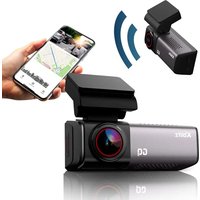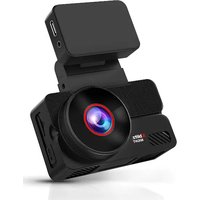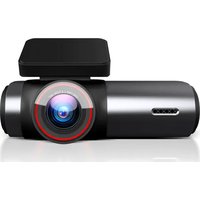
iGO - Caméra vidéo Xblitz - Notice d'utilisation et mode d'emploi gratuit
Retrouvez gratuitement la notice de l'appareil iGO Xblitz au format PDF.


| Marque | Xblitz |
| Modèle | iGO |
| Type de produit | Caméra de bord (dashcam) |
| Dimensions | 90 x 26 x 30 mm |
| Poids | 76 g |
| Alimentation | 5V / 2A via allume-cigare (USB-C) |
| Écran | IPS 1,47 pouces |
| Processeur | GK7202 |
| Capteur | GC2083 |
| Résolution d'enregistrement | 2,5K (2560x1440p) / 30 fps |
| Codec | H.264 |
| Format vidéo | TS |
| Angle de vue | 140° (FOV), FNO=2.0 |
| Connectivité | Wi-Fi (2412-2472 MHz, 18.9 dBm), module GPS |
| Application mobile | RoadVideo (Android et iOS) |
| Fonctions principales | Enregistrement en boucle, capteur G, WDR, mode stationnement, détection de mouvement, enregistrement d'urgence, miroir, rotation, données GPS |
| Stockage | Carte micro SD jusqu'à 256 Go (classe 10 ou supérieure, format FAT32/exFAT) |
| Contenu du kit | Caméra, module GPS, chargeur allume-cigare, support ventouse avec sangle, film électrostatique, lecteur de carte micro SD, mode d'emploi |
| Entretien | Nettoyer avec un chiffon doux et sec, éviter les détergents. Nettoyer uniquement lorsque l'appareil est débranché. |
| Sécurité | Ne pas démonter, utiliser uniquement des accessoires d'origine, température de fonctionnement 0-35°C, ne pas exposer à des températures élevées, tenir hors de portée des enfants. |
| Garantie | 24 mois |
| Conformité | Directive 2014/53/UE |
FOIRE AUX QUESTIONS - iGO Xblitz
Questions des utilisateurs sur iGO Xblitz
0 question sur cet appareil. Repondez a celles que vous connaissez ou posez la votre.
Poser une nouvelle question sur cet appareil
Téléchargez la notice de votre Caméra vidéo au format PDF gratuitement ! Retrouvez votre notice iGO - Xblitz et reprennez votre appareil électronique en main. Sur cette page sont publiés tous les documents nécessaires à l'utilisation de votre appareil iGO de la marque Xblitz.
MODE D'EMPLOI iGO Xblitz
83 Manuel de l'utilisateur FR
Lisez attentivement le mode d'emploi et les consignes de sécurité ci-joints avant d'utiliser l'appareil afin d'éviter de l'endommager ou de vous blesser involontairement.
OBJECTIF DU PRODUIT
La caméra de bord Xblitz iGO avec module GPS et Wi-Fi vous permet de surveiller l'itinéraire, la position et la vitesse de votre véhicule et d'enregistrer tout incident de la circulation. La caméra de tableau de bord est fabriquée à partir de composants de la plus haute qualité.
01. CONTENU DU KIT
- Caméra de surveillance
- Module GPS
- Chargeur
- Poignée avec sangle de maintien
- Film électrostatique
- Lecteur de carte mémoire Micro SD
- Mode d'emploi
02. DESCRIPTION DU PRODUIT
VOIR FIG. A
- Poignée avec sangle de maintien
- Fente pour carte mémoire Micro SD
- Port d'alimentation USB-C
- Affichage
- Bouton de fonction (la première pression brève démarre le module Wi-Fi/l'enregistrement d'urgence (protégé contre l'écrasement) ; une pression plus longue de 3 secondes permet d'accéder aux informations Wi-Fi et au code QR de l'application RoadVideo ; la pression brève suivante démarre l'économiseur d'écran avec l'heure et les icônes de base ; une pression de 5 secondes réinitialise l'appareil photo aux paramètres d'usine)).
03. AVANT UTILISATION
- Il est recommandé d'utiliser des cartes micro SD originales de classe 10 ou supérieure.
- Avant d'insérer la carte dans l'enregistreur, elle doit être formatée sur l'ordinateur dans le système de fichiers FAT32 ou exFAT (selon la carte), puis dans l'appareil photo.
- L'appareil photo doit être mis hors tension lors de l'insertion de la carte mémoire, sous peine d'endommager la carte et l'appareil. Il en va de même lorsque vous retirez la carte de l'appareil.
- Lorsque la carte mémoire est pleine, les enregistrements non protégés les plus anciens sont écrasés.
- Il est recommandé de régler l'option G - SENSOR au minimum, afin
d'éviter d'enregistrer du matériel inutile causé, par exemple, par les irrégularités de la chaussée et de perdre ainsi de l'espace sur la carte mémoire.
- Son: l'appareil est équipé d'un microphone à condensateur intégré qui enregistre tous les sons ambiants. Les sons peuvent se chevaucher et provoquer des distorsions.
04. MONTAGE
VOIR FIG. B
- Sélectionnez et nettoyez l'emplacement de montage de la caméra.
- Monter l'appareil photo avec ou sans film électrostatique pré-appliqué.
- Insérez la carte mémoire dans la fente de l'appareil photo.
- Orientez l'objectif de l'appareil photo vers la chaussée.
- Connecter le module GPS à l'enregistreur vidéo, puis connecter l'alimentation de la caméra au module. (Il est possible d'utiliser l'appareil sans que le module GPS soit connecté).
- Acheminez le câble de l'alimentation électrique et du module GPS de manière à ce qu'il n'obstrue pas la vue pendant la conduite.
- Branchez la fiche d'alimentation dans l'allume-cigare de la voiture.
05. ACTION
- Démarrage: La caméra s'active automatiquement lorsqu'elle est placée dans le véhicule et connectée à l'alimentation électrique, et commence à enregistrer si la carte mémoire est formatée (si la carte mémoire n'est pas installée ou formatée, la caméra émet une commande pour formater la carte).
- Chargement: connectez l'appareil à l'aide du chargeur USB-C fourni. L'enregistreur enregistre automatiquement lorsque la tension est présente dans la prise allume-cigare et lorsque la voiture est démarrée, et s'éteint lorsque la voiture perd de l'énergie après l'arrêt du moteur. (Il est également possible de se connecter et de s'alimenter à l'aide du kit d'alimentation constante directement à partir de la batterie).
- Connexion à une application: le logiciel (RoadVideo) est utilisé pour contrôler le fonctionnement de l'appareil. L'application peut être téléchargée sur le Play Store (Android), l'App Store (iOS) ou en scannant le code QR sur la boîte. Assurez-vous que la caméra est allumée, lancez l'application, recherchez un réseau Wi-Fi sur votre téléphone, le nom du réseau Wi-Fi de l'appareil est: Xblitz iGO et le mot de passe par défaut est 12345678 Une fois que l'appareil s'est connecté avec
succès à l'application, une icône apparaît sur l'écran de la caméra pour symboliser la connexion. Veuillez noter qu'un seul appareil peut être connecté au réseau et que, lors de l'utilisation de l'application, la visualisation sur l'écran n'est pas possible. Tous les paramètres de l'appareil sont accessibles à partir de l'application RoadVideo.
-
Enregistrement: connectez l'enregistreur vidéo à l'application comme indiqué à l'étape 3. L'enregistreur est en mode enregistrement par défaut si la prise de courant est sous tension et si une carte mémoire formatée a été insérée. L'image est enregistrée si un point d'enregistrement rouge clignotant apparaît sur l'écran de la caméra. Les fichiers d'enregistrement sont sauvegardés sur la carte micro SD.
-
Appareil photo: une fois connecté à l'application, pour prendre une photo, appuyez sur le bouton portant l'icône de l'appareil photo.
-
Lecture des données GPS: lorsque vous insérez la carte mémoire contenant les fichiers vidéo dans votre ordinateur, la carte contient un fichier d'installation du programme "HIT GPS PLAYER". Une fois installé, les fichiers vidéo et l'itinéraire peuvent être visualisés et analysés en même temps que les données GPS. Les données et l'itinéraire peuvent également être suivis directement dans l'application RoadVideo en lisant les enregistrements sur votre téléphone, où les paramètres de l'itinéraire seront affichés.
06. FONCTIONS DE RÉGLAGE
Visualisation et suppression de fichiers: maintenez la connexion entre votre appareil et votre téléphone portable. Si vous souhaitez consulter les fichiers vidéo ou photo enregistrés, cliquez sur l'icône "Fichiers de l'appareil photo" dans l'application mobile et gérez vos séquences.
Pour gérer les paramètres de votre enregistreur vidéo, accédez à l'écran d'accueil de l'application et cliquez sur l'icône "Paramètres de l'appareil photo" dans le coin inférieur droit. (La liste des fonctions disponibles ou leur description peut varier légèrement en fonction du système d'exploitation du téléphone mobile iOS/Android).
- Enregistrement audio: marche/arrêt.
- Volume: muet/faible/moyen/haut.
- Son de démarrage: activé/désactivé.
- Résolution vidéo: 2560x1440p.
- Options d'enregistrement en boucle: 1min/3min/5min.
- Fréquence de la source lumineuse: 50 Hz/60 Hz - réglage recommandé: 50Hz.
- Miroir - activation/désactivation de la fonction miroir.
-
Rotation/Flip - permet d'activer/désactiver la rotation à 180 degrés de l'image.
-
Données GPS - activer/désactiver les données de vitesse et de position GPS.
- Capteur G: réglage de la sensibilité du capteur de chocs: désactivé/faible/moyen/élevé - réglage recommandé: faible.
- Réglage de la basse tension: 11,8/12,0/12,2V - réglage recommandé 12,0V.
- Nom Wi-Fi: permet de modifier le nom du réseau Wi-Fi de l'appareil photo.
- Mot de passe du réseau Wi-Fi: permet de modifier le mot de passe du réseau Wi-Fi.
- Version du logiciel.
- Formater la carte SD: sélectionnez cette option pour formater la carte mémoire.
- Paramètres par défaut: rétablit les paramètres par défaut de l'appareil.
07. PRÉCAUTIONS
- Ne démontez pas l'appareil vous-même et n'intervenez pas dans sa construction. En cas de dysfonctionnement, contactez le service après-vente.
- N'utilisez que des accessoires d'origine.
- N'utilisez que le chargeur d'origine fourni. L'utilisation d'une autre source d'alimentation peut nuire aux performances de l'appareil ou de la batterie.
- L'appareil ne doit pas être utilisé en violation des lois de votre pays ou région.
- La température de fonctionnement admissible est de 0-35 °C, la température de stockage de 5-45 °C.
- Ne pas soumettre l'appareil à des dommages ou à des chocs.
- Veillez à la propreté du produit, en particulier de l'objectif. N'utilisez pas de détergents ou de produits chimiques pour le nettoyage.
- Nettoyez l'appareil lorsqu'il est débranché.
- Tenir l'appareil hors de portée des enfants.
- Ne pas exposer l'appareil à des températures très élevées ou au feu.
- Si vous sentez une odeur de plastique brûlé ou d'électronique provenant de l'appareil photo, débranchez l'appareil dès que possible et contactez le service après-vente.
08. FAQ
1. L'appareil ne s'allume pas, l'écran clignote
Avant de démarrer, chargez la batterie de l'appareil et vérifiez le branche-ment dans la prise de l'allume-cigare.
- L'appareil ne s'allume pas/ne s'éteint pas automatiquement
La raison de ce comportement peut être l'alimentation constante de l'allume-cigare.
- L'appareil photo arrête l'enregistrement / n'écrase pas les enregistrements
Vérification: G-SENSOR - fonction permettant de protéger contre l'écrasement les enregistrements présentant des surcharges (par exemple, chaussée irrégulière, freinage, passage sur un trottoir ou un dos d'âne, etc. Si vous utilisez cette fonction, vous devez périodiquement formater la carte mémoire sur votre ordinateur, puis sur l'appareil photo. Au final, chaque fichier du support de données sera protégé contre l'écrasement et l'appareil ne pourra plus enregistrer d'itinéraire - il n'enregistrera pas en boucle. Nous vous conseillons de régler le capteur en fonction de votre style de conduite et de l'état de la route. Vous pouvez également désactiver complètement l'option, auquel cas chaque fichier le plus ancien sera écrasé et la carte n'aura pas besoin d'être formatée périodiquement. Après avoir réglé la fonction, n'oubliez pas de formater la carte mémoire.
- L'appareil photo s'allume et s'éteint
Vérifier: MODE PARKING/MONITEUR et DÉTECTION DE MOUVEMENT - fonction conçue pour fonctionner lorsque le véhicule est stationné. Désactivez ces fonctions avant de prendre la route, car elles peuvent entraîner la mise en marche et l'arrêt de l'appareil photo et la fragmentation aléatoire des enregistrements de l'itinéraire. Si les fonctions sont désactivées, vérifiez si le défaut se produit sans carte mémoire insérée.
- La caméra enregistre des fragments de l'itinéraire / des enregistrements continus aléatoires
Contrôle: DÉTECTION DE MOUVEMENT - une fonction conçue pour fonctionner lorsque le véhicule est stationné.
Vous devez désactiver la fonction avant de partir, car elle peut entraîner la mise en marche et l'arrêt de l'appareil photo, ainsi que des fragments aléatoires d'enregistrements d'itinéraires. Si la fonction est désactivée, vérifiez si l'erreur se produit sans carte mémoire insérée.
L'appareil affiche le message "carte pleine" ou ne lit pas la carte.
Vérifiez les fonctions “capteur G” et “mode parking” et réglez-les au minimum. La carte doit être formatée sur l’ordinateur dans le système de fichiers FAT32 ou exFAT (selon la carte), puis dans l’enregistreur.
Vérifiez également: La capacité et les spécifications de la carte choisie (micro SD, classe 10 - U1, V10 recommandé) sont-elles adaptées à votre appareil (nous recommandons d'utiliser des cartes de fabricants réputés: Kingston, Samsung, Sandisk). Si vous rencontrez une erreur à n'importe
quel stade, remplacez la carte par une nouvelle carte provenant des distributeurs officiels.
- L'appareil enregistre des bruits, des sons déformés ou peu clairs. L'appareil est équipé d'un microphone très sensible qui enregistre tous les bruits ambiants. Les sons enregistrés peuvent se chevaucher. Les bouches d'aération du pare-brise peuvent également fausser le son.
7. L'appareil ne répond pas
Appuyez brièvement sur le bouton Reset pour rétablir les paramètres d'usine de l'appareil.
8. Des bandes transversales sont présentes dans le métrage
Réglage incorrect de la valeur de la fréquence d'images. Réglez la valeur de la fréquence sur "50Hz" ou "60Hz" en fonction des paramètres locaux.
9. La poignée se détache du pare-brise/ne colle pas
Dégraissez bien les surfaces avant de monter le support sur le verre. N'oubliez pas d'éviter les températures élevées, qui peuvent entraîner une déformation du support et endommager l'enregistreur lui-même.
NOTES:
- G-SENSOR - une fonction grâce à laquelle les enregistrements avec des surcharges enregistrées (par exemple, une chaussée irrégulière, un freinage, un passage sur un trottoir ou sur un dos d'âne, etc. Si vous utilisez cette fonction, vous devez périodiquement formater la carte mémoire sur votre ordinateur, puis sur l'appareil photo. Au final, chaque fichier du support de données sera protégé contre l'écrasement et l'appareil ne pourra plus enregistrer d'itinéraire - il n'enregistrera pas en boucle. Nous vous conseillons de régler le capteur en fonction de votre style de conduite et de l'état de la route. L'option peut également être complètement désactivée, auquel cas chaque fichier le plus ancien sera écrasé et la carte n'aura pas besoin d'être formatée périodiquement.
- MODE PARKING/MONITEUR - fonction conçue pour fonctionner lorsque le véhicule est stationné, utilise l'énergie de la batterie* si l'appareil photo est complètement chargé - (*si l'appareil photo est équipé d'une batterie intégrée). Dans ce cas, l'appareil commence à enregistrer quelques secondes de vidéo après avoir détecté un choc - jusqu'à ce que la batterie soit déchargée. Lorsque vous utilisez cette fonction, n'oubliez pas que la batterie de l'appareil doit être rechargée après l'activation (le démarrage) de la fonction. Il est conseillé de désactiver la fonction avant de partir en voyage, car elle peut entraîner la mise en marche et l'arrêt de l'appareil photo et la réalisation de fragments d'enregistrements aléatoires sur l'itinéraire.
Le fonctionnement de l'alimentation électrique constante du véhicule peut entraîner un comportement différent de cette fonction, par exemple en laissant l'appareil photo allumé, ce qui peut décharger la batterie de la voiture.
- La DÉTECTION DE MOUVEMENT - une fonction conçue pour fonctionner lorsque le véhicule est garé - nécessite une alimentation constante et la caméra doit rester allumée. La caméra commence à enregistrer automatiquement lorsqu'un mouvement est détecté et s'arrête quelques secondes après qu'il n'y a plus de mouvement devant l'objectif de la caméra. Veuillez noter que cette fonction peut décharger la batterie du véhicule.
Vous devez désactiver cette fonction avant de partir, car elle peut entraîner la mise en marche et l'arrêt de la caméra et produire des fragments aléatoires de la vidéo de l'itinéraire.
09. NOTE
- En raison de l'amélioration continue des produits, le fabricant se réserve le droit d'apporter des modifications à l'appareil/kit sans préavis. Certaines fonctions décrites dans ce manuel peuvent différer légèrement de la réalité.
- Utilisez uniquement le chargeur d'origine avec un courant de charge de 5V/2A (ne pas brancher directement sur une prise 220/230V). Le non-respect des instructions peut endommager l'appareil ou entraîner des situations dangereuses.
- Cet enregistreur enregistre en boucle, si vous sélectionnez 1/3/5 minutes comme durée d'enregistrement: 1/3/5 minutes comme durée d'enregistrement, lorsque le support de mémoire est plein, il enregistre à nouveau depuis le début et supprime automatiquement les séquences les plus anciennes en plus des séquences protégées.
- Le module Wi-Fi de l'appareil est utilisé pour se connecter à un téléphone portable à l'aide du logiciel dédié RoadVideo, ce qui permet de visualiser les images de la caméra en direct, de revoir les enregistrements et de modifier les paramètres de la caméra à l'aide du téléphone portable.
10. SPECIFICATION
■ Wi-Fi ■ Module GPS ■ Application dédiée (Android et iOS) ■ Écran IPS de 1,47 pouce ■ Processeur GK7202 ■ Capteur GC2083 ■ Objectif FOV 140° / FNO=2.0 ■ Résolution d'enregistrement maximale: 2,5K (1440p) / 30fps ■ Codec: H.264 ■ Format vidéo: TS ■ Grand angle de vue ■ Capteur G ■ Enregistrement en boucle ■ WDR ■ Prise en charge des cartes mémoire micro SD
jusqu'à 256 Go (à partir de la classe 10) ■ Plage de fréquence de fonctionnement: 2412-2472 MHz ■ Puissance de fréquence maximale dans la plage de fonctionnement: 18,9dBm ■ Microphone et haut-parleur intégrés ■ Dimensions: 90x26x30mm ■ Poids: 76g
11. CARTE DE GARANTIE/RÉCLAMATIONS
Le produit est assorti d'une garantie de 24 mois. Les conditions de garantie peuvent être consultées à l'adresse suivante: https://xblitz.pl/gwarancja/Les plaintes doivent être déposées à l'aide du formulaire de plainte disponible à l'adresse suivante: http://reklamacje.kgktrend.pl/
Les détails, le contact et l'adresse du service sont disponibles à l'adresse suivante: www.xblitz.pl. Les spécifications et le contenu peuvent être modifiés sans préavis. Nous nous excusons pour tout désagrément.
KGK Trend déclare que le Xblitz iGO est conforme aux exigences essentielles de la directive 2014/53/UE. Le texte de la déclaration est disponible sur le lien:
Le symbole de la poubelle barrée indique que les appareils électriques ou électroniques inutilisables, leurs accessoires (tels que les blocs d'alimentation, les cordons) ou leurs composants (par exemple les piles, si elles sont incluses) ne peuvent pas être jetés avec les ordures ménagères. Pour se débarrasser des appareils ou de leurs composants (par le, les piles), il faut déposer l'appareil au point de collecte, où accepté gratuitement. L'élimination est soumise à la version liée de la directive DEEE (2012/19/UE) et à la directive sur les et accumulateurs (2006/66/CE). L'élimination correcte de reil permet d'éviter la dégradation de l'environnement naturel. Informations sur les points de collecte des installations sont les par les autorités locales compétentes. L'élimination electe des déchets est passible des sanctions prévues par la loi leur dans la région concernée.
IT