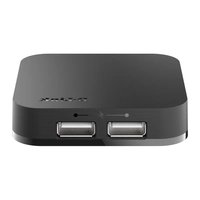
DUB-H4 - Hub USB D-LINK - Notice d'utilisation et mode d'emploi gratuit
Retrouvez gratuitement la notice de l'appareil DUB-H4 D-LINK au format PDF.


| Type de produit | Hub USB 2.0 |
| Marque | D-Link |
| Modèle | DUB-H4 |
| Nombre de ports | 4 ports USB (3 blancs, 1 noir) |
| Compatibilité | USB 2.0 et USB 1.1 |
| Alimentation | Bus USB (500 mA/port blanc) ou adaptateur secteur (inclus) |
| Courant maximal total | 2 A (tous ports confondus) |
| Port charge rapide | 1 port noir avec icône batterie (dédié iPad et forte puissance) |
| Modes de charge | Mode standard (via PC) et mode charge rapide (via adaptateur secteur) |
| Voyant lumineux | LED verte (sous tension) |
| Câble inclus | Oui, câble USB |
| Adaptateur secteur inclus | Oui |
| Systèmes d'exploitation supportés | Windows, Mac OS |
| Installation | Plug and Play (pilotes automatiques) |
| Dimensions (approx.) | 95 x 65 x 25 mm |
| Poids (approx.) | 60 g |
| Fonction spéciale | Recharge rapide iPad via mode charge rapide |
FOIRE AUX QUESTIONS - DUB-H4 D-LINK
Questions des utilisateurs sur DUB-H4 D-LINK
0 question sur cet appareil. Repondez a celles que vous connaissez ou posez la votre.
Poser une nouvelle question sur cet appareil
Téléchargez la notice de votre Hub USB au format PDF gratuitement ! Retrouvez votre notice DUB-H4 - D-LINK et reprennez votre appareil électronique en main. Sur cette page sont publiés tous les documents nécessaires à l'utilisation de votre appareil DUB-H4 de la marque D-LINK.
MODE D'EMPLOI DUB-H4 D-LINK
Contactez immédiatement votre revendeur s'il manque l'un de ces éléments de la boîte.
- Branchez l'adaptateur secteur dans le connecteur situé à l'arrière du DUB-H4. Connectez l'autre extrémité dans une prise murale. Le voyant sur le DUB-H4 s'allume en vert pour indiquer que le concentrateur est sous tension.
Remarque : Cette étape est facultative, mais nécessaire pour le mode charge rapide. Veuillez vous reporter à la page suivante pour obtenir plus d'informations.
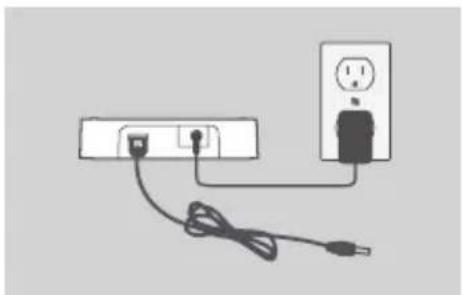
- Branchez la plus petite extrémité du câble USB fourni à l'arrière du DUB-H4.
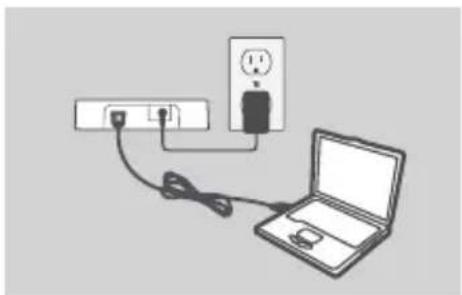
- Branchez l'extrémité rectangulaire du câble USB fourni dans un port USB disponible de votre ordinateur.
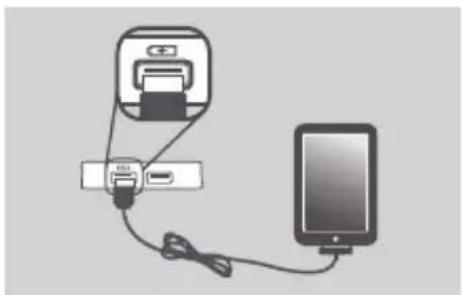
- Votre ordinateur détectera et installera automatiquement les pilotes du DUB-H4. Vous pouvez maintenant connecter des périphériques USB 2.0 ou USB 1.1 à n'importe quel port USB disponible.
Le port USB noir avec l'icône de la batterie sert à connecter un iPad® ou d'autres périphériques à forte puissance, et peut charger rapidement ces périphériques en mode charge rapide. Veuillez vous reporter à la page suivante pour obtenir plus d'informations.
Remarque : La consommation électrique des périphériques connectés aux ports blancs ne doit pas dépasser 500 mA, et la consommation électrique combinée de tous les périphériques connectés ne doit pas dépasser 2 A.
iPAD® MODE CHARGE RAPIDE
PASSER DU MODE STANDARD AU MODE CHARGE RAPIDE
- Mode standard : Lorsque le DUB-H4 est relié à un ordinateur qui est sous tension, le DUB-H4 entrera en mode standard. Dans ce mode, un iPad® connecté affiche un état « Aucune recharge en cours », et recharge sa batterie très lentement. Si l'adaptateur secteur n'est pas connecté au DUB-H4, le concentrateur est alimenté par le port USB de votre PC, affectant la vitesse et la capacité de votre iPad® à recharger sa batterie.
- Mode charge rapide : Lorsque le DUB-H4 n'est pas relié à un ordinateur ou est relié à un ordinateur qui est éteint ou en veille/sommeil, le port USB noir avec l'icône de la batterie fournit une alimentation supplémentaire pour recharger efficacement et rapidement un iPad®. Veuillez noter que pour pouvoir utiliser le mode charge rapide, le DUB-H4 doit également être relié à l'adaptateur secteur, et le voyant sur le concentrateur doit être allumé en vert pour indiquer qu'il est sous tension.
- Si vous avez un ordinateur Windows, vous pouvez utiliser le mode charge rapide pour recharger rapidement votre iPad® pendant que votre ordinateur est sous tension en exécutant le programme iPad_Charge.exe, que vous pouvez trouver et télécharger sur la page Support produit du DUB-H4 sur le site www.dlink.com. Cela vous permettra d'utiliser le mode charge rapide pour recharger rapidement un iPad® connecté au DUB-H4, que le concentrateur soit connecté à un ordinateur sous tension ou pas.
iPad ^® est une marque déposée de Apple Inc.
RÉSOLUTION DES PROBLÈMES
PROBLÈMES D'INSTALLATION ET DE CONFIGURATION
- QUE DOIS-JE FAIRE SI MON ORDINATEUR NE DÉTECTE PAS MON DUB-H4 ?
Vérifiez et assurez-vous que tous les câbles et l'adaptateur d'alimentation soient correctement connectés, et que le port USB de votre ordinateur fonctionne correctement. Sinon, essayez de connecter à un autre port USB de votre ordinateur.
- QUE DOIS-JE FAIRE SI JE REÇOIS UN MESSAGE « USB HUB CURRENT LIMIT EXCEEDED (LIMITE DE COURANT DU CONCENTRATEUR USB DÉPASSÉ) » SOUS MICROSOFT WINDOWS ?
Assurez-vous que la consommation électrique des périphériques connectés aux ports blancs ne dépasse pas 500 mA, et que la consommation électrique combinée de tous les périphériques connectés ne dépasse pas 2 A. Si un port est surchargé, ce message apparaîtra sur votre l'ordinateur. Réinitialisez le DUB-H4 en débranchant le câble de l'adaptateur secteur et le câble USB connectant le DUB-H4 à votre ordinateur pendant 5 secondes avant de rebrancher les deux câbles.
- QUE DOIS-JE FAIRE SI MON IPAD ^® , OU UN APPAREIL SIMILAIRE, NE SE RE-CHARGE PAS ?
Assurez-vous que votre appareil soit branché dans le port USB noir avec l'icône de la batterie et que l'adaptateur secteur soit connecté au DUB-H4. Si votre iPad affiche un état « Aucune recharge en cours », il se rechargera lentement. Pour charger rapidement votre appareil, vous devez utiliser le mode charge rapide. Reportez-vous à la page précédente pour obtenir plus d'informations.
- POURQUOI EST-CE QUE LA FONCTION « KEYBOARD/MOUSE BOOT (DÉMARRAGE CLAVIER/SOURIS) » DE MON ORDINATEUR NE MARCHE PAS À TRAVERS LE DUB-H4 ?
Assurez-vous que votre clavier et/ou souris USB soient connectés aux ports blancs du DUB-H4 et non au port noir avec l'icône de la batterie.
ASSISTANCE TECHNIQUE
dlink.com/support
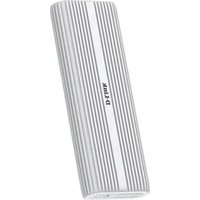


Marque : D-LINK
Modèle : DUB-H4
Catégorie : Hub USB