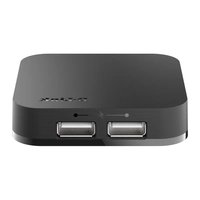
DUB-H4 - USB-hub D-LINK - Gratis brugsanvisning og manual
Find enhedens vejledning gratis DUB-H4 D-LINK i PDF-format.


Brugerspørgsmål om DUB-H4 D-LINK
0 spørgsmål om dette apparat. Besvar dem du kender, eller stil dit eget.
Stil et nyt spørgsmål om dette apparat
Download vejledningen til din USB-hub i PDF-format gratis! Find din vejledning DUB-H4 - D-LINK og tag din elektroniske enhed tilbage i hånden. På denne side er alle dokumenter nødvendige for brugen af din enhed offentliggjort. DUB-H4 af mærket D-LINK.
BRUGSANVISNING DUB-H4 D-LINK
Kontroller at USB-tastaturet og/eller musen er koblet til de hvite portene på DUB-H4 og ikke til den svarte porten med batteriikonet.
TEKNISK ST∅TTE
dlink.com/support
INDHOLD AF ÆSKE
INDHOLD
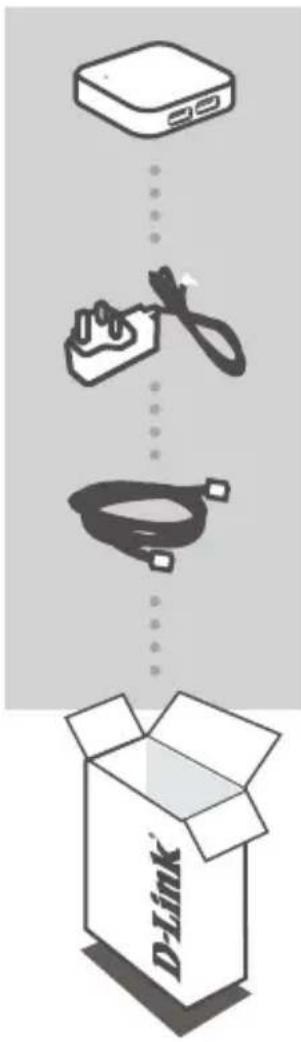
Hvis én eller flere dele mangler i æsken, skal du kontakte forhandleren.
PRODUKT- INDSTILLING
HURTIG INSTALLATION
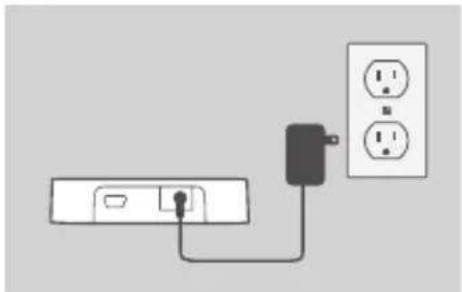
- Sæt spændingsadapteren i strømstikket på DUB-H4's bagpanel. Sæt den anden ende i en stikkontakt. LED'en på DUB-H4 bliver grøn for at indikere, at hubben modtager strøm.
Bemærk: Dette trin er valgfrit, men nødvendigt for hurtigladningsfunktionen. Se næste side for yderligere information.
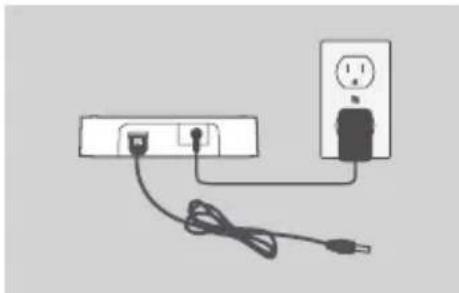
- Stik den mindste ende af det medsendte USB-kabel i på DUB-H4's bagpanel.
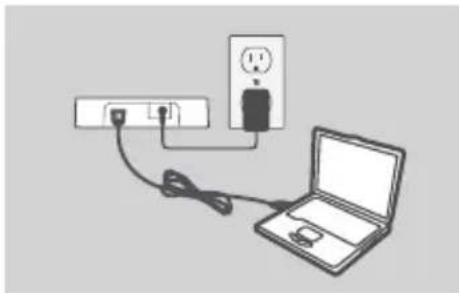
- Stik den firkantede ende af det medsendte USB-kabel i en ledig USB-port på computeren.
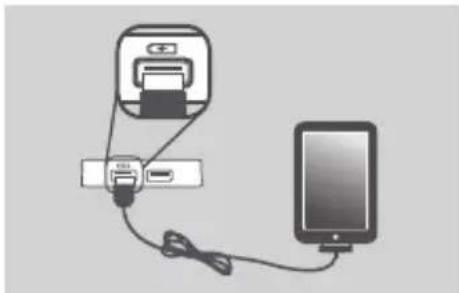
- Computeren vil automatisk detektere DUB-H4 og installere driverne til den. Du kan nu tilslutte USB 2.0- eller USB 1.1-enheder til enhver ledig USB-port.
Den sorte USB-port med batteri-ikonen er beregnet til at tilslutte en iPad ^® eller anden enhed, der kræver større effekt, og kan hurtigoplade disse enheder, når hurtigladningsfunktionen er aktiv. Se næste side for yderligere information.
Bemærk: Strømforbruget for enheder, der er tilsluttet de hvide porte må ikke overstige 500 mA, og det samlede strømforbrug for alle tilsluttede enheder må ikke overstige 2 A.
- Standard-modus: Når DUB-H4 er tilsluttet en tændt computer, går DUB-H4 i standard-modus. I denne funktion kan en tilsluttet iPad® vise "Lader ikke"-status og oplader sit batteri meget langsomt. Hvis spændingsadapteren ikke er tilsluttet DUB-H4, trækker hubben strøm fra PC'ens USB-port, og det påvirker iPad®ens hastighed og evne til at oplade sit batteri.
- Hurtigladningsfunktion: Når DUB-H4 ikke er tilsluttet en computer eller er tilsluttet en computer, der er slukket eller i standby/dvale-tilstand, leverer den sorte USB-port med batteri-ikonen ekstra strøm til effektivt og hurtigt at oplade en iPad®. Bemærk, at for at anvende hurtigladningsfunktionen skal DUB-H4 også være tilsluttet spændingsadapteren, og LED'en på hubben skal lyse grønt for at indikere, at den modtager strøm.
- Hvis du har en Windows-computer, kan du anvende hurtigladningsfunktionen til at hurtigoplade din iPad ^ , mens computeren er tændt, ved at køre programmet iPad_Charge.exe, som du finder på og henter fra DUB-H4-produktsupportsiden på hjemmesiden www.dlink.com. Dette giver dig mulighed for at anvende hurtigladningsfunktionen til at hurtigoplade en iPad ^ , der er tilsluttet DUB-H4, uanset om hubben er tilsluttet en computer, der er tændt eller ej.
iPad ^® er et registreret varemærke fra Apple Inc.
FEJLFINDING
INDSTILLINGS- OG KONFIGURATIONSPROBLEMER
- HVAD G∅R JEG, HVIS COMPUTEREN IKKE DETEKTERER MIN DUB-H4?
Kontrollér, at alle kabler og strømadapteren er korrekt tilsluttet, og at USB-porten på computeren fungerer korrekt. Hvis ikke, prøv at tilslutte til en anden USB-port på computeren.
- HVAD G∅R JEG, HVIS JEG FÅR MEDDELELSEN "USB HUB-STR∅MGRÅENSE OVERSKREDET" I MICROSOFT WINDOWS?
Kontrollér, at strømforbruget for enheder, der er tilsluttet de hvide porte ikke overstiger 500 mA, og at det samlede strømforbrug for alle tilsluttede enheder ikke overstiger 2 A. Hvis en port bliver overbelastet, vil denne meddelelse blive vist på computeren. Genstart DUB-H4 ved at afbryde både strømadapteren og USB-kablet, der forbinder DUB-H4 til computeren, i 5 sekunder, før begge kabler sættes i igen.
- HVAD G∅R JEG, HVIS MIN IPAD® ELLER LIGNENDE ENHED IKKE OPLADES?
Kontrollér, at enheden er stukket i den sorte USB-port med batteri-ikonen, og at spændingsadapteren er tilsluttet DUB-H4. Hvis iPad'en viser "Lader ikke"-status, oplades den kun langsomt. For at hurtigoplade enheden skal du anvende hurtigladningsfunktionen. Se foregående side for yderligere information.
- HVORFOR VIRKER PC'ENS TASTATUR/MUS-OPSTARTSFUNKTION IKKE GEN-NEM DUB-H4?
Kontrollér, at USB-tastaturet og/eller -musen er tilsluttet de hvide porte på DUB-H4 og ikke den sorte port med batteri-ikonen.
TEKNISK SUPPORT
dlink.com/support
PAKKAUKSEN SISÄLLYS
SISÄLTÖ
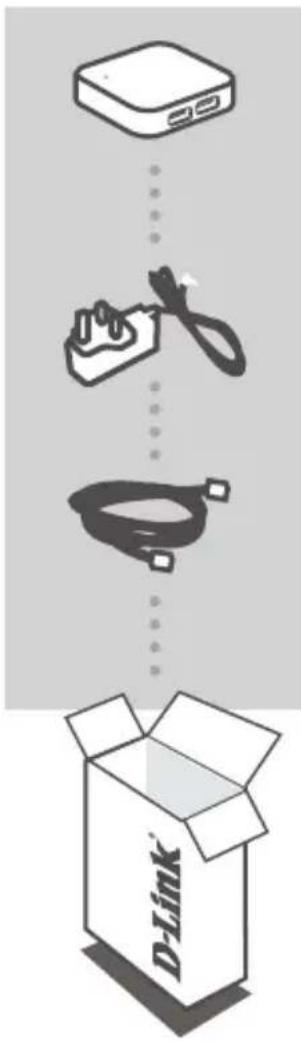
4-PORTTINEN HUIPPUNOPEA USB 2.0 -KESKUS DUB-H4
VIRTASOVITIN
USB 2.0-JOHTO

Mærke : D-LINK
Model : DUB-H4
Kategori : USB-hub