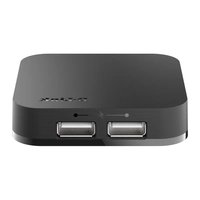
DUB-H4 - USB-hub D-LINK - Gratis gebruiksaanwijzing en handleiding
Vind de handleiding van het apparaat gratis DUB-H4 D-LINK in PDF-formaat.


Gebruikersvragen over DUB-H4 D-LINK
0 vraag over dit apparaat. Beantwoord die u kent of stel uw eigen vraag.
Stel een nieuwe vraag over dit apparaat
Download de handleiding voor uw USB-hub in PDF-formaat gratis! Vind uw handleiding DUB-H4 - D-LINK en neem uw elektronisch apparaat weer in handen. Op deze pagina staan alle documenten die nodig zijn voor het gebruik van uw apparaat. DUB-H4 van het merk D-LINK.
GEBRUIKSAANWIJZING DUB-H4 D-LINK
Neem contact op met uw wederverkoper indien één van deze items ontbreekt.
PRODUCT INSTALLATIE
SNELLE INSTALLATIE
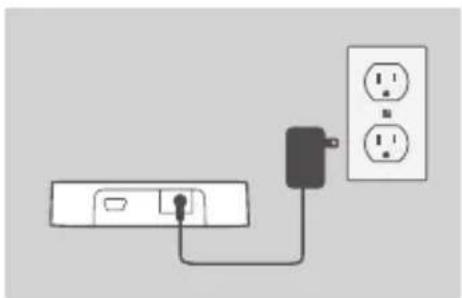
- Steek de stroomadapter in de connector op het achterpaneel van de DUB-H4. Steek het andere uiteinde in een wandstopcontact. De LED op de DUB-H4 wordt groen om aan te geven dat de hub stroom krijgt.
Opmerking : Deze stap is optioneel maar vereist voor snellaadmodus. Raadpleeg de volgende pagina voor meer informatie.
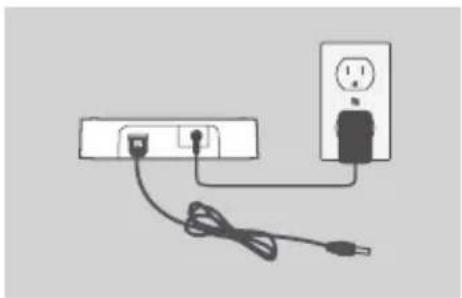
- Steek het kleinste uiteinde van de meegeleverde USB-kabel in het achterpaneel van de DUB-H4.
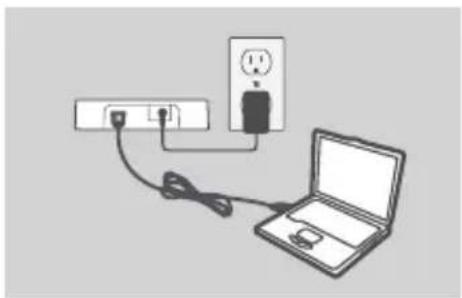
- Steek het rechthoekige uiteinde van de meegeleverde USB-kabel in een beschikbare USB-poort op uw computer.
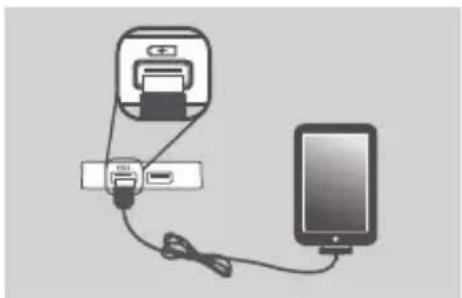
- Uw computer detecteert en installeert nu automatisch de stuurprogramma's voor de DUB-H4. U kunt nu USB 2.0 of USB 1.1 apparaten aansluiten op een beschikbare USB-poort.
De zwarte USB-poort met het batterijpictogram is voor aansluiting op een iPad® of ander apparaat met hoog voltage en kan deze apparaten snel opladen in de snellaadmodus. Raadpleeg de volgende pagina voor meer informatie.
Opmerking : het onttrokken voltage voor apparaten die aangesloten zijn op de witte poorten mag niet meer bedragen dan 500 mA, en het gecombineerde onttrokken voltage van alle aangesloten apparaten mag niet meer bedragen dan 2 A.
iPad® SNELLAADMODUS
VAN STANDAARDMODUS NAAR SNELLAADMODUS
- Standaardmodus: Wanneer de DUB-H4 aangesloten is op een computer die ingeschakeld is, gaat de DUB-H4 in de Standaardmodus. In deze modus kan een aangesloten iPad® mogelijk de status "niet bezig met opladen" weergeven en worden de batterijen zeer traag opgeladen. Wanneer de stroomadapter niet aangesloten is op de DUB-H4, onttrekt de hub stroom van de USB-poort van uw computer, waardoor de snelheid en het vermogen van uw iPad® om zijn batterij op te laden beïnvloed wordt.
- Snellaadmodus: Wanneer de DUB-H4 niet aangesloten is op een computer of aangesloten is op een computer die uitgeschakeld is of in standby/slaapmodus staat, levert de zwarte USB-poort met het batterijpictogram extra stroom voor het effectief en snel opladen van een iPad®. Merk op dat om gebruik te kunnen maken van de snellaadmodus, de DUB-H4 ook aangesloten moet zijn op de stroomadapter, en de LED op de hub moet groen branden om aan te geven dat het stroom ontvangt.
- Indien u een Windows computer hebt, kunt u snellaadmodus gebruiken om uw iPad® snel op te laden terwijl uw computer ingeschakeld is, door het programma iPad_Charge.exe uit te voeren, dat u op de DUB-H4 productondersteuningspagina op de www.dlink.com website kunt vinden en downloaden. Dit staat u toe om Snellaadmodus te gebruiken voor het snel opladen van een iPad® die aangesloten is op de DUB-H4, ongeacht of de hub al of niet is aangesloten op een computer die al of niet aan staat.
iPad ^® is een geregistreerd handelsmerk van Apple Inc.
PROBLEEMOPLOSSING
INSTALLATIE- EN CONFIGURATIEPROBLEMEN
1. WAT MOET IK DOEN INDIEN MIJN COMPUTER MIJN DUB-H4 NIET DETECTEERT?
Controleer of alle kabels en de stroomadapter stevig aangesloten zijn en dat de USB-poort op uw computer correct functioneert. Zo niet, probeer een verbinding te maken via een alternatieve USB-poort op uw computer.
2. WAT DOE IK INDIEN IK EEN "USB HUB STROOMLIMIET OVERSCHREDEN" BE- RICHT KRIJG IN MICROSOFT WINDOWS?
Controleer of de stroomontrekking voor apparaten die aangesloten zijn op de witte poorten, niet meer bedraagt dan 500 mA, en dat de gecombineerde onttrokken stroom van alle aangesloten apparaten niet meer bedraagt dan 2 A. Indien een deel overbelast wordt, verschijnt dit bericht op uw computer. Reset de DUB-H4 door zowel de stroomadapter als de USB-kabel waarmee de DUB-H4 aangesloten zit op uw computer gedurende 5 seconden los te koppelen, voordat u beide kabels opnieuw aansluit.
3. WAT DOE IK INDIEN MIJN IPAD ^® , OF GELIJKAARDIG TOESTEL, NIET OPLAADT?
Zorg dat uw apparaat in de zwarte USB-poort zit, met het batterijpictogram en dat de stroomadapter aangesloten is op de DUB-H4. Indien uw iPad de status "Niet bezig met opla- den" weergeeft, laadt deze aan een trage snelheid op. U moet snellaadmodus gebruiken om uw apparaat snel op te laden. Raadpleeg de vorige pagina voor meer informatie.
4. WAAROM WERKT DE TOETSENBORD/MUIS-OPSTARTFUNCTIE VAN MIJN PC NIET VIA DE DUB-H4?
Controleer of uw USB-toetsenbord en/of muis aangesloten zijn op de witte poorten op de DUB-H4 en niet op de zwarte poort met het batterijpictogram.