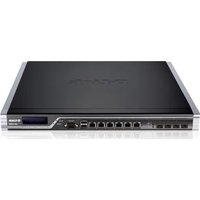
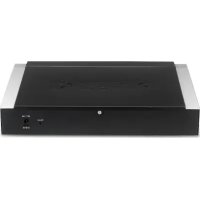
DFL-2560 - Pare-feu (matériel informatique) D-LINK - Notice d'utilisation et mode d'emploi gratuit
Retrouvez gratuitement la notice de l'appareil DFL-2560 D-LINK au format PDF.


| Type de produit | Pare-feu (matériel informatique) |
| Marque | D-Link |
| Modèle | DFL-2560 (également disponible en version DFL-2560G avec port SFP) |
| Système d'exploitation | NetDefendOS |
| Interfaces réseau | 10 ports Ethernet 10/100/1000 Mbits/s (RJ-45) - ports 1 à 4 (DMZ), 5 à 6 (WAN), 7 à 10 (LAN) Port SFP 1000 Mbits/s (sur DFL-2560G uniquement) |
| Ports supplémentaires | 1 port console RS-232 (DB-9), 2 ports USB (réservés) |
| Affichage | Écran LCD pour l'état système et la configuration de base |
| Alimentation | Cordon d'alimentation CA, 100-240 V, 50-60 Hz (protection contre les surtensions recommandée) |
| Dimensions | Montage en bâti standard 19 pouces, hauteur 1U (environ 44 x 36 x 4,4 cm) |
| Poids | Environ 5 kg |
| Fonctions principales | Pare-feu, UTM (Unified Threat Management), VPN, IPS/IDS, antivirus, filtrage de paquets, NAT, gestion par interface Web, CLI, LCD |
| Gestion | Interface Web (HTTPS) via LAN1 (adresse IP par défaut https://192.168.10.1), console RS-232 (9600 bauds, 8 bits, sans parité, 1 bit d'arrêt), SSH |
| Sécurité | État système avec voyants (vert/orange), détection d'intrusion (IDS/IPS), antivirus (abonnement 12 mois inclus), accès Web sécurisé par défaut (HTTPS uniquement) |
| Voyants lumineux | Alimentation (vert), Système (vert/orange), Émission/Réception (vert), Vitesse liaison (vert/orange), Port SFP (orange) |
| Température de fonctionnement | 0 °C à 40 °C |
| Contenu de l'emballage | Pare-feu, cordon d'alimentation, câble console RS-232, câble Ethernet droit et croisé, CD de référence, supports de montage en bâti, abonnement IPS et antivirus 12 mois |
| Entretien | Maintenir les orifices de ventilation dégagés, éviter les surtensions, nettoyer avec un chiffon sec |
| Réparabilité | Contacter le support technique D-Link pour toute réparation |
| Informations générales | Garantie standard (non spécifiée, typiquement 2-3 ans), assistance technique par téléphone (0820 0803 03) et en ligne (http://www.dlink.fr) |
FOIRE AUX QUESTIONS - DFL-2560 D-LINK
Questions des utilisateurs sur DFL-2560 D-LINK
0 question sur cet appareil. Repondez a celles que vous connaissez ou posez la votre.
Poser une nouvelle question sur cet appareil
Téléchargez la notice de votre Pare-feu (matériel informatique) au format PDF gratuitement ! Retrouvez votre notice DFL-2560 - D-LINK et reprennez votre appareil électronique en main. Sur cette page sont publiés tous les documents nécessaires à l'utilisation de votre appareil DFL-2560 de la marque D-LINK.
MODE D'EMPLOI DFL-2560 D-LINK
Guide d'installation
Guía de instalación
Guide d'installation du matériel
Pare-feu
Ce document vous guidera tout au long de la procédure élémentaire d'installation de votre nouvel appareil de sécurité D-Link.
À propos de ce guide
Ce guide contient des instructions étape par étape pour configurer le pare-feu D-Link DFL-2560/DFL-2560G. Notez que le modèle que vous avez acheté peut légèrement différer de celui illustré sur les figures.
Déballage du produit
Ouvrez le carton d'emballage, puis déballez soigneusement son contenu. Consultez la liste de colisage pour vous assurer qu'il ne manque aucun article et qu'ils sont tous en bon état. Si un des éléments est manquant ou endommagé, veuillez contacter votre revendeur D-Link local pour obtenir un remplacement.
Un (1) pare-feu NetDefend UTM - DFL-2560(G)
Un (1) cordon d'alimentation -
Un (1) câble de console - (RS-232)
Un (1) câble Ethernet - (CAT5 UTP/droit)
Un (1) câble Ethernet - (CAT5 UTP/croisé)
Un (1) CD de référence -
(Contient la documentation au format PDF.)
Deux (2) supports de montage en bâti -
Un (1) abonnement IPS de 12 mois -
Un (1) abonnement antivirus de 12 mois -
Présentation du produit
Façade - DFL-2560 et DFL-2560G
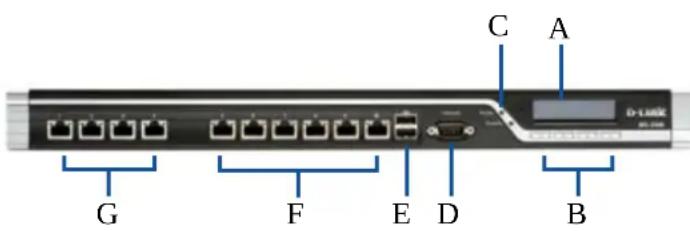
| Élément | Fonction Description | |
| A Écran LCD | Utilisé pour afficher les messages d'état et d'opération. | |
| B Touches | numériques Ces touches sont utilisées conjointement avec les messages de l'écran LCD. | |
| C Voyants | umineux Voyant d'aimentation (en haut) : Indique que le pare-feu NetDefend UTM est sous tension.Voyant système (en bas) : Indique l'état système du pare-feu NetDefend UTM. | |
| D Port de console | Utilisé pour accéder à l'interface deligne de commande (CLI) NetDefendOS via un câble RS232. | |
| E Ports USB | B (2) Réservés pour une utilisation future. | |
| F | Ports Ethernet 10/100/1000 Mbits/s* | Les numéros attribués aux ports vont de 5 à 10 (de gauche à droite). |
| G | Ports Ethernet 10/100/1000 Mbits/s* (DFL-2560) | Les numéros attribués aux ports vont de 1 à 4 (de gauche à droite). |
| 1 000 Mbits/sPort SFP* (DFL-2560G) | ||
Tableau 1. Description de la façade du DFL-2560/2560G
* Ports Ethernet Gigabit configurables avec détection automatique du mode directionnel et MDI/MDIX. Quand vous configurez l'un des ports, faites référence au nom de l'interface correspondant à l'emplacement du port. Pour connaître le nom de l'interface par défaut associée à chaque port Ethernet, voir le tableau 2 « Affectation des interfaces par défaut ».
Paramètres par défaut de l'interface du DFL-2560 / 2560G
| Port | Nom de l'interface | Type d'interface | Adresse IP | Gestion Web |
| 1 | DMZ1 | IP statique | 72.17.100.254/24 | Desactivée |
| 2 | DMZ2 | IP statique | 72.17.110.254/24 | Desactivée |
| 3 | DMZ3 | IP statique | 72.17.120.254/24 | Desactivée |
| 4 | DMZ4 | IP statique | 72.17.130.254/24 | Desactivée |
| 5 | WAN1 | Client DIICP | S/O | Désactivée |
| 6 | WAN2 | IP statique | 92.168.120.254/24 | Désactivée |
| 7 | LAN1 | IP statique | 192.168.10.1/24 | Activée |
| 8 | LAN2 | IP statique | 192.168.20.1/24 | Désactivée |
| 9 | LAN3 | IP statique | 192.168.30.1/24 | Désactivée |
| 10 | Réseau local 4 | IP statique | 192.168.40.1/24 | Désactivée |
Tableau 2. Paramètres par défaut des interfaces
Remarque : Pour des questions de sécurité, le pare-feu NetDefend D-Link permet d'accéder à l'interface utilisateur Web uniquement à partir du port LAN1. Autrement dit, par défaut, l'accès à l'interface utilisateur Web est possible uniquement sur le port 7 du DFL-2560/DFL-2560G.
Voyants d'état et voyants des ports Ethernet de l'appareil
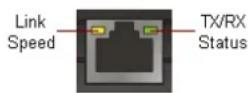
Figure 2. Ethernet Voyants du port RJ-45
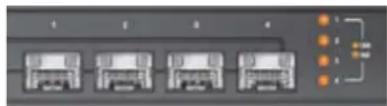
Les voyants de l'appareil donnent des informations sur son état actuel. Quand vous mettez l'appareil sous tension, le voyant d'alimentation et le voyant système s'allument tous les deux en vert. La procédure de démarrage complète dure environ une minute. Le voyant Ethernet indique l'état de chaque port Ethernet. Le tableau 3 répertorie le nom, la couleur, l'état et la description de chaque voyant du périphérique.
Remarque : Si vous voulez éteindre le périphérique puis le rallumer, il est conseillé d'attendre quelques secondes entre le moment où vous l'arrêtez puis le rallumez.
| Nom Couleur État - Description | ||
| Alimentation Vert Éteint | - Appareil hors tension. Vert - Appareil sous tension. | |
| Système Vert/ | orange | Éteint - Appareil hors tension ou en cours de démarrage. Vert - Système en fonctionnement normal. Orange - Défaillance du système ou verrouillage de la licence. |
| Émission/Réception Vert Éteint - Pas de liaison. Vert - Liaison présente. Vert clignotant - Envoi ou réception de données. | ||
| Vitesse de la LIAISON Vert/Orange | Éteint - Port fonctionnant à 10 Mbits/s. Vert fixe - Port fonctionnant à 100 Mbits/s. Orange fixe - Port fonctionnant à 1 000 Mbits/s. | |
| Liaison et émission/ réception pour port SFP (DFL-2560G uniquement) | Orange Éteint - Pas de liaison. Orange fixe - La liaison est active et fonctionne à 1 000 Mbits/s Orange clignotant - Envoi ou réception de données. | |
Tableau 3. Descriptions des voyants d'état du périphérique
Commandes de l'écran LCD durant le démarrage
À la mise sous tension du DFL-2560/2560G, l'écran LCD affiche le message suivant : « Appuyez sur une touche pour lancer la configuration ». Appuyez sur n'importe quelle touche du clavier pour accéder au menu de démarrage. Si vous n'appuyez sur aucune touche dans les cinq secondes, la procédure de démarrage de NetDefendOS commence automatiquement.
Bouton de confir-
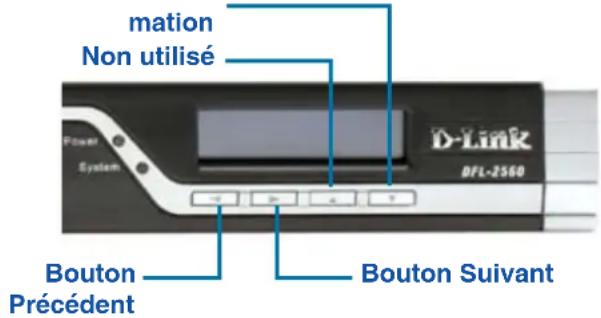
Figure 4. Définition des boutons (durant le démarrage)
Si vous appuyez sur n'importe quelle touche du clavier dans les cinq secondes qui suivent la mise sous tension du pare-feu, l'écran LCD affiche trois options :
Si vous sélectionnez cette option, le système s'initialise, démarre le logiciel NetDefendOS et charge la configuration sauvegardée.
Si vous sélectionnez cette option, les paramètres par défaut de l'appareil sont restaurés. De plus, les étapes suivantes sont effectuées :
La sécurité de la console est annulée, si bien - qu'il n'y a plus de mot de passe.
Tous les paramètres par défaut de NetDe-fendOS sont restaurés.
Si vous sélectionnez cette option, le système restaure tous les paramètres par défaut de NetDefendOS. Les autres options, telles que la sécurité de la console, ne sont pas modifiées.
Remarque : Si vous sélectionnez et confirmez « Réinitialiser le pare-feu » ou « Restaurer la configuration », les paramètres enregistrés sont tous effacés définitivement.
Commandes de l'écran LCD après le démarrage
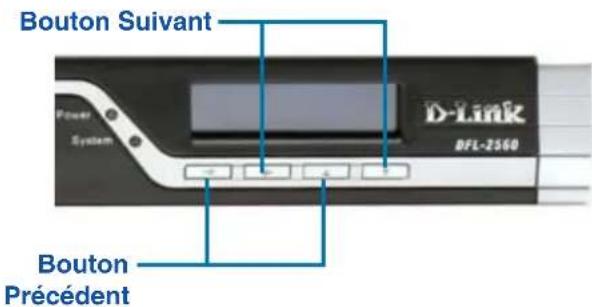
Figure 5. Définition des boutons (après le démarrage)
Une fois que le DFL-2560/2560G a terminé son sous-programme de démarrage du système, l'écran LCD est prêt à af cher les informations sur l'état du système. Vous pouvez utiliser les touches pour sélectionner l'option souhaitée. Le tableau suivant répertorie les informations d'état qui peuvent s'af cher sur l'écran LCD du pare-feu.
| Élément Description | |
| Nom du modèle : Nom du | modèle d'appareil |
| État du système : État de | fonctionnement du système |
| Charge du processeur : Connexions : | Utilisation du processeur et nombre de sessions simultanées |
| Bits/s totaux : Tra c simultané par seconde | |
| P/s totaux : Paquets simultanés par seconde | |
| Date : Date actuelle de l'appareil | |
| Heure : Heure actuelle de l'appareil | |
| Temps utilisable : Temps | écoulé depuis le dernier redémarrage |
| Mém. : Utilisation de la mémoire système | |
| Sign. IDS : Informations sur les signatures IDS | |
| Nom de l'interface : (Voir tableau 4.) | Adresse IP pour chaque interface |
| Version du microprogramme : | Version du microprogramme actuel |
| Temp. processeur Temp. système | Température du processeur et du système donnée par un capteur intégré |
| État du ventilateur Vitesse du ventilateur | |
Tableau 4. État de l'appareil indiqué sur l'écran LCD
Installation et connexion
Ce chapitre décrit comment installer un pare-feu DFL-2560/DFL-2560G dans un bâti standard de 19 pouces et comment y relier des câbles réseau et d'alimentation.
Avant de commencer
Respectez les précautions suivantes a n d'éviter tout accident ou tout risque de panne ou de défaillance de l'équipement :
Avant installation, débranchez toujours l'ali- mentation.
Assurez-vous que la pièce dans laquelle - vous installez l'appareil est suf samment ventilée et que sa température ne dépasse pas 40 °C (104 °F).
Laissez un espace d'au moins 1 mètre - (3 pieds) à l'avant et à l'arrière de l'appareil.
Si vous installez l'appareil dans un bâti, - veillez à ce que le cadre de ce dernier ne bouche pas les ori ces de ventilation de l'appareil. Assurez-vous que les bâtis fermés sont bien ventilés (ventilateurs, ori ces latéraux, etc.).
-Corrigez les conditions dangereuses suivantes avant installation : sols humides ou mouillés, fuites, câbles d'alimentation non reliés à la terre, endommagés ou usés, ou absence des bornes de mise à la terre.
Installation du matériel
Vous pouvez monter le DFL-2560/DFL-2560G dans un bâti standard de 19 pouces. Pour ce faire :
- Montez les supports de montage de chaque côté du châssis comme indiqué sur la gure 6, puis xez-les à l'aide des vis fournies.
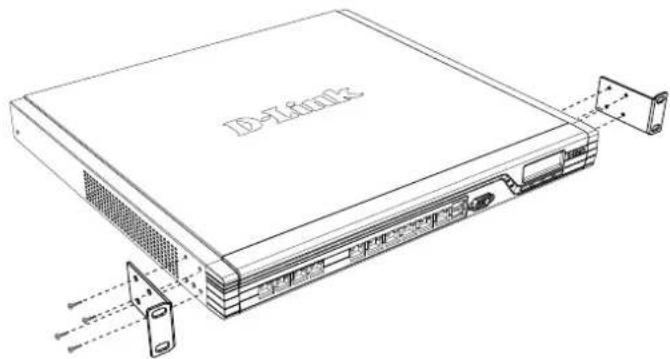
Figure 6. Fixation des supports de montage en bâti
- Utilisez les vis fournies avec le bâti pour monter l'appareil dans celui-ci.
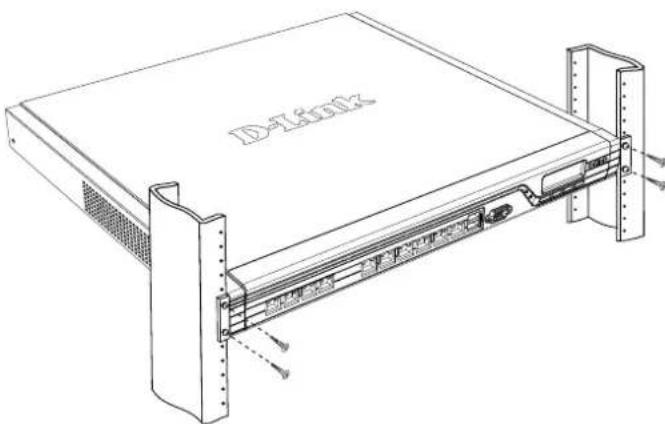
Figure 7. Montage dans un bâti de taille standard
Alimentation de l'appareil et mise en marche/arrêt
Le cordon d'alimentation CA fourni avec l'appareil permet de relier ce dernier à la terre lorsqu'il est branché à une prise de courant avec borne de terre. L'appareil doit être relié à la terre durant son fonctionnement normal.
Pour connecter l'alimentation de l'appareil, branchez une extrémité du cordon CA au connecteur d'alimentation CA situé à l'arrière de l'appareil. Branchez l'autre extrémité à une prise de courant CA.
Remarque : D-Link recommande de protéger l'alimentation contre les surtensions à l'aide d'un dispositif approprié.
Pour allumer le DFL-2560/2560G, mettez l'interrupteur d'alimentation CA situé à l'arrière de l'appareil en position Marche (ON). Pour l'éteindre, mettez-le en position Arrêt (OFF).
Connexion de l'appareil à un réseau
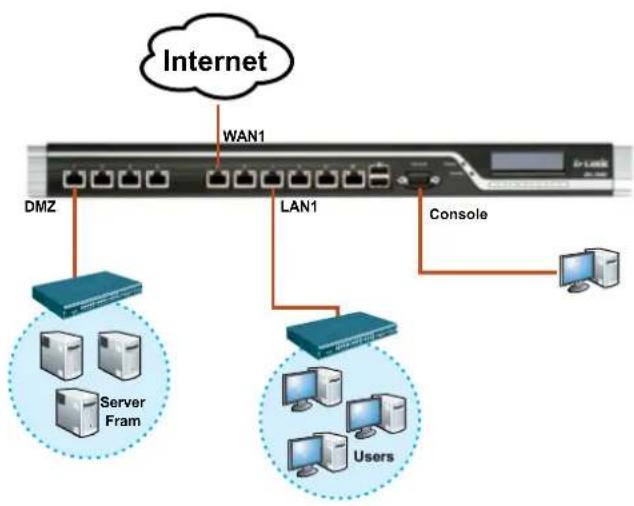
Cette section fournit des informations de base à propos de la connexion physique du DFL-2560 ou du DFL-2560G à un réseau. Suivez les étapes ci-dessous pour connecter le pare-feu, comme illustré sur la Figure 8.
Connectez un câble RJ-45 entre le port 1. numéro 1 et le routeur externe. Le port numéro 5 est préattribué à la section de réseau WAN1.
Connectez un câble RJ-45 entre le port 2. numéro 1 et un commutateur (section de réseau DMZ1).
Connectez un câble RJ-45 entre le port 3. numéro 7 et un commutateur (section de réseau LAN1).
Connectez un câble RS-232 entre le port 4. de console et un ordinateur pour l'accès à l'interface de gestion CLI (interface de ligne de commande).
flowchart
graph TD
    Internet["Internet"] --> WAN1["WAN1"]
    WAN1 --> DMZ["DMZ"]
    WAN1 --> LAN1["LAN1"]
    LAN1 --> Console["Console"]
    LAN1 --> ServerFram["Server Fram"]
    LAN1 --> Users["Users"]
Figure 8. Exemple de câblage de base
Configuration initiale
Le logiciel NetDefendOS est préinstallé sur le DFL-2560/2560G. Dès sa mise sous tension, il est prêt à être configuré. Bien que le périphérique possède une configuration d'usine par défaut qui vous permet d'établir une connexion initiale, vous devez effectuer des configurations supplémentaires pour satisfaire aux besoins spécifiques de votre réseau.
Utilisation de l'interface Web
Pour utiliser l'interface Web, le poste de travail de gestion de l'appareil doit être initialement situé sur le même sous-réseau que l'appareil.
| Version du navigateur | ||
 | Microsoft Internet Explorer | version6.0 ou supérieure |
 | Mozilla Firefox version | 1.0 ou supérieure |
 | Netscape Navigator | version8.0 ou supérieure |
Tableau 5. Liste des navigateurs compatibles
Pour accéder à l'appareil à l'aide de l'interface Web :
Utilisez un câble Ethernet pour connecter 1. le poste de travail au port numéro 7, pré-attribué à l'interface LAN1.
Assurez-vous que le poste de travail est 2. configuré avec une adresse IP statique dans le sous-réseau 192.168.10.0/24.
Remarque : Désactivez le blocage des fenêtres publicitaires ou ajoutez l'adresse IP de gestion https://192.168.10.1 à la liste des sites autorisés du bloqueur de fenêtres publicitaires.
Lancez le navigateur, entrez l'adresse IP 3. pour l'interface LAN1, puis appuyez sur Entrée (l'adresse IP par défaut est https://192.168.10.1).
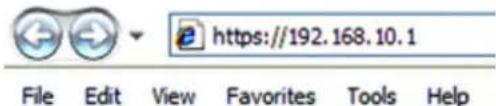
Figure 9. Adresse du navigateur
Remarque : Le DFL-2560/2560G accepte les connexions HTTP ou HTTPS sécurisées de n'importe quel hôte de gestion. Toutefois, pour des questions de sécurité, seule une connexion HTTPS sécurisée est autorisée par défaut. Pour plus d'informations sur la configuration des paramètres de connexion, veuillez consulter le manuel d'utilisation du pare-feu.
Étape 4
Ouvrez une session dans l'interface Web du pare-feu NetDefend.
Par défaut, les informations d'ouverture de session sont les suivantes :
Username (Nom d'utilisateur) : admin Password (Mot de passe) : admin
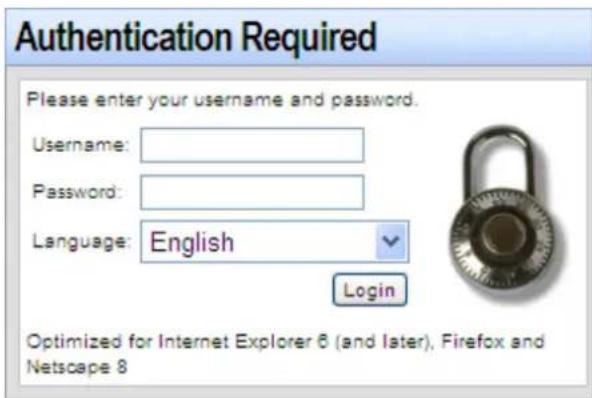
Remarque : Le menu déroulant Language (Langue) vous permet de sélectionner la langue pour l'interface Web. Par défaut, le pare-feu NetDefend ne prend en charge que l'anglais. Vous pouvez télécharger des fichiers de langue spécifiques à partir de l'interface Web pour permettre la prise en charge d'autres langues. À l'heure actuelle, les fichiers de langue disponibles concernent le Japonais, le Russe, le Chinois simplifié et le Chinois traditionnel.
Connexion avec une console (transmission de données RS-232)
Le pare-feu NetDefend possède un port série RS-232 qui prend en charge la connexion à un terminal d'ordinateur ou de console pour contrôler et configurer le périphérique. Ce port utilise un connecteur mâle DB-9, réalisé pour une connexion ETCD (Équipement Terminal de Circuit de Données).
Pour utiliser une connexion via le port de console, vous devez disposer des éléments suivants :
Un terminal ou un ordinateur équipé d'un 1. port série et d'une application d'émulation de terminal
Un câble RS-232 avec un connecteur femelle 2. DB-9 (inclus dans l'emballage).
Si votre ordinateur portable ou de bureau ne 3. possède pas de connecteur RS-232, vous aurez besoin d'un adaptateur.
Remarque : Aucun adaptateur RS-232 n'est fourni avec le DFL-2560/2560G.
Pour établir une connexion avec la console :
Branchez le connecteur femelle du 1. câble RS-232 fourni au port de console du pare-feu, puis serrez les vis de fixation.
Connectez l'autre extrémité du câble à 2. un terminal ou au connecteur série d'un ordinateur exécutant un logiciel d'émulation de terminal. Utilisez les paramètres suivants pour le logiciel d'émulation de terminal :
Débits de bauds : 9600
Bits de données : 8
Parité : Aucune
Bits d'arrêt : 1
Contrôle de flux : Aucun
Une fois le terminal correctement configuré, 3. allumez votre périphérique. Une séquence de démarrage s'affichera sur l'écran du terminal.
À la fin de cette séquence, l'invite de 4. commandes s'affiche : l'appareil est prêt à être configuré.
Fin de la configuration
Après configuration initiale, consultez les documents joints disponibles au format PDF sur le CD de référence pour obtenir des instructions détaillées sur la configuration du DFL-2560/2560G.
Manuel d'utilisation du pare-feu NetDefend D-Link
Ce document décrit le fonctionnement général et les commandes du microprogramme NetDefendOS, le système d'exploitation propriétaire de D-Link qui pilote et commande le pare-feu NetDefend. Le manuel d'utilisation comprend des instructions détaillées concernant des tâches administratives classiques.
Journal du pare-feu NetDefend D-Link Guide de référence
Ce document décrit tous les messages journalisés qui peuvent être générés par NetDefendOS.
Interface de ligne de commande du pare-feu NetDefend D-Link
Guide de référence
Ce document décrit toutes les commandes textuelles disponibles qui peuvent être utilisées avec la console RS232 ou l'interface SSH pour configurer le pare-feu.
Informations supplémentaires
Outre le manuel d'utilisation, le CD de référence inclut également plusieurs exemples de configuration de l'appareil. Pour obtenir davantage d'aide, vous pouvez contacter les différents bureaux D-Link dans le monde, dont la liste est annexée à ce manuel d'utilisation ou disponible en ligne. Pour en savoir plus sur les produits de sécurité D-Link, visitez le site Web http://security.dlink.com.tw. Pour obtenir de l'aide, veuillez consulter le site Web suivant : http://support.dlink.com.tw, qui vous redirigera vers votre site Web D-Link local.
Assistance technique D-Link sur internet : http://www.dlink.fr
Assistance technique D-Link par téléphone :
0820 0803 03 (0.12 € la minute)
Du lundi au vendredi de 9h à 19h.

NETDEFEND
- Guide d'installation du matériel
- Pare-feu
- À propos de ce guide
- Déballage du produit
- Présentation du produit
- Voyants d'état et voyants des ports Ethernet de l'appareil
- Commandes de l'écran LCD durant le démarrage
- Commandes de l'écran LCD après le démarrage
- Installation et connexion
- Avant de commencer
- Installation du matériel
- Alimentation de l'appareil et mise en marche/arrêt
- Connexion de l'appareil à un réseau
- Configuration initiale
- Utilisation de l'interface Web
- Étape 4
- Connexion avec une console (transmission de données RS-232)
- Fin de la configuration
- Manuel d'utilisation du pare-feu NetDefend D-Link
- Journal du pare-feu NetDefend D-Link Guide de référence
- Interface de ligne de commande du pare-feu NetDefend D-Link
- Guide de référence
- Informations supplémentaires
- NETDEFEND
Marque : D-LINK
Modèle : DFL-2560
Catégorie : Pare-feu (matériel informatique)