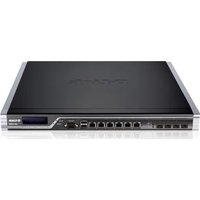
DFL-2560 - Firewall D-LINK - Manuale utente e istruzioni gratuiti
Trova gratuitamente il manuale del dispositivo DFL-2560 D-LINK in formato PDF.


| Tipo di prodotto | Firewall (hardware) |
| Marca | D-Link |
| Modello | DFL-2560 (disponibile anche nella versione DFL-2560G con porta SFP) |
| Sistema operativo | NetDefendOS |
| Interfacce di rete | 10 porte Ethernet 10/100/1000 Mbit/s (RJ-45) - porte 1-4 (DMZ), 5-6 (WAN), 7-10 (LAN) Porta SFP 1000 Mbit/s (solo su DFL-2560G) |
| Porte aggiuntive | 1 porta console RS-232 (DB-9), 2 porte USB (riservate) |
| Display | Schermo LCD per stato sistema e configurazione di base |
| Alimentazione | Cavo di alimentazione CA, 100-240 V, 50-60 Hz (protezione contro le sovratensioni consigliata) |
| Dimensioni | Montaggio su rack standard 19 pollici, altezza 1U (circa 44 x 36 x 4,4 cm) |
| Peso | Circa 5 kg |
| Funzioni principali | Firewall, UTM (Unified Threat Management), VPN, IPS/IDS, antivirus, filtraggio pacchetti, NAT, gestione tramite interfaccia Web, CLI, LCD |
| Gestione | Interfaccia Web (HTTPS) tramite LAN1 (indirizzo IP predefinito https://192.168.10.1), console RS-232 (9600 baud, 8 bit, nessuna parità, 1 bit di stop), SSH |
| Sicurezza | Stato sistema con indicatori (verde/arancione), rilevamento intrusioni (IDS/IPS), antivirus (abbonamento 12 mesi incluso), accesso Web sicuro predefinito (solo HTTPS) |
| Indicatori luminosi | Alimentazione (verde), Sistema (verde/arancione), Emissione/Ricezione (verde), Velocità collegamento (verde/arancione), Porta SFP (arancione) |
| Temperatura di funzionamento | 0 °C a 40 °C |
| Contenuto della confezione | Firewall, cavo di alimentazione, cavo console RS-232, cavo Ethernet diritto e incrociato, CD di riferimento, supporti per montaggio su rack, abbonamento IPS e antivirus 12 mesi |
| Manutenzione | Mantenere le aperture di ventilazione libere, evitare sovratensioni, pulire con un panno asciutto |
| Riparabilità | Contattare il supporto tecnico D-Link per qualsiasi riparazione |
| Informazioni generali | Garanzia standard (non specificata, tipicamente 2-3 anni), assistenza tecnica per telefono (0820 0803 03) e online (http://www.dlink.fr) |
Domande frequenti - DFL-2560 D-LINK
Domande degli utenti su DFL-2560 D-LINK
0 domanda su questo apparecchio. Rispondi a quelle che conosci o fai la tua.
Fai una nuova domanda su questo apparecchio
Scarica le istruzioni per il tuo Firewall in formato PDF gratuitamente! Trova il tuo manuale DFL-2560 - D-LINK e riprendi in mano il tuo dispositivo elettronico. In questa pagina sono pubblicati tutti i documenti necessari per l'utilizzo del tuo dispositivo. DFL-2560 del marchio D-LINK.
MANUALE UTENTE DFL-2560 D-LINK
Guida di Installazione
About This Guide
Guida di installazione
Firewall
In questo documento è descritta la procedura veloce per l'installazione del Firewall D-Link.
Informazioni sulla guida
La presente guida contiene istruzioni per la configurazione del firewall D-Link DFL-2560/DFL-2560G. Si noti che il modello acquistato potrebbe essere leggermente diverso da quello raffigurato nelle illustrazioni.
Disimballo del prodotto
Aprire la confezione e disimballarne il contenuto. Verificare il contenuto sulla base della lista riportata di seguito per accertarsi che tutti gli articoli siano presenti e integri. Qualora un articolo risultasse mancante o danneggiato, chiederne la sostituzione al rivenditore D-Link di zona.
Un (1) Firewall DFL-2560(G) NetDefend - UTM
Un (1) cavo di alimentazione -
Un (1) cavo per connessione tramite console - (RS-232)
Un (1) cavo Ethernet - (UTP/Straight-through CAT5)
Un (1) cavo Ethernet - (UTP/Cross Over CAT5)
Un (1) CD di riferimento -
(Contiene documentazione in formato PDF)
Due (2) staffe per il montaggio in rack -
Un (1) abbonamento al sevizio IPS della - durata di 12 mesi
Un (1) abbonamento al sevizio antivirus della - durata di 12 mesi
Panoramica sul prodotto
| Elemento | Funzione Descrizione | |
| A Pannello | LCD Utilizzato per visu | alizzare messaggi sul funzionamento e lo stato |
| B Tastierino | Questi tasti sono utilizzati unitamente ai messaggi presenti sul pannello LCD. | |
| C LED LED | di alimentazione (in atto): Indica lo stato di accensione del firewall NetDefend UTM.LED di sistema (in basso): Indica lo stato del sistema del firewall NetDefend UTM | |
| D Porta per | console Utilizzata | per accedere all'interfacciadella riga di comando (CLI) NetDe-fendOS tramite cavo RS-232. |
| E Porte USB | (2) Riservate | per uso futuro. |
| F | Porte Ethernet 10/100/1000 Mbps* | I numeri assegnati alle porte sono da 5 a 10 (da sinistra a destra). |
| G | Porte Ethernet 10/100/1000 Mbps*(DFL-2560) | I numeri assegnati alle porte sono da 1 a 4 (da sinistra a destra). |
| 1000 Mbps Porta SFP*(DFL-2560G) | ||
Tabella 1. Descrizioni per il pannello frontale di DFL-2560/2560G
* Porte Ethernet Gigabit configurabili con duplex autosensing e MDI/MDIX automatico. Quando si configura una delle porte, fare riferimento al nome d'interfaccia che corrisponde alla posizione della porta. Per le associazioni dei nomi di interfaccia predefiniti per ciascuna porta Ethernet, vedere la tabella 2 "Assegna-zione dell'interfaccia predefinita".
Impostazioni predefinite dell'interfaccia di DFL-2560/ 2560G
| Porta | Nome dell'inter-faccia | Tipo di inter-faccia | Indirizzo IP | Basata sul Web Gestione |
| 1 | DMZ1 | IP statico | 172.17.100.254/24 | Disabilitato |
| 2 | DMZ2 | IP statico | 172.17.110.254/24 | Disabilitato |
| 3 | DMZ3 | IP statico | 172.17.120.254/24 | Disabilitato |
| 4 | DMZ4 | IP statico | 172.17.130.254/24 | Disabilitato |
| 5 | WAN1 | Client DHCP | N/A | Disabilitato |
| 6 | WAN2 | IP statico | 192.168.120.254/24 | Disabilitato |
| 7 | LAN1 | IP statico | 192.168.10.1/24 | Abilitato |
| 8 | LAN2 | IP statico | 192.168.20.1/24 | Disabilitato |
| 9 | LAN3 | IP statico | 192.168.30.1/24 | Disabilitato |
| 10 | LAN4 | IP statico | 192.168.40.1/24 | Disabilitato |
Tabella 2. Assegnazione dell'interfaccia di default
Nota: per motivi di sicurezza, come impostazione predefinita, i firewall D-Link NetDefend consentono l'accesso all'interfaccia grafica Web esclusivamente attraverso la porta LAN1. Questo significa che, per impostazione predefinita, l'accesso all'interfaccia grafica Web è consentito esclusivamente sulla porta Num. 7 del pannello frontale.
LED di stato del dispositivo e LED delle porte Ethernet
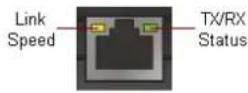
Figura 2.
LED della porta
RJ-45
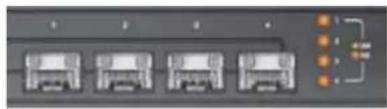
Figura 3. LED della porta SFP* (solo DFL-2560G)
I LED di stato forniscono informazioni sullo stato corrente del dispositivo. Quando il firewall è acceso, il LED POWER e il LED STATUS passano da spento a verde fisso. L'avvio dell'apparato richiede circa un minuto. I LED Ethernet indicano lo stato di ciascuna porta Ethernet. Nella tabella 3 sono elencati il nome, il colore, lo stato e la descrizione di tutti i LED del dispositivo.
Nota: se è necessario spegnere e riaccendere il dispositivo, si consiglia di attendere alcuni secondi tra un'operazione e l'altra.
| Nome Colore Stato - Descrizione | ||
| Power Verde Spia spenta - Il dispositivo è spento.Verde fisso - Il dispositivo è acceso. | ||
| Sistema Verde/ | Arancione | Spia spenta - Il dispositivo è spento o in fase di avvio.Verde fisso - Il sistema funziona normalmente.Arancione fisso - Guasto del sistema o blocco della licenza. |
| Stato TX/RX Verde Spia spenta - Collegamento assente.Verde fisso - Collegamento presente.Verde lampeggiante - La porta invia o riceve dati. | ||
| Velocità collegamento Verde/Arancione | Spia spenta - Il collegamento è assente o la porta funziona a 10 Mbps.Verde fisso - La porta funziona a 100 Mbps.Arancione fisso - La porta funziona a 1000 Mbps. | |
| Collegamento e TX/RX per porta SFP (solo DFL-2560G) | Arancione Spia spenta - Collegamento assente.Arancione fisso - Collegamento presente e funzionante a 1000 Mbps.Arancione lampeggiante - La porta invia o riceve dati. | |
Tabella 3. Descrizione dei LED di stato del dispositivo
Comandi del tastierino LCD durante l'avvio
All'accensione di DFL-2560/2560G, il pannello LCD visualizzerà il seguente messaggio:
"Premere il tastierino per avviare la configurazione". Premendo un qualunque tasto del tastierino, sarà possibile accedere al menu di avvio. Se trascorsi cinque secondi non si è premuto alcun tasto, il dispositivo proseguirà automaticamente la procedura di avvio del NetDefendOS.
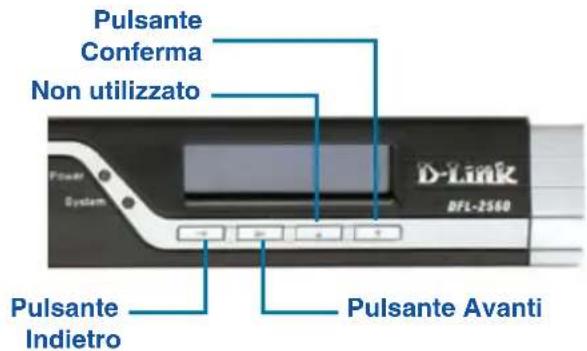
Figura 4. Definizioni dei pulsanti (durante l'avvio)
Premendo un qualsiasi pulsante del tastierino entro cinque secondi dall'accensione del firewall, il pannello LCD visualizzerà tre opzioni:
Selezionando questa opzione, il sistema sarà inizializzato, si avvierà il software NetDefendOS e sarà caricata la configurazione salvata.
Selezionando questa opzione, saranno ripristinate le impostazioni predefinite in fabbrica. Questa opzione eseguirà quanto segue:
Rimozione della password di accesso alla - console.
Ripristino della configurazione predefinita di - tutte le impostazioni del NetDefendOS.
Quando si seleziona questa opzione, il sistema ripristinerà la configurazione predefinita di tutte le impostazioni del NetDefendOS. Le altre opzioni, come ad esempio la password di accesso alla console, non saranno modificate.
Nota: una volta selezionate e confermate le opzioni "Ripristina firewall" o "Ripristina configurazione", tutte le impostazioni salvate saranno cancellate in modo permanente.
Comandi del tastierino LCD dopo l'avvio
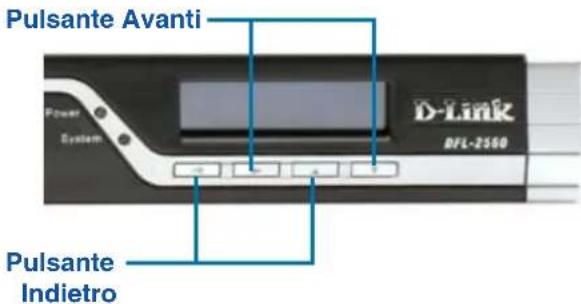
Figura 5. Definizioni dei pulsanti (dopo l'avvio)
Al termine della routine di avvio del sistema da parte di DFL-2560/2560G, il pannello LCD sarà in grado di visualizzare le informazioni sullo stato del dispositivo. Per selezionare l'opzione di visualizzazione desiderata, è possibile utilizzare il tastierino. Nella seguente tabella sono elencate le informazioni sullo stato visualizzabili sul pannello LCD del firewall.
| Elemento Descrizione | |
| Nome modello: Nome modello del dispositivo | |
| Stato del sistema: Stato della funzione del sistema | |
| Carico CPU:Connessioni: | Utilizzo CPU e sessioni concorrenti |
| BPS totale: Traffico concorrente al secondo | |
| PPS totale: Pacchetti concorrenti al secondo | |
| Data: Data corrente del dispositivo | |
| Ora: Ora corrente del dispositivo | |
| Tempo di attività del sistema: | Lasso di tempo dall'ultimo riavvio |
| Mem: Utilizzo della memoria di sistema | |
| Sigs IDS: Informazioni sulla firma IDS | |
| Nome dell'interfaccia:(vedere tabella 4) | Indirizzo IP di ciascuna interfaccia |
| Versione del core: Versione attuale firmware: | |
| Temp. CPUTemp. sistema | Temperatura di CPU e sistema rilevate dal sensore integrato |
| Stato della ventola Velocità della ventola | |
Tabella 4. Stato del dispositivo visualizzato sul pannello LCD
Installazione e connessione
Il presente capitolo descrive come installare un dispositivo DFL-2560/DFL-2560G in un rack standard da 19 pollici e come collegare i cavi di rete e di alimentazione al dispositivo.
Prima di iniziare
Per prevenire guasti, malfunzionamenti del dispositivo e lesioni, osservare le seguenti precauzioni:
Prima dell'installazione, scollegare sempre il -cavo di alimentazione.
Verificare che l'ambiente di installazione del - dispositivo abbia una sufficiente ventilazione e che la temperatura non superi i 40 °C (104 °F).
Lasciare uno spazio libero di 1 metro (3 piedi) - anteriormente e posteriormente al dispositivo.
Non collocare il dispositivo in un rack che - blocchi le prese d'aria poste sui lati del telaio. Verificare che i rack chiusi siano dotati di ventole e lati con prese d'aria.
Prima dell'installazione eliminare le seguenti - condizioni di pericolo: pavimenti bagnati o umidi, perdite, cavi di alimentazione non collegati a terra/logorati oppure mancanza di connessioni a terra di sicurezza.
Installazione del dispositivo
È possibile montare il dispositivo DFL-2560/DFL-2560G in un rack standard da 19 pollici. Per installare un dispositivo DFL-2560/DFL-2560G in un rack:
- Collegare le staffe di montaggio su ciascun lato del telaio, come illustrato nella figura 6 e fissarle utilizzando le viti in dotazione.
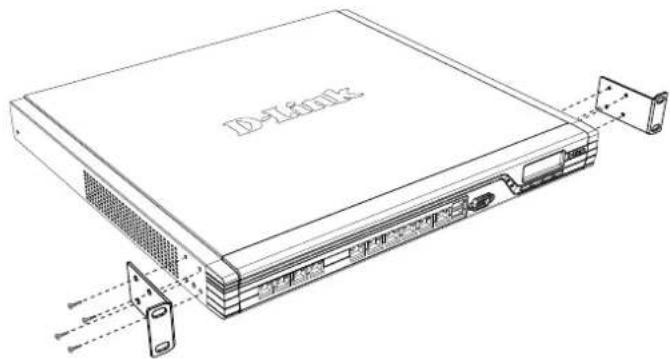
Figura 6. Collegamento delle staffe di montaggio del rack
- Utilizzare le viti in dotazione con il rack, per montare il dispositivo nel rack.
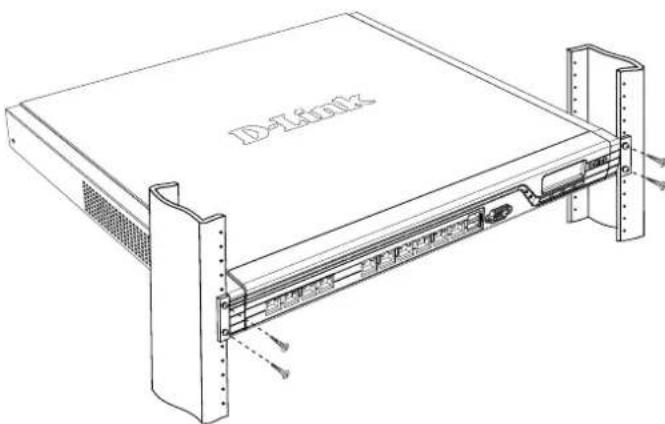
Figura 7. Installazione e uso di un rack di dimensioni standard
Connessione dell'alimentazione e accensione/spegnimento
Il cavo di alimentazione fornito in dotazione, collega il dispositivo con la messa a terra se inserito in una presa collegata a terra. Il dispositivo deve essere collegato a terra durante il normale funzionamento.
Per collegare l'alimentazione al dispositivo, collegare un'estremità del cavo di alimentazione alla presa di alimentazione presente nella parte posteriore del dispositivo. Collegare l'altra estremità alla sorgente di alimentazione.
Nota: D-Link consiglia l'uso di un dispositivo di protezione da sovratensioni sul collegamento all'alimentazione.
Per accendere il dispositivo DFL-2560/DFL-2560G, portare l'interruttore di alimentazione posto sul pannello posteriore in posizione on. Per spegnere il dispositivo, collocare l'interruttore di alimentazione in posizione Off.
Collegamento del dispositivo in rete
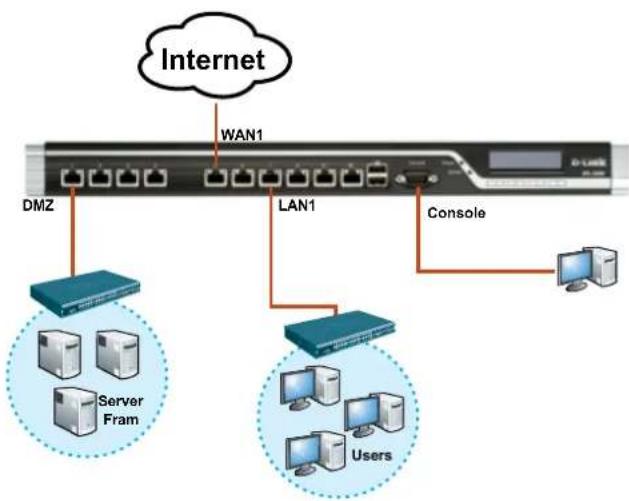
In questa sezione vengono fornite informazioni di base sul collegamento fisico del dispositivo DFL-2560 o DFL-2560G a una rete. Attenersi alla procedura seguente per collegare il firewall come illustrato nella Figura 8.
Collegare con un cavo RJ-45 la porta 1. contrassegnata con 5 al router esterno. La porta 5 è configurata come WAN1.
Collegare con un cavo RJ-45 la porta 2. contrassegnata con 1 a uno switch nel Se necessario segmento di rete DMZ1.
Collegare con un cavo RJ-45 la porta 3. contrassegnata con 7 a uno switch nel segmento di rete LAN1.
Collegare un cavo RS-232 dalla porta della 4. console ad un computer per l'accesso di gestione CLI (Command Line Interface).
flowchart
graph TD
    A["Internet"] --> B["WAN1"]
    B --> C["LAN1"]
    C --> D["DMZ"]
    C --> E["Server Fram"]
    C --> F["Users"]
    C --> G["Console"]
Figura 8. Esempio di cablaggio base
Configurazione iniziale
Il software NetDefendOS è preinstallato sul dispositivo DFL-2560/2560G. All'accensione il firewall è quindi pronto per essere configurato. Il dispositivo prevede una configurazione predefinita che ne consente il primo utilizzo, tuttavia è necessario specificare ulteriori impostazioni di configurazione a seconda dei requisiti specifici della rete.
Utilizzo dell'interfaccia utente Web
Per utilizzare l'interfaccia utente Web, la workstation da cui si gestisce il dispositivo deve appartenere inizialmente alla stessa subnet del dispositivo.
| Browser Versione | ||
 | Microsoft Internet Explorer | 6.0 o successiva |
 | Mozilla Firefox 1.0 o | successiva |
 | Netscape Navigator | 8.0 o successiva |
Tabella 5. Compatibilità dei browser
Per accedere al dispositivo tramite l'interfaccia utente Web:
Utilizzare un cavo Ethernet per collegare la 1. workstation alla porta contrassegnata con 7, preallocata per la LAN1.
Verificare che la workstation sia configurata 2. con un indirizzo IP statico nella subnet 192.168.10.0/24.
Nota: disabilitare il software per il blocco dei popup oppure aggiungere l'indirizzo IP di gestione https://192.168.10.1 all'elenco degli indirizzi consentiti dal software per il blocco dei popup.
Avviare il browser, immettere l'indi-3. rizzo IP per l'interfaccia LAN1, quindi premere Invio. (L'indirizzo IP predefinito è https://192.168.10.1)
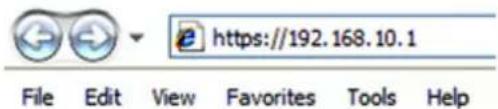
Figura 9. Indirizzo del browser
Nota: il dispositivo DFL-2560/2560G consente di stabilire connessioni HTTP o HTTPS protette da qualsiasi host di gestione. Per motivi di sicurezza, per default è consentita una sola connessione HTTPS protetta. Per ulteriori informazioni sulla configurazione delle impostazioni per le connessioni, fare riferimento al manuale dell'utente del firewall.
Passo 4
Accedere all'interfaccia Web di NetDefend Firewall.
Le credenziali per l'accesso sono le seguenti:
Nome utente: admin Password: admin
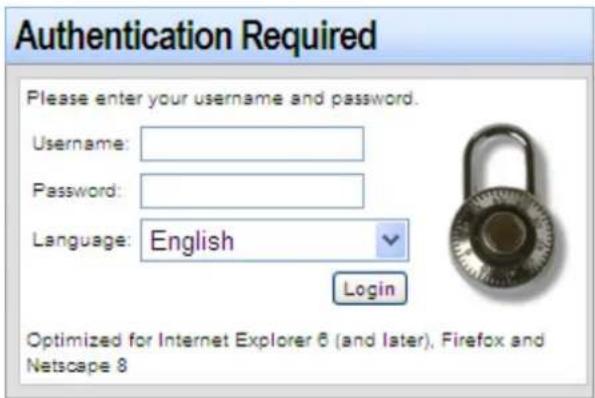
Figura 10. Messaggio di autenticazione
Nota: il menu a tendidna "Language" consente di selezionare una lingua per l'interfaccia utente Web. Per default, NetDefend Firewall include solo l'inglese. Per usufruire di ulteriore supporto, è possibile caricare file di lingue specifiche dall'interfaccia utente Web. Al momento sono disponibili i file per le lingue giapponese, russo, cinese semplificato e cinese tradizionale.
Utilizzo di una connessione tramite console (DCE RS-232)
Il Firewall Netdefend include una porta seriale RS-232 per il collegamento a un computer o a un terminale utilizzabile per il monitoraggio e la configurazione del dispositivo. Tale porta utilizza un connettore DB-9 maschio, implementato come connessione DCE (Data Communication Terminal Equipment).
Per utilizzare la connessione tramite la porta della console, è necessario disporre di quanto segue:
Terminale o computer dotato di porta 1.
seriale e di software per l'emulazione di terminale.
Cavo RS-232 con connettore DB-9 femmina 2. (incluso nella confezione).
Se il laptop o il PC non dispongono di un 3. porta RS-232, è necessario utilizzare un adattatore.
Nota: con il DFL-2560/2560G non viene fornito alcun adattatore RS-232.
Per stabilire una connessione tramite console:
Collegare l'estremità femmina del cavo 1. RS-232 fornito, direttamente alla porta della console sul firewall e serrare le viti di ritegno.
Collegare l'altra estremità del cavo a un 2. terminale o al connettore seriale di un computer che esegue il software di emulazione terminale. Utilizzare le seguenti impostazioni:
Velocità in baud: 9600
Bit di dati: 8
Parità: nessuno
Bit di stop: 1
Controllo del flusso: nessuno
Dopo aver configurato correttamente il 3. terminale, accendere il dispositivo. Sullo schermo del terminale verrà visualizzata la sequenza di avvio.
Al termine della sequenza di avvio, viene 4. visualizzato il prompt dei comandi per indicare che il dispositivo è pronto per essere configurato.
Completamento della configurazione
Dopo l'impostazione iniziale, fare riferimento ai manuali in formato PDF disponibili nel CD di riferimento per istruzioni dettagliate sulla configurazione del dispositivo DFL-2560/2560G.
Manuale dell'utente di D-Link NetDefend Firewall
In questo documento sono descritte le procedure di utilizzo generale e i comandi del firmware NetDefendOS, il sistema operativo proprietario di D-Link che consente di gestire e controllare il firewall NetDefend. Questo manuale include
istruzioni dettagliate sulle attività amministrative standard.
Log di D-Link NetDefend Firewall Guida di riferimento
In questo documento sono descritti tutti i messaggi del log che possono essere generati da NetDefendOS.
CLI di D-Link NetDefend Firewall Guida di riferimento
In questo documento sono descritti tutti i comandi di testo disponibili che possono essere utilizzati con la console RS-232 o con l'interfaccia SSH per configurare il firewall.
Ulteriori informazioni
Oltre al manuale dell'utente, il CD di riferimento comprende anche molti esempi di configurazione del dispositivo. Per ulteriore supporto è possibile rivolgersi agli uffici D-Link il cui elenco è riportato nell'appendice del manuale dell'utente o è disponibile in linea. Per ulteriori informazioni sui prodotti D-Link, visitare il sito Web http://security.dlink.com.tw. Per assistenza, visitare il sito Web http://support.dlink.com.tw, da cui è possibile accedere al sito Web D-Link per il proprio paese.
Supporto Tecnico
Supporto Tecnico dal lunedì al venerdì dalle ore
9.00 alle ore 19.00 con orario continuato
Telefono: 199400057
Appendix: Product Statement

- About This Guide
- Guida di installazione
- Firewall
- Informazioni sulla guida
- Disimballo del prodotto
- Panoramica sul prodotto
- LED di stato del dispositivo e LED delle porte Ethernet
- Comandi del tastierino LCD durante l'avvio
- Comandi del tastierino LCD dopo l'avvio
- Installazione e connessione
- Prima di iniziare
- Installazione del dispositivo
- Connessione dell'alimentazione e accensione/spegnimento
- Collegamento del dispositivo in rete
- Configurazione iniziale
- Utilizzo dell'interfaccia utente Web
- Passo 4
- Utilizzo di una connessione tramite console (DCE RS-232)
- Completamento della configurazione
- Manuale dell'utente di D-Link NetDefend Firewall
- Log di D-Link NetDefend Firewall Guida di riferimento
- CLI di D-Link NetDefend Firewall Guida di riferimento
- Ulteriori informazioni
- Supporto Tecnico
- Appendix: Product Statement
Marca : D-LINK
Modello : DFL-2560
Categoria : Firewall