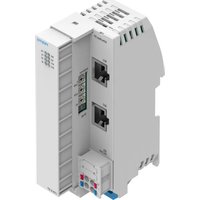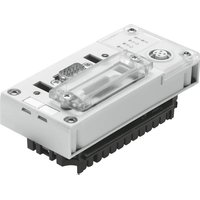
CDPX-SL-C3 - Automate programmable industriel Festo - Notice d'utilisation et mode d'emploi gratuit
Retrouvez gratuitement la notice de l'appareil CDPX-SL-C3 Festo au format PDF.


| Marque | Festo |
| Modèle | CDPX-SL-C3 |
| Type de produit | Automate programmable industriel (panneau HMI) |
| Logiciel requis | Designer Studio 1.9 ou version ultérieure |
| Environnement d'exécution | CODESYS runtime (moteur d'exécution) |
| Fonction principale | Activation et gestion des licences CODESYS |
| Modes d'activation | En ligne (Activate Panel) ou hors ligne (Import License) |
| Mode démo | 30 minutes à pleine fonctionnalité, réactivation par redémarrage |
| Connectivité réseau | Ethernet (sélection IP du panneau) |
| Stockage des licences | Dossier LICENSEFOLDER (par défaut, dossier Licenses/HMI/ID_PANNEAU) |
| Redémarrage nécessaire après activation | Oui |
| Langue de la notice | Français (traduction possible dans d'autres langues) |
| Nombre de pages de la notice | 10 |
| Support client | service_international@festo.com |
| Site web | http://www.festo.com |
FOIRE AUX QUESTIONS - CDPX-SL-C3 Festo
Questions des utilisateurs sur CDPX-SL-C3 Festo
0 question sur cet appareil. Repondez a celles que vous connaissez ou posez la votre.
Poser une nouvelle question sur cet appareil
Téléchargez la notice de votre Automate programmable industriel au format PDF gratuitement ! Retrouvez votre notice CDPX-SL-C3 - Festo et reprennez votre appareil électronique en main. Sur cette page sont publiés tous les documents nécessaires à l'utilisation de votre appareil CDPX-SL-C3 de la marque Festo.
MODE D'EMPLOI CDPX-SL-C3 Festo
Description sommaire
Designer Studio 1.9 ou version ultérieure fourni l'interface d'activation du CODESYS dans le panneau HM. Vous pouvez accéder à l'interface utilisateur à partir de Run » Manage Target » License (Exécuter » Gérer cible » Licence) L'interface permet deux opérations . Activate Panel and Save License (Activer le panneau et eregistrer la licence) - qui nécessite une connexion Internet active ou - Import License (Importer la licence) - qui peut se faire hors ligne.

Remarque
Vous devez installer le moteur d'exécution dans le panneau HM pour activer les licences
Activation du panneau
i L'activation du panneau sont à activer la licence sur le panneau correspondant. Le panneau doit être connecté au réseau.
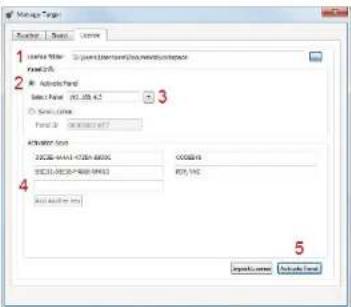
- Sélectionnez l'emplacement utilisé pour sauvegarder les fichiers de licence. A partir de là, le chemin sélectionné est appelé LICENSEFOLDER (DOSSIER LICENCES) dans le document.
-
Sélectionnez l'option Activate Panel (Activer le panneau) avec le bouton radio.
-
Sélectionnez le panneau. Appuyez sur le bouton "Select IP" (* Sélectionner IP") pour afficher tous les panneaux reliés au réseau. Puis, sélectionnez le panneau sur lequet la licence doit être activée. Une fois l'IP sélectionnée,
- le numéro PANELD (ID PANNEAU) s'attiche dans la case "Panel ID" (ID du panneau").
- Si vous avez les fichiers de sauvegarde de fichiers de licence activés ou créés précédemment dans le LICENSEFOLDER (DOSSIER LICENCES), la clé d'activation et les fonctions activités s'affichent dans la section "Activation keys" (* Clés d'activation).
- Une case d'édition vide dans la section "Activation keys" ("Clés d'activation") vous permet de saisir une nouvelle clé d'activation. Le boulon Activate Panel (Activer le panneau) est alors activé.
-
Saisissez la clé d'activation. Si vous avez une nouvelle clé d'activation à saisir, saisissez-la dans la section "Activation keys" ("Clés d'activation"). Une plus la nouvelle clé d'activation saisir, • Le houten Add Another Key (Ajouter une clé) est activé pour vous permettre d'ajouter une nouvelle case d'édition et de saisir une autre clé d'activation.
-
Activier le panneau Une fois la clé d'activation saisie, vous pouvez appuyer sur le bouton Activate Panel (Activier le panneau) pour activer les licences sur le panneau HMI.
Une fois le houten Activate Panel (Activer le panneau) actionné,
- un fichier de licence est créé et archivé dans le dossier LICENSEFOLDER(MHI) Licenses(PANEUD (DOSSIER LICENCES) Licenses(HMI)D PANNEAU
• le fichier licence est téléchargé sur le panneau HMI et activé.
Une fois l'activation terminée, les fonctions activées ou le statut des clés d'activation s'affichent dans la case "Feature/status list" (*Liste des fonctions/statut*) à droite des cases des clés d'activation.

Remarque
Après l'activation, vous devez redémamer le panneau pour activer la licence
Enregistrement de la licence
i L'opération Save License (Enregistrer la licence) sert à créer le fichier licence pour l'activer ultérieurement.
text_image
Manage Topic 1 License Filter • 3.0% (MISI) 2000-2005 (MISI) Find To: • Active Panel Select Panel: 2000-2005 • Select Panel Panel ID: 2000-2005 (MISI) 3 Active Table SICCI-MAS-CHINA-SPGIC 0000X3 BCC-CHINA-SPGIC PGC-XIC 4 Active Table Insert Level: Start point 5-
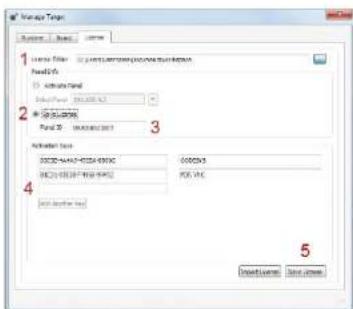
Sélectionnez l'emplacement utilisé pour sauvegarder les fichiers de licence. A partir de là, le chemin sélectionné est appelé LICENSEFOLDER (DOSSIER LICENCES) dans le document.
-
Sélectionnez l'option Save License (Enregistrer la licence) avec le boutant radio.
-
Saislissez l'ID du panneau. Une fois l'ID du panneau saisi, • Si vous avez les fichiens de sauvegarde de fichiers de licence activés au créés précédemment dans le LICENSEFOLDER (DOSSIER LICENCES), la clé d'activation et les fonctions activées s'affichent dans la section 'Activation keys' (*Clés d'activation).
- Une case d'édition vide dans la section "Activation keys" ("Clés d'activation") vous permet de saisir une nouvelle clé d'activation.
• Le boulon Save License (Enregistrer la licence) est alors activé. 4. Saisissez la clé d'activation.
Si vous avez une nouvelle clé d'activation à saisir, saisissez la dans la section "Activation keys" (" Clés d'activation").
Une fois la nouvelle clé d'activation saisie.
Le bouton Add Another Key (Ajouter une clé) est activé pour vous permettre d'ajouter une nouvelle case d'édition et de saisir une autre clé d'activation.
- Enregistrer la licence Une fois la clé d'activation saisie, vous pouvez appuyer sur le bouton Save License (Enregistrer la licence) pour enregistrer les rîchiers de licence.
Une fois le bouton Save License (Enregistrer la licence) actionné,
- la clé d'activation est vérifiée
- un fichier de licence est créé et archivé dans le dossier LICENSEFOLDER (HMI) Licenses PANELID (DOSSIER LICENCES) Licences HMIID PANNEAU).
Une fois l'activation terminée, les fonctions activées ou le statut des dont d'aviation n'affichant dans la casé "Fournier (sontes liat"
(*Liste des fonctions/sitatul*) à droite des cases des clés d'activation.

Remarque
Après l'activation, vous devez redémaner le panneau pour activer la licence
Importation de la licence
Si pour une raison quelconque il n'est pas possible de disposer d'une connexion Internet fonctionnelle sur le PC où est installé Designer Studin, vous ne pourrer pas utiliser les deux méthodes précédentes. Vous devez télécharger la licence à partir d'un PC disposant d'une connexion Internet fonctionnelle, puis Importer la licence avec le bouton Import License (Importer la licence).
-
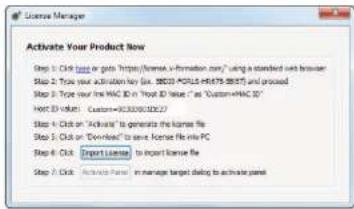
Allez sur https://license.x-formation.com avec un navigateur web standard.
-
Tapcz votre clé d'activation (p. ex. 5BD10-FORLS-HR6/G-5BIST) et continuez.
-
Tape/ valre ID HAI MAC dans le champ HostID Value comme Custom=MAC_ID (p, ex. Custom-0030D801DE27).
à. Cliquez sur Activate (Activer) pour pénérer la licence.
- Cliquez sur Activale (Activel) pour générer le licence.
-
Cliquez sur Download (Télécharger) pour enregistrer le fichier de licence sur votre PC.
-
Ouvrez Designer Studio et sélectionnez la page de propriétés
-
Sélectionnez le panneau s'il est connecté ou saisissez l'ID MAC si vous sépérez la licence hors ligne.
-
Cliquez sur le bouton Import license (importer la licence) et sélectionnez la licence obtenue à l'étape 5. Ajoutez d'autres fichiers de licence si vous avez acheté plusieurs clés d'activation.
-
Vous pouvez actionner le bouton Activate Panel (Activer le panneau) pour activer les licences sur le panneau HMI ou appuyer sur Save License (Enregistrer la licence) pour générer un fichier de licence hors ligne.

Remarque
Agrès l'activation, vous devez redémarrer le panneau pour activer la licence
Mode démo Codesys

Remarque
En mode demo, le moteur d'exécution CODESYS est actif pendant 30 minutes à pleine fonctionnalité. Au bout de 30 minutes, le moteur d'exécution peut être réactivité en redémorant le panneau
text_image
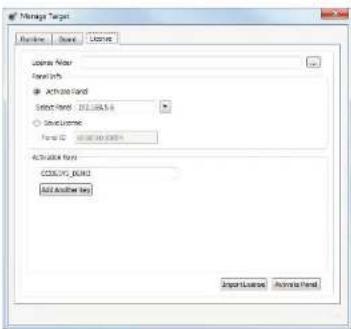
Manage Target File Name: Form1.txt ActiveLand Select License: 202.000.5.6 Select License Form ID: 000-830-0000 ActiveLand Form: COSOLOG-BUILD Add License Key Import License Active Land- Sélectionnez l'option Activate Panel (Activer le panneau) avec le bouton radio.
- Sélectionner le panneau. Appuyez sur le bouton "Select IP" ("Sélectionner IP") pour afflicher tous les panneaux reliés au réseau. Fuis, sélectionner le panneau sur lequel la licence doit être activée. Une fois l'IP sélectionné, le numéro PANEL D (ID PANNEAU) s'affiche dans la case "Panel ID" (ID PANNEAU).
- Une case d'édition vide dans la section "Activation keys" ("Clés d'activation") vous permet de saisir la clé d'activation. Le bouton Activate Panel (Activer le panneau) est alors activé.
- Saisissez la clé d'activation CODESYS DEMO
- Une fois la clé d'activation saisie, vous pouvez appuyer sur le bouton Activate Panel (Activer le panneau) pour activer les licences sur le panneau HM1.

Remarque
Après l'activation, vous devez redémarrer le panneau pour activer la licence
© (Festo SE & Co., D-73726 Esslingen, République Fédérale
d Allemagne 2003)
Internet: http://www.festu.com
E-mail: service_international@fcsto.com
La reproduction, la distribution et l'utilisation de ce document, ainsi que la communication de son contenu sans autonisation expresse sont interdites. Les contrevenants s'exposent au versement de dommages et intérêts. Tous droits réservés, en particulier le droit de déposer un brevet, un modèle d'utilité ou un brevet de design.
CDPX-SL-C3
FESTO
Breve descrizione