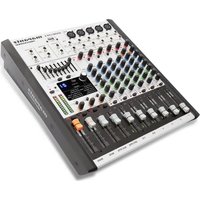
Sound Live 8 - Matériel audio professionnel MARANTZ - Notice d'utilisation et mode d'emploi gratuit
Retrouvez gratuitement la notice de l'appareil Sound Live 8 MARANTZ au format PDF.


| Type de produit | Console de mixage audio professionnelle analogique |
| Marque | Marantz |
| Modèle | Sound Live 8 |
| Nombre de canaux | 8 (4 mono avec insert, 2 stéréo) |
| Entrées micro | 4 × XLR (avec alimentation fantôme +48 V) |
| Entrées ligne | 8 × jack 6,35 mm |
| Sorties principales | 2 × XLR, 2 × jack 6,35 mm (Main Mix), 2 × jack (Ctrl Out) |
| Sortie casque | 1 × jack 6,35 mm stéréo |
| Connectique USB | Port USB audio (entrée/sortie) + port USB pour charge (5 V, 1 A) |
| Processeur d'effets intégré | 10 effets avec 10 variantes chacun (Delay, Reverb, Chorus, etc.) |
| Égalisation | 3 bandes (HF, MF, BF) par canal + égaliseur graphique 7 bandes sur le master |
| Alimentation | 100-240 V CA, 50/60 Hz |
| Consommation électrique | 30 W (max) |
| Dimensions (L × P × H) | Environ 30 × 25 × 10 cm |
| Poids | Environ 2,5 kg |
| Matériau du châssis | Métal avec panneaux en plastique |
| Température de fonctionnement | 0 °C à 40 °C |
| Entretien et nettoyage | Débrancher avant nettoyage. Utiliser un chiffon doux et sec. Éviter les solvants et l'eau. |
| Sécurité | Éteindre avant connexions. Utiliser fusible de même calibre. Ne pas exposer à l'humidité. |
| Pièces détachées et réparabilité | Fusible accessible via couvercle. Pour autres pièces, contacter un service agréé. |
| Contenu de la boîte | Console Sound Live 8, câble d'alimentation, guide d'utilisation, document de garantie |
FOIRE AUX QUESTIONS - Sound Live 8 MARANTZ
Questions des utilisateurs sur Sound Live 8 MARANTZ
0 question sur cet appareil. Repondez a celles que vous connaissez ou posez la votre.
Poser une nouvelle question sur cet appareil
Téléchargez la notice de votre Matériel audio professionnel au format PDF gratuitement ! Retrouvez votre notice Sound Live 8 - MARANTZ et reprennez votre appareil électronique en main. Sur cette page sont publiés tous les documents nécessaires à l'utilisation de votre appareil Sound Live 8 de la marque MARANTZ.
MODE D'EMPLOI Sound Live 8 MARANTZ
Guide d'utilisation (Français)
Présentation
Contenu de la boîte
Sound Live 8
Câble d'alimentation
Guide d'utilisation
Consignes de sécurité et informations concernant la garantie
Pour les toutes dernières informations concernant la configuration système requise, la compatibilité et l'enregistrement du produit, veuillez visiter marantzpro.com.
Démarrage rapide
Les éléments qui ne figurent pas dans Présentation > Contenu de la boîte sont vendus séparément.
Panneau supérieur
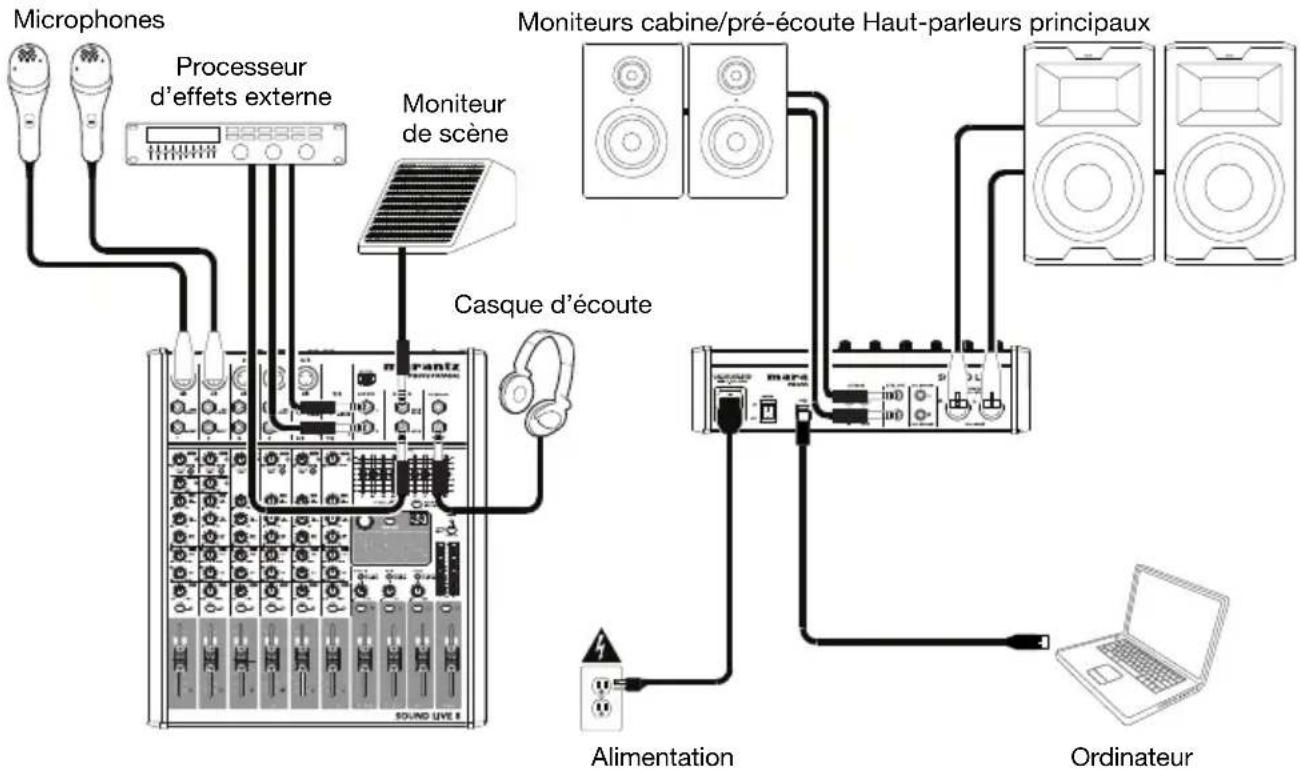
flowchart
graph TD
    A["Microphones"] --> B["Processeur d'effets externe"]
    B --> C["Moniteur de scène"]
    C --> D["Casque d'écoute"]
    D --> E["Alimentation"]
    E --> F["Ordinateur"]
    G["Moniteurs cabine/pré-écoute Haut-parleurs principaux"] --> H["Speaker 1"]
    G --> I["Speaker 2"]
    G --> J["Speaker 3"]
    G --> K["Speaker 4"]
    G --> L["Speaker 5"]
    G --> M["Laptop"]
Panneau arrière
Caractéristiques
Panneau supérieur
Canaux
Remarque : Les canaux ont essentiellement les mêmes commandes, mais avec certaines différences entre les canaux 1–2, 3–4, 5/6 et 7/8. Les quatre types de canaux sont indiqués ci-dessous.
- Entrée micro : Ces entrées permettent de brancher des microphones ou des appareils à niveau ligne à l'aide de câbles XLR.
- Entrée ligne : Ces entrées permettent de brancher des appareils à niveau ligne à l'aide de câbles 6,35mm.
- Connecteur TRS : Cette prise permet de brancher des processeurs externes tels que des compresseurs, limiteurs, égaliseurs, etc. à l'aide d'un câble TRS 6,35mm. Le signal est acheminé après atténuation de gain, puis retourné avant égalisation. La pointe de la fiche TRS est le départ, et la bague est le retour.
- Gain : Ce bouton permet d'ajuster le niveau du signal audio pré-atténuation et pré-égalisation du canal correspondant. Réglez-le afin que la DEL Signal s'allume.
- DEL d'écrêtage : En présence d'écrêtage, le voyant DEL clignote. Pour remédier à l'écrêtage, diminuez le réglage du bouton Gain.
- Filtre passe-bas : Lorsque ce bouton est enfoncé, le signal de ce canal est acheminé par un filtre passe-bas avec une fréquence de coupure de 75 Hz et une courbe d'intensité de 18 dB par octave. Ceci peut être utile pour réduire le ronflement et filtrer les bruits à basse fréquence indésirés lors de l'utilisation de microphones.
- Compresseur : Ce bouton permet de régler le niveau de compression du canal appliqué par compresseur intégré de la console de mixage. La DEL à côté du bouton s'allume lorsque le compresseur est activé.
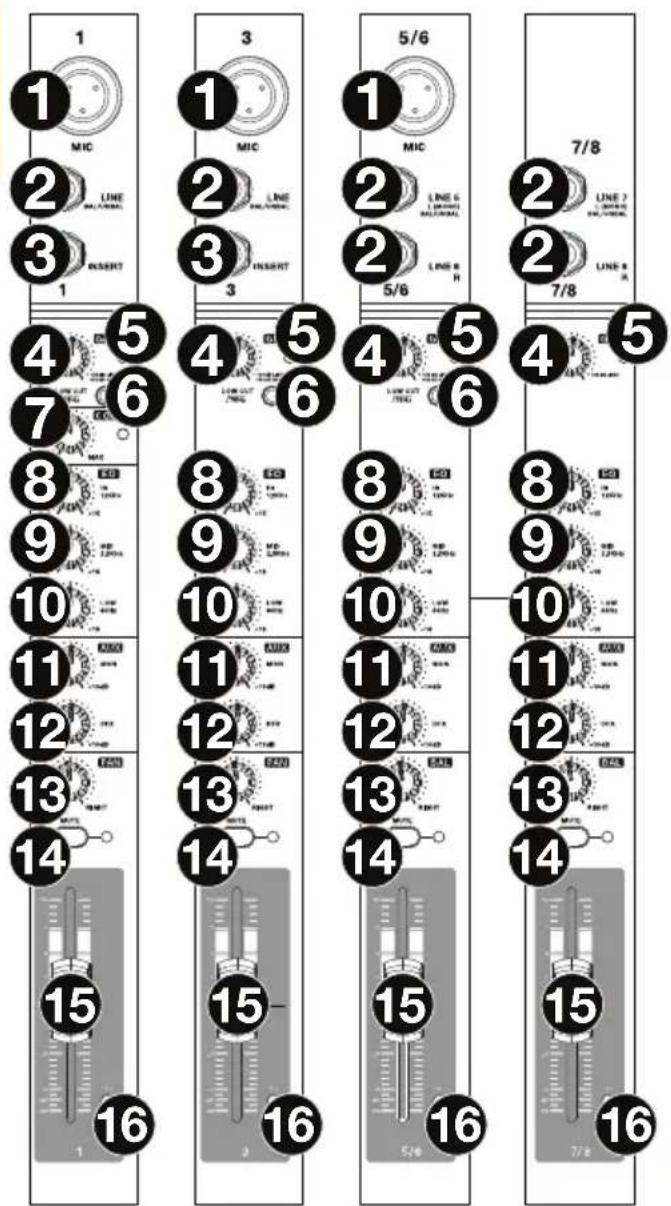
- Égalisation hautes fréquences : Ces boutons permettent de régler le niveau des hautes fréquences du signal audio du canal correspondant.
- Égalisation moyennes fréquences : Ces boutons permettent de régler le niveau des moyennes fréquences du signal audio du canal correspondant.
- Égalisation basses fréquences : Ces boutons permettent de régler le niveau des basses fréquences du signal audio du canal correspondant.
- Bouton Moniteur : Ajuste le niveau de pré atténuation du signal transmis depuis ce canal au mix de pré-écoute, dont le niveau est contrôlé par le potentiomètre Monitor.
- Bouton DFX : Ajuste le niveau post atténuation du signal transmis au processeur d'effet de la console de mixage, dont le niveau est contrôlé par le potentiomètre DFX Rtn.
- Panoramique/Balance : Le bouton Pan permet d'ajuster la position du canal (mono) dans le champ stéréo. Le bouton Bal permet d'ajuster l'équilibre entre les canaux gauche et droit pour ce signal stéréo.
- Mise en sourdine du canal : Cette touche permet de mettre en sourdine ou de réactiver le canal. La DEL à côté du bouton s'allume lorsque le canal est mis en sourdine.
- Potentiomètre de canal : Ce potentiomètre permet d'ajuster le niveau du canal correspondant.
- DEL du signal (Sig) : Indique que le signal audio entrant par ce canal est dans une plage optimale.
Commandes principales
- Sorties auxiliaires (Aux Sends) : Vous pouvez brancher ces sorties aux entrées d'un amplificateur externe ou d'un moniteur actif à l'aide de câbles TRS 6,35mm. Utilisez le bouton Moniteur (Mon) de chaque canal pour contrôler le niveau du signal envoyé à la sortie Aux Send 1. Ceci s'avère utile pour créer un mix de pré-écoute personnalisé pour les musiciens sur scène.
- Entrées auxiliaires (Aux Rtn) : Vous pouvez brancher les sorties d'un appareil externe à ces entrées à l'aide de câbles mono 6,35mm. Si votre source est mono, branchez-la dans l'entrée gauche afin qu'elle soit entendue des deux côtés.
- Potentiomètre Aux Rtn : Ce potentiomètre permet de régler le niveau des entrées auxiliaires (Aux Rtn).
- Égalisateur graphique : Lorsque la touche EQ On/Off est enfoncée, vous pouvez utiliser ces commandes afin de régler l'égalisation du mix principal.
- Touche EQ On/Off : Ce bouton permet d'activer ou désactiver l'égaliseur graphique.
- Touche Main Out/Monitor Out : Lorsque cette touche n'est pas enfoncée, l'égaliseur graphique modifie le signal envoyé aux sorties Main Mix. Lorsque cette touche est enfoncée, l'égaliseur graphique modifie le signal envoyé à la sortie auxiliaire Aux 1 (Mon).
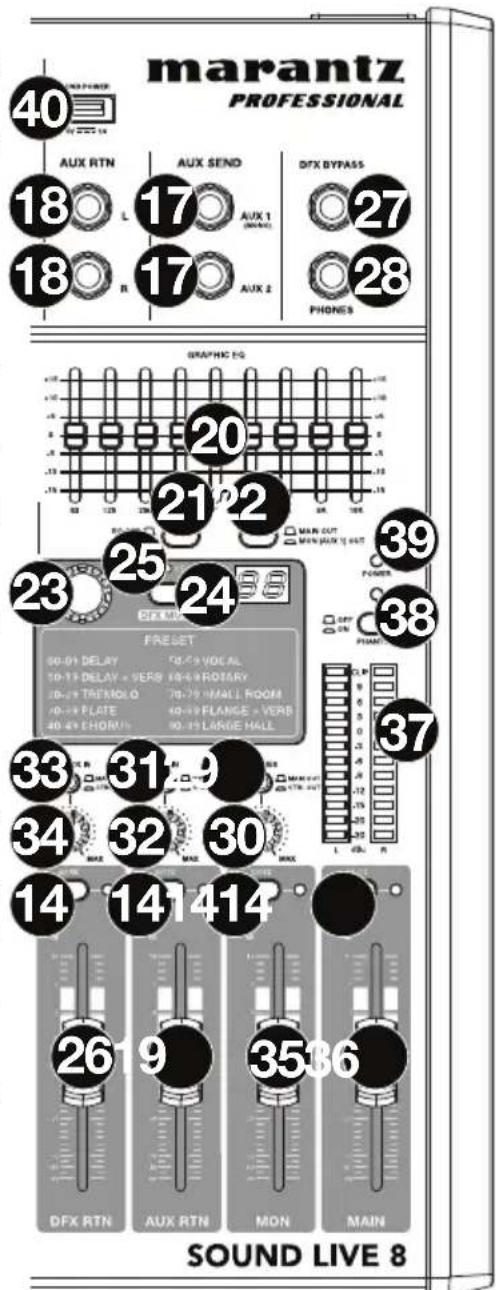
- Sélecteur d'effet : Ce bouton détermine l'effet qui sera ajouté aux différents canaux par le processeur d'effet intégré de la console de mixage. Tournez le bouton pour changer le numéro d'effet, puis enfoncez le bouton afin de le sélectionner. L'écran à côté de la touche DFX Mute indique le numéro de préréglage. En ajustant le bouton DFX correspondant, chaque canal peut envoyer différents niveaux de signal audio au processeur. Veuillez consulter la section Effets pour une description de chacun des effets disponibles.
- Touche DFX Mute : Cette touche permet de mettre en sourdine/réactiver les effets.
- DEL d'écrêtage des effets : En présence d'écrêtage, le voyant DEL clignote. Lorsque cela se produit, diminuez les réglages des boutons DFX des canaux de votre appareil source. Lorsque le processeur d'effets est mis en sourdine, la DEL demeure allumée.
- Potentiomètre des effets (DFX Rtn) : Ce potentiomètre permet de régler le niveau du signal provenant du processeur d'effets de la console.
- Dérivation des effets (DFX Bypass) : Cette entrée permet de brancher une commande au pied standard de type à bascule de 6,35mm (1/4 po, vendue séparément), afin de contourner le processeur d'effets intégré de la console de mixage.
- Sortie casque d'écoute : Cette sortie 6,35mm permet de brancher un casque d'écoute stéréo. Le niveau de cette sortie est commandé par le bouton Phones. La touche Phones Source définit quel signal est envoyé à cette sortie.
- Touche Phones Source : Lorsque cette touche n'est pas enfoncée, le signal des sorties Main Mix est transmis à la sortie Phones. Lorsque cette touche est enfoncée, le signal des sorties pré-écoute (Ctrl Out) est transmis à la sortie Phones.
- Bouton Phones : Ce bouton ajuste les niveaux de la sortie du casque d'écoute (Phones).
- Touche USB In Source : Lorsque cette touche n'est pas enfoncée, le signal envoyé à la table de mixage via le port USB sera envoyé aux sorties Main Mix. Lorsque cette touche est enfoncée, le signal envoyé à la table de mixage via le port USB sera envoyé aux sorties pré-écoute (Ctrl Out).
- Bouton USB In Level : Ce bouton permet d'ajuster les niveaux du signal transmis à la console de mixage par le Port USB.
- Touche 2 Track In Source : Lorsque cette touche n'est pas enfoncée, le signal provenant des entrées 2 Track In est transmis aux sorties Main Mix. Lorsque cette touche est enfoncée, le signal provenant des entrées 2 Track In est transmis aux sorties pré-écoute (Ctrl Out).
- Bouton 2 Track In Level : Ce bouton permet d'ajuster les niveaux du signal des entrées 2 Track In.
- Potentiomètre Monitor : Ce potentiomètre permet d'ajuster le niveau de la sortie auxiliaire Aux Send 1 (Mon) (mix de pré-écoute).
- Potentiomètre Main : Ce potentiomètre permet d'ajuster le niveau des sorties Main Mix.
- Vumètres DEL : Ces vumètres indiquent le niveau audio de sorties Main Mix. La DEL d'écrêtage peut s'allumer occasionnellement, mais si cela arrive trop souvent, réduisez le volume du mix ou de chacun des canaux.
- Alimentation fantôme : Cette touche permet d'activer/désactiver l'alimentation fantôme. Lorsqu'activée, la DEL s'allume et l'alimentation fantôme fournit +48 V aux deux entrées micro XLR. Veuillez noter que la plupart des microphones électrodynamiques ne nécessitent pas d'alimentation fantôme, alors que les microphones à condensateur en ont besoin. Veuillez consulter la documentation fournie avec votre microphone pour savoir si vous devez utiliser l'alimentation fantôme.
- Témoin d'alimentation DEL : S'allume lorsque la console de mixage est sous tension.
- Connexion USB : Ce port USB permet de connecter et d'alimenter (ou recharger) un appareil qui nécessite une alimentation par bus USB de 5 V, 1 A.
Effets
Pour ajouter des effets, tournez le bouton de sélection des effets jusqu'à l'effet souhaité et appuyez sur le bouton afin de sélectionner l'une des préconfigurations disponibles. Pour transmettre le signal d'un canal au processeur d'effets, tournez le bouton DFX (Aux 2) pour ce canal. Chaque effet dispose de 10 variantes.
| Numéro | Effet | Description |
| 00–09 | Delay | Réinjection du signal mono après un court délai. |
| 10–19 | Delay+Verb | Simulation d’un écho avec la réverbération d’une salle. |
| 20–29 | Tremolo | Augmente et diminue rapidement le volume du signal à un rythme régulier. |
| 30–39 | Plate | Simulation d’un son clair classique. |
| 40–49 | Chorus | Simulation du son riche et dense donnant l’impression d’entendre plusieurs instruments jouant simultanément la même partie. |
| 50–59 | Vocal | Simulation d’une salle avec un temps de réverbération court. |
| 60–69 | Rotary | Simulation de l’effet Doppler classique de la corne de la filature à l’intérieur d’une enceinte d’orgue. |
| 70–79 | Small Room | Réverbération, simulation d’une petite salle. |
| 80–89 | Flange+Verb | Ajoute une réverbération Room et un effet flanger classique stéréo. |
| 90–99 | Large Hall | Réverbération, simulation de l’acoustique d’une grande salle de concert. |
Panneau arrière
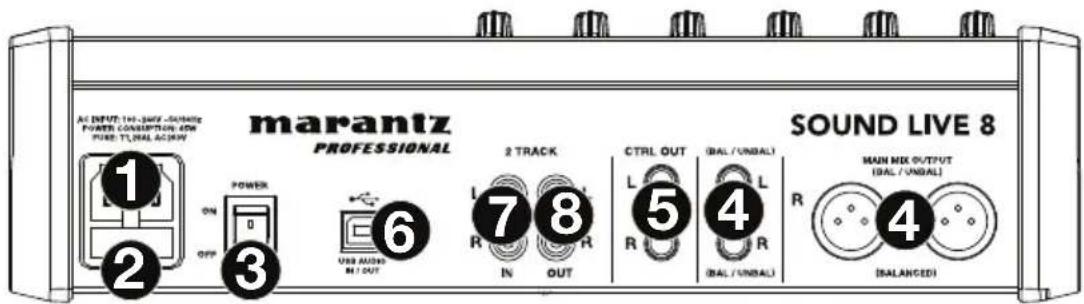
- Entrée d'alimentation : Utilisez le câble d'alimentation inclus pour brancher la console de mixage dans une prise secteur. Avec la console de mixage hors tension, branchez d'abord le câble d'alimentation à la console, puis dans la prise secteur.
- Couvercle de fusible : Si le fusible de l'appareil est endommagé, utiliser un tournevis ou autre outil pour soulever le couvercle afin de remplacer le fusible par un nouveau de même calibre. L'utilisation d'un fusible de calibre inapproprié pourrait endommager l'appareil et/ou le fusible.
- Interrupteur d'alimentation : Interrupteur de mise sous et hors tension de la console de mixage. Veuillez mettre la console de mixage sous tension seulement après avoir effectué le raccordement de tous les appareils d'entrée, et avant d'allumer vos amplificateurs. Veuillez mettre les amplificateurs hors tension avant de mettre la console de mixage hors tension.
- Sorties Main Mix : Utilisez des câbles XLR ou 6,35mm standards afin de brancher ces sorties à un haut-parleur ou à un système de sonorisation. Le niveau de ces sorties est commandé par le potentiomètre Main.
- Sorties de pré-écoute (Ctrl Out) : Utilisez des câbles 6,35mm standards afin de brancher ces sorties à un moniteur de pré-écoute (cabine) ou à un système de sonorisation.
-
Port USB : Utilisez un câble USB standard afin de brancher ce port USB au port USB d'un ordinateur. La console de mixage peut transmettre ou recevoir des signaux audio de votre ordinateur grâce à cette connexion.
-
Lors de la transmission audio, le mix principal sera transmis à votre ordinateur par la console de mixage.
-
Lors de la réception audio, le signal sera transmis par l'ordinateur aux sorties Main Mix ou Ctrl Out, selon la position de la touche USB In Source.
-
Entrées 2 Track In : Vous pouvez brancher ces entrées aux sorties d'une source audio externe à l'aide d'un câble RCA stéréo standard (vendu séparément). Utilisez la touche 2 Track In Source afin de transmettre ce signal aux sorties Main Mix ou Ctrl Out.
-
Sorties 2 Track Out : Vous pouvez brancher ces sorties aux entrées d'un appareil d'enregistrement externe à l'aide d'un câble RCA stéréo standard (vendu séparément).