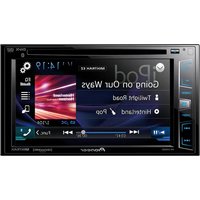
MVH-S610BT - Autoradio PIONEER - Notice d'utilisation et mode d'emploi gratuit
Retrouvez gratuitement la notice de l'appareil MVH-S610BT PIONEER au format PDF.


| Caractéristiques techniques | Récepteur multimédia PIONEER MVH-S610BT, compatible Bluetooth, USB, et radio FM/AM. |
|---|---|
| Puissance de sortie | 4 x 50 W (max) avec amplification MOSFET. |
| Connectivité | Bluetooth pour appels mains libres et streaming audio, entrée USB, entrée auxiliaire. |
| Compatibilité audio | Compatible avec les formats MP3, WMA, WAV, et FLAC. |
| Écran | Écran LCD avec rétroéclairage personnalisable. |
| Utilisation | Facilité d'utilisation grâce à une interface intuitive et des commandes au volant compatibles. |
| Maintenance | Nettoyage régulier de l'appareil et mise à jour du firmware recommandés. |
| Sécurité | Protection contre les surcharges et les courts-circuits intégrée. |
| Informations générales | Dimensions : 178 x 50 x 100 mm, poids : environ 1 kg. |
FOIRE AUX QUESTIONS - MVH-S610BT PIONEER
Questions des utilisateurs sur MVH-S610BT PIONEER
0 question sur cet appareil. Repondez a celles que vous connaissez ou posez la votre.
Poser une nouvelle question sur cet appareil
Téléchargez la notice de votre Autoradio au format PDF gratuitement ! Retrouvez votre notice MVH-S610BT - PIONEER et reprennez votre appareil électronique en main. Sur cette page sont publiés tous les documents nécessaires à l'utilisation de votre appareil MVH-S610BT de la marque PIONEER.
MODE D'EMPLOI MVH-S610BT PIONEER
Mode d'application 17
Spotify 19
Utilisation de Pioneer ARC APP 21
Utilisation de la fonction karaoke 23
Paramètres audio 24
Réglages 25
Réglages FUNCTION 26
Réglages AUDIO 28
Réglages SYSTEM 30
Réglages ILLUMINATION 34
Réglages MIXTRAX 35
Réglages MICROPHONE. 36
Informations complémentaires 37
A propos de ce mode d'emploi :
- Parmi les instructions suivantes, les clés USB ou les lecteurs audio USB sont collectivement désignés sous le nom de « périphérique USB »
- Lorsqu'un iPhone est raccordé à l'appareil, le nom de source de l'appareil s'affiche sous le nom de [iPod]. Veuillez notes que cet appleil ne prend en charge que les iPhone (iPhone 5 ou une version ultérieure) indépendamment du nom de source (pour plus de détails, voir page 41).
Fonctionnement de base

MVH-S610BT
Opérations fréquement utilisées
| Objectif Opération | |
| Mettre l'appareil sous tension* | Appuyez sur SRC/OFF pourmettre l'appareil sous tension. Appuyez longuement sur SRC/OFF pourmettre l'appareil hors tension. |
| Régler le volume Tournez la molette M.C.. | |
| Sélectionner une source | Appuyez plusieurs fois sur SRC/OFF. |
| Modifier les informations d'affichage | Appuyez plusieurs fois sur DISP. |
| Revenir à l'affichage/la liste précédents(e) | Appuyez sur BAND/¯. |
| Revenir à l'affichage normal à partir du menu | Appuyez longuement sur BAND/¯. |
| Modifier la luminosité de l'affichage | Appuyez longuement sur BAND/¯. |
| Répondre/mettre fin à un appel Appuyez sur | . |
- Si le fil bleu/blanc de l'appareil est relié à la borne de commande du relais d'antenne automatique du vehicule, l'antenne se déploie lorsque la source de cet apparéil est mise en service. Pour rétracter l'antenne, mettez la source hors service.
Indication de l'affichage
| Indication Description | |
| Apparait lorsqu'il existe un niveau inférieur de menu ou de dossier. | |
| Apparait lorsque vous appuyez sur la touche . | |
| TP Apparait lorsqu'un programme d'informations routières est capté. | |
| TA Apparait lorsque la fonction TA (informations routières) est activée (page 27). | |
| BASS | Apparait lorsque [HI]/[LOW] est sélectionné sous [D.BASS] (page 30). |
| XX | Apparait lorsque la lecture aléatoire est en service (sauf lorsque BT AUDIO est sélectionné en tant que source). |
| ← | Apparait lorsque la lecture repétée est en service (sauf lorsque BT AUDIO est sélectionné en tant que source). |
| Ø | Apparait lorsqu'une connexion Bluetooth est établie (page 11). |
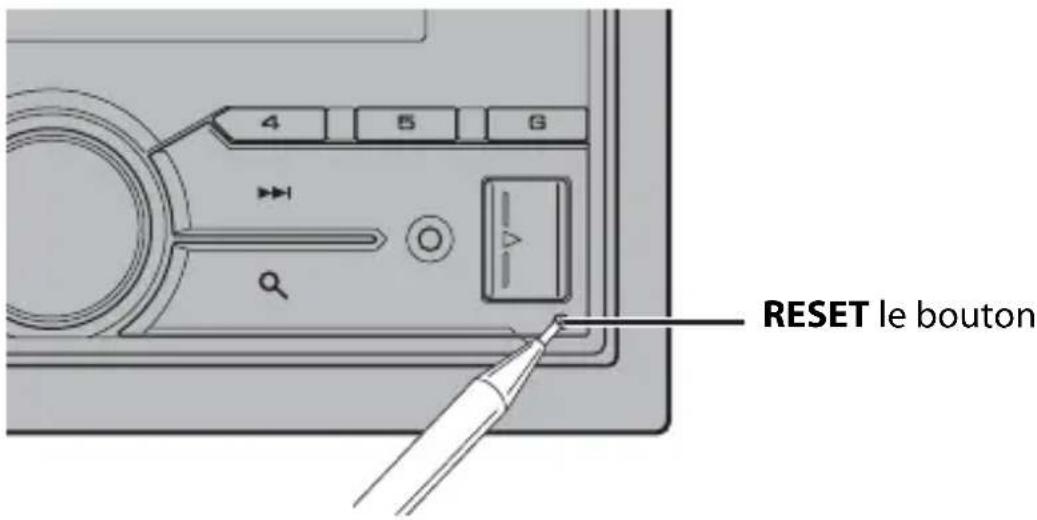
Réinitialisation du microprocesseur
Le microprocesseur doit être réinitialisé dans les cas suivants:
- Avant la mise en service de cet apparéil une fois celui-ci installé
- Si l'appareil ne fonctionne pas correctement
Lorsque des messages inhabituels ou d'erreur s'affichent
1 Appuyez sur le bouton RESET avec la pointe d'un stylo ou tout autre instrument pointu.
Menu de configuration
Lorsque vous mettez le contact sur ON après avoir installé l'appareil, le menu de configuration apparait sur l'affichage.

ATTENTION
Veuillez ne pas utiliser l'appareil en mode standard lorsqu'une enceinte en mode reseau est branchée à l'appareil. Veuillez ne pas utiliser l'appareil en mode reseau lorsqu'une enceinte en mode standard est branchée à l'appareil. Vous pourriez endommager les enceintes.

Tournez la molette M.C. pour sélectionner les options, puis appuyez pour valider. Pour passer à l'option de menu suivante, vous doivent valider leur sélection.
| Élément de menu Description | |
| LANGUAGE Sélectionné [ENG](anglais), [PYC](russe), [TUR](turc), [FRA](français) | la langue d'affichage des informations textuelles à partir d'un fichier audio compressé. |
| CLOCK SET Réglez l'horloge. 1 Tournez la molette M.C. pour régler l'heure, puis appuyez pour valider. L'indicateur passée automatiquement au réglage des minutes. 2 Tournez la molette M.C. pour régler les minutes, puis appuyez pour valider. | |
| FM STEP [100], [50] | Sélectionné l'incrémented d'accord FM à partir de 100 kHz ou de 50 kHz. |
| SPEAKER MODE Comm[STANDARD],[NETWORK] | uez entre deux modes de fonctionnement : le mode réseau bidirectionnel (NETWORK) et le mode standard (STANDARD) en fonction des branchements que vous avez établis. Pour obtenir de plus amples informations concernant les modes de fonctionnement, voir page 24.Une fois le mode approprié sélectionné, tournez la molette M.C. pour sélectionner [YES], puis appuyez pour valider.Vous ne pourrait pas finaliser le menu de configuration sans régler le [SPEAKER MODE].Une fois le mode de sortie paramétré, vous ne pourrait pas modifier cette option sauf si les réglages standard de ce produit sont rétablis. Veuillez rétablier les réglages standard pour changer l'options mode de sortie (reportez-vous au SYSTEM RESET sur page 7).Lorsque [NETWORK] est sélectionné, la fonction de signal sonore est indisponible. |
2[QUIT:YES] apparait lorsque tous les réglages sont terminés.
Pour revenir au premier élément du menu de configuration, tournez la molette M.C. pour sélectionner [QUIT:NO], puis appuyez pour valider.
3 Appuyez sur la molette M.C. pour valider les réglages.
REMARQUE
Ces paramètres autres que [SPEAKER MODE] peuvent être ajustés à tout moment à partir des réglages du SYSTEM (page 30) et des réglages INITIAL (page 6).
Annulation de l'affichage de démonstration (DEMO OFF)
1 Appuyez sur la molette M.C. pour afficher le menu principal.
2 Tournez la molette M.C. pour selectionner [SYSTEM], puis appuyez pour valider.
3 Tournez la molette M.C. pour sélectionner [DEMO OFF], puis appuyez pour valider.
4 Tournez la molette M.C. pour sélectionnner [YES], puis appuyez pour valider.
Réglages INITIAL
1 Appuyez longuement sur SRC/OFF jusqu'à ce que l'appareil se mette hors tension.
2 Appuyez longuement sur SRC/OFF pour afficher le menu principal.
3 Tournez la molette M.C. pour selectionner [INITIAL], puis appuyez pour valider.
4 Tournez la molette M.C. pour selectionner une option, puis appuyez pour valider.
| Élément de menu Description | |
| FM STEP [100], [50] | Sélectionnez l'incréement d'accord FM à partir de 100 kHz ou de 50 kHz. |
| REAR-SP À sélectionner [FUL] | lorsqu'un haut-parleur à gamme étendue est relié aux fils de sortie du haut-parleur arrêtre. |
| [SW] À sélectionner | lorsqu'un haut-parleur d'extrêmes graves est directement relié aux fils de sortie du haut-parleur arrêtre sans amplificateur auxiliaire. |
| SYSTEM UPDATE Sélectionne [SYSTEM INFO], [S/W UPDATE] | sèlectionne [SYSTEM INFO] pour valider les dernières informations relatives au système de cet apparéil. Sélectionnez [S/W UPDATE] pour effectuer la première mise à jour des logiciels de l' apparéil et réinitialiser ses régles. Pour obtenir de plus amples informations sur les derniers logiciels et mises à jour, veuillez vous rendre sur notre site Web. |
| SYSTEM RESET Sélectionne [YES], [NO] | nez [YES] pour réinitialiser les régles de l' apparéil. L' apparéil redémarre automatiquement. |
Radio
Les fréquences du symponiseur de cet apparéil sont destinées à une utilisation en Europe de l'Ouest, Asie, Moyen-Orient, Afrique et Océanie. Son'utilisation dans d'autres régions peut se traduire par une réception de mauvaise qualité. La fonction RDS (Radio Data System) n'est opérationnelle que dans les régions où des signaux RDS sont diffusés pour les stations FM.
Réception des stations présélectionnées
1 Appuyez sur SRC/OFF pour selectionner [RADIO].
2 Appuyez sur BAND/ pour selectionner la bande [FM1], [FM2], [FM3], [MW] ou [LW].
3 Appuyez sur l'une des touches numériques (1/à 6/).
REMARQUE
Voussoussez electionner une chaine prdefinie en appuyant sur et en tournant la molette M.C..
CONSEIL
Les touches ne peuvent également servir à seLECTIONner une station préréglée lorsque [SEEK] est réglé sur [PCH] dans les réglages FUNCTION (page 27).
Mémoire des最好的 stations (BSM)
Les six stations les plus puissantes sont mémorisées sur les touches numériques (1/ ∧ à 6/)。
1Après avoir selectionné la bande, appuyez sur la molette M.C. pour afficher le menu principal.
2 Tournez la molette M.C. pour selectionner [FUNCTION], puis appuyez pour valider.
3 Tournez la molette M.C. pour selectionner [BSM], puis appuyez pour valider.
Pour rechercher une station manuellement
1Après avoir selectionné la bande, appuyez sur / pour selectionner une station.
Appuyez longuement sur l'après relâchéz pour rechercher une station disponible. Le balayage s'arrêté lorsque l'appareil capte une station. Pour annuler l'accord par recherche, appuyez sur l'accès
REMARQUE
[SEEK] doit être régle sur [MAN] dans les réglages FUNCTION (page 27).
Pour mémoriser des stations manuellement
1 Lorsque vous captez la station que vous souhaitez mémoriser, appuyez longuement sur l'une des touches numériques (1/À 6/) jusqu'à ce qu'elle cesse de clignoter.
REMARQUE
Vouss pouvez selectionner une chaine predefinie en appuyant sur et en tournant la molette M.C.. DEs que vous avez selectionné une chaine, appuyez longuement sur la molette M.C. pour memoriser une station.
Utilisation des fonctions PTY
L'appareil recherche une station diffusant des informations PTY (type de programme).
1Appuyez longuement sur pendant la réception FM.
2 Tournez la molette M.C. pour sélectionner le type de programme [NEWS/INFO], [POPULAR], [CLASSICS] ou [OTHERS].
3 Appuyez sur la molette M.C..
L'appareil continue à rechercher une station. Lorsqu'il en trouve une, son nom de service de programme s'affiche.
REMARQUES
- Pour annuler la recherche, appuyez sur la molette M.C..
- Le programme de certaines stations peut différer de celui qu'indique le PTY transmis.
- Si aucune station ne diffuse le type de programme que vous recherchez, [NOT FOUND] s'affiche pendant environ deux secondes, puis le symponiseur revient à la station de départ.
USB/iPhone®/AUX
Lecture
Débranche le casque ou les écouteurs du périphérique avant de raccorder ce dernier à l'appareil.
Péripétriques USB (y compris Android™)/iPhone
1 Ouvrez le cache du port USB.
2 Raccordez le périphérique USB/l'iPhone à l'aide d'un cable approprié.
REMARQUE
Pour basculer automatique sur une source [USB] lorsqu'un périphérique USB/iPhone est connecté à l'appareil, réglez [USB AUTO] sur [ON] dans les paramétres SYSTEM (page 32).
PRECAUTION
Utilisez un cable USB (vendu séparation) pour raccorder le périhérique USB, car tout périhérique raccordé directement à l'appareil dépassant ce dernier pourrait être dangereux.
Avant de retirer le periphérique, arrêtez la lecture.
Connexions AOA
Pour plus de détails sur la connexion AOA, voir page 21.
Connexion MTP
Il est possible de connecter un périphérique Android utilisant le système d'exploitation Android 4.0 ou la plupart des versions supérieures via MTP, à l'aide du cable fourni avec le périphérique. Toutefois, selon le périphérique connecté, la version du système d'exploitation et les numérodes fichiers qu'il contient, il se peut que la lecture de fichiers audio / morceaux soit impossible via MTP. Notez que la
connexion MTP n'est pas compatible avec les formats de fichier WAV et FLAC, et qu'elle ne peut pas etre utilisée avec la fonction MIXTRAX.
REMARQUE
Si vous utilisez une connexion MTP, vous doivent regardier [PHONE CONNECT] sur [USB MTP] dans les paramétres SYSTEM (page 32).
AUX
1 Insérez la mini-fiche stéreo dans la prise d'entrée AUX.
2 Appuyez sur SRC/OFF pour selectionner la source [AUX].
REMARQUE
Si [AUX] est reglé sur [OFF] dans les réglages SYSTEM, il est impossible de seLECTIONner [AUX] en tant que source (page 31).
Opérations
Vous pouvez proceder à différents ajustements dans les réglages FUNCTION (page 26). Notez que les opérations suivantes ne fonctionnent pas pour un périphérique AUX. Pour utiliser un périphérique AUX, utilisez le périphérique proprement dit.
| Objectif Opération | |
| Sélectionner un dossier*1 | Appuyez sur 1/À ou 2/Ç. |
| Sélectionner une piste/un morceau(chapitre) | Appuyez sur l'attra |
| Avance ou retour rapide*2 Appuyez longuemènt sur ou . | l'attra l'attra |
| Rechercher un fichier dans une liste (USBuniquement) | 1Appuyez sur pour afficher la liste.2 Tournez la molette M.C. pour sélectionner la catégorie ou le nom defichier (dossier) de votrechioix, puisappuyez pour valider.3 Tournez la molette M.C. pour sélectionner le fichier de votrechioix, puisappuyez pour valider.La lecture commence. |
| Afficher une liste de fichiers dans lacategory/le dossier sélectionné(e)*1 | Appuyez sur la molette M.C. lorsqu'unecatégorie/un dossier est sélectionné(e). |
| Lire un morceau de la catégorie/du dossier sélectionné(e)*1 | Appuyez longuemènt sur la molette M.C.lorsqu'une catégorie/un dossier est sélectionné(e). |
| Lecture repétée Appuyez sur 6/. | → |
| Lecture aléatoire Appuyez sur 5/. | ×× |
| Pause/Reprise de la lecture | Appuyez sur 4/PAUSE. |
| Retour au dossier racine (USB uniquement)*1 | Appuyez longuement sur 1/ ∧. |
1 Fichiers d'audio compressé uniquement
2 Si vous utilisez la fonction avance ou retour rapide au moment de la lecture d'un fichier VBR, la durée de lecture peut ne pas être correcte.
À propos de MIXTRAX (USB/iPhone uniquement)
La fonction MIXTRAX créé un mélange ininterrompu de pistes de votre bibliothèque musicale,/agrémentede'effets d'éclairage. Pour plus de détails sur les réglages de MIXTRAX,voir page 35.
REMARQUES
- Pour utiliser cette fonction, l'iPhone doit être connecté à Pioneer ARC APP via USB (page 21).
- Selon le fichier/morceau, il se peut que les effets sonores soient indisponibles.
- Désactive la fonction MIXTRAX si les effets déclarage qu'elle produit vous génent dans votre conduite.
1 Appuyez sur 3/MIX pour activer/désactiver MIXTRAX.
Bluetooth
Connexion Bluetooth

Important
Si au moins dix péripériques Bluetooth (ex.: un téléphone et un lecteur audio séparé) sont connectés, il se peut qu'ils ne fonctionnent pas correctement.
1Activez la fonction Bluetooth du périphérique.
Si vous établissez une connexion Bluetooth à partir du périphérique, passez à l' étape 6.
2Appuyez sur pour afficher le menu de téléphone.
3 Tournez la molette M.C. pour sélectionner [BT SETTING], puis appuyez pour valider.
4 Tournez la molette M.C. pour sélectionner [ADD DEVICE], puis appuyez pour valider.
L'appareil commence à rechercher les périphériques disponibles, puis les affiche dans la liste des périphériques.
- Pour annuler la recherche, appuyez sur la molette M.C..
- Si le périphérique de votrechioix ne se trouve pas dans la liste, Sélectionnez [RESEARCH].
- Si aucun périphérique n'est disponible, [NOT FOUND] s'affiche.
5 Tournez la molette M.C. pour selectionner un périhérique dans la liste des périhériques, puis appuyez pour valider.
Appuyez longuement sur la molette M.C. pour commuter les informations de péripérisque affichées entre le nom du péripérisque et l'adresse du péripérisque Bluetooth.
Si vous établissez une connexion Bluetooth à partir de l'appareil, passez à l'étape 7.
6Sélectionnez [Pioneer BT Unit] qui s'affiche sur le périphérique.
7Assurez-vous que le même numero à 6 chiffres apparait sur cet apparéil et le périphérique, puis selectionnez « Oui » sur le périphérique.
REMARQUES
- [DEVICE FULL] apparait si l'appareil a déjà été appiaéré à dix autres périhériques. Dans ce cas, supprimez l'un des périhériques appairés. Voir [DEL DEVICE] dans les paramètres de Bluetooth (page 12).
- Selon le périphérique, le code PIN peut être requis à l' étape 7. Dans ce cas, saisissez [0000].
CONSEIL
La connexion Bluetooth est également possible en détectant l'appareil avec le périphérique Bluetooth. Pour ce faire, il faut régler [VISIBLE] dans les paramètres Bluetooth sur [ON]. Pour plus de détails sur les opérations d'un périphérique Bluetooth, consultez le mode d'emploi fourni avec le périphérique Bluetooth.
Réglages Bluetooth
| Élément de menu Description | |
| DEVICELIST | Affichez la liste des périphériques Bluetooth appairés. « * » apparait sur le nom de périphérique lorsque la connexion Bluetooth est établie.Si aucun périphérique ne se trouve dans la liste des périphériques, c'est que cette fonction est indisponible. |
| DEL DEVICE Supprimez [DELETE YES], [DELETE NO] | les informations de périphérique. |
| ADD DEVICE Enregistrez un nouveau pérophérique.Si dix pérophériques ont déjà été appairés, c'est que cette fonction est indisponible. Vous pouvez vérifier le nombre de pérophériques appairés sur le paramètre [DEVICELIST]. | |
| A.CONN Sélectionnez [ON], [OFF] pour vous connecter automatiquement à un pérophérique Bluetooth. | |
| VISIBLE Sélectionnez [ON], [OFF] pour qu'un pérophérique Bluetooth puisse détecter l'appareil lorsque ce dernier est connecté via Bluetooth à un autre pérophérique. | |
| PIN CODE Changez de code PIN.1 Appuyez sur la molette M.C. pour afficher le mode de réglage.2 Tournez la molette M.C. pour sélectionner un nombre.3 Appuyez sur la molette M.C. pour déplacer le curseur sur la position suivante.4Après avoir saisi le code PIN, appuyez longuement sur la molette M.C..Après avoir saisi le code PIN, appuyez sur la molette M.C. pour revenir à l'affichage de saisie du code PIN et changer de code PIN. | |
| DEV. INFO Commutez les informations de pérophérique sur l'affichage entre le nom du pérophérique et l'adresse du pérophérique Bluetooth. | |
| A.POIRING Sélectionnez[ON], [OFF] [ON] pour appairer automatiquement l'appareil et un iPhone ou un pérophérique Android lorsqu'un iPhone ou un pérophérique Android est connecté à l'appareil via USB. (Cette fonction peut ne pas être disponible suivant la version d'iOS que vous utilisez.)Lorsque vous utilisez un pérophérique Android, cette fonction est disponible dans les situations suivantes:- Le système d'exploitation Android 4.4 ou une version ultérieure est installé sur votre pérophérique.- Veillez à activer la fonction Bluetooth du pérophérique et à vérifier que le pérophérique n'est pas connecté à l'appareil via Bluetooth.-[P.APP AUTO ON] doit être régle sur [ON] (page 32).- Pioneer ARC APP doit être installé sur votre pérophérique Android et [PHONE CONNECT] doit être régle sur [APP CONTROL] (page 21).- Il faut appuyer sur une touche de confirmation sur la fenêtre d'ajretissement affichée sur Pioneer ARC APP une fois la connexion avec Pioneer ARC APP établie. | |
Telephone Bluetooth
Établissez d'abord une connexion Bluetooth avec le téléphone Bluetooth (page 11). Il est possible de connecter simultanément jusqu'à deux téléphones Bluetooth.

Important
- Si vous laissez l'appareil en voir pour vous connecter à votre téléphone via Bluetooth lorsque le moteur ne tourne pas, vous risquez d'épuiser la batterie du vehicule.
Assurez-vous de garer votre vehicule en lieu sur et de serrer le frein a main avant utilisation.
Pour passer un appel téléphonique
1 Appuyez sur pour afficher le menu de téléphone.
Lorsque deux téléphones sont connectés, un nom de téléphone apparait en premier, suivi d'un menu de téléphone. Pour commuter sur un autre téléphone, appuyez à nouveau sur :
2 Tournez la molette M.C. pour sélectionnner [RECENTS] ou [PHONE BOOK], puis appuyez pour valider.
Si vous sélectionnez [PHONE BOOK], passez à l'objet 4.
3 Tournez la molette M.C. pour sélectionnner [MISSED], [DIALLED] ou [RECEIVED], puis appuyez pour valider.
4 Tournez la molette M.C. pour selectionner un nom ou un numero de téléphone, puis appuyez pour valider.
L'appelet téléphonique commence.
Pour répondre à un appel entrant
1 Appuyez sur pour que vous receivez un appel.
CONSEIL
Lorsque deux téléphones sont connectés à l'appareil via Bluetooth et qu'il y a un appel entrant alors qu'un téléphone est déjà en cours d' appel, un message s'affiche. Pour répondre à cet appel entrant, vous doivent fin à l'appeel existant.
Opérations de base
| Objectif Opération | |
| Terminer un appel Appuyez sur . | |
| Refuser un appel entrant Appuyez longuement sur lorsque vous receivez un appel. | |
| Commuter entre l'appeL en cours et un appel en attente | Appuyez sur la molette M.C.. |
| Annuler un appel en attente Appuyez longuement sur . | |
| Régler le volume de la voix de l'appelement (cette fonction est indisponible lorsque le mode privé est activé.) | Tournez la molette M.C. pendant l'appoint. |
| Activer ou désactiver le mode privé | Appuyez sur BAND/pendant l'appoint. |
Pour préselectionner des numéroes de téléphone
1 Sélectionnez un numéro dans un annuaire téléphonique ou un historique des appels.
2 Appuyez longuement sur l'une des touches numériques (1/ ∧ à 6/). Le contact est méorisé sous le numéro de préselection choisi.
Pour passer un appel à l'aide d'un numéro de préselection, appuyez sur l'une des touches numériques (1/ ∧ à 6/ ≈), puis appuyez sur la molette M.C..
Reconnaissance vocale (pour iPhone uniqueness)
Cette fonction n'est disponible que si un iPhone équipé de la reconnaissance vocale est connecté à l'appareil via Bluetooth.
1 Appuyez longuement sur pour activer le mode de reconnaissance vocale.
2 Appuyez sur la molette M.C., puis parlez dans le microphone pour entrer les commandes vocales.
Pour quitter le mode de reconnaissance vocale, appuyez sur BAND/
REMARQUE
Pour plus de détails sur les fonctions de reconnaissance vocale, consultez le mode d'emploi de votre iPhone.
Menu de téléphone
| Élément de menu Description | |
| RECENTS Affichez l'histoire[MISSED] | rrique des appeals manqués. |
| [DIALLED] Affichez | 'historique des appeals effectués. |
| [RECEIVED] Affichez | l'histoire des appeals reçus. |
| Élément de menu | Description |
| PHONE BOOK Afficher les contacts sur votre téléphone. Réglez [VISIBLE] dans les paramètres Bluetooth sur [ON] pour parcourir les contacts via cet apparéil. | |
| PRESET 1-6 Rappelez les numérodes de téléphone présélectionnés. Vous pouvez également rappeler un numérode téléphone présélectionné en appuyant sur l'une des touches de préselection (1/À à 6/À). | |
| A.ANSR* Sélectionnez [ON], [OFF] | Pour répondre automatiquement à un appel entrant. |
| R.TONE Sélectionnez [ON], [OFF] | Si la sonnerie n'est pas émise par les haut-parleurs du vehicule. Il se peut que cette fonction soit inopérante selon le téléphone connecté. |
| PB INVIT Inversez l'ordre | des noms dans l'annuaire téléphonique (vue des noms). |
| BT SETTING | Voupez régler divers paramètres pour les connexionsBluetooth. Pour plus de détails sur les réglages Bluetooth, voir page 12. |
- Si deux téléphones sont connectés, cette fonction est inopérante sur les appel entrants qui sont reçus lorsque l'un des téléphones est en cours d'appoint.
Audio Bluetooth

Important
- Selon le lecteur audio Bluetooth connecté à cet apparéil, les opérations disponibles sont limitées aux deux niveaux suivants:
- Profil A2DP (Advanced Audio Distribution Profile): vous ne pouvez écouter que des morceaux sur votre lecteur audio.
AVRCP (Audio/Video Remote Control Profile): vous pouvez écouter,mettre sur pause, sélectionner un morceau,etc. - Le son du lecteur audio Bluetooth est coupé lorsque le téléphone est utilisé.
- Lors de l'utilisation du lecteur audio Bluetooth, vous ne pouvez pas vous connecter automatiquement à un téléphone Bluetooth.
- Selon le type de lecteur audio Bluetooth connecté à cet apparéil, l'affichage des opérations et informations de certaines fonctions peut ne pas être disponible.
1Établissez une connexion Bluetooth avec le lecteur audio Bluetooth.
2 Appuyez sur SRC/OFF pour selectionner la source [BT AUDIO].
3 Appuyez sur BAND/ pour lancer la lecture.
Opérations de base
Vous pouvez proceder à différents ajustements dans les réglages FUNCTION (page 26).
| Objectif Opération | |
| Avance ou-retour rapide Appuyez longuement sur ou . | | | | | | |
| Sélectionner une piste Appuyez sur ou . | | | | | | |
| Lecture répétée* Appuyez sur 6/ . | ← |
| Lecture aléatoire* Appuyez sur 5/ . | ×× |
| Pause/Reprise de la lecture | Appuyez sur 4/PAUSE. |
| Recherche un fichier dans une liste | 1 Appuyez sur Ⓞ pour afficher une liste. 2 Tournez la molette M.C. pour sélectionner le nom de dossier de votrechoix, puis appuyez pour valider. 3 Tournez la molette M.C. pour sélectionner le fichier de votrechoix, puis appuyez pour valider. La lecture démarre. |
| Commuter le nom du périphériqueBluetooth dans la liste des périphériques enfonction de l'ordre de connexion | Appuyez sur 1/ ∧ ou 2/ √. |
- Selon le périphérique connecté, il se peut que ces opérations soient indisponibles.
Mode d'application
Voussouvezécouter uneapplication sur un périhériqueiPhone/Android via cet apparéil.Dans certains cas,vous pouvezcommander uneapplication enutilisant cet apparéil.
Pour plus de détails sur les périhériques compatibles, visitez notre site Web.

Important
L'utilisation d'applications tierces peut impliquer ou nécessiter la fourniture d'informations personnelles, que ce soit en créé un compte d'utilisateur ou une autre méthode ainsi que, pour certaines applications, la fourniture de données de géolocalisation. TOUTES LES APPLICATIONS TIERCES RELEVENT DE L'ENTIRE RESPONSABILITÉ DES FOURNISSEURS, NOTAMMENT MAIS SANS S'Y LIMITER, LA COLLECTE ET LA PROTECTION DES DONNÉES UTILISATEUR ET LES BONNES PRATIQUES DE CONFIDENTIALITE. EN ACCÉDANT À UN APPLICATION TIERCE, VOUS ACCEPTEZ DE PRENDRE CONNAISSANCE DES CONDITIONS DE SERVICE ET DES RÉGLES DE CONFIDENTIALITE DES FOURNISSEURS. SI VOUS N'ACCEPTEZ PAS LES CONDITIONS OU RÉGLES D'UN FOURNISSEUR OU SI VOUS N'ACCEPTEZ PAS L'UTILISATION DES DONNÉES DE GÉOLocalISATION, LE CAS ÉCHEANT, N'UTILISEZ PAS CETTE APPLICATION TIERCE.
Pour les utilisateurs d'iPhone
Cette fonction est compatible avec les iPhone sur lesquels est installé iOS 6.0 ou une version ultérieure.
Pour les utilisateurs de péripérisque Android
Cette fonction est compatible avec les péripériques sur lesquels est installé Android OS 2.3 ou une version ultérieure.
REMARQUE
PIONEER DÉCLINE TOUTE RESPONSABILITÉ QUANT AUX APPLICATIONS OU AUX CONTENUS TIERS, Y COMPRIS, SANS S'Y LIMITER, QUANT À LEUR EXACTITUDE OU À LEUR EXHAUSTIVITE. LE CONTENU ET LA FONCTIONNALITÉ DE CES APPLICATIONS RELÉVENT DE LA SEULE RESPONSABILITÉ DU FOURNISSEUR DE L'APPLICATION.
Lecture d'une application via cet apparéil
1 Connectez cet apparéil au périphérique mobile.
iPhone via USB (page 9)
- iPhone/periphérique Android via Bluetooth (page 11)
2 Appuyez sur la molette M.C. pour afficher le menu principal.
3 Tournez la molette M.C. pour selectionner [SYSTEM], puis appuyez pour valider.
4 Tournez la molette M.C. pour selectionner [PHONE CONNECT], puis appuyez à nouveau pour valider.
5 Tournez la molette M.C. pour selectionner l'un des éléments suivants, puis appuyez pour valider.
- Sélectionnez [IPHONE] pour iPhone.
- Sélectionnez [ANDROID] pour un périphérique Android.
6 Tournez la molette M.C. pour sélectionner l'un des éléments suivants.
- Sélectionnez [WIRED] pour la connexion USB.
- Sélectionnez [BLUETOOTH] pour la connexion Bluetooth.
REMARQUE
En cas de modification des paramètres de connexion, un message apparaissant à l'écran vous en informera. Appuyez sur la molette M.C. et tournez-la M.C. pour sélectionner [SRC OFF :YES], puis appuyez à nouveau pour valider. L'appareil s'éteint automatiquement et les paramètres sont exécutés.
7 Appuyez sur SRC/OFF pour selectionner [APP].
8Activez le périphérique mobile pour lancer l'application.
REMARQUE
Lorsque you connectez un périhérique portable autre qu'un iPhone/périhérique Android, Sélectionnez [OTHERS] dans le menu [PHONE CONNECT] et Sélectionnez [WIRED] (pour la connexion
USB) ou [BLUETOOTH] (pour la connexion Bluetooth). Il se peut que votre périphérique portable ne fonctionne pas correctement selon son modele.
Opérations de base
VoussouspoucepederadifereentsajustementsdansrelagessFUNCTIONpage26).
| Objectif Opération | |
| Sélectionner une piste Appuyez sur ou . | I K A B H |
| Avance ou-retour rapide Appuyez longuement sur ou . | I K A B H |
| Pause/Reprise de la lecture Appuyez sur BAND/ . | → |
Spotify®
Spotify est un service de diffusion de musique en continu non'affilié à Pioneer. Des informations complémentaires sont disponibles sur http://www.spotify.com. L'application Spotify est disponible pour les smartphones compatibles; veuillez consulter https://support.spotify.com/ afin d'obtenir les dernières informations sur la compatibilité.
Pour profiter de Spotify pendant que vous conduisez, téléchargez d'abord l'application Spotify sur votre iPhone ou votre périphérique Android. Vous pouvez la télécharger sur le iTunes® App Store® ou Google Play™. Optez pour un compte gratuite ou payerant Premium, sur l'application ou sur Spotify.com. Un compte Premium vous permet d'acceder à davantage de fonctionnalités, comme l'écoute hors-ligne.

Important
- Ce produit contient le logiciel Spotify qui fait l'objet de licences hierces que vous trouverez ici: www.spotify.com/connect/third-party-licenses.
- Pour obtenir de plus amples informations sur les pays et les régions où Spotify peut être utilisé, consultez https://www.spotify.com/us/select-your-country/.
Écoute de Spotify
Mettez à jour le microprogramme de l'application Spotify à sa dernieré version avant de l'utiliser.
1 Connectez cet apparéil au périphérique mobile.
iPhone via USB (page 9)
- iPhone/periphérique Android via Bluetooth (page 11)
Si vous seLECTIONnez une connexion USB, passez à l'étape 6.
2 Appuyez sur SRC/OFF pour selectionner [SPOTIFY].
3 Appuyez longuement sur 1/△ pour afficher [PHONE CONNECT].
4 Tournez la molette M.C. pour selectionner l'un des éléments suivants, puis appuyez pour valider.
- Sélectionnez [IPHONE] pour iPhone.
- Sélectionnez [ANDROID] pour un périphérique Android.
5 Tournez la molette M.C. pour sélectionner [BLUETOOTH] pour le périphérique iPhone/Android via Bluetooth.
REMARQUE
En cas de modification des paramètres de connexion, un message apparaissant à l'écran vous en informera. Appuyez sur la molette M.C. et tournez-la M.C. pour sélectionner [SRC OFF :YES], puis appuyez à nouveau pour valider. L'appareil s'est automatiquement et les paramètres sont exécutés.
6 Appuyez sur SRC/OFF pour selectionner [SPOTIFY].
7Lancez l'application Spotify sur le périphérique mobile, puis lancez la lecture.
REMARQUE
Lorsque vous connectez un périphérique portable autre qu'un iPhone/périphérique Android, sélectionnez [OTHERS] dans le menu [PHONE CONNECT] et sélectionnez [Wired] (pour la connexion USB) ou [BLUETOOTH] (pour la connexion Bluetooth). Il se peut que votre périphérique portable ne fonctionne pas correctement selon son modele.
Opérations de base
Vous pouvez proceder à différents ajustements dans les réglages FUNCTION (page 26).
REMARQUE
Les opérations disponibles peuvent varier selon le type de contenus (titres/albums/artistes/listes de lecture/radios) que vous souhaitez lire.
| Objectif Opération | |
| Sauter une piste Appuyez sur ou . | 1 Appuyez sur (liste) pour afficher la liste. 2 Tournez la molette M.C. pour scélectionner la catégorie de votrechioix, puis appuyez pour valider. 3 Tournez la molette M.C. pour scélectionner le fichier de votrechioix, puis appuyez pour valider. La lecture commence. |
| Rechercher un titre dans une liste | |
| Pause/Reprise de la lecture Appuyez sur 4/PAUSE. | |
| Pouces levés (uniquement pour la radio) Appuyez sur 1/. ^ | |
| Pouces baissés (uniquement pour la radio) Appuyez sur 2/. ^ | |
| Lecture aléatoire (uniquement pour les titres/albums/artistes/listes de lecture) | Appuyez sur 5/xxx. |
| Lecture repétée (uniquement pour les titres/albums/artistes/listes de lecture) | Appuyez sur 6/⇒. |
| Lancez une station de radio en fonction de la chanson en cours de lecture. | 1 Appuyez longuement sur 5/xxx pour lancer une radio. 2Appuyez sur la molette M.C.. • Cette fonction peut ne pas être disponible selon la chanson sélectionnée. |
REMARQUE
Certaines fonctions de Spotify ne peuvent pas etre activées a partir de cet apparéil.
Utilisation de Pioneer ARC APP
Vous pouvez faire fonctionner l'appareil à partir de Pioneer ARC APP installé sur un périphérique iPhone/Android. Dans certains cas, vous pouvez commander des aspects de l'application, par exemple, la selection de la source, la mise en pause, etc. à l'aide de l'appareil.
Pour plus de détails sur les opérations disponibles sur l'application, consultez la section d'aide de l'application.

ATTENTION
N'essayez pas d'utiliser l'application tout en conduisant. Veillez à quitter la route et à garer votre vehicule en lieu sur avant d'essayer d'utiliser les commandes de l'application.
Pour les utilisateurs d'iPhone
Cette fonction est compatible avec les iPhone (iPhone 5 ou une version ultérieure) sur lesquels est installé iOS 8.0 ou une version ultérieure.
Vous pouvez télécharger Pioneer ARC APP sur iTunes App Store.
Pour les utilisateurs de périphérique Android
Cette fonction est compatible avec les périphériques sur lesquels est installé Android OS 4.1 ou une version ultérieure et qui prennet également en charge les profils AOA (Android Open Accessory) 2.0.
You pouvez télécharger Pioneer ARC APP sur Google Play.
REMARQUE
Certains péripériques Android connectés via AOA 2.0 risquent de ne pas fonctionner correctement ou d'émettre dessons en raison de leur conception logicielle propre, indépendamment de la version du système d'exploitation.
Connectez-vous à Pioneer ARC APP
1 Connectez cet apparéil au périphérique mobile.
- iPhone/periphérique Android via USB (page 9)
- iPhone/periphérique Android via Bluetooth (page 11)
2 Appuyez sur la molette M.C. pour afficher le menu principal.
3 Tournez la molette M.C. pour selectionner [SYSTEM], puis appuyez pour valider.
4 Tournez la molette M.C. pour sélectionnner [PHONE CONNECT], puis appuyez à nouveau pour valider.
5 Tournez la molette M.C. pour selectionner l'un des éléments suivants, puis appuyez pour valider.
- Sélectionnez [IPHONE] pour iPhone.
- Sélectionnez [ANDROID] pour un périphérique Android.
REMARQUE
En cas de modification des paramètres de connexion, un message apparaissant à l'écran vous en informera. Appuyez sur la molette M.C. et tournez-la M.C. pour sélectionner [SRC OFF :YES], puis appuyez à nouveau pour valider. L'appareil s'était automatiquement et les paramètres sont exécutés.
6 Tournez la molette M.C. pour selectionner l'un des éléments suivants.
Lorsque [IPHONE] est selectionné à l' étape 5
- Sélectionnez [WIRED] pour la connexion USB.
- Sélectionnez [BLUETOOTH] pour la connexion Bluetooth.
Lorsque [ANDROID] est selectionné à l'etape 5
- Sélectionnez [APP CONTROL] pour la connexion USB.
- Sélectionnez [BLUETOOTH] pour la connexion Bluetooth.
Lorsque vous sélectionnez la connexion USB, Pioneer ARC APP sur le périphérique Android démarre automatiquement si [ON] est sélectionné sous [P.APP AUTO ON] (page 32).
REMARQUE
Si Pioneer ARC APP n'a pas encore ete installee sur votre apparilel Android, un message vous invitant à l'installer apparaitra sur votre apparilel Android. Sélectionnez [OFF] dans [P.APP AUTO ON] pour effacer le message (page 32).
7 Appuyez sur SRC/OFF pour selectionner une source.
8 Lancez Pioneer ARC APP sur le périphérique mobile via la connexion USB. Appuyez longuement sur la molette M.C. via la connexion Bluetooth.
REMARQUE
Lorsque vous connectez un périphérique portable autre qu'un iPhone/périphérique Android, Sélectionnez [OTHERS] dans le menu [PHONE CONNECT] et Sélectionnez [WIRED] (pour la connexion USB) ou [BLUETOOTH] (pour la connexion Bluetooth). Il se peut que votre périphérique portable ne fonctionne pas correctement selon son modèle.
Écoute de musique sur Android
1 Appuyez sur SRC/OFF pour selectionner [ANDROID].
Opérations de base
| Objectif Opération | |
| Sélectionner une piste Appuyez sur ou . | | | | | | |
| Avance ou-retour rapide Appuyez longuement sur ou . | | | | | | |
| Pause/Reprise de la lecture | Appuyez sur 4/PAUSE. |
Utilisation de la fonction karaoke
ATTENTION
- Un conducteur ne doit jamais chanter dans un micro pendant qu'il conduit. Cela peut provoquer un accident.
- Pour éviter tout accident, ne laissez aucun micro dans le vehicule.
PRECAUTION
Il est extrémement dangereux de laisser le fil du micro s'enrouler autour de la colonne de direction, de la pédale de frein ou du levier de vitesse; cela peut provoquer un accident. Veillez à installer le microphone de manière à ce qu'il ne gène pas la conduite.
REMARQUES
- Utilisez un micro dynamique du commerce et non le micro fourni.
- Cette fonction est indisponible lorsque la source seLECTIONNée est l'une des suivantes.
-RADIO
-AUX
1Insérez la mini-fiche stéreo de votre micro dans la prise d'entrée AUX.
2Appuyez longuement sur pour activer le mode karaoke.
Lorsque le mode karaoke est activé, le volume de l'appareil est mis en sourdine.
Réglez le volume du micro sur le paramètre [MIC VOL].
Pour régler le volume du micro
1 Appuyez longuement sur pour afficher [MIC VOL].
2 Tournez la molette M.C. pour régler le niveau de volume.
REMARQUES
- Vous pouvez également régler le volume du micro dans les paramètres de MICROPHONE (page 25).
- En cas de hurlement lors de l'utilisation du micro, tenez ce dernier éloigné du haut-parleur ou baissez son volume.
Paramètres audio
Vous pouze également proceder à différents ajustements dans les réglages AUDIO (page 28).
Modes de fonctionnement
Cet apparéil dispose de deux modes de fonctionnement : le mode réseau et le mode standard. Vous pouvez commuter entre les modes à votre guise (page 6).
Modéréseau
Vous pouvez创建工作 un système doté de plusieurs haut-parleurs et amplificateurs SW + bidirectionnels comptant des enceintes d'avigus, des enceintes de mediums et un caisson de graves afin de reproductive les fréquences des aigus, des mediums et des graves (bandes).
Mode standard
Vous pouvez创建工作 un système de 4 enceintes avec des haut-parleurs avant et arrêté ou des enceintes avant et des caissons de graves, ou bien un système de 6 enceintes avec des haut-parleurs avant et arrêté et des caissons de graves.
Réglage de la valeur de la fréquence de coupure et de la valeur de la pente
Voussouspoucereglerla valeurde la fréquence de coupure etla valeurde la pente pour chaque enceinte.
Vous pouvez régler les enceintes suivantes.
Modéréau:
[HIGH] (enceinte des aigus HPF), [MID HPF] (enceinte des mediums HPF), [MID LPF] (enceinte des mediums LPF), [SUBWOOFER]
Mode standard :
[FRONT], [REAR], [SUBWOOFER]
REMARQUE
Vous pouvez selectionner [SUBWOOFER] uniquement si [ON] est selectionné dans [SUBWOOFER] (page 28).
1 Appuyez sur la molette M.C. pour afficher le menu principal.
2 Tournez la molette M.C. pour selectionner [AUDIO], puis appuyez pour valider.
3 Tournez la molette M.C. pour sélectionnner [CROSSOVER], puis appuyez pour valider.
4 Tournez la molette M.C. pour selectionner l'enceinte (filtré) à régler, puis appuyez pour valider.
5 Tournez la molette M.C. pour selectionner [HPF] ou [LPF] selon l'enceinte (filtre), puis appuyez pour valider.
6 Tournez la molette M.C. pour sélectionner une fréquence de coupure appropriée à l'enceinte (filtre) sélectionnée à l'étape 4, puis appuyez pour valider.
Modéréseau:
[1.25K] à [12.5K] (si vous sélectionnez [HIGH] ou [MID LPF])
[25] à [250] (si vous sélectionnez [MID HPF] ou [SUBWOOFER])
Mode standard :
[25HZ] à [250HZ]
7 Tournez la molette M.C. pour sélectionner une pente appropriée à l'enceinte (fibre) sélectionnée à l' étape 4.
Modéréseau :
[-6] à [-24] (si vous sélectionnez [HIGH], [MID HPF] ou [MID LPF])
[-12] à [-36] (si vous sélectionnéz [SUBWOOFER])
Mode standard :
[-6] à [-24] (si vous sélectionnez [FRONT] ou [REAR])
[-6] à [-36] (si vous sélectionnez [SUBWOOFER])
Réglages
Vous pouvez régler divers paramètres dans le menu principal.
1 Appuyez sur la molette M.C. pour afficher le menu principal.
2 Tournez la molette M.C. pour selectionner l'une des catégories suivantes, puis appuyez pour valider.
- Reglages FUNCTION (page 26)
- Réglages AUDIO (page 28)
- Réglages SYSTEM (page 30)
- Reglages ILLUMINATION (page 34)
- Reglages MIXTRAX (page 35)
- Réglages MICROPHONE (page 36)
3 Tournez la molette M.C. pour selectionner les options, puis appuyez pour valider.
Réglages FUNCTION
Les éléments de menu varient selon la source.
| Élément de menu Description | |
| FM SETTING RADIO [TALK], [STANDARD], [MUSIC] Adaptez le niveau de qualité sonore aux conditions de signal de radiodiffusion du signal de la bande FM. (Disponible uniquement lorsque la bande FM est sélectionnée.) | |
| BSM RADIO Mémorisez automatiquement les six stations les plus puissantes sur les touches numériques (1/à 6/+) . | |
| REGIONAL RADIO [ON], [OFF] Limitez la réception des programmes régionaux spécifiques lorsque AF (recherche des autres fréquences) est sélectionné. (Disponible uniquement lorsque la bande FM est sélectionnée.) | |
| LOCAL RADIO FM: [OFF], [LV1], [LV2], [LV3], [LV4] Restreignez la station d'accord suivant la puissance du signal. MW/LW: [OFF], [LV1], [LV2] | |
| Élement de menu Description | |
| TA RADIO [ON], [OFF] Recevez des programmes d'informations routières, le cas échéant. (Dispensible uniquement lorsque la bande FM est sélectionnée.) | |
| AF RADIO [ON], [OFF] Laissez l'appareil s'accorder sur une autre fréquence fournissant la même station. (Dispible uniquement lorsque la bande FM est sélectionnée.) | |
| NEWS RADIO [ON], [OFF] Interrompez la source actuellément sélectionnée avec des bulletins d'informations. (Dispible uniquement lorsque la bande FM est sélectionnée.) | |
| SEEK RADIO [MAN], [PCH] Attribuez aux touches ou la recherche de stations une par une (accord manuel) ou sélectionnez une station à partir des canaux préréglés. | |
| SAVE SPOTIFY ENregistrez les informations concernant la chanson en cours de lecture sur votre liste de lecture sur Spotify. | |
| UNSAVE SPOTIFY Supprimez les informations relatives à la chanson enregistrées dans [SAVE]. | |
| SEL DEVICE iPod APP BT AUDIO SPOTIFY Connectez un périphérique Bluetooth de la liste. | |
| S.RTRV USB iPod APP BT AUDIO ANDROID SPOTIFY AUX [1] (efficace pour les taux de compression faibles), Améliorer z'audio compressé et restaurez un son riche. | |
| [OFF] | |
| Élément de menu Description | |
| PAUSE APP Mettez sur pause ou reprenez la lecture. | |
| PLAY BT AUDIO Lancez la lecture. | |
| STOP BT AUDIO Arrêtez la lecture. |
Réglages AUDIO
| Élément de menu Description | |
| EQ SETTING | |
| [SUPER BASS], [POWERFUL], [NATURAL], [VOCAL], [CUSTOM1], [CUSTOM2], [FLAT] | Sélectionnez ou personnelisez la courbe de l'égaliseur. • Lorsque vous sélectionnez un paramètre autre que [CUSTOM1] et [CUSTOM2], vous pouvez également personneliser la courbe de l'égaliseur en appuyant longuement sur la molette M.C., puis enregister la courbe de l'égaliseur personnelisé dans [CUSTOM1]. |
| Sélectionnez la bande et le niveau de l'égaliseur pour une personnalisation approfondie. Bande de l'égaliseur : [50HZ] à [12.5kHz] Niveau de l'égaliseur : [-6] à [+6] | |
| FADER*1 (Uniquement pour le mode standard) | |
| Réglez l'équilibre sonore entre les haut-parleurs avant et arrière. | |
| BALANCE | |
| Réglez l'équilibre sonore entre les haut-parleurs gauche et droite. | |
| SUBWOOFER | |
| [ON], [OFF] Réglez sur [ON] lorsque vous utilisez un caisson de graves. | |
| SUBWOOFER*2 | |
| [NOR], [REV] Sélectionnez la phase du haut-parleur d'extrêmes graves. | |
| SPEAKER LEVEL | |
| Mode réseau: [HIGH L], [HIGH R], [MID L], [MID R], [SUBWOOFER] Mode standard: [FRONT L], [FRONT R], [REAR L], [REAR R], [SUBWOOFER] Niveau de sortie: [-24] à [10] | Sélectionnez une enceinte (filtre) et réglez le niveau de sortie. Toutes les valeurs que vous avez régées seront modifiées si vous changez le paramètre [POSITION] (page 29). |
| CROSSOVER | |
| Sélectionnez une enceinte (filtre) pour régler la pente et la fréquence de coupure HPF ou LPF pour chaque enceinte. Pour plus de détails sur les réglages de [CROSSOVER], voir page 24. | |
| POSITION | |
| [OFF], [FRONT LEFT] (siège conducteur), [FRONT RIGHT] (siège passager), [FRONT] (sièges arrêté), [ALL]* * Uniquement pour le mode standard | Sélectionnez une position d'écoute afin de régler automatiquement les niveaux de sortie des enceintes et ajoutez un-delai qui corresponde au nombre et aux emplacements des sièges occupés. |
| TIME ALIGNNMNT | |
| [INITIAL], [OFF], [CUSTOM] | Sélectionnez ou personnelisez les paramètres d'alignement dans le temps pour reflérer la distance entre la position de l'auditeur/trice et de chaque enceinte. • Sélectionnez [INITIAL] pour réinitialiser la valeur de réglage. • Sélectionnez [OFF] pour remettre à zéro toutes les valeurs de réglage. Les paramètres [CUSTOM] sont disponibles si [FRONT LEFT] ou si [FRONT RIGHT] sont sélectionnés dans [POSITION] (page 29). Les paramètres [CUSTOM] sont disponibles si [OFF] est sélectionné dans [SUBWOOFER] (page 28). |
| Sélectionnez un type d'enceinte et réglez la distance des enceintes pour plus de personnalisation dans [CUSTOM]. Mode réseau: [HIGH L], [HIGH R], [MID L], [MID R], [SUBWOOFER] Mode standard: [FRONT L], [FRONT R], [REAR L], [REAR R], [SUBWOOFER] Distance des enceintes (cm): [350] à [0.0] | |
| Élément de menu Description | |
| SAVE SETTINGS [YES], [NO] Sauvegardez pour un rappel ultérieur les paramètres audio suivants à leurs valeurs actuelles : [CROSSOVER], [SPEAKER LEVEL], [EQ SETTING], [POSITION], [TIME ALIGNMENT], [D.BASS], [SUBWOOFER]. | |
| LOAD SETTINGS Téléchargez les paramètres audio, si vous ave déjà exécuté [SAVE SETTINGS]. | |
| D.BASS [OFF], [LOW], [HI] Augmentez de manière dynamique le niveau des basses afin d'offrir un effet semblable à l'ajout d'un haut-parleur d'extrêmes-graves au système. | |
| LOUDNESS [OFF], [LOW], [MID], [HI] Compensez pour obtenir un son net à faible volume. | |
| SLA [+4] à [-4] Réglez le niveau de volume de chaque source, sauf celui de la FM. Chacune des combinaisons ci-dessous est définie automatiquement sur le même réglage. • Lorsque vous branchez une connexion USB, réglez USB, iPod, ANDROID, SPOTIFY et APP. • Lorsque vous branchez une connexion Bluetooth, réglez BT AUDIO, iPod, ANDROID, SPOTIFY et APP. | |
1 Indisponible lorsque [SW] est sélectionné sous [REAR-SP] dans les réglages INITIAL (page 7).
2 Indisponible lorsque [FUL] est sélectionné sous [REAR-SP] dans les réglages INITIAL (page 7).
Réglages SYSTEM
Vous pouze également acceder à ces menus lorsque l'appareil est hors tension.
| Élément de menu Description | |
| LANGUAGE | |
| [ENG](anglais), [PYC](russe), [TUR](turc), [FRA](français) | Sélectionnez la langue d'affichage des informations textuelles à partir d'un fichier audio comprésé. |
| CLOCK SET Réglez l'horloge (page 5). | |
| 12H/24H [12H], [24H] Sélectionnez la notation de l'heure. | |
| BEEP TONE (Uniquement pour le mode standard) [ON], [OFF] Un signal sonore retentit si vous appuyez sur un bouton. Sélectionnez [OFF] pour désactiver cette fonction. | |
| INFO DISPLAY [SOURCE/SPEANA], [CLOCK/SPEANA], [SRC/LIVE FX], [CLOCK/LIVE FX], [SOURCE], [SPEANA], [OFF] | Affichez l'élement sur l'affichage d'information secondaire. • Lorsque [SOURCE/SPEANA] ou [CLOCK/SPEANA] sont sélectionnés, affichez l'antenne au lieu du Speana sur la source radio. |
| AUTO PI [ON], [OFF] Recherche une autre station avec la même programmation, même si vous utilisez une station préselectionnée. | |
| AUX [ON], [OFF] Sélectionnez [ON] lors de l'utilisation d'un périphérique auxiliaire connecté à l'appareil. | |
| BT AUDIO [ON], [OFF] Activez/désactivez le signal Bluetooth. | |
| SPOTIFY [ON], [OFF] Sélectionnez [ON] lorsque vous utilisez la fonction Spotify. | |
| PW SAVE* [ON], [OFF] Réduisez la consommation d'énergie de la batterie. L'activation de la source est la seule opération autorisée lorsque cette fonction est activée. | |
| Élément de menu Description | |
| BT MEM CLEAR | |
| [YES], [NO] Effacez les données du périphérique Bluetooth(liste des périphériques, code PIN, historique des appeals, annuaire téléphonique, numérodes de téléphone présélectionnés) mémorisés dans l'appareil.[CLEARED] apparaît lorsque des données sont supprimées avec succès. | |
| PHONE CONNECT | |
| [IPHONE], [ANDROID], [OTHERS] Sélectionnez le type de périphérique et la méthode appropriée pour vous connecter selon votre périphérique.Pour plus de détails, voir page 32 concernant les connexions de chaque périphérique.Sélectionnez [OTHERS] lorsque vous connectez un périphérique portable autre qu'un iPhone/Android. | |
| P.APP AUTO ON | |
| [ON], [OFF] Sélectionnez [ON] pour lancer automatiquement Pioneer ARC APP lorsqu'un périphérique Android est connecté à l'appareil via AOA. (Uniquement disponible lorsque [APP CONTROL] est sélectionné sous [PHONE CONNECT].) | |
| USB AUTO | |
| [ON], [OFF] Sélectionnez [ON] pour basculer automatiquement sur la source [USB] lorsqu'un périphérique USB/iPhone est connecté à l'appareil.Sélectionnez [OFF] lorsqu'un périphérique USB/iPhone est connecté à l'appareil uniquement à des fins de charge. | |
- [PW SAVE] s'annule si la batterie du vehicule est débranchée, et il doit être réactivé une fois la batterie rebranchée. Lorsque [PW SAVE] est désactifé, selon les méthodes de connexion, l'appareil peut continuer à consommer l'énergie de la batterie s'il n'y a pas de position ACC (accessoire) sur le contact de votre vehicule.
Informations concernant les connexions de chaque périphérique
Les sources disponibles varient selon la valeur de réglage.
Veuillez utiliser [PHONE CONNECT] selon le tableau destiné à la source que vous souhaitez utiliser.
Pour plus de détails sur la connexion Pioneer ARC APP, voir page 21.
Lorsque la connexion Pioneer ARC APP n'est PAS établie
Lorsque la connexion Pioneer ARC APP est établie
| Valeur de réglage Périphérique | ue | Méthode de connexion | Source(s) disponible(s) |
| [WIED](lorsque [IPHONE] ou [OTHERS] est sélectionné) | iOS USB iPod | APP, SPOTIFY | |
| Bluetooth - | |||
| Android USB | ANDROID (AOA) | ||
| Bluetooth - | |||
| [USB MTP](MTP)(Lorsque [ANDROID] est sélectionné) | iOS USB iPod | APP, SPOTIFY | |
| Bluetooth - | |||
| Android USB | USB MTP | ||
| Bluetooth - | |||
| [APP CONTROL](AOA)(Lorsque [ANDROID] est sélectionné) | iOS USB iPod | APP, SPOTIFY | |
| Bluetooth - | |||
| Android USB | ANDROID (AOA) | ||
| Bluetooth - | |||
| [BLUETOOTH] iOS USB - | |||
| Bluetooth iPod, APP, SPOTIFY | |||
| Android USB | USB MTP | ||
| Bluetooth APP, SPOTIFY |
| Valeur de réglage Périphérique | ue | Méthode de connexion | Source(s) disponible(s) |
| [WIEDR](lorsque [IPHONE] ou [OTHERS] est sélectionné) | iOS USB iPod | SPOTIFY | |
| Bluetooth - | |||
| Android USB | ANDROID (musique | Android) | |
| Bluetooth - | |||
| [USB MTP](MTP)(Lorsque [ANDROID] est sélectionné) | iOS USB iPod | , SPOTIFY | |
| Bluetooth - | |||
| Android USB | USB MTP | ||
| Bluetooth - | |||
| [APP CONTROL](AOA) (Lorsque [ANDROID] est scLECTIONné) | iOS USB iPod | , SPOTIFY | |
| Bluetooth - | |||
| Android USB | ANDROID (musique | Android) | |
| Bluetooth - | |||
| [BLUETOOTH] iOS USB - | |||
| Bluetooth iPod, SPOTIFY | |||
| Android USB | USB MTP | ||
| Bluetooth ANDROID (musique Android), SPOTIFY |
Réglages ILLUMINATION
Élement de menu Description
COLOUR
[KEY COLOUR], [DISP COLOUR], [BOTH COLOUR]
Selectionnez la couleur des touches ou de l'affichage de l'appareil parmi 12 couleurs présélectionnées, [SCAN] ou [CUSTOM]*.
- [SCAN] : parcourez automatiquement une variété de couleurs.
- [CUSTOM]*:
1 Appuyez longuement sur la molette M.C. jusqu'à ce que l'affichage de réglage des couleurs apparaisse.
2Réglez la couleur primaire (R (rouge)/G (vert)/ B (bleu)) et le niveau de luminosité ([0] à [60]).
Vous ne pouvez pas selectionner un niveau inférieur a 10 pour les trois couleurs R (rouge), G (vert), B (bleu) à la fois.
Vous pouvez également personneliser les couleurs présélectionnées. Sélectionnez l'une des couleurs présélectionnées, puis appuyez longuement sur la molette M.C. jusqu'à ce que
l'affichage de réglage des couleurs apparaisse.
- Le réglage CUSTOM est uniquement disponible pour [KEY COLOUR] et [DISP COLOUR].
| Élément de menu Description |
| DIM SETTING [SYNC ILLUMI], [SYNC CLOCK], Sélectionnez le mode pour modifier la luminosité de l'affichage. |
| BRIGHTNESS [KEY], [DISP] Sélectionnez la luminosité des touches ou de l'affichage de l'appareil de [1] à [10]. Les plages de réglage disponibles varient selon le paramètre [DIM SETTING]. |
| PHONE COLOUR [FLASHING] Sélectionnez la couleur des touches lors de la réception d'un appel. Applique la couleur définie par [KEY COLOUR]. |
| [FLASH FX1] à [FLASH FX6] Parcourez automatiquement une variété de couleurs. |
| [OFF] Pas de changement de couleur des touches. |
| ILLUMI FX [ON], [OFF] Il est possible d'afficher un effet d'éclairage : - lorsqu'il y a un appel entrant - lorsqu'un appel est déjà en cours - lors de l'insertion/éjection d'un CD L'effect d'éclairage s'active lorsque l'alimentation ACC est activée/désactivée, indépendamment de ce réglage. |
| Réglages MIXTRAX |
| Élément de menu Description |
| SHORT PLAYBCK [1.0 MIN], [1.5 MIN], [2.0 MIN], Sélectionnez la durée de lecture. |
| FLASH AREA [KEY/DISPLAY], [KEY], [OFF] Sélectionnez la zone de l'effet d'éclairage. Lorsque [OFF] est sélectionné, la couleur définie dans les régliages ILLUMINATION (page 34) sert de couleur d'affichage. |
| FLASH PATTERN [SOUND LEVEL 1] à [SOUND LEVEL 6] Modifiez l'effet d'éclairage suivant le niveau sonore et le niveau des graves. Le modèle de clignotement change suivant le niveau sonore. |
| [LOW PASS 1] à [LOW PASS 6] Le modele de clignotement change suivant le niveau des graves. |
| [RANDOM1] Le modele de clignotement change de manière aléatoire suivant le mode de niveau sonore et le mode passé-bas. |
| [RANDOM2] Le modele de clignotement change de manière aléatoire suivant le mode de niveau sonore. |
| [RANDOM3] Le modele de clignotement change de manière aléatoire suivant le mode passé-bas. |
| DISPLAY FX [ON], [OFF] Activez/désactivez les effets spécifique de MIXTRAX. |
| CUT IN FX [ON], [OFF] Activez/désactivez les effets sonores de MIXTRAX tout en changeant manuellement de piste. |
| Réglages MICROPHONE |
| Élément de menu Description |
| MICROPHONE [ON], [OFF] Pour utiliser la fonction karaoke, sélectionnez [ON]. |
| MIC VOL Réglez le volume du micro. |
Informations complémentaires
Dépannage
L'affichage redevient automatiquement ordinaire.
Vou n'avez executé aucune opération pendant environ 30 secondes.
- Executez une opération.
L'etendue de lecture repétée change de manière inattendue.
En fonction de l'endetude de lecture repétée, l'endetue selectionnée peut changer lors de la sélection d'un autre dossier ou d'une autre piste ou pendant l'avance ou le retard rapide. -Selectionnez à nouveau l'endetue de lecture repétée.
Un sous-dossier n'est pas lu.
II est impossible de dire les sous-dossiers
lorsque [FLD] (repétition du dossier) est
seLECTIONné.
-Sélectionnez une autre étendue de
lecture repétée.
Le son est intermittent.
Vouset utilisez un périhérique, un téléphone portable par exemple, qui peut générer des interférences sonores. -Eloignez de l'appareil tous les périhériques electriques susceptibles de provoquer des interférences.
Le son de la source audio Bluetooth n'est pas lu.
Un appel est en cours sur un téléphone portable Bluetooth connecté.
- Le son sera lu une fois l'appeil terminé. Un téléphone portable connecté à Bluetooth est en cours d'utilisation.
- Cessez d'utiliser le téléphone portable pour l'instant.
La connexion entre cet apparéil et le téléphone portable n'a pas été établie correctement après un appel passé avec un téléphone portable connecté à Bluetooth.
-Établissez à nouveau la connexion Bluetooth entre cet apparéil et le téléphone portable.
Messages d'erreur
Commun
AMP ERROR
Un dysfonctionnement de l'appareil s'est produit ou le raccordement des haut-parleurs est incorrect.
Le circuit de protection est activé.
-Verifiez le raccordement des hautparleurs.
-Tournez la clé de contact sur OFF, puis de nouveau sur ON. Si le message ne disparaît pas, demandez de l'aide à votre revendeur ou à un centre d'entretien/agréé par Pioneer.
NO XXXX (ex.: NO TITLE)
Aucune information textuelle n'est intégrée.
- Commutez l'affichage ou la lecture sur une autre piste ou un autre fichier.
Periphérique USB/iPhone
FORMATREAD
Le début de la lecture et le début de l'émission des sons sont parfois décalés.
- Attende que le message disparaissé pour entendre les sons.
NO AUDIO
II n'y a�除 morceau.
-Transfrez les fichiers audio vers le périphérique USB et procédez à la connexion.
La sécurité est activée sur le périphérique USB connecté.
-Suivez les instructions du périphérique USB pour désactiver la sécurité.
SKIPPED
Le péripérique USB connecté contient des fichiers protégés par DRM.
-Les fichiers protégés sont sautés.
PROTECT
Tous les fichiers sur le péripérisque USB connecté intégrent la protection par DRM.
- Utilisez un autre périphérique USB.
N/A USB
Le péripérisque USB connecté n'est pas pris en charge par cet apparéil.
- Déconnectez votre périphérique et remplacez-le par un périphérique USB compatible.
HUB ERROR
Le périphérique USB connecté via un concentrateur USB n'est pas pris en charge par cet apparéil.
-Connectez le périphérique USB directement à cet apparéil à l'aide d'un cable USB.
CHECK USB
Le connecteur USB ou le cable USB est en court-circuit.
-Vérifiez que le connecteur USB ou le cable USB n'est pas coincide ou endommagé.
Le périphérique USB connecté consomme plus que le courant maximal autorisé.
- Déconnectez le périphérique USB et ne l'utilise pas. Mettez le contact sur OFF, puis de nouveau sur ACC ou ON.
Ne connectez que des péripériques USB conformes.
L'iPhone fonctionne correctement mais n'est pas charge.
-Assurez-vous que le cable de connexion de l'iPhone n'est pas en court-circuit (ex.: qu'il n'est pas coincide dans des objets métalliques). Avec avoir procédé à cette vérification, mettez le contact sur OFF puis de nouveau sur ON, ou déconnectez l'iPhone et reconnectpez-le.
ERROR-19
Panne de communication.
-Effectuez l'une des opérations suivantes, puis revenez à la source USB.
- Tournez la clé de contact sur OFF, puis de nouveau sur ON.
- Déconnectez le périphérique USB.
- Changez de source.
Panne de I'iPhone.
- Débranchez le cable de l'iPhone. Une fois le menu principal de l'iPhone affiché, reconnectpez et réinitialisez l'iPhone.
ERROR-23
Le péripérisque USB n'a pas été formaté correctement.
-Formatez le périphérique USB avec FAT12, FAT16 ou FAT32.
ERROR-16
La version du microprogramme de l'iPhone est désuète.
-Mettez à jour la version de l'iPhone.
Panne de I'iPhone.
-Débranchez le cable de l'iPhone. Une fois le menu principal de l'iPhone affiché, reconnectpez et réinitialisez l'iPhone.
STOP
La liste en cours ne comporte aucun morceau.
-Selectionnez une liste contenant des morceaux.
NO BT DEVICE GO TO BT MENU TO REGISTER
Aucun péripérique Bluetooth trouvez.
-Connectez cet apparéil et iPhone via Bluetooth (page 11).
CONN. Failed PRESS BAND KEY TO RETRY
→Échec de la connexion Bluetooth avec iPhone.
- Appuyez sur BAND7 p o u une nouvelle connexion.
DISCONNECTED PRESS BAND KEY TO RETRY
→Échec de la connexion Bluetooth avec iPhone.
- Appuyez sur BAND7 p o u une nouvelle connexion.
Périphrérique Bluetooth
ERROR-10
Coupure de courant au niveau du module Bluetooth de cet apparéil.
- Mettez le contact sur OFF, puis de nouveau sur ACC ou ON.
APP
NO BT DEVICE GO TO BT MENU TO REGISTER
Aucun péripérique Bluetooth trouvez.
-Connectez cet apparéil et le périphérique via Bluetooth (page 11).
CONN. Failed PRESS BAND KEY TO RETRY
→Échec de la connexion Bluetooth.
- Appuyez sur BANDO p o u une nouvelle connexion.
DISCONNECTED PRESS BAND KEY TO RETRY
→Échec de la connexion Bluetooth.
-Appuyez sur BAND/ p o u r une nouvelle connexion.
CHECKAPP
→Échec de la connexion à l'application.
-Suivez les instructions qui s'affichent à l'écran.
NOT FOUND
L'application n'a pas encore commencé à s'exécuter.
-Activez le périphérique mobile pour lancer l'application.
r é t a b l i r
Spotify
NO BT DEVICE GO TO BT MENU TO REGISTER
Aucun péripérique Bluetooth trouve.
-Connectez cet apparéil et le
peraphenique via Blbetooth (page 11).
CONN. Failed PRESS BAND KEY TO RETRY
→Échec de la connexion Bluetooth.
-Appuyez sur BAND/ 一 _ 0 p
O u r
une nouvelle connexion.
CHECK APP PRESS BAND KEY TO RETRY
→Échec de la connexion à l'application Spotify.
-Appuyez sur BAND/ p
O u r
une nouvelle connexion.
DISCONNECTED PRESS BAND KEY TO RETRY
Perte de la connexion Bluetooth.
-Appuyez sur BAND/ p
O u r
une nouvelle connexion.
CHECKAPP
→Échec de la connexion à l'application Spotify.
r-Suivez les instructionss qui s'affichent à l'écran.
Conseils sur la manipulation
Periphérique de stockage USB
- Les connexions via un concentrateur USB ne sont pas prises en charge.
- Attachez fermement le périphérique de stockage USB avant de conduire. Ne laissez pas le périphérique de stockage USB tomber au sol, où il pourrait rester coincé sous la pédale de frein ou d'accélérateur.
-
Selon le périphérique de stockage USB, les problèmes suivants peuvent survenir.
-
Le fonctionnement peut varier.
- Le périphérique de stockage peut ne pas'être reconnu.
- Les fichiers peuvent ne pas etre lus correctement.
- Le périphérique peut générer des interférences sonores lorsque vous écoutez la radio.
iPhone
- Ne laissez pas l'iPhone dans un endroit soumis à une température élevée.
- Attachez fermement l'iPhone pendant que vous conduisez. Ne laissez pas l'iPhone tomber au sol, où il pourrait générer le bon fonctionnement de la pédaule de frein ou d'accéléateur.
- Aucun texte incompatible enregistré sur l'iPhone ne sera affché par cet apparéil.
Compatibilité avec l'audio compressé
-
Seuls les 32 premiers caractères peuvent s'afficher en tant que nom de fichier (extension de fichier comprise) ou nom de dossier.
-
L'appareil risque de ne pas fonctionner correctement selon l'application utilisée pour encoder les fichiers WMA.
- Il peut se produit un léger retard au début de la lecture de fichiers audio intégrés avec des données d'image, ou de fichiers audio stockés sur un périphérique USB avec de nombreuses hierarchies de dossiers.
-
Les textes russes à afficher sur cet apparéil doivent être codés avec l'un des éléments de caractères suivants :
-
Unicode (UTF-8, UTF-16)
- Jeu de caractères autres que l'Unicode qui est utilisé dans un environnement Windows et est paramétré sur Russ dé dans le réglage multilingue

PRECAUTION
- Pioneer ne garantit pas la compatibilité avec tous les péripériques de stockage de masse USB et décline toute responsabilité en cas de perte de données sur des lecteurs multimédia, smartphones ou autres péripériques lors de l'utilisation de ce produit.
- Ne laissez pas un périphérique USB dans un lieu soumis à de haute températures.
Fichiers WMA
| Extension de fichier .wma | |
| Débit binaire 48 kbps à | 320 kbps (CBR), 48 kbps à 384 kbps (VBR) |
| Fréquence d'échantillonnage | 32 kHz, 44,1 kHz, 48 kHz |
| Windows Media™ Audio Professional, Lossless, Voice/DRM Stream/Stream avec video | Incompatible |
Fichiers MP3
Extension de fichier.mp3
| Débit binaire 8 kbps à 3 | 20 kbps (CBR), VBR |
| Fréquence d'échantillonnage | 8 kHz à 48 kHz (32 kHz, 44,1 kHz, 48 kHz pour accentuation) |
| Version étiquette ID3 compatible | 1.0, 1.1, 2.2, 2.3, 2.4 (la version 2.x de l'étiquette ID3 a priorité sur la version 1.x.) |
| Liste de lecture M3u Incompatible | |
| MP3i (MP3 interactif), mp3 PRO | Incompatible |
Fichiers WAV
- Il est impossible de connecter les formats de fichier WAV via MTP.
| Extension de fichier .wav | |
| Bits de quantification 8 et 16 (LPCM), 4 (MS ADPCM) | |
| Fréquence d'échantillonnage | 16 kHz à 48 kHz (LPCM), 22,05 kHz et 44,1 kHz (MS ADPCM) |
Fichiers AAC
| Format compatible AAC | encodé par iTunes |
| Extension de fichier .m4a | |
| Fréquence d'échantillonnage | 11,025 kHz à 48 kHz |
| Vitesse de transmission | 16 kbps à 320 kbps, VBR |
| Apple Lossless Incompatible | |
| Fichier AAC achété dans la boutique iTunes Store (extension de fichier .m4p) | Incompatible |
Fichiers FLAC
-
Il est impossible de connecter les formats de fichier FLAC via MTP.
-
Selon l'encodeur, les fichiers FLAC risquent d'être illisibles.
| Extension de fichier .flac | |
| Fréquence d'échantillonnage | 8/11,025/12/16/22,05/24/32/44,1/48/96 kHz |
| Débit binaire de quantification | 16/24 bits |
| Mode de canal 1/2 canaux |
Péripétrique USB
- Il peut se produit un léger retard au début de la lecture de fichiers audio stockés sur un périphérique de stockage USB avec de nombreuses hierarchies de dossiers.
| Hiéarchie des dossiers lisibles | Jusqu'à huit niveaux (dans la pratique, la hiéarchie compte moins de deux niveaux) |
| Dossiers lisibles | Jusqu'à 1 500 |
| Fichiers lisibles | Jusqu'à 15 000 |
| Lecture des fichiers protégés par des droits d'auteur | Incompatible |
| Périphérique USB partitionné | Seule la première partition est lisible. |
Compatibilité avec un iPhone
Cet apparéil prend en charge uniquement les modèles d'iPhone suivants. Les versions du logiciel iPhone prises en charge sont indiquées ci-dessous. Les versions antérieures ne sont pas prises en charge.
Made for (Concu pour)
-iPhone7
iPhone 7 Plus
iPhone SE
-iPhone 6s
iPhone 6s Plus
-iPhone 6
iPhone 6 Plus
-iPhone 5s
-iPhone 5c
-iPhone 5
- Les opérations peuvent varier selon la génération et/ou la version de l'iPhone.
- Les utilisateurs de iPhone avec le connecteur Lightning® doivent utiliser le cable Lightning vers USB (fourni avec iPhone).
- Pour en savoir plus sur la compatibilité fichier/format, reportez-vous aux manuels de l'iPhone.
- Livre audio, podcast : compatible

PRECAUTION
Pioneer n'accepte aucune responsabilité en cas de perte de données sur l'iPhone, même si la perte de données se produit pendant l'utilisation de cet apparéil.
Sequence des fichiers audio
Sur cet apparéil, l'utilisateur ne peut pas affecter de numérios de dossier ni spécifique les séquences de lecture. La série de fichier audio dépend du périhérique raccordé.
Notez que la lecture des fichiers masqués d'un périhérique USB est impossible.
Exemple de hierarchie
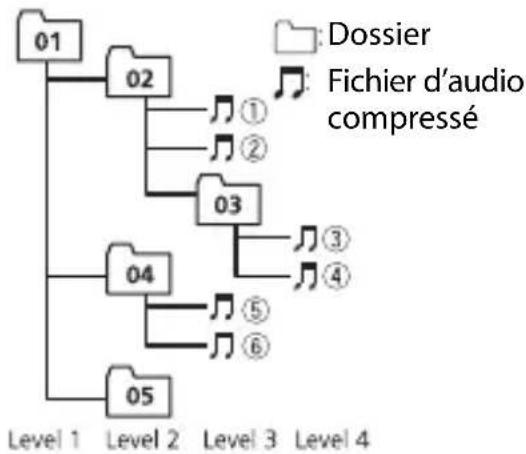
01 à 05 : numéro de dossier
① à séquence de lecture
Tableau des caractères cyrilliques
D: Affichage C: Caractère
Droits d'auteur et marques commerciales
Bluetooth
La marque de mot et les logos Bluetooth® sont des marques déposées apparentant à Bluetooth SIG, Inc. et toute utilisation de ces marques par PIONEER CORPORATION est faite sous licence. Les autres marques de commerce ou noms commerciaux sont la propriété de leur propriétaire respectif.
iTunes
Apple et iTunes sont des marques commerciales d'Apple Inc., enregistrées aux États-Unis et dans autres pays.
WMA
Windows Media est une marque déposée ou une marque commerciale de Microsoft Corporation aux États-Unis et/ou dans d'autres pays.
Ce produit intègre une technologie détenue par Microsoft Corporation, qui ne peut être utilisée et distribuée que sous licence de Microsoft Licensing, Inc.
FLAC
La redistribution et l'utilisation sous la forme de source et sous forme binaire, avec ou sans modification, sont autorisées pour autant que les conditions suivantes soient remplies :
- Les redistributions de code source doivent mentionner l'avis de droit d'auteur ci-dessus, la presente liste de conditions et l'avis de non-responsabilité suivant.
- Les redistributions sous forme binaire doivent mentionner l'avis de droit d'auteur ci-dessus, la presente liste de conditions et l'avis de non-responsabilité suivant dans la documentation et/ou les autres éléments fournis avec la distribution.
-Ni le nom de la Xiph.org Foundation, ni les noms de ses contributeurs ne peuvent etre utilisés en vue d'approver ou de promouvoir des produits dérivés de ceLOGICIel sans autorisation écrite préalable. LE PRESENT LOGICIEL EST FOURNI PAR LES TITULAIRESDROIT D'AUTEUR ET LES CONTRIBUTEURS « EN L'ETAT», ET AUCUNE GARANTIE, EXPLICITE OU IMPLICITE, N'EST OFFERTE, Y COMPRIS ET SANS S'Y LIMITER, LES GARANTIES IMPLICITES DE QUALITE MARCHANDE ET D'ADEQUATION ÀUNE UTILISATION PARTICULIERE. EN AUCUN CAS, LA FONDATION OU SES CONTRIBUTEURS NE POURRONT ÉTRE TENUS POUR RESPONSABLES DES DOMMAGES DIRECTs, INDIRECTS, ACCESSOIRETS, SPEÇIAUX, DES DOMMAGES ET INTÉRÊTS PUNITIFS OU DES DOMMAGES CONSECUTIFS (NOTAMMENT, MAIS SANS S'Y LIMITER, LE REMPLACEMENT DE PRODUITS OU DE SERVICES, LA PERTE DE JOUISSANCE, DE DONNÉES OU DE BÉNFICES OU ENCORE L'INTERRUPTION D'UNE ACTIVITE COMMERCIALE) QUELLES QU'en SOIENT LES CAUSES ET QUEL QUE SOIT LE TYPE DE RESPONSABILITÉ, CONTRACTUELLE, STRICTE OU FONDEDÉE SUR UN DÉLIT CIVIL (Y COMPRIS PAR NÉLGENCE OU POUR UNE AUTRE CAUSE) RÉSULTANT D'UNE MANIÈRE OU D'UNE AUTRE DE L'UTILISATION DE CE LOGICIEL, MÈME SI MENTION A ÉTÉ FAITE DE LA POSSIBILITÉ DE TELS DOMMAGES.
iPhone et Lightning
L'usage du badge Made for Apple signifies qu'un accessoire a eté concu pour se connecter spécialement au(x) produit(s) Apple identifié(s) sur le badge, et qu'il a eté certifié conforme aux normes de performance Apple par son concepteur. Apple n'est pas responsable du fonctionnement de cet apparéil ou de sa conformité avec les normes de sécurité et de réglementation.
Veuillez noter que l'utilisation de cet accessoire avec un produit Apple peut affecter les performances de communication sans fil.
iPhone et Lightning sont des marques commerciales de Apple Inc., déposées aux États-Unis et dans d'autres pays.
Siri®
Fonctionne avec Siri via le microphone.
Google™, Google Play, Android
Google, Google Play et Android sont des marques de commerce de Google LLC.
MIXTRAX
MIXTRAX est une marque commerciale de PIONEER CORPORATION.
Spotify®
SPOTIFY et le logo Spotify font partie des marques déposées de Spotify AB. Des apparêils numériques mobiles compatibles et un abonnement premium sont nécessaires, le cas échéant, consultez le site https://www.spotify.com.
T-Kernel 2.0
Ce produit utilise le code source de T-Kernel 2.0 sous la T-License 2.0 accordée par le Forum T-Engine (www.tron.org).
MP3
Autorisé sous la licence Apache, version 2.0 (la « Licence »); il vous est interdirit d'utiliser ce fichier sauf en conformité avec la Licence.
Vous pourrez Broker un exemplaire de la Licence sur le site :
http://www.apache.org/licenses/License-2.0
Sauf si la loi applicable l'exige ou en cas d'accord écrit, le logiciel vendu sous la Licence est distribué « EN L'ÉTAT», SANS AUCUNE GARANTIE NI CONDITION, expresses ou implicite.
Voir la Licence pour les limites et les autorisations régissant les langues spécifiques conformément à la Licence.
Caracteristiques techniques
Généralités
Tension d'alimentation: 14,4 V CC (10,8 V à 15,1 V admissible)
Mise à la masse : pole négatif
Consommation maximale : 10,0 A
Puisance de sortie maximale :
-
50W× 4 canaux/4Ω (sans hautparleur d'extremes graves)
-
50W× 2 canaux/4 +70W× 1 canal/2 (pour haut-parleur d'extremes graves)
Puisance de sortie continue: 22W× 4 (50 Hz à 15 000 Hz, THD 5%, impedance de charge 4 Ω, avec les deux canaux entrainés)
Impedance de charge: 4 Ω (4 Ω à 8 Ω (2 Ω pour 1 station) admissible)
Niveau de sortie maximum de la sortie préamp.: 2,0 V
Égaliseur (égaliseur graphique à 13 bandes):
Fréquence : 50 Hz/80 Hz/125 Hz/
200 Hz/315 Hz/500 Hz/800 Hz/
Gain: ± 12 dB (par pas de 2 dB)
Filtre salle-haut (mode standard) :
Fréquence : 25 Hz/31,5 Hz/40 Hz/
50 Hz/63 Hz/80 Hz/100 Hz/125 Hz/
160 Hz/200 Hz/250 Hz
Fréquence : 25 Hz/31,5 Hz/40 Hz/
50 Hz/63 Hz/80 Hz/100 Hz/125 Hz/
160 Hz/200 Hz/250 Hz
Gain: +10 dB à -24 dB (par pas de 1 dB)
Niveau des enceintes (mode standard):
Alignment en temps (mode standard): 0 cm à 350 cm (2,5 cm/pas)
Filtre salle-haut (HAUT) (mode reseau):
Fréquence: 1,25 kHz/1,6 kHz/2 kHz/
2,5 kHz/3,15 kHz/4 kHz/5 kHz/
6,3 kHz/8 kHz/10 kHz/12,5 kHz
Fréquence : 25 Hz/31,5 Hz/40 Hz/
50 Hz/63 Hz/80 Hz/100 Hz/125 Hz/
160 Hz/200 Hz/250 Hz
Caisson de graves (mode reseau) :
Fréquence: 25 Hz/31,5 Hz/40 Hz/
50 Hz/63 Hz/80 Hz/100 Hz/125 Hz/
160 Hz/200 Hz/250 Hz
Niveau des enceintes (mode réseau) :
+10 dB à -24 dB (par pas de 1 dB)
Alignment en temps (mode réseau) :
0 cm à 350 cm (2,5 cm/pas)
USB
Spécification standard USB : USB 2.0 vitesse pleine
Alimentation maxima: 1,5 A
Protocole USB :
Système de fichiers : FAT12, FAT16, FAT32
Format de decodage MP3 : MPEG-1 et 2
Couche Audio 3
Format de decodage WMA:Ver.7,8,9,9.1, 9.2 (2 canaux audio)
Format de decodage AAC: MPEG-4 AAC (iTunes encode uniquement)
(Ver. 10.6 et versions antérieures)
Format de decodage FLAC : v1.2.1 (Free
Lossless Audio Codec)
Format de signal WAV : PCM linéaire (non
compressé)
Syntoniseur FM
Gamage de fréquences : 87,5 MHz à 108,0 MHz
Sensibilité utile: 11 dBf (1,0 μV/75 Ω, mono, S/B: 30 dB)
Rapport signal sur bruit : 65 dB (réseau IEC-A)
Syntoniseur MW
Gamage de fréquences: 531 kHz à 1602 kHz
Sensibilité utile: 25 V (S/B: 20 dB)
Rapport signal sur bruit: 60 dB (réseau IEC-A)
Syntoniseur LW
Gamm de fréquences : 153 kHz à 281 kHz
Sensibilité utile: 28 V (S/B: 20 dB)
Rapport signal sur bruit : 60 dB (réseau IEC-A)
Bluetooth
Version:Bluetooth4.0certificée
Puissance de sortie: +4 dBm maximum (Classe de puissance 2)
Bande(s) de fréquences : 2 400 MHz à 2 483,5 MHz
Profils Bluetooth :
Les caractéristiques et la presentation peuvent être modifiées sans avis préalable.
Summario
SPP (Perfil de puerto de série) 1.1
NOTA
Visitez www.pioneer-car.fr (ou www.pioneer-car.eu) pour enregistrer votre apparéil.
Le Pioneer CarStereo-Pass est utilisese seulement en Allemagne.
PIONEER CORPORATION
28-8.Honkomagome 2-chome,Bunkyo-ku
Tokyo 113-0021, Japan
Kopnpaunn Pauonnp
28-8, XOHKOMAROM3 2-OMe, ByHKe-Ky
Tokno 113-0021,Anohua