MVH-S210DAB - Autoradio PIONEER - Notice d'utilisation et mode d'emploi gratuit
Retrouvez gratuitement la notice de l'appareil MVH-S210DAB PIONEER au format PDF.


| Caractéristique | Détails |
|---|---|
| Type de produit | Autoradio numérique |
| Compatibilité DAB | Oui, réception de la radio numérique DAB/DAB+ |
| Connectivité Bluetooth | Oui, pour appels mains libres et streaming audio |
| Entrées audio | 1 x USB, 1 x AUX |
| Puissance de sortie | 4 x 50 W |
| Écran | Écran LCD avec rétroéclairage |
| Formats audio pris en charge | MP3, WMA, AAC |
| Fonctionnalités supplémentaires | Contrôle de l'égaliseur, pré-réglages de stations, affichage de l'horloge |
| Installation | Installation standard en 1 DIN |
| Maintenance | Nettoyage régulier de l'écran et des connexions |
| Sécurité | Protection contre le vol avec panneau amovible |
| Garantie | 2 ans (selon le revendeur) |
FOIRE AUX QUESTIONS - MVH-S210DAB PIONEER
Questions des utilisateurs sur MVH-S210DAB PIONEER
0 question sur cet appareil. Repondez a celles que vous connaissez ou posez la votre.
Poser une nouvelle question sur cet appareil
Téléchargez la notice de votre Autoradio au format PDF gratuitement ! Retrouvez votre notice MVH-S210DAB - PIONEER et reprennez votre appareil électronique en main. Sur cette page sont publiés tous les documents nécessaires à l'utilisation de votre appareil MVH-S210DAB de la marque PIONEER.
MODE D'EMPLOI MVH-S210DAB PIONEER
Mode d'application.... 13
Spotify ^® 15
Utilisation de Pioneer ARC APP 16
Réglages.... 18
Réglages FUNCTION 19
Réglages AUDIO 21
Réglages SYSTEM.... 22
Réglages ILLUMINATION.... 24
Informations complémentaires.... 25
A propos de ce mode d'emploi :
- Parmi les instructions suivantes, les clés USB ou les lecteurs audio USB sont collectivement désignés sous le nom de « périphérique USB ».
- Dans ce mode d'emploi, les iPod et les iPhone® sont collectivement désignés sous le nom d'« iPod ».
Fonctionnement de base
MVH-S210DAB
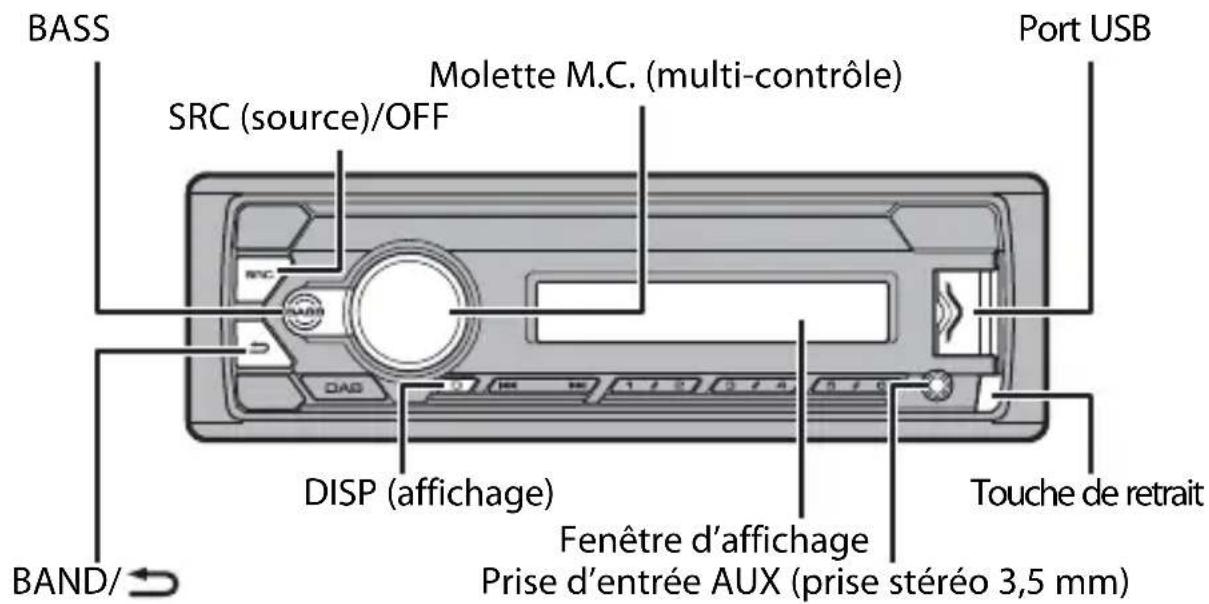
text_image
BASS Molette M.C. (multi-contrôle) SRC (source)/OFF Port USB DISP (affichage) Touche de retrait Fenêtre d'affichage Prise d'entrée AUX (prise stéréo 3,5 mm) BAND/Opérations fréquemment utilisées
| Objectif Opération | |
| Mettre l’appareil sous tension* | Appuyez sur SRC/OFF pour mettre l’appareil sous tension. Appuyez longuement sur SRC/OFF pour mettre l’appareil hors tension. |
| Régler le volume Tournez la molette M.C.. | |
| Sélectionner une source | Appuyez plusieurs fois sur SRC/OFF. |
| Modifier les informations d’affichage | Appuyez plusieurs fois sur DISP. |
| Revenir à l’affichage/la liste précédent(e) | Appuyez sur BAND/. |
| Revenir à l’affichage normal à partir du menu | Appuyez longuement sur BAND/. |
| Augmentez le niveau des basses Appuyez sur BASS. • Vous pouvez sélectionner le niveau des basse dans [BASS BOOST] (page 22). | |
* Si le fil bleu/blanc de l'appareil est relié à la borne de commande du relais d'antenne automatique du véhicule, l'antenne se déploie lorsque la source de cet appareil est mise en service. Pour rétracter l'antenne, mettez la source hors service.
Indication de l'affichage
| Indication Description | |
| ➤ Apparaît lorsqu'il existe un niveau inférieur de menu ou de dossier. | |
| ρ | Apparaît lorsque vous appuyez longuement sur le boutonBASS. |
| LOC Apparaît lorsque la fonction d'accord sur une station locale est en service(page 20). | |
| TP Apparaît lorsqu'un programme d'informations routières est capté. | |
| TA Apparaît lorsque la fonction TA (informations routières) est activée(page 20). | |
| S.Rtrv | Apparaît lorsque le sound retriever (correcteur de son compressé) est en service(page 21). |
| XX | Apparaît lorsque la lecture aléatoire est en service. |
| ↔ | Apparaît lorsque la lecture répétée est en service. |
| ∅ | Apparaît lorsque la fonction de commande d'iPod est en service(page 13). |
Retrait de la face avant
Retirez la face avant pour empêcher tout vol. Débranchez tous les câbles et les périphériques branchés à la face avant et mettez l'appareil hors tension avant de le retirer.
Retirer Fixer
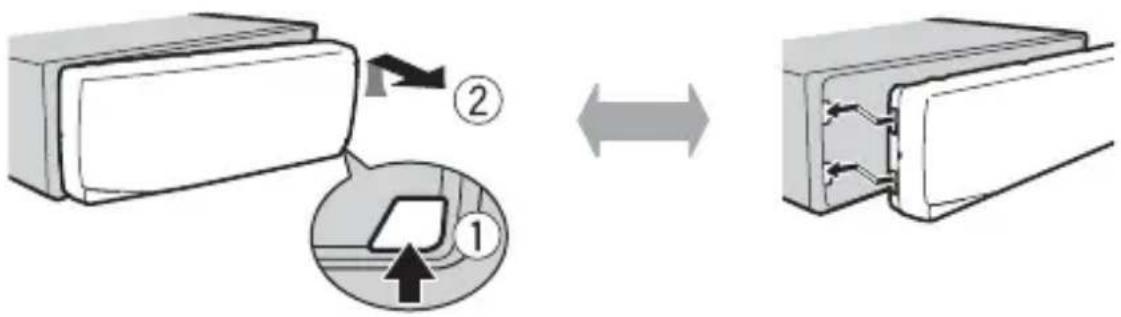
- Évitez de soumettre la face avant à des chocs excessifs.
- Tenez la face avant à l'abri du soleil et des températures élevées.
- Stockez toujours la face avant détachée, dans un étui de protection ou un sac.
Menu de configuration
Lorsque vous mettez le contact sur ON après avoir installé l'appareil, [SET UP :YES] s'affiche.
1 Appuyez sur la molette M.C..
Si vous n'utilisez pas l'appareil dans les 30 secondes qui suivent, le menu de configuration disparaît. Si vous préférez ne pas effectuer la configuration pour l'instant, tournez la molette M.C. pour sélectionner [NO], puis appuyez pour valider.
2 Tournez la molette M.C. pour sélectionner les options, puis appuyez pour valider. Pour passer à l'option de menu suivante, vous devez valider votre sélection.
| Élément de menu Description | |
| LANGUAGE Sélectionnez [ENG] (anglais), [PYC] (russe), [TUR] (turc) | la langue d'affichage des informations textuelles à partir d'un fichier audio compressé. |
| CLOCK SET Réglez l'horloge. | |
| FM STEP [100], [50] | Sélectionnez l'incrément d'accord FM à partir de 100 kHz ou de 50 kHz. |
| DAB ANT PW Fournissez [ON] | l'alimentation à une antenne DAB. À sélectionner lorsque vous utilisez l'antenne DAB en option (AN-DAB1, vendue séparément) avec l'appareil. |
| [OFF] Aucune alimentation n'est fournie à une antenne DAB. À sélectionner lorsque vous utilisez une antenne passive sans amplificateur. | |
3[QUIT :YES] apparaît lorsque tous les réglages sont terminés.
Pour revenir au premier élément du menu de configuration, tournez la molette M.C. pour sélectionner [QUIT :NO], puis appuyez pour valider.
4 Appuyez sur la molette M.C. pour valider les réglages.
Lorsque [DAB ANT PW] est réglé sur [ON], [UPDATING LIST] s'affiche et la liste de service est mise à jour.
REMARQUES
- Vous pouvez annuler le réglage du menu en appuyant sur SRC/OFF.
- Ces paramètres peuvent être ajustés à tout moment à partir des réglages SYSTEM (page 22) et des réglages INITIAL (page 6).
Annulation de l'affichage de démonstration (DEMO OFF)
1 Appuyez sur la molette M.C. pour afficher le menu principal.
2 Tournez la molette M.C. pour sélectionner [SYSTEM], puis appuyez pour valider.
3 Tournez la molette M.C. pour sélectionner [DEMO OFF], puis appuyez pour valider.
4 Tournez la molette M.C. pour sélectionner [YES], puis appuyez pour valider.
Réglages INITIAL
1 Appuyez longuement sur SRC/OFF jusqu'à ce que l'appareil se mette hors tension.
2 Appuyez longuement sur SRC/OFF pour afficher le menu principal.
3 Tournez la molette M.C. pour sélectionner [INITIAL], puis appuyez pour valider.
4 Tournez la molette M.C. pour sélectionner une option, puis appuyez pour valider.
| Élément de menu Description | |
| FM STEP[100], [50] | Sélectionnez l'incrément d'accord FM à partir de 100 kHz ou de 50 kHz. |
| SP-P/O MODE À sélection[REAR/SUB.W] | nner lorsqu'un haut-parleur à gamme étendue est relié aux fils de sortie du haut-parleur arrière et qu'un haut-parleur d'extrêmes graves est branché à la sortie RCA. |
| [SUB.W/SUB.W] À sélectionner lorsqu'un haut-parleur d'extrêmes graves passif est directement relié aux fils de sortie du haut-parleur arrière et qu'un haut-parleur d'extrêmes graves est branché à la sortie RCA. | |
| [REAR/REAR] À sélectionner lorsque des haut-parleurs à gamme étendue sont reliés aux fils de sortie du haut-parleur arrière et à la sortie RCA. Si un haut-parleur à gamme étendue est relié aux fils de sortie du haut-parleur arrière et que la sortie RCA n'est pas utilisée, vous pouvez sélectionner [REAR/SUB.W] ou [REAR/REAR]. | |
| S/W UPDATE À sélection [SYSTEM INFO] | ner pour valider les dernières informations relatives au système de l’appareil. |
| [SYSTEM UPDATE] | A sélectionner pour effectuer la dernière mise à jour des logiciels de l’appareil et réinitialiser ses réglages. Pour obtenir de plus amples informations sur les derniers logiciels et mises à jour, veuillez vous rendre sur notre site Web. |
| DAB ANT PW Fournissez [ON] | l’alimentation à une antenne DAB. À sélectionner lorsque vous utilisez l’antenne DAB en option (AN-DAB1, vendue séparément) avec l’appareil. |
| [OFF] Aucune alimentation n’est fournie à une antenne DAB. À sélectionner lorsque vous utilisez une antenne passive sans amplificateur. | |
| SYSTEM RESET Sélection [YES], [NO] | nez [YES] pour réinitialiser les réglages de l’appareil. L’appareil redémarre automatiquement. (Certains réglages sont conservés même après la réinitialisation de l’appareil.) |
Radiodiffusion numérique (Digital Audio Broadcasting – DAB)
Pour capter des signaux DAB, branchez à l'appareil une antenne DAB (AN-DAB1) (vendue séparément).
Recherche d'un composant de service ou d'une station
1 Appuyez sur SRC/OFF pour sélectionner [DIGITAL RADIO].
2 Appuyez sur BAND/ ➔ pour sélectionner la bande [D1], [D2] ou [D3].
3 Appuyez sur / pour sélectionner un composant de service ou une station.
REMARQUE
Appuyez longuement sur 1/7, puis relâchez pour rechercher un service disponible. Le balayage s'arrête lorsque l'appareil capte un service.
Pour sélectionner un composant de service ou une station dans des listes de services
1 Pendant la réception DAB, appuyez longuement sur BASS.
Affiche une liste de l'ensemble des composants de service/stations. Appuyez à nouveau sur BASS pour rechercher un composant de service ou une station par ordre alphabétique.
2 Sélectionnez un composant de service ou une station dans la liste que vous avez sélectionnée, puis appuyez sur la molette M.C. pour valider.
REMARQUE
Vous pouvez mettre à jour la liste de services en appuyant longuement sur DAB. Pour annuler la mise à jour, appuyez à nouveau longuement sur DAB.
Présélection de composants de service/stations
Pour mémoriser des composants de service/stations
1 Lorsque vous captez le composant de service ou la station que vous souhaitez mémoriser, appuyez longuement sur l'une des touches numériques (1/^ à 6/ ⇌) jusqu'à ce qu'elle cesse de clignoter.
Pour récupérer des composants de service/stations
1 Sélectionnez la bande, puis appuyez sur l'une des touches numériques (1/ ∧ à 6/ ⇌).
Radio
Les fréquences du syntoniseur de cet appareil sont destinées à une utilisation en Europe de l'Ouest, Asie, Moyen-Orient, Afrique et Océanie. Son utilisation dans d'autres régions peut se traduire par une réception de mauvaise qualité. La fonction RDS (Radio Data System) n'est opérationnelle que dans les régions où des signaux RDS sont diffusés pour les stations FM.
Réception des stations présélectionnées
1 Appuyez sur SRC/OFF pour sélectionner [RADIO].
2 Appuyez sur BAND/ → pour sélectionner la bande [FM1], [FM2], [FM3], [MW] ou [LW].
3 Appuyez sur l'une des touches numériques (1/∧ à 6/⇔).
CONSEIL
Les touches / peuvent également servir à sélectionner une station préréglée lorsque [SEEK] est réglé sur [PCH] dans les réglages FUNCTION (page 20).
Mémoire des meilleures stations (BSM)
Les six stations les plus puissantes sont mémorisées sur les touches numériques (1/∧ à 6/⇌) .
1 Après avoir sélectionné la bande, appuyez sur la molette M.C. pour afficher le menu principal.
2 Tournez la molette M.C. pour sélectionner [FUNCTION], puis appuyez pour valider.
3 Tournez la molette M.C. pour sélectionner [BSM], puis appuyez pour valider.
Pour rechercher une station manuellement
1 Après avoir sélectionné la bande, appuyez sur l'pour sélectionner une station.
Appuyez longuement sur /ˌpuis relâchez pour rechercher une station disponible. Le balayage s'arrête lorsque l'appareil capte une station. Pour annuler l'accord par recherche, appuyez sur /◀◀ ▶▶
REMARQUE
[SEEK] doit être réglé sur [MAN] dans les réglages FUNCTION (page 20).
Pour mémoriser des stations manuellement
1 Lorsque vous captez la station que vous souhaitez mémoriser, appuyez longuement sur l'une des touches numériques (1/∧ à 6/⇌) jusqu'à ce qu'elle cesse de clignoter.
Utilisation des fonctions PTY
L'appareil recherche une station diffusant des informations PTY (type de programme).
1 Appuyez longuement sur BASS pendant la réception FM.
2 Tournez la molette M.C. pour sélectionner le type de programme [NEWS/INFO], [POPULAR], [CLASSICS] ou [OTHERS].
3 Appuyez sur la molette M.C..
L'appareil continue à rechercher une station. Lorsqu'il en trouve une, son nom de service de programme s'affiche.
REMARQUES
- Pour annuler la recherche, appuyez sur la molette M.C..
- Le programme de certaines stations peut différer de celui qu'indique le PTY transmis.
- Si aucune station ne diffuse le type de programme que vous recherchez, [NOT FOUND] s'affiche pendant environ deux secondes, puis le syntoniseur revient à la station de départ.
USB/iPod®/AUX
Lecture
Débranchez le casque ou les écouteurs du périphérique avant de raccorder ce dernier à l'appareil.
Périphériques USB (y compris Android™)/iPod
1 Ouvrez le cache du port USB.
2 Raccordez le périphérique USB/l'iPod à l'aide d'un câble approprié.
REMARQUE
Pour basculer automatiquement sur une source [USB] lorsqu'un périphérique USB/iPod est connecté à l'appareil, réglez [USB AUTO] sur [ON] dans les paramètres SYSTEM (page 24).
PRÉCAUTION
Utilisez un câble USB (vendu séparément) pour raccorder le périphérique USB, car tout périphérique raccordé directement à l'appareil dépassant ce dernier pourrait être dangereux.
Avant de retirer le périphérique, arrêtez la lecture.
Connexions AOA
Pour plus de détails sur la connexion AOA, voir page 17.
Connexion MTP
Il est possible de connecter un périphérique Android utilisant le système d'exploitation Android 4.0 ou la plupart des versions supérieures via MTP, à l'aide du câble fourni avec le périphérique. Toutefois, selon le périphérique connecté, la version du système d'exploitation et les numéros des fichiers qu'il contient, il se peut que la lecture de fichiers audio / morceaux soit impossible via MTP. Notez que la connexion MTP n'est pas compatible avec les formats de fichiers WAV.
REMARQUE
Si vous utilisez une connexion MTP, vous devez régler [ANDROID WIRED] sur [MEMORY] dans les paramètres SYSTEM (page 23).
AUX
1 Insérez la mini-fiche stéréo dans la prise d'entrée AUX.
2 Appuyez sur SRC/OFF pour sélectionner la source [AUX].
REMARQUE
Si [AUX] est réglé sur [OFF] dans les réglages SYSTEM, il est impossible de sélectionner [AUX] en tant que source (page 23).
Opérations
Vous pouvez procéder à différents ajustements dans les réglages FUNCTION (page 19). Notez que les opérations suivantes ne fonctionnent pas pour un périphérique AUX. Pour utiliser un périphérique AUX, utilisez le périphérique proprement dit.
*1 Fichiers d'audio compressé uniquement
*2 Si vous utilisez la fonction avance ou retour rapide au moment de la lecture d'un fichier VBR, la durée de lecture peut ne pas être correcte.
| Objectif Opération | |
| Sélectionner un dossier/album*1 | Appuyez sur 1/ ∧ ou 2/ √ . |
| Sélectionner une piste/un morceau (chapitre) | Appuyez sur lou ▶▶▶ |
| Avance ou retour rapide*2 Appuyez longuement sur ou . | |
| Rechercher un fichier dans une liste | 1 Appuyez longuement surBASSpourafficher la liste.2 Tournez la moletteM.C.poursélectionner la catégorie ou le nom de fichier (dossier) de votre choix, puis appuyez pour valider.3 Tournez la moletteM.C.poursélectionner le fichier de votre choix, puis appuyez pour valider.La lecture commence. |
| Afficher une liste de fichiers dans la catégorie/le dossier sélectionné(e)*1 | Appuyez sur la moletteM.C.lorsqu’une catégorie/un dossier est sélectionné(e). |
| Lire un morceau de la catégorie/du dossier sélectionné(e)*1 | Appuyez longuement sur la moletteM.C.lorsqu’une catégorie/un dossier est sélectionné(e). |
| Recherche alphabétique (iPod uniquement) | 1 Appuyez longuement surBASSpourafficher la liste.2 Tournez la moletteM.C.poursélectionner la liste de catégories devotre choix, puis appuyez longuementsurBASSpour accéder au mode derecherche alphabétique.(Pour accéder au mode de recherchealphabétique, vous pouvez égalementtourner deux fois la moletteM.C..)3 Tournez la moletteM.C.poursélectionner une lettre, puis appuyezpour afficher la liste alphabétique.Pour annuler la recherche alphabétique,appuyez surBAND/ ⇌. |
| Lecture répétée Appuyez sur6/. | ↔ |
| Lecture aléatoire Appuyez sur5/. | XX |
| Lecture aléatoire de toutes les pistes (iPoduniquement) | Appuyez longuement sur5/XX. |
| Pause/Reprise de la lecture | Appuyez sur4/PAUSE. |
| Sound retriever (correcteur de soncompressé) | Appuyez sur3/S.Rtrv.[1]: efficace pour les taux de compressionfaibles[2]: efficace pour les taux de compressionélevés |
| Retour au dossier racine (USBuniquement)*1 | Appuyez longuement sur1/^. |
| Changer de lecteur sur le périphérique USB(périphériques prenant en charge leprotocole de classe de périphérique destockage de masse USB uniquement) | Appuyez surBAND/ ⇌. |
Mode de lecture en lien
Vous pouvez accéder à des morceaux en vous basant sur l'artiste, l'album ou le genre en cours de lecture.
1 Pendant l'écoute d'un morceau, appuyez longuement sur 4/PAUSE pour entrer en mode de lecture en lien.
2 Tournez la molette M.C. pour sélectionner le mode ([ARTIST], [ALBUM], [GENRE]), puis appuyez pour valider.
Le morceau/l'album sélectionné est lu après le morceau en cours de lecture.
REMARQUE
Le morceau/l'album sélectionné peut être annulé si vous utilisez d'autres fonctions que le mode de lecture en lien (ex. : avance et retour rapides).
Commande d'un iPod
Vous pouvez commander l'appareil via un iPod raccordé.
Les modèles d'iPod suivants ne sont pas compatibles avec cette fonction.
- iPod nano 1e génération, iPod avec vidéo
1 Appuyez sur BAND/ ⇌ en cours de lecture, puis sélectionnez le mode de commande.
[CONTROL iPod] : la fonction iPod de l'appareil peut être activée à partir de l'iPod raccordé.
[CONTROL AUDIO] : la fonction iPod de l'appareil ne peut être activée que par les touches situées sur l'appareil. Dans ce mode, il est impossible de mettre l'iPod raccordé sous ou hors tension.
REMARQUES
- La commutation du mode de commande sur [CONTROL iPod] met en pause la lecture d'un morceau. Utilisez l'iPod raccordé pour reprendre la lecture.
- Les opérations suivantes sont toujours accessibles à partir de l'appareil, même si le mode de commande est réglé sur [CONTROL iPod].
- Pause, avance/retour rapide, sélection d'un morceau/chapitre
- Le volume ne peut être réglé qu'à partir de cet appareil.
Mode d'application
Vous pouvez écouter une application sur un iPhone via cet appareil. Dans certains cas, vous pouvez commander une application en utilisant cet appareil.
Pour plus de détails sur les périphériques compatibles, visitez notre site Web.

Important
L'utilisation d'applications tierces peut impliquer ou nécessiter la fourniture d'informations personnelles, que ce soit en créant un compte d'utilisateur ou une autre méthode ainsi que, pour certaines applications, la fourniture de données de géolocalisation. TOUTES LES APPLICATIONS TIERCES RELÈVENT DE L'ENTIÈRE RESPONSABILITÉ DES FOURNISSEURS, NOTAMMENT MAIS SANS S'Y LIMITER, LA COLLECTE ET LA PROTECTION DES DONNÉES UTILISATEUR ET LES BONNES PRATIQUES DE CONFIDENTIALITÉ. EN ACCÉDANT À UNE APPLICATION TIERCE, VOUS ACCEPTEZ DE PRENDRE CONNAISSANCE DES CONDITIONS DE SERVICE ET DES RÈGLES DE CONFIDENTIALITÉ DES FOURNISSEURS. SI VOUS N'ACCEPTEZ PAS LES CONDITIONS OU RÈGLES D'UN FOURNISSEUR OU SI VOUS N'ACCEPTEZ PAS L'UTILISATION DES DONNÉES DE GÉOLOCALISATION, LE CAS ÉCHÉANT, N'UTILISEZ PAS CETTE APPLICATION TIERCE.
Pour les utilisateurs d'iPhone
Cette fonction est compatible avec iPhone et iPod touch® installés avec iOS 5.0 ou une version supérieure.
REMARQUE
PIONEER DÉCLINE TOUTE RESPONSABILITÉ QUANT AUX APPLICATIONS OU AUX CONTENUS TIERS, Y COMPRIS, SANS S'Y LIMITER, QUANT À LEUR EXACTITUDE OU À LEUR EXHAUSTIVITÉ. LE CONTENU ET LA FONCTIONNALITÉ DE CES APPLICATIONS RELÈVENT DE LA SEULE RESPONSABILITÉ DU FOURNISSEUR DE L'APPLICATION.
Lecture d'une application via cet appareil
1 Connectez cet appareil au périphérique mobile.
- iPhone via USB (page 10)
2 Appuyez sur SRC/OFF pour sélectionner [APP].
3 Activez le périphérique mobile pour lancer l'application.
Opérations de base
Vous pouvez procéder à différents ajustements dans les réglages FUNCTION (page 19).
| Objectif Opération | |
| Sélectionner une piste Appuyez sur ou . | |
| Avance ou retour rapide Appuyez longuement sur ou . | |
| Pause/Reprise de la lecture Appuyez sur BAND/. |
Spotify®
(MVH-S210DAB est compatible uniquement avec les iPhone sur lesquels Spotify est installé.)
Spotify est un service de diffusion de musique en continu non affilié à Pioneer. Des informations complémentaires sont disponibles sur http://www.spotify.com.
L'application Spotify est disponible pour les smartphones compatibles ; veuillez consulter https://support.spotify.com/ afin d'obtenir les dernières informations sur la compatibilité.
Pour profiter de Spotify pendant que vous conduisez, téléchargez d'abord l'application Spotify sur votre iPhone. Vous pouvez la télécharger sur iTunes App Store. Optez pour un compte gratuit ou payant Premium, sur l'application ou sur spotify.com. Un compte Premium vous permet d'accéder à davantage de fonctionnalités, comme l'écoute hors-ligne.

Important
- Ce produit contient le logiciel Spotify qui fait l'objet de licences tierces que vous trouverez ici : www.spotify.com/connect/third-party-licenses.
- Pour obtenir de plus amples informations sur les pays et les régions où Spotify peut être utilisé, consultez https://www.spotify.com/us/select-your-country/.
Écoute de Spotify
Mettez à jour le microprogramme de l'application Spotify à sa dernière version avant de l'utiliser.
1 Connectez cet appareil au périphérique mobile.
- iPhone via USB (page 10)
2 Appuyez sur SRC/OFF pour sélectionner [SPOTIFY].
3 Lancez l'application Spotify sur le périphérique mobile, puis lancez la lecture.
Opérations de base
Vous pouvez procéder à différents ajustements dans les réglages FUNCTION (page 19).
REMARQUE
Les opérations disponibles peuvent varier selon le type de contenus (titres/albums/artistes/listes de lecture/radios) que vous souhaitez lire.
| Objectif Opération | |
| Sauter une piste Appuyez sur ou . | |◀◀ ▶▶| |
| Rechercher un titre dans une liste | 1 Appuyez longuement surBASSpourafficher la liste.2 Tournez la moletteM.C.poursélectionner la catégorie de votre choix,puis appuyez pour valider.3 Tournez la moletteM.C.poursélectionner le fichier de votre choix, puisappuyez pour valider.La lecture commence. |
| Pause/Reprise de la lecture Appuyez sur4/PAUSE. | |
| Pouces levés (uniquement pour la radio) Appuyez sur 1/. ^ | |
| Pouces baissés (uniquement pour la radio) Appuyez sur 2/. √ | |
| Lecture aléatoire (uniquement pour lestitres/albums/artistes/listes de lecture) | Appuyez sur5/. ✗. |
| Lecture répétée (uniquement pour lestitres/albums/artistes/listes de lecture) | Appuyez sur6/. ⇌. |
| Lancez une station de radio en fonction dela chanson en cours de lecture. | 1 Appuyez longuement sur5/. ✗ pourlancer une radio.2 Appuyez sur la moletteM.C..• Cette fonction peut ne pas être disponibleselon la chanson sélectionnée. |
| Enregistrez les informations concernant lachanson en cours de lecture.Supprimez les informations relatives à lachanson enregistrées. | 1 Appuyez longuement sur3/S.Rtrv.[SAVE]/[UNSAVE] apparaît.2 Appuyez sur la moletteM.C.. |
REMARQUE
Certaines fonctions de Spotify ne peuvent pas être activées à partir de cet appareil.
Utilisation de Pioneer ARC APP
Vous pouvez faire fonctionner l'appareil à partir de Pioneer ARC APP installé sur un périphérique iPhone/Android. Dans certains cas, vous pouvez commander des aspects de l'application, par exemple, la sélection de la source, la mise en pause, etc. à l'aide de l'appareil.
Pour plus de détails sur les opérations disponibles sur l'application, consultez la section d'aide de l'application.

ATTENTION
N'essayez pas d'utiliser l'application tout en conduisant. Veillez à quitter la route et à garer votre véhicule en lieu sûr avant d'essayer d'utiliser les commandes de l'application.
Pour les utilisateurs d'iPhone
Cette fonction est compatible avec les iPhone (iPhone 5 ou ultérieur) et les iPod touch sur lesquels iOS 8.0 ou ultérieur est installé.
Vous pouvez télécharger Pioneer ARC APP sur iTunes App Store.
Pour les utilisateurs de périphérique Android
Cette fonction est compatible avec les périphériques sur lesquels est installé Android OS 4.1 ou une version ultérieure et qui prennent également en charge les profils AOA (Android Open Accessory) 2.0.
Vous pouvez télécharger Pioneer ARC APP sur Google Play™.
REMARQUE
Certains périphériques Android connectés via AOA 2.0 risquent de ne pas fonctionner correctement ou d'émettre des sons en raison de leur conception logicielle propre, indépendamment de la version du système d'exploitation.
Connectez-vous à Pioneer ARC APP
Lorsque vous vous connectez à un périphérique Android
1 Appuyez sur la molette M.C. pour afficher le menu principal.
2 Tournez la molette M.C. pour sélectionner [SYSTEM], puis appuyez pour valider.
3 Tournez la molette M.C. pour sélectionner [ANDROID WIRED], puis appuyez pour valider.
4 Tournez la molette M.C. pour sélectionner [APP CONTROL], puis appuyez pour valider.
5 Tournez la molette M.C. pour sélectionner [P.APP AUTO ON], puis appuyez pour valider.
6 Tournez la molette M.C. pour sélectionner [ON], puis appuyez pour valider.
7 Connectez cet appareil au périphérique Android via USB.
Pioneer ARC APP sur le périphérique Android démarre automatiquement.
REMARQUE
Si Pioneer ARC APP n'a pas encore été installée sur votre appareil Android, un message vous invitant à l'installer apparaîtra sur votre appareil Android. Sélectionnez [OFF] dans [P.APP AUTO ON] pour effacer le message (page 24).
Lorsque vous vous connectez à un iPhone
1 Connectez cet appareil au iPhone via USB.
2 Appuyez sur SRC/OFF pour sélectionner une source.
3 Appuyez longuement sur la molette M.C..
Pioneer ARC APP sur le iPhone démarre.
REMARQUE
En cas d'échec de la connexion, lancez Pioneer ARC APP sur le iPhone.
Écoute de musique sur Android
1 Appuyez sur SRC/OFF pour sélectionner [ANDROID].
Opérations de base
| Objectif Opération | |
| Sélectionner une piste Appuyez sur ou . | |◀◀ ▶▶| |
| Avance ou retour rapide Appuyez longuement sur ou . | |◀◀ ▶▶| |
| Pause/Reprise de la lecture | Appuyez sur 4/PAUSE. |
| Sound retriever (correcteur de son compressé) | Appuyez sur 3/S.Rtrv.[1] : efficace pour les taux de compression faibles[2] : efficace pour les taux de compression élevés |
Réglages
Vous pouvez régler divers paramètres dans le menu principal.
1 Appuyez sur la molette M.C. pour afficher le menu principal.
2 Tournez la molette M.C. pour sélectionner l'une des catégories suivantes, puis appuyez pour valider.
• Réglages FUNCTION (page 19)
• Réglages AUDIO (page 21)
• Réglages SYSTEM (page 22)
• Réglages ILLUMINATION (page 24)
3 Tournez la molette M.C. pour sélectionner les options, puis appuyez pour valider.
Réglages FUNCTION
Les éléments de menu varient selon la source.
Élément de menu Description
| S.FOLLOW | DAB |
[ON], [OFF] Recherchez un autre ensemble prenant en
charge le même composant de service ou la même station avec une meilleure réception. Si aucun autre composant de service ou aucune autre station n'est trouvée ou si la réception reste médiocre, l'appareil passe automatiquement à une diffusion FM identique.
| SOFTLINK*1*2 | DAB |
[ON], [OFF] Si la réception en cours du composant de service
ou de la station empire, l'appareil commute automatiquement sur une station dont la diffusion est similaire.
| PROGRAM TYPE | DAB |
[NEWS/INFO],
Affiche des informations sur le type de programme.
| ENSEMBLE | DAB |
Affiche une liste de tous les ensembles pertinents.
| FM SETTING | RADIO |
[TALK], [STANDARD], [MUSIC] Adaptez le niveau de qualité sonore aux
conditions de signal de radiodiffusion du signal de la bande FM. (Disponible uniquement lorsque la bande FM est sélectionnée.)
| BSM | RADIO |
Mémorisez automatiquement les six stations les plus puissantes sur les touches numériques (1/∧ à 6/↔).
| REGIONAL | RADIO |
[ON], [OFF] Limitez la réception des programmes régionaux
spécifiques lorsque AF (recherche des autres fréquences) est sélectionné. (Disponible uniquement lorsque la bande FM est sélectionnée.)
| Élément de menu Description | |
| LOCAL | RADIO |
| FM : [OFF], [LV1], [LV2], [LV3], [LV4]MW/LW : [OFF], [LV1], [LV2] | |
| TA | DAB RADI0 |
| [DAB+RDS TA] Recevez les bulletins d'informations routières pour DAB et RDS (DAB est prioritaire) selon les disponibilités. | |
| [RDS TA ONLY] Recevez les bulletins d'informations routières pour RDS uniquement, selon les disponibilités. | |
| [TA OFF] Désactive cette fonction. | |
| AF | RADIO |
| [ON], [OFF] Laissez l'appareil s'accorder sur une autre fréquence fournissant la même station.(Disponible uniquement lorsque la bande FM est sélectionnée.) | |
| NEWS | RADIO |
| [ON], [OFF] Interrompez la source actuellement sélectionnée avec des bulletins d'informations. (Disponible uniquement lorsque la bande FM est sélectionnée.) | |
| SEEK | RADIO |
| [MAN], [PCH] Attribuez aux touches ou la recherche de stations une par une (accord manuel) ou sélectionnez une station à partir des canaux préréglés. | |
| SAVE | SPOTIFY |
| Enregistrez les informations concernant la chanson en cours de lecture sur votre liste de lecture sur Spotify. | |
| UNSAVE | SPOTIFY |
| Supprimez les informations relatives à la chanson enregistrées dans [SAVE]. | |
| Élément de menu Description | |||||
| S.RTRV | USB | iPod | APP | ANDROID | SPOTIFY |
| [1] (efficace pour les taux de compression faibles), [2] (efficace pour les taux de compression élevés), [OFF] | Améliorez l’audio compressé et restaurez un son riche. | ||||
| AUDIO BOOK | iPod | ||||
| [FASTER], [NORMAL], [SLOWER] Modifiez la vitesse de lecture. (Indisponible lorsque [CONTROL iPod] est sélectionné en mode de commande.) | |||||
| PAUSE | APP | Mettez sur pause ou reprenez la lecture. | |||
*1 Uniquement disponible dans les zones où la fonction [SOFTLINK] est prise en charge.
*2 Indisponible lorsque la fonction [S.FOLLOW] est désactivée.
Réglages AUDIO
| Élément de menu Description | |
| FADER*1 | Réglez l’équilibre sonore entre les haut-parleurs avant et arrière. |
| BALANCE | Réglez l’équilibre sonore entre les haut-parleurs gauche et droite. |
| EQ SETTING | |
| [SUPER BASS], [POWERFUL], [DYNAMIC], [NATURAL], [VOCAL], [VIVID], [CUSTOM1], [CUSTOM2], [FLAT] | Sélectionnez ou personnalisez la courbe de l’égaliseur.[CUSTOM1] peut être défini séparément pour chaque source. Cependant, chacune des combinaisons ci-dessous est définie automatiquement sur le même réglage.• USB, iPod, ANDROID, SPOTIFY et APP (iPhone) [CUSTOM2] est un réglage partagé et commun à toutes les sources. |
| Sélectionnez la bande et le niveau de l’égaliseur pour une personnalisation approfondie.Bande de l’égaliseur : [80HZ], [250HZ], [800HZ], [2.5KHZ], [8KHZ] | |
| Niveau de l’égaliseur : [+6] à [-6] | |
| LOUDNESS[OFF], [LOW], [MID], [HI] Compensez pour obtenir un son net à faible volume. | |
| SUB.W*2[NOR], [REV], [OFF] Sélectionnez la phase du haut-parleur d'extrêmes graves. | |
| SUB.W CTRL*2*3Fréquence de coupure : [50HZ], [63HZ], [80HZ], [100HZ], [125HZ], [160HZ], [200HZ]Niveau de sortie : [-24] à [+6]Niveau de la pente : [-12], [-24] | Seules les fréquences inférieures à celles de la gamme sélectionnée sont émises par le haut-parleur d'extrêmes graves. |
| BASS BOOST[0] à [+6] Sélectionnez le niveau d'accentuation des graves. | |
| HPF SETTINGFréquence de coupure : [OFF], [50HZ], [63HZ], [80HZ], [100HZ], [125HZ], [160HZ], [200HZ]Niveau de la pente : [-12], [-24] | Seules les fréquences supérieures à la coupure du filtre passe-haut (HPF) sont émises en sortie via les haut-parleurs. |
| SLA[+4] à [-4] Réglez le niveau de volume de chaque source,sauf celui de la FM.Chacune des combinaisons ci-dessous est définie automatiquement sur le même réglage.• USB, iPod, ANDROID, SPOTIFY et APP (iPhone) | |
*1 Indisponible lorsque [SUB.W/SUB.W] est sélectionné sous [SP-P/O MODE] dans les réglages INITIAL (page 6).
*2 Indisponible lorsque [REAR/REAR] est sélectionné sous [SP-P/O MODE] dans les réglages INITIAL (page 6).
*3 Indisponible lorsque [OFF] est sélectionné sous [SUB.W].
Réglages SYSTEM
Vous pouvez également accéder à ces menus lorsque l'appareil est hors tension.
| Élément de menu Description | |
| LANGUAGE[ENG] (anglais), [PYC] (russe), [TUR] (turc) | Sélectionnez la langue d'affichage des informations textuelles à partir d'un fichier audio compressé. |
| CLOCK SET | Réglez l'horloge (page 5). |
| 12H/24H[12H], [24H] Sélectionnez la notation de l'heure. | |
| SCROLL SET[ONCE], [LOOP], [OFF] Sélectionnez la manière de dérouler le texte dans la fenêtre d'affichage. | |
| AUTO PI[ON], [OFF] Recherchez une autre station avec la même programmation, même si vous utilisez une station présélectionnée. | |
| AUX[ON], [OFF] Sélectionnez [ON] lors de l'utilisation d'un périphérique auxiliaire connecté à l'appareil. | |
| SPOTIFY[ON], [OFF] Sélectionnez [ON] lorsque vous utilisez la fonction Spotify. | |
| MUTE MODE[MUTE], [20dB ATT], [10dB ATT] Coupez ou atténuez le son automatiquement lorsque le signal d'un appareil équipé d'une fonction de sourdine est reçu. | |
| PW SAVE*[ON], [OFF] Réduisez la consommation d'énergie de la batterie.L'activation de la source est la seule opération autorisée lorsque cette fonction est activée. | |
| ANDROID WIRED[MEMORY], [APP CONTROL] Sélectionnez la méthode de connexion adaptée à un périphérique Android. | |
| P.APP AUTO ON[ON], [OFF] | Sélectionnez [ON] pour lancer automatiquement Pioneer ARC APP lorsqu’un périphérique Android est connecté à l’appareil via AOA. (Indisponible lorsque [MEMORY] est sélectionné sous [ANDROID WIRED].) |
USB AUTO
[ON], [OFF] Sélectionnez [ON] pour basculer
automatiquement sur la source [USB] lorsqu'un périphérique USB/iPod est connecté à l'appareil. Sélectionnez [OFF] lorsqu'un périphérique USB/iPod est connecté à l'appareil uniquement à des fins de charge.
* [PW SAVE] s'annule si la batterie du véhicule est débranchée, et il doit être réactivé une fois la batterie rebranchée. Lorsque [PW SAVE] est désactivé, selon les méthodes de connexion, l'appareil peut continuer à consommer l'énergie de la batterie s'il n'y a pas de position ACC (accessoire) sur le contact de votre véhicule.
Réglages ILLUMINATION
Élément de menu Description
DIM SETTING
[SYNC CLOCK], [MANUAL] Sélectionnez le mode pour modifier la luminosité de l'affichage.
BRIGHTNESS
[1] à [10] Changez la luminosité de l'affichage.
Les plages de réglage disponibles varient selon le paramètre [DIM SETTING].
Informations complémentaires
Dépannage
L'affichage redevient automatiquement ordinaire.
→Vous n'avez exécuté aucune opération pendant environ 30 secondes.
-Exécutez une opération.
L'étendue de lecture répétée change de manière inattendue.
→En fonction de l'étendue de lecture répétée, l'étendue sélectionnée peut changer lors de la sélection d'un autre dossier ou d'une autre piste ou pendant l'avance ou le retour rapide.
-Sélectionnez à nouveau l'étendue de lecture répétée.
Un sous-dossier n'est pas lu.
→Il est impossible de lire les sous-dossiers lorsque [FLD] (répétition du dossier) est sélectionné.
–Sélectionnez une autre étendue de lecture répétée.
Le son est intermittent.
→Vous utilisez un périphérique, un téléphone portable par exemple, qui peut générer des interférences sonores.
-Éloignez de l'appareil tous les périphériques électriques susceptibles de provoquer des interférences.
Messages d'erreur
Commun
AMP ERROR
→Un dysfonctionnement de l'appareil s'est produit ou le raccordement des haut-parleurs est incorrect.
→Le circuit de protection est activé.
-Vérifiez le raccordement des haut-parleurs.
–Tournez la clé de contact sur OFF, puis de nouveau sur ON. Si le message ne disparaît pas, demandez de l’aide à votre revendeur ou à un centre d’entretien agréé par Pioneer.
NO XXXX (ex.: NO TITLE)
→Aucune information textuelle n'est intégrée.
-Commutez l'affichage ou la lecture sur une autre piste ou un autre fichier.
Syntoniseur DAB
ANTENNA ERROR
→Le raccordement de l'antenne est incorrect.
–Vérifiez le raccordement de l'antenne.
–Tournez la clé de contact sur OFF, puis de nouveau sur ON. Si le message ne disparaît pas, demandez de l'aide à votre revendeur ou à un centre d'entretien agréé par Pioneer.
Périphérique USB/iPod
FORMAT READ
→Le début de la lecture et le début de l'émission des sons sont parfois décalés.
-Attendez que le message disparaisse pour entendre les sons.
NO AUDIO
→Il n'y a aucun morceau.
-Transférez les fichiers audio vers le périphérique USB et procédez à la connexion.
→La sécurité est activée sur le périphérique USB connecté.
-Suivez les instructions du périphérique USB pour désactiver la sécurité.
SKIPPED
→Le périphérique USB connecté contient des fichiers protégés par DRM.
–Les fichiers protégés sont sautés.
PROTECT
→Tous les fichiers sur le périphérique USB connecté intègrent la protection par DRM.
- Utilisez un autre périphérique USB.
N/A USB
→Le périphérique USB connecté n'est pas pris en charge par cet appareil.
-Déconnectez votre périphérique et remplacez-le par un périphérique USB compatible.
HUB ERROR
→Le périphérique USB connecté via un concentrateur USB n'est pas pris en charge par cet appareil.
-Connectez le périphérique USB directement à cet appareil à l'aide d'un câble USB.
CHECK USB
→Le connecteur USB ou le câble USB est en court-circuit.
-Vérifiez que le connecteur USB ou le câble USB n'est pas coincé ou endommagé.
→Le périphérique USB connecté consomme plus que le courant maximal autorisé.
-Déconnectez le périphérique USB et ne l'utilisez pas. Mettez le contact sur OFF, puis de nouveau sur ACC ou ON. Ne connectez que des périphériques USB conformes.
ERROR-19
→Panne de communication.
-Effectuez l'une des opérations suivantes, puis revenez à la source USB.
- Déconnectez le périphérique USB.
- Changez de source.
→Panne de l'iPod.
–Débranchez le câble de l'iPod. Une fois le menu principal de l'iPod affiché, reconnectez et réinitialisez l'iPod.
ERROR-23
→Le périphérique USB n'a pas été formaté correctement.
-Formatez le périphérique USB avec FAT12, FAT16 ou FAT32.
ERROR-16
→La version du microprogramme de l'iPod est désuète.
-Mettez à jour la version de l'iPod.
→Panne de l'iPod.
-Débranchez le câble de l'iPod. Une fois le menu principal de l'iPod affiché, reconnectez et réinitialisez l'iPod.
STOP
→La liste en cours ne comporte aucun morceau.
-Sélectionnez une liste contenant des morceaux.
NOT FOUND
→Aucun morceau connexe.
-Transférez des morceaux sur l'iPod.
APP
START UP APP
→L'application n'a pas encore commencé à s'exécuter.
-Activez le périphérique mobile pour lancer l'application.
Spotify
CHECK APP
→Échec de la connexion à l'application Spotify.
-Suivez les instructions qui s'affichent à l'écran.
Conseils sur la manipulation
Périphérique de stockage USB
- Les connexions via un concentrateur USB ne sont pas prises en charge.
- Attachez fermement le périphérique de stockage USB avant de conduire. Ne laissez pas le périphérique de stockage USB tomber au sol, où il pourrait rester coincé sous la pédale de frein ou d'accélérateur.
- Selon le périphérique de stockage USB, les problèmes suivants peuvent survenir.
– Le fonctionnement peut varier. - Le périphérique de stockage peut ne pas être reconnu.
- Les fichiers peuvent ne pas être lus correctement.
- Le périphérique peut générer des interférences sonores lorsque vous écoutez la radio.
iPod
- Ne laissez pas l'iPod dans un endroit soumis à une température élevée.
- Attachez fermement l'iPod pendant que vous conduisez. Ne laissez pas l'iPod tomber au sol, où il pourrait gêner le bon fonctionnement de la pédale de frein ou d'accélérateur.
- Les réglages de l'iPod, comme l'égaliseur et la lecture répétée, changent automatiquement lorsque l'iPod est connecté à l'appareil. Une fois l'iPod déconnecté, les réglages d'origine sont rétablis.
- Aucun texte incompatible enregistré sur l'iPod ne sera affiché par cet appareil.
Compatibilité avec l'audio compressé
- Seuls les 32 premiers caractères peuvent s'afficher en tant que nom de fichier (extension de fichier comprise) ou nom de dossier.
- L'appareil risque de ne pas fonctionner correctement selon l'application utilisée pour encoder les fichiers WMA.
- Il peut se produire un léger retard au début de la lecture de fichiers audio intégrés avec des données d'image, ou de fichiers audio stockés sur un périphérique USB avec de nombreuses hiérarchies de dossiers.

PRÉCAUTION
- Pioneer ne garantit pas la compatibilité avec tous les périphériques de stockage de masse USB et décline toute responsabilité en cas de perte de données sur des lecteurs multimédia, smartphones ou autres périphériques lors de l'utilisation de ce produit.
- Ne laissez pas de disques ou un périphérique de stockage USB dans un lieu où les températures sont élevées.
Fichiers WMA
| Extension de fichier .wma | |
| Débit binaire 48 kbps à | 320 kbps(CBR), 48 kbps à384 kbps (VBR) |
| Fréquenced'échantillonnage | 32 kHz, 44,1 kHz,48 kHz |
| Windows MediaTMAudio Professional,Lossless, Voice/DRMStream/Stream avec vidéo | Incompatible |
Fichiers MP3
Extension de fichier .mp3
| Débit binaire 8 kbps à 3 | 20 kbps(CBR), VBR |
| Fréquenced'échantillonnage | 8 kHz à 48 kHz(32 kHz, 44,1 kHz,48 kHz pour accentuation) |
| Version étiquette ID3 compatible | 1.0, 1.1, 2.2, 2.3, 2.4 (la version 2.x de l'étiquette ID3 a priorité sur la version 1.x.) |
| Liste de lecture M3u Incompatible | |
| MP3i (MP3 interactif ),mp3 PRO | Incompatible |
Fichiers WAV
- Il est impossible de connecter les formats de fichier WAV via MTP.
| Extension de fichier .wav | |
| Bits de quantification 8 et 16 (LPCM), 4 (MS ADPCM) | |
| Fréquence d’échantillonnage | 16 kHz à 48 kHz (LPCM), 22,05 kHz et 44,1 kHz (MS ADPCM) |
Fichiers AAC
| Format compatible AAC | encodé par iTunes |
| Extension de fichier .m4a | |
| Fréquence d’échantillonnage | 11,025 kHz à 48 kHz |
| Vitesse de transmission | 16 kbps à 320 kbps, VBR |
| Apple Lossless Incompatible | |
| Fichier AAC acheté dans la boutique iTunes Store (extension de fichier .m4p) | Incompatible |
Périphérique USB
- Il peut se produire un léger retard au début de la lecture de fichiers audio stockés sur un périphérique de stockage
USB avec de nombreuses hiérarchies de dossiers.
| Hiérarchie des dossiers lisibles | Jusqu'à huit niveaux (dans la pratique, la hiérarchie compte moins de deux niveaux) |
| Dossiers lisibles Jusqu'à | 500 |
| Fichiers lisibles Jusqu'à | 15 000 |
| Lecture des fichiers protégés par des droits d'auteur | Incompatible |
| Périphérique USB partitionné | Seule la première partition est lisible. |
Compatibilité avec un iPod
Cet appareil prend en charge uniquement les modèles d'iPod suivants. Les versions antérieures ne sont pas prises en charge.
Made for (Conçu pour)
-iPod touch (de la 1e à la 6e génération)
-iPod classic®
-iPod nano® (de la 3e à la 7e génération)
-iPhone 6s
- iPhone 6s Plus
-iPhone 6
-iPhone 6 Plus
-iPhone 5s
-iPhone 5c
-iPhone 5
-iPhone 4s
-iPhone 4
-iPhone 3GS
-iPhone 3G
-iPhone
- Les opérations peuvent varier selon la génération et/ou la version de l'iPod.
-
Les utilisateurs d'un iPod avec le connecteur Lightning® doivent utiliser le Lightning vers le câble USB (fourni avec iPod).
-
Les utilisateurs d'un iPod avec connecteur pour station d'accueil doivent utiliser le câble CD-IU51. Pour plus de détails, consultez votre revendeur.
- Pour en savoir plus sur la compatibilité fichier/format, reportez-vous aux manuels de l'iPod.
• Livre audio, podcast : compatible

PRÉCAUTION
Pioneer n'accepte aucune responsabilité en cas de perte de données sur l'iPod, même si la perte de données se produit pendant l'utilisation de cet appareil.
Séquence des fichiers audio
Sur cet appareil, l'utilisateur ne peut pas affecter de numéros de dossier ni spécifier les séquences de lecture. La séquence de fichier audio dépend du périphérique raccordé.
Notez que la lecture des fichiers masqués d'un périphérique USB est impossible.
Exemple de hiérarchie
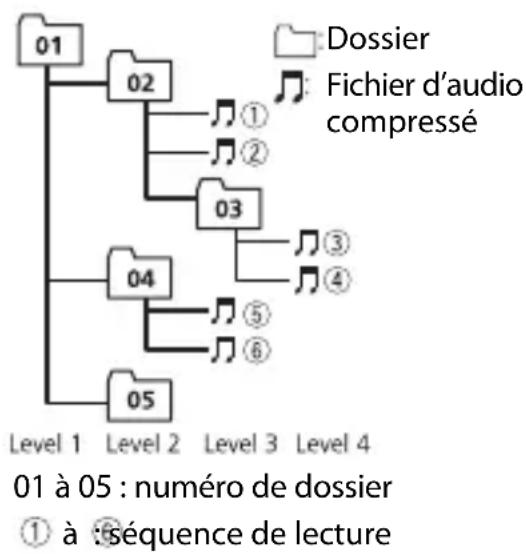
flowchart
graph TD
    A["01"] --> B["02"]
    B --> C["1"]
    B --> D["2"]
    B --> E["3"]
    B --> F["4"]
    B --> G["5"]
    B --> H["6"]
    B --> I["03"]
    I --> J["3"]
    I --> K["4"]
    B --> L["04"]
    L --> M["5"]
    L --> N["6"]
    B --> O["05"]
Droits d'auteur et marques commerciales
iTunes
Apple et iTunes sont des marques commerciales d'Apple Inc., enregistrées aux États-Unis et dans d'autres pays.
WMA
Windows Media est une marque déposée ou une marque commerciale de Microsoft Corporation aux États-Unis et/ou dans d'autres pays.
Ce produit intègre une technologie détenue par Microsoft Corporation, qui ne peut être utilisée et distribuée que sous licence de Microsoft Licensing, Inc.
iPhone, iPod et Lightning
L'usage du badge Made for Apple signifie qu'un accessoire a été conçu pour se connecter spécialement au(x) produit(s) Apple identifié(s) sur le badge, et qu'il a été certifié conforme aux normes de performance Apple par son concepteur. Apple n'est pas responsable du fonctionnement de cet appareil ou de sa conformité avec les normes de sécurité et de réglementation.
Veuillez noter que l'utilisation de cet accessoire avec un produit Apple peut affecter les performances de communication sans fil.
iPhone, iPod, iPod classic, iPod nano, iPod touch et Lightning sont des marques commerciales d'Apple Inc., déposées aux États-Unis et dans d'autres pays.
Google™, Google Play, Android
Google, Google Play et Android sont des marques de commerce de Google LLC.
Spotify®
SPOTIFY et le logo Spotify font partie des marques déposées de Spotify AB. Des appareils numériques mobiles compatibles
et un abonnement premium sont nécessaires, le cas échéant, consultez le site https://www.spotify.com.
Caractéristiques techniques
Généralités
Tension d'alimentation : 14,4 V CC (10,8 V à 15,1 V admissible)
Mise à la masse : pôle négatif
Consommation maximale : 10,0 A
Dimensions (L × H × P) : DIN
Châssis : 178 mm × 50 mm × 165 mm
Panneau avant : 188 mm × 58 mm × 17 mm
D
Châssis : 178 mm × 50 mm × 165 mm
Panneau avant : 170 mm × 46 mm × 17 mm
Poids : 0.7 kg
Audio
Puissance de sortie maximale :
- 50 W × 4 canaux/4 Ω (sans haut-parleur d'extrêmes graves)
- 50 W × 2 canaux/4 Ω + 70 W × 1 canal/2 Ω (pour haut-parleur d'extrêmes graves)
Puissance de sortie continue : 22 W × 4 (50 Hz à 15 000 Hz, THD 5 %, impédance de charge 4 Ω, avec les deux canaux entraînés)
Impédance de charge : 4 Ω (4 Ω à 8 Ω admissible)
Niveau de sortie maximum de la sortie préamp. : 2,0 V
Correction physiologique : +10 dB (100 Hz), +6,5 dB (10 kHz) (volume : -30 dB)
Égaliseur (égaliseur graphique à 5 b a n d e s) : Fréquence : 80 Hz/250 Hz/800 Hz/2,5 kHz/8 kHz
Plage d'égalisation : ±12 dB (par pas de 2 dB)
Haut-parleur d'extrêmes graves (mono) :
Fréquence : 50 Hz/63 Hz/80 Hz/
100 Hz/125 Hz/160 Hz/200 Hz
Pente: -12 dB/oct, -24 dB/oct
Gain : +6 dB à -24 dB
Phase : normale/inverse
USB
Spécification standard USB : USB 2.0 vitesse pleine
Alimentation maximale : 1 A
Protocole USB :
Système de fichiers : FAT12, FAT16, FAT32
Format de décodage MP3 : MPEG-1 et 2 Couche Audio 3
Format de décodage WMA : Ver. 7, 8, 9, 9.1, 9.2 (2 canaux audio)
Format de décodage AAC : MPEG-4 AAC (iTunes encodé uniquement) (Ver. 10.6 et versions antérieures)
Format de signal WAV : Linear PCM et MS ADPCM (non compressé)
Syntoniseur FM
Gamme de fréquences : 87,5 MHz à 108,0 MHz
Sensibilité utile : 11 dBf (1,0 μV/75 Ω, mono, S/B : 30 dB)
Rapport signal/bruit : 72 dB (réseau IEC-A)
Syntoniseur MW
Gamme de fréquences : 531 kHz à 1 602 kHz
Sensibilité utile : 25 μV (S/B : 20 dB)
Rapport signal/bruit : 62 dB (réseau IEC-A)
Syntoniseur LW
Gamme de fréquences : 153 kHz à 281 kHz
Sensibilité utile : 28 μV (S/B : 20 dB)
Rapport signal/bruit : 62 dB (réseau IEC-A)
Syntoniseur DAB
Gamme de fréquences (Bande III) :
174,928 MHz à 239,200 MHz (5 A à 13 F)
Gamme de fréquences (Bande L) :
1 452,960 MHz à 1 490,624 MHz (LA à LW)
Sensibilité utile (bande III) : -100 dBm
Sensibilité utile (bande L) : -100 dBm
Rapport signal/bruit : 85 dB
REMARQUE
Les caractéristiques et la présentation
peuvent être modifiées sans avis préalable.
Sommario
Le Pioneer CarStereo-Pass est utilisable seulement en Allernagne.