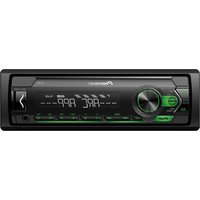
MVH-S210DAB - Autoradio PIONEER - Kostenlose Bedienungsanleitung
Finden Sie kostenlos die Bedienungsanleitung des Geräts MVH-S210DAB PIONEER als PDF.


Benutzerfragen zu MVH-S210DAB PIONEER
0 Frage zu diesem Gerät. Beantworten Sie die, die Sie kennen, oder stellen Sie Ihre eigene.
Eine neue Frage zu diesem Gerät stellen
Laden Sie die Anleitung für Ihr Autoradio kostenlos im PDF-Format! Finden Sie Ihr Handbuch MVH-S210DAB - PIONEER und nehmen Sie Ihr elektronisches Gerät wieder in die Hand. Auf dieser Seite sind alle Dokumente veröffentlicht, die für die Verwendung Ihres Geräts notwendig sind. MVH-S210DAB von der Marke PIONEER.
BEDIENUNGSANLEITUNG MVH-S210DAB PIONEER
Verwenden von Pioneer ARC APP.... 16
Einstellungen 18
FUNCTION-Einstellungen 18
AUDIO-Einstellungen 21
SYSTEM-Einstellungen.... 22
ILLUMINATION-Einstellungen.... 24
Zusätzliche Informationen 25
Uber dieses Handbuch:
- In den folgenden Anweisungen werden ein USB-Stick oder USB-Audioplayer als „USB-Gerät“ bezeichnet.
- iPod und iPhone® werden in diesem Handbuch als „iPod“ bezeichnet.
Grundlagen der Bedienung
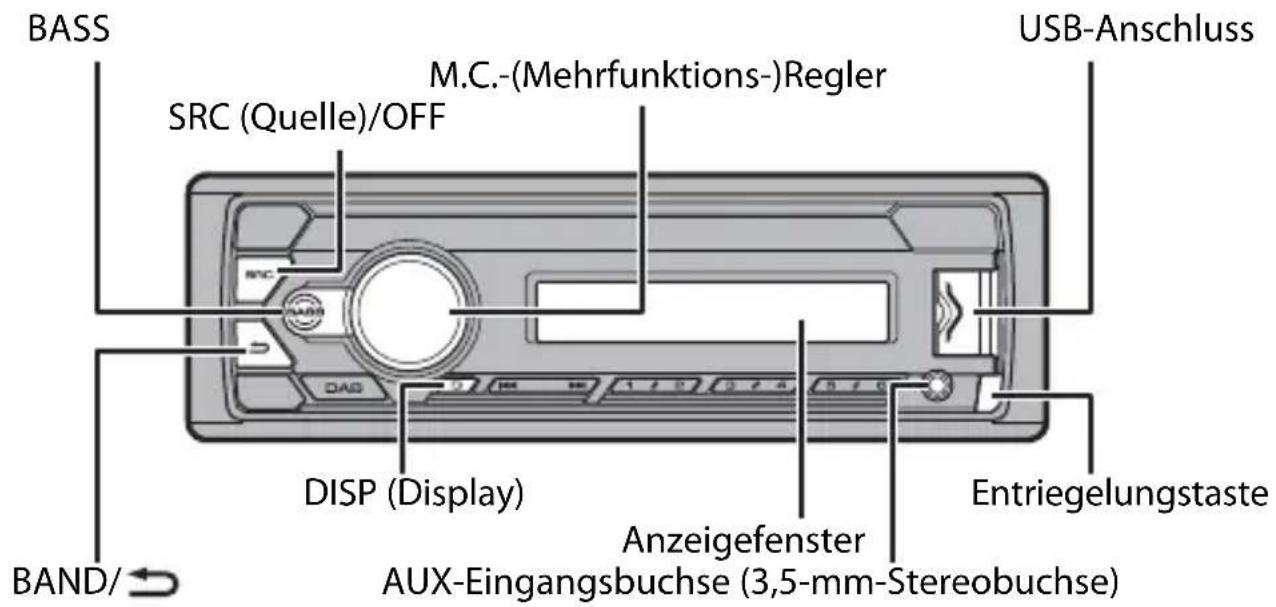
MVH-S210DAB
text_image
BASS M.C.-(Mehrfunktions-)Regler SRC (Quelle)/OFF USB-Anschluss DISP (Display) Anzeigefenster AUX-Eingangsbuchse (3,5-mm-Stereobuchse) BAND/ EntriegelungstasteHäufig verwendete Bedienvorgänge
| Zweck Bedienung | |
| Gerät einschalten* Drücken Sie SRC/OFF, um | das Gerät einzuschalten.Halten Sie SRC/OFF gedrückt, um das Gerät auszuschalten. |
| Lautstärke einstellen Drehen Sie den M.C.-Regler. | |
| Quelle auswählen Drücken Sie mehrmals SRC/OFF. | |
| Anzeigeinformationen umschalten | Drücken Sie mehrmals DISP. |
| Zur vorhergehenden Anzeige/Liste zurückkehren | Drücken Sie BAND/ ➔. |
| Vom Menü zur normalen Anzeige zurückkehren | Halten Sie BAND/ ➔ g e d r ü |
| Steigern des Basspegels Drücken Sie BASS. | • Sie können den Basspegel unter [BASS BOOST] auswählen (Seite 22). |
* Wenn das blauweiße Kabel dieses Geräts an der Steuerklemme des Automatikantennenrelais des Fahrzeugs angeschlossen ist, fährt die Fahrzeugantenne aus, wenn die Quelle dieses Geräts eingeschaltet wird. Um die Antenne einzuziehen, schalten Sie die Quelle aus.
Anzeige im Display
| Anzeige Beschreibung | |
| ➤ Erscheint, wenn eine untere Ebene des Menüs oder Ordners existiert. | |
| ρ | Erscheint, wenn dieBASS-Taste gedrückt gehalten wird. |
| LOC Erscheint, wenn der Lokalsender-Suchlauf eingeschaltet ist (Seite 19). | |
| TP Erscheint, wenn ein Verkehrsfunkprogramm empfangen wird. | |
| TA Erscheint, wenn die TA-Funktion (Verkehrsdurchsagen) eingeschaltet ist (Seite 20). | |
| S.Rtrv | Erscheint, wenn die Sound Retriever-Funktion eingeschaltet ist (Seite 20). |
| XX | Erscheint, wenn die Zufalls-/Shuffle-Wiedergabe eingeschaltet ist. |
| ↔ | Erscheint, wenn die Wiedergabewiederholung eingeschaltet ist. |
| ∅ | Erscheint, wenn die iPod-Steuerung eingeschaltet ist (Seite 13). |
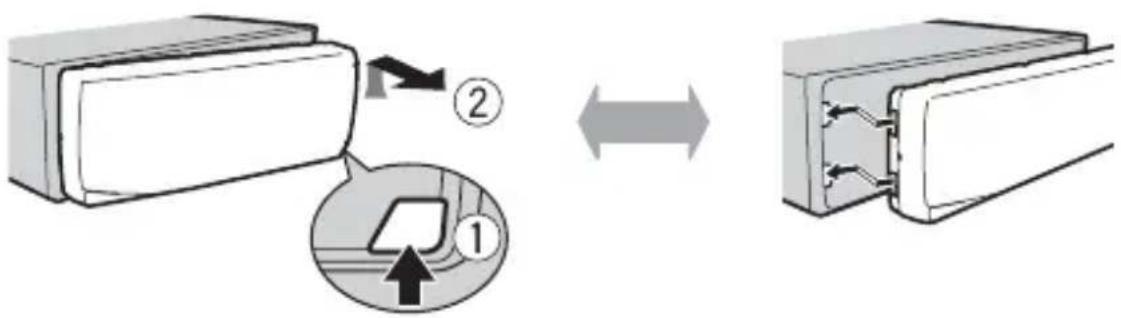
Abnehmen des Bedienfelds
Nehmen Sie das Bedienfeld ab, um einen Diebstahl zu verhindern. Ziehen Sie am Bedienfeld befestigte Kabel und Geräte ab und schalten Sie das Gerät aus, bevor Sie das Bedienfeld abnehmen.
Abnehmen Anbringen
- Setzen Sie das Bedienfeld keinen starken Erschütterungen aus.
- Halten Sie das Bedienfeld von direktem Sonnenlicht und hohen Temperaturen fern.
- Bewahren Sie das abgenommene Bedienfeld immer in einer Schutzhülle oder Tasche auf.
Einrichtungsmenü
Wenn Sie nach dem Einbau die Zündung einschalten, erscheint [SET UP :YES] im Display.
1 Drücken Sie den M.C.-Regler.
Das Einrichtungsmenü verschwindet, wenn 30 Sekunden lang kein Bedienvorgang ausgeführt wird. Wenn Sie die Einrichtung im Moment nicht durchführen möchten, drehen Sie den M.C.-Regler, um [NO] auszuwählen, und drücken Sie ihn dann, um den Vorgang zu bestätigen.
2 Drehen Sie den M.C.-Regler, um die Optionen auszuwählen, und drücken Sie ihn dann, um den Vorgang zu bestätigen.
Um mit der nächsten Menüoption fortzufahren, müssen Sie Ihre Auswahl bestätigen.
| Menüpunkt Beschreibung | |
| LANGUAGE Auswahl der [ENG] (Englisch), [PYC] (Russisch), [TUR] (Türkisch) | Sprache, in der die Textinformationen komprimierter Audiodateien angezeigt werden sollen. |
| CLOCK SET Einstellung der Uhr. | |
| FM STEP Auswahl der FM [100], [50] | M-Schrittweite: 100 kHz oder 50 kHz. |
| DAB ANT PW DAB-Antenne [ON] | nicht mit Strom versorgen. Wählen Sie diese Option, wenn Sie die optionale DAB-Antenne (AN-DAB1, separat erhältlich) mit dem Gerät verwenden. |
| [OFF] DAB-Antenne | nicht mit Strom versorgen. Wählen Sie diese Option, wenn Sie eine passive Antenne ohne Verstärker verwenden. |
3[QUIT :YES] erscheint, wenn sämtliche Einstellungen vorgenommen wurden.
Um zum ersten Eintrag des Einrichtungsmenüs zurückzukehren, drehen Sie den M.C.-Regler, um [QUIT :NO] auszuwählen, und drücken Sie ihn dann, um den Vorgang zu bestätigen.
4 Drehen Sie den M.C.-Regler, um die Einstellungen zu bestätigen.
Wenn [DAB ANT PW] auf [ON] eingestellt ist, erscheint [UPDATING LIST] im Display und die Dienstliste wird aktualisiert.
HINWEISE
- Sie können die Menüeinstellung durch Drücken von SRC/OFF abbrechen.
- Diese Einstellungen können jederzeit über die SYSTEM- (Seite 22) und INITIAL-Einstellungen (Seite 6) vorgenommen werden.
Abbrechen der Demoanzeige (DEMO OFF)
1 Drehen Sie den M.C.-Regler, um das Hauptmenü anzuzeigen.
2 Drehen Sie den M.C.-Regler, um [SYSTEM] auszuwählen, und drücken Sie ihn dann, um den Vorgang zu bestätigen.
3 Drehen Sie den M.C.-Regler, um [DEMO OFF] auszuwählen, und drücken Sie ihn dann, um den Vorgang zu bestätigen.
4 Drehen Sie den M.C.-Regler, um [YES] auszuwählen, und drücken Sie ihn dann, um den Vorgang zu bestätigen.
INITIAL-Einstellungen
1 Halten Sie SRC/OFF gedrückt, bis sich das Gerät ausschaltet.
2 Halten Sie SRC/OFF gedrückt, um das Hauptmenü anzuzeigen.
3 Drehen Sie den M.C.-Regler, um [INITIAL] auszuwählen, und drücken Sie ihn dann, um den Vorgang zu bestätigen.
4 Drehen Sie den M.C.-Regler, um eine Option auszuwählen, und drücken Sie ihn dann, um den Vorgang zu bestätigen.
| Menüpunkt Beschreibung | |
| FM STEP Auswahl der FM [100], [50] | M-Schrittweite: 100 kHz oder 50 kHz. |
| SP-P/O MODE Wählen Sie diese Option, wenn an den Ausgangsdrähten für die Hecklautsprecher ein Breitbandlautsprecher und am Cinch-Ausgang ein Subwoofer angeschlossen ist. | |
| [REAR/SUB.W] | Wählen Sie diese Option, wenn an den Ausgangsdrähten für die Hecklautsprecher ein passiver Subwoofer direkt angeschlossen und am Cinch-Ausgang ein Subwoofer angeschlossen ist. |
| [SUB.W/SUB.W] | Wählen Sie diese Option, wenn an den Ausgangsdrähten für die Hecklautsprecher Breitbandlautsprecher angeschlossen sind. Wenn an den Ausgangsdrähten für die Hecklautsprecher ein Breitbandlautsprecher angeschlossen ist und der Cinch-Ausgang nicht verwendet wird, können Sie entweder [REAR/SUB.W] oder [REAR/REAR] auswählen. |
| S/W UPDATE Wählen Sie [SYSTEM INFO] | diese Option, um die neuestenSysteminformationen des Geräts zu bestätigen. |
| [SYSTEM UPDATE] | Wählen Sie diese Option, um das Gerät auf die neueste Software zu aktualisieren und die Einstellungen des Geräts zu initialisieren. Einzelheiten zur neuesten Software und zur Aktualisierung finden Sie auf unserer Website. |
| DAB ANT PW DAB-Antenne [ON] | nne mit Strom versorgen. Wählen Sie diese Option, wenn Sie die optionale DAB-Antenne (AN-DAB1, separat erhältlich) mit dem Gerät verwenden. |
| [OFF] DAB-Antenne | nicht mit Strom versorgen. Wählen Sie diese Option, wenn Sie eine passive Antenne ohne Verstärker verwenden. |
| SYSTEM RESET Wählen [YES], [NO] | Sie [YES], um die Geräteeinstellungen zu initialisieren.Das Gerät wird automatisch neu gestartet.(Einige der Einstellungen können auch nach dem Zurücksetzen des Geräts erhalten bleiben.) |
Digitaler Hörfunk (Digital Audio Broadcasting) (DAB)
Um DAB-Signale zu empfangen, schließen Sie eine DAB-Antenne (AN-DAB1) (separat erhältlich) am Gerät an.
Suchen nach einer Dienstkomponente/Station
1 Drücken Sie SRC/OFF, um [DIGITAL RADIO] auszuwählen.
2 Drücken Sie BAND/ ⇌ um das Band auszuwählen: [D1], [D2] oder [D3].
3 Drücken Sie /, um eine Dienstkomponente/Station auszuwählen.
HINWEIS
Halten Sie /gedrückt und lassen Sie dann die Taste los, um nach einem verfügbaren Dienst zu suchen. Der Suchlauf hält an, wenn das Gerät einen Dienst empfängt.
Aus Dienstlisten eine Dienstkomponente/Station auswählen
1 Halten Sie während des DAB-Empfangs BASS gedrückt.
Zeigt die Liste aller Dienstkomponenten/Stationen an. Drücken Sie noch einmal BASS, um alphabetisch nach einer Dienstkomponente/Station zu suchen.
2 Wählen Sie aus der von Ihnen ausgewählten Liste eine Dienstkomponente/Station aus, und drücken Sie dann den M.C.-Regler, um den Vorgang zu bestätigen.
HINWEIS
Sie können die Dienstliste durch Gedrückthalten von DAB aktualisieren. Um die Aktualisierung abzubrechen, halten Sie DAB noch einmal gedrückt.
Voreinstellen von Dienstkomponenten/Stationen
Dienstkomponenten/Stationen speichern
1 Halten Sie, während Sie die zu speichernde Dienstkomponente/Station empfangen, eine der Zifferntasten (1/ ∧ bis 6/ ⇌) gedrückt, bis sie zu blinken aufhört.
Gespeicherte Dienstkomponenten/Stationen abrufen
1 Wählen Sie das Band aus und drücken Sie dann eine der Zifferntasten (1/∧ bis 6/→).
Radio
Die Empfangsfrequenzen dieses Geräts sind für die Nutzung in Westeuropa, Asien, dem Nahen Osten, Afrika und Ozeanien vorgesehen. Eine Nutzung in anderen Regionen kann zu schlechtem Empfang führen. Die RDS-Funktion (Radio Data System: Datenfunksystem) funktioniert nur in Regionen, die RDS-Signale für FM-Sender übertragen.
Empfangen von voreingestellten Sendern
1 Drücken Sie SRC/OFF, um [RADIO] auszuwählen.
2 Drücken Sie BAND/ ⇌, um das Band auszuwählen: [FM1], [FM2], [FM3], [MW] oder [LW].
3 Drücke Sie eine Zifferntaste (1/ ∧ bis 6/ ⇌).
TIPP
Die Fasten können auch verwendet werden, um einen voreingestellten Sender auszuwählen, wenn [SEEK] in den FUNCTION-Einstellungen auf [PCH] eingestellt ist (Seite 20).
Speicher der besten Sender (BSM: Best Stations Memory)
Die sechs stärksten Sender werden auf den Zifferntasten (1/ ∧ bis 6/ ⇌) gespeichert.
1 Drücken Sie, nachdem Sie das Band ausgewählt haben, den M.C.-Regler, um das Hauptmenü anzuzeigen.
2 Drehen Sie den M.C.-Regler, um [FUNCTION] auszuwählen, und drücken Sie ihn dann, um den Vorgang zu bestätigen.
3 Drehen Sie den M.C.-Regler, um [BSM] auszuwählen, und drücken Sie ihn dann, um den Vorgang zu bestätigen.
Sender manuell suchen
1 Drücken Sie, nachdem Sie das Band ausgewählt haben, 1, um einen Sender auszuwählen.
Halten Sie V gedrückt und lassen Sie dann die Taste los, um nach einem verfügbaren Sender zu suchen. Der Suchlauf hält an, wenn das Gerät einen Sender empfängt. Um den Suchlauf abzubrechen, drücken Sie 1.
HINWEIS
[SEEK] muss in den FUNCTION-Einstellungen auf [MAN] eingestellt sein (Seite 20).
Sender manuell speichern
1 Halten Sie, während Sie den zu speichernden Sender empfangen, eine der Zifferntasten (1/∧ bis 6/↔) gedrückt, bis sie zu blinken aufhört.
Verwenden von PTY-Funktionen
Das Gerät sucht anhand von PTY-Informationen (Programmtyp) nach einem Sender.
1 Halten Sie während des FM-Empfangs BASS gedrückt.
2 Drehen Sie den M.C.-Regler, um einen Programmtyp auszuwählen: [NEWS/INFO], [POPULAR], [CLASSICS] oder [OTHERS].
3 Drücken Sie den M.C.-Regler.
Das Gerät beginnt, nach einem Sender zu suchen. Wenn ein Sender gefunden wurde, wird der Sendername angezeigt.
HINWEISE
- Um die Suche abzubrechen, drücken Sie den M.C.-Regler.
- Das Sendeprogramm einiger Sender kann von der übertragenen PTY-Klassifizierung abweichen.
- Wenn kein Sender den Programmtyp überträgt, nach dem Sie suchen, wird etwa zwei Sekunden lang [NOT FOUND] angezeigt, und der Tuner kehrt dann zum ursprünglichen Sender zurück.
USB/iPod®/AUX
Wiedergabe
Ziehen Sie den Kopfhörer des externen Geräts ab, bevor Sie es an dieses Gerät anschließen.
USB-Geräte (einschließlich Android™)/iPod
1 Öffnen Sie die Abdeckung des USB-Anschlusses.
2 Schließen Sie mit einem geeigneten Kabel das USB-Gerät/den iPod an.
HINWEIS
Um automatisch zur [USB]-Quelle zu wechseln, wenn ein USB-Gerät/iPod an diesem Gerät angeschlossen ist, stellen Sie [USB AUTO] in den SYSTEM-Einstellungen auf [ON] (Seite 23).

VORSICHT
Verwenden Sie ein USB-Kabel (separat erhältlich), um das USB-Gerät anzuschließen, da jedes direkt am Gerät angeschlossene externe Gerät aus dem Gerät herausragen wird, was gefährlich sein könnte.
Beenden Sie, bevor Sie das andere Gerät von diesem Gerät trennen, die Wiedergabe.
AOA-Verbindungen
Einzelheiten zur AOA-Verbindung finden Sie auf Seite 16.
MTP-Verbindung
Ein Gerät mit Android-Version 4.0 bzw. mit den meisten höheren Versionen kann mit Hilfe des mit dem betreffenden Gerät gelieferten Kabels über MTP an dieses Gerät angeschlossen werden. Je nach angeschlossenem Gerät, der Betriebssystemversion und der Anzahl der Dateien auf dem Gerät kann es sein, dass Audiodateien/Musiktitel nicht über MTP wiedergegeben werden können. Beachten Sie, dass die MTP-Verbindung nicht kompatibel mit WAV-Dateiformaten ist.
HINWEIS
Wenn Sie eine MTP-Verbindung verwenden, muss [ANDROID WIRED] in den SYSTEM-Einstellungen auf [MEMORY] eingestellt sein (Seite 23).
AUX
1 Schließen Sie den Stereo-Mini-Stecker an der AUX-Eingangsbuchse an.
2 Drücken Sie SRC/OFF, um [AUX] als Quelle auszuwählen.
HINWEIS
Wenn in den SYSTEM-Einstellungen [AUX] auf [OFF] eingestellt ist, lässt sich [AUX] nicht als Quelle auswählen (Seite 23).
Bedienvorgänge
In den FUNCTION-Einstellungen können Sie verschiedene Anpassungen vornehmen (Seite 18).
Beachten Sie, dass die folgenden Bedienvorgänge nicht bei einem AUX-Gerät funktionieren. Um ein AUX-Gerät zu bedienen, führen Sie die Vorgänge an dem Gerät selbst aus.
*1 Nur komprimierte Audiodateien
*2 Wenn Sie während der Wiedergabe einer VBR-Datei die Vor- oder Rückspulfunktion verwenden, kann es sein, dass die Wiedergabezeit nicht richtig angezeigt wird.
| Zweck Bedienung | |
| Ordner/Album auswählen*1 | Drücken Sie 1/ ∧ bzw. 2/ √ . |
| Track/Titel (Kapitel) auswählen Drücken Sie bzw. . | bzw. . ◀◀◀ ▶▶▶ |
| Vor- oder zurückspulen*2 Halten Sie bzw. gedrückt. ◀◀◀ ▶▶▶ | |
| In einer Liste nach einer Datei suchen | 1 Halten Sie BASS gedrückt, um die Liste anzuzeigen.2 Drehen Sie den M.C.-Regler, um den Namen oder die Kategorie der/des gewünschten Datei/Ordners auszuwählen, und drücken Sie dann den Regler, um den Vorgang zu bestätigen.3 Drehen Sie den M.C.-Regler, um die gewünschte Datei auszuwählen, und drücken Sie ihn dann, um den Vorgang zu bestätigen.Die Wiedergabe startet. |
| Eine Liste der Dateien im ausgewählten Ordner/in der ausgewählten Kategorie ansehen*1 | Drücken Sie, wenn ein Ordner/eine Kategorie ausgewählt ist, den M.C.-Regler. |
| Einen Musiktitel aus dem/der ausgewählten Ordner/Kategorie abspielen*1 | Halten Sie, wenn ein Ordner/eine Kategorie ausgewählt ist, den M.C.-Regler gedrückt. |
| Alphabetische Suche (nur iPod) | 1 Halten SieBASSgedrückt, um die Liste anzuzeigen.2 Drehen Sie denM.C.-Regler, um die gewünschte Kategorieliste auszuwählen, und halten Sie dannBASSgedrückt, um den alphabetischen Suchmodus aufzurufen.(Zweimaliges Drehen desM.C.-Reglers ruft ebenfalls den alphabetischen Suchmodus auf.)3 Drehen Sie denM.C.-Regler, um einen Buchstaben auszuwählen, und drücken Sie dann den Regler, um die alphabetische Liste anzuzeigen.Um die alphabetische Suche abzubrechen, drücken SieBAND/ ⇌. |
| Wiedergabewiederholung Drücken Sie6/ | . ⇌ |
| Zufalls-/Shuffle-Wiedergabe Drücken Sie5/ | . ✗ |
| Shuffle-Wiedergabe aller Titel (nur iPod) | Halten Sie5/ ✗ gedrückt. |
| Wiedergabe pausieren/fortsetzen | Drücken Sie4/PAUSE. |
| Sound Retriever | Drücken Sie3/S.Rtrv.[1]: Effektiv bei niedrigenKompressionsraten[2]: Effektiv bei hohen Kompressionsraten |
| Rückkehr zum Stammordner (nur USB)*1 | Drücken und halten Sie1/ ∧. |
| Wechsel des Laufwerks im USB-Gerät(Nur Geräte, die das USB-Massenspeicherklasse-Protokoll unterstützen) | Drücken SieBAND/ ⇌. |
Nützliche Funktionen für iPods
Modus der verknüpften Wiedergabe
Sie können auf Musiktitel zugreifen, die einen Bezug zu dem momentan wiedergegebenen Interpreten, Album oder Genre haben.
1 Halten Sie, während Sie einen Titel anhören, 4/PAUSE gedrückt, um in den Modus der verknüpften Wiedergabe zu wechseln.
2 Drehen Sie den M.C.-Regler, um den Modus auszuwählen ([ARTIST], [ALBUM], [GENRE]), und drücken Sie dann den Regler, um den Vorgang zu bestätigen.
Der ausgewählte Titel/das ausgewählte Album wird nach dem momentan wiedergegebenen Titel gespielt.
HINWEIS
Der ausgewählte Titel/das ausgewählte Album kann abgebrochen werden, wenn Sie Funktionen verwenden, die nicht zum Modus der verknüpften Wiedergabe gehören (z. B. Vor- und Zurückspulen).
Steuerung über iPod
Sie können das Gerät über einen angeschlossenen iPod steuern.
Die folgenden iPod-Modelle sind nicht mit dieser Funktion kompatibel.
- iPod nano der 1. Generation, iPod mit Videofunktion
1 Drücken Sie während der Wiedergabe BAND/ ⇌, und wählen Sie dann den Steuerungsmodus aus.
[CONTROL iPod]: Die iPod-Funktion des Geräts kann nur über den angeschlossenen iPod bedient werden.
[CONTROL AUDIO]: Die iPod-Funktion des Geräts kann nur mit den Tasten des Geräts bedient werden. In diesem Modus lässt sich der angeschlossene iPod nicht ein- oder ausschalten.
HINWEISE
- Wenn Sie den Steuerungsmodus auf [CONTROL iPod] umschalten, pausiert die Musikwiedergabe. Verwenden Sie den angeschlossenen iPod, um die Wiedergabe fortzusetzen.
- Die folgenden Bedienvorgänge sind weiterhin mit dem Gerät möglich, auch wenn der Steuerungsmodus auf [CONTROL iPod] eingestellt ist.
– Pause, Vor-/Zurückspulen, Titel-/Kapitelauswahl
• Die Lautstärke kann nur am Gerät eingestellt werden.
App-Modus
Sie können sich über dieses Gerät den Ton einer Anwendung auf einem iPhone anhören. In einigen Fällen können Sie eine Anwendung mit diesem Gerät steuern.
Einzelheiten zu kompatiblen Geräten finden Sie auf unserer Website.

Wichtig
Die Verwendung von Apps von Dritten kann eventuell die Angabe personenbezogener Daten nach sich ziehen oder notwendig machen entweder durch das Eröffnen eines Benutzerkontos o. Ä. und für bestimmte Anwendungen die Angabe von Geolokationsdaten.
ALLE APPS VON DRITTEN UNTERLIEGEN DER ALLEINIGEN VERANTWORTUNG DER ANBIETER EINSCHLIESSLICH UND OHNE EINSCHRÄNKUNG DEM SAMMELN UND SICHERN DER ANWENDERDATEN UND DATENSCHUTZMASSNAHMEN. DURCH ZUGRIFF AUF APPS VON DRITTEN ERKLÄREN SIE SICH MIT DEN NUTZUNGSBEDINGUNGEN UND DATENSCHUTZRICHTLINIEN DER JEWEILIGEN ANBIETER EINVERSTANDEN. WENN SIE DEN NUTZUNGSBEDINGUNGEN UND RICHTLINIEN EINES ANBIETERS ODER DER VERWENDUNG VON GEOLOKATIONSDATEN, WO ZUTREFFEND, NICHT ZUSTIMMEN, DANN SEHEN SIE VON DER VERWENDUNG VON APPS VON DRITTEN AB.
Für iPhone-Benutzer
Diese Funktion ist mit iPhone- und iPod touch®-Geräten mit iOS 5.0 oder höher kompatibel.
HINWEIS
PIONEER IST NICHT FÜR DRITTANBIETER-APPS ODER -INHALTE VERANTWORTLICH, EINSCHLIESSLICH OHNE BESCHRÄNKUNG DEREN RICHTIGKEIT ODER VOLLSTÄNDIGKEIT. DIE ALLEINIGE VERANTWORTUNG FÜR INHALT UND FUNKTIONALITÄT SOLCHER APPS TRÄGT DER ANBIETER DER APP.
Wiedergabe einer Anwendung über das Gerät
1 Verbinden Sie dieses Gerät mit dem mobilen Gerät.
- iPhone über USB (Seite 10)
2 Drücken Sie SRC/OFF, um [APP] auszuwählen.
3 Bedienen Sie das mobile Gerät, um die Anwendung zu starten.
Grundlegende Bedienvorgänge
In den FUNCTION-Einstellungen können Sie verschiedene Anpassungen vornehmen (Seite 18).
| Zweck Bedienung | |
| Track auswählen Drücken Sie bzw. . | |◀◀ | ▶▶| |
| Vor- oder zurückspulen Halten Sie bzw. gedrückt. | |◀◀ | ▶▶| |
| Wiedergabe pausieren/fortsetzen Drücken Sie BAND/. | ↘ |
Spotify®
(MVH-S210DAB ist nur kompatibel mit Spotify bei Installation auf iPhone.)
Spotify ist ein Musikstreaming-Dienst, der nicht mit Pioneer verbunden ist. Weitere Informationen sind unter http://www.spotify.com verfügbar.
Die Spotify-Anwendung ist für kompatible Smartphones verfügbar, bitte besuchen Sie https://support.spotify.com/, um die neuesten Kompatibilitätsinformationen zu erhalten.
Um Spotify während der Fahrt zu nutzen, müssen Sie zunächst die Spotify-App auf Ihr iPhone herunterladen. Sie können sie über den iTunes App Store herunterladen. Wählen Sie ein kostenloses Konto oder ein kostenpflichtiges Premium-Konto, entweder in der App oder auf spotify.com. Mit einem Premium-Konto erhalten Sie mehr Funktionen wie beispielsweise Musikhören offline.

Wichtig
- Dieses Produkt enthält Spotify-Software, die Drittlizenzen unterliegt, die Sie hier lesen können: www.spotify.com/connect/third-party-licenses.
- Informationen über die Länder und Regionen, in denen Spotify verwendet werden kann, finden Sie unter https://www.spotify.com/us/select-your-country/.
Spotify hören
Aktualisieren Sie vor der Verwendung die Firmware der Spotify-Anwendung auf die neueste Version.
1 Verbinden Sie dieses Gerät mit dem mobilen Gerät.
- iPhone über USB (Seite 10)
2 Drücken Sie SRC/OFF, um [SPOTIFY] auszuwählen.
3 Starten Sie auf dem mobilen Gerät die Spotify-Anwendung und starten Sie die Wiedergabe.
Grundlegende Bedienvorgänge
In den FUNCTION-Einstellungen können Sie verschiedene Anpassungen vornehmen (Seite 18).
HINWEIS
Welche Vorgänge verfügbar sein, kann je nach der Art des abzuspielenden Inhalts (Titel/Album/Interpret/Playlist/Radio) variieren.
| Zweck Bedienung | |
| Track überspringen Drücken Sie bzw. . | |◀◀ ▶▶▶| |
| In einer Liste nach einem Titel suchen | 1 Halten SieBASSgedrückt, um die Liste anzuzeigen.2 Drehen Sie denM.C.-Regler, um die gewünschte Kategorie auszuwählen, und drücken Sie ihn dann, um den Vorgang zu bestätigen.3 Drehen Sie denM.C.-Regler, um die gewünschte Datei auszuwählen, und drücken Sie ihn dann, um den Vorgang zu bestätigen.Die Wiedergabe startet. |
| Wiedergabe pausieren/fortsetzen Drücken Sie 4/PAUSE. | |
| Daumen hoch (Nur für Radio) Drücken Sie 1/. | ^ |
| Daumen runter (Nur für Radio) Drücken Sie 2/. | ∨ |
| Zufallswiedergabe (Nur für Titel/Album/Interpret/Playlist) | Drücken Sie 5/XX. |
| Wiedergabewiederholung (Nur für Titel/Album/Interpret/Playlist) | Drücken Sie 6/↔. |
| Anhand des aktuell wiedergegebenen Songs einen Radiosender starten. | 1 Drücken und halten Sie 5/XX, um einen Radiokanal zu starten.2 Drücken Sie den M.C.-Regler.• Diese Funktion ist je nach ausgewähltem Song möglicherweise nicht verfügbar. |
| Die Informationen über den aktuell gespielten Song speichern.Die gespeicherten Song-Informationen löschen. | 1 Halten Sie 3/S.Rtrv gedrückt.[SAVE]/[UNSAVE] wird angezeigt.2 Drücken Sie den M.C.-Regler. |
HINWEIS
Einige Funktionen von Spotify lassen sich möglicherweise nicht mit dem Gerät bedienen.
Verwenden von Pioneer ARC APP
Sie können das Gerät von der auf einem iPhone/Android-Gerät installierten Pioneer ARC APP aus bedienen. In einigen Fällen können Sie mit dem Gerät Aspekte der Anwendung steuern wie beispielsweise Quellenauswahl, Pause usw.
Einzelheiten zu den in der Anwendung zur Verfügung stehenden Bedienvorgängen finden Sie im Hilfe-Abschnitt der Anwendung.

WARNUNG
Versuchen Sie nicht, die Anwendung zu bedienen, während Sie fahren. Achten Sie darauf, die Straße zu verlassen und Ihr Fahrzeug an einem sicheren Ort abzustellen, bevor Sie versuchen, die Bedienelemente der Anwendung zu benutzen.
Für iPhone-Benutzer
Diese Funktion ist mit iPhones (iPhone 5 oder höher) und iPod touch-Geräten mit iOS 8.0 oder höher kompatibel.
Sie können Pioneer ARC APP von iTunes App Store herunterladen.
Für Benutzer von Android-Geräten
Diese Funktion ist mit Geräten mit Android OS 4.1 oder höher kompatibel, die AOA (Android Open Accessory) 2.0 unterstützen.
Sie können Pioneer ARC APP von Google Play™ herunterladen.
HINWEIS
Es kann sein, dass einige über AOA 2.0 angeschlossene Android-Geräte aufgrund ihres eigenen Softwaredesigns unabhängig von der Version des Betriebssystems Geräusche erzeugen oder nicht richtig funktionieren.
Herstellen einer Verbindung mit Pioneer ARC APP
Wenn eine Verbindung mit einem Android-Gerät hergestellt wird
1 Drehen Sie den M.C.-Regler, um das Hauptmenü anzuzeigen.
2 Drehen Sie den M.C.-Regler, um [SYSTEM] auszuwählen, und drücken Sie ihn dann, um den Vorgang zu bestätigen.
3 Drehen Sie den M.C.-Regler, um [ANDROID WIRED] auszuwählen, und drücken Sie ihn dann, um den Vorgang zu bestätigen.
4 Drehen Sie den M.C.-Regler, um [APP CONTROL] auszuwählen, und drücken Sie ihn dann, um den Vorgang zu bestätigen.
5 Drehen Sie den M.C.-Regler, um [P.APP AUTO ON] auszuwählen, und drücken Sie ihn dann, um den Vorgang zu bestätigen.
6 Drehen Sie den M.C.-Regler, um [ON] auszuwählen, und drücken Sie ihn dann, um den Vorgang zu bestätigen.
7 Verbinden Sie dieses Gerät über USB mit dem Android-Gerät.
Pioneer ARC APP wird auf dem Android-Gerät automatisch gestartet.
HINWEIS
Wenn Pioneer ARC APP noch nicht auf Ihrem Android-Gerät installiert wurde, erscheint eine Meldung, die Sie auffordert, die Anwendung auf Ihrem Android-Gerät zu installieren. Wählen Sie [OFF] unter [P.APP AUTO ON] zum Löschen der Meldung (Seite 23).
Wenn eine Verbindung mit einem iPhone hergestellt wird
1 Verbinden Sie dieses Gerät über USB mit dem iPhone.
2 Drücken Sie SRC/OFF, um eine beliebige Quelle auszuwählen.
3 Halten Sie den M.C.-Regler gedrückt.
Pioneer ARC APP wird auf dem iPhone gestartet.
HINWEIS
Wenn die Verbindung fehlschlägt, starten Sie Pioneer ARC APP auf dem iPhone.
Musik hören auf Android
1 Drücken Sie SRC/OFF, um [ANDROID] auszuwählen.
Grundlegende Bedienvorgänge
| Zweck Bedienung | |
| Track auswählen Drücken Sie bzw. . | |◀◀ ▶▶| |
| Vor- oder zurückspulen Halten Sie bzw. gedrückt. | |◀◀ ▶▶| |
| Wiedergabe pausieren/fortsetzen | Drücken Sie 4/PAUSE. |
| Sound Retriever | Drücken Sie 3/S.Rtrv.[1]: Effektiv bei niedrigenKompressionsraten[2]: Effektiv bei hohen Kompressionsraten |
Einstellungen
Sie können im Hauptmenü verschiedene Einstellungen vornehmen.
1 Drehen Sie den M.C.-Regler, um das Hauptmenü anzuzeigen.
2 Drehen Sie den M.C.-Regler, um eine der nachstehenden Kategorien auszuwählen, und drücken Sie ihn dann, um den Vorgang zu bestätigen.
• FUNCTION-Einstellungen (Seite 18)
• AUDIO-Einstellungen (Seite 21)
• SYSTEM-Einstellungen (Seite 22)
• ILLUMINATION-Einstellungen (Seite 24)
3 Drehen Sie den M.C.-Regler, um die Optionen auszuwählen, und drücken Sie ihn dann, um den Vorgang zu bestätigen.
FUNCTION-Einstellungen
Die Menüpunkte können sich je nach Quelle unterscheiden.
| Menüpunkt Beschreibung | |
| S.FOLLOW DAB[ON], [OFF] Nach einem anderen Ensemble suchen, das dieselbe Dienstkomponente/Station mit besserem Empfang unterstützt. Wenn keine alternative Dienstkomponente/Station gefunden wird oder der Empfang schlecht bleibt, schaltet das Gerät automatisch auf eine identische FM-Übertragung um. | |
| SOFTLINK*1*2 DAB[ON], [OFF] Wenn der Empfang der momentan empfangenen Dienstkomponente/Station zu schlecht wird, wechselt das Gerät automatisch zu einem Sender mit einer ähnlichen Übertragung. | |
| PROGRAM TYPE DAB[NEWS/INFO], [POPULAR], [CLASSICS], [OTHERS] | Zeigt die Programmtyp-Informationen an. |
| ENSEMBLE DAB | Zeigt die Liste der entsprechenden Ensembles an. |
| FM SETTING RADIO[TALK], [STANDARD], [MUSIC] Die Klangqualität auf die Sendesignalbedingungen des FM-Band-Signals abstimmen. (Nur verfügbar, wenn das FM-Band ausgewählt ist). | |
| BSM RADIO | Die sechs stärksten Sender automatisch auf den Zifferntasten (1/ ∧ bis 6/ ⇌) speichern. |
| REGIONAL RADIO[ON], [OFF] Den Empfang auf bestimmteRegionalprogramme beschränken, wenn AF (alternative Frequenzsuche) ausgewählt ist. (Nur verfügbar, wenn das FM-Band ausgewählt ist). | |
| LOCAL RADIOFM: [OFF], [LV1], [LV2], [LV3], [LV4] MW/LW: [OFF], [LV1], [LV2] | Die Suche auf Sender mit ausreichender Signalstärke beschränken. |
| TA | DAB RADIO |
| [DAB+RDS TA] Aktuelle Verkehrsinformationen für DAB und RDS (DAB hat Priorität) empfangen, wenn verfügbar. | |
| [RDS TA ONLY] Aktuelle Verkehrsinformationen nur für RDS empfangen, wenn verfügbar. | |
| [TA OFF] Deaktiviert diese Funktion. | |
| AF | RADIO |
| [ON], [OFF] Dem Gerät erlauben, auf eine andere Frequenz umzuschalten, die den gleichen Sender überträgt. (Nur verfügbar, wenn das FM-Band ausgewählt ist). | |
| NEWS | RADIO |
| [ON], [OFF] Die momentan ausgewählte Quelle mit Nachrichtenprogrammen unterbrechen. (Nur verfügbar, wenn das FM-Band ausgewählt ist). | |
| SEEK | RADIO |
| [MAN], [PCH] Zuweisung der - bzw. -Taste, um einen Sender nach dem anderen zu suchen (manuelle Abstimmung), oder Auswahl eines Senders aus den voreingestellten Kanälen. | |
| SAVE | SPOTIFY |
| UNSAVE | SPOTIFY |
| S.RTRV | USB iPod APP ANDROID SPOTIFY |
| [1] (effektiv bei niedrigen Kompressionsraten) Die Qualität komprimierter Audiosignale verbessern und einen satten Klang wiederherstellen. | |
| [2] (effektiv bei hohen Kompressionsraten) | |
| [OFF] | |
| AUDIO BOOK iPod[FASTER], [NORMAL], [SLOWER] Wiedergabegeschwindigkeit ändern. (Nicht verfügbar, wenn im Steuerungsmodus [CONTROL iPod] ausgewählt ist.) | |
| PAUSE APPWiedergabe pausieren oder fortsetzen. | |
| *1 Nur in Gebieten verfügbar, in denen die [SOFTLINK]-Funktion unterstützt wird.*2 Nicht verfügbar, wenn die [S.FOLLOW]-Funktion ausgeschaltet ist. | |
| AUDIO-Einstellungen | |
| Menüpunkt Beschreibung | |
| FADER*1Balance der Front- und Hecklautsprecher einstellen. | |
| BALANCEBalance der linken und rechten Lautsprecher einstellen. | |
| EQ SETTING[SUPER BASS], [POWERFUL], [DYNAMIC], [NATURAL], [VOCAL], [VIVID], [CUSTOM1], [CUSTOM2], [FLAT]Wählen Sie ein Equalizer-Band und einen Pegel aus, um weitere Anpassungen vorzunehmen.Equalizer-Band: [80HZ], [250HZ], [800HZ], [2.5KHZ], [8KHZ]Equalizer-Pegel: [+6] bis [-6] | Equalizer-Kurve auswählen oder anpassen.[CUSTOM1] kann für jede Quelle separat eingestellt werden. Jede der nachstehenden Kombinationen wird jedoch automatisch auf dieselbe Einstellung gesetzt.• USB, iPod, ANDROID, SPOTIFY und APP (iPhone)[CUSTOM2] ist eine für alle Quellen gemeinsam verwendete Einstellung. |
| LOUDNESS[OFF], [LOW], [MID], [HI] Kompensieren, um bei niedriger Lautstärke einen klaren Klang zu erhalten. | |
| SUB.W*2[NOR], [REV], [OFF] Auswahl der Subwoofer-Phase. | |
| SUB.W CTRL*2*3 | |
| Grenzfrequenz: [50HZ], [63HZ], [80HZ], [100HZ], [125HZ], [160HZ], [200HZ] | Der Subwoofer gibt nur Signale unterhalb des ausgewählten Bereichs aus. |
| Ausgabepegel: [-24] bis [+6] | |
| Steilheit: [-12], [-24] | |
BASS BOOST
[0] bis [+6] Auswahl des Bassverstärkungspegels.
HPF SETTING
Grenzfrequenz: [OFF], [50HZ], Die Lautsprecher geben nur Signale oberhalb [63HZ], [80HZ], [100HZ], [125HZ], der Grenzfrequenz des Hochpassfilters (HPF) aus. [160HZ], [200HZ] Steilheit: [-12], [-24]
SLA
[+4] bis [-4] Den Lautstärkepegel für alle Quellen außer FM einstellen. Jede der nachstehenden Kombinationen wird automatisch auf dieselbe Einstellung gesetzt. • USB, iPod, ANDROID, SPOTIFY und APP (iPhone)
*1 Nicht verfügbar, wenn [SUB.W/SUB.W] bei [SP-P/O MODE] in den INITIAL-Einstellungen ausgewählt ist (Seite 6).
*2 Nicht verfügbar, wenn [REAR/REAR] bei [SP-P/O MODE] in den INITIAL-Einstellungen ausgewählt ist (Seite 6).
*3 Nicht verfügbar, wenn [OFF] bei [SUB.W] ausgewählt ist.
SYSTEM-Einstellungen
Sie können auch bei ausgeschaltetem Gerät auf diese Menüs zugreifen.
Menüpunkt Beschreibung
LANGUAGE
[ENG] (Englisch), [PYC] (Russisch), Auswahl der Sprache, in der die Textinformationen komprimierter Audiodateien angezeigt werden sollen.
CLOCK SET
Einstellung der Uhr (Seite 5).
12H/24H
[12H], [24H] Auswahl des Zeitdarstellungsformats.
| Menüpunkt Beschreibung | |
| SCROLL SET[ONCE], [LOOP], [OFF] Legen Sie fest, wie der Text im Anzeigefenster durchlaufen soll. | |
| AUTO PI[ON], [OFF] Auch bei Verwendung eines voreingestelltenSenders nach einem anderen Sender mit demselben Programm suchen. | |
| AUX[ON], [OFF] Wählen Sie [ON], wenn Sie ein am Gerätangeschlossenes Zusatzgerät verwenden. | |
| SPOTIFY[ON], [OFF] Wählen Sie [ON], wenn Sie die Spotify-Funktion verwenden. | |
| MUTE MODE[MUTE], [20dB ATT], [10dB ATT] Ton automatisch stummschalten oder abschwächen, wenn ein Signal von einem Gerät mit Stummschaltungsfunktion empfangen wird. | |
| PW SAVE*[ON], [OFF] Batterieverbrauch verringern.Das Einschalten der Quelle ist der einzige Vorgang, der erlaubt ist, wenn diese Funktion eingeschaltet ist. | |
| ANDROID WIRED[MEMORY], [APP CONTROL] Wählen Sie die für ein Android-Gerät geeignete Verbindungsmethode. | |
| P.APP AUTO ON[ON], [OFF] | Wählen Sie [ON], um automatisch Pioneer ARC APP zu starten, wenn ein Android-Gerät über AOA mit dem Gerät verbunden ist. (Nicht verfügbar, wenn [MEMORY] unter [ANDROID WIRED] ausgewählt ist.) |
| USB AUTO[ON], [OFF] Wählen Sie [ON], um automatisch auf die [USB]-Quelle umzuschalten, wenn ein USB-Gerät/iPod an diesem Gerät angeschlossen ist.Wählen Sie [OFF], wenn ein USB-Gerät/iPod nur zum Aufladen an diesem Gerät angeschlossen wird. | |
* [PW SAVE] wird abgebrochen, wenn die Fahrzeugbatterie getrennt wird, und muss nach erneutem Anschließen der Batterie wieder eingeschaltet werden. Wenn [PW SAVE] ausgeschaltet ist, kann es abhängig von den Verbindungsmethoden sein, dass das Gerät weiterhin Strom von der Batterie bezieht, wenn die Zündung Ihres Fahrzeugs keine ACC-Stellung (Stromversorgung über Starterbatterie) hat.
ILLUMINATION-Einstellungen
Menüpunkt Beschreibung
DIM SETTING
[SYNC CLOCK], [MANUAL] Wählen Sie eine Methode zur Änderung der Displayhelligkeit.
BRIGHTNESS
[1] bis [10] Displayhelligkeit ändern.
Welche Einstellbereiche verfügbar sind, richtet sich nach [DIM SETTING].
Zusätzliche Informationen
Fehlerbehebung
Das Display kehrt automatisch zur normalen Anzeige zurück.
→Es wurden etwa 30 Sekunden lang keine Bedienvorgänge ausgeführt. –Führen Sie einen Bedienvorgang aus.
Der Wiederholbereich ändert sich unerwartet.
→Je nach Wiederholbereich kann sich der ausgewählte Bereich bei Auswahl eines anderen Ordners oder Tracks oder während des Vor-/Zurückspulens ändern. –Wählen Sie den Wiederholbereich erneut aus.
Ein Unterordner wird nicht wiedergegeben.
→Unterordner können nicht wiedergegeben werden, wenn [FLD] (Ordnerwiederholung) ausgewählt ist. –Wählen Sie einen anderen Wiederholbereich aus.
Der Ton wird unterbrochen.
→Sie verwenden ein Gerät wie z. B. ein Mobiltelefon, das hörbare Störungen verursachen kann. -Vergrößern Sie den Abstand elektrischer Geräten, die möglicherweise die Störung verursachen, zum Gerät.
Fehlermeldungen
Allgemeines
AMP ERROR
→Betriebsstörung des Geräts oder falsche Lautsprecherverbindung.
→Die Schutzschaltung ist aktiviert.
-Überprüfen Sie die Lautsprecherverbindung.
–Schalten Sie die Zündung OFF und dann wieder ON. Sollte die Meldung weiter angezeigt werden, wenden Sie sich zur Unterstützung an Ihren Händler oder eine Pioneer-Kundendienststelle.
NO XXXX (beispielsweise NO TITLE)
→Es gibt keine eingebetteten Textinformationen.
–Schalten Sie die Anzeige um oder spielen Sie einen anderen Track/eine andere Datei.
DAB-Tuner
ANTENNA ERROR
→Falsche Antennenverbindung.
-Überprüfen Sie die Antennenverbindung.
–Schalten Sie die Zündung AUS und dann wieder EIN. Sollte die Meldung weiter angezeigt werden, wenden Sie sich zur Unterstützung an Ihren Händler oder eine Pioneer-Kundendienststelle.
USB-Gerät/iPod
FORMAT READ
→Nach dem Wiedergabestart ist der Ton manchmal erst nach einer Verzögerung zu hören.
–Warten Sie, bis die Meldung erlischt und Sie den Ton hören.
NO AUDIO
→Es sind keine Musiktitel vorhanden.
-Übertragen Sie die Audiodateien an das USB-Gerät und schließen Sie es an.
→Auf dem angeschlossenen USB-Gerät ist die Sicherheitsfunktion aktiviert.
-Folgen Sie den Anweisungen des USB-Geräts, um die Sicherheitsfunktion zu deaktivieren.
SKIPPED
→Das angeschlossene USB-Gerät enthält DRM-geschützte Dateien (digitale Rechteverwaltung).
–Die geschützten Dateien werden übersprungen.
PROTECT
→Sämtliche Dateien auf dem angeschlossenen USB-Gerät sind DRM-geschützt (digitale Rechteverwaltung). –Wechseln Sie das USB-Gerät aus.
N/A USB
→Das angeschlossene USB-Gerät wird von diesem Gerät nicht unterstützt. –Trennen Sie Ihr Gerät ab und ersetzen Sie es durch ein kompatibles USB-Gerät.
HUB ERROR
→Das über einen USB-Hub angeschlossene USB-Gerät wird von diesem Gerät nicht unterstützt. –Schließen Sie das USBGerät über ein USB-Kabel an diesem Gerät an.
CHECK USB
→Der USB-Anschluss oder das USB-Kabel wurde kurzgeschlossen.
–Vergewissern Sie sich, dass der USB-Anschluss oder das USB-Kabel nicht eingeklemmt oder beschädigt ist.
→Das angeschlossene USB-Gerät hat einen höheren als den maximal zulässigen Stromverbrauch.
–Trennen Sie das USB-Gerät ab und verwenden Sie es nicht. Schalten Sie die Zündung AUS und dann wieder auf ACC oder EIN. Schließen Sie nur kompatible USB-Geräte an.
ERROR-19
→Kommunikation fehlgeschlagen.
-Führen Sie einen der folgenden Bedienvorgänge aus, und kehren Sie dann zur USB-Quelle zurück.
• Trennen Sie das USB-Gerät ab.
- Schalten Sie auf eine andere Quelle um.
→iPod-Störung.
–Trennen Sie das Kabel vom iPod. Schließen Sie, sobald auf dem iPod das Hauptmenü angezeigt wird, den iPod erneut an und setzen Sie ihn zurück.
ERROR-23
→Das USB-Gerät wurde nicht ordnungsgemäß formatiert.
-Formatieren Sie das USB-Gerät mit FAT12, FAT16 oder FAT32.
ERROR-16
→Die iPod-Firmware ist veraltet.
–Aktualisieren Sie die iPod-Version.
→iPod-Störung.
–Trennen Sie das Kabel vom iPod.
Schließen Sie, sobald auf dem iPod das Hauptmenü angezeigt wird, den iPod erneut an und setzen Sie ihn zurück.
STOP
→Auf der aktuellen Liste befinden sich keine Musiktitel.
–Wählen Sie eine Liste aus, die Musiktitel enthält.
NOT FOUND
→Keine entsprechenden Musiktitel gefunden.
-Übertragen Sie Musiktitel an den iPod.
APP
START UP APP
→Die Anwendung wird noch nicht ausgeführt.
-Bedienen Sie das mobile Gerät, um die Anwendung zu starten.
Spotify
CHECK APP
→Die Verbindung mit der Spotify-
Anwendung ist fehlgeschlagen.
-Folgen Sie den auf dem Bildschirm gezeigten Anweisungen.
Handhabungsrichtlinien
USB-Speichergerät
- Verbindungen über USB-Hubs werden nicht unterstützt.
- Sorgen Sie vor der Fahrt für eine sichere Befestigung des USB-Speichergeräts. Lassen Sie das USB-Speichergerät nicht auf den Boden fallen, wo es unter dem Brems- oder Gaspedal eingeklemmt werden könnte.
- Je nach USB-Speichergerät können die folgenden Probleme auftreten.
– Die Bedienung kann unterschiedlich sein.
– Möglicherweise wird das Speichergerät nicht erkannt. - Möglicherweise werden Dateien nicht richtig wiedergegeben.
– Das Gerät kann Störgeräusche verursachen, wenn Sie Radio hören.
iPod
- Bewahren Sie den iPod nicht an Orten mit hohen Temperaturen auf.
- Sorgen Sie für eine sichere Befestigung des iPods während er Fahrt. Lassen Sie den iPod nicht auf den Boden fallen, wo er unter dem Brems- oder Gaspedal eingeklemmt werden könnte.
• Die Einstellungen des iPods, z. B. Equalizer und Wiedergabewiederholung, ändern sich beim Anschließen des iPods an das Gerät automatisch. Wenn der iPod vom Gerät getrennt wird, kehren diese Einstellungen wieder in ihren ursprünglichen Zustand zurück.
- Auf dem iPod gespeicherter inkompatibler Text wird vom Gerät nicht angezeigt.
Kompatibilität komprimierter Audioformate
- Nur die ersten 32 Zeichen können als Dateiname (einschließlich Dateierweiterung) oder Ordnername angezeigt werden.
- Je nach der zur Codierung von WMA-Dateien verwendeten Anwendung kann es sein, dass das Gerät nicht richtig arbeitet.
- Bei Audiodateien mit eingebetteten Bilddaten oder bei auf einem USB-Gerät mit komplexer Ordnerstruktur gespeicherten Audiodateien kann sich geringfügig der Beginn der Wiedergabe verzögern.

VORSICHT
- Pioneer kann nicht die Kompatibilität mit allen USB-Massenspeichergeräten gewährleisten und übernimmt keine Verantwortung für eventuelle Datenverluste auf Media-Playern, Smartphones oder anderen Geräten, die zusammen mit diesem Produkt verwendet werden.
- Bewahren Sie Discs oder USB-Speichergeräte nicht an Orten auf, an denen hohe Temperaturen herrschen können.
WMA-Dateien
| Dateierweiterung .wma | |
| Bitrate 48 Kbit/s bis 320 | Kbit/s(CBR), 48 Kbit/s bis 384 Kbit/s (VBR) |
| Abtastfrequenz 32 kHz, | 44,1 kHz,48 kHz |
| Windows MediaTMAudio Professional, Lossless, Voice/DRM Stream/Stream mit Video | Nicht kompatibel |
MP3-Dateien
| Dateierweiterung .mp3 | |
| Bitrate 8 Kbit/s bis 320 Kbit/s (CBR), VBR | |
| Abtastfrequenz 8 kHz bis 48 kHz (32 kHz, 44,1 kHz, 48 kHz zur Emphase) | |
| Kompatible ID3-Tag-Version | 1.0, 1.1, 2.2, 2.3, 2.4 (ID3-Tag-Version 2.x erhält Vorrang vor Version 1.x.) |
| M3u-Wiedergabeliste Nicht kompatibel | |
| MP3i (MP3 interaktiv), mp3 PRO | Nicht kompatibel |
WAV-Dateien
- WAV-Datenformate können nicht über MTP verbunden werden.
| Dateierweiterung .wav | |
| Quantisierungsbits 8 und 16 (LPCM), 4 (MS ADPCM) | |
| Abtastfrequenz 16 kHz | bis 48 kHz (LPCM), 22,05 kHz und 44,1 kHz (MS ADPCM) |
AAC-Dateien
| Kompatibles Format AA | C codiert von iTunes |
| Dateierweiterung .m4a | |
| Abtastfrequenz 11,025 | kHz bis 48 kHz |
| Übertragungsrate 16Kbit/s bis 320 Kbit/s, VBR | |
| Apple Lossless Nicht kompatibel | |
| Im iTunes Store erworbene AAC-Datei (Dateierweiterung .m4p) | Nicht kompatibel |
USB-Gerät
- Der Beginn der Wiedergabe von auf einem USB-Gerät mit komplexer Ordnerstruktur gespeicherten Audiodateien kann sich geringfügig verzögern.
| Abspielbare Ordnerstruktur | Bis zu acht Ebenen (Praktikabel sind weniger als zwei Ebenen.) |
| Abspielbare Ordner | Bis zu 500 |
| Abspielbare Dateien | Bis zu 15 000 |
| Wiedergabe von urheberrechtlich geschützten Dateien | Nicht kompatibel |
| Partitioniertes USB-Gerät | Es kann nur die erste Partition wiedergegeben werden. |
iPod-Kompatibilität
Dieses Gerät unterstützt nur die folgenden iPod-Modelle. Ältere Versionen werden ggf. nicht unterstützt.
Hergestellt für
-iPod touch (1. bis 6. Generation)
-iPod classic®
-iPod nano® (3. bis 7. Generation)
-iPhone 6s
- iPhone 6s Plus
-iPhone 6
-iPhone 6 Plus
-iPhone 5s
-iPhone 5c
-iPhone 5
-iPhone4s
-iPhone4
-iPhone3GS
-iPhone3G
-iPhone
• Die Bedienung kann sich je nach Generation und/oder Softwareversion des iPods unterscheiden.
- Benutzer eines iPod mit Lightning®-Anschluss sollten das Lightning-auf-USB-Kabel verwenden (im Lieferumfang des iPod enthalten).
- Benutzer eines iPods mit Dock-Anschluss sollten das CD-IU51 verwenden. Einzelheiten erfahren Sie bei Ihrem Fachhändler.
- Informationen zur Datei-/Formatkompatibilität finden Sie in den iPod-Handbüchern.
• Hörbücher, Podcast: Kompatibel

VORSICHT
Pioneer übernimmt keine Haftung für den Verlust von iPod-Daten, auch dann nicht, wenn der Verlust der betreffenden Daten während der Verwendung dieses Geräts aufgetreten ist.
Reihenfolge von Audiodateien
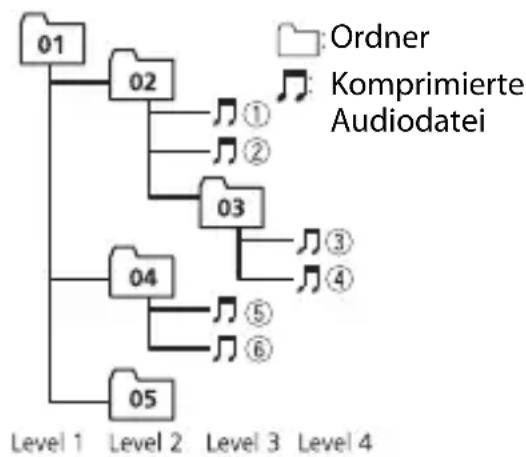
Der Benutzer kann mit diesem Gerät keine Ordnernummern zuweisen und auch nicht die Wiedergabereihenfolge festlegen. Die Reihenfolge der Audiodateien richtet sich nach dem angeschlossenen Gerät. Beachten Sie, dass sich auf einem USB-Gerät befindliche versteckte Dateien nicht abspielen lassen.
Beispielstruktur
flowchart
graph TD
    A["01"] --> B["02"]
    B --> C["①"]
    B --> D["②"]
    B --> E["03"]
    E --> F["③"]
    E --> G["④"]
    H["04"] --> I["⑤"]
    H --> J["⑥"]
    K["05"] --> L["Level 1"]
    K --> M["Level 2"]
    K --> N["Level 3"]
    K --> O["Level 4"]
    P["Ordner"] --> Q["Komprimierte Audiodatei"]
01 bis 05: Ordnernummer ① bis ⓐWiedergabereihenfolge
Urheberrechte und Marken
iTunes
Apple und iTunes sind Marken von Apple Inc., eingetragen in den USA und anderen Ländern.
WMA
Windows Media ist eine eingetragene Marke oder eine Marke der Microsoft Corporation in den USA und/oder anderen Ländern.
Dieses Produkt enthält Technologie, die Eigentum der Microsoft Corporation ist und nicht ohne Lizenz von Microsoft Licensing, Inc. vertrieben werden darf.
iPhone, iPod und Lightning
Die Verwendung des Aufdrucks Made for Apple bedeutet, dass ein Zusatzgerät speziell für den Anschluss an die Apple-Produkte konstruiert ist, die durch den Aufdruck identifiziert werden, und vom Entwickler dahingehend zertifiziert wurde, dass es den Apple-Leistungsnormen entspricht. Apple ist nicht verantwortlich für den Betrieb dieses Geräts oder die
Einhaltung von Sicherheitsrichtlinien und Standards.
Bitte beachten Sie, dass die Verwendung dieses Zusatzgeräts mit einem Apple-Produkt die drahtlose Leistung beeinträchtigen kann. iPhone, iPod, iPod classic, iPod nano, iPod touch und Lightning sind in den USA und anderen Ländern eingetragene Marken von Apple Inc.
Google™, Google Play, Android Google, Google Play und Android sind Markenzeichen der Google LLC.
Spotify®
SPOTIFY und das Spotify-Logo sind eingetragene Warenzeichen von Spotify AB. Soweit vorhanden, sind kompatible digitale Mobilgeräte und ein Premium-Abonnement erforderlich; Informationen dazu finden Sie unter https://www.spotify.com.
Technische Daten
Allgemeines
Stromspannung: 14,4 V Gleichspannung (Toleranz 10,8 V bis 15,1 V)
Erdungssystem: Negativ
Maximale Leistungsaufnahme: 10,0 A
Abmessungen (B × H × T): DIN
Gehäuse: 178 mm × 50 mm × 165 mm
Frontfläche: 188 mm × 58 mm × 17 mm
D
Gehäuse: 178 mm × 50 mm × 165 mm
Frontfläche: 170 mm × 46 mm × 17 mm
Gewicht: 0,7 kg
Audio
Maximale Ausgangsleistung:
- 50 W × 4 ch/4 Ω (wenn ohne Subwoofer)
- 50 W × 2 ch/4 Ω + 70 W × 1 ch/2 Ω (für Subwoofer)
Dauer-Ausgangsleistung: 22 W × 4 (50 Hz bis 15 000 Hz, 5 % THD, bei 4-Ω-Last, beide Kanäle betrieben)
Lastimpedanz: 4 Ω (4 Ω bis 8 Ω zulässig)
Maximaler Preout-Ausgangspegel: 2,0 V
Loudness-Kontur: +10 dB (100 Hz), +6,5 dB (10 kHz) (Lautstärke: -30 dB)
Equalizer (Grafischer 5-Band-Equalizer): Frequenz: 80 Hz/250 Hz/800 Hz/ 2,5 kHz/8 kHz Entzerrungsbereich: ±12 dB (Inkrement 2 dB)
Subwoofer (Mono): Frequenz: 50 Hz/63 Hz/80 Hz/100 Hz/ 125 Hz/160 Hz/200 Hz Steilheit: -12 dB/Okt., -24 dB/Okt. Verstärkung: +6 dB bis -24 dB Phase: Normal/Gegen
USB
USB-Standard-Spezifikation: USB 2.0 Full Speed
Maximale Leistungsaufnahme: 1 A
USB Protokoll: MSC (Massenspeicher-Klasse) MTP (Media Transfer Protocol) AOA (Android Open Accessory) 2.0
Dateisystem: FAT12, FAT16, FAT32
MP3-Decodierformat: MPEG-1 & 2 Audio Layer 3
WMA-Decodierformat: Version 7, 8, 9, 9.1, 9.2 (2-Kanal-Audio)
AAC-Decodierformat MPEG-4 AAC (nur iTunes-codiert) (Vers. 10.6 und niedriger)
WAV-Signalformat: Lineare PCM & MS ADPCM (nicht komprimiert)
FM-Tuner
Frequenzbereich: 87,5 MHz bis 108,0 MHz
Nutzempfindlichkeit: 11 dBf (1,0 μV/75 Ω, Mono, Signal-Rauschabstand: 30 dB)
Signal-Rauschabstand: 72 dB (IEC-A-Netz)
MW-Tuner
Frequenzbereich: 531 kHz bis 1 602 kHz
Nutzempfindlichkeit: 25 μV (Signal-Rauschabstand: 20 dB)
Signal-Rauschabstand: 62 dB (IEC-A-Netz)
LW-Tuner
Frequenzbereich: 153 kHz bis 281 kHz
Nutzempfindlichkeit: 28 μV (Signal-Rauschabstand: 20 dB)
Signal-Rauschabstand: 62 dB (IEC-A-Netz)
DAB-Tuner
Frequenzbereich (Band III): 174,928 MHz bis 239,200 MHz (5 A bis 13 F)
Frequenzbereich (L-Band): 1 452,960 MHz bis 1 490,624 MHz (LA bis LW)
Nutzempfindlichkeit (Band III): -100 dBm
Nutzempfindlichkeit (L-Band): -100 dBm
Signal-Rauschabstand: 85 dB
HINWEIS
Änderungen der technischen Daten und des Designs vorbehalten.
Inhoud
Aan de slag 3
Bitte bei Kauf sofort ausfüllen.
Eingravierte 14-stellige Serien-Nummer:
Engraved 14-digit serial number.

Kaufdatum:
Date of purchase:
Händler-Stempel Dealer's stamp