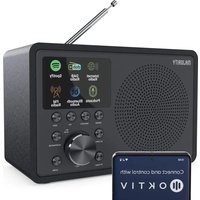
MODE D'EMPLOI Touro Majority
Touro Radio sur Internet
Manuel d'utilisation
MAJORITY
Qu'y a-t-il dans la boîte ?.... 3
Contrôles et fonctions .... 4
Guide d'instructions ....
Opérations de base 6
Premiers pas - Configuration du produit 7
Contrôlez votre radio avec l'application Oktiv.... 9
Radio Internet et podcasts 10
Spotify & lecteur de musique .... 11
Radio DAB/DAB 13
FM-Radio.... 15
Bluetooth.... 17
AUX IN (entrée de ligne).... 17
Double Alarme et minuterie de mise en veille.... 19
Paramètres du système 20
Dépannage 24
Spécification 26
Garantie 26
Informations sur la sécurité 27
3 Ans
Enregistrez votre produit en ligne pour bénéficier d'une extension de garantie GRATUITE de 3 ans sur: www.majority.co.uk
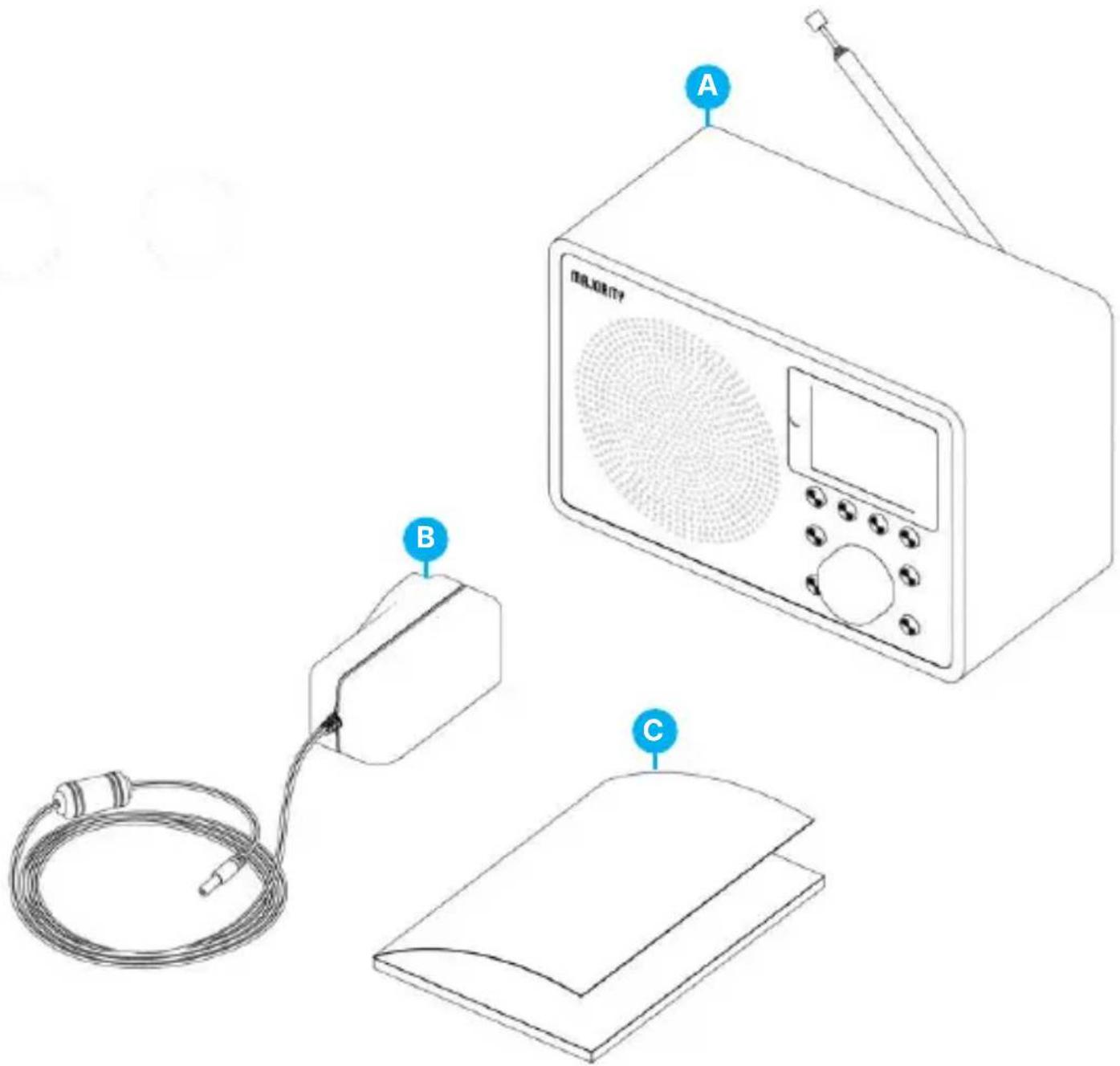
Qu'y a-t-il dans la boîte ?
A. Majority Touro Radio sur Internet
B. Câble d'alimentation
C. Manuel d'utilisation
Majority Touro - Vue arrière
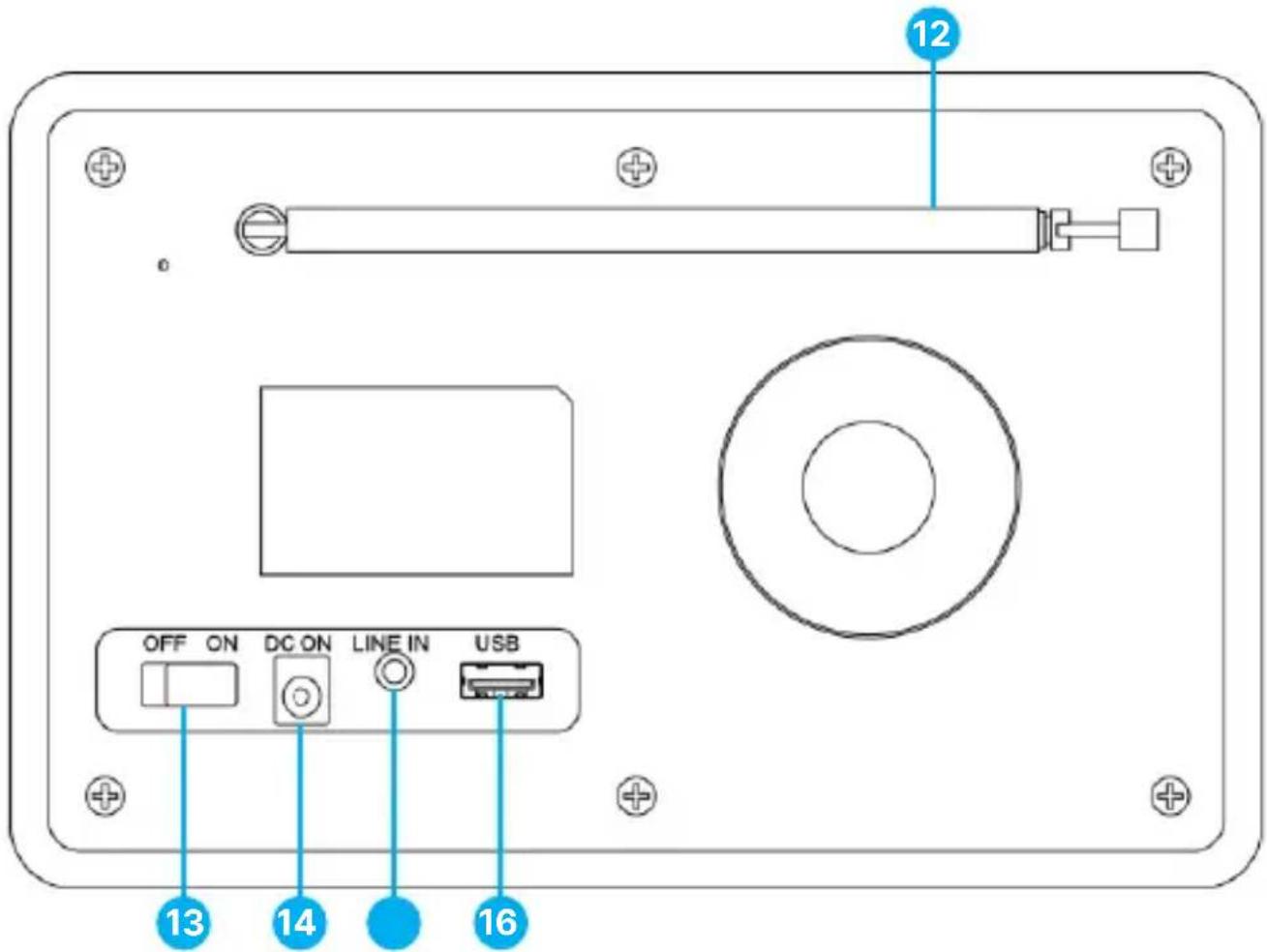
- Radio DAB/FM Antenne télescopique
- Bouton OFF/ON
-
DC ON - Port du câble d'alimentation
-
Port d'entrée LINE
- Port de lecture USB
*Veuillez noter que les instructions contenues dans ce manuel font référence à des boutons radio, par exemple (numéro Ref*), conformément aux diagrammes des pages 4 et 5.
Branchement et preparation
Retirez tous les emballages et préparez votre Majority Touro à l'utilisation. Insérez l'adaptateur électrique à l'arrière de l'appareil dans son port (Ref.14) et branchez l'autre extrémité dans la prise de courant.
Assurez-vous que le bouton situé à l'arrière de la radio est sur 'ON' (Ref.13).
Mode veille
Pour mettre la radio en 'mode veille' ou pour l'allumer lorsqu'elle est en mode veille, appuyez sur le bouton Standby/Mode (Ref.1) et maintenez-le enfoncé pendant 2 à 3 secondes.
Antenne radio
Assurez-vous que l'antenne radio est complètement déployée avant de rechercher des stations de radio DAB/DAB+/FM afin d'obtenir la meilleure réception possible du signal radio disponible à l'endroit où vous vous trouvez.
Préréglages
Les présélections sont stockées sur l'appareil et ne sont pas accessibles à partir d'autres radios.
Le nombre de présélections pour chaque mode est de 20 pour la DAB, 20 pour la FM et 10 au total pour les radios Internet et les podcasts.
Pour mémoriser une présélection, appuyez sur le bouton 'FAV' et maintenez-le enfoncé pendant 2 à 3 secondes (Ref.3). L'écran 'Save the Preset' s'affiche. Sélectionnez un numéro d'espace vide pour enregistrer la station en cours de lecture.
Pour rappeler un préréglage, appuyez sur la touche 'FAV' (sans la maintenir enfoncée) (Ref.3) et sélectionnez l'une des stations préréglées enregistrées.
Lorsqu'une station préréglée est en cours de lecture, une icône en forme d'étoile s'affiche en bas de l'écran.
Première utilisation Préparation à l'utilisation
Connexion au reseau
- Une connexion à large bande associée à un point d'accès sans fil, un routeur ou un périphérique réseau similaire.
- Le périphérique réseau doit prendre en charge la connexion sans fil Wi-Fi (802.11 a/b/g/n).
Assurez-vous que votre réseau sans fil est configuré et que vous disposez du mot de passe de sécurité WEP, WPA ou WPA2 pour activer la connexion avec le Majority Touro. Vous pouvez également utiliser la fonction WPS (Wi-Fi Protected Setup) pour faciliter l'appairage entre l'appareil réseau et la radio. Vérifiez que les voyants lumineux de l'appareil réseau ont l'état approprié.
Lors de la première mise sous tension de l'appareil, il vous sera demandé de changer la langue. Tournez le cadran de navigation (Ref.7) pour sélectionner la langue du menu que vous souhaitez dans la liste et appuyez sur le cadran de navigation/la touche 'OK' (Ref.7) pour confirmer votre sélection. La politique de confidentialité sera affichée juste après. Appuyez sur le bouton Navigation/'OK' pour confirmer et continuer (Ref.7).
Un guide 'Setup Wizard' sera automatiquement lancé pour vous guider tout au long de la procédure.
Sélectionnez 'OUI' et confirmez pour lancer l'assistant de configuration.
Si vous sélectionnez 'NO', la fenêtre suivante vous demandera de choisir si vous souhaitez redémarrer l'assistant de configuration lors de la prochaine mise sous tension de la radio.
Réglage de la date et de l'heure - Sélectionnez le format de l'horloge, par exemple : '12' pour le format d'affichage 12 heures ou '24' pour le format d'affichage 24 heures. Si vous sélectionnez le format 12 heures, l'écran affiche 'AM' le matin ou 'PM' l'après-midi après l'heure.
Remarque : 'AM' / 'PM' ne s'affiche que si vous avez choisi le format 12 heures. Sélectionnez 'AM' pour les heures du matin ou 'PM' pour les heures de l'après-midi.
Une fois la sélection effectuée, les options suivantes s'affichent sur l'écran de la radio pour la mise à jour de l'heure et de la date : Mise à jour à partir du DAB, Mise à jour à partir de la FM, Mise à jour à partir du réseau ou Pas de mise à jour.
Remarque : si vous choisissez 'Mise à jour à partir du réseau', vous devez indiquer votre fuseau horaire dans la fenêtre suivante.
Ensuite, activez l'heure d'été pendant l'été, sinon sélectionnez 'OFF'. Si vous choisissez 'Pas de mise à jour', vous devrez entrer la date et l'heure manuellement.
Connector le Majority Touro à votre réseau
L'appareil vous demandera si vous souhaitez rester connecté au réseau. Pour contrôler l'appareil dans tous les modes de fonctionnement via l'application, sélectionnez 'OUI' pour confirmer. Si vous choisissez 'NON', il n'est pas possible de contrôler l'appareil à partir de l'application en mode veille.
Remarque : la consommation d'énergie en mode veille est plus élevée lorsque le réseau est connecté.
Une fois que vous avez confirmé votre sélection, une liste des réseaux WIFI disponibles à votre emplacement s'affiche sur l'écran de la radio. Sélectionnez votre réseau dans la liste pour vous connecter au Majority Touro en utilisant l'une des méthodes suivantes :
- Bouton poussoir : La radio vous invite à appuyer sur le bouton 'Connect' de votre routeur Internet. Une fois activée, The Majority Touro recherche un réseau à bouton poussoir disponible et se connecte.
- Bouton d'identification : La radio génère un code pin à 8 chiffres que vous devez entrer dans votre routeur sans fil, votre point d'accès ou un registraire externe.
- Sauter WPS : Entrez la clé comme pour un réseau crypté standard. Pour saisir la clé réseau, utilisez la molette de navigation (Ref.7) pour déplacer le curseur parmi les caractères et appuyez sur la molette de navigation / OK (Ref.7) pour confirmer. Au fur et à mesure que chaque caractère est sélectionné, la clé s'affiche en haut de l'écran.
Trois options sont accessibles en réglant le bouton du cadran de navigation (Ref.7) avant les premiers caractères - Backspace, OK et Cancel.
Remarque : Pour plus d'informations sur la configuration d'un réseau crypté WPS, consultez les instructions de votre routeur WPS.
Une fois la clé saisie, le Majority Touro recherche votre réseau et s'y connecte. Si la configuration a été effectuée avec succès, l'écran affiche l'état de la connexion. En cas d'échec de la connexion à votre réseau par cette méthode, l'écran revient à l'écran précédent pour réessayer. Une fois l'installation terminée, appuyez sur la molette de navigation (Ref.7) pour quitter l'assistant de configuration.
Contrôlez votre radio avec l'application OKTIV
Le Majority Touro est accessible à l'aide de l'application OKTIV pour la télécommande réseau via un smartphone ou une tablette avec un système opérationnel IOS ou Android. Cela vous permettra de contrôler la radio en utilisant la télécommande réseau sur votre appareil. Pour pouvoir activer et utiliser cette télécommande réseau, vous devez télécharger l'application OKTIV sur votre téléphone/tablette à partir de Google Play ou Apple Store et l'installer sur votre appareil.


Avant d'utiliser l'application OKTIV, assurez-vous que le Majority Touro et votre téléphone ou tablette sont connectés au même réseau WIFI. Lancez l'application. L'application va s'initialiser et rechercher la radio Internet dans le réseau. Une fois connecté, vous pouvez contrôler le mode sélectionné sur votre smartphone/tablette et sur l'écran de l'appareil simultanément.
Remarque : si un autre smartphone/tablette avec l'application dans le même réseau a accès à l'appareil, la connexion d'origine sera coupée.
Radio Internet et podcasts
Le Majority Touro peut écouter des milliers de stations de radio Internet et de podcasts du monde entier grâce à une connexion Internet à large bande. Lorsque vous sélectionnez le mode Radio Internet ou Podcasts, l'appareil contacte directement le portail Frontier Smart Technologies pour obtenir des stations de radio ou des podcasts.
Le menu affiché est fourni par le portail et n'est accessible que lorsque l'appareil est connecté au réseau Internet.
Remarque : le contenu et les sous-menus peuvent changer de temps à autre.
Choisissez la catégorie souhaitée et recherchez la station de radio ou le podcast que vous souhaitez écouter sur The Majority Touro.
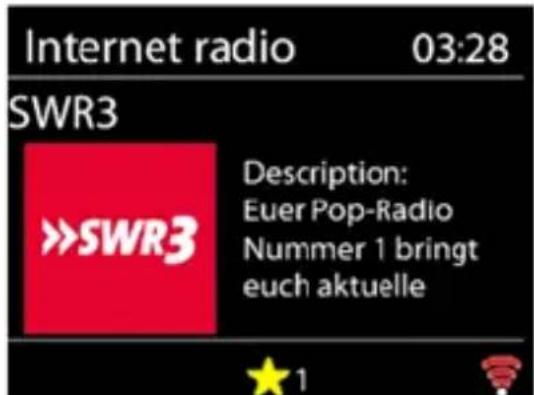
Pendant la lecture du flux, l'écran affiche son nom et sa description. Pour afficher d'autres informations, appuyez sur 'Menu'/'INFO' (Ref.2).
Chaque fois que vous appuyez sur la touche 'Menu'/'INFO' (Ref.2), une nouvelle série d'informations s'affiche, avec le nom/la description, le genre/le lieu, la fiabilité, le codec/la fréquence d'échantillonnage, la mémoire tampon de lecture et la date du jour.
Appuyez sur le cadran de navigation/la touche 'OK' (Ref.7) pour afficher l'album de la station en plein écran.
Préréglages - 10 préréglages disponibles (voir la section 'Opérations de base' à la page 6).
Spotify et lecteur de musique
Spotify Connect
Utilisez votre smartphone, tablette ou ordinateur comme une télécommande pour Spotify.
Rendez-vous sur : spotify.com/connect pour apprendre comment.
Le Logiciel Spotify est soumis à des licences tierces que vous trouverez ici : https://www.spotify.com/connect/third-partylicenses
Commencez à écouter Spotify sur votre smartphone comme d'habitude. Les icônes des appareils sont affichées en bas de l'écran de votre téléphone. Ouvrez la liste des icônes des appareils pour voir ceux qui sont disponibles sur votre réseau, puis sélectionnez 'Majority Touro'. Une fois la connexion établie, l'icône de la radio devient verte et vous pouvez commencer à écouter la radio via le Majority Touro.
Lecteur de musique USB
Cette fonction ne doit être utilisée que pour lire des fichiers audio à partir d'une clé USB. Insérez la clé USB dans son port au dos de la radio (Ref.16).
- Les spécifications de la clé USB que vous pouvez utiliser avec le Majority Tourc sont les suivantes :
- Systèmes de fichiers USB pris en charge : FAT16, FAT32
• Capacité maximale du dispositif : 128 GB.
- Nombre maximal d'éléments (fichiers/sous-répertoires) dans un répertoire : 5000.
• Profondeur maximale de l'arborescence du système de fichiers : 8 niveaux de répertoire.
En mode USB, les menus sont générés en fonction du contenu de la clé USB (dossiers, fichiers audio, etc.). Parcourez les fichiers à l'aide de la molette de navigation (Ref.7) et de la touche 'BACK' (Ref.4).
L'écran de la radio affiche des dossiers et des noms de fichiers (pas nécessairement des noms de pistes).
Une fois que vous avez trouvé la piste que vous voulez lire, appuyez sur le bouton 'OK' (Ref.7), et la piste sera jouée immédiatement.
En mode USB, vous pouvez utiliser le bouton 'Tuning +' (Ref.5) pour passer à la piste suivante, maintenez-le enfoncé pour une avance rapide ou utilisez le bouton 'Tuning-' (Ref.6) pour aller à la piste précédente, maintenez-le enfoncé pour un retour rapide.
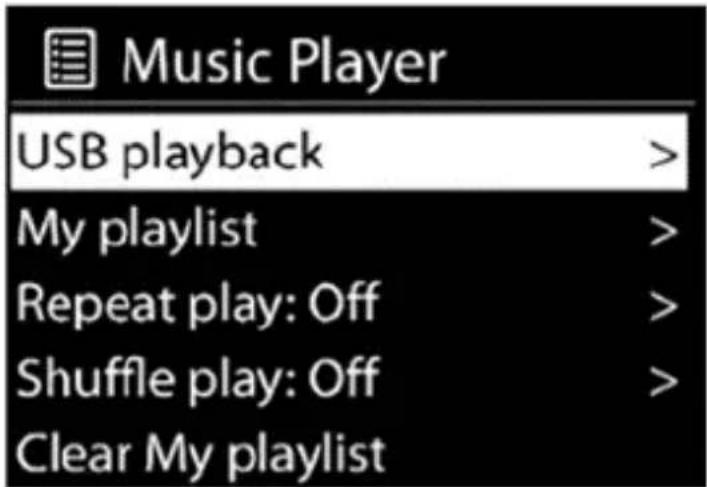
Ma liste de lecture - Les fichiers/pistes audio peuvent être ajoutés à 'Ma liste de lecture' en parcourant les pistes disponibles dans le menu de lecture USB. Mettez en surbrillance la piste que vous souhaitez ajouter, puis appuyez sur le bouton Navigation Dial/OK (Ref.7) pendant 2 secondes pour l'enregistrer. La liste de lecture est conservée en mode veille. L'appareil conserve une file d'attente de 200 pistes maximum dans ' Ma liste de lecture '.
Effacer ma liste de lecture - Pour effacer tout ce qui a été sauvegardé dans 'Ma liste de lecture'.
Répéter/Mélanger - Vous pouvez définir ces options pour répéter les pistes ou les lire dans un ordre aléatoire.
Informations sur la lecture en cours - Pendant la lecture d'une piste, l'écran affiche le fichier et l'artiste. Il y a également une barre de progression avec des chiffres sur le temps écoulé et le temps total de la piste. En bas de l'écran, une icône indiquant USB (en fonction de la source) apparaît. Pour afficher d'autres informations, appuyez sur la touche 'Menu/Info' (Ref.2). Chaque fois que vous appuyez sur 'INFO', une nouvelle série d'informations s'affiche, en faisant défiler : l'artiste, l'album, le codec/fréquence d'échantillonnage, la mémoire tampon de lecture et la date du jour.
Remarque : en mode USB, la couverture de l'album n'est pas prise en charge.
Mode radio DAB
Pour passer en mode DAB, appuyez plusieurs fois sur le bouton 'Power/Mode' (Ref.1) jusqu'à ce que le mode DAB s'affiche.
En mode DAB, le Majority Touro reçoit le signal radio numérique DAB/DAB+ et affiche des informations sur la station, le flux et la piste en cours de lecture.
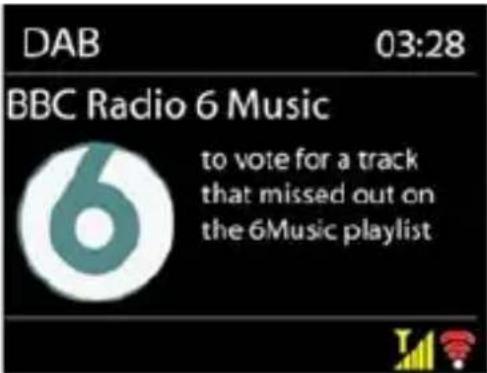
Recherche de stations
La première fois que vous sélectionnez le mode DAB, ou si la liste des stations est vide, la radio effectue automatiquement une recherche complète des stations de radio disponibles.
Pour lancer une recherche manuelle, sélectionnez 'Recherche complète'. Pour rechercher uniquement les stations dont la puissance du signal est bonne, sélectionnez 'Recherche locale'.
Une fois la recherche terminée, la radio affiche une liste des stations disponibles.
Pour supprimer les stations répertoriées mais non disponibles, choisissez ' Élaguer invalide '. Tournez le cadran de navigation (Ref.7) pour faire défiler la liste des stations radio DAB trouvées, mettez en surbrillance celle que vous souhaitez écouter, puis appuyez sur le cadran de navigation/la touche 'OK' (Ref.7) pour confirmer. Une fois sélectionnée, la station radio commence à être diffusée. Pendant la lecture, l'écran de la radio affiche des informations sur la station de radio, la piste audio ou les informations sur la diffusion.
Pour afficher plus d'informations pendant la lecture, appuyez sur la touche 'Menu'/'Info' (Ref.2).
Chaque fois que vous appuyez sur la touche 'Menu'/'Info', l'écran affiche une série de détails, en passant par le texte DLS, le type de programme, le nom de l'ensemble/fréquence, la force du signal/le taux d'erreur, le débit binaire/codec/canaux et la date du jour.
Appuyez sur la molette de navigation/la touche 'OK' (Ref.7) pour afficher l'album de la station en plein écran.
Préréglages – 20 préréglages disponibles (voir la section 'Opérations de base - Préréglages' à la page 6).
Réglages du mode DAB
Compression de la plage dynamique (DRC)
Si vous écoutez de la musique avec une plage dynamique élevée dans un environnement bruyant, vous pouvez souhaiter compressor la plage dynamique audio. Cela permet de rendre les sons faibles plus forts et les sons forts plus faibles. Vous pouvez régler la fonction DRC sur Off, Low ou High.
Ordre des stations de radio
Vous pouvez choisir l'ordre de la liste des stations DAB : Alphanumérique, Ensemble ou Valide.
Ensemble répertorie les groupes de stations diffusées ensemble sur le même ensemble.
Valide liste d'abord les stations valides, par ordre alphanumérique, puis les stations hors antenne.
Mode Radio FM
Pour passer en mode radio FM, appuyez plusieurs fois sur le bouton 'Mode' (Ref.1) pour trouver et passer en mode FM.
Le mode radio FM reçoit la radio analogique de la bande FM et affiche les informations RDS (Radio Data System) sur la station et les émissions si elles sont disponibles.
Recherche de stations
En mode FM, pour rechercher des stations de radio, appuyez sur le cadran de navigation/la touche 'OK' (Ref.7) pendant 2 à 3 secondes. L'affichage de la fréquence commence à défiler à mesure que l'appareil balaie la bande FM. Vous pouvez également procéder à une syntonisation manuelle en appuyant et en maintenant enfoncée la touche 'Tuning +' (Ref.5) pour balayer la bande FM vers le haut, ou en appuyant et en maintenant enfoncée la touche 'Tuning -' (Ref.6) pour balayer la bande FM à la recherche des stations de radio disponibles.
Pendant la lecture du flux, l'écran affiche sa fréquence. Si des informations RDS sont disponibles, telles que le nom de la station, le nom du programme, le titre de la piste et les coordonnées, elles seront également visibles. Si aucune information n'est disponible, l'écran de la radio n'affiche que la fréquence de la station de radio. Les émissions stéréo sont signalées par une icône en haut de l'écran. Pour afficher des informations supplémentaires sur l'émission, appuyez sur la touche 'Menu'/'Info' (Ref.2).
Chaque fois que vous appuyez sur la touche 'Menu/Info' (Ref.2), une autre série d'informations s'affiche, en faisant défiler le texte RDS, le texte RDS supplémentaire (type de station/programme), la fréquence et la date du jour.
Préréglages - 20 préréglages disponibles (voir la section 'Préréglages' à la page 6).
Paramètres FM : Paramètres de balayage
Par défaut, les balayages FM s'arrêtent sur n'importe quelle station disponible. Il peut en résulter un mauvais rapport signal/bruit (sifflement) pour les stations faibles. Pour ne s'arrêter que sur les stations radio dont la puissance du signal est bonne, modifiez les paramètres de balayage sur 'Stations fortes uniquement' et sélectionnez 'Oui' pour confirmer.
Réglages audio
Toutes les stations stéréo sont reproduites en stéréo. Pour les stations radio à faible signal, il peut en résulter un mauvais rapport signal/bruit (sifflement). Pour écouter les stations à faible signal en mono, sélectionnez Réception FM faible : 'Écouter en mono uniquement', puis confirmez en sélectionnant 'OUI'.
Mode Bluetooth
Pour entrer en mode Bluetooth, appuyez plusieurs fois sur le bouton 'Mode' (Ref.1), jusqu'à ce que vous voyiez le logo Bluetooth sur l'écran de la radio.
Le Majority Touro peut être couplé via Bluetooth avec un téléphone, une tablette ou un appareil similaire pour diffuser de l'audio via le haut-parleur de la radio.
En mode Bluetooth, la radio entre automatiquement en mode d'appairage.
Activez le Bluetooth sur votre appareil et recherchez 'Majority Touro'. Lorsque l'appairage est en cours, une icône Bluetooth clignote en bas de l'écran. Si l'appairage est réussi, l'icône Bluetooth devient fixe.
Contrôlez la lecture de la musique à partir de votre appareil Bluetooth.
Pour déconnecter le Majority Touro d'un appareil avec lequel il est déjà apparié, appuyez sur le bouton du cadran de navigation (Ref.1) et maintenez-le enfoncé pendant 2 à 3 secondes.
Remarque : le Majority Touro n'est pas compatible avec les écouteurs Bluetooth.
Mode Aux-In (Line-In)
Le mode Line-In peut être utilisé pour diffuser de l'audio à partir d'une source externe telle qu'un lecteur MP3, une tablette ou tout autre appareil similaire, via le haut-parleur du Majority Touro.
Connectez la source audio externe au port LINE-IN situé à l'arrière de la radio (Ref.15), à l'aide d'un câble audio de 3,5 mm (non inclus).
Si nécessaire, réglez le niveau de volume sur l'appareil et sur la source audio avec laquelle vous vous connectez.
Alarme
Il existe deux alarmes de réveil polyvalentes avec fonction de répétition, et une fonction de mise en veille qui éteint le système après une période de temps déterminée. Chaque alarme peut être réglée pour démarrer dans un mode particulier.
Sélectionnez Alarmes dans le menu principal pour régler ou modifier une alarme. Vous pouvez également appuyer sur le bouton 'Alarm' (Ref.8) pour un accès direct.
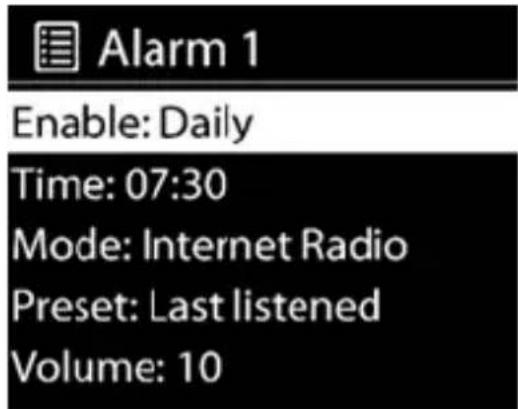
Sélectionnez le numéro de l'alarme (1 ou 2), puis configurez les paramètres suivants :
Activer : OFF, Quotidien, Une fois, Week-end ou Jour de la semaine,
• Heure : selon votre choix
• Si vous choisissez d'activer l'alarme 'une fois', vous serez invité à ajouter la date.
• Mode : Signal sonore, radio Internet, DAB ou FM,
- Présélection : Dernière écoute ou Présélection 1-10
• Volume : régler le niveau de volume entre 0 et 32.
Pour activer l'alarme avec les nouveaux paramètres, faites défiler l'écran vers le bas et sélectionnez 'Enregistrer'. L'écran affiche les alarmes actives avec une icône en bas à gauche de l'écran de la radio.
Remarque : si vous appuyez sur les boutons 'Retour' ou 'Menu' pour quitter les paramètres d'alarme sans les enregistrer, un écran de dialogue s'affiche pour vous demander si vous souhaitez ou non enregistrer les modifications.
Réveil, annulation ou désactivation de l'alarme.
L'alarme retentit à l'heure programmée. Pour la faire taire temporairement, appuyez sur la touche 'Snooze' (Ref.9). L'appui répété sur la touche 'Snooze' permet de faire défiler les périodes de répétition disponibles : 5 Min, 10 Min, 15 Min & 30 Min.
La radio repasse en mode veille pour la durée programmée, l'icône de l'alarme silencieuse clignote et un compte à rebours s'affiche pour la durée restante de la répétition de l'alarme. Une fois que la période de répétition sélectionnée est terminée, l'alarme retentit à nouveau.
Remarque : si vous souhaitez modifier la durée de répétition de l'alarme déjà réglée, appuyez à nouveau sur la touche 'Snooze' (Ref.9) pour sélectionner une autre durée de répétition de l'alarme. Le temps de répétition restant est réinitialisé à la nouvelle durée sélectionnée.
Pour annuler une alarme qui sonne, ou une alarme en cours de répétition, appuyez sur la touche ON/Mode (Ref.1) ou sur la touche Alarm (Ref.8).
Pour désactiver une alarme déjà programmée, appuyez sur la touche 'Alarm' (Ref.8) pour y accéder et la régler sur OFF. Vous pouvez également passer par le menu principal pour accéder à la section Alarme et régler l'alarme que vous souhaitez supprimer sur OFF.
Minuterie de sommeil
Pour régler la minuterie de mise en veille, appuyez plusieurs fois sur le bouton 'Sleep' (Ref.9) pour faire défiler les options de durée de mise en veille : Sommeil OFF, 15 MINS, 30 MINS, 45 MINS ou 60 MINS. Arrêtez-vous lorsque le temps requis s'affiche sur l'écran de la radio. Après quelques secondes, la durée affichée est enregistrée et la radio revient à l'écran précédent.
Lorsque vous êtes sur l'écran 'Now Playing', le temps de sommeil restant est affiché en bas de l'écran.
Vous pouvez également régler une 'minuterie de sommeil' via le menu : Menu > Menu principal > Sommeil, et sélectionner l'une des options de la minuterie de sommeil. Une fois que vous avez sélectionné une période de sommeil, le système revient au menu principal. Appuyez sur la touche 'Menu/Info' (Ref.2) pour revenir à l'écran 'Now Playing'.
Pour annuler une minuterie de sommeil, sélectionnez 'Sleep OFF' dans les options de sommeil en utilisant l'une des méthodes ci-dessus.
Remarque : Une minuterie de sommeil est automatiquement annulée si le Majority Touro est en mode veille.
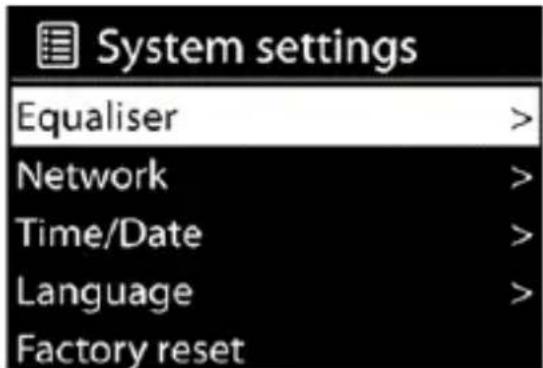
Lorsque l'écran de lecture d'un mode est affiché, appuyez sur la touche 'MENU'/'INFO' (Ref.2) de l'appareil et maintenez-la enfoncée pendant 2 à 3 secondes, puis choisissez 'Paramètres du système' pour continuer.
Égaliseur
Plusieurs modes d'égalisation préréglés sont disponibles : Normal, Flat, Jazz, Rock, Movie, Classic, Pop et News. Un réglage défini par l'utilisateur est également disponible ; créée votre propre égaliseur avec des réglages de graves et d'aigus personnalisés.
Réseau
Assistant réseau - Entrez pour rechercher le SSID de l'AP, puis entrez la clé WEP / WPA ou choisissez Bouton-poussoir/Pin/Skip WPS pour vous connecter au réseau sans fil.
PBC WLAN Setup - La configuration par bouton-poussoir (PBC) permet de connecter le point d'accès qui prend en charge la configuration protégée par Wi-Fi (WPS).
View Settings (Afficher les paramètres) - Permet d'afficher les informations relatives au réseau actuellement connecté : Connexion active, adresse MAC, région WLAN, DHCP, SSID, adresse IP, masque de sous-réseau, adresse de passerelle, DNS primaire et DNS secondaire.
Réglages manuels - Permet de choisir la connexion au réseau sans fil et d'activer ou de désactiver le protocole DHCP (Dynamic Host Configuration Protocol).
Net-Remote PIN Setup (Configuration du code PIN à distance) - Permet d'afficher et de modifier le code PIN à distance. Le code PIN distant réseau par défaut est : 1234. Le code PIN Net-Remote est requis lorsque vous souhaitez connecter un smartphone, une tablette ou un PC à votre radio.
Profil réseau - La radio intelligente se souvient des quatre derniers réseaux sans fil auxquels elle s'est connectée et tente automatiquement de se connecter à celui qu'elle trouve. La liste des réseaux enregistrés s'affiche ici. Vous pouvez supprimer les réseaux non désirés en appuyant sur le cadran de navigation/la touche 'OK' (Ref.7), puis en choisissant 'OUI' pour confirmer votre choix.
Effacer les paramètres réseau - Sélectionnez 'OUI' pour effacer tous les paramètres réseau actuels. Sélectionnez 'NO' pour annuler.
Garder le réseau connecté - Si vous choisissez de garder le réseau connecté, la radio sera toujours connectée à votre réseau, même lorsqu'elle est en mode veille. Cette option permet à l'appareil d'être prêt à l'emploi dans tous les modes lors de l'utilisation de l'application NetRemote- OKTIV. Sélectionnez 'NO' pour désactiver le Wi-Fi sur la radio.
Heure/Date
Régler l'heure manuellement ou mettre à jour automatiquement le format de l'heure, le fuseau horaire et l'heure d'été. Voir 'Première configuration' à la page 7.
Langue
La langue par défaut est l'anglais. Modifiez-la selon vos préférences si vous le souhaitez.
Réinitialisation d'usine
Une réinitialisation d'usine ramène tous les paramètres utilisateur aux valeurs par défaut, ce qui entraîne la perte des préréglages existants, de l'heure et de la date, ainsi que de la configuration du réseau.
Mise à jour du logiciel
Paramètre de vérification automatique - Cette option vérifie automatiquement les dernières mises à jour de temps à autre. La mise à jour automatique est activée par défaut. Pour la désactiver, sélectionnez 'NON'. Pour l'activer à nouveau, sélectionnez 'OUI'.
Vérifier maintenant - Rechercher immédiatement les mises à jour disponibles.
Si un logiciel plus récent est détecté, un message vous demande si vous souhaitez procéder à la mise à jour. Si vous acceptez, le nouveau logiciel est alors téléchargé et installé. Après une mise à jour du logiciel, tous les paramètres de l'utilisateur sont conservés.
Remarque : avant de lancer une mise à jour logicielle, assurez-vous que la radio est branchée sur une source d'alimentation principale stable. La déconnexion de l'alimentation pendant une mise à jour peut endommager l'appareil de manière permanente.
Assistant de configuration
Cette fonction permet de lancer l'assistant de configuration à tout moment. Les paramètres ou les stations déjà saisis ne sont pas effacés. Pour plus d'informations, veuillez vous reporter à la section 'Première configuration' à la page 7.
Info
Entrez dans Info pour afficher la version du micrologiciel et l'ID de la radio.
Politique de confidentialité
Consultez les informations relatives à la politique de confidentialité. Veuillez lire les réglementations relatives à la protection des données qui y sont mentionnées ou consulter ce site web : www.frontiersmart.com/privacy
Rétro-éclairage
Vous pouvez modifier le rétroéclairage de chaque environnement (sous tension ou en veille) pour qu'il soit élevé, moyen ou faible. Réglez la durée de temporisation pendant laquelle la radio passe au niveau de rétroéclairage 'Veille' lorsqu'elle n'a pas été contrôlée.
| Observation Cause potentielle/solution |
| L'appareil ne s'allume pas ou s'éteint. | Vérifiez que l'adaptateur d'alimentation est correctement branché.L'appareil peut présenter des dysfonctionnements s'il est utilisé dans des zones où les interférences radio sont importantes. L'appareil fonctionnera à nouveau correctement dès qu'il n'y aura plus d'interférences.Vérifier si le bouton de commutation est réglé sur ON. |
| Pas de puissance. | Assurez-vous que la fiche de l'adaptateur électrique de l'appareil est correctement branchée. |
| Pas de son ou son réduit. | Régler le son, car il peut être coupé.Augmenter le volume. |
| Aucune connexion réseau ne peut être établie. | Vérifiez la fonction WLAN.Essayez de définir une adresse IP sur l'appareil.Activez la fonction DHCP sur le routeur et rétablissez la connexion sur l'appareil.Un pare-feu est activé sur le réseau - réglez le programme correspondant de manière à ce que l'accès soit possible.Redémarrez le routeur. |
| Aucune station n'est trouvée. | Vérifiez le réseau, le point d'accès et le pare-feu.La station n'est peut-être pas disponible actuellement, réessayez plus tard.Le lien de la station a été modifié ou la station n'émet plus - demandez des informations au fournisseur.Le lien de la station ajoutée manuellement n'est peut-être pas correct, vérifiez-le et modifiez-le. |
| La clé USB n'est pas détectée. | Vérifiez que la clé USB est correctement insérée.Certains disques durs USB ont besoin d'une alimentation externe, assurez-vous qu'ils sont connectés à l'alimentation.Vérifiez que la clé USB, les fichiers audio sont dans le format supporté (MP3). |
| L'alarme ne fonctionne pas. | Mettez l'alarme en marche.En raison du réglage du volume, reportez-vous aux solutions concernant l'absence de son.La source de l'alarme a été réglée sur la station, mais il n'y a pas de connexion réseau. Modifiez la source de l'alarme ou reconfigurez la connexion. |
| Aucun signal ou sifflement n'est entendu en mode DAB/FM. | Vérifier l'installation correcte de l'antenne/déplacer l'antenne. Essayez également d'ajuster la longueur de l'antenne.Déplacez la radio à un autre endroit. |
Spécifications
| Entrée d'alimentation 6V/1A | |
| Connexions DC, Spotify Connect, 3.5mm Line-In | |
| Entrée 100-240V-50/60Hz 500mA | |
| Dimensions 200x98x130mm | |
| Poids 720g | |
| Numéro de modèle 1000002954 | |
| Entrée 100-240V~, 50-60Hz, 0.3A Max. | |
| Sortie 6.0V - 1.0A 6.0W | |
| Efficacité active moyenne 78.80% | |
| Consommation en mode veille | Veille (Wi-Fi désactivé) : < 0,95 WVeille réseau (Wi-Fi activé) : < 1,2 W |
| Contrôle du réseau sans fil (Wi-Fi) Activer/Désactiver le Wi-Fi | Accédez à :Menu → Paramètres système → RéseauGarder le réseau connecté• Sélectionnez YES pour garder la radio toujours connectée à votre réseau Wi-Fi.• Sélectionnez NO pour désactiver le Wi-Fi. |
Assistance
Si vous avez besoin d'aide avec votre produit Majority, veuillez contacter notre équipe de support sur le site Internet de Majority : www.majority.co.uk/support
Garantie
Enregistrez votre produit dans les 30 jours suivant l'achat sur www.majority.co.uk pour activer votre garantie étendue. Des conditions générales s'appliquent.
Touro Radio su Internet
Manuale d'uso
MAJORITY
FR Consignes de Sécurité et d'Utilisation (toutes celles applicables)
Informations Générales de Sécurité - Lire et Conserver : Consultez toutes les consignes de sécurité et d'utilisation avant usage ; conservez-les pour référence future. Suivre les Instructions : Respectez strictement toutes les consignes de sécurité et d'utilisation. Exposition à l'Eau : Gardez l'appareil à l'écart de l'eau ; évitez de placer des liquides à proximité. Ventilation : Assurez-vous que les ouvertures de ventilation ne sont pas obstruées pour éviter la surchauffe. Sources de Chaleur : Tenez l'appareil à l'écart des appareils émettant de la chaleur. Fixation Murale - Sécurité de l'Installation : Suivez les instructions du fabricant et n'utilisez que les kits de montage approuvés. Évitez de percer des zones contenant des câbles, des conduites de gaz ou d'eau. Utilisez des outils et équipements de sécurité appropriés. Entretien Régulier : Inspectez régulièrement l'appareil pour détecter tout signe d'usure ou de dommage, en particulier s'il est fixé au mur. Repositionnement : Détachez l'appareil du support mural avant de le déplacer. Sécurité des Enfants : Gardez l'appareil hors de portée des enfants et assurez-vous que les objets lourds sont solidement fixés. Précautions Sismiques : Utilisez des supports spécialisés dans les zones sujettes aux tremblements de terre. Sécurité Électrique - Source d'Alimentation : Utilisez la source d'alimentation spécifiée ; consultez un électricien en cas de doute. Gestion des Câbles : Protégez le cordon d'alimentation contre les dommages. Déconnexion de l'Alimentation : Gardez la prise principale accessible ; débranchez en cas d'orage ou de non-utilisation prolongée. Sécurité des Piles - Recharge : Utilisez le chargeur du fabricant ; évitez les conditions extrêmes. Exposition à la Chaleur : Gardez les piles à l'écart de la chaleur pour éviter l'explosion ou les fuites. État de la Pile : Cessez l'utilisation si la pile est endommagée ; jetez-la correctement. Remplacement : N'utilisez que les piles recommandées ; des types incorrects peuvent causer des dangers. Piles Externes : Utilisez uniquement les types spécifiés, en respectant la polarité. Retrait des Piles : Retirez les piles si l'appareil n'est pas utilisé pendant une longue période. Élimination : Suivez les réglementations locales pour l'élimination des piles ; ne les incinérez pas. Sécurité de la Connectivité - Connexions de Câbles : Éteignez les appareils avant de connecter ou de déconnecter des câbles. Appairage Bluetooth : Assurez-vous d'une connexion sécurisée ; évitez les interférences avec d'autres appareils. Contrôle du Volume : Maintenez un volume modéré pour éviter les dommages auditifs. Sécurité de la Connectivité et des Données - Sécurité du Réseau Sans Fil : Examinez les politiques de confidentialité et sécurisez votre réseau. Mises à Jour Logiciels : Gardez le logiciel à jour pour la sécurité et la performance. Avertissements de Sécurité pour les Enfants - Utilisation du Produit : Destiné aux adultes ; gardez hors de portée des enfants. Avertissement sur les Piles : Gardez les piles et les articles contenant des piles hors de portée des enfants. Contrôle du Volume : Maintenez un niveau sonore sûr pour protéger l'audition des enfants. Risque d'Incendie - Matériaux Inflammables: Ne placez pas de flammes nues près du produit. Surchauffe : Évitez de couvrir le produit pour prévenir la surchauffe et les risques d'incendie. Élimination et Recyclage - Élimination du Produit : Déposez-le dans un centre de recyclage conformément aux lois locales. Conformité Environnementale : Suivez les réglementations concernant l'élimination des piles et des déchets électroniques. Entretien de l'Utilisateur - Nettoyage : Débranchez avant de nettoyer ; utilisez uniquement un chiffon sec. Réparations : Seul le personnel qualifié doit effectuer les réparations. Protectiondes Données : Réinitialisez aux paramètres d'usine avant de retourner ou d'éliminer le produit. Clause de Non-Responsabilité - Le non-respect de ces consignes peut entraîner des blessures, la mort ou des dommages matériels. Le fabricant décline toute responsabilité en cas de dommages causés par une mauvaise utilisation.