MANUALE UTENTE Touro Majority
Cosa c'è nella scatola? 3
Controlli e funzioni 4
Guida alle istruzioni ....
Operazioni di base 6
Primi passi - impostazione del prodotto 7
Controllate la vostra radio con l'app Oktiv 9
Radio e podcast su Internet 10
Spotify e lettore musicale 11
Radio DAB/DAB+ 13
FM-Radio.... 15
Bluetooth.... 17
AUX IN (ingresso di linea).... 17
Doppio allarme e timer per il sonno 18
Impostazioni del sistema.... 20
Risoluzione dei problemi 23
Specifiche 25
Garanzia 25
Informazioni sulla sicurezza 26
3 Anni Di Garanzia
Registra il tuo prodotto online e ricevi un'estensione di garanzia di 3 anni GRATIS su:
www.majority.co.uk
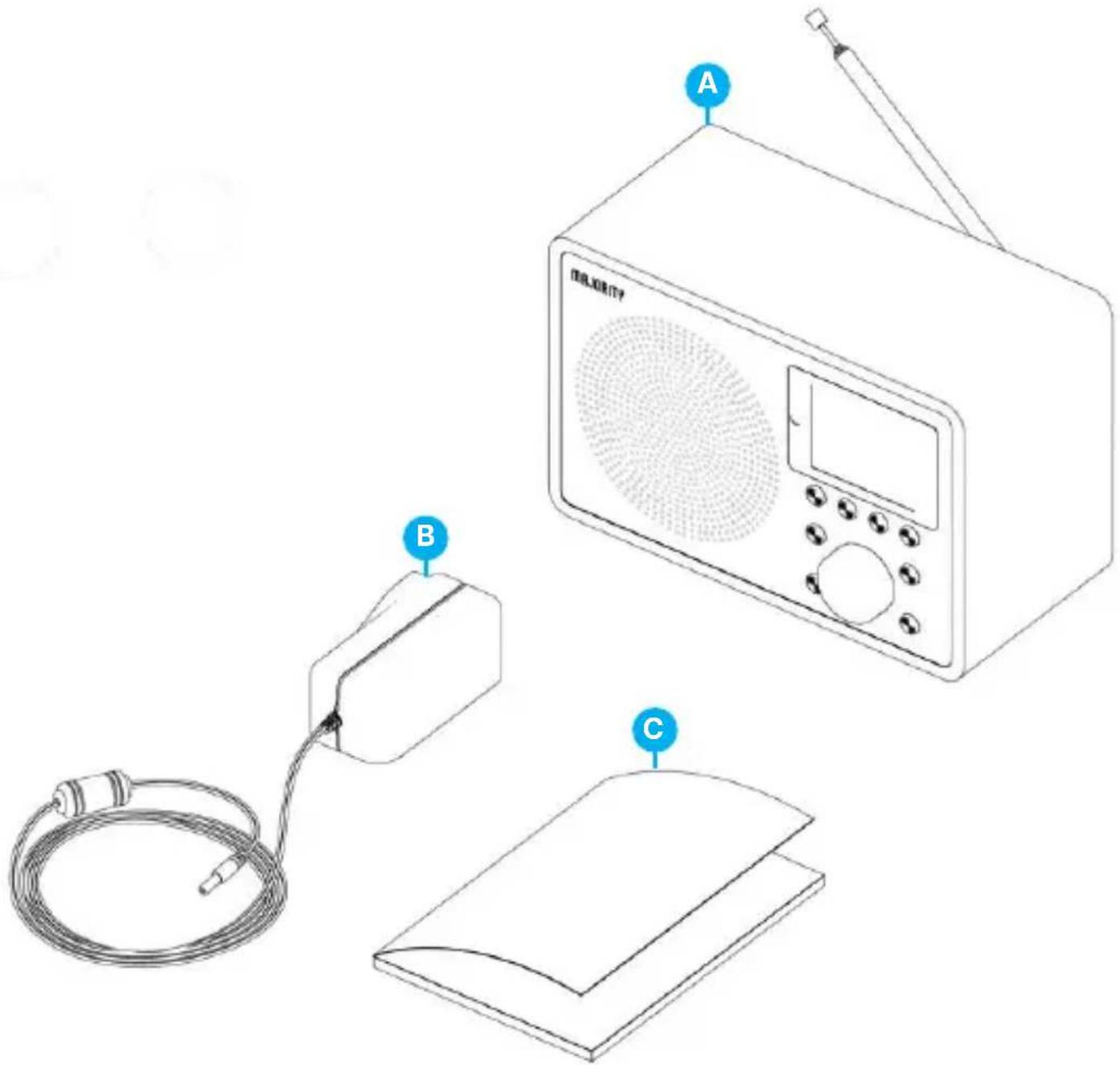
Contenuto della scatola
Cosa c'è nella scatola?
A. Majority Touro Radio su Internet
B. Cavo di alimentazione
C. Manuale d'uso
Maggioranza Touro - vista frontale
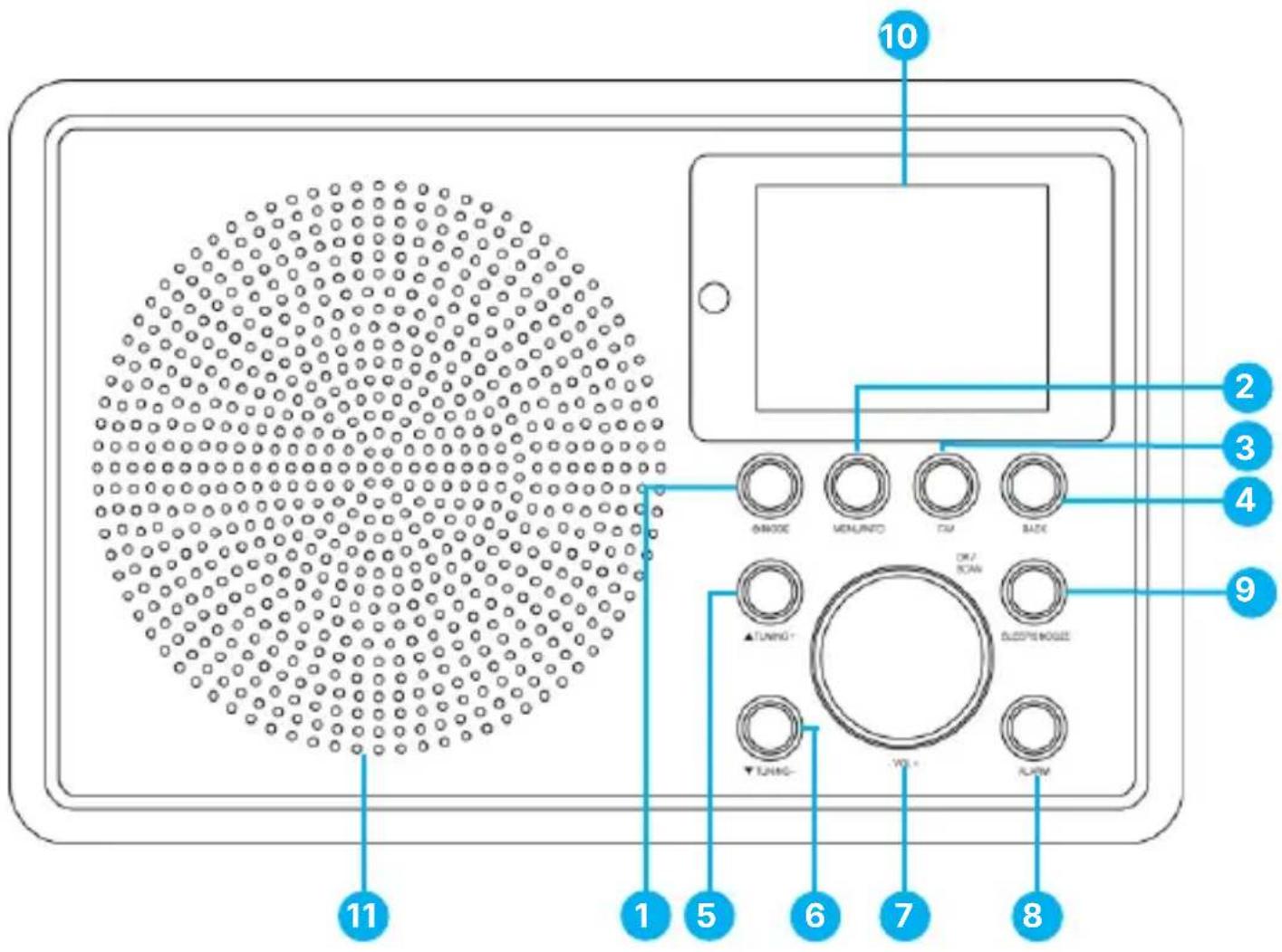
- Pulsante Standby/Modalità
- Pulsante Menu/Info
- Pulsante FAV
- Tasto BACK
- Sintonizzazione +
- Sintonizzazione –
- Quadrante di
navigazione/Volume/OK/Scansione
- Allarme
- Sleep/Snooze
- Display radio
- Altoparlante
Maggioranza Touro - Vista posteriore
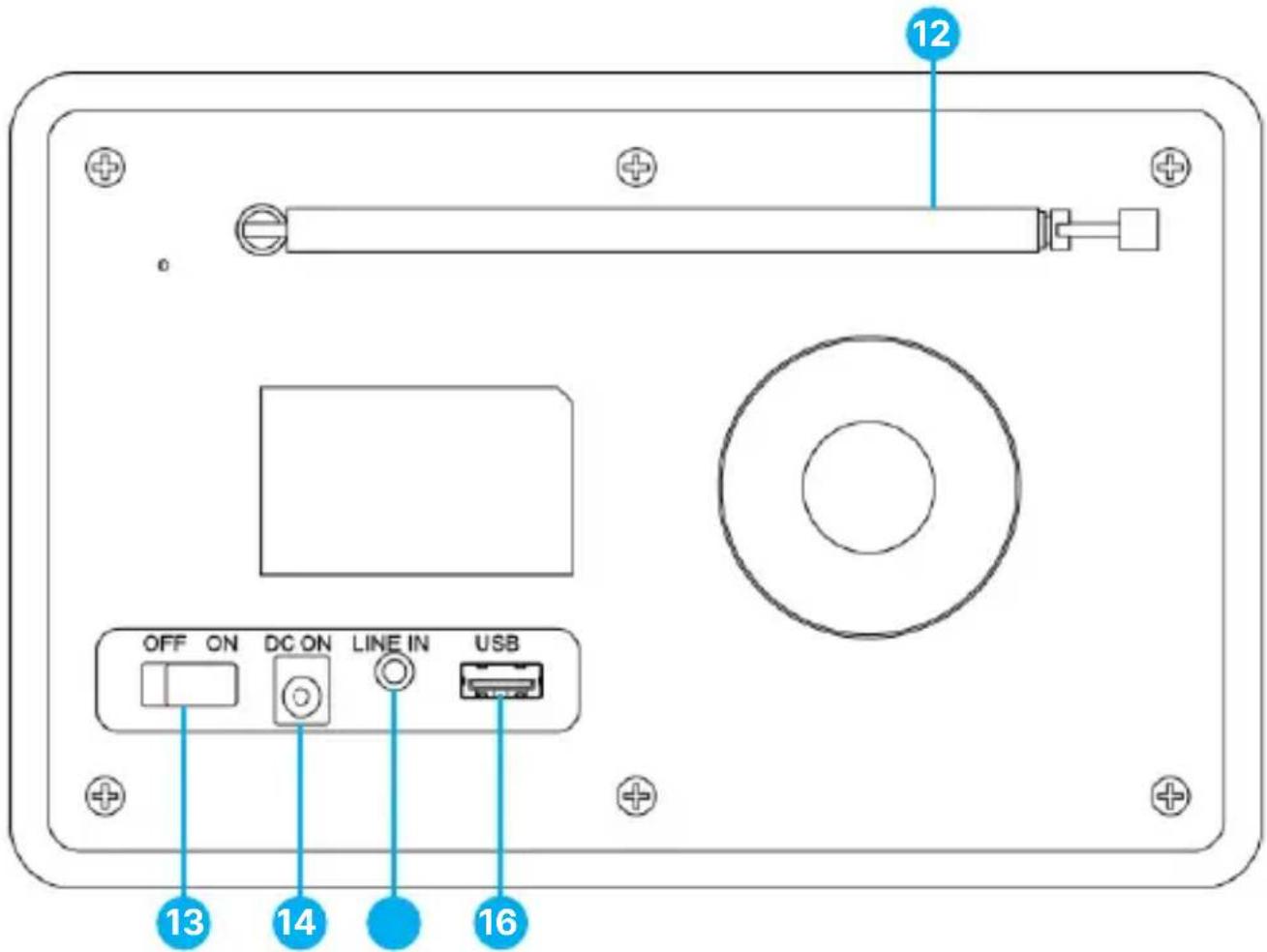
- Radio DAB/FM Antenna telescopica
- Pulsante OFF/ON
-
DC ON – Porta del cavo di alimentazione
-
Porta di ingresso LINEA
- Porta di riproduzione USB
*Si prega di notare che le istruzioni contenute in questo manuale si riferiscono ai pulsanti di opzione, ad esempio (numero di riferimento*), in conformità con gli schemi alle pagine 4-5.
Collegamento e preparazione
Rimuovere tutti gli imballaggi e preparare il Majority Touro per l'uso. Inserire l'adattatore di corrente sul retro del dispositivo nella sua porta (Ref.14) e collegare l'altra estremità alla presa di corrente.
Assicurarsi che il pulsante di accensione sul retro della radio sia stato posizionato su 'ON' (Ref.13).
Modalità standby
Per impostare la radio in 'modalità standby' o per accenderla quando è in modalità standby, tenere premuto il pulsante Standby/Modalità (Ref.1) per 2-3 secondi.
Antenna radio
Assicurarsi che l'antenna radio sia completamente estesa prima di eseguire la scansione delle stazioni radio DAB/DAB+/FM per ottenere la migliore ricezione possibile del segnale radio disponibile nella propria località.
Preimpostazioni
Le preimpostazioni sono memorizzate sull'unità e non sono accessibili da altre radio.
Il numero di preselezioni per ciascuna modalità è di 20 per DAB, 20 per FM e 10 in totale per le radio Internet e i Podcast.
Per memorizzare una preselezione, tenere premuto il pulsante 'FAV' per 2-3 secondi (Ref.3). Sul display apparirà la schermata 'Salva la preselezione'. Selezionare un numero di spazio vuoto per salvare la stazione in riproduzione.
Per richiamare una preimpostazione, premere (senza tenere premuto) il tasto 'FAV' (Ref.3) e selezionare una delle stazioni preimpostate salvate.
Quando è in corso la riproduzione di una stazione preimpostata, nella parte inferiore dello schermo viene visualizzata l'icona di una stella.
Prima impostazione per l'uso
Connessione alla rete
- Una connessione a banda larga in combinazione con un punto di accesso wireless, un router o un dispositivo di rete simile.
- Il dispositivo di rete deve supportare la connessione wireless Wi-Fi (802.11 a/b/g/n).
Assicurarsi che la rete wireless sia impostata e che si disponga della password di sicurezza WEP, WPA o WPA2 per attivare la connessione con il Majority Touro. È inoltre possibile utilizzare la funzione WPS (Wi-Fi Protected Setup) per facilitare l'accoppiamento tra il dispositivo di rete e la radio. Verificare che gli indicatori luminosi del dispositivo di rete abbiano lo stato appropriato.
Quando si accende il dispositivo per la prima volta, viene richiesto di cambiare la lingua. Ruotare il selettore di navigazione (Ref.7) per selezionare la lingua del menu desiderata dall'elenco e premere il selettore di navigazione/pulsante 'OK' (Ref.7) per confermare la selezione. Subito dopo verrà visualizzata l'informativa sulla privacy. Premere il tasto di navigazione/'OK' per confermare e continuare (Ref.7).
Verrà avviata automaticamente una guida alla 'Configurazione guidata' che vi guiderà attraverso il processo.
Selezionare 'Sì' e confermare per avviare la procedura guidata.
Se si seleziona 'NO', la finestra successiva chiederà se si desidera avviare nuovamente la procedura guidata alla successiva accensione della radio.
Impostazione di data e ora - Selezionare il formato dell'orologio, ad esempio: '12' per il formato di visualizzazione a 12 ore o '24' per il formato di visualizzazione a 24 ore. Se si seleziona il formato a 12 ore, il display visualizza 'AM' al mattino o 'PM' al pomeriggio dopo l'ora.
Nota bene: 'AM' / 'PM' vengono visualizzati solo se si è scelto il formato orario di 12 ore. Selezionare 'AM' per le ore del mattino o 'PM' per le ore del pomeriggio.
Una volta selezionato, sullo schermo della radio verranno visualizzate le seguenti opzioni tra cui scegliere per l'aggiornamento dell'ora e della data: Aggiornamento da DAB, Aggiornamento da FM, Aggiornamento da rete o Nessun aggiornamento.
Nota: se si sceglie 'Aggiorna dalla rete', è necessario indicare il proprio fuso orario nella finestra successiva.
Successivamente, attivare l'ora legale durante l'estate, altrimenti selezionare 'OFF'. Se si sceglie 'Nessun aggiornamento', è necessario inserire manualmente la data e l'ora.
Collegamento di Majority Touro alla rete
Il dispositivo chiederà se si desidera mantenere la connessione alla rete. Per controllare il dispositivo in tutte le modalità operative tramite l'app, selezionare 'Sì' per confermare. Se si sceglie 'NO', non è possibile controllare il dispositivo dall'app in modalità Standby.
Nota: il consumo di energia in modalità Standby sarà maggiore quando la rete è connessa.
Una volta confermata la selezione, sullo schermo della radio verrà visualizzato un elenco delle reti WIFI disponibili nella propria località. Selezionare la rete dall'elenco per connettersi al Majority Touro utilizzando uno dei seguenti metodi:
- Pulsante: La radio richiede di premere il pulsante 'Connetti' sul router Internet. Una volta attivato, il Majority Touro esegue una scansione per trovare una rete con pulsante pronto disponibile e si connette.
- Pulsante Pin: La radio genera un codice pin di 8 cifre da inserire nel router wireless, nel punto di accesso o in un registrar esterno.
- Salta WPS: inserire la chiave come per una rete criptata standard. Per inserire la chiave di rete, utilizzare la rotella di navigazione (Ref.7) per spostare il cursore tra i caratteri e premere la rotella di navigazione / OK (Ref.7) per confermare. Man mano che si seleziona un carattere, la chiave viene visualizzata nella parte superiore del display.
Sono disponibili tre opzioni accessibili regolando la manopola di navigazione (Ref.7) prima dei primi caratteri: Backspace, OK e Cancel.
Nota: per ulteriori informazioni sull'impostazione di una rete criptata WPS, consultare le istruzioni del router WPS.
Una volta inserita la chiave, il Majority Touro cercherà e si connetterà alla rete. Se la configurazione è stata completata con successo, lo schermo mostrerà lo stato di connessione. Se la connessione alla rete con questo metodo fallisce, si torna alla schermata precedente per riprovare. Al termine, premere il selettore di navigazione (Ref.7) per uscire dalla procedura guidata di configurazione.
Controllate la vostra radio con l'App OKTIV
La Majority Touro è accessibile tramite l'App OKTIV per il telecomando di rete attraverso uno smartphone o un tablet con sistema operativo IOS o Android. Questo vi permetterà di controllare la radio utilizzando il telecomando di rete sul vostro dispositivo. Per poter attivare e utilizzare questo telecomando di rete, è necessario scaricare l'app OKTIV sul proprio telefono/ tablet da Google Play o Apple Store e installarla sul dispositivo.


Prima di utilizzare l'app OKTIV, assicuratevi che il Majority Touro e il vostro telefono o tablet siano collegati alla stessa rete WIFI. Avviare l'applicazione. L'app si inizializzerà e cercherà la presenza di Internet Radio nella rete. Una volta connessa, è possibile controllare la modalità selezionata sul proprio smartphone/tablet e contemporaneamente sul display del dispositivo.
Attenzione: se un altro smartphone/tablet con l'app nelle stesse reti ha accesso al dispositivo, la connessione originale verrà interrotta.
Radio e podcast su Internet
Majority Touro può riprodurre migliaia di stazioni radio Internet e podcast da tutto il mondo attraverso una connessione Internet a banda larga. Quando si seleziona la modalità Internet Radio o Podcast, il dispositivo contatta direttamente il portale Frontier Smart Technologies per ottenere stazioni radio o podcast.
Il menu elencato è fornito dal portale ed è accessibile solo quando il dispositivo è connesso alla rete Internet.
Nota bene: i contenuti e i sottomenu possono cambiare di volta in volta.
Scegliere la categoria desiderata e cercare la stazione radio o il podcast che si desidera riprodurre su The Majority Touro.
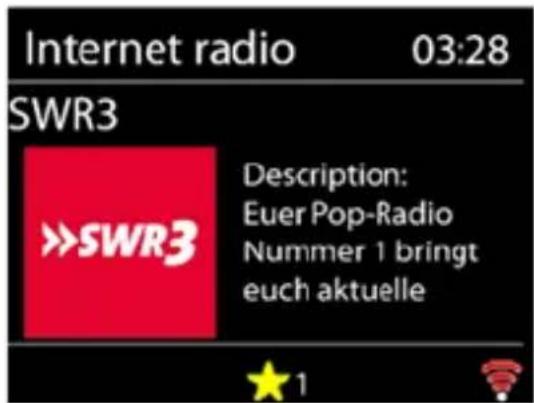
Durante la riproduzione del flusso, sullo schermo vengono visualizzati il nome e la descrizione del flusso. Per visualizzare ulteriori informazioni, premere 'Menu'/'INFO' (Ref.2).
Ogni volta che si preme il pulsante 'Menu'/'INFO' (Ref.2), viene visualizzata un'altra serie di informazioni: nome/descrizione, genere/località, affidabilità, codec/velocità di campionamento, buffer di riproduzione e data odierna.
Premere il tasto di navigazione/'OK' (Ref.7) per visualizzare l'album delle stazioni a schermo intero.
Preselezioni - Sono disponibili 10 preselezioni (vedere la sezione 'Operazioni di base' a pagina 6).
Spotify e lettore musicale
Spotify Connect
Utilizzate il vostro smartphone, tablet o computer come telecomando per Spotify.
Andate su: spotify.com/connect per sapere come fare.
Il software Spotify è soggetto a licenze di terze parti che si trovano qui: https://www.spotify.com/connect/third-partylicenses.
Avviare la riproduzione di Spotify sullo smartphone come di consueto. Le icone dei dispositivi sono visualizzate nella parte inferiore dello schermo del telefono. Aprire l'elenco delle icone dei dispositivi per vedere quelli disponibili sulla rete, quindi selezionare 'Majority Touro'. Una volta effettuata la connessione, l'icona della radio diventerà verde e sarà possibile iniziare lo streaming tramite Majority Touro.
Lettore musicale USB
Questa funzione deve essere utilizzata solo per riprodurre file audio da una chiavetta USB. Inserire la chiavetta USB nell'apposita porta sul retro della radio (Ref.16).
- Le specifiche della chiavetta USB che è possibile utilizzare con Majority Touro sono le sequenti:
• File system USB supportati: FAT16, FAT32
- Capacità massima del dispositivo: 128 GB.
- Numero massimo di elementi (file/sottodirectory), inclusa qualsiasi directory: 5000.
• Profondità massima dell'albero del file system: 8 livelli di directory.
In modalità USB, i menu vengono generati in base al contenuto della chiavetta USB (cartelle, file audio, ecc.). Sfogliare i file utilizzando il selettore di navigazione (Ref.7) e il pulsante 'BACK' (Ref.4).
Il display della radio visualizza le cartelle e i nomi dei file (non necessariamente i nomi dei brani).
Una volta trovato il brano che si desidera riprodurre, premere il tasto di navigazione/'OK' (Ref.7) e il brano verrà riprodotto immediatamente.
In modalità USB è possibile utilizzare il pulsante 'Tuning +' (Ref.5) per passare alla traccia successiva, tenere premuto per l'avanzamento rapido o utilizzare il pulsante 'Tuning-' (Ref.6) per passare alla traccia precedente, tenere premuto per l'avanzamento rapido.
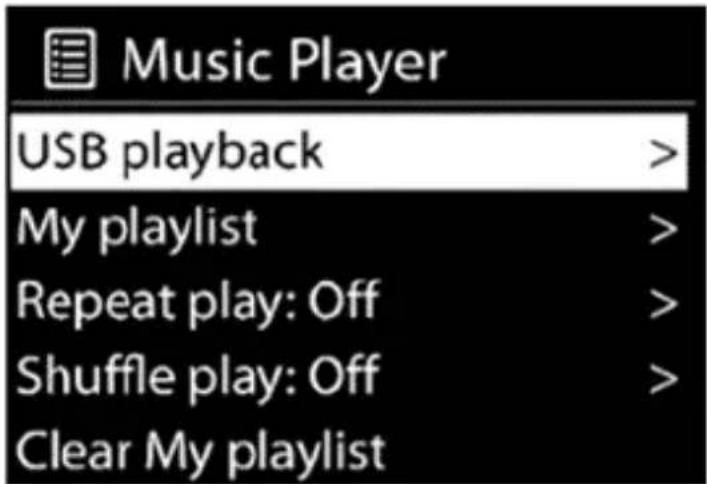
La mia playlist - I file/le tracce audio possono essere aggiunti a 'La mia playlist' sfogliando i brani disponibili attraverso il menu di riproduzione USB. Evidenziare il brano che si desidera aggiungere, quindi premere e tenere premuto il tasto di navigazione/OK (Ref.7) per 2 secondi per salvarlo. La playlist viene conservata durante la modalità Standby. Il dispositivo conserva una coda di 200 brani al massimo in 'La mia playlist'.
Cancella la mia playlist - Per cancellare tutto ciò che è stato salvato in 'La mia playlist'.
Ripetizione/Shuffle - È possibile impostare queste opzioni per ripetere i brani o riprodurli in ordine casuale.
Informazioni sulla riproduzione - Durante la riproduzione di un brano, lo schermo mostra il file e l'artista. È inoltre presente una barra di avanzamento con le cifre relative al tempo trascorso e al tempo totale del brano. Nella parte inferiore dello schermo appare un'icona che indica l'USB (a seconda della sorgente). Per visualizzare ulteriori informazioni, premere il pulsante 'Menu/Info' (Ref.2). Ogni volta che si preme 'INFO', viene visualizzata un'altra serie di informazioni, che si alternano: artista, album, codec/velocità di campionamento, buffer di riproduzione e data odierna.
Nota: in modalità USB, la copertina dell'album non è supportata.
Modalità radio DAB
Per accedere alla modalità DAB, premere più volte il pulsante 'Power/Mode' (Ref.1) fino a visualizzare la modalità DAB.
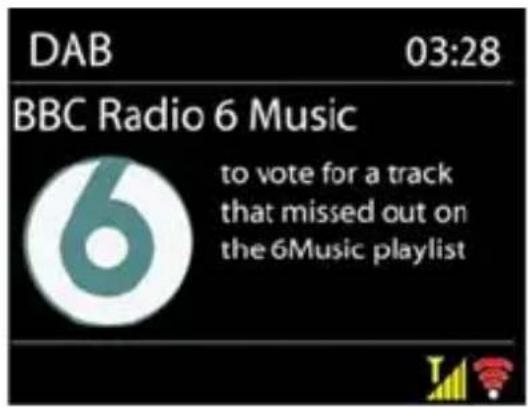
In modalità DAB, il Majority Touro riceve il segnale radio digitale DAB/DAB+ e visualizza informazioni sulla stazione, sul flusso e sul brano in riproduzione.
Scansione delle stazioni
La prima volta che si seleziona la modalità DAB, o se l'elenco delle stazioni è vuoto, la radio esegue automaticamente una scansione completa delle stazioni radio disponibili.
Per avviare una scansione manuale, scegliere 'Scansione completa'. Per eseguire la scansione solo delle stazioni con una buona potenza del segnale, selezionare 'Scansione locale'.
Al termine della scansione, la radio mostra un elenco delle stazioni disponibili.
Per rimuovere le stazioni elencate ma non disponibili, scegliere 'Potare non valido'. Ruotare il selettore di navigazione (Ref.7) per scorrere l'elenco delle stazioni radio DAB trovate, evidenziare quella che si desidera riprodurre, quindi premere il selettore di navigazione/il pulsante 'OK' (Ref.7) per confermare. Una volta selezionata, la stazione radio inizierà a essere riprodotta. Durante la riproduzione, lo schermo della radio visualizza informazioni sulla stazione radio, sulla traccia audio o sulle informazioni di trasmissione.
Per visualizzare ulteriori informazioni durante lo streaming, premere il pulsante 'Menu'/'Info' (Ref.2).
Ogni volta che si preme il pulsante 'Menu'/'Info', sullo schermo viene visualizzata una serie di dettagli, passando per il testo DLS, il tipo di programma, il nome dell'ensemble/frequenza, la potenza del segnale/il tasso di errore, la velocità di trasmissione/codec/canali e la data odierna.
Premere il tasto di navigazione/'OK' (Ref.7) per visualizzare l'album delle stazioni a schermo intero.
Preselezioni - Sono disponibili 20 preselezioni (vedere la sezione 'Operazioni di base - Preselezioni' a pagina 6).
Impostazioni della modalità DAB
Compressione della gamma dinamica (DRC)
Se si ascolta musica con una gamma dinamica elevata in un ambiente rumoroso, si può desiderare di comprimere la gamma dinamica dell'audio. In questo modo i suoni tranquilli diventano più forti e quelli forti più silenziosi. La funzione DRC può essere impostata su Off, Low o High.
Ordine delle stazioni radio
È possibile scegliere l'ordine dell'elenco delle stazioni DAB tra Alfanumerico, Ensemble o Valido.
Ensemble elenca gruppi di stazioni trasmesse insieme nello stesso ensemble.
Valid elenca prima le stazioni valide, in ordine alfanumerico, e poi quelle fuori onda.
Modalità radio FM
Per accedere alla modalità Radio FM, premere ripetutamente il pulsante 'Modalità' (Ref.1) per trovare e accedere alla modalità FM.
La modalità Radio FM riceve la radio analogica dalla banda FM e visualizza le informazioni RDS (Radio Data System) sulla stazione e sulle trasmissioni, se disponibili.
Scansione delle stazioni
In modalità FM, per trovare/scansionare le stazioni radio, tenere premuto il tasto di navigazione/'OK' (Ref.7) per 2-3 secondi. Il display della frequenza inizia a scorrere mentre il dispositivo esegue la scansione della banda FM. In alternativa, è possibile sintonizzarsi manualmente tenendo premuto il pulsante 'Sintonia +' (Ref.5) per eseguire la scansione della banda FM, oppure tenendo premuto il pulsante 'Sintonia -' (Ref.6) per eseguire la scansione della banda FM alla ricerca delle stazioni radio disponibili.
Durante la riproduzione del programma, lo schermo mostra la sua frequenza. Se sono disponibili informazioni RDS, come il nome della stazione, il nome del programma, il titolo del brano e i dettagli del contatto, saranno visibili anche queste. Se non sono disponibili informazioni, sul display della radio viene visualizzata solo la frequenza della stazione radio. Le trasmissioni stereo sono indicate con un'icona nella parte superiore dello schermo. Per visualizzare ulteriori informazioni sulla trasmissione, premere il tasto 'Menu'/'Info' (Ref.2).
Ogni volta che si preme il pulsante 'Menu/Info' (Ref.2), viene visualizzata un'altra serie di informazioni, passando dal testo RDS, ad altri testi RDS (tipo di stazione/programma), alla frequenza e alla data odierna.
Preset – 20 preset disponibili (vedere la sezione 'Preset' a pagina 6).
Impostazioni FM: Impostazioni di scansione
Per impostazione predefinita, la scansione FM si ferma su qualsiasi stazione disponibile. Ciò può comportare un rapporto segnale/rumore insufficiente (rumore sibilante) da parte delle stazioni deboli. Per fermarsi solo sulle stazioni radio con una buona potenza del segnale, modificare le impostazioni di scansione in 'Solo stazioni forti' e selezionare 'Sì' per confermare.
Impostazioni audio
Tutte le stazioni stereo sono riprodotte in stereo. Per le stazioni radio con segnale debole, ciò può comportare un rapporto segnale/rumore insufficiente (rumore sibilante). Per riprodurre le stazioni deboli in mono, selezionare la voce Ricezione debole FM: 'Ascolta solo in mono' e confermare con 'Sì'.
Modalità Bluetooth
Per accedere alla modalità Bluetooth, premere ripetutamente il pulsante 'Mode' (Ref.1) fino a visualizzare il logo Bluetooth sul display della radio.
La Majority Touro può essere accoppiata via Bluetooth con un telefono, un tablet o un dispositivo simile per riprodurre l'audio attraverso l'altoparlante della radio.
In modalità Bluetooth, la radio entra automaticamente in modalità di accoppiamento.
Accendere il Bluetooth sul dispositivo e cercare 'Majority Touro'. Mentre l'accoppiamento è in corso, nella parte inferiore dello schermo compare un'icona Bluetooth lampeggiante. Se l'accoppiamento è riuscito, l'icona Bluetooth diventa fissa.
Controllare la riproduzione musicale dal dispositivo Bluetooth.
Per scollegare il Majority Touro da un dispositivo con cui è già accoppiato, tenere premuto il tasto del Navigation Dial (Ref.1) per 2-3 secondi.
Nota bene: il Majority Touro non è compatibile con gli auricolari Bluetooth.
Modalità Aux-In (Line-In)
La modalità Line-In può essere utilizzata per riprodurre l'audio da una sorgente esterna come un lettore MP3, un tablet o qualsiasi altro dispositivo simile, attraverso l'altoparlante della Majority Touro.
Collegare la sorgente audio esterna alla porta jack LINE-IN sul retro della radio (Ref.15), utilizzando un cavo audio da 3,5 mm (non incluso).
Se necessario, regolare il livello del volume sull'unità e sul dispositivo sorgente audio con cui ci si collega.
Allarme
Sono disponibili due versatili sveglie con funzione snooze e una funzione sleep per spegnere il sistema dopo un determinato periodo di tempo. Ciascuna sveglia può essere impostata per avviarsi in una particolare modalità.
Selezionare Allarmi nel menu principale per impostare o modificare un allarme. In alternativa, premere il pulsante 'Allarme' (Ref.8) per accedere direttamente.
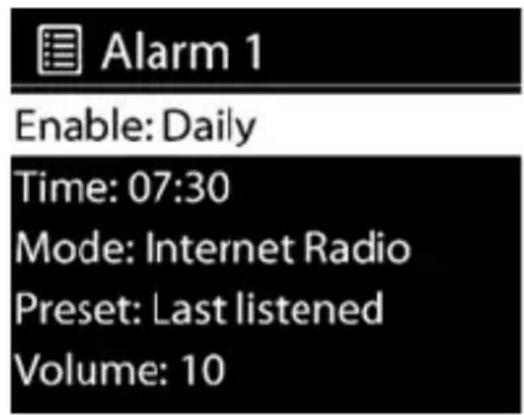
Selezionare il numero di allarme (1 o 2), quindi configurare i seguenti parametri:
Abilitazione: OFF, Tutti i giorni, Una volta, Fine settimana o Giorni feriali,
- Ora: a scelta
• Modalità: Cicalino, Radio Internet, DAB o FM,
• Preselezione: Ultimo ascolto o Preselezione 1-10
• Volume: impostare il livello del volume tra 0-32.
- Se si seleziona di attivare l'allarme 'Una volta', verrà richiesto di aggiungere anche la data.
Per attivare l'allarme con le nuove impostazioni, scorrere verso il basso e selezionare 'Salva'. La schermata mostra gli allarmi attivi con un'icona in basso a sinistra del display della radio.
Nota: se si premono i pulsanti 'Indietro' o 'Menu' per uscire dalle impostazioni dell'allarme senza salvare, viene visualizzata una schermata di dialogo che chiede se si desidera salvare o meno le modifiche.
nnullamento o disattivazione della sveglia.
All'ora impostata, la sveglia suona. Per spegnerla temporaneamente, premere il pulsante 'Snooze' (Ref.9). Premendo ripetutamente il pulsante 'Snooze', si possono scorrere i periodi di snooze disponibili: 5 minuti, 10 minuti, 15 minuti e 30 minuti.
La radio torna in modalità Standby per il periodo impostato, con l'icona dell'allarme silenzioso che lampeggia e un conto alla rovescia del periodo di snooze rimanente. Una volta terminato il tempo di snooze selezionato, l'allarme suonerà di nuovo.
Nota bene: se durante il sonnellino si desidera modificare il timer di snooze già impostato, premere nuovamente il pulsante 'Snooze' (Ref.9) per selezionare un altro timer di snooze. L'eventuale tempo di snooze rimanente viene reimpostato sul nuovo tempo selezionato.
Per annullare un allarme che suona o un allarme in snooze, premere il pulsante ON/Mode (Ref.1) o il pulsante Alarm (Ref.8).
Per disattivare un allarme già impostato, premere il pulsante 'Allarme' (Ref.8) per accedervi e impostarlo su OFF. In alternativa, passare al Menu principale per accedere alla sezione Allarme e impostare su OFF quello che si desidera rimuovere.
Timer di spegnimento
Per impostare il timer di spegnimento, premere ripetutamente il pulsante 'Sleep' (Ref.9) per scorrere le opzioni di spegnimento: Sleep OFF, 15 MINUTI, 30 MINUTI, 45 MINUTI o 60 MINUTI. Fermarsi quando sullo schermo radio viene visualizzato il tempo desiderato. Dopo alcuni secondi, il tempo visualizzato verrà salvato e la radio tornerà alla schermata precedente.
Nella schermata 'Now Playing', il tempo di sospensione rimanente viene visualizzato nella parte inferiore dello schermo.
In alternativa, è possibile impostare un 'timer di spegnimento' tramite il menu: Menu > Menu principale > Sonno, e selezionare una delle opzioni del timer di sonno. Una volta selezionato un periodo di sonno, il sistema torna al menu principale. Premere il pulsante 'Menu/Info' (Ref.2) per tornare alla schermata 'In riproduzione'.
Per annullare un timer di sonno, selezionare 'Sleep OFF' dalle opzioni di sonno utilizzando uno dei metodi sopra descritti.
Nota bene: un timer sleep viene annullato automaticamente se il Touro Majority è impostato in modalità Standby.
Durante la riproduzione di una qualsiasi modalità, tenere premuto il tasto 'MENU'/'INFO' (Ref.2) dell'unità per 2-3 secondi e scegliere 'Impostazioni di sistema' per continuare.
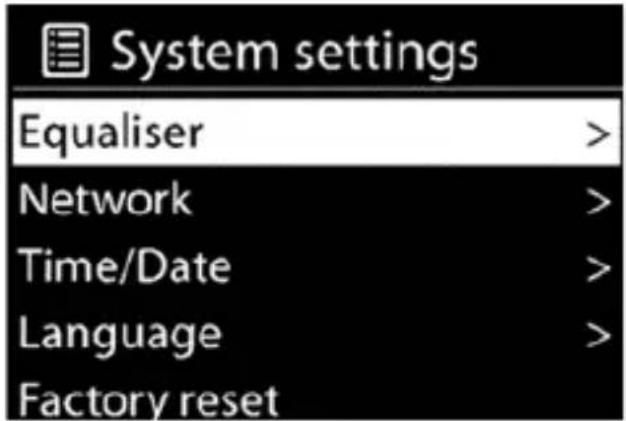
Equalizzatore
Sono disponibili diverse modalità di equalizzazione preimpostate: Normale, Flat, Jazz, Rock, Movie, Classic, Pop e News. Inoltre, è disponibile un'impostazione definita dall'utente; create il vostro equalizzatore personale con impostazioni personalizzate per bassi e alti.
Rete
Procedura guidata di rete - Immettere per cercare l'SSID dell'AP, quindi inserire la chiave WEP / WPA o scegliere Push Button/Pin/Skip WPS per connettersi alla rete wireless.
Configurazione WLAN PBC - La configurazione con pulsante a pressione (PBC) collega l'AP che supporta l'impostazione protetta Wi-Fi (WPS).
Visualizza impostazioni - Visualizza le informazioni sulla rete attualmente connessa.
Impostazioni manuali - Scegliere la connessione di rete wireless e attivare o disattivare il protocollo DHCP (Dynamic Host Configuration Protocol).
Impostazione PIN rete-remoto - Qui è possibile visualizzare e modificare il PIN rete-remoto. Il PIN remoto predefinito è: 1234. Il PIN di rete è necessario quando si desidera collegare uno smartphone, un tablet o un PC alla radio.
Profilo di rete - La smart radio ricorda le ultime quattro reti wireless a cui si è connessa e tenta automaticamente di connettersi a quella che trova. Da qui è possibile vedere l'elenco delle reti registrate. È possibile eliminare le reti non desiderate premendo il tasto di navigazione/'OK' (Ref.7) e scegliendo 'SI' per confermare la scelta.
Cancella impostazioni di rete - Selezionare 'Sì' per cancellare tutte le impostazioni di rete correnti. Selezionare 'NO' per annullare.
Mantieni rete connessa - Se si sceglie di mantenere la rete connessa, la radio sarà sempre connessa alla rete anche quando è impostata in modalità Standby. Questa opzione consente al dispositivo di essere pronto all'uso in tutte le modalità quando si utilizza l'applicazione NetRemote- OKTIV. Seleziona 'NO' per disattivare il Wi-Fi sulla radio.
Ora/Data
Consente di impostare l'ora manualmente o di aggiornare automaticamente il formato dell'ora, il fuso orario e l'ora legale.
Lingua
La lingua predefinita è l'inglese. Se lo si desidera, è possibile modificarla secondo le proprie preferenze.
Reset di fabbrica
Un reset di fabbrica riporta tutte le impostazioni dell'utente ai valori predefiniti, quindi le preimpostazioni, la data e l'ora e la configurazione di rete esistenti andranno perse.
Aggiornamento software
Impostazione di controllo automatico - Questa opzione controlla automaticamente gli aggiornamenti più recenti di tanto in tanto. L'aggiornamento automatico è abilitato per impostazione predefinita. Per disattivarlo, selezionare 'NO' e per riattivarlo, selezionare 'Sì'.
Controlla ora - Cerca immediatamente gli aggiornamenti disponibili.
Se viene rilevato un software più recente, viene chiesto se si desidera procedere con l'aggiornamento. Se si accetta, il nuovo software viene scaricato e installato. Dopo un aggiornamento del software, tutte le impostazioni dell'utente vengono mantenute.
Nota bene: prima di avviare un aggiornamento del software, assicurarsi che la radio sia collegata a una presa di corrente stabile. L'interruzione dell'alimentazione durante un aggiornamento può danneggiare in modo permanente l'unità.
Installazione guidata
Con questa funzione è possibile avviare in qualsiasi momento la procedura guidata di configurazione. I parametri o le stazioni già inseriti non vengono cancellati. Per ulteriori informazioni, consultare 'Prima impostazione' a pag. 7.
Info
Immettere Info per visualizzare la versione del firmware e l'ID della radio.
Visualizza l'informativa sulla privacy. Si prega di leggere le norme sulla protezione dei dati ivi elencate o di visitare questo sito web: www.frontiersmart.com/privacy.
Retroilluminazione
È possibile modificare la retroilluminazione di ciascun ambiente (Accensione o Standby) in Alta, Media o Bassa. Regolare la durata del timeout per cui la radio passa al livello di retroilluminazione 'Standby' quando non viene controllata.
Risoluzione dei problemi
| Osservazione Potenziale causa/soluzione |
| Il dispositivo non si accende o si spegne. | Verificare che l'adattatore di alimentazione sia collegato correttamente.Il dispositivo potrebbe non funzionare correttamente se utilizzato in aree con forti interferenze radio. Il dispositivo tornerà a funzionare correttamente quando non ci saranno più interferenze.Verificare che il pulsante dell'interruttore sia impostato su ON. |
| Nessuna potenza. | Assicurarsi che la spina dell'adattatore di alimentazione dell'unità sia collegata correttamente. |
| Nessun suono o suono più basso. | Sintonizzare l'audio perché potrebbe essere disattivato.Aumentare il volume. |
| Non è possibile stabilire una connessione di rete. | Controllare la funzione WLAN.Cercare di impostare un indirizzo IP sul dispositivo.Attivare la funzione DHCP sul router ed effettuare nuovamente la connessione al dispositivo.Sulla rete è attivato un firewall - impostare il relativo programma in modo che l'accesso sia possibile.Riavviare il router. |
| Non è stata trovata alcuna stazione. | Controllare la rete, il punto di accesso e il firewall.La stazione potrebbe non essere disponibile al momento, riprovare più tardi.Il collegamento della stazione è stato modificato o la stazione non trasmette più - chiedere informazioni al provider.-Il collegamento della stazione aggiunta manualmente potrebbe non essere corretto, verificarlo e modificarlo. |
| La chiavetta USB non viene rilevata. | Verificare che la chiavetta USB sia inserita correttamente.Alcuni dischi rigidi USB necessitano di un'alimentazione esterna, accertarsi che sia collegata all'alimentazione.Verificare che i file audio della chiavetta USB siano nel formato supportato (MP3). |
| L'allarme non funziona. | Attivare l'allarme.A causa dell'impostazione del volume, fare riferimento alle soluzioni di 'Nessun suono'.La fonte dell'allarme è stata impostata come stazione, ma non c'è connessione di rete.Cambiare la fonte dell'allarme o riconfigurare la connessione. |
| In modalità DAB/FM non si sente alcun segnale o sibilo. | Verificare la corretta installazione dell'antenna/spostarla. Provare anche a regolare la lunghezza dell'antenna.Spostare la radio in un'altra posizione. |
Specifiche e garanzia
Specifiche
| Ingresso di alimentazione 6V/1A | |
| Connessioni DC, Spotify Connect, 3.5mm Line-In | |
| Ingresso 100-240V-50/60Hz 500mA | |
| Dimensioni 200x98x130mm | |
| Peso 720g | |
| Model no. 1000002954 | |
| Ingresso 100-240V~, 50-60Hz, 0.3A Max. | |
| Uscita 6.0V - 1.0A 6.0W | |
| Efficienza attiva media 78.80% | |
| Consumo energetico in standby | Standby (Wi-Fi disattivo): < 0.95 WStandby con rete (Wi-Fi attivo): < 1.2 W |
| Controllo della rete wireless (Wi-Fi) Attiva/Disattiva il Wi-Fi | Vai a:Menu → System Settings → NetworkMantieni la rete connessaSeleziona YES per mantenere la radio sempre connessa alla tua rete Wi-Fi.Seleziona NO per disattivare il Wi-Fi. |
Assistenza
Se avete bisogno di ulteriore assistenza per il vostro prodotto Majority, contattate il nostro team di supporto sul sito web di Majority: www.majority.co.uk/support.
Garanzia
Registrare il prodotto entro 30 giorni dall'acquisto su www.majority.co.uk per attivare la garanzia estesa. Si applicano i termini e le condizioni.
IT Linee Guida per la Sicurezza e l'Uso (Quando Applicabile)
Informazioni Generali sulla Sicurezza - Leggere e Conservare: Rivedere tutte le istruzioni di sicurezza e di funzionamento prima dell'uso; conservarle per riferimenti futuri. Seguire le Istruzioni: Attenersi rigorosamente a tutte le linee guida di sicurezza e operative. Esposizione all'Acqua: Tenere il dispositivo lontano dall'acqua; evitare di posizionare liquidi nelle vicinanze. Ventilazione: Assicurarsi che le aperture di ventilazione non siano ostruite per evitare il surriscaldamento. Fonti di Calore: Tenere il dispositivo lontano da apparecchi che emettono calore. Montaggio a Parete - Sicurezza dell'Installazione: Seguire le istruzioni del produttore e utilizzare solo kit di montaggio approvati. Evitare di perforare aree con cavi, gas o tubazioni d'acqua. Utilizzare strumenti e dispositivi di sicurezza adeguati. Manutenzione Regolare: Ispezionare regolarmente per verificare l'usura o i danni, soprattutto se montato a parete. Rilocazione: Staccare dal supporto a parete prima di spostare. Sicurezza dei Bambini: Tenere fuori dalla portata dei bambini e assicurarsi che gli oggetti pesanti siano montati in modo sicuro. Precauzioni Sismiche: Utilizzare supporti specializzati nelle zone soggette a terremoti. Sicurezza Elettrica - Fonte di Alimentazione: Usare la fonte di alimentazione specificata; consultare un elettricista in caso di dubbi. Gestione dei Cavi: Proteggere il cavo di alimentazione da danni. Disconnessione dell'Energia: Mantenere la spina principale accessibile; scollegare durante i temporali o in caso di lunghi periodi di inattività. Sicurezza della Batteria - Carica: Utilizzare il caricatore del produttore; evitare condizioni estreme. Esposizione al Calore: Tenere le batterie lontane dal calore per evitare esplosioni o perdite. Condizioni della Batteria: Interrompere l'uso se la batteria è danneggiata; smaltirla correttamente. Sostituzione: Usare solo batterie raccomandate; tipi errati possono causare pericoli. Batterie Esterne: Utilizzare solo i tipi specificati, osservando la polarità corretta. Rimozione della Batteria: Rimuovere le batterie se non utilizzate per un periodo prolungato. Smaltimento: Seguire le normative locali per lo smaltimento delle batterie; non incenerire. Sicurezza della Connettività - Connessioni dei Cavi: Spegnere i dispositivi prima di collegare o scollegare i cavi. Accoppiamento Bluetooth: Assicurare una connessione sicura; evitare interferenze da altri dispositivi. Controllo del Volume: Mantenere un volume moderato per prevenire danni all'udito. Sicurezza della Connettività e dei Dati - Sicurezza della Rete Wireless: Rivedere le politiche sulla privacy e proteggere la propria rete. Aggiornamenti Software: Mantenere il software aggiornato per la sicurezza e le prestazioni. Avvertenze di Sicurezza per Bambini - Uso del Prodotto: Destinato agli adulti; tenere lontano dai bambini. Avvertenza sulla Batteria: Tenere le batterie e gli oggetti contenenti batterie fuori dalla portata dei bambini. Controllo del Volume: Mantenere un livello di volume sicuro per proteggere l'udito dei bambini. Rischio di Incendio - Materiali Infiammabili: Non posizionare fiamme libere vicino al prodotto. Surriscaldamento: Evitare di coprire il prodotto per prevenire surriscaldamenti e rischi di incendio. Smaltimento e Riciclaggio - Smaltimento del Prodotto: Smaltire in un centro di riciclaggio secondole leggi locali. Conformità Ambientale: Seguire le normative per lo smaltimento delle batterie e dei rifiuti elettronici. Manutenzione dell'Utente - Pulizia: Scollegare prima della pulizia; utilizzare solo un panno asciutto. Riparazioni: Solo personale qualificato deve eseguire le riparazioni. Protezione dei Dati: Ripristinare le impostazioni di fabbrica prima di restituire o smaltire il prodotto. Disclaimer: Il mancato rispetto di queste istruzioni può causare lesioni, morte o danni materiali. Il produttore non è responsabile per danni causati da un uso improprio.