MANUAL DE USUARIO Touro Majority
Touro Radio por Internet
Manual del usuario
MAJORITY
¿Qué hay en la caja? 3
Controles y funciones 4
Guía de instrucciones ....
Operaciones básicas 6
Primeros pasos: configuración del producto 7
Controla tu radio con la aplicación Oktiv 9
Radio por Internet y podcasts 10
Spotify y reproductor de música 11
DAB/DAB+ Radio.... 13
FM-Radio....15
Bluetooth.... 17
AUX IN (entrada de línea).... 17
Doble alarma y temporizador de apagado.... 18
Configuración del sistema 20
Solución de problemas 23
Especificación 25
Garantía 25
Información sobre seguridad 26
3 Años de Garantía
Registra tu producto en línea para obtener de forma GRATUITA una ampliación de la garantía de 3 años en: www.majority.co.uk
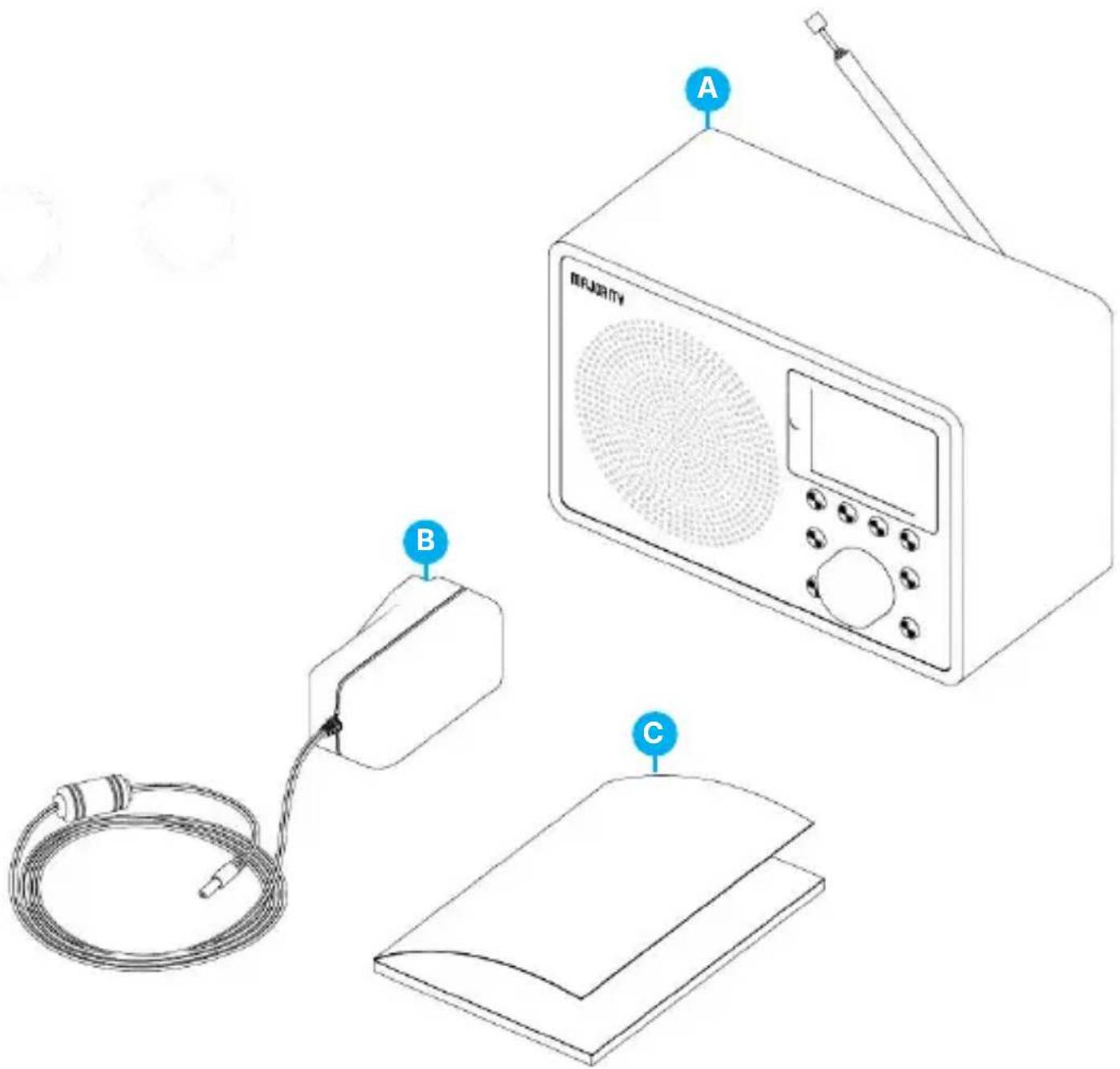
¿Qué hay en la caja?
A. Majority Touro Radio por Internet
B. Cable de alimentación
C. Manual del usuario
Mayoría Touro - vista frontal
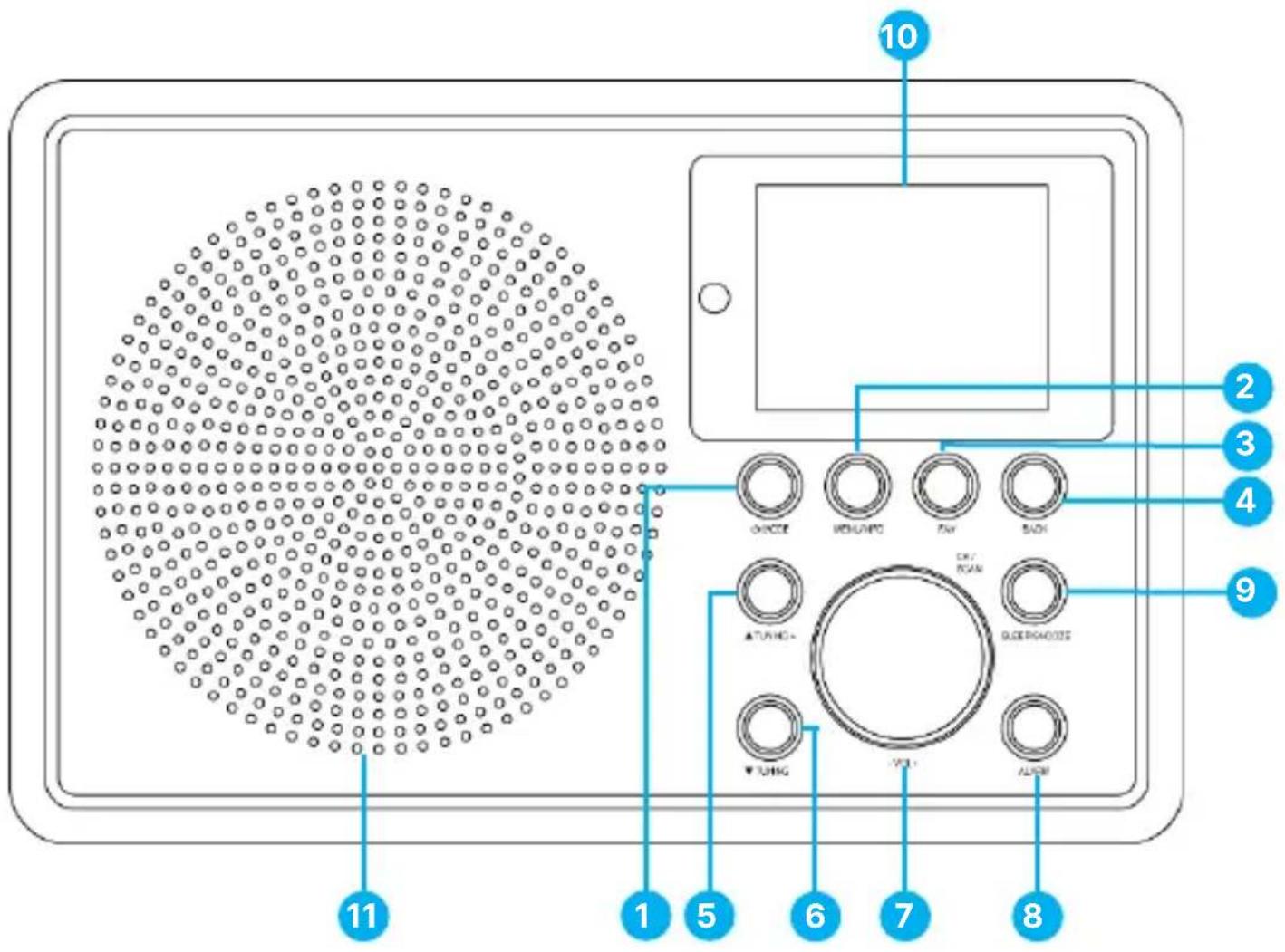
- Botón Standby/Mode
- Botón Menú/Info
- Botón FAV
- Botón BACK
- Sintonización +
- Sintonización –
- Dial de
- Alarma
- Sleep/Snooze
- Pantalla de radio
- Altavoz
navegación/Volumen/OK/Escáner
Touro Mayoritario - Vista posterior
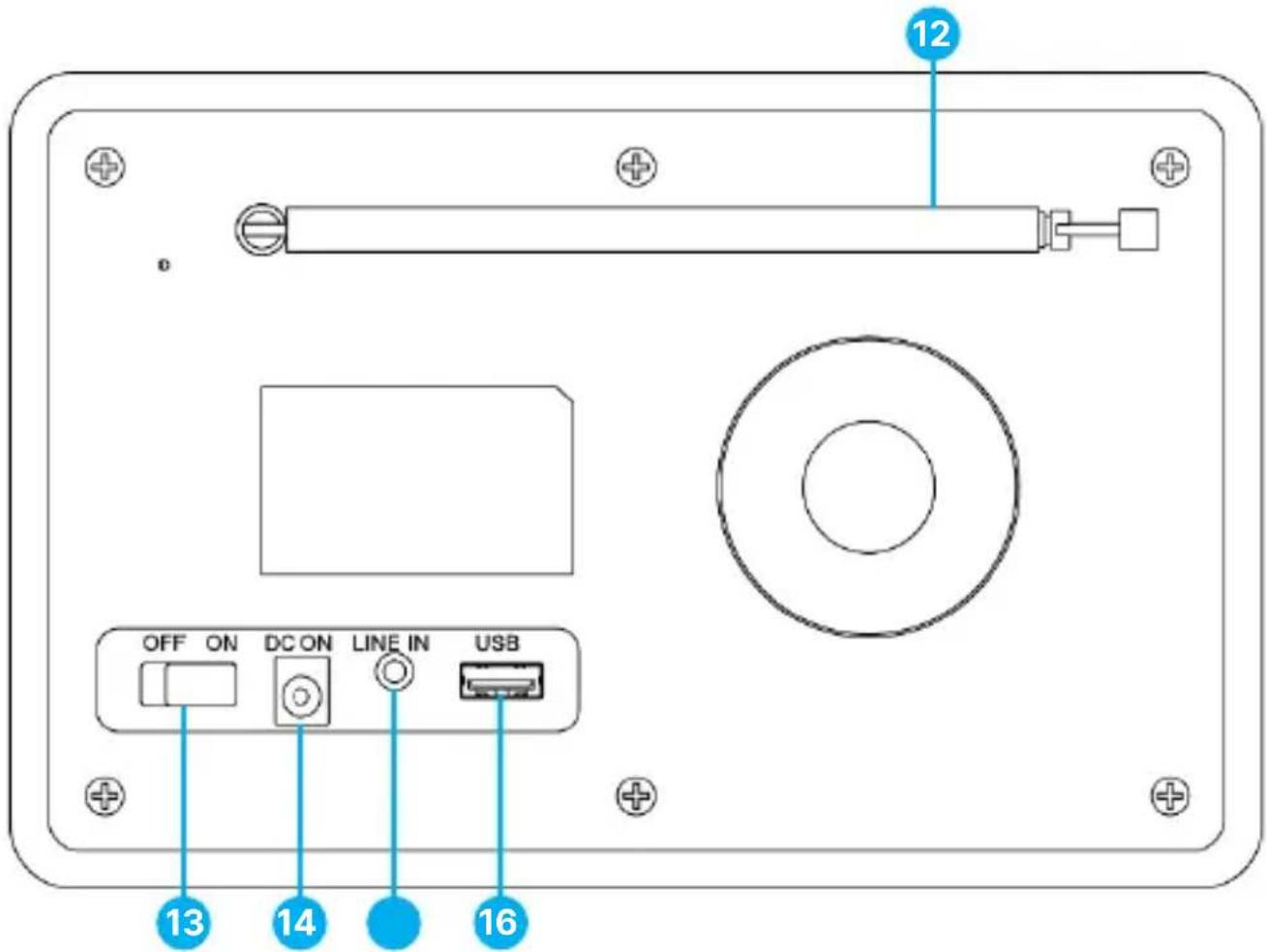
- Radio DAB/FM Antena telescópicaBotón
-
OFF/ON
-
DC ON - Puerto del cable de alimentaciónPuerto de entrada
- LINEPuerto
- USB de reproducción
*Tenga en cuenta que las instrucciones de este manual harán referencia a botones de radio, por ejemplo (número de Ref*), de acuerdo con los diagramas de las páginas 4-5.
Conexión y preparación
Retire todo el embalaje y prepare su Majority Touro para su uso. Inserte el adaptador de corriente en la parte posterior del aparato en su puerto (Ref.14) y enchufe el otro extremo en la toma de corriente.
Asegúrese de que el botón interruptor situado en la parte posterior de la radio esté en la posición 'ON' (Ref.13).
Modo de espera
Para poner la radio en 'Modo en espera' o para encenderla mientras está en Modo en espera, mantenga pulsado el botón Modo en espera (Ref.1) durante 2-3 segundos.
Antena de radio
Asegúrese de que la antena de radio esté completamente extendida antes de buscar emisoras de radio DAB/DAB+/FM para obtener la mejor recepción posible de la señal de radio disponible en su ubicación.
Presintonías
Las presintonías se almacenan en la unidad y no se puede acceder a ellas desde otras radios.
El número de presintonías para cada modo es DAB-20; FM-20, y 10 en total para las Radios por Internet y Podcasts.
Para guardar una presintonía, mantenga pulsado el botón 'FAV' durante 2-3 segundos (Ref.3). Aparecerá la pantalla 'Guardar la presintonía'. Seleccione un número de espacio vacío para guardar la emisora que se esté reproduciendo en ese momento.
Para recuperar una presintonía, pulse (sin mantener pulsado) el botón 'FAV' (Ref.3), y seleccione una de las emisoras presintonizadas guardadas.
Cuando se está reproduciendo una emisora presintonizada, aparece un icono de estrella en la parte inferior de la pantalla.
Primera puesta en funcionamiento
Conexión a la red
- Una conexión de banda ancha en combinación con un punto de acceso inalámbrico, un router o un dispositivo de red similar.
- El dispositivo de red debe ser compatible con la conexión inalámbrica Wi-Fi (802.11 a/b/g/n).
Asegúrese de que su red inalámbrica está configurada y de que dispone de la contraseña de seguridad WEP, WPA o WPA2 para activar la conexión con el Touro Majority. También puede utilizar la función WPS (Wi-Fi Protected Setup) para facilitar el emparejamiento entre el dispositivo de red y la radio. Compruebe si los indicadores luminosos del dispositivo de red tienen el estado adecuado.
Al encender el dispositivo por primera vez, se le indicará que cambie el idioma. Gire el dial de navegación (Ref.7) para seleccionar el idioma del menú que desee de la lista y pulse el dial de navegación/botón 'OK' (Ref.7) para confirmar su selección.
Inmediatamente después se mostrará la política de privacidad. Pulse el botón de navegación/'OK' para confirmar y continuar (Ref.7).
Se iniciará automáticamente una guía del 'Asistente de configuración' para guiarle a través del proceso.
Seleccione 'SÍ' y confirme para iniciar el asistente de configuración.
Si selecciona 'NO', la siguiente ventana le preguntará si desea volver a iniciar el asistente de configuración la próxima vez que encienda la radio.
Ajuste de fecha y hora - Seleccione el formato del reloj como: '12' para el formato de visualización de 12 horas o '24' para el formato de visualización de 24 horas. Si selecciona el formato de 12 horas, la pantalla mostrará 'AM' por la mañana o 'PM' por la tarde después de la hora.
Nota: 'AM' / 'PM' sólo se muestra si ha seleccionado el formato de 12 horas. Seleccione 'AM' para las horas de la mañana o 'PM' para las horas de la tarde.
Una vez seleccionado, se mostrarán las siguientes opciones en la pantalla de la radio para elegir la hora y la fecha a actualizar: Actualizar desde DAB, Actualizar desde FM, Actualizar desde Red o Sin Actualizar.
Nota: Si elige 'Actualizar desde la red' deberá indicar su zona horaria en la siguiente ventana.
A continuación, active el horario de verano, de lo contrario seleccione 'OFF'. Si elige 'Sin actualización', tendrá que introducir la fecha y la hora manualmente.
Conexión del Touro con su red
El dispositivo le preguntará si desea mantener la red conectada. Para controlar el dispositivo en todos los modos de funcionamiento a través de la app, seleccione 'SÍ' para confirmar. Si selecciona 'NO', no será posible controlar el dispositivo desde la app en el Modo de Espera.
Nota: El consumo de energía en el Modo de Espera será mayor cuando la red esté conectada.
Una vez que haya confirmado su selección, aparecerá en la pantalla una lista de las redes WIFI disponibles en su ubicación. Seleccione su red de la lista para conectarse al Touro de Mayoría a utilizando uno de los siguientes métodos:
- Pulsador: La radio le pide que pulse el botón 'Conectar' de su router de Internet. Una vez activada, La Mayoría Touro busca una Red Pulsador lista disponible y se conecta.
- Botón Pin: La radio genera un número de código pin de 8 dígitos para que lo introduzcas en tu router inalámbrico, punto de acceso o en un registrador externo.
- Omitir WPS: Introduzca la clave como para una red encriptada estándar. Para introducir la clave de red, utilice el dial de navegación (Ref.7) para desplazar el cursor por los caracteres y pulse el dial de navegación / OK (Ref.7) para confirmar. A medida que se selecciona cada carácter, la clave se construye cerca de la parte superior de la pantalla.
Hay tres opciones a las que se puede acceder girando el dial de navegación (Ref.7) hacia atrás antes de los primeros caracteres: Retroceso, Aceptar y Cancelar.
Nota : Para más información sobre la configuración de una red encriptada WPS, consulte las instrucciones de su router WPS.
Una vez introducida la clave, el Touro Majority buscará y se conectará a su red. Si la configuración se ha completado con éxito, la pantalla mostrará su estado de conexión. Si la conexión con su red mediante este método falla, vuelve a la pantalla anterior para intentarlo de nuevo. Una vez completado, pulse el dial de navegación (Ref.7) para salir del asistente de configuración.
Controla tu radio con la aplicación OKTIV
Se puede acceder al Touro Mayoritario mediante la App OKTIV para control remoto en red a través de un smartphone o tablet con sistema operativo IOS o Android. Esto le permitirá controlar la radio utilizando el remoto de red en su dispositivo. Para poder activar y utilizar este mando a distancia en red, debe descargar la aplicación OKTIV en su teléfono o tableta desde Google Play o Apple Store e instalarla en su dispositivo.


Antes de utilizar la aplicación OKTIV, asegúrese de que el Touro Majority y su teléfono o tableta están conectados a la misma red WIFI. Inicie la aplicación. La aplicación se iniciará y buscará la radio por Internet en la red. Una vez conectado, puede controlar el modo seleccionado en su smartphone/tableta y en la pantalla del dispositivo simultáneamente.
Nota: Ten en cuenta que si otro smartphone/tableta con la aplicación en las mismas redes tiene acceso con el dispositivo, la conexión original se cortará.
Radio y podcasts por Internet
El Touro Majority puede reproducir miles de emisoras de radio por Internet y podcasts de todo el mundo a través de una conexión a Internet de banda ancha. Cuando se selecciona el modo Radio por Internet o Podcasts, el dispositivo se pone en contacto directamente con el portal Frontier Smart Technologies para obtener emisoras de radio o podcasts.
El menú de la lista lo proporciona el portal y sólo es accesible cuando el dispositivo está conectado a la red de Internet.
Nota: El contenido y los submenús pueden cambiar de vez en cuando.
Elija la categoría deseada y busque la emisora de radio o podcast que desee reproducir en The Majority Touro.

Mientras se está reproduciendo la secuencia, la pantalla muestra su nombre y descripción. Para ver más información, pulse 'Menu'/'INFO' (Ref.2).
Cada vez que pulse el botón 'Menu'/'INFO' (Ref.2), se mostrará otro conjunto de información, pasando por el nombre/descripción, género/ubicación, fiabilidad, códec/velocidad de muestreo, búfer de reproducción y fecha de hoy.
Pulse el botón de navegación/'OK' (Ref.7) para ver el álbum de emisoras a pantalla completa.
Presintonías - 10 presintonías disponibles (consulte la sección 'Operaciones básicas' en la página 6).
Spotify Connect
Utiliza tu smartphone, tableta u ordenador como mando a distancia para Spotify.
Visita: spotify.com/connect para saber cómo.
El software de Spotify está sujeto a licencias de terceros que puedes encontrar aquí: https://www.spotify.com/connect/third-partylicenses
Empieza a reproducir Spotify en tu smartphone como de costumbre. Los iconos de los dispositivos aparecen en la parte inferior de la pantalla de tu teléfono. Abre la lista de iconos de dispositivos para ver los que están disponibles en tu red y, a continuación, selecciona 'Majority Touro'. Una vez conectado correctamente, el icono de la radio se volverá verde y podrás empezar a transmitir a través del Majority Touro.
Reproductor de música USB
Esta función sólo se utiliza para reproducir archivos de audio desde una memoria USB. Inserte la memoria USB en su puerto situado en la parte posterior de la radio (Ref.16).
- Las especificaciones de la memoria USB que puede utilizar con el Touro Majority son:
- Sistemas de archivos USB compatibles: FAT16, FAT32
- Capacidad máxima del dispositivo: 128 GB.
- Número máximo de elementos (archivos/subdirectorios) incluido cualquier directorio es: 5000.
• Profundidad máxima del árbol del sistema de archivos: 8 niveles de directorio.
En el modo USB, los menús se generan en función del contenido de la memoria USB (carpetas, archivos de audio, etc.). Navegue por los archivos utilizando el dial de navegación (Ref.7) y el botón 'BACK' (Ref.4).
La pantalla de la radio muestra carpetas y nombres de archivos (no necesariamente nombres de pistas).
Una vez que haya encontrado una pista que desee reproducir, pulse el dial de navegación/botón 'OK' (Ref.7), y la pista se reproducirá inmediatamente.
Mientras esté en el Modo USB, puede utilizar el botón 'Tuning +' (Ref.5) para saltar a la pista siguiente, manténgalo pulsado para avanzar rápidamente o utilice el botón 'Tuning-' (Ref.6) para ir a la pista anterior, manténgalo pulsado para retroceder rápidamente.
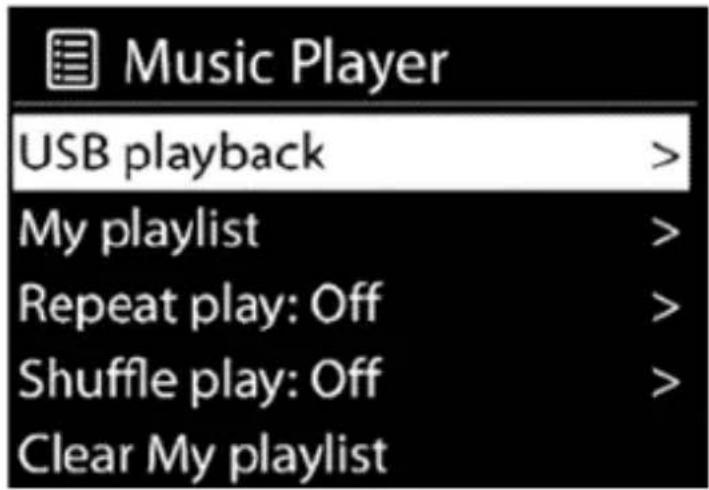
Mi lista de reproducción - Los archivos/pistas de audio pueden añadirse a 'Mi lista de reproducción' navegando por las pistas disponibles a través del menú de reproducción USB. Resalte la pista que desee añadir y, a continuación, pulse y mantenga pulsado el botón de navegación/OK (Ref.7) durante 2 segundos para guardarla. La lista de reproducción se conserva durante el modo de espera. El dispositivo guarda una cola de hasta 200 pistas en 'Mi lista de reproducción'.
Borrar Mi lista de reproducción - Para borrar todo lo guardado en 'Mi lista de reproducción'.
Repetir/Shuffle - Puede configurar estas opciones para repetir pistas o reproducirlas en orden aleatorio.
Información de reproducción en curso - Mientras se reproduce una pista, la pantalla muestra el archivo y el artista. También hay una barra de progreso con cifras de tiempo transcurrido y total de la pista. En la parte inferior de la pantalla aparecerá un icono que indica USB (según la fuente). Para ver más información, pulsa el botón 'Menú/Info' (Ref.2). Cada vez que pulse 'INFO', se mostrará otra serie de información, pasando por: artista, álbum, códec/velocidad de muestreo, búfer de reproducción y fecha de hoy.
Nota: En el modo USB, la carátula del álbum no es compatible.
Modo Radio DAB
Para acceder al modo DAB, pulse el botón 'Encendido/Modo' (Ref.1) varias veces hasta que aparezca el modo DAB.
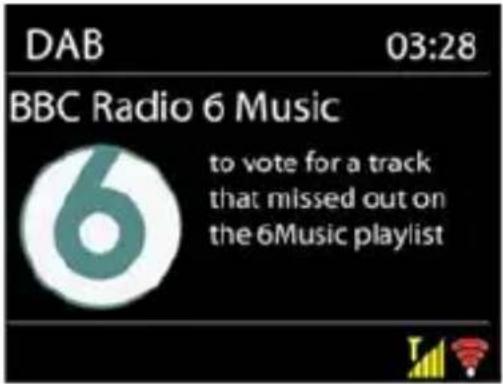
En el modo DAB, el Touro Majority recibe la señal de radio digital DAB/DAB+ y muestra información sobre la emisora, el flujo y la pista que se está reproduciendo.
Búsqueda de emisoras
La primera vez que seleccione el modo DAB, o si la lista de emisoras está vacía, la radio realizará automáticamente una búsqueda completa de las emisoras de radio disponibles.
Para iniciar una búsqueda manualmente, seleccione 'Búsqueda completa'. Para buscar sólo emisoras con buena intensidad de señal, seleccione 'Búsqueda local'.
Una vez finalizada la búsqueda, la radio muestra una lista de las emisoras disponibles.
Para eliminar las emisoras que aparecen en la lista pero que no están disponibles, seleccione 'Eliminar no válidas'. Gire el dial de navegación (Ref.7) para desplazarse por la lista de emisoras de radio DAB encontradas, resalte la que desea reproducir y pulse el dial de navegación/botón 'OK' (Ref.7) para confirmar. Una vez seleccionada, la emisora de radio comenzará a reproducirse. Durante la reproducción, la pantalla de radio muestra información sobre la emisora de radio, la pista de audio o la información de emisión.
Para ver más información durante la retransmisión, pulsa el botón 'Menu'/'Info' (Ref.2).
Cada vez que pulse el botón 'Menu'/'Info', la pantalla mostrará una serie de detalles, pasando por el texto DLS, el tipo de programa, el nombre del conjunto/frecuencia, la intensidad de la señal/tasa de error, la tasa de bits/códec/canales y la fecha de hoy.
Pulse el dial de navegación/botón 'OK' (Ref.7) para ver el álbum de emisoras a pantalla completa.
Presintonías – 20 presintonías disponibles (consulte la sección 'Operaciones básicas - Presintonías' en la página 6).
Ajustes del modo DAB
Compresión de rango dinámico (DRC)
Si está escuchando música con un alto rango dinámico en un entorno ruidoso, es posible que desee comprimir el rango dinámico de audio. Esto hace que los sonidos bajos sean más altos y los altos más bajos. Puedes cambiar DRC como Desactivado, Bajo o Alto.
Orden de las emisoras de radio
Puede elegir que el orden de la lista de emisoras DAB sea Alfanumérico, Conjunto o
Válido.
Ensemble muestra grupos de emisoras que se emiten juntas en el mismo conjunto.
Válido enumera primero las emisoras válidas, alfanuméricamente, y después las emisoras fuera del aire.
Modo Radio FM
Para acceder al modo Radio FM, pulse repetidamente el botón 'Mode' (Ref.1) para encontrar y acceder al modo FM.
El modo Radio FM recibe radio analógica de la banda FM y muestra información RDS (Radio Data System) sobre la emisora y las emisiones si están disponibles.
Búsqueda de emisoras
En el modo FM, para buscar emisoras de radio, mantenga pulsado el botón de navegación/'OK' (Ref.7) durante 2-3 segundos. La pantalla de frecuencias comenzará a mostrarse mientras el dispositivo explora la banda FM. Como alternativa, puede sintonizar manualmente manteniendo pulsado el botón 'Tuning +' (Ref.5) para buscar emisoras de radio en la banda FM, o manteniendo pulsado el botón 'Tuning -' (Ref.6) para buscar emisoras de radio disponibles en la banda FM.
Mientras se reproduce la emisora, la pantalla muestra su frecuencia. Si hay información RDS disponible, como el nombre de la emisora, el nombre del programa, el título de la pista y los datos de contacto, también estarán visibles. Si no hay información disponible, en la pantalla de la radio sólo verá la frecuencia de la emisora. Las emisiones en estéreo se indican con un icono en la parte superior de la pantalla. Para ver más información sobre la emisión, pulse el botón 'Menu'/'Info' (Ref.2).
Cada vez que pulse el botón 'Menu/Info' (Ref.2), se mostrará otro conjunto de información, pasando por el texto RDS, más texto RDS (tipo de emisora/programa), frecuencia y fecha de hoy.
Presintonías – 20 presintonías disponibles (consulte la sección 'Presintonías' en la página 6).
Ajustes FM: Ajustes de exploración
Por defecto, la exploración de FM se detiene en cualquier emisora disponible. Esto puede provocar una mala relación señal/ruido (ruido sibilante) de las emisoras débiles. Para detenerse sólo en emisoras con buena intensidad de señal, cambie los ajustes de escaneado a 'Sólo emisoras fuertes' y seleccione 'Sí' para confirmar.
Ajustes de audio
Todas las emisoras estéreo se reproducen en estéreo. En el caso de emisoras de radio con señal débil, esto puede dar lugar a una relación señal/ruido deficiente (ruido sibilante). Para reproducir emisoras débiles en Mono, seleccione Recepción débil FM: 'Escuchar sólo en Mono' y luego 'Sí' para confirmar.
Modo Bluetooth
Para acceder al Modo Bluetooth, pulse el botón 'Modo' (Ref.1) repetidamente, hasta que vea el logotipo de Bluetooth en la pantalla de la radio.
La Majority Touro puede emparejarse mediante Bluetooth con un teléfono, una tableta o un dispositivo similar para reproducir audio a través del altavoz de la radio.
En el modo Bluetooth, la radio entra automáticamente en el modo de emparejamiento.
Encienda el Bluetooth en su dispositivo y busque 'Majority Touro'. Mientras el emparejamiento está en curso, hay un icono Bluetooth parpadeando en la parte inferior de la pantalla. Si el emparejamiento se realiza correctamente, el icono de Bluetooth se queda fijo.
Controle la reproducción de música desde su dispositivo Bluetooth.
Para desconectar el Majority Touro de un dispositivo con el que ya está emparejado, mantenga pulsado el botón del dial de navegación (Ref.1) durante 2-3 segundos.
Nota: El Majority Touro no es compatible con auriculares Bluetooth.
Modo Aux-In (Line-In)
El modo Line-In puede utilizarse para reproducir audio desde una fuente externa, como un reproductor MP3, una tableta o cualquier otro dispositivo similar, a través del altavoz de la Majority Touro.
Conecte la fuente de audio externa al puerto LINE-IN de la parte posterior de la radio (Ref.15), utilizando un cable de audio de 3,5 mm (no incluido).
Si es necesario, ajuste el nivel de volumen en la unidad y en el dispositivo de fuente de audio con el que se está conectando.
Alarma
Hay dos versátiles alarmas despertador con función de repetición, y una función de reposo para apagar el sistema tras un periodo de tiempo determinado. Cada alarma puede configurarse para que se active en un modo determinado.
Seleccione Alarmas en el menú principal para configurar o cambiar una alarma. También puede pulsar el botón 'Alarma' (Ref.8) para acceder directamente.
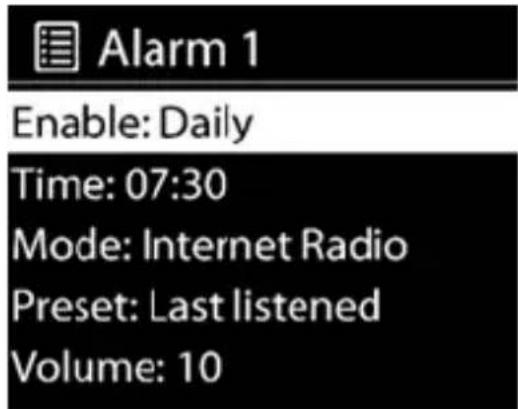
Seleccione el número de alarma (1 ó 2) y, a continuación, configure los siguientes parámetros:
- Activar: APAGADO, Diario, Una vez, Fines de semana o Días laborables,
• Hora: según su elección
- Si selecciona activar la alarma 'Una vez', se le pedirá que añada también la fecha.
- Modo: Tono de timbre, Radio por Internet, DAB o FM,
• Presintonía: Última escuchada o Presintonía 1-10
• Volumen: ajuste el nivel de volumen entre 0-32.
Para activar la alarma con los nuevos ajustes, desplácese hacia abajo y seleccione 'Guardar'. La pantalla muestra las alarmas activas con un icono en la parte inferior izquierda de la pantalla de visualización de la radio.
Nota: Si pulsa los botones 'Atrás' o 'Menú' para salir de los ajustes de alarma sin guardar, aparecerá una pantalla de diálogo preguntándole si desea guardar los cambios o no.
Repetición, cancelación o desactivación de la alarma.
A la hora programada, la alarma sonará. Para silenciarla temporalmente, pulse el botón 'Snooze' (Ref.9). Si pulsa repetidamente el botón 'Snooze', pasará por los periodos de repetición disponibles: 5 Min, 10 Min, 15 Min y 30 Min.
La radio vuelve al modo de espera durante el periodo establecido, con el icono de alarma silenciada parpadeando y una cuenta atrás del periodo de repetición restante. Una vez finalizado el tiempo de snooze seleccionado, la alarma volverá a sonar.
Nota: Si durante la repetición desea cambiar el temporizador de repetición ya ajustado, pulse de nuevo el botón 'Repetición' (Ref.9) para seleccionar un temporizador de repetición diferente. El tiempo de repetición restante se restablecerá al nuevo tiempo seleccionado.
Para cancelar una alarma que esté sonando, o una alarma en snooze, pulse el botón ON/Mode (Ref.1) o el botón Alarma (Ref.8).
Para desactivar una alarma ya programada, pulse el botón 'Alarma' (Ref.8) para acceder a ella y ponerla en OFF. Alternativamente, vaya a través del Menú Principal para entrar en la sección de Alarmas, y ajuste la que desea eliminar en OFF.
Temporizador de desconexión
Para ajustar el temporizador de apagado, pulse el botón 'Sleep' (Ref.9) repetidamente para pasar por las opciones de tiempo de apagado: Sleep OFF, 15 MINS, 30 MINS, 45 MINS o 60 MINS. Deténgase cuando aparezca el tiempo deseado en la pantalla de la radio. Tras unos segundos, el tiempo mostrado se guardará y la radio volverá a la pantalla anterior.
Mientras esté en la pantalla 'Reproduciendo', el tiempo de espera restante se mostrará en la parte inferior de la pantalla.
Alternativamente, puede configurar un 'Temporizador de reposo' a través del Menú: Menú > Menú principal > Dormir, y seleccionar una de las opciones del temporizador de sueño. Una vez seleccionado el periodo de reposo, el sistema vuelve al menú principal. Pulse el botón 'Menú/Información' (Ref.2) para volver a la pantalla 'Reproducción en curso'.
Para cancelar un temporizador de desconexión, seleccione 'Desconexión' en las opciones de desconexión utilizando cualquiera de los métodos anteriores.
Nota: Un temporizador de apagado se cancela automáticamente si el Touro Mayor está en modo de espera.
Mientras esté en la pantalla de reproducción de cualquier modo, mantenga pulsado el botón 'MENU'/'INFO' (Ref.2) de la unidad durante 2-3 segundos y elija 'Ajustes del sistema' para continuar.
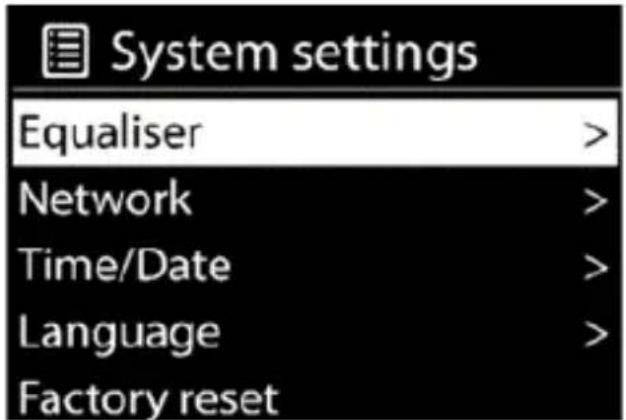
Ecualizador
Dispone de varios modos de ecualizador predefinidos: Normal, Flat, Jazz, Rock, Movie, Classic, Pop y News. Además, hay disponible un ajuste definido por el usuario; crea tu propio ecualizador con ajustes personalizados de graves y agudos.
Red
Asistente de red - Entra para buscar AP SSID, luego introduce la clave WEP / WPA o elige Pulsar Botón/Pin/Omitir WPS para conectarte a la red inalámbrica.
PBC Configuración WLAN - La Configuración por Botón (PBC) conecta el AP que soporta Wi-Fi Protected Set-Up (WPS).
Ver Configuración - Ver la información de la red conectada actual: Conexión activa, dirección MAC, región WLAN, DHCP, SSID, dirección IP, máscara de subred, dirección de puerta de enlace, DNS primario y DNS secundario.
Configuración Manual - Elija la conexión de red inalámbrica y active o desactive DHCP (Dynamic Host Configuration Protocol).
Configuración del PIN de Net-Remote - Aquí puede ver y editar el PIN de Net-Remote. El PIN Net-Remote por defecto es: 1234. El PIN de Net-Remote es necesario cuando desee conectar un smartphone, tableta o PC a su radio.
Perfil de red - La radio inteligente recuerda las últimas cuatro redes inalámbricas a las que se ha conectado, e intenta conectarse automáticamente a cualquiera de ellas que pueda encontrar. Desde aquí puede ver la lista de redes registradas. Puede eliminar las redes no deseadas pulsando el dial de navegación/botón 'OK' (Ref.7), y después eligiendo 'YES' para confirmar su elección.
Borrar ajustes de red - Seleccione 'SÍ' para borrar todos los ajustes de red actuales. Seleccione 'NO' para cancelar.
Mantener red conectada - Si elige mantener la red conectada, la radio estará conectada en todo momento con su red, incluso cuando esté en modo de espera. Esta opción permite que el dispositivo esté listo para su uso en todos los modos cuando se utiliza la app NetRemote- OKTIV. Selecciona 'NO' para desactivar el Wi-Fi en la radio.
Hora/Fecha
Ajuste la hora manualmente o actualice automáticamente el formato de hora, la zona horaria y el horario de verano - Consulte 'Configuración por primera vez' en la p7.
Idioma
El idioma por defecto es el inglés. Cámbielo según sus preferencias si lo desea.
Restablecimiento de fábrica
Un restablecimiento de fábrica restablecerá todos los ajustes de usuario a los valores predeterminados, por lo que se perderán los preajustes existentes, la hora y la fecha, y la configuración de red.
Actualización de software
Auto-check setting - Esta opción comprueba automáticamente las últimas actualizaciones de vez en cuando. La actualización automática está activada por defecto. Para desactivarla, seleccione 'NO'. Para volver a activarla, seleccione 'SÍ'.
Comprobar ahora - Busca inmediatamente las actualizaciones disponibles.
Si se detecta software nuevo disponible, se le preguntará si desea seguir adelante con la actualización. Si acepta, se descargará e instalará el nuevo software. Tras una actualización de software, se mantienen todos los ajustes del usuario.
Nota: Antes de iniciar una actualización de software, asegúrese de que la radio está enchufada a una toma de corriente estable. Desconectar la alimentación durante una actualización puede dañar permanentemente la unidad.
Asistente de configuración
Con esta función, puede iniciar el asistente de configuración en cualquier momento. Los parámetros o estaciones ya introducidos no se borran. Para más información, consulte 'Configuración inicial' en la página 7.
Introduzca Info para ver la versión del firmware y el ID de la radio.
Política de privacidad
Ver la información de la Política de Privacidad. Lea la normativa sobre protección de datos que figura en ella o visite este sitio web: www.frontiersmart.com/privacy.
Luz de fondo
Puede cambiar la retroiluminación de cada entorno (Encendido o Espera) a Alta, Media o Baja. Ajuste el tiempo de espera durante el cual la radio pasa al nivel de retroiluminación 'En espera' cuando no se ha controlado.
Solución de problemas
| Observación Posible causa/solución |
| El aparato no se enciende o se apaga. | Compruebe si el adaptador de corriente está conectado correctamente.El aparato puede funcionar mal si se utiliza en zonas con fuertes interferencias de radio. El aparato volverá a funcionar correctamente cuando desaparezcan las interferencias.Compruebe si el botón Switch está ajustado en ON. |
| Sin energía. | Asegúrese de que la clavija del adaptador de corriente de la unidad está conectada correctamente. |
| Sin sonido o sonido más bajo. | Sintonice el sonido, ya que puede estar silenciado.Sube el volumen. |
| No se puede establecer ninguna conexión de red. | Compruebe la función WLAN.Intente configurar una dirección IP en el dispositivo.Active la función DHCP en el router y vuelva a establecer la conexión en el dispositivo.Hay un cortafuegos activado en la red - configure el programa correspondiente de forma que sea posible el acceso.Reinicie el router. |
| No se encuentra ninguna estación. | Compruebe la red, así como el punto de acceso y el cortafuegos.Es posible que la estación no esté disponible actualmente, inténtelo más tarde.El enlace de la estación ha cambiado, o la estación ya no transmite - pida información al proveedor.-El enlace de la estación añadida manualmente puede no ser correcto, compruébelo y cámbielo. |
| No se detecta la memoria USB. | Compruebe si la memoria USB está correctamente insertada.Algunos discos duros USB necesitan alimentación externa, asegúrese de que está conectado a la corriente.Compruebe si la memoria USB, los archivos de audio están en formato compatible (MP3). |
| La alarma no funciona. | Encienda la alarma.Debido al ajuste del volumen, consulte las soluciones de 'Sin sonido'.La fuente de alarma se ha configurado como estación, pero no hay conexión de red. Cambie la fuente de alarma o reconfigure la conexión. |
| En el modo DAB/FM no se oye ninguna señal ni silbido. | Compruebe la correcta instalación de la antena/desplace la antena. Intente también ajustar la longitud de la antena.Mueva la radio a otro lugar. |
Especificaciones y garantía
Especificación
| Entrada de alimentación 6V/1A | |
| Conexiones DC, Spotify Connect, 3.5mm Line-In | |
| Entrada 100-240V-50/60Hz 500mA | |
| Dimensiones 200x98x130mm | |
| Peso 720g | |
| N° de modelo 1000002954 | |
| Entrada 100-240V~, 50-60Hz, 0.3A Max. | |
| Salida 6.0V - 1.0A 6.0W | |
| Eficiencia activa media 78.80% | |
| Consumo en vacío 0.07W | |
| Consumo de energía en modo de espera | Modo de espera (Wi-Fi apagado): < 0.95 WModo de espera en red (Wi-Fi encendido): < 12 W |
| Control de red inalámbrica (Wi-Fi) Activar/Desactivar Wi-Fi | Ve a:Menu → System Settings → NetworkMantener la red conectadaSelecciona YES para mantener la radio siempre conectada a tu red Wi-Fi.Selecciona NO para desactivar el Wi-Fi. |
Soporte
Si necesita más ayuda con su producto Majority, póngase en contacto con nuestro equipo de asistencia en el sitio web de Majority: www.majority.co.uk/support
Garantía
Registre su producto en los 30 días siguientes a la compra en www.majority.co.uk para activar su garantía ampliada. Se aplican términos y condiciones.
ES Guías de Seguridad y Uso (Cuando sea aplicable)
Información General de Seguridad - Leer y Conservar: Revise todas las instrucciones de seguridad y operación antes de usar; guárdelas para referencia futura. Seguir las Instrucciones: Cumpla estrictamente con todas las guías de seguridad y operativas. Exposición al Agua: Mantenga el dispositivo alejado del agua; evite colocar líquidos cerca de él. Ventilación: Asegúrese de que las aberturas de ventilación no estén obstruídas para evitar el sobrecalentamiento. Fuentes de Calor: Mantenga el dispositivo alejado de aparatos que emitan calor. Montaje en Pared - Seguridad de Instalación: Siga las instrucciones del fabricante y use solo kits de montaje aprobados. Evite perforar áreas con cables, gas o tuberías de agua. Use herramientas y equipos de seguridad adecuados. Mantenimiento Regular: Inspeccione regularmente para detectar desgaste o daños, especialmente si está montado en la pared. Reubicación: Desmonte del soporte de pared antes de moverlo. Seguridad Infantil: Manténgalo fuera del alcance de los niños y asegúrese de que los objetos pesados estén montados de forma segura. Precauciones Sísmicas: Use soportes especializados en áreas propensas a terremotos. Seguridad Eléctrica - Fuente de Energía: Use la fuente de energía especificada; consulte a un electricista si tiene dudas. Gestión de Cables: Proteja el cable de alimentación contra daños. Desconexión de Energía: Mantenga el enchufe principal accesible; desenchufe durante tormentas o largos periodos de inactividad. Seguridad de las Baterías - Carga: Use el cargador del fabricante; evite condiciones extremas. Exposición al Calor: Mantenga las baterías alejadas del calor para evitar explosiones o fugas. Estado de la Batería: Deje de usarla si la batería está dañada; deséchela adecuadamente. Reemplazo: Use solo las baterías recomendadas; tipos incorrectos pueden causar peligros. Baterías Externas: Use solo los tipos especificados, respetando la polaridad correcta. Retiro de Baterías: Retire las baterías si no se usa durante un período prolongado. Eliminación: Siga las normativas locales para la eliminación de baterías; no las incinere. Seguridad de Conectividad - Conexiones de Cables: Apague los dispositivos antes de conectar o desconectar cables. Emparejamiento Bluetooth: Asegure una conexión segura; evite interferencias de otros dispositivos. Control de Volumen: Mantenga un volumen moderado para prevenir daños auditivos. Seguridad de Conectividad y Datos - Seguridad de Red Inalámbrica: Revise las políticas de privacidad y asegure su red. Actualizaciones de Software: Mantenga el software actualizado para la seguridad y el rendimiento. Advertencias de Seguridad para Niños - Uso del Producto: Destinado a adultos; manténgalo fuera del alcance de los niños. Advertencia sobre Baterías: Mantenga las baterías y los artículos que contienen baterías fuera del alcance de los niños. Controlde Volumen: Mantenga un nivel de volumen seguro para proteger la audición de los niños. Riesgo de Incendio - Materiales Inflamables: No coloque llamas abiertas cerca del producto. Sobrecalentamiento: Evite cubrir el producto para prevenir sobrecalentamientos y riesgos de incendio. Eliminación y Reciclaje - Eliminación del Producto: Deséchelo en un centro de reciclaje según las leyes locales. Cumplimiento Ambiental: Siga las normativas para la eliminación de baterías y desechos electrónicos. Mantenimiento del Usuario - Limpieza: Desenchufe antes de limpiar; use solo un paño seco. Reparaciones: Solo personal calificado debe realizar reparaciones. Protección de Datos: Restablezca a la configuración de fábrica antes de devolver o desecharel producto. Descargo de Responsabilidad: El incumplimiento de estas instrucciones puede resultar en lesiones, muerte o daños a la propiedad. El fabricante no se hace responsable de los daños causados por un uso inadecuado.