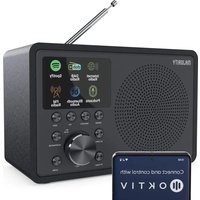
BEDIENUNGSANLEITUNG Touro Majority
Was ist in der Box? 3
Steuerelemente und Funktionen.... 4
Anleitung Leitfaden......
Grundlegende Operationen.... 6
Erste Schritte - Produkteinrichtung.... 7
Steuern Sie Ihr Radio mit der Oktiv App.... 9
Internet-Radio und Podcasts.... 10
Spotify & Musik-Player.... 11
DAB/DAB+ Radio.... 13
FM-Radio.... 15
Bluetooth.... 17
AUX IN (Leitungseingang).... 17
Doppelter Alarm und Sleep Timer.... 18
System-Einstellungen.... 20
Fehlersuche.... 23
Spezifikation.... 25
Garantie.... 25
Warn- und Sicherheitsinformationen.... 26
Konformitätserklärung.... 29
3 Jahres-Garantie
Registrieren Sie Ihr Produkt online für eine KOSTEN-LOSE 3-jährige Garantieverlängerung unter: www.majority.co.uk
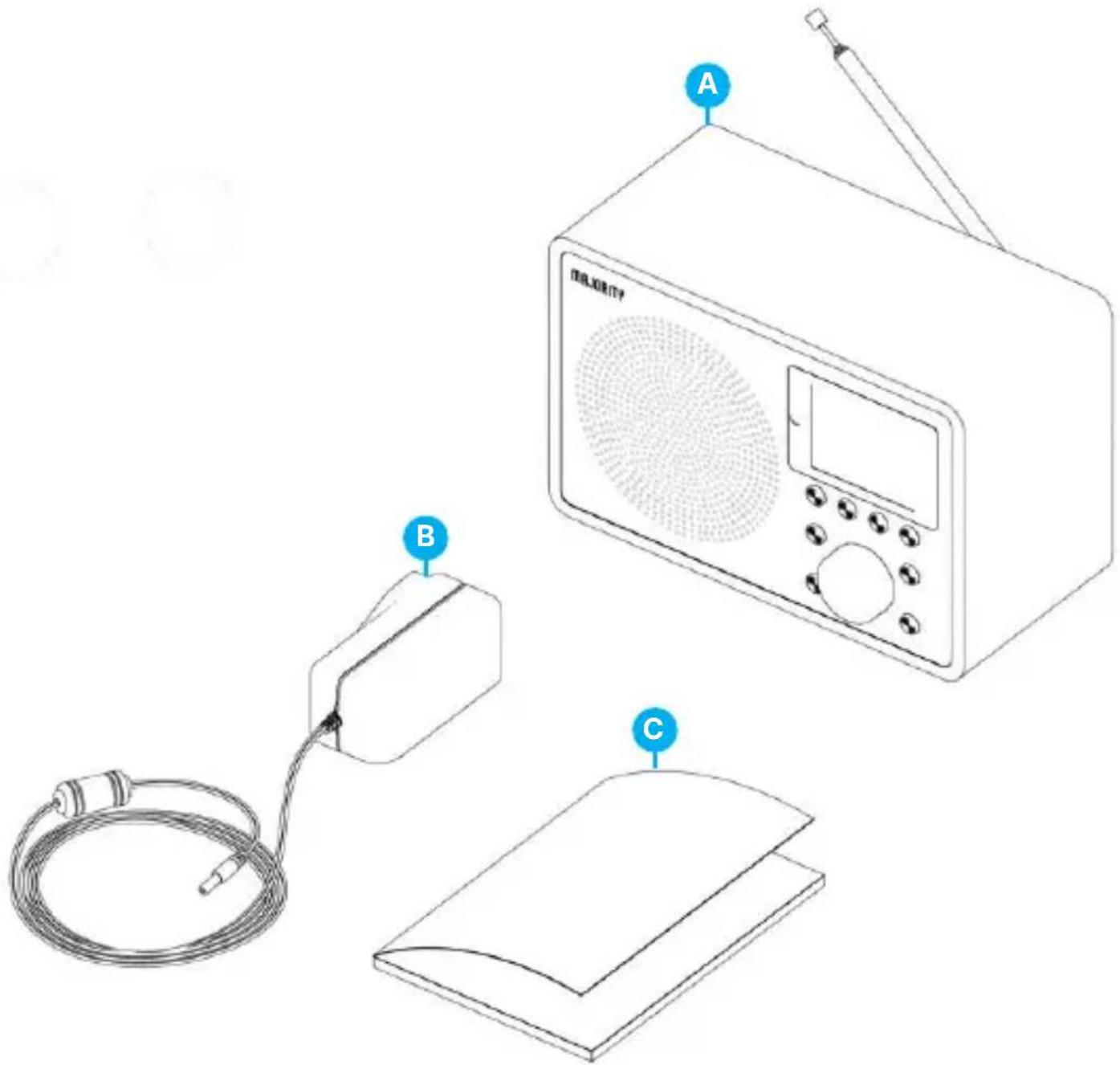
Was ist in der Box?
A. Majority Touro Internetradio
B. Stromkabel
C. Benutzerhandbuch
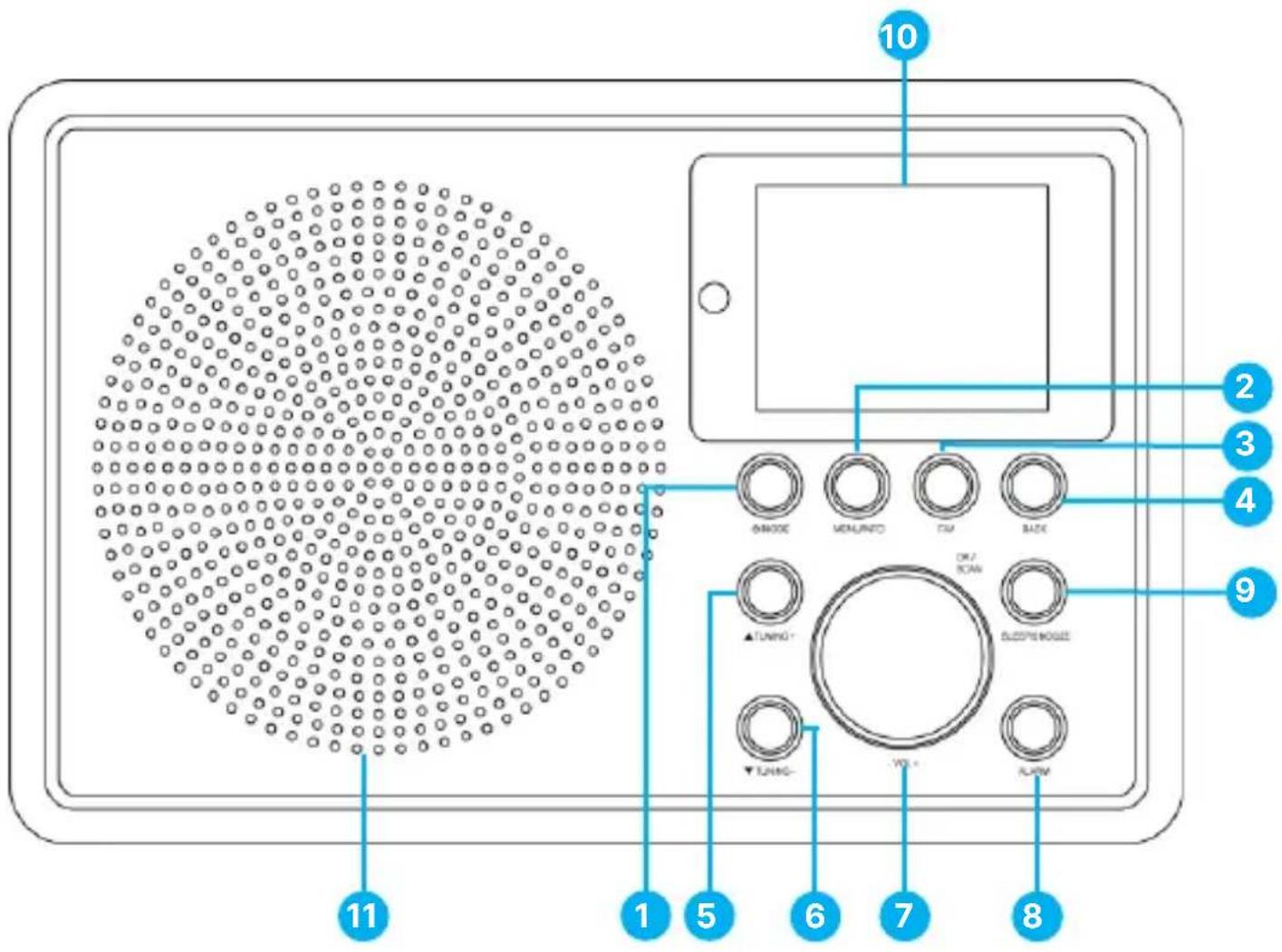
Majority Touro - Vorderansicht
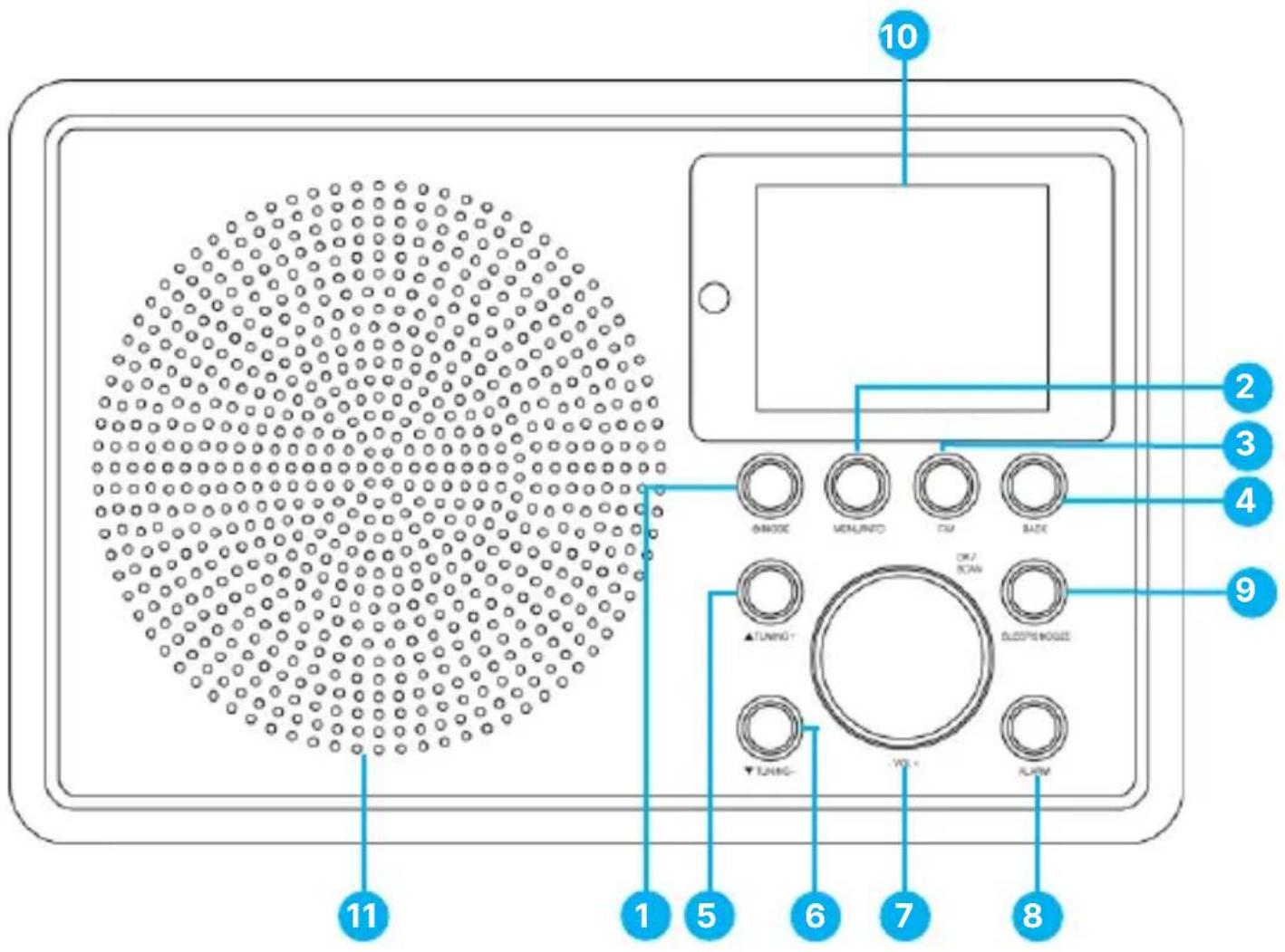
- Standby/Modus-Taste
- Menü/Info-Taste
- FAV-Taste
- BACK-Taste
- Abstimmung +
-
Abstimmung –
-
Navigationsrad/Volumen/OK/Scan
- Alarm
- Schlafen/Schlummern
- Radio Display
- Lautsprecher
Majority Touro - Rückansicht
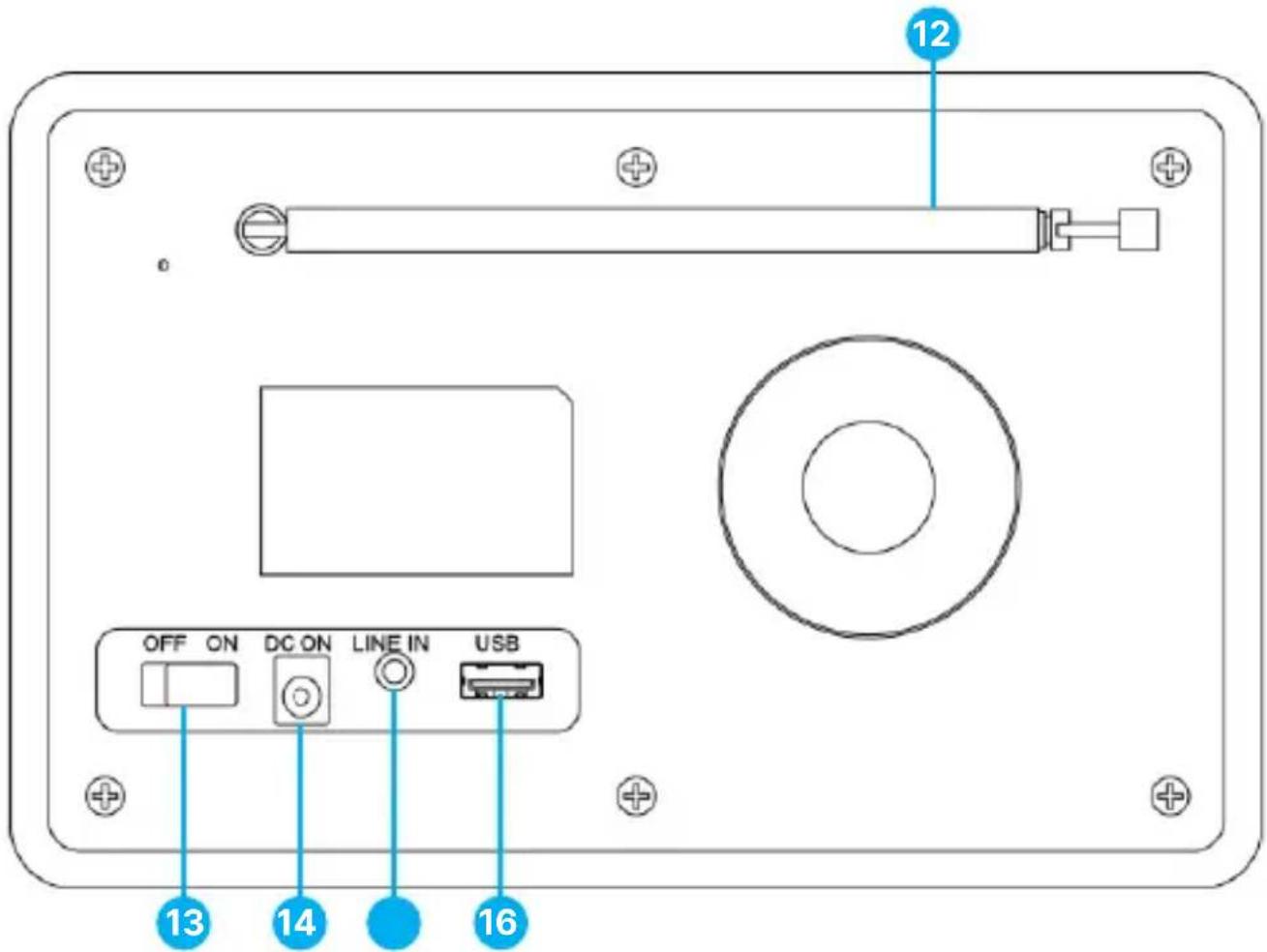
- Radio DAB/FM Teleskopantenne
- OFF/ON-Taste
-
DC ON – Stromkabelanschluss
-
LINE-Eingangsanschluss
- USB-Wiedergabeanschluss
*Bitte beachten Sie, dass sich die Anweisungen in diesem Handbuch auf Optionsschaltflächen beziehen, z. B. (Ref*-Nummer*) gemäß den Diagrammen auf den Seiten 4-5.
Anschluss und Vorbereitung
Entfernen Sie alle Verpackungen und bereiten Sie Ihr Majority Touro für den Gebrauch vor. Stecken Sie den Netzadapter auf der Rückseite des Geräts in den Anschluss (Ref.14) und das andere Ende in die Steckdose.
Vergewissern Sie sich, dass der Schalter auf der Rückseite des Geräts auf 'ON' gestellt ist (Ref.13).
Standby-Modus
Um das Funkgerät in den 'Standby-Modus' zu versetzen oder im Standby-Modus einzuschalten, halten Sie die Standby/Modus-Taste (Ref.1) 2-3 Sekunden lang gedrückt.
Funkantenne
Vergewissern Sie sich, dass die Radioantenne vollständig ausgefahren ist, bevor Sie DAB/DAB+/FM-Radiosender suchen, um den bestmöglichen Empfang des an Ihrem Standort verfügbaren Radiosignals zu erhalten.
Voreinstellungen
Voreinstellungen werden im Gerät gespeichert und können nicht von anderen Radios abgerufen werden.
Die Anzahl der Voreinstellungen für jeden Modus beträgt 20 für DAB, 20 für UKW und insgesamt 10 für Internetradios und Podcasts.
Um eine Voreinstellung zu speichern, halten Sie die 'FAV'-Taste 2-3 Sekunden lang gedrückt (Ref.3). Auf dem Display erscheint der Bildschirm 'Speichern der Voreinstellung'. Wählen Sie eine leere Speicherplatznummer, um den aktuellen Sender zu speichern.
Um einen voreingestellten Sender abzurufen, drücken Sie die Taste 'FAV' (nicht gedrückt halten) (Ref.3) und wählen Sie einen der gespeicherten Sender.
Wenn ein voreingestellter Sender wiedergegeben wird, erscheint ein Sternsymbol am unteren Rand des Bildschirms.
Erstmaliges Einrichten für den Gebrauch
Verbinden mit dem Netzwerk
- Eine Breitbandverbindung in Kombination mit einem drahtlosen Zugangspunkt, einem Router oder einem ähnlichen Netzwerkgerät.
- Das Netzwerkgerät muss eine drahtlose Wi-Fi-Verbindung (802.11 a/b/g/n) unterstützen.
Vergewissern Sie sich, dass Ihr drahtloses Netzwerk eingerichtet ist und Sie das Sicherheitspasswort WEP, WPA oder WPA2 haben, um die Verbindung mit dem Majority Touro zu aktivieren. Sie können auch die WPS-Funktion (Wi-Fi Protected Setup) für eine einfache Kopplung zwischen dem Netzwerkgerät und dem Funkgerät verwenden. Überprüfen Sie, ob die Leuchtanzeigen am Netzwerkgerät den richtigen.
Wenn Sie das Gerät zum ersten Mal einschalten, werden Sie aufgefordert, die Sprache zu ändern. Drehen Sie das Navigationsrad (Ref.7), um die gewünschte Menüsprache aus der Liste auszuwählen, und drücken Sie das Navigationsrad/'OK' (Ref.7), um Ihre Auswahl zu bestätigen. Die Datenschutzbestimmungen werden direkt danach angezeigt. Drücken Sie zum Bestätigen und Fortfahren auf die Taste Navigationsrad/'OK' (Ref.7).
Es wird automatisch ein 'Einrichtungsassistent' gestartet, der Sie durch den Vorgang führt.
Wählen Sie 'YES' und bestätigen Sie, um den Einrichtungsassistenten zu starten.
Wenn Sie 'NEIN' wählen, werden Sie im nächsten Fenster gefragt, ob Sie den Einrichtungsassistenten beim nächsten Einschalten des Radios erneut starten möchten.
Einstellen von Datum und Uhrzeit - Wählen Sie das Uhrzeitformat, z. B.: '12' für das 12-Stunden-Format oder '24' für das 24-Stunden-Format. Wenn Sie das 12-Stunden-Format wählen, zeigt das Display nach der Uhrzeit 'AM' am Morgen oder 'PM' am Nachmittag an.
Bitte beachten Sie: 'AM' / 'PM' wird nur angezeigt, wenn Sie das 12-Stunden-Format gewählt haben. Wählen Sie 'AM' für die Morgenstunden oder 'PM' für die Nachmittagsstunden.
Nach der Auswahl werden die folgenden Optionen für die Uhrzeit und das Datum auf dem Optionsbildschirm angezeigt
Bitte beachten Sie: Wenn Sie 'Update from Network' wählen, müssen Sie im nächsten Fenster Ihre Zeitzone angeben.
Schalten Sie dann die Sommerzeit während der Sommerzeit ein, andernfalls wählen Sie 'AUS'. Wenn Sie 'Keine Aktualisierung' wählen, müssen Sie das Datum und die Uhrzeit manuell eingeben.
Verbinden des Majority Touro mit Ihrem Netzwerk
Das Gerät fragt Sie, ob Sie mit dem Netzwerk verbunden bleiben möchten. Um das Gerät in allen Betriebsmodi über die App zu steuern, wählen Sie zur Bestätigung 'JA'. Wenn Sie 'NEIN' wählen, ist es nicht möglich, das Gerät im Standby-Modus über die App zu steuern.
Hinweis: Der Stromverbrauch im Standby-Modus ist höher, wenn das Netzwerk verbunden ist.
Sobald Sie Ihre Auswahl bestätigt haben, wird eine Liste der WIFI-Netzwerke, die an Ihrem Standort verfügbar sind, auf dem Funkbildschirm angezeigt. Wählen Sie Ihr Netzwerk aus der Liste aus, um sich mit dem Majority Touro zu verbinden, indem Sie eine der folgenden Methoden verwenden:
- Drücken Sie die Taste: Das Radio fordert Sie auf, die Taste 'Verbinden' an Ihrem Internet-Router zu drücken. Sobald es aktiviert ist, sucht der Majority Touro nach einem verfügbaren Push-Button-Netzwerk und stellt eine Verbindung her.
- Pin-Taste: Das Funkgerät generiert eine 8-stellige Pin-Code-Nummer, die Sie in Ihren WLAN-Router, Access Point oder einen externen Registrar eingeben müssen.
- WPS überspringen: Geben Sie den Schlüssel wie bei einem verschlüsselten Standardnetzwerk ein. Um den Netzwerkschlüssel einzugeben, bewegen Sie den Cursor mit dem Navigationsrad (Ref.7) durch die Zeichen und drücken Sie zur Bestätigung auf das Navigationsrad / OK (Ref.7). Bei der Auswahl jedes Zeichens wird der Schlüssel oben auf dem Display eingeblendet.
Es gibt drei Optionen, auf die Sie zugreifen können, indem Sie den Navigationsdrehknopf (Ref.7) vor den ersten Zeichen zurückdrehen: Rücktaste, OK und Abbrechen.
Hinweis: Weitere Informationen zum Einrichten eines WPS-verschlüsselten Netzwerks finden Sie in der Anleitung Ihres WPS-Routers.
Nach Eingabe des Schlüssels sucht der Majority Touro nach Ihrem Netzwerk und stellt eine Verbindung her. Wenn die Einrichtung erfolgreich abgeschlossen wurde, wird auf dem Bildschirm der Verbindungsstatus angezeigt. Wenn die Verbindung mit Ihrem Netzwerk mit dieser Methode fehlschlägt, kehrt das Gerät zum vorherigen Bildschirm zurück und versucht es erneut. Drücken Sie nach Abschluss des Vorgangs auf das Navigationsrad (Ref.7), um den Einrichtungsassistenten zu beenden.
Steuern Sie Ihr Radio mit der OKTIV App
Das Majority Touro ist mit der OKTIV App für die Netzwerkfernbedienung über ein Smartphone oder Tablet mit IOS- oder Android-Betriebssystem zugänglich. Dies ermöglicht Ihnen, das Radio mit der Netzwerk-Fernbedienung auf Ihrem Gerät zu steuern. Um diese Netzwerk-Fernbedienung zu aktivieren und zu nutzen, müssen Sie die OKTIV-App auf Ihrem Telefon/Tablet von Google Play oder Apple Store herunterladen und auf Ihrem Gerät installieren.


Vergewissern Sie sich vor der Verwendung der OKTIV-App, dass der Majority Touro und Ihr Telefon oder Tablet mit demselben WIFI-Netzwerk verbunden sind. Starten Sie die App. Die App wird initialisiert und scannt nach Internetradio im Netzwerk. Sobald die Verbindung hergestellt ist, können Sie den ausgewählten Modus auf Ihrem Smartphone/Tablet und auf dem Display des Geräts gleichzeitig steuern.
Hinweis: Bitte beachten Sie, dass die ursprüngliche Verbindung unterbrochen wird, wenn ein anderes Smartphone/Tablet mit der App in denselben Netzwerken Zugriff auf das Gerät hat.
Internet-Radio und Podcasts
Der Majority Touro kann über eine Breitband-Internetverbindung Tausende von Internet-Radiosendern und Podcasts aus der ganzen Welt wiedergeben. Wenn Sie den Internetradio- oder Podcast-Modus auswählen, kontaktiert das Gerät direkt das Frontier Smart Technologies Portal, um Radiosender oder Podcasts abzurufen.
Das aufgelistete Menü wird vom Portal bereitgestellt und ist nur zugänglich, wenn das Gerät mit dem Internet-Netzwerk verbunden ist.
Bitte beachten Sie: Die Inhalte und Untermenüs können sich von Zeit zu Zeit ändern.
Wählen Sie die gewünschte Kategorie und suchen Sie nach dem Radiosender oder Podcast, den Sie auf The Majority Touro abspielen möchten.
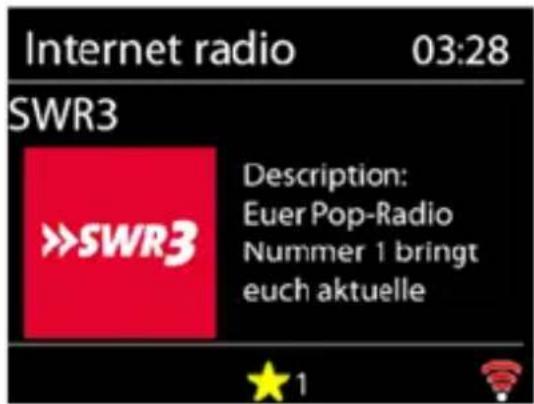
Während der Wiedergabe des Streams werden auf dem Bildschirm der Name und die Beschreibung des Streams angezeigt. Um weitere Informationen anzuzeigen, drücken Sie 'Menü'/'INFO' (Ref.2).
Jedes Mal, wenn Sie die Taste 'Menu'/'INFO' (Ref.2) drücken, werden weitere Informationen angezeigt: Name/Beschreibung, Genre/Ort, Zuverlässigkeit, Codec/Abtastrate, Wiedergabepuffer und das heutige Datum.
Drücken Sie die Navigationstaste/'OK'-Taste (Ref.7), um das Senderalbum im Vollbildmodus anzuzeigen.
Voreinstellungen - 10 Voreinstellungen sind verfügbar (siehe Abschnitt 'Grundlegende Funktionen' auf Seite 6).
Spotify verbinden
Verwenden Sie Ihr Smartphone, Tablet oder Ihren Computer als Fernbedienung für Spotify.
Gehen Sie zu: spotify.com/connect, um zu erfahren, wie.
Die Spotify-Software unterliegt den Lizenzen von Drittanbietern, die Sie hier finden: https://www.spotify.com/connect/third-partylicenses
Starten Sie die Wiedergabe von Spotify auf Ihrem Smartphone wie gewohnt. Die Gerätesymbole werden unten auf dem Bildschirm Ihres Smartphones angezeigt. Öffnen Sie die Liste der Gerätesymbole, um die in Ihrem Netzwerk verfügbaren Geräte zu sehen, und wählen Sie dann 'Majority Touro'. Nach erfolgreicher Verbindung wird das Radiosymbol grün und Sie können mit dem Streaming über den Majority Touro beginnen.
USB-Musik-Player
Diese Funktion ist nur für die Wiedergabe von Audiodateien von einem USB-Stick gedacht. Stecken Sie den USB-Stick in den entsprechenden Anschluss auf der Rückseite des Radios (Ref.16).
• Die Spezifikationen für USB-Sticks, die Sie mit dem Majority Touro verwenden können, sind
- Unterstützte USB-Dateisysteme: FAT16, FAT32
• Maximale Gerätekapazität: 128 GB.
- Maximale Anzahl von Elementen (Dateien/Unterverzeichnisse) einschließlich eines beliebigen Verzeichnisses: 5000.
- Maximale Tiefe der Dateisystemstruktur: 8 Verzeichnisebenen.
Im USB-Modus werden die Menüs auf der Grundlage des Inhalts des USB-Sticks (Ordner, Audiodateien usw.) erstellt. Blättern Sie mit dem Navigationsrad (Ref.7) und der Taste 'BACK' (Ref.4) durch die Dateien.
Das Radiodisplay zeigt Ordner und Dateinamen an (nicht unbedingt Titelnamen).
Wenn Sie einen Titel gefunden haben, den Sie abspielen möchten, drücken Sie den Navigationsknopf/'OK'-Taste (Ref.7), und der Titel wird sofort abgespielt.
Im USB-Modus können Sie mit der Taste 'Tuning +' (Ref.5) zum nächsten Titel springen und mit der Taste 'Tuning-' (Ref.6) zum vorherigen Titel springen und mit der Taste zum schnellen Rücklauf.
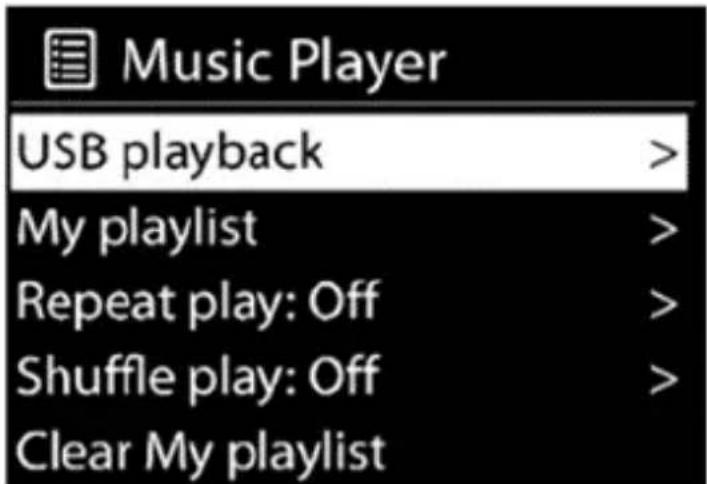
Meine Wiedergabeliste - Die Dateien/Audiotitel können zu 'Meine Wiedergabeliste' hinzugefügt werden, indem Sie die verfügbaren Titel über das USB-Wiedergabemenü durchsuchen. Markieren Sie den Titel, den Sie hinzufügen möchten, und halten Sie dann die Taste Navigationsrad/OK (Ref.7) 2 Sekunden lang gedrückt, um ihn zu speichern. Die Wiedergabeliste bleibt auch im Standby-Modus erhalten. Das Gerät speichert eine Warteschlange von bis zu 200 Titeln in 'Meine Wiedergabeliste'.
Meine Wiedergabeliste löschen - Zum Löschen aller in 'Meine Wiedergabeliste' gespeicherten Titel.
Wiederholen/Zufallswiedergabe - Sie können diese Optionen einstellen, um Titel zu wiederholen oder in zufälliger Reihenfolge abzuspielen.
Informationen zur aktuellen Wiedergabe - Während ein Titel abgespielt wird, werden auf dem Bildschirm die Datei und der Interpret angezeigt. Außerdem gibt es einen Fortschrittsbalken mit Angaben zur verstrichenen und zur Gesamtdauer des Titels. Am unteren Rand des Bildschirms erscheint ein Symbol für USB (je nach Quelle). Um weitere Informationen anzuzeigen, drücken Sie die Taste 'Menü/Info' (Ref.2). Jedes Mal, wenn Sie auf 'INFO' drücken, werden weitere Informationen angezeigt: Interpret, Album, Codec/Abtastrate, Wiedergabepuffer und das heutige Datum.
Hinweis: Im USB-Modus wird das Album-Cover nicht unterstützt.
DAB-Radio-Modus
Um in den DAB-Modus zu gelangen, drücken Sie mehrmals die Taste 'Power/Mode' (Ref.1), bis der DAB-Modus angezeigt wird.
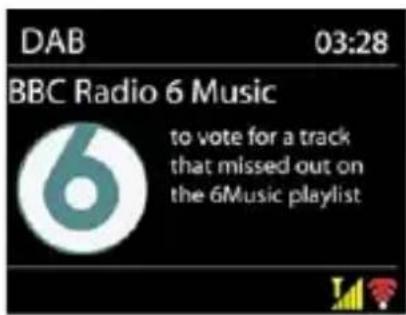
Im DAB-Modus empfängt der Majority Touro ein digitales DAB/DAB+-Radiosignal und zeigt Informationen über den Sender, den Stream und den abgespielten Titel an.
Scannen nach Sendern
Wenn Sie den DAB-Modus zum ersten Mal auswählen oder wenn die Senderliste leer ist, führt das Radio automatisch einen vollständigen Suchlauf nach den verfügbaren Radiosendern durch.
Um einen manuellen Suchlauf zu starten, wählen Sie 'Vollständiger Suchlauf'. Um nur Sender mit guter Signalstärke zu suchen, wählen Sie 'Lokaler Suchlauf'.
Sobald der Suchlauf abgeschlossen ist, zeigt das Radio eine Liste der verfügbaren Sender an.
Um aufgelistete, aber nicht verfügbare Sender zu entfernen, wählen Sie 'Prune invalid'. Drehen Sie das Navigationsrad (Ref.7), um durch die Liste der gefundenen DAB-Radiosender zu blättern, markieren Sie den Sender, den Sie abspielen möchten, und drücken Sie dann zur Bestätigung das Navigationsrad/'OK' (Ref.7). Nach der Auswahl beginnt die Wiedergabe des Radiosenders. Während der Wiedergabe werden auf dem Radiodisplay Informationen über den Radiosender, den Audiotitel oder die Sendeinformationen angezeigt.
Um während des Streamings weitere Informationen anzuzeigen, drücken Sie die Taste 'Menü'/'Info' (Ref.2).
Jedes Mal, wenn Sie die Taste 'Menü'/'Info' drücken, werden auf dem Bildschirm eine Reihe von Details angezeigt, die sich durch DLS-Text, Programmtyp, Ensemble-Name/Frequenz, Signalstärke/Fehlerrate, Bitrate/Codec/Kanäle und das heutige Datum bewegen.
Drücken Sie die Navigationstaste/'OK'-Taste (Ref.7), um das Senderalbum im Vollbildmodus anzuzeigen.
Voreinstellungen - 20 Voreinstellungen sind verfügbar (siehe Abschnitt 'Grundlegende Funktionen - Voreinstellungen' auf Seite 6).
DAB-Modus-Einstellungen
Komprimierung des Dynamikbereichs (DRC)
Wenn Sie in einer lauten Umgebung Musik mit einem hohen Dynamikbereich hören, können Sie den Audio-Dynamikbereich komprimieren. Dadurch werden leise Töne lauter und laute Töne leiser. Sie können DRC als Aus, Niedrig oder Hoch einstellen.
Reihenfolge der Radiosender
Sie können die Reihenfolge der DAB-Senderliste entweder als Alphanumerisch, Ensemble oder Gültig festlegen.
Ensemble listet Gruppen von Sendeern auf, die gemeinsam auf demselben Ensemble ausgestrahlt werden.
Gültig listet zuerst gültige Sender alphanumerisch auf, dann Off-Air-Sender.
FM-Radio-Modus
Um den UKW-Radiomodus aufzurufen, drücken Sie wiederholt die 'Mode'-Taste (Ref.1), um den UKW-Modus zu finden und aufzurufen.
Der FM-Radiomodus empfängt analoge Radiosender aus dem FM-Band und zeigt RDS-Informationen (Radio Data System) über den Sender und die Sendungen an, falls verfügbar.
Nach Sendern scannen
Um im UKW-Modus nach Radiosendern zu suchen, halten Sie die Navigationstaste/'OK'-Taste (Ref.7) 2-3 Sekunden lang gedrückt. Die Frequenzanzeige beginnt zu laufen, während das Gerät das UKW-Band durchsucht. Alternativ können Sie auch manuell abstimmen, indem Sie die Taste 'Tuning +' (Ref.5) gedrückt halten, um das UKW-Band nach oben zu durchsuchen, oder indem Sie die Taste 'Tuning -' (Ref.6) gedrückt halten, um das UKW-Band nach verfügbaren Radiosendern zu durchsuchen.
Während der Wiedergabe des Streams wird auf dem Bildschirm die Frequenz angezeigt. Wenn RDS-Informationen wie Sendername, Programmname, Titel und Kontaktinformationen verfügbar sind, werden diese ebenfalls angezeigt. Wenn keine Informationen verfügbar sind, wird auf dem Radiodisplay nur die Frequenz des Radiosenders angezeigt. Stereosendungen werden mit einem Symbol am oberen Rand des Bildschirms angezeigt. Um weitere Informationen über die Sendung zu erhalten, drücken Sie die Taste 'Menü'/'Info' (Ref.2).
Jedes Mal, wenn Sie die Taste 'Menü/Info' (Ref.2) drücken, wird ein weiterer Satz von Informationen angezeigt, und zwar abwechselnd der RDS-Text, weiterer RDS-Text (Sender-/Programmtyp), die Frequenz und das heutige Datum.
Voreinstellungen - 20 Voreinstellungen sind verfügbar (siehe Abschnitt 'Voreinstellungen' auf Seite 6).
FM-Einstellungen: Scan-Einstellungen
Standardmäßig hält der FM-Suchlauf bei jedem verfügbaren Sender an. Dies kann bei schwachen Sendern zu einem schlechten Signal-Rausch-Verhältnis führen (zischendes Rauschen). Um nur bei Radiosendern mit guter Signalstärke anzuhalten, ändern Sie die Sucheinstellungen auf 'Nur starke Sender' und wählen Sie zur Bestätigung 'Ja'.
Audio-Einstellungen
Alle Stereo-Sender werden in Stereo wiedergegeben. Bei Radiosendern mit schwachem Signal kann dies zu einem schlechten Signal-Rausch-Verhältnis führen (Rauschen). Um schwache Sender in Mono wiederzugeben, wählen Sie FM weak reception: 'Listen in Mono only' und dann 'YES' zur Bestätigung.
Bluetooth-Modus
Um in den Bluetooth-Modus zu gelangen, drücken Sie wiederholt die Taste 'Mode' (Ref.1), bis Sie das Bluetooth-Logo auf dem Display des Radios sehen.
Das Majority Touro kann über Bluetooth mit einem Telefon, einem Tablet oder einem ähnlichen Gerät gekoppelt werden, um Audio über den Radiolautsprecher wiederzugeben.
Im Bluetooth-Modus wechselt das Radio automatisch in den Kopplungsmodus.
Schalten Sie Bluetooth auf Ihrem Gerät ein und suchen Sie nach 'Majority Touro'. Während des Kopplungsvorgangs blinkt ein Bluetooth-Symbol am unteren Rand des Bildschirms. Wenn die Kopplung erfolgreich war, wird das Bluetooth-Symbol dauerhaft angezeigt.
Steuern Sie die Musikwiedergabe über Ihr Bluetooth-Gerät.
Um den Majority Touro von einem Gerät zu trennen, mit dem er bereits gekoppelt ist, halten Sie die Navigationstaste (Ref.1) 2-3 Sekunden lang gedrückt.
Bitte beachten Sie: Der Majority Touro ist nicht mit Bluetooth-Kopfhörern kompatibel.
Aux-In (Line-In) Modus
Der Line-In-Modus kann verwendet werden, um Audiosignale von einer externen Quelle wie einem MP3-Player, einem Tablet oder einem anderen ähnlichen Gerät über den Lautsprecher des Majority Touro wiederzugeben.
Schließen Sie die externe Audioquelle mit einem 3,5-mm-Audiokabel (nicht im Lieferumfang enthalten) an den LINE-IN-Anschluss auf der Rückseite des Radios an (Ref.15).
Stellen Sie bei Bedarf die Lautstärke am Gerät und an der Audioquelle, die Sie anschließen, ein.
Alarm
Es gibt zwei vielseitige Weckalarme mit Schlummerfunktion und eine Schlaffunktion, mit der sich das System nach einer bestimmten Zeit ausschaltet. Jeder Alarm kann so eingestellt werden, dass er in einem bestimmten Modus startet.
Wählen Sie im Hauptmenü 'Alarme', um einen Alarm einzustellen oder zu ändern. Alternativ können Sie auch die Taste 'Alarm' (Ref.8) drücken, um direkt darauf zuzugreifen.

Wählen Sie die Alarmnummer (1 oder 2) und konfigurieren Sie dann die folgenden Parameter:
Aktivieren: AUS, Täglich, Einmal, Wochenende oder Wochentage,
• Zeit: nach Ihrer Wahl
- Wenn Sie den Alarm 'einmalig' aktivieren, werden Sie aufgefordert, auch das Datum einzugeben.
• Modus: Summerton, Internetradio, DAB oder FM,
• Voreinstellung: Zuletzt gehört oder Voreinstellung 1-10
- Lautstärke: Stellen Sie den Lautstärkepegel zwischen 0-32 ein.
Um den Alarm mit den neuen Einstellungen zu aktivieren, blättern Sie nach unten und wählen Sie 'Speichern'. Auf dem Bildschirm werden aktive Alarme mit einem Symbol unten links auf dem Bildschirm des Funkgeräts angezeigt.
Hinweis: Wenn Sie die Tasten 'Zurück' oder 'Menü' drücken, um die Alarmeinstellungen zu verlassen, ohne zu speichern, wird ein Dialogfenster angezeigt, in dem Sie gefragt werden, ob Sie die Änderungen speichern möchten oder nicht.
Schlummern, Abstellen oder Ausschalten des Weckers.
Zur eingestellten Zeit ertönt der Alarm. Um ihn vorübergehend stumm zu schalten, drücken Sie die Taste 'Snooze' (Ref.9). Durch wiederholtes Drücken der Taste 'Snooze' werden die verfügbaren Schlummerzeiten durchlaufen: 5 Min, 10 Min, 15 Min und 30 Min.
Das Radio kehrt für den eingestellten Zeitraum in den Standby-Modus zurück, wobei das Symbol für den stummgeschalteten Alarm blinkt und ein Countdown für die verbleibende Schlummerzeit angezeigt wird. Sobald die eingestellte Schlummerzeit abgelaufen ist, ertönt der Alarm erneut.
Bitte beachten Sie: Wenn Sie während des Schlummerns die bereits eingestellte Schlummerzeit ändern möchten, drücken Sie erneut die Taste 'Schlummern' (Ref.9), um eine andere Schlummerzeit auszuwählen. Die verbleibende Schlummerzeit wird auf die neu gewählte Zeit zurückgesetzt.
Um einen ertönenden oder in Schlummerstellung befindlichen Alarm abzubrechen, drücken Sie die Taste ON/Mode (Ref.1) oder die Taste Alarm (Ref.8).
Um einen bereits eingestellten Wecker auszuschalten, drücken Sie die Taste 'Alarm' (Ref.8) und stellen Sie sie auf OFF. Alternativ können Sie über das Hauptmenü den Bereich 'Alarm' aufrufen und den Alarm, den Sie ausschalten möchten, auf AUS stellen.
Einschlaf-Timer
Um den Sleep-Timer einzustellen, drücken Sie wiederholt auf die Taste 'Sleep' (Ref.9), um die Optionen für die Sleep-Zeit zu durchlaufen: Sleep OFF, 15 MINS, 30 MINS, 45 MINS oder 60 MINS. Halten Sie an, wenn die gewünschte Zeit auf dem Bildschirm des Radios angezeigt wird. Nach einigen Sekunden wird die angezeigte Zeit gespeichert, und das Radio kehrt zum vorherigen Bildschirm zurück.
Auf dem Bildschirm 'Aktuelle Wiedergabe' wird die verbleibende Ruhezeit am unteren Rand des Bildschirms angezeigt.
Alternativ können Sie einen 'Sleep Timer' über das Menü einstellen: Menü > Hauptmenü > Schlafen, und wählen Sie eine der Optionen für den Schlaftimer aus. Sobald Sie einen Schlafzeitraum ausgewählt haben, kehrt das System zum Hauptmenü zurück. Drücken Sie die Taste 'Menü/Info' (Ref.2), um zum Bildschirm 'Aktuelle Wiedergabe' zurückzukehren.
Um einen Sleep-Timer abzubrechen, wählen Sie mit einer der oben genannten Methoden die Option 'Sleep OFF' aus den Sleep-Optionen.
Bitte beachten Sie: Ein Sleep-Timer wird automatisch deaktiviert, wenn der Majority Touro in den Standby-Modus versetzt wird.
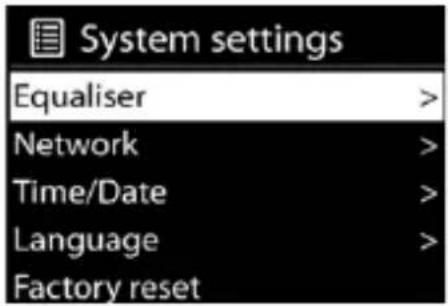
Halten Sie auf dem Wiedergabebildschirm eines beliebigen Modus die Taste 'MENU'/'INFO' (Ref.2) am Gerät 2-3 Sekunden lang gedrückt und wählen Sie 'Systemeinstellungen', um fortzufahren.
Equalizer
Es stehen mehrere voreingestellte EQ-Modi zur Verfügung: Normal, Flat, Jazz, Rock, Movie, Classic, Pop und News. Außerdem ist eine benutzerdefinierte Einstellung verfügbar, mit der Sie Ihren eigenen EQ mit benutzerdefinierten Bass- und Höheneinstellungen erstellen können.
Netzwerk
Netzwerk-Assistent - Geben Sie die AP SSID ein und geben Sie dann den WEP-/WPA-Schlüssel ein oder wählen Sie Push Button/Pin/Skip WPS, um eine Verbindung mit dem drahtlosen Netzwerk herzustellen.
PBC WLAN Setup - Die Push Button Configuration (PBC) stellt die Verbindung zum AP her, der Wi-Fi Protected Set-Up (WPS) unterstützt.
Einstellungen anzeigen - Zeigt die Informationen des aktuell verbundenen Netzwerks an: Aktive Verbindung, MAC-Adresse, WLAN-Region, DHCP, SSID, IP-Adresse, Subnetzmaske, Gateway-Adresse, primärer DNS und sekundärer DNS.
Manuelle Einstellungen - Wählen Sie die drahtlose Netzwerkverbindung und aktivieren oder deaktivieren Sie DHCP (Dynamic Host Configuration Protocol).
Net-Remote PIN Setup - Hier können Sie die Net-Remote PIN anzeigen und bearbeiten. Die Standard-Net-Remote-PIN lautet: 1234. Die Net-Remote-PIN ist erforderlich, wenn Sie ein Smartphone, Tablet oder einen PC mit Ihrem Funkgerät verbinden möchten.
Netzwerkprofil - Das Smart-Radio merkt sich die letzten vier drahtlosen Netzwerke, mit denen es sich verbunden hat, und versucht automatisch, sich mit demjenigen zu verbinden, das es finden kann. Hier können Sie die Liste der registrierten Netzwerke einsehen. Sie können unerwünschte Netzwerke löschen, indem Sie die Navigationswählscheibe/'OK'-Taste (Ref.7) drücken und dann 'JA' wählen, um Ihre Wahl zu bestätigen.
Netzwerkeinstellungen löschen - Wählen Sie 'JA', um alle aktuellen Netzwerkeinstellungen zu löschen. Wählen Sie 'NEIN' zum Abbrechen.
Netzwerkverbindung beibehalten - Wenn Sie wählen, das Netzwerk verbunden zu halten, wird das Funkgerät jederzeit mit Ihrem Netzwerk verbunden sein, auch wenn es sich im Standby-Modus befindet. Mit dieser Option ist das Gerät in allen Modi einsatzbereit, wenn Sie die NetRemote- OKTIV-App verwenden. Wählen Sie 'NEIN', um das WLAN am Radio zu deaktivieren.
Uhrzeit/Datum
Stellen Sie die Uhrzeit manuell ein oder aktualisieren Sie das Zeitformat, die Zeitzone und die Sommerzeit automatisch - siehe 'Erste Zeiteinstellung' auf S. 7.
Sprache
Die Standardsprache ist Englisch. Ändern Sie die Sprache, wenn Sie dies wünschen.
Werksrückstellung
Beim Zurücksetzen auf die Werkseinstellungen werden alle Benutzereinstellungen auf die Standardwerte zurückgesetzt, d. h. die vorhandenen Voreinstellungen, Uhrzeit und Datum sowie die Netzwerkkonfiguration gehen verloren.
Software-Aktualisierung
Auto-Check-Einstellung - Mit dieser Option wird von Zeit zu Zeit automatisch nach den neuesten Updates gesucht. Die automatische Aktualisierung ist standardmäßig aktiviert. Um sie zu deaktivieren, wählen Sie 'NEIN'. Um sie wieder zu aktivieren, wählen Sie 'JA'.
Jetzt prüfen - Suchen Sie sofort nach verfügbaren Aktualisierungen.
Wenn eine neuere verfügbare Software gefunden wird, werden Sie gefragt, ob Sie eine Aktualisierung durchführen möchten. Wenn Sie zustimmen, wird die neue Software heruntergeladen und installiert. Nach einem Software-Upgrade bleiben alle Benutzereinstellungen erhalten.
Bitte beachten Sie: Vergewissern Sie sich vor dem Start eines Software-Upgrades, dass das Funkgerät an eine stabile Netzverbindung angeschlossen ist. Eine Unterbrechung der Stromversorgung während eines Upgrades kann das Gerät dauerhaft beschädigen.
Einrichtungsassistent
Mit dieser Funktion können Sie jederzeit den Einrichtungsassistenten starten. Bereits eingegebene Parameter oder Stationen werden dabei nicht gelöscht. Weitere Informationen finden Sie unter 'Erstmaliges Einrichten' auf S. 7.
Info
Geben Sie Info ein, um die Firmware-Version und die Radio-ID anzuzeigen.
Datenschutzrichtlinien
Sehen Sie sich die Informationen zur Datenschutzpolitik an. Bitte lesen Sie die dort aufgeführten Datenschutzbestimmungen oder gehen Sie auf diese Website: www.frontiersmart.com/privacy
Hintergrundbeleuchtung
Sie können die Hintergrundbeleuchtung für jede Umgebung (Power On oder Standby) auf Hoch, Mittel oder Niedrig einstellen. Stellen Sie die Zeitspanne ein, nach der das Radio auf die Hintergrundbeleuchtung 'Standby' umschaltet, wenn es nicht gesteuert wird.
| Beobachtung Mögliche Ursache/Lösung |
| Das Gerät lässt sich nicht einschalten oder schaltet sich aus. | Prüfen Sie, ob der Netzadapter richtig angeschlossen ist.Bei Verwendung des Geräts in Gebieten mit starken Funkstörungen kann es zu Fehlfunktionen kommen. Das Gerät funktioniert wieder ordnungsgemäß, sobald keine Störungen mehr vorhanden sind.Prüfen Sie, ob die Taste Switch auf ON steht. |
| Kein Strom. | Vergewissern Sie sich, dass der Netzadapterstecker des Geräts richtig angeschlossen ist. |
| Kein Ton oder niedrigerer Ton. | Stellen Sie den Ton ein, da er möglicherweise stummgeschaltet ist.Erhöhen Sie die Lautstärke. |
| Es kann keine Netzwerkverbindung hergestellt werden. | Überprüfen Sie die WLAN-Funktion.Versuchen Sie, eine IP-Adresse am Gerät einzustellen.Aktivieren Sie die DHCP-Funktion am Router und stellen Sie die Verbindung am Gerät erneut her.Im Netzwerk ist eine Firewall aktiviert - stellen Sie das entsprechende Programm so ein, dass ein Zugriff möglich ist.Starten Sie den Router neu. |
| Es wird keine Station gefunden. | Überprüfen Sie das Netzwerk, den Zugangspunkt und die Firewall.Die Station ist möglicherweise derzeit nicht verfügbar, versuchen Sie es später erneut.Der Link der Station wurde geändert, oder die Station sendet nicht mehr - fragen Sie den Provider nach Informationen.-Der Link der manuell hinzugefügten Station ist möglicherweise nicht korrekt, überprüfen und ändern Sie ihn. |
| USB-Stick wird nicht erkannt. | Prüfen Sie, ob der USB-Stick richtig eingesteckt ist.Einige USB-Festplatten benötigen eine externe Stromversorgung, vergewissern Sie sich, dass der Stick an das Stromnetz angeschlossen ist.Prüfen Sie, ob der USB-Stick und die Audiodateien im unterstützten Format (MP3) vorliegen. |
| Der Alarm funktioniert nicht. | Schalten Sie den Alarm ein.Aufgrund der Lautstärkeeinstellung, siehe die Lösungen von 'Kein Ton'.Die Alarmquelle wurde auf Station eingestellt, aber es besteht keine Netzwerkverbindung. Ändern Sie die Alarmquelle oder konfigurieren Sie die Verbindung neu. |
| No signal or hissing noise is heard in DAB/FM mode. | Überprüfen Sie die korrekte Installation der Antenne bzw. verschieben Sie die Antenne. Versuchen Sie auch, die Länge der Antenne anzupassen.Stellen Sie das Radio an einem anderen Ort auf. |
Spezifikation & Garantie
Spezifikation
| Leistungsaufnahme 6V/1A | |
| Verbindungen DC, Spotify Connect, 3 | 5mm Line-In |
| Eingabe 100-240V-50/60Hz 500mA | |
| Abmessungen 200x98x130mm | |
| Gewicht 720g | |
| Modell Nr. 1000002954 | |
| Eingabe 100-240V~, 50-60Hz, 0.3A Max. | |
| Ausgabe 6.0V - 1.0A 6.0W | |
| Durchschnittlicher aktiver Wirkungsgrad | 78.80% |
| Stromverbrauch im Standby | Standby (WLAN AUS): < 0,95 WNetzwerk-Standby (WLAN EIN): < 1.2 W |
| Steuerung des drahtlosen Netzwerks (WLAN)WLAN aktivieren/deaktivieren | Gehen Sie zu:Menu → System Settings → NetworkNetzwerk verbunden haltenWählen Sie YES, um das Radio dauerhaft mit Ihrem WLAN-Netzwerk verbunden zu halten.Wählen Sie NO, um WLAN zu deaktivieren. |
Unterstützung
Wenn Sie weitere Unterstützung zu Ihrem Majority-Produkt benötigen, wenden Sie sich bitte an unser Support-Team auf der Majority-Website: www.majority.co.uk/support.
Garantie
Registrieren Sie Ihr Produkt innerhalb von 30 Tagen nach dem Kauf unter www.majority.co.uk, um Ihre erweiterte Garantie zu aktivieren. Es gelten die allgemeinen Geschäftsbedingungen.
Majorité Touro - Vorderansicht
- Touche Standby/Mode
- Touche Menu/Info
- Touche FAV
- Touche BACK
- Tuning +
- Accord -
- Cadran de
navigation/Volume/OK/Scan
- Alarme
- Veille/Snooze
- Affichage radio
- Haut-parleur
DF Sicherheits- und Verwendungsrichtlinien (alle, wo zutreffend)
Allgemeine Sicherheitsinformationen - Lesen und Aufbewahren: Überprüfen Sie alle Sicherheits- und Bedienungsanleitungen vor der Verwendung; bewahren Sie diese für zukünftige Referenz auf. Befolgen Sie die Anweisungen: Halten Sie sich strikt an alle Sicherheits- und Betriebsrichtlinien. Wasserexposition: Halten Sie das Gerät fern von Wasser; vermeiden Sie das Platzieren von Flüssigkeiten in der Nähe. Belüftung: Stellen Sie sicher, dass die Belüftungsöffnungen nicht blockiert sind, um Überhitzung zu vermeiden. Wärmequellen: Halten Sie das Gerät fern von wärmeabstrahlenden Geräten. Wandmontage - Sicherheit bei der Installation: Befolgen Sie die Anweisungen des Herstellers und verwenden Sie nur zugelassene Montagesätze. Vermeiden Sie das Bohren in Bereiche mit Kabeln, Gas- oder Wasserleitungen. Verwenden Sie geeignete Werkzeuge und Sicherheitsausrüstung. Regelmäßige Wartung: Überprüfen Sie regelmäßig auf Abnutzung oder Beschädigungen, insbesondere bei Wandmontage. Umzug: Lösen Sie das Gerät von der Wandhalterung, bevor Sie es bewegen. Kindersicherheit: Halten Sie das Gerät außerhalb der Reichweite von Kindern und stellen Sie sicher, dass schwere Gegenstände sicher montiert sind. Vorkehrungen bei Erdbeben: Verwenden Sie in erdbebengefährdeten Gebieten spezielle Halterungen. Elektrische Sicherheit - Stromquelle: Verwenden Sie die angegebene Stromquelle; konsultieren Sie einen Elektriker, wenn Sie unsicher sind. Kabelmanagement: Schützen Sie das Stromkabel vor Beschädigungen. Stromtrennung: Halten Sie den Hauptstecker zugänglich; ziehen Sie den Stecker bei Gewittern oder längerer Nichtbenutzung heraus. Batteriesicherheit - Laden: Verwenden Sie das vom Hersteller bereitgestellte Ladegerät; vermeiden Sie extreme Bedingungen. Wärmeexposition: Halten Sie Batterien fern von Hitze, um Explosionen oder Auslaufen zu verhindern. Batteriezustand: Bei Beschädigungen die Nutzung einstellen; ordnungsgemäß entsorgen. Ersatz: Verwenden Sie nur empfohlene Batterien; falsche Typen können Gefahren verursachen. Externe Batterien: Verwenden Sie nur spezifizierte Typen und beachten Sie die korrekte Polarität. Batterieentfernung: Entfernen Sie Batterien bei längerer Nichtbenutzung. Entsorgung: Befolgen Sie lokale Vorschriften zur Batterientsorgung; nicht verbrennen. Verbindungssicherheit - Kabelverbindungen: Schalten Sie Geräte vor dem Verbinden oder Trennen von Kabeln aus. Bluetooth-Kopplung: Stellen Sie eine sichere Verbindung her; vermeiden Sie Störungen durch andere Geräte. Lautstärkeregelung: Halten Sie die Lautstärke moderat, um Hörschäden zu vermeiden. Verbindungs- und Datensicherheit - WLAN-Sicherheit: Überprüfen Sie die Datenschutzrichtlinien und sichern Sie Ihr Netzwerk. Software- Updates: Halten Sie die Software für Sicherheit und Leistung aktuell. Sicherheitswarnungen für Kinder - Produktnutzung: Nur für Erwachsene bestimmt; von Kindern fernhalten. Batteriewarnung: Halten Sie Batterien und Produkte mit Batterien außerhalb der Reichweite von Kindern. Lautstärkeregelung: Halten Sie die Lautstärke zum Schutz des Gehörs von Kindern sicher. Brandgefahr - Entflammbare Materialien: Stellen Sie keine offenen Flammen in die Nähe des Produkts. Überhitzung: Decken Sie das Produkt nicht ab, um Überhitzung und Brandgefahr zu vermeiden. Entsorgung und Recycling - Produktentsorgung: Entsorgen Sie das Produkt gemäß den lokalen Vorschriften in einem Recyclingzentrum. Umweltkonformität: Befolgen Sie die Vorschriften zur Entsorgung von Batterien und Elektronikabfall. Benutzerwartun - Reinigung: Vor der Reinigung vom Stromnetz trennen; nur ein trockenes Tuch verwenden. Wartung: Reparaturen nur von qualifiziertem Personal durchführen lassen. Datenschutz: Setzen Sie das Gerät vor Rückgabe oder Entsorgung auf Werkseinstellungen zurück. Haftungsausschluss: Die Nichtbeachtung dieser Anweisungen kann zu Verletzungen, Tod oder Sachschäden führen. Der Hersteller haftet nicht für Schäden, die durch unsachgemäße Nutzung verursacht werden.