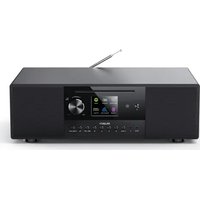
Quadriga - Radio Majority - Notice d'utilisation et mode d'emploi gratuit
Retrouvez gratuitement la notice de l'appareil Quadriga Majority au format PDF.


| Type de produit | Radio Internet avec lecteur CD et haut-parleurs intégrés |
| Marque | Majority |
| Modèle | Quadriga |
| Dimensions (L x H x P) | 430 x 128 x 280 mm |
| Poids | 5,3 kg |
| Alimentation | Adaptateur secteur 21,0 V / 2,1 A (44,1 W), prise DC IN 5,5 mm |
| Consommation électrique | Max. 45 W, veille réseau < 2 W |
| Affichage | Écran TFT couleur 2,8 pouces (320 x 240 pixels) |
| Haut-parleurs | Puissance de sortie totale 120 W |
| Connectivité sans fil | Wi-Fi 802.11 a/b/g/n, Bluetooth |
| Radio FM | 87,5 - 108 MHz avec RDS |
| Radio DAB+ | 174 - 240 MHz (Bande III) |
| Lecteur CD | CD, CD-R, CD-RW (audio CD-DA), MP3 |
| Entrées audio | AUX 3,5 mm, RCA L/R, optique SPDIF |
| Sortie casque | Prise 3,5 mm |
| Port USB | Type A pour lecture MP3 (FAT16/FAT32, jusqu'à 128 Go) |
| Fonctions supplémentaires | Alarme (2), minuteur de sommeil, égaliseur (préréglages + personnalisé), stations favorites (40 par mode), Spotify Connect, application UNDOK |
| Contenu de la boîte | Système Quadriga, adaptateur secteur, télécommande, câble audio 3,5 mm, antenne télescopique, manuel d'utilisation |
| Entretien et nettoyage | Débrancher avant nettoyage ; utiliser un chiffon sec et doux. Ne pas utiliser de produits liquides ou abrasifs. |
| Sécurité | Garder à l'écart de l'eau, des sources de chaleur ; ne pas obstruer les ouvertures de ventilation ; utiliser uniquement l'adaptateur fourni ; tenir hors de portée des enfants. |
| Pays de fabrication | Chine |
FOIRE AUX QUESTIONS - Quadriga Majority
Questions des utilisateurs sur Quadriga Majority
0 question sur cet appareil. Repondez a celles que vous connaissez ou posez la votre.
Poser une nouvelle question sur cet appareil
Téléchargez la notice de votre Radio au format PDF gratuitement ! Retrouvez votre notice Quadriga - Majority et reprennez votre appareil électronique en main. Sur cette page sont publiés tous les documents nécessaires à l'utilisation de votre appareil Quadriga de la marque Majority.
MODE D'EMPLOI Quadriga Majority
Manuel de l'utilisateur
Que contient la boite ? 3
Commandes et fonctions 4
Guide d'instructions 7
Radio Internet et podcasts. 11
Spotify Connect. 11
Lecteur de musique USB. 12
Radio DAB+ 13
Radio FM. 15
Lecteur CD. 16
Bluetooth 18
Entree AUX. 19
Entree RCA. 19
Entrée optique 19
Sommeil 20
Alarme 20
Égaliseur. 21
Réseau 21
Heure/Date 22
Langue 22
Réinitialisation d'usine 22
Mise à jour du logiciel 22
Configuration 22
Info. 22
Vie privée 23
Retro-éclairage 20
Dépannage 23
24
Garantie et assistance 26
Informations relatives à la sécurité.
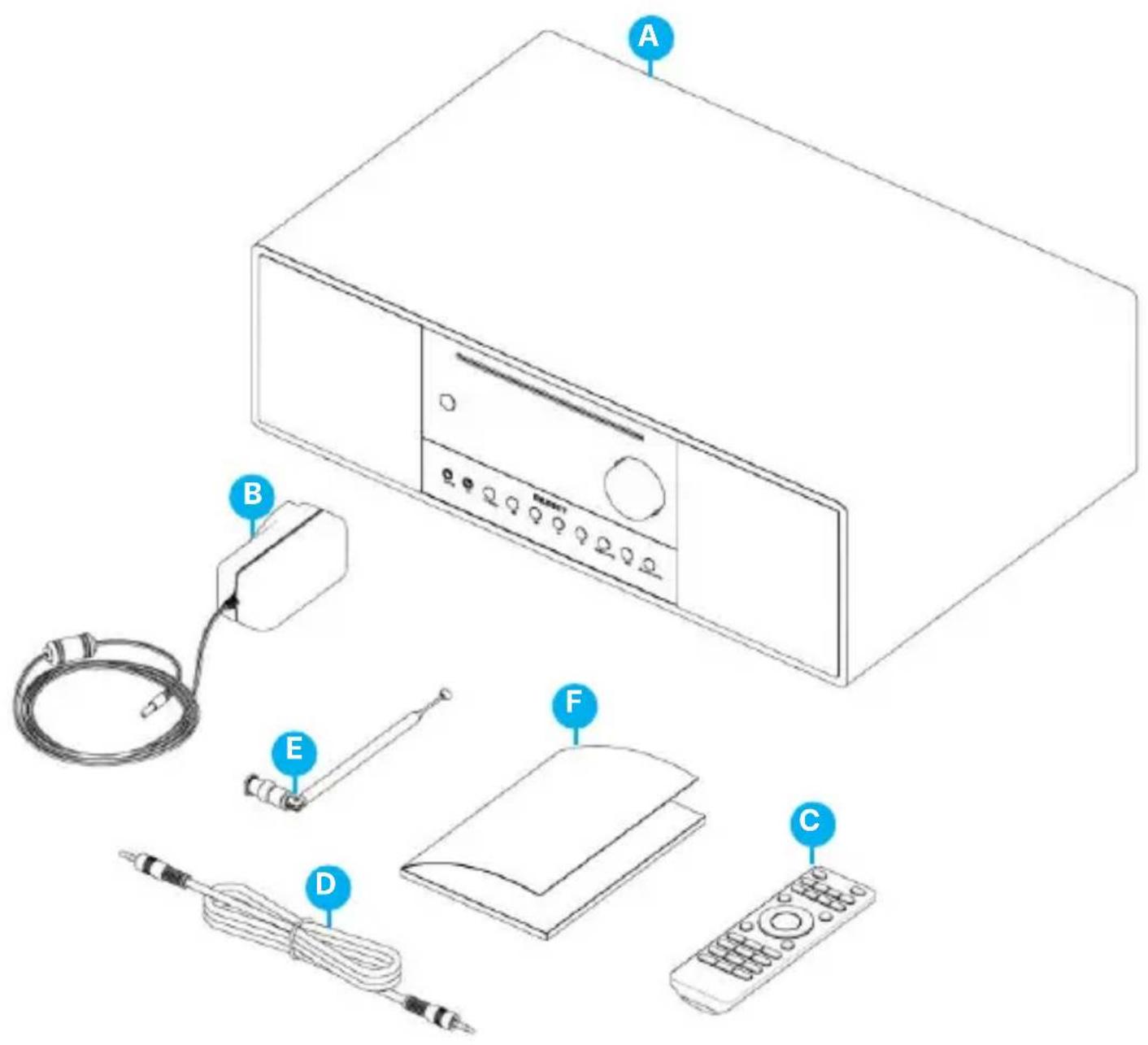
Que contient la boîte ?
A. Système musical Quadriga
B. Adaptateur secteur
C. Telecommande
D. Cable audio 3,5 mm
E. Antenne thélescopique
F. Manuel de l'utilisateur
Vuede face
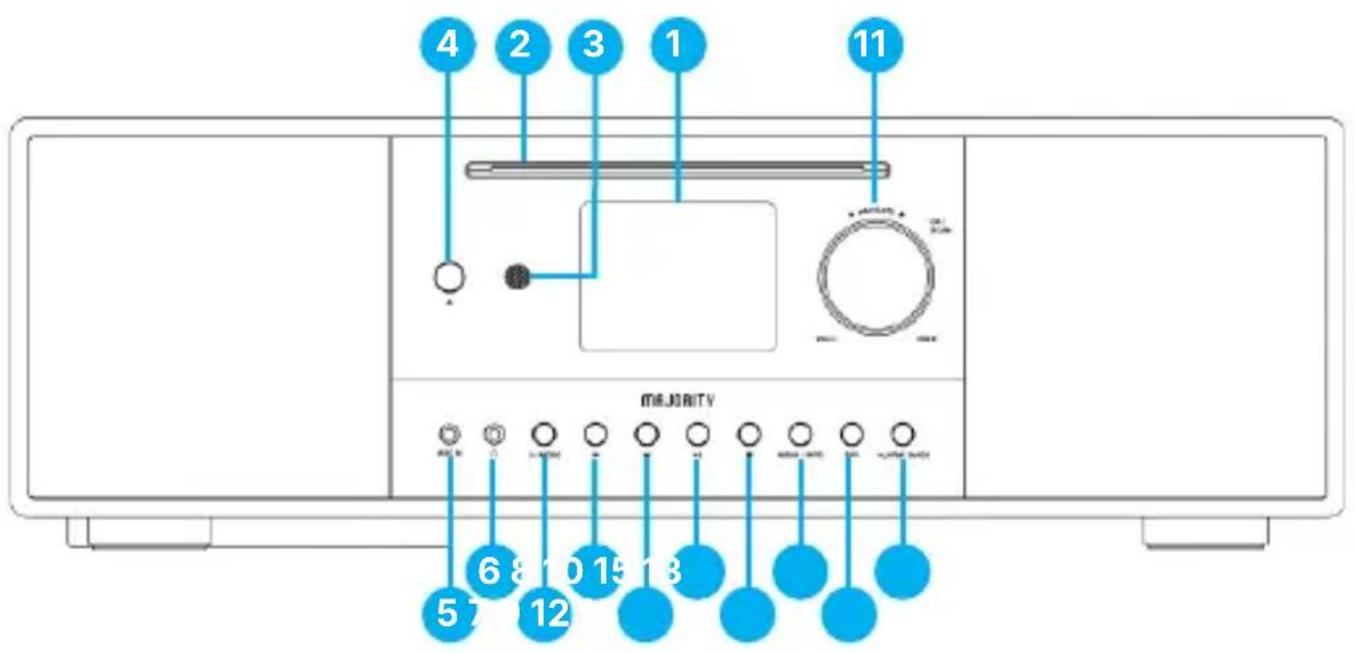
- Écran 2,8 » - Écran TFT couleur
- Fente pour CD - Lecture de CD
- Capteur de télécommande - Réception du signal de la télécommande
- Touche EJECT - Ejection du CD en mode CD
- Prise AUX - Entre e audio de 3,5 mm
- Prise casque - Sortie casque 3,5 mm
-
Touche ON/Standby / MODE
-
Touche REWIND / PREVIOUS
- Touche NEXT / FAST FORWARD
- Bouton PLAY / PAUSE
- Bouton de volume / OK / SCAN
- Touche STOP
- Touche ALARM / BACK
- Touche FAV
- TOUCHE MENU / INFO
Vue arrière
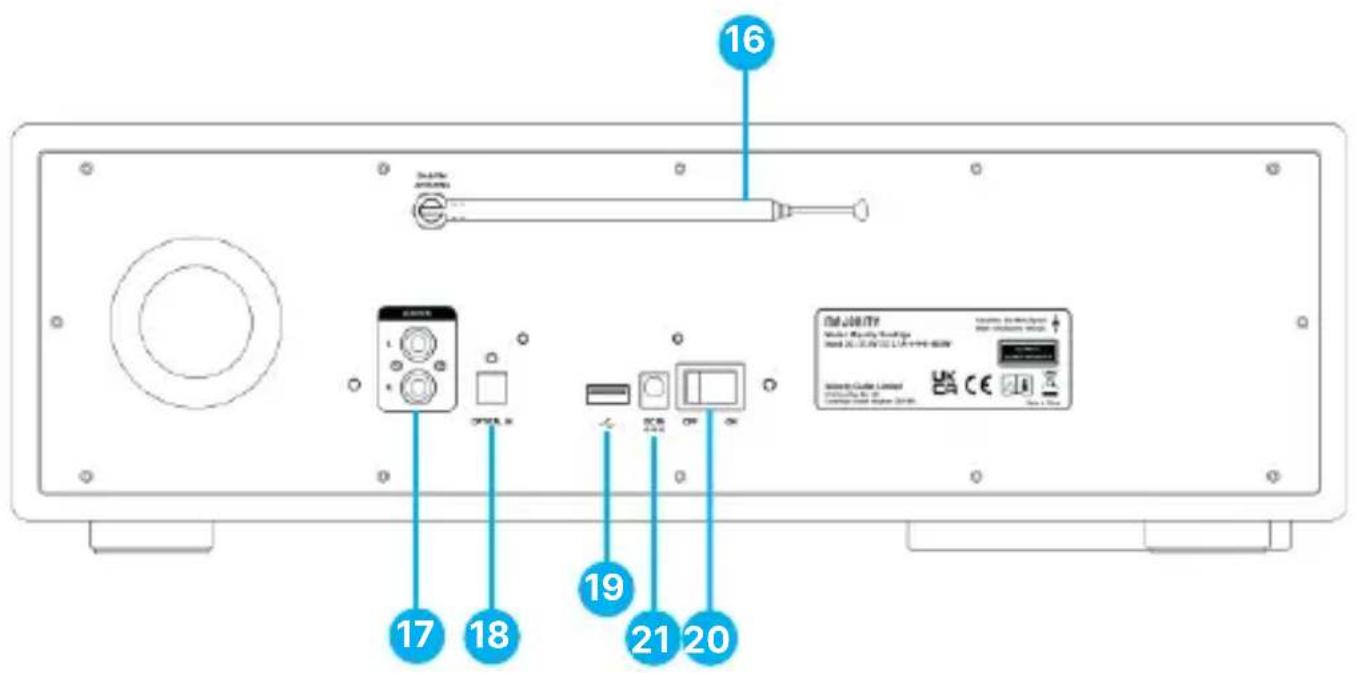
- Connecteur F - Branchez l'antenne pour améliorer la réception DAB/FM
- Prise RCA - Entre e audio RCA
-
Prise OPTICAL IN - Entreee audio optique SPDIF
-
Port USB - Lecture de musique sur clé USB
- Interrupteur ON/OFF - Pour allumer/éteindre l'appareil
- DC IN - Prise pour l'alimentation électrique
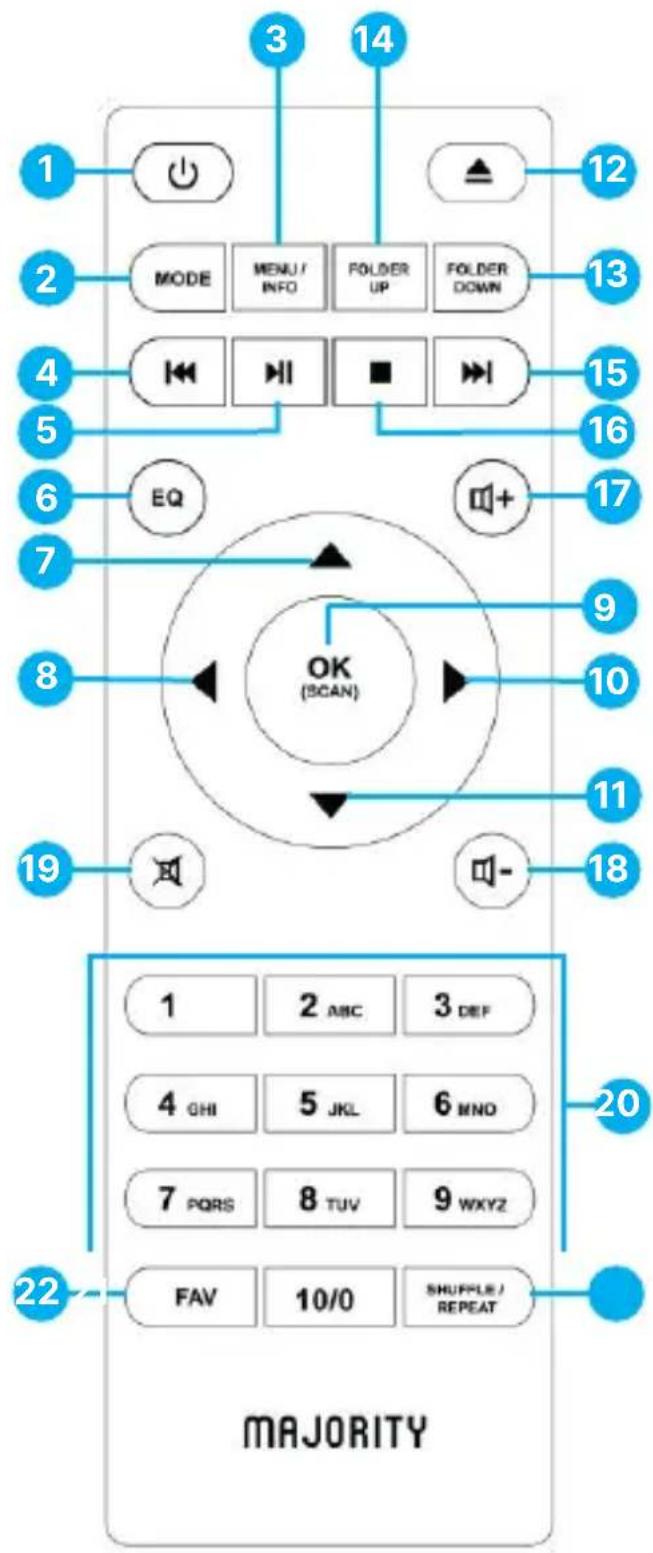
Télécommande
- Mise sous tension/hors tension de l'appareil; arrêt de l'alarme
- MODE - Ouvrir, fermer la sélection de mode
- MENU/INFO - Maintenir la touche enfoncée pour ouvrir le menu;fermer le menu - Afficher les informations du mode FM (Nom, PTY, RT, Frquence) Afficher les informations du mode DAB - (Station, piste, artiste, etc.) - Afficher les informations du mode CD/USB (Piste, artiste, etc.)
- Sélectionner la piste précédente, maintainir la touche enfoncée pour rechercher
- Demarrer la lecture, pause
- EQ - Sélection du prééglage de l'égaliser
- Déplacement vers le haut; FM: réglage de la fréquence
- Déplacer vers la gauche : recycler
- OK (SCAN) - Confirmer l'entrée ; FM : balayer ; lecture : album en plein écran
- Déplacement vers la droite, pas suivant
- Déplacement vers le bas; FM: réglage de la fréquence
- Eijcter le CD
- FOLDER DOWN - Déplace vers le bas le dossier du CD
- FOLDER UP - Déplacer vers le haut le dossier du CD
- Sélectionner la piste suivante, maintainir la touche enforcée pour rechercher
- Arrête la lecture de la musique
- Augmenter le volume
- Diminuer le volume
- Couper le son, rétablit le son
- Touches numériques : récapération de la station favorite enregistrée, maintainir enforcé pour enregistrer la station
- Musique : sélection aléatoire et répétition
- FAV - Sélection des stations favorites, maintainir la touche enforcée pour enregistrer la station favorite - Programmation de la piste du CD
Connexion et préparation
Connectez l'adaptateur d'alimentation à l'arrière de l'appareil et branchez-le dans la prise de courant. Il démarre après la mise sous tension de l'appareil.
Connexion au réseau
Une connexion à large bande en combinaison avec un point d'accès sans fil, un routeur ou un dispositif réseau similaire.
Le périphérique réseau doit prendre en charge la connexion sans fil Wi-Fi (802.11 a/b/g/n).
Assurez-vous d'avoir configuré le réseau sans fil et d'avoir le mot de passer de sécurité WEP, WPA ou WPA2 pour activer la connexion. Vous pouvez également utiliser la fonction WPS (Wi-Fi Protected Setup) pour faciliter l'appairage entre le péripérisque réseau et la radio. Vérifiez que les voyants lumineux de l'appareil réseau sont dans un état approprié.
Antenne
Insérez l'antenne de la radio dans le connecteur F. Pour obtenir une bonne réception de la radiodiffusion DAB/FM, déployez toujours l'antenne sur toute sa longueur.
Première configuration
Lorsque vous mettez l'appareil sous tension pour la première fois, vous nevez regler la langue. Sélection de la langue du menu
Tournez le bouton pour selectionner la langue du menu que vous souhaitez dans la liste et appuyez sur le bouton OK pour confirmer votrechoix.
Une fois la langue seLECTIONnée et confirmée, l'écran suivant affiche la politique de confidentialité. Appuyez sur le bouton OK pour accepter et continuer. Un assistant de configuration apparait pour vous aider. Sélectionnez « OUI » et confirmez pour lancer l'assistant de configuration.
Si vous sélectionnez « NON », la fenêtre suivante vous demandera de désir si vous souhaitez relancer l'assistant de configuration lors de la prochaine mise sous tension de l'appareil.
Remarque: L'assistant d'installation vous aide à configurer votre système musical.
Réglage de la date et de l'heure - Sélectionnez « 12 » pour le format d'affichage 12 heures ou « 24 » pour le format d'affichage 24 heures. Si vous Sélectionnez le format 12 heures, l'écran affiche « AM » le matin et « PM » l'après-midi.
Une fois sélectionné, l'écran suivant vous demande comment vous souhaitez que l'heure et la date soient mises à jour et vous propose les options suivantes : Mise à jour à partir de la DAB, Mise à jour à partir de la FM, Mise à jour à partir du réseau ou Pas de mise à jour.
Si vous choisissez « Mise à jour à partir du réseau », vous devez indiquer votre fuseau horsaire dans la fenêtre suivante.
Choisissez ensuite l'heure d'etre comme « ON » pour l'éte, sinon choisissez « OFF »
Si vous choisissez « Pas de mise à jour», vous devrez entre la date et l'heure manuellement. AM'/PM' ne s'affiche que si vous avez besoin le format 12 heures. Sélectionnez 'AM' pour les heures du matin ou 'PM' pour les heures de l'aupres-midi.
Connexion au réseau - L'appareil demande d'abord si le réseau est toujours connecté. Si vous souhaitez contrôle l'appareil dans tous les modes de fonctionnement via l'application, sélectionnez « OUI ». Si vous choisissez « NON», il n'est pas possible de contrôle l'appareil à partir de l'application dans les modes de fonctionnement (Veille, AUX IN, FM, DAB).
Notez que la consommation d'énergie en mode veille est plus élevé lorsque la connexion réseau est maintainue.
Tous les réseaux Wi-Fi trouvés sont repertoriés sur l'écran, avec leur nom. Àpres avoir sélectionné le réseau, il vous sera demandé de désir l'une des méthodes suivantes pour connecter Majority Quadriga à votre réseau Internet :
Utilisation du bouton poussoir : L'appareil vous invite à appuyer sur le bouton de connexion du routeur. Immediatement après, le Quadriga recherche un réseau 'Push Button Connect' prét et se connectera.
Utilisation d'un code pin : Majority Quadriga génére un code pin à 8 chiffres que vous entrez dans le routeur sans fil, le point d'accès ou un registrar externe pour vous connecter.
Sauter le WPS: entrez la clé comme pour un réseau crypté standard. Pour saisir la clé réseau, utilisez le bouton de réglage ou les touches de direction de la télécommande pour déplacer le curseur parmi les caractères et appuyez sur OK pour confirmer. Au fur et à mesure que chaque caractère est sélectionné, la clé est visible en haut de l'écran.
Trois options sont accessibles en tournant le bouton de navigation avant les premiers caractères : Retour arrêté, OK et Annuler.
Pour plus d'informations sur la configuration d'un réseau crypté WPS, consultez les instructions de votre routeur WPS.
L'appareil tente de se connecter au réseau sélectionné.
Il affiche connecté si la configuration est réussie. Si la connexion échoue, il revient à l'écran précédent pour réessayer. Une fois l'opération terminée, appuyez sur OK pour quitter l'assistant de configuration.
Préroglages
Les préseLECTIONs sont stockées sur la radio et ne sont pas accessibles à partir d'autres appareils. Le nombre de préseLECTIONs pour chaque mode est le suivant : IR et Podcasts partagent la même liste de 40 ; Spotify 10 ; DAB 40 ; FM 40.
Pour enregistrer une préselection, appuyez sur la touche FAV de la télécommande et maintenez-la,enforcéependant 2 secondes.L'écran affiche « Save preset screen » (écran de sauvegarde des prêrglages). Sélectionnez un numéro pour enregistrer la station en cours de lecture.
Pour rappeler un préréglage, appuyez sur FAV, puis selectionnez l'une des stations prérégées enregistrées à生存.
Lorsqu'une station préréglée est en cours de lecture, l'écran affiche ★ (1, 2, etc.) en bas de l'écran.
Pour les stations prérégliées de 1 à 9, il existe des touches de raccourci 1-9 sur la télécommande. Appuyez sur une touche numérique de la télécommande et maintenez-la enforcée pendant 2 secondes pour la memoriser. Une fois ménorisé, pour rappeler l'un de ces préréglages, appuyez sur le numéro correspondant entre 0 et 9 sur le clavier de la télécommande. Les préréglages >9 ne peuvent être mémorisés ou rappelés que via la liste des préréglages.
UNDOK
- L'appareil dispose d'une fonction de télécommande réseau qui peut être utilisée via un smartphone ou une tablette avec un système opérationnel IOS ou Android. En téléchargeant l'application UNDOK, vous pouvez visualiser tous les modes de l'appareil.
- Recherche UNDOK sur Google Play ou Apple Store et installez-la sur votre smartphone ou tablette.
Pour le système Android (Google Play)
Pour le système iOS (Apple Store)
- Avant d'utiliser l'application UNDOK, assurez-vous que le Quadriga et le smartphone / la tablette sont connectés au même réseau Wi-Fi.
- Lancer l'application. L'application s'initialise et recherche la radio Internet dans le réseau. Touchez l'appareil pour étabir la connexion.
- Lorsque vous y étés invite, saisissez le code PIN actuel. Le code PIN par défaut est « 1234 ». Vous pouvez afficher et modifier le code PIN actuel sur Quadriga via le menu radio. Sélectionné le mode souhaité sur la page principale. Vous pouvez alors contrôler le mode sélectionné sur votre smartphone / tablette et sur l'écran de l'appareil simultanément.
- Appuyez sur l'icone « Standby » pour passer en mode veille. Appuyez sur « Réveil » pour passer en mode opérationnel.
- Appuyez sur « Parcourir » pour afficher les détails. Appuyez sur pour afficher les stations préréglées enregistrées et appuyez sur « + » pour ajouter la station en cours de lecture au nombre de la station préréglée souhaitée.
REMARQUE: Sachez que si un autre smartphone/tablette équipé de l'application dans le même réseau a accès à l'appareil, la connexion d'origine sera interrompue.
Radio Internet et podcasts
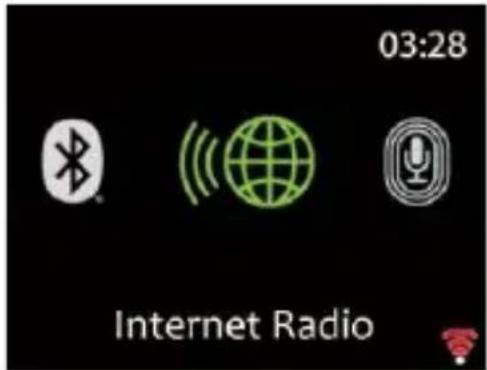
Majority Quadriga peut écouter des milliers de stations de radio et de podcasts du monde entier grâce à une connexion Internet à large bande. Lorsque vous Sélectionnez le mode Radio Internet ou Podcasts, l'appareil contacte directement le portail Frontier Smart Technologies pour les stations de radio Internet ou les podcasts. Le menu de la liste est fourni par le portail et n'est donc accessible que lorsque l'appareil est connecté à Internet. Le contenu et les sous-menus peuvent changer de temps à autre.
Choisissez la catégorie souhaitation et recherche la station ou le podcast à écouter.
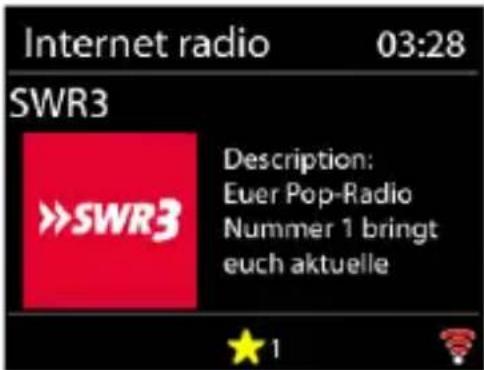
Informations sur la lecture en cours
Pendant la lecture du flux, l'écran affiche son nom et sa description. Pour afficher des informations supplémentaires, appuyez sur INFO.
Chaque fois que vous appuyez sur INFO, une nouvelle série d'informations s'affiche : nom/description, genre/lieu, fiabilité, codec/fréquence d'échantillonnage, mémoire tampon de lecture et date du jour.
Appuyez sur OK pour afficher l'album de la station en plein écran.
Préroglages - 40 préréglages disponibles, voir section 3 (Préroglages).
Spotify Connect
Utilisez votre smartphone, votre tablette ou votre ordinateur comme une télécommande pour Spotify. Rendez-vous sur Spotify.com/connect pour en savoir plus.
Le Logiciel Spotify est soumis à des licences tierces que vous trouvez ici : https://www.spotify.com/connect/third-partylicenses
Lancez la lecture de Spotify sur votre smartphone comme d'habitude. Les icônes des appareils sont affichées en bas de l'écran du téléphone. Appuyez sur pour afficher la liste des appareils disponibles sur le réseau.
Sélectionnez ensuite « Majority Quadriga » et la lecture s'effectuera sur la radio.
Une connexion réussie est indiquée par l'affichage du nom de l'appareil en vert. Vous pouvez utiliser « ou » pour dire la piste précédente ou suivante. Appuyez sur la touche et maintenez-la enfoncée pendant « secondes pour revenir en arrêté ou avancer rapidement. Appuyez sur « pour dire oumettre en pause.
Lecteur de musique USB
Lorsque ce mode est selectionné, les menus sont généres par les dossiers téléchargés sur le périphérique USB. Parcourez les dossiers à l'aide du bouton de navigation et de la touche BACK, ou des touches directionnelles de la télécommande. L'écran affiche les dossiers et les noms de fichiers (pas nécessairement les noms de pistes). Une fois que vous avez trouvez la piste que vous souhaitez dire, appuyez sur OK pour la dire. Une pression brève permet de dire la piste immédiatement la piste.
Remarque: Le port USB ne doit être utilisé que pour la lecture au format MP3. Le port USB n'a pas de fonction de chargement.
Les specifications de la clé USB que vous pouvez utiliser avec Majority Quadriga sont les suivantes :
- Systèmes de fichiers USB pris en charge : FAT16, FAT32 Capacité maximale de l'appareil : 128 GBytes
- Nombre maximal d' éléments (fichiers/sous-repertoires) dans un repertoire : 5000 Profondeur maximale de l'arborescence du système de fichiers : 8 niveaux de repertoire.
- Vous pouvez utiliser « ou » pour生存 la piste précédente ou suivante, appuyer et maintainir en fonction pour rembobiner ou avancer rapidement. Appuyez sur « pour生存 oumettre en pause.
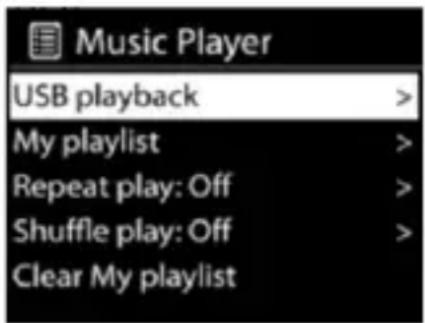
- Ma liste de lecture - Les fichiers/pistes audio peuvent être ajoutés à Ma liste de lecture en parcourant les pistes disponibles dans le menu de lecture USB. Mettez en surbrillance la piste que vous souhaitez ajouter, puis appuyez sur la touche OK et maintenez-la enfoncée pendant 2 secondes pour l'enregistrer. La liste de lecture est conservée en mode veille. L'appareil peut containir jusqu'à 200 pistes dans Ma liste de lecture.
- Effacer ma liste de lecture - Pour effacer toute la liste de lecture.
- Répéter / Aléatoire - Ces options permettent de répéter les pistes ou de les tire dans un ordre aléatoire. Pour activer la répétition ou la lecture aléatoire, appuyez sur la touche correspondante de la télécommande.
- Informations sur la lecture en cours - Pendant la lecture d'une piste, l'écran affiche la piste et l'artiste. Il y a également une barre de progression avec des chiffres sur le temps écoulé et le temps total de la piste. En bas de l'écran, une icône indique USB en fonction de la source. Pour afficher d'autres informations, appuyez sur INFO. Chaque fois que vous appuyez sur INFO, un autre ensemble d'informations s'affiche, en faisant défiler les informations suivantes : artiste, album, codec/fréquence d'échantillonnage, mémoire tampon de lecture et date du jour.
Note: En mode USB, la couverture de l'album ne s'affiche pas. En mode USB, la couverture de l'album n'est pas prise en charge.
Radio DAB
Le mode DAB reçoit la radio numérique DAB/DAB+ et affiche des informations sur la station, le flux et la piste en cours de lecture.
Recherche de stations
La première fois que vous sélectionnez le mode radio DAB, ou si la liste des stations est vide, la radio effectue automatiquement une recherche complète des stations de radio disponibles.
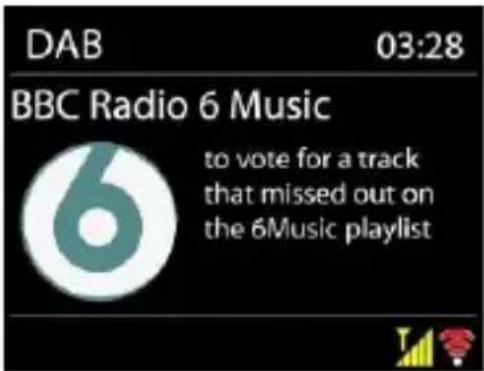
Pour lancer une recherche manuelle,CHOISSEZ « Recherche complète ». Pour rechercher uniquement les stations dont la puissance du signal est bonne, selectionnez « Recherche locale »
Une fois la recherche terminée, la radio affiche une liste des stations disponibles.
Pour supprimer les stations repertoriées mais non disponibles, sélectionnez Élaguer invalidate. Tournez le cadran de navigation pour faire défiler la liste des stations de radio DAB trouvées, mettez en surbrillance celle que vous souhaitez écouter, puis appuyez sur OK pour confirmer. Une fois sélectionnée, la station de radio commence à être diffusée. Pendant la lecture, l'écran radio affiche des informations sur la station de radio, la piste audio ou les informations sur la diffusion.
Informations sur la lecture en cours
Pendant la lecture du flux, l'écran affiche son nom et les informations DLS (Dynamic Label Segment) données en temps réel par la station de diffusion, telles que : le nom du programme, le titre de la piste et les coordonnées. Les émissions stéreo sont signalées par une icône en haut de l'écran. Pour afficher d'autres informations, appuyez sur la touche INFO.
Chaque fois que vous appuyez sur la touche INFO, une nouvelle série d'informations s'affiche : texte DLS, type de programme, nom de l'ensemble/fréquence, force du signal/taux d'erreur, taux de bits/codec/canaux et date du jour. Appuyez sur OK pour afficher l'album de la station en plein écran.
Préroglages - 40 préréglages disponibles, voir section 3 (Préroglages).
Mode DAB Reglages
Compression de la plage dynamique (DRC)
Si vous écoutez de la musique avec une plage dynamique élevé dans un environnement bruyant, vous pouvez souhaiter compresser la plage dynamique audio. Cela permet de prendre lessons faibles plus forts et lessons forts plus faibles. Vous pouvez régler la fonction DRC sur Désactifé, Faible ou Élevé.
Ordre des stations
Vous pourrait désir l'ordre de la liste des stations DAB : Alphanumérique, Ensemble ou Valide.
Ensemble répertorie les groupes de stations diffusées ensemble sur le même ensemble. Valide liste d'abord les stations valides, par ordre alphanumeric, puis les stations hors antenne.
Le mode radio FM reçoit la radio analogique de la bande FM et affiche les informations RDS (Radio Data System) sur la station et l'émission si elles sont disponibles.
Pour trouver une station, appuyez sur OK. L'affichage de la fréquence commence à défilier au fur et à mesure que l'appareil balaie la bande FM. Vous pouvez également effectuer une syntonisation manuelle en tournant le bouton de navigation.
Informations sur la lecture en cours
Pendant la lecture du flux, l'écran affiche sa fréquence. Si des informations RDS sont disponibles, telles que le nom de la station, le nom du programme, le titre de la piste et les coordonnées, elles s'affichent également. Si aucune information n'est disponible, l'écran de la radio n'affiche que la fréquence de la station de radio. Les émissions stéreo sont signalées par une icône en haut de l'écran. Pour obtenir de plus amples informations sur l'émission, appuyez sur la touche INFO.
Chaque fais que vous appuyez sur INFO, une nouvelle série d'informations s'affiche. Texte RDS, texte RDS supplémentaire (type de station/programme), fréquence et date du jour.
Préroglages - 40 préroglages disponibles, voir section 3 (Préroglages).
Paramètres Paramètres de balayage
Par défaut, les balayages FM s'arrêtent sur n'importe qu'elle station disponible. Cela peut entraîner un mauvais rapport signal/bruit (sifflement) pour les stations faibles. Pour ne s'arrête que sur les stations radio dont la puissance du signal est bonne, modifier les paramétres de balayage sur « Station forte uniquement», puis Sélectionnéz « Oui » pour confirmer.
Réglages audio
Toutes les stations stéreo sont reproduites en stéreo. Pour les stations faibles, cela peut entraîner un mauvais rapport signal/bruit (sifflement). Pour écouter les stations faibles en mono, Sélectionnez Réception FM faible : Ecouter en mono uniquement, puis OUI pour confirmer.
La radio intelligente peut dire les disques audio CD-R/CD-RW au format CD-DA (Compact Disc Digital Audio) qui ont ete finalisés
à la fin de l'enregistrement.
Il se peut que certains disques CD-R/CD-RW ne puissant pas etre lus en raison d'un mauvais enregistrement et d'une grande variation de la qualite du disque CD-R/CDRW.
*La finalisation permet à un disque CD-R/CD-RW d'être lu sur des lecteurs audio. Un disque qui n'a pas été finalisé peut être enrichi d'informations à l'aide d'un ordinateur, mais il n'est pas toujours lisible.
Insérez un disque avec la face imprimée vers le haut dans la fente CD. Le disque est automatiquement charge. L'appareil vérifie le type de CD et charge sa liste de pistes. L'écran affiche « Chargement » puis « Lecture » au fur et à mesure que les informations sont lues.
Lecture
Tournez le bouton NAVIGATE ou 山 / 山 sur la télécommande pour dire la piste precedente ou suivante, appuyez sur le bouton et maintenez-le enforcé pour rembobiner ou avancer rapidement.
Appuyez sur le bouton NAVIGATE ou sur le bouton de la télécommande pourmettre la piste en pause.
Appuyez à nouveau sur cette touche pour reprendre la lecture.
Appuyez sur pour arreter la piste.
Pour retirer le CD, appuyez sur ■ .
Remarque: Majority Quadriga n'ejcte pas le CD s'il n'est pas en mode CD.
Répétition/Shuffle - Appuyez sur REPEAT/SHUFFLE sur la télécommande pour basculer entre la lecture normale, la répétition d'un morceau, la répétition de tous les morceaux et l'activation/désactivation de la fonction aléatoire.
Programmation des pistes de CD - Arrêtez d'abord la lecture si une piste est en cours de lecture. Appuyez sur FAV pour programmer.
Réglez la première piste de programmation, utilisez / pour rechercher la piste audio. Appuyez sur OK pour confirmer, puis réglez la piste de programmation suivante. Répétez les étapes. Lorsque la programmation est terminée, appuyez sur .
Appuyez sur OK pour lancer la lecture de la (des) piste(s) programmée(s).
MP3
La majorité des Quadriga est capable de dire des disques CD-R et CD-RW contenant des fichiers MP3. Dans cette section, on suppose qu'un fichier équivaut à une piste de CD.
Il permet de sauter des dossiers en appuyant sur FOLDER UP ou FOLDER DOWN sur la télécommande. Le premier fichier du dossier suivant ou precedent sera lu.
Un fichier MP3 ne peut contenir plus de 512 fichiers et plus de 99 dossiers. Les fichiers MP3 doivent être créés avec une fréquence d'échantillonnage audio de
44,1 kHz (ce qui est normal pour les fichiers créés à partir du contenu audio d'un CD).
Les débits de données MP3 sont pris en charge jusqu'à 320 kilobits par seconde. L'appareil ne lit pas les fichiers comportant une protection par gestion des droits numériques (DRM).
Lors de la gravure de disques CD-R et CD-RW contenant des fichiers audio, divers problèmes peuvent survenir et entraîner des problèmes de lecture. En général, ces problèmes sont dus à un mauvais logiciel d'écriture de CD ou d'encodage audio, aux réglages matériels dugraveur de CD de l'ordinateur ou au CD utilisé. Si de tels problèmes survient, contactez le service clientèle du fabricant de votregraveur de CD ou de votre logiciel, ou consultez la documentation de leur produit pour obtenir des informations pertinentes. Lorsque vous creez des CD audio, veillez à respecter toutes les dispositions légales et à ne pas enfreindre les droits d'auteur de tiers.
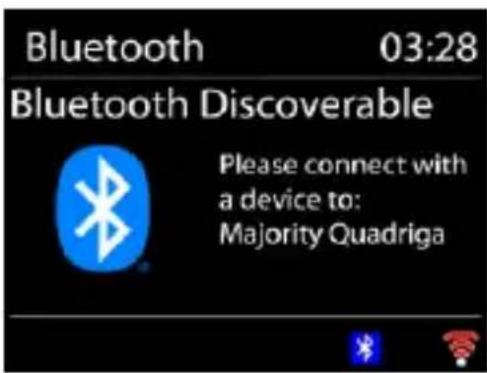
Le Majority Quadriga peut être couplé via Bluetooth avec un téléphone, une tablette ou un apparéil similaire pour diffuser de l'audio via le haut-parleur du système musical. En mode Bluetooth, Quadriga entre automatiquement en mode d'appairage.
Vous pouvez activer le Bluetooth de votre apparéil et rechercher le 'Majority Quadriga' pour l'appairer. Lorsque Quadriga est en attente d'appairage, une icône Bluetooth clignote en bas de l'écran. Si l'appairage est réussi, l'icône Bluetooth devient fixe.
Contrôlez la lecture de la musique à partir de votre apparéil Bluetooth.
Pour vous déconnecter de la radio, appuyez et maintenez PRESET/BT PAIR, ou allez dans le menu etCHOISSEZ BT disconnect.
Remarque : Majority Quadriga n'est pas compatible avec les écouteurs Bluetooth.
Aux In
Le mode Aux in peut être utilisé pour diffuser de l'audio à partir d'une source externe telle qu'un lecteur MP3, un téléphone, une tablette ou tout autre apparéil similaire via les haut-parleurs Quadriga en utilisant le cable audio de 3,5 mm.
Connectez la source audio externe au port jack stéreo Aux in 3,5 mm du Quadriga. Ajustez le niveau de volume sur la radio et sur la source audio avec laquelle vous vous connectez, si nécessaire.
Entree RCA
Le mode RCA In permet de dire l'audio d'une source externe via le haut-parleur de Majority Quadriga. Avant de procesder à la connexion, baissez le volume de la radio et, si vous pouze le regler, de I'appareil source audio.
Connectez la source audio externe au port audio RCA L-R du Majority Quadriga. Ajustez le niveau de volume sur la radio et sur l'appareil audio avec lequel vous vous connectez, si nécessaire.
Entree optique
Le mode « Optical in » permet de dire le son d'une source externe via le haut-parleur de Majority Quadriga.
Avant de procéder à la connexion, baissez le volume de la radio et, s'il est réglabre, celui de la source audio. Connectez la source audio externe au port jack de l'entrée optique. (Ref.18)
Réglez le niveau de volume sur la radio et sur le dispositif de source audio avec lequel vous vous connectez, si nécessaire.
Sommeil
Pour régler la minuterie de sommeil, Sélectionnez Sleep dans le menu principal ou appuyez sur la touche SLEEP de la télécommande. Choisissez entre Sleep OFF, 15 30, 45, 60, 90 ou 120 minutes. La radio comptera et s'éteindra après avoir sélectionné une durée de sommeil.
Alarme
Il existe deux alarmes de réveil polyvalentes avec fonction de répétition, et une fonction de mise en voille pour éteindre le système après une période déterminée. Chaque alarme peut être réglée pour démarrer dans un mode particulier.
Selectionnez Alarmes dans le menu principal pour regler ou modifier une alarme.
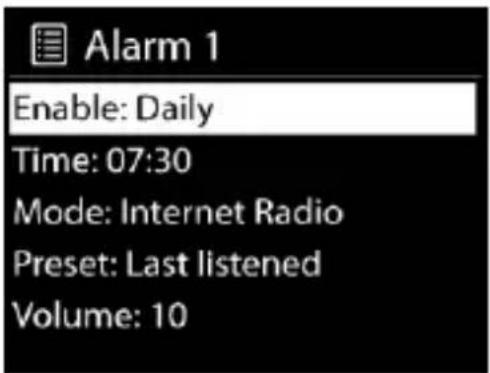
Selectionnez le numero de l'alarme (1 ou 2), puis configurez les paramétres suivants:
- Activer : marche/arrêt,
- Fréquence : Quotidien, Une seule fois, Week-ends ou Jours de semaine.
Heure :définissez selon votrechoix
Mode; Sonnerie. Radio Internet, DAB ou FM. - Prééglage : Dernière écoute ou Prééglage 1-40
Volume : définissez le niveau de volume.
Pour activer les nouveaux paramètres, faites défilier vers le bas et Sélectionnez Enregistrer.
L'écran affiche les alarmes actives avec une icône en bas à gauche.
À l'heure programmée, l'alarme se déclenchera. Pour la mesure en veille temporaire, appuyez sur n'importe quel bouton sauf STANDBY. Vous pouvez modifier la durée du réveil. La radio revient en mode veille pendant la période définie, avec l'icone de l'alarme en veille qui clignote.
Appuyez sur STANDBY pour eteindre l'alarme.
Paramètres du système
Sur l'écran de lecture de n'importequel mode, appuyez et maintenez enfoncé MENU / INFO sur l'appareil ou appuyez sur MENU sur la télécommande,CHOisissez Paramétres du système pour continuer.
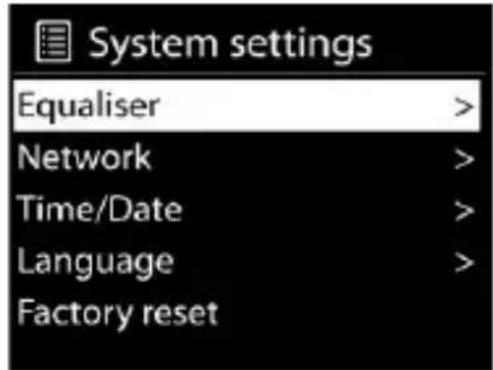
Égaliseur
Plusieurs modes EQ préreglés sont disponibles : Normal, Plat, Jazz, Rock, Film, Classique, Pop et Actualités.
Un réglage défini par l'utilisateur est également disponible ; créez votre propre EQ avec des réglages personalisés de graves et d'aigus.
Réseau
Assistant réseau - Entrez pour rechercher le SSID AP, puis saisissez la clé WEP / WPA ouCHOisissez Push Button/Pin/Skip WPS pour vous connecter au réseau sans fil.
Configuration PBC WLAN - Configuration par bouton-poussoir, pour connecter l'AP qui prend en charge le WPS (Wi-Fi Protected Setup).
Afficher les paramètres - Affichez les informations du réseau actuellément connecté : Connexion active, adresse MAC, région WLAN, DHCP, SSID, adresse IP, masque de sous-)réseau, adresse de passerelle, DNS primaire et DNS secondaire.
Paramétres manuels - Choisissez la connexion réseau sans fil et activez ou désactivez le DHCP (Dynamic Host Configuration Protocol).
Configuration du PIN NetRemote - lui, vous pouvez afficher et modifier le PIN NetRemote. Le PIN NetRemote par défaut est : 1234. Le PIN NetRemote est nécessaire lorsque vous souhaitez connecter un smartphone ou une tablette à votre radio.
Profil réseau - La radio intelligente se pouvient des quatre derniers réseaux sans fil auxquels elle s'est connectée et tente automatiquement de se connecter à celui qu'elle trouve.
À partir d'ici, vous pouvez voir la liste des réseaux enregistrés. Vous pouvez supprimer les réseaux indésirables en appuyant sur le bouton OK, puis enCHOISANT « OUI » pour confirmer la suppression.
Effacer les paramètres réseau - Sélectionnez « OUI » pour effacer tous les paramètres réseau actuels. Sélectionnez « NON » pour annuler.
Conserver le réseau connecté - Si vous choisissez de maintainir le réseau connecté, le Wi-Fi ne se déconnectera pas même en mode veille. Cette option permet à l'appareil d'être prét pour la connexion UNDOK (les détails peuvent être trouvés dans la section 3) dans tous les modes de fonctionnement.
Heure/Date
Réglez l'heure manuellement ou mettez à jour automatiquement, format de l'heure, fuseau horaire et heures d'été. Pour plus de détails, reportez-vous à la section "Réglage de la date et de l'heure" dans la section 3 (Première configuration).
Langue
La langue par défaut est l'anglais. Si vous souhaitez changer de langue, 13 langues sont disponibles, parmi lesquilles vous pouvez désir : Anglais, Danois, Allemand, Espagnol, Français, Italien, Néerlandais, Norvégien, Polonais, Portugais, Finnois, Suédois, Turc.
Réinitialisation d'usine
Une réinitialisation d'usine rétablira tous les paramètres utiliser aux valeurs par défaut. Par conséquent, les prépréglages existants, l'heure et la date, ainsi que la configuration du réseau seraient perdus.
Mise à jour du logiciel
Paramètre de vérification automatique - Cette option vérifie automatiquement les nouvelles mises à jour de temps en temps. La mise à jour automatique est activée par défaut. Pour la désactiver, Sélectionnez « NON ». Pour l'activer à nouveau, Sélectionnez « OUI ».
Vérifier maintainant - Recherche immédiatement les mises à jour disponibles.
Si un logiciel plus recent est detecté, il vous sera demandé si vous souhaitezrialise à jour. Si vous etes d'accord, le nouveau logiciel sera telecharge et installe. Avres une mise à jour du logiciel, tous les parametes utiliseur sont conservés.
REMARQUE: Avant de commencer une mise à jour du logiciel, assurez-vous que la radio est branchée sur une source d'alimentation stable. Déconnecter l'alimentation pendant une mise à jour peut endommager définitivement l'appareil.
Assistant de configuration
Avec cette fonction, vous pouvez démarrer l'assistant de configuration à tout moment. Les paramétres ou stations doivent enregistrées ne seront pas supprimés. Pour plus d'informations, veillez consulter la section 3 (Première configuration).
Informations
Entrez dans Informations pour voir la version du firmware et l'ID de la radio.
Politique de confidentialité
Consultez les informations sur la politique de confidentialité. Veuillez lire les règlements de protection des données mentionnés ou visitez ce site web: www.frontiersmart.com/privacy
Retroeclairage
Vous pouvez modifier le rétroéclairage de chaque environnement (mise sous tension ou veille) sur Haut, Moyen ou Bas. Vous pouvez également ajuster la durée du-delai après lequel la radio passe au niveau de rétroéclairage en veille lorsqu'elle n'a pas été contrôle.
| Observation Cause potentielle/Solution | |
| L'appareil ne s'allume pas ou s'éteint soudainement. | Vérifiez si l'adaptateur secteur est correctement connecté.L'appareil peut mal fonctionner lorsqu'il est utilisé dans des zones avec de fortes interférences radio.L'appareil fonctionnera correctement une fois qu'il n'y a plus d'interférences. |
| Pas d'alimentation | Assurez-vous que la prise de l'adaptateur secteur de l'appareil est correctement connectée. |
| Pas de son ou son faible | Vérifiez si le son est désactivé.Augmentez le volume. |
| Aucune connexion réseau ne peut être établie. | Vérifiez la fonction WLAN.Essayez de définir une adresse IP sur l'appareil.Activez la fonction DHCP sur le routeur et reconnectectez l'appareil.Un pare-feu est activé sur le réseau - configurez le programme respectif de manière à permettre l'accès.Redémarrez le routeur. |
| La connexion Wi-Fi ne peut pas être établie. | Vérifiez la disponibilité du réseau WLAN sur le routeur.Placez l'appareil plus près du routeur.Assurez-vous que le mot de passé est correct. |
| Aucune station n'est trouvée. | Vérifiez le réseau ainsi que le point d'accès et le pare-feu.La station peut ne pas être disponible actuellément, essayez à nouveau plus tard.Le lien de la station a changé, ou la station ne diffuse plus - demande des informations au fournisseur.Le lien de la station ajoutée manuelle peut être incorrect, vérifiez et modifiez-le. |
| Aucun signal ou bruit dans le mode DAB/FM. | Vérifiez correctement l'installation de l'antenne/déplacez l'antenne. Essayez également d'ajuster la longueur de l'antenne.Déplacez la radio à un autre endroit. |
| Le pilote USB ou le lecteur MP3 n'est pas détecté. | Vérifiez si le pilote USB ou le lecteur MP3 est correctement branché.Certains disques durs USB nécessitent une alimentation externe, assurez-vous qu'il est bien connecté à l'alimentation.Tous les lecteurs MP3 ne peuvent pas êtrelus directement sur l'appareil - utilisez une clé USB à la place. |
| Le CD ne lit pas ou sautependant la lecture. | L'appareil n'est pas en mode CD. CD défectueux inséré.Le CD a été inséré incorrectement. Insérez le CD avec le côte étiqueté vers le haut.Le CD est sale ou défectueux. Nettoyez le CD, utilisez un autre CD. |
| L'alarme ne fonctionne pas. | Allumez l'alarme.En raison du réglage du volume, consultez les solutions de « Pas de son ».La source de l'alarme était réglée sur station, mais il n'y a pas de connexion réseau. Changez la source de l'alarme ou reconfigurez la connexion. |
| Tous les autres cas indéterminés. / Interférences électromagnétiques. | La radio intelligente peut traiter de grandes quantités de données après une période de fonctionnement,quel que soit le mode, ce qui peut entraîner un gel ou un dysfonctionnement du système.Redémarrez l'appareil si nécessaire.Le bon fonctionnement du produit peut être perturbé par de fortes interférences électromagnétiques. Dans ce cas, réinitialisez simplement le produit pour reprendre son fonctionnement normal en suivant le manuel d'instructions. Si la fonction ne peut pas être rétable, veuillez utiliser le produit dans un autre endroit.L'appareil peut mal fonctionner lorsqu'il est utilisé dans certaines zones. |
Specifications
| Numéro de modèle Majority Quadriga | |
| Description | Système de musique Radio Internet & Lecteur CD |
| Puisance de sortie du haut-parleur 120W | |
| Affichage Écran TFT couleur 2.8", 320 x 240 | |
| FM 87.5 - 108.0 MHz, RDS pris en charge | |
| DAB/DAB+ 174 - 240 MHz (Band III) | |
| Adaptateur secteur 21.0V 2.1A 44.1W | |
| Connexions | AUX in (prise 3,5 mm) Casque (prise 3,5 mm) USB (type A) - pour la lecture uniquement, pas de fonction de chargement Entrée RCA L-R Entrée SPDIF (prise optique) Alimentation DC IN (prise 5,5 mm) |
| Consommation d'énergie en veille réseau | <2.0W |
| Consommation maximale 45.0W | |
| Poidsature de fonctionnement 0 | °C - 35 °C |
| Dimensions 430mm(L) x 128mm(H) x 280m | m(D) |
| Weight 5.3 kg |
Spécification du produit
| Product Specification | |
| Adaptateur secteur | Dongguan Guanjin Electronics Technology Co., Ltd. |
| Nom du fabricant | Block 16 Qiantou New Industrial Park, Niushan, Dongcheng District, Guangdong Province, Chin |
| Numéro de modèle K48V210210G, K48V210210B | |
| Tension d'entrée | 100 – 240V ~ AC, 50/60Hz, 1.2A |
| Tension de sortie DC 21.0V | |
| Courant de sortie 2.1 A | |
| Puisance de sortie 44.1 W | |
| Efficacité active moyenne 88.33% | |
| Efficacité à faible charge (10%) 86.56% | |
| Consommation d'énergie à vide 0.08W | |
Cet apparéil a été approuvéd pour être conforme aux exigences de base et autres exigences pertinentes de la directive RE 2014/53/UE, ainsi que de la directive ErP 2009/125/CE.
Garantie
Enregistrez votre produit dans les 30 jours suivant l'achat sur www.majority.co.uk pour activer votre garantie prolongée. Des termes et conditions s'appliquent.
Support
Si vous avez besoin d'assistance supplémentaire pour votre produit Majority, veuillez contacter notre equipe de support sur le site web de Majority : www.majority.co.uk/support
Manuale d'uso
ED Consignes de Securite et d'Utilisation (toutes celles applicables)
Informations Générales de Sécurité - Lire et Conserver: Consultez toutes les consignes de sécurité et d'utilisation avant usage; conservez-les pour référence future. Suivre les Instructions: Respectez strictement toutes les consignes de sécurité et d'utilisation. Exposition à l'Eau: Gardez l'appareil à l'écart de l'eau; évitez de placer des liquides à proximé. Ventilation: Assurez-vous que les ouvertures de ventilation ne sont pas obtruées pour éviter la surchauffe. Sources de Chaleur: Tenez l'appareil à l'écart des appareils émettant de la chaleur. Fixation Murale - Sécurité de l'Installation: Suivez les instructions du fabricant et n'utilise que les kits de montage approvés. Évitez de percer des zones contenant des cables, des conduites de gaz ou d'eau. Utilisuez des outils et équipements de sécurité appropriés. Entretien Régulier: Inspectez régulièrement l'appareil pour détecter tout signe d'usure ou de dommage, en particulier s'il est fixé au mur. Repositionnement: Détachez l'appareil du support mural avant de le déplacer. Sécurité des Enfants: Gardez l'appareil hors de portée des enfants et assurez-vous que les objets lourds sont solidement fixés. Précautions Sismiques: Utilisez des supports spécialisés dans les zones sujéttes aux tremblements de terre. Sécurité Électrique - Source d'Alimentation: Utilisez la source d'alimentation spécifiée; consultez un électricien en cas de doute. Gestion des Cables: Protégez le cordon d'alimentation contre les dommages. Déconnexion de l'Alimentation: Gardez la prise principale accessible; débranchez en cas d'orage ou de non-utilisation prolongée. Sécurité des Piles - Recharge: Utilisez le chargeur du fabricant; évitez les conditions extrêmes. Exposition à la Chaleur: Gardez les piles à l'écart de la chaleur pour éviter l'explosion ou les fuites. État de la Pile: Cessez l'utilisation si la pile est endommagée; jetez-la correctement. Remplacement: N'utilise que les piles recommendées; des types incorrectly peuvent causeurs des dangers. Piles Externes: Utilisez uniquement les types spécifiés, en respectant la polarité. Retrait des Piles: Retirez les piles si l'appareil n'est pas utilisé pendant une longue période. Élimination: Suivez les réglementations locales pour l'élimination des pires; ne les incinérez pas. Sécurité de la Connectivité - Connexions de Cables: Éteignez les appareils avant de connecter ou de déconnecter des cables. Appairage Bluetooth: Assurez-vous d'une connexion sécurisée; évitez les interférences avec d'autres appareils. Contrôle du Volume: Maintenez un volume modéré pour éviter les dommages auditifs. Sécurité de la Connectivité et des Données - Sécurité du Réseau Sans Fil: Examinez les politiques de confidentialité et sécurisez votre reseau. Mises à Jour Logiciels: Gardez le logiciel à jour pour la sécurité et la performance. Avertissements de Sécurité pour les Enfants - Utilisation du Produit: Destiné aux enfants; gardez hors de portée des enfants. Avertissement sur les Piles: Gardez les piles et les articles contenant des piles hors de portée des enfants. Contrôle du Volume: Maintenez un niveau sonore sur pour protéger l'audition des enfants. Risque d'Incendie - Matériaux Inflammables: Ne placez pas de flammes{nues pres du produit. Surchauffe: Évitez de couvrir le produit pour prévenir la surchauffe et les risques d'accordance. Élimination et Recyclage - Élimination du Produit: Déposez-le dans un centre de recyclage conformément aux lois locales. Conformité Environnementale: Suivez les réglementations concernant l'élimination des pires et des déchets électroniques. Entretiende l'Utilisateur - Nettoyage: Débranchez avant de nettoyer; utilisez uniquement un chiffon sec. Réparations: Seul le personnel qualifié doit effectuer les réparations. Protection des Données: Réinitialiszer aux paramètres d'usine avant de returner ou d'éliminer le produit. Clause de Non-Responsabilité - Le non-respect de ces consignes peut entraîner des blessures, la mort ou des dommages matériels. Le fabricant décline toute responsabilité en cas de dommages causés par une mauvaise utilisation.
Points de collecte sur www.quefairedemesdechets.fr Priviligiez la réparation ou le don de votre apparéel !
- Que contient la boîte ?
- Vuede face
- Vue arrière
- Télécommande
- Connexion et préparation
- Connexion au réseau
- Antenne
- Première configuration
- Préroglages
- UNDOK
- Radio Internet et podcasts
- Informations sur la lecture en cours
- Spotify Connect
- Lecteur de musique USB
- Radio DAB
- Mode DAB Reglages
- Ordre des stations
- Paramètres Paramètres de balayage
- Réglages audio
- Lecture
- MP3
- Aux In
- Entree RCA
- Entree optique
- Sommeil
- Alarme
- Selectionnez le numero de l'alarme (1 ou 2), puis configurez les paramétres suivants:
- Paramètres du système
- Égaliseur
- Réseau
- Heure/Date
- Langue
- Réinitialisation d'usine
- Mise à jour du logiciel
- Assistant de configuration
- Informations
- Politique de confidentialité
- Retroeclairage
- Garantie
- Support
- Manuale d'uso
- ED Consignes de Securite et d'Utilisation (toutes celles applicables)
Marque : Majority
Modèle : Quadriga
Catégorie : Radio