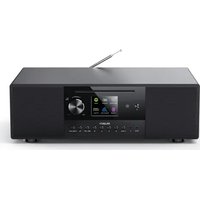
Quadriga - Radio Majority - Kostenlose Bedienungsanleitung
Finden Sie kostenlos die Bedienungsanleitung des Geräts Quadriga Majority als PDF.


| Produkttyp | Internetradio mit CD-Player und integrierten Lautsprechern |
| Marke | Majority |
| Modell | Quadriga |
| Abmessungen (B x H x T) | 430 x 128 x 280 mm |
| Gewicht | 5,3 kg |
| Stromversorgung | Netzteil 21,0 V / 2,1 A (44,1 W), DC-Eingang 5,5 mm |
| Stromverbrauch | Max. 45 W, Netzwerk-Standby < 2 W |
| Display | 2,8-Zoll-Farb-TFT-Bildschirm (320 x 240 Pixel) |
| Lautsprecher | Gesamtausgangsleistung 120 W |
| Drahtlosverbindung | Wi-Fi 802.11 a/b/g/n, Bluetooth |
| FM-Radio | 87,5 - 108 MHz mit RDS |
| DAB+-Radio | 174 - 240 MHz (Band III) |
| CD-Player | CD, CD-R, CD-RW (Audio-CD-DA), MP3 |
| Audioeingänge | AUX 3,5 mm, RCA L/R, optischer SPDIF |
| Kopfhörerausgang | 3,5-mm-Klinkenbuchse |
| USB-Anschluss | Typ A für MP3-Wiedergabe (FAT16/FAT32, bis zu 128 GB) |
| Zusatzfunktionen | Alarm (2), Schlaf-Timer, Equalizer (Voreinstellungen + benutzerdefiniert), Favoritensender (40 pro Modus), Spotify Connect, UNDOK-App |
| Lieferumfang | Quadriga-System, Netzteil, Fernbedienung, 3,5-mm-Audiokabel, Teleskopantenne, Bedienungsanleitung |
| Pflege und Reinigung | Vor der Reinigung Netzstecker ziehen; mit einem trockenen, weichen Tuch reinigen. Keine flüssigen oder scheuernden Reinigungsmittel verwenden. |
| Sicherheit | Von Wasser und Wärmequellen fernhalten; Lüftungsöffnungen nicht blockieren; nur mitgeliefertes Netzteil verwenden; außerhalb der Reichweite von Kindern aufbewahren. |
| Herstellungsland | China |
Häufig gestellte Fragen - Quadriga Majority
Benutzerfragen zu Quadriga Majority
0 Frage zu diesem Gerät. Beantworten Sie die, die Sie kennen, oder stellen Sie Ihre eigene.
Eine neue Frage zu diesem Gerät stellen
Laden Sie die Anleitung für Ihr Radio kostenlos im PDF-Format! Finden Sie Ihr Handbuch Quadriga - Majority und nehmen Sie Ihr elektronisches Gerät wieder in die Hand. Auf dieser Seite sind alle Dokumente veröffentlicht, die für die Verwendung Ihres Geräts notwendig sind. Quadriga von der Marke Majority.
BEDIENUNGSANLEITUNG Quadriga Majority
Bedienelemente und Funktionen 4
Anleitung. 7
Internet-Radio und Podcasts 11
Spotify verbinden 11
USB-Musikspieler 12
DAB+ Radio. 13
FM-Radio. 15
CD-Spieler 16
Bluetooth 18
AUX-Eingang. 19
RCA-Eingang. 19
Optischer Eingang. 19
Schlaf 20
Alarm 20
Equalizer 21
21
Uhrzeit/Datum. 23
Sprache 23
Werksrückstellung 23
Software-Aktualisierung 23
Einrichten 23
Infos 23
Datenschutz 24
Hintergrundbeleuchting 24
Fehlersuche 25
Technische Daten. 28
Garantie & Support 29
Sicherheitsinformationen
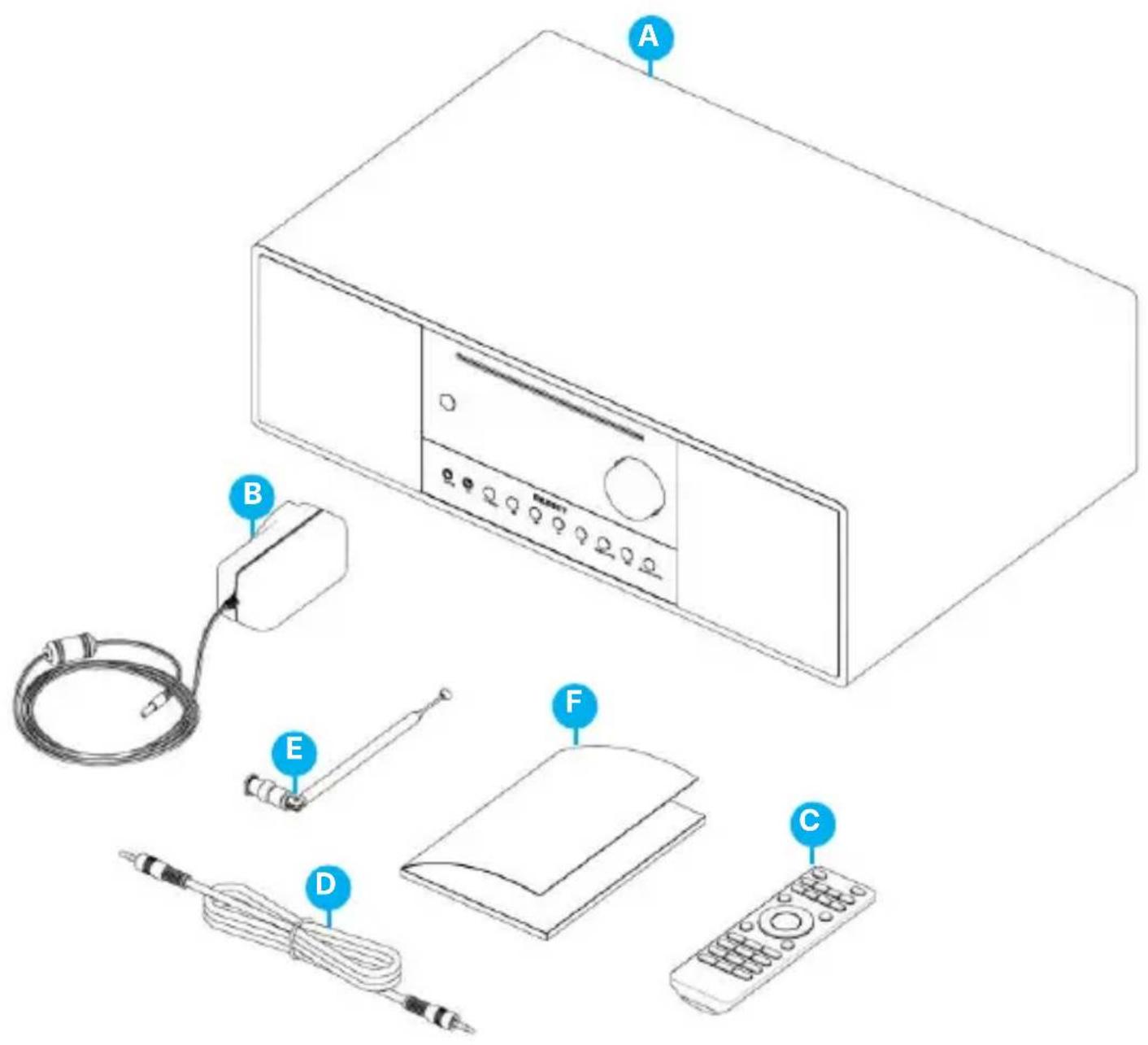
Was ist in der Box?
A. Quadriga Musikanlage
B.Netzadapter
C. Fernbedienung
D. 3,5 ~mm Audiokabel
E. Teleskop-Antenne
F. Benutzerhandbuch
Vorderansicht
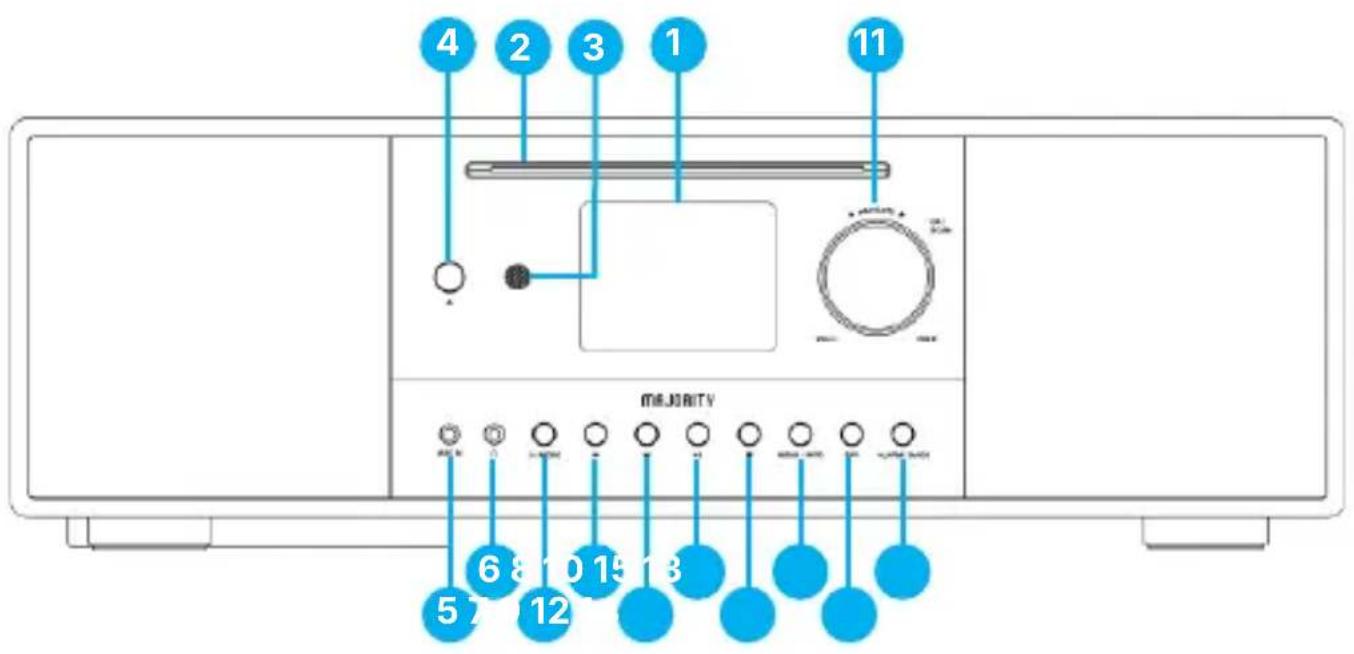
1.2,8"-Bildschirm-TFT-Farbdisplay
2. CD-Schacht - CD-Wiedergabe
3. Fernbedienungssensor - Empfang von Fernbedienungssignalen
4. EJECT-Taste - Auswerfen der CD im CD-Modus
5. AUX-Buchse - 3,5-mm-Audioeingang
6. Kopfhörerbuchse - 3,5-mm-Kopfhörerausgang
7. ON/Standby / MODE-Taste
- REWIND / PREVIOUS-Taste
- NEXT / FAST FORWARD-Taste
- Taste PLAY / PAUSE
- Lautstärkeregler / OK / SCAN-Taste
- STOP-Taste
- ALARM / BACK-Taste
- FAV-Taste
- MENU / INFO
Rückansicht
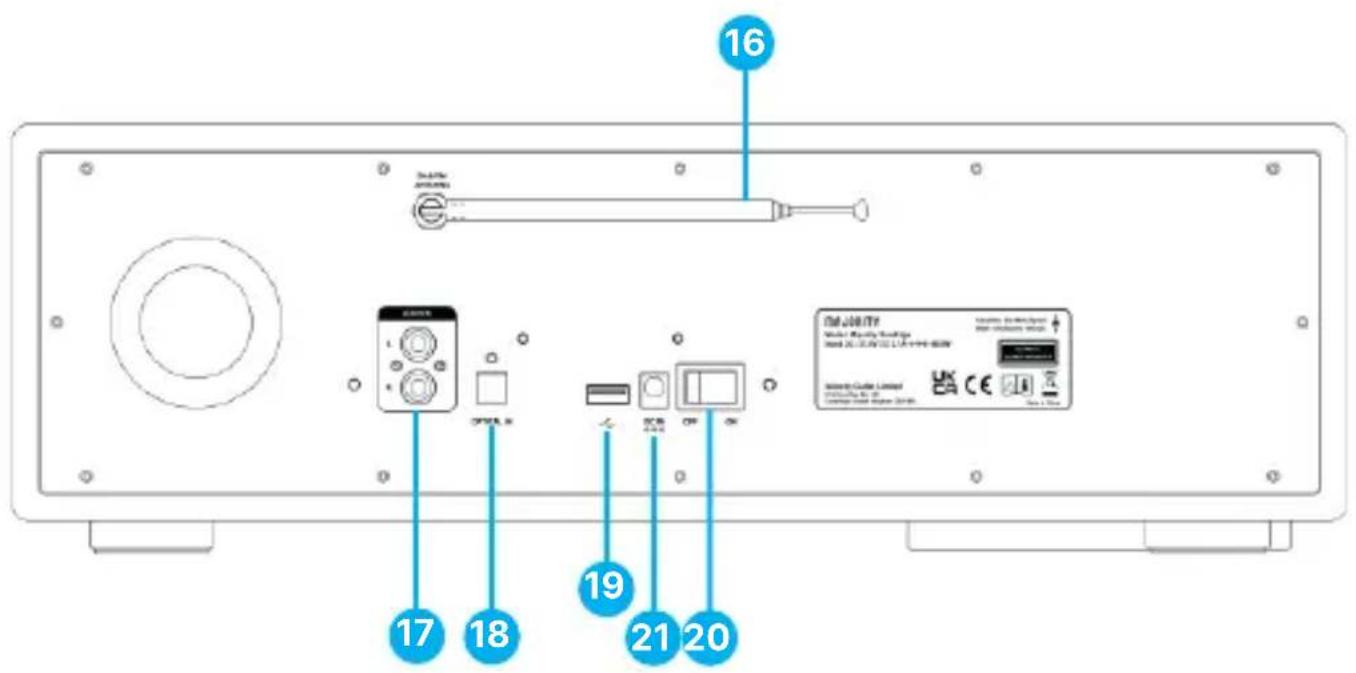
- 16 F- Anschluss - Anschluss der Antenne zur Verbesserung des DAB/FM-Empfangs
- 17 RCA-Buchse - RCA-Audioeingang
-
18 OPTICAL IN-Buchse - optischer SPDIF-Audioeingang
-
USB-Anschluss - Musikwiedergabe von einem USB-Laufwerk
- ON/OFF-Schalter - Gerät ein-/ausschalten
- DC IN - Stecker für Stromanschluss
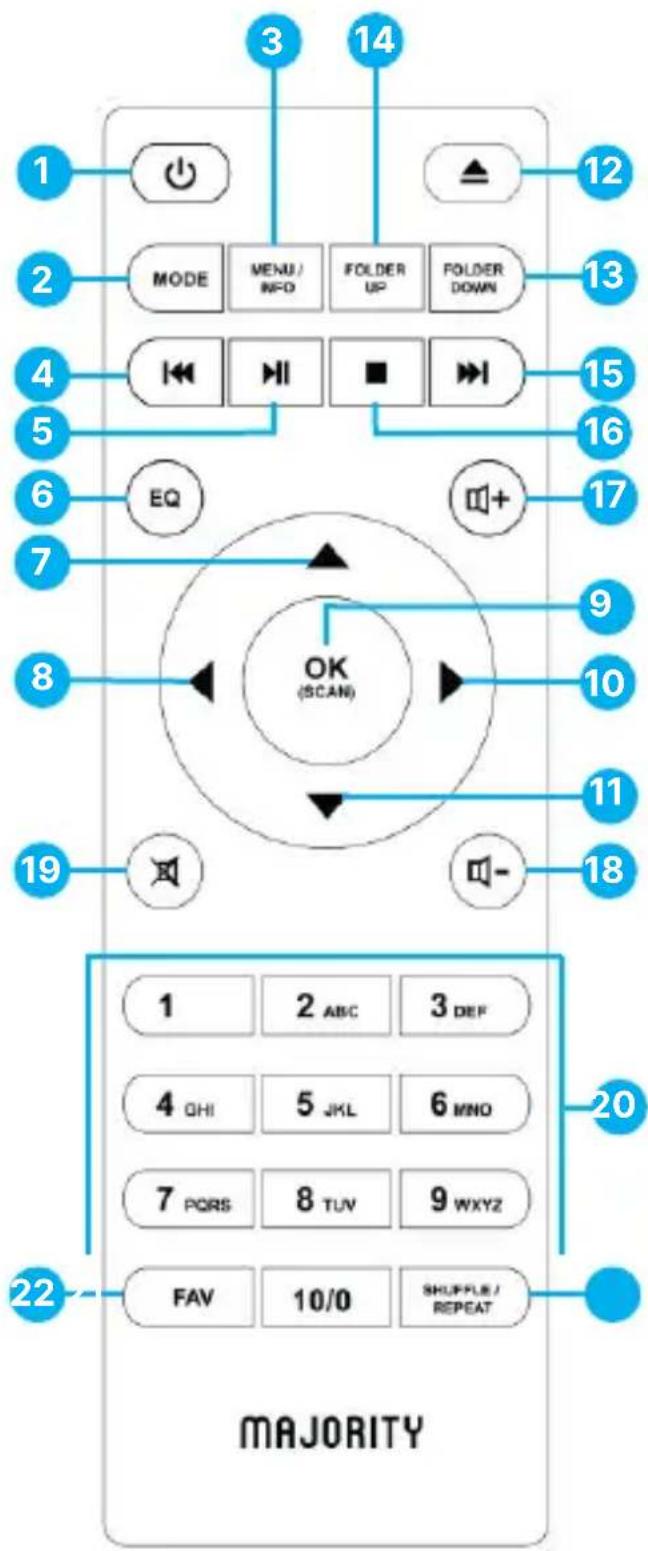
Fernsteuerung
- Gerät ein-/ausschalten; Alarm aus ♂
- MODE - Auswahl der Betriebsart öffnen, schlieben
- MENU/INFO - Zum Öffnen des Menüss gedrückt halten; zum Schließen des Menüss gedrückt halten - Anzeige der FM-Betriebsart (Name, PTY, RT, Frequenz) Anzeige der DAB-Betriebsart (Sender, Titel, Interpret usw.) - Anzeige der CD/USB-Betriebsart (Titel, Interpret usw.)
- Vorherigen Titel wahlen, zum Suchen gedrückt halten
- Wiedergabe starten, pausieren
- EQ-Voreinstellung des Equalizers wahlen
- Nach oben gehen; FM: Frequenz einstellen
- Nach links gehen; Schritt zurück
- OK (SCAN) - Eingabe bestätigen; FM: Scannen; Abspielen: Album im Vollbildmodus
- Nach rechts bewegen, Schritt weiter
- Abwärts bewegen; FM: Frequenz einstellen s
- Auswerfen der CD
- FOLDER DOWN - Ordner für CD nach unten verschieben
- FOLDER UP - Ordner für CD nach offen verschieben
- Nächsten Titel wahlen, zum Suchengedrückt halten
- Anhaltener Musikwiedergabe
- Lautstärke erhöhen
- Lautstärke vermindern
- Stummschalten, Aufheben der Stummschaltung
- Zifferntasten: gespeicherte Lieblingssender abrufen, zum Speichern gedrückt halten
- Musik: Zufallsauswahl und Wiederholung
- FAV - Auswahr der Lieblingssender, zum Speichern gedrückt halten - Programmieren des Titels der CD
Anschluss und Vorbereitung
SchlieBen Sie das Netzteil auf der Rückseite des Geräts an und stecken Sie es in die Steckdose. Nach dem Einsatz den Geräts wird es gestartet.
Anschlieben and das Netzwerk
Eine Breitbandverbindung in Kombination mit einem drahtlosen Zugangspunkt, Router oder einem ähnlichen Netzwerkgerät.
Das Netzwerkgerät muss eine drahtlose Wi-Fi-Verbindung (802.11 a/b/g/n) unterstützen.
Vergewissern Sie sich, dass Sie das drahtlose Netzwerk eingerichtet haben und dass Sie das WEP-, WPA- oder WPA2-Sicherheitspasswort haben, um die Verbindung zu aktivieren. Sie können auch die WPS-Funktion (Wi-Fi Protected Setup) für eine einfache Kopplung zwischen dem Netzwerkgerät und dem Funkerat verwenden. Überprüfen Sie, ob die Leuchtanzeigen am Netzwerkgerät den richtigen Status haben.
Antenne
Stecken Sie die Radioantenna in die F-Buchse. Um einen gute Empfang fur DAB/FM-Sendungen zu erhalten, ziehen Sie die Antenne immer in voller Länge aus.
Erstmalige Einrichtung
Wenn Sie das Gerät zum ersten Mal einschalten, müssen Sie die Sprache einstellen. Auswählen der Menüsprache.
Drehen Sie den Drehknopf, um die gewünschte Menüsprache aus der Listeauszuwahlen, und drücken Sie die OK-Taste, um ihre Wahl zu bestätigen. Nachdem Sie die Sprache ausgewählt und bestätigt haben, wird auf dem nächsten Bildschirm die Datenschutzrichtlinie angezeigt. Drücken Sie die OK-Taste, um zuzustimmen und fortzufahren. Es erscheint ein Einrichtungsassistent, der Sie understandsitzt. Wahlen Sie „JA" und bestätigen Sie, um den Einrichtungsassistenten zu starten.
Wenn Sie „NEIN" wahlen, werden Sie im nachsten Fenster gefragt, ob Sie den Einrichtungsassistenten beim nachsten Einschalten des Geräts erneut starten möchten.
Hinweis: Der „Einrichtungsassistent" hilft Ihnen damit, Ihr Musiksystem für den Gebrauch einzurichten.
Datum und Uhrzeit einstellen - Wahlen Sie „12" für das 12-Stunden-Format oder „24" für das 24-Stunden-Format. Wenn Sie das 12-Stunden-Format wahren, zeigt das Display morgens „AM" und nachmittags „PM" an.
Nach der Auswahr werden Sie auf dem{nachsten Bildschirm gefragt, wie Sie die Uhrzeit/das Datum aktualisieren möchten, und Sie haben die folgenden Optionen zur Auswahr: Aktualisierung von DAB, Aktualisierung von UKW, Aktualisierung vom Netz oder keine Aktualisierung.
Wenn Sie „Vom Netzactualisieren" wahren, müssen Sie im nachsten Fenster ihre Zeitzone angegeben.
Wahlen Sie als nachstes die Sommerzeit als „EIN" für die Sommerzeit aus, ansonsten wahlen Sie „AUS".
Wenn Sie „Keine Aktualisierung“ wahlen, müssen Sie das Datum und die Uhrzeit manuell eingeben. AM „PM“ wird nur angezeigt, wenn Sie das 12-Stunden-Zeitformat gewählt haben. Wahlen Sie „AM“ für die Morgenstunden oder „PM“ für die Nachmittagsstunden.
Mit dem Netzwerk verbinden - Zunachst fragt das Gerät, ob es mit dem Netzwerk verbunden bleibt. Wenn Sie das Gerät in allen Betriebsarten über die App steuern möchten, wahren Sie „JA". Wenn Sie „NEIN“ wahren, ist es nicht möglich, das Gerät über die App in den Betriebsmodi (Standby, AUX IN, FM, DAB) zu steuern. Beachten Sie, dass der Stromverbrauch im Standby-Modus höher ist, wenn die Netzwerkverbindung aufrechterhalten wird.
Gefundene Wi-Fi-Netzwerke werden auf dem Display zusammen mit ihrem Name aufgelistet. Nachdem Sie das Netzwerk ausgewählten haben, werden Sie aufgefordert, eine der folgenden Methoden zu wahlen, um Majority Quadriga mit ihrem Internet-Netzwerk zu verbinden:
Mit der Drucktaste: Das Gerät fordert Sie auf, die Verbindungstaste am Router zu drücken. Sofort danachucht das Quadriga nach einem fertigen „Push Button Connect"-Netzwerk und stellt eine Verbindung her. *
Mit einem Pin: Die meisten Quadriga-Geräte generieren eine 8-stellige Pin-Code-Nummer, die Sie in den WLAN-Router, Access Point oder einen externen Registrar eingeben, um eine Verbindung herzustellen. *
WPS überspringen: Geben Sie den Schlüssel wie bei einem verschlüsselten Standardnetzwerk ein. Um den Netzwerkschlüssel einzugeben, verwenden Sie den Drehknopf oder die Richtungstasten auf der Fernbedienung, um den Cursor durch die Zeichen zu bewegen, und drücken Sie zur Bestätigung OK. Sobald ein Zeichen ausgewähl ist, wird der Schlüssel oben auf dem Bildschirm angezeigt.
Es gibt drei Optionen, auf die Sie zugreifen können, wenn Sie den Navigationsknopf vor den ersten Zeichen zusückdrehen: Rückschnitt, OK und Abbrechen.
Weitere Informationen zum Einrichten eines WPS-verschlüsselten Netzwerks finden Sie in der Anleitung Ihres WPS-Routers.
Das Gerät versucht, eine Verbindung mit dem ausgewählten Netzwerk herzustellen.
Wenn die Einrichtung erfolgreich war, zeigt es „Verbunden" an. Wenn die Verbindung fehlschlagt, keht es zum vorherigen Bildschirm zurück und versucht es erneut. Drücken Sie nach Abschluss des Vorgangs auf OK, um den Einrichtungsassistenten zu beenden.
Voreinstellungen
Voreinstellungen werden im Radio gespeichert und können nicht von anderen Geräten abgerufen werden. Die Anzahl der Voreinstellungen für jeder Modus ist IR und Podcasts teilen sich die gleiche Liste von 40; Spotify 10; DAB 40; FM 40.
Um eine Voreinstellung zu speichern, halten Sie die FAV-Taste auf der Fernbedienung 2 Sekunden lang gedrückt. Auf dem Display wird der Bildschirm „Voreinstellung speichern" angezeigt. Wahlen Sie eine Nummer aus, um den aktuell wiedergegebenen Sender zu speichern.
Um eine Voreinstellung abzurufen, drücken Sie FAV und wahlen Sie dann einen der gespeicherten Sender zur Wiedergabe aus.
Wenn ein voreingestellter Sender wiedergegeben wird, wird unter auf dem Bildschirm (1, 2 usw.) angezeigt.
Für die voreingestalten Sender 1-9 gibt es Schnelltasten 1-9 auf der Fernbedienung. Halten Sie eine Nummertaste auf der Fernbedienung 2 Sekunden lang gedrück, um sie zu speichern. Um eine dieser Voreinstellungen abzurufen, drücken Sie nach dem Speichern die entsprechende Zahl zwischen 0 und 9 auf dem Tastenfeld der Fernbedienung. Eine Voreinstellung >9 kann nur über die Voreinstellungsliste gespeichert oder abgerufen werden.
UNDOK
Das Gerät verfügbar über eine Netzwerk-Fernbedienungsfunktion, die über ein Smartphone oder ein Tablet mit IOS- oder Android-Betriebssystem genutzt werden kann. Wenn Sie die zugehörige App namens UNDOK herunterlagen, können Sie alle Modi des Geräts anziegen.
Suchen Sie UNDOK auf Google Play oder Apple Store und installieren Sie es auf Ihr Smartphone oder Tablet.
Für das Android-System
(Google Play)
Fur iOS-System
(Apple Store)
Bevor Sie die UNDOK-App verwenden, stellen Sie safer, dass die Quadriga und das Smartphone/Tablet mit demselben Wi-Fi-Netzwerk verbunden sind.
Starten Sie die App. Die App wird initialisiert und scantt nach Internetradio im Netzwerk. Tippen Sie auf das Gerät, um die Verbindung herzustellen.
Wenn Sie dazu aufgefordert werden, geben Sie den aktuellen PIN-Code ein. Die Standard-PIN lautet „1234". Sie können die aktuelle PIN auf Quadriga über das Radiomenü anzeigen undbearbeiten.Wahlen Sie auf der Hauptseite den gewünschten Modus aus. Sie konnen dann den gewählten Modus auf Ihr Samsung/Tablet und auf dem Display des Geräts gleichzeitig steuern.
Tippen Sie auf das Symbol „Standby", um in den Standby-Modus zu wechseln. Tippen Sie auf „Aufwachen", um in den Betriebsmodus zu wechseln. Tippen Sie auf „Durchsuchen", um die Details anzuzeigen. Tippen Sie auf um die gespeicherten voreingestelltten Sender anzuzeigen, und tippen Sie auf „+“, um den wiedergegebenen Sender zur gewünschten voreingestelltten Sendernummer hinzuzufügen.
HINWEIS: Beachen Sie, dass die ursprüngliche Verbindung unterbrochen wird, wenn ein anderes Smartphone/Tablet mit der App im selbst Netzwerk Zugriff auf das Gerät hat.
Internet-Radio und Podcasts
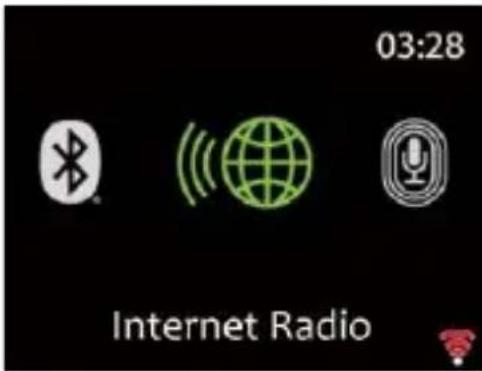
Majority Quadriga kann über eine Breitbart-Internetverbindung Tausende von Radiosendern und Podcasts aus der ganzen Welt wiedergeben. Wenn Sie den Modus „Internetradio" oder „Podcasts" auswahlen,kontaktiert das Gerät direkt das Frontier Smart Technologies-Portal für Internetradiosender oder Podcasts. Das Listenmenü wird vom Portal bereitgestellt und ist davon nur zugänglich, wenn das Gerät mit dem Internet verbunden ist. Die Inhalte und Untermenü konnen sich von Zeit zu Zeit ändern.
Wahlen Sie die gewünschte Kategorie unduchen Sie den Sender oder Podcast, den Sie horen möchten.
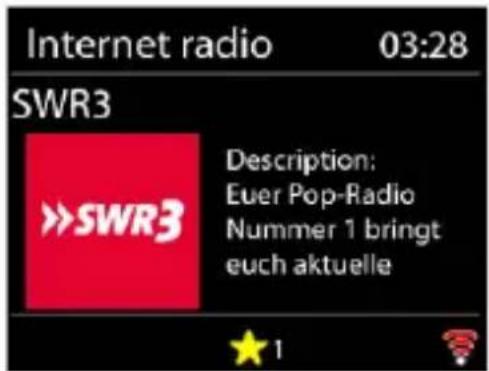
Jetzt spielende Informationen
Während der Wiedergabe des Streams werden auf dem Bildschirm der Name und die Beschreibung angezeigt. Um weitere Informationen anzuzeigen, drücken Sie INFO.
Jedes Mal, wenn Sie INFO drücken, werden weitere Informationen angezeigt: Name/Beschreibung, Genre/Ort, Zuverlösigkeit, Codec/Abtastrate, Wiedergabepuffer und das heutige Datum.
Drücken Sie OK, um das Senderalbum im Vollbildmodus anzuzeigen.
Voreinstellungen - 40 Voreinstellungen verfügbar, siehe Abschnitt 3 (Voreinstellungen).
Spotify-Verbindung
Verwenden Sie Ihr Smartphone, Tablet oder ihren Computer als Fernbedienung für Spotify. Gehen Sie zu Spotify.com/connect, um zu erfahren, wie das gehen.
Die Spotify-Software unterliegt den Lizenzen von Drittanbietern, die Sie hier finden: https://www.spotify.com/connect/third-partylicenses
Starten Sie die Wiedergabe von Spotify auf Ihrer Smartphone wie gewohnt. Die „Gerätesymbole" werden unter dem Bildschirm des Telefons angezeigt. Drücken Sie auf, um die List der im Netzwerk verfügbaren Geräte anzuzeigen.
Wahlen Sie nun „Majority Quadriga" und die Wiedergabe erfolgt über das Radio.
Eine erfolgreiche Verbindung wird durch die Anzeige des Gerätenamens in grüner Schrift angezeigt. Mit « oder » konnen Sie den vorherigen oder nachsten Titel abspielen. Halten Sie die Taste 2 Sekunden lang gedrückt, um zurück- oder vorzuspulen. Drücken Sie « zum Abspielen oder Anhalten.
USB-Musikspieler
Wenn dieser Modus ausgewähl ist, werden die Menü aus den auf das USB-Gerät hochgeladenen Ordern ern erstellt. Blättern Sie mit dem Navigationsknopf und der BACK-Taste oder den Richtungstasten auf der Fernbedienung durch die Ordner. Auf dem Display werden Ordner und Datenamen (nicht unbedingt Titelnamen) angezeigt.
Wenn Sie einen Titel gefunden haben, den Sie abspielen möchten, drücken Sie zum Abspielena auf OK. Durch kurzes Drucken wird der Titel sofort abgespielt.
Hinweis: Der USB-Anschlussarf nur fur die Wiedergabe im MP3-Format verwendet werden.Der USB-Anschluss hat keine Ladefunktion.
Die USB-Stick-Spezifikationen, die Sie mit Majority Quadriga verwenden können, sind:
Unterstutzte USB-Dateisysteme: FAT16, FAT32 Maximale Gerätekapazität: 128 GByte
Maximale Anzahl von Elementen (Dateien/Unterverzeichnisse) in jedem Verzeichnis: 5000
Maximale Tiefe des Dateisystembaums: 8 Verzeichnisebenen
Mit oder können Sie den vorherigen bzw. nachsten Titel abspielen, mit längerem Drücken können Sie zurück- oder vorspulen. Drucken Sie zum Abspielen oder Anhalten.
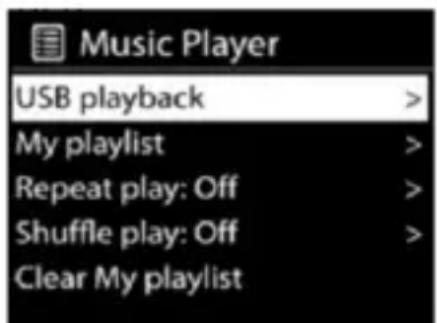
Meine Wiedergabeliste - Die Dateien/Audiotitel können zu Meine Wiedergabeliste hinzugeführten werden, indem Sie die verfügbaren Titel über das USB-Wiedergabenu durchschem. Markieren Sie den Titel, den Sie hinzufugen möchten, und halten Sie die OK-Taste 2 Sekunden lang gestrückt, umihn zu speichern. Die Wiedergabeliste bleibt auch im Standby-Modus erhalten. Das Gerät speichert eine Warteschlange von bis zu 200 Titeln in Meine Wiedergabeliste.
Meine Wiedergabeliste loschen - Zum Löschen der gesamten „Meine Wiedergabeliste".
Wiederholen/Zufallswiedergabe - Sie können diese Optionen einstellen, um Titel zu wiederholen oder in zufälliger Reihenfolge abzuspielen. Zum Aktivieren von „Wiederholen" oder „Zufallswiedergabe" drücken Sie die entsprechende Taste auf der Fernbedienung.
Informationen zur aktuellen Wiedergabe - Während ein Titel abgeschpielt wird, werden auf dem Bildschirm Titel und Interpret angezeigt. Außen dem gibt es einen Fortschnittsbalken mit Angaben zur verstrichenen und zur Gesamtdauer des Titels. Am unteren Rand des Bildschirms wird je nach Quelle ein USB-Symbol angezeigt. Um weitere Informationen anzuzeigen, drücken Sie INFO. Jedes Mal, wenn Sie auf INFO drucken, werden weitere Informationen angezeigt: Interpret, Album, Codec/Abtastrate, Wiedergabepuffer und das heutige Datum. *
Anmerkung. Im USB-Modus wird das Albumcover nicht unterstützt.
DAB-Radio
Der DAB-Modus empfängt digitales DAB/DAB+-Radio und zeigt Informationen über den Sender, den Stream und den abgespielten Titel an.
Scannen nach Sendern
Wenn Sie den DAB-Radiomodus zum ersten Mal auswahlen oder wenn die Senderliste leer ist, führt das Radio automatisch einen vollständigen Suchlauf nach den verfügbarbaren Radiosenden durch.
Um einen manuellen Suchlauf zu starten, wahren Sie „Vollständiger Suchlauf". Um nur Sender mitgreater Signalstarke zuuchen, wahren Sie „Lokaler Suchlauf".
Sobald der Suchlauf abgeschlossen ist, zeigt das Radio eine Liste der verfügbaren Sender an.
Um aufgelistete, aber nicht verfügbare Sender zu entfernen, wahren Sie Ungültige Löschen. Drehen Sie das Navigationsrad, um durch die Liste der gefundenen DAB-Radiosender zu blättern, markieren Sie den Sender, den Sie abspielen möchten, und drücken Sie zur Bestätigung OK. Nach der Auswahl beginnnt die Wiedergabe des Radiosenders. Während der Wiedergabe werden Informationen über den Radiosender, den Audiotitel oder die Sendeinformationen angezeigt.
Informationen zur aktuellen Wiedergabe
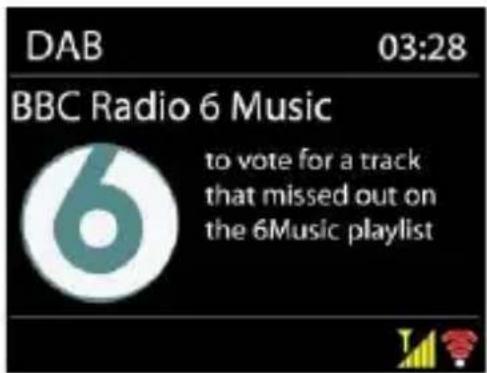
Während der Wiedergabe eines Streams werden auf dem Bildschirm der Name des Streams und DLS-Informationen (Dynamic Label Segment) angezeigt, die in Echtzeit vom Sender bereitgestellt werden, wie z. B.: der Name des Programms, der Titel des Stücks und die Kontaktdaten. Stereosendungen werden mit einem Symbol am oberen Rand des Bildschirms angezeigt. Um weitere Informationen anzuzeigen, drücken Sie die INFO-Taste.
Jedes Mal, wenn Sie die INFO-Taste drucken, werden weitere Informationen angezeigt, z. B. DLS-Text, Programmtyp, Ensemble-Name/Frequency, Signalstärke/Fehlerrate, Bissrate/Codec/Kanäle und das heutige Datum. Drucken Sie OK, um das Senderalbum im Vollbildmodus anzuzeigen.
Voreinstellungen - 40 Voreinstellungen sind verfügbar, siehe Abschnitt 3 (Voreinstellungen).
DAB-Modus Einstellungen
Komprimierung des Dynamikbereichs (DRC)
Wenn Sie Musik mit einem hohen Dynamikbereich in einer lauten Umgebung horen, können Sie den Audio-Dynamikbereich komprimieren. Dadurch werden leise TONE lauter und laute TONE leiser. Sie können DRC als Aus, Niedrig oder Hoch einstellen.
Senderreihenfolge
Sie können die Reihenfolge der DAB-Senderliste entweder als Alphanumericisch, Ensemble oder Gültig festlegen.
Ensemble listet Gruppen von Sendern auf, die gemeinsam auf demselben Ensemble ausgestraht werden. Gültig listet zuerst gültige Sender alphanumericisch auf, dann Off-Air-Sender.
Der FM-Radiomodus empfängt analogue Radiosender aus dem FM-Band und zeigt RDS-Informationen (Radio Data System) über den Sender und die Sendung an, falls verfügbar.
Um einen Sender zu finden, drücken Sie OK. Die Frequenzanzeige beginnnt zu laufen, während das Gerät das UKW-Band durchsucht. Sie können auch manuell abstommen, indem Sie den NAVIGATE-Knopf drehen.
Informationen zur aktuellen Wiedergabe
Während der Wiedergabe des Streams wird auf dem Bildschirm die Frequenz angezeigt. Wenn RDS-Informationen wie Sendername, Programmname, Titel und Kontaktinformationen verfügbar sind, werden diese ebenfalls angezeigt. Wenn keine Informationen verfügbar sind, wird auf dem Radiodisplay nur die Frequenz des Radiosenders angezeigt. Stereosendungen werden mit einem Symbol am oberen Rand des Bildschirms angezeigt.
Um weitere Informationen über die Sendung zu erhalten, drücken Sie die Taste INFO.
Jedes Mal, wenn Sie auf INFO drücken, werden weitere Informationen angezeigt, und darüber nacheinander RDS-Text, weiterer RDS-Text (Sender-/Programmtyp), Frequenz und das heutige Datum.
Einstellungen Suchlaufeinstellungen
Standardmäßig hält der FM-Suchlauf bei jedem verfügbaren Sender an. Dies kann zu einem schlechten Signal-Rausch-Verhältnis (Rauschen) bei schwachen Sendern führen. Um nur bei Radiosendern mitgreater Signalstarke anzuhalten,ändern Sie die Suchlaufeinstellungen auf „Nur starke Sender" und wahren Sie „Ja" zur Bestätigung.
Audio-Einstellungen
Alle Stereo-Sender werden in Stereo wiedergegeben. Bei schwachen Sendern kann dies zu einem schlechten Signal-Rausch-Verhältnis (Rauschen) führen. Um schwache Sender in Mono wiederzugeben, wahren Sie FM schwacher Empfang: Horen Sie nur in Mono und bestätigten Sie dann mit YES.
Das Smart-Radio kann Audio-CDs/CD-RWs im CD-DA-Format (Compact Disc Digital Audio) wiedergeben, die nach Abschluss der Aufnahme finalisiert* wurden.
Einige CD-R/CD-RW-Discs können aufgrund schlechter Aufnahmen und großer Qualitätsunterschiede der CD-R/CD-RW-Discs nicht abgespielt werden.
*Die Finalisierung erhögt die Wiedergabe einer CD-R/CD-RW auf Audio-Playern. Eine nicht finalisierte Disc kann mit Hilfe eines Computers mit Informationen versehen werden, die jeder nicht immer abspielbar sind.
Legen Sie eine Disc mit der bedruckten Seite nach oben in den CD-Schacht ein. Die CD wird automatisch eingelegt. Das Gerät pruft den CD-Typ undlädt die Titelliste. Auf dem Display wird „Loading" und dann „Reading" angezeigt, während die Informationen gelesen werden.
Wiedergabe
Drehen Sie den NAVIGATE-Knopf oder / auf der Fernbedienung, um den vorherigen oder{nachsten Titel abzuspielen, halten Sie die Taste gedrückt, um zurück-oder vorzuspulen.
Drücken Sie den NAVIGATE-Knopf oder auf der Fernbedienung, um den Titel anzuhalten. Drücken Sie sie erneut, um fortzufahren.
Drucken Sie, um den Titel anzuhalten.
Um die CD zu entnahmen, drücken Sie.
Hinweis: Majority Quadriga wirft die CD nicht aus, wenn es sich nicht im CD-Modus befindet.
Repeat/Shuffle - Drücken Sie REPEAT/SHUFFLE auf der Fernbedienung, um zwischen normaler Wiedergabe, Repeat one, Repeat all und dem Ein- und Ausschalten der Zufallsfunktion zu wechseln.
Programmieren von CD-Titeln - Halten Sie die Wiedergabe zuerst an, wenn ein Titel lauft. Drücken Sie FAV zum Programmieren.
Stellen Sie den ersten programmierten Titel ein und verwenden Sie 山 / 山 um den Audiotitel zuuchen. Bestätigen Sie mit OK und stellen Sie den nachsten Programmtitel ein. Wiederholen Sie die Schritte. Wenn die Programmierung abgeschlossen ist, drucken Sie
Drücken Sie OK, um die Wiedergabe des programmierten Titels/der programmierten Titel zu starten.
MP3
Die meisten Quadriga können CD-Rs und CD-RWs mit MP3-Dateien abspielen. In dieser Abschnitt wird davon ausgegangen, dass eine Daten mit einem CD-Track gleichzusetzen ist.
Durch Drücken von FOLDER UP oder FOLDER DOWN auf der Fernbedienung kann ein Ordner übersprungen werden. Die erstige Daten des nachsten oder vorherigen Ordners wird wiedergegeben.
Eine MP3-Dateiarf nicht mehr als 512 Dateien und nicht mehr als 99 Ordner enthalten. MP3-Dateien sollten mit einer Audio-Abtastrate von
44,1 kHz erstellt werden (dies ist normal für Dateien, die aus CD-Audioinhalten erstellt wurden).
Es werden MP3-Datenraten von bis zu 320 Kilobit pro Sekunde unterstützt. Das Gerät spielt keine Dateien ab, die einen DRM-Schutz (Digital Rights Management) enthalten.
Beim Brennen von CD-Rs und CD-RWs mit Audiodateien konnen verschiedene Probleme auftreten, die zu Problemen bei der Wiedergabe führen konnen. In der Regel werden solche Probleme durch schlechte CD-Brenn- oder Audiocodier-Software, durch die Hardware-Einstellungen des CD-Brenners des PCs oder durch die verwendete CD verursacht. Sollten solche Probleme auftreten, wenden Sie sich an den Kundendienst Ihr's CD-Brenner- oder Softwareherstellers oder schauen Sie in der Produktdokumentation nach entsprechenden Informationen. Achten Sie bei der Erstellung von Audio-CDs auf die Einhaltung aller gesetzlichen Richtlinien und daraufuf, dass keine Urheberrechte Dritter verletzt werden.
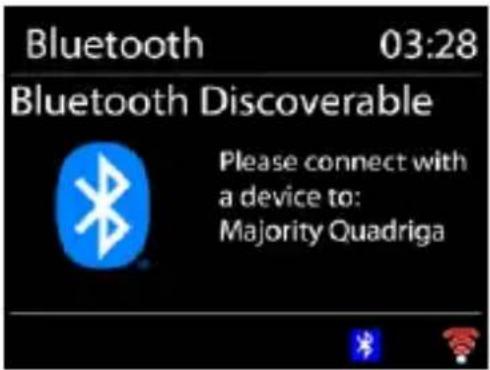
Die Majority Quadriga kann über Bluetooth mit einem Telefon, einem Tablet oder einem ähnlichen Gerät gekoppelt werden, um Audiosignale über den Laufsprecher des Musiksystems abzuspielen. Im Bluetooth-Modus wechselt Quadriga automatisch in den Kopplungsmodus.
Sie können die Bluetooth-Funktion Ihres Geräts einschalten und nach „Majority Quadriga"uchen, um es zu koppeln. Wenn Quadriga auf das Pairing wartet, blinkt unter ein Bluetooth-Symbol. Wenn das Pairing erfolgreich war, wird das Bluetooth-Symbol dauerhaft angezeigt.
Steuern Sie die Musikwiedergabe über Ihr Bluetooth-Gerät.
Um die Verbindung zum Radio zu trennen, halten Sie die Taste PRESET/BT PAIR gedrückt oder gehen Sie ins Menu und wahlen Sie BT disconnect.
Bitte beachten Sie: Das Majority Quadriga ist nicht mit Bluetooth-Kopfhörern kompatibel.
Aux-Eingang
Der Aux-Eingang kann verwendet werden, um Audiosignale von einer externen Quelle wie z. B. einem MP3-Player, einem Telefon, einem Tablet oder einem ähnlichen Gerät über die Quadriga-Lautsprecher wiederzugegeben, wobei ein 3,5-mm-Audiokabel verwendet wird.
SchlieBen Sie die externe Audioquelle an den 3,5-mm-Stereoklinkenanschluss Aux in des Quadriga an. Stellen Sie bei Bedarf die Lautstärke am Radio und an der Audioquelle ein, die Sie anschreiben möchten.
RCA-Eingang
Der Cinch-Eingang gibt Audiosignale von einer externen Quelle über den Majority Quadriga-Lautsprecher wieder.
Stellen Sie vor dem Anschlieben die Lautstärke sowohl am Radio als auch, falls einstellbar, an der Audioquelle niedrig ein.
SchlieBen Sie die externe Audioquelle an den RCA L-R Audioanschluss des Majority Quadriga an.
Stellen Sie bei Bedarf die Lautstärke am Radio und an der Audioquelle ein, die Sie anschließen möchten.
Optischer Eingang
Im Modus Optischer Eingang werden Audiosignale von einer externen Quelle über den Majority Quadriga-Lautsprecher wiedergegeben.
Stellen Sie vor dem Anschlieben die Lautstärke des Radios und, falls einstellbar, der Audioquelle niedrig ein.
SchlieBen Sie die externe Audioquelle an den Anschluss Optical In an. (Ref.18)
Stellen Sie bei Bedarf die Lautstärke am Radio und an der Audioquelle ein, die Sie anschließen möchten.
Schlaf
Um den Sleep-Timer einzustellen, wahren Sie Sleep im Hauptmenu oder drücken Sie die Taste SLEEP auf der Fernbedienung. Wahren Sie zwischen Sleep OFF, 15, 30, 45, 60, 90 oder 120 Minuten. Das Radio zählt und schaltet sich aus, nachdem Sie eine Einschlaufzeit ausgewählten haben.
Alarm
Es gibt zwei vielseitige Weckalarme mit Schlummerfungtion und eine Schlafffungtion, die das System nach einer bestimmten Zeit ausschaltet. jeder Alarm kann so eingestellt werden, dass er in einem bestimmten Modus startet.
Wahlen Sie Alarme im Hauptmenu, um einen Alarm einzustellen oder zu ändern.
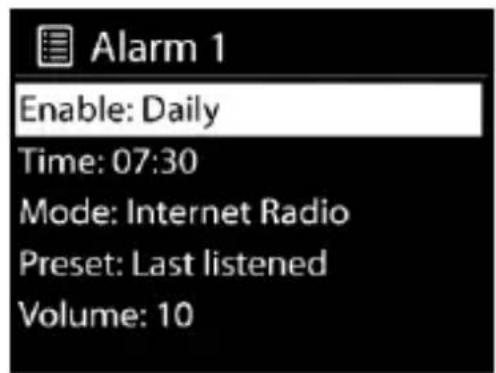
Wahlen Sie die Alarmnummer (1 oder 2) und konfigurieren Sie die folgenden Parameter:
Aktivieren: ein/aus,
- Häufigkeit: Täglich, einmalig, am Wochenende oder wochentags,
- Zeit: nach ihrer Wahl einstellen
Modus: Summerton, Internetradio, DAB oder FM,
Voreinstellung: Zuletzt gehört oder Voreinstellung 1-40
- Lautstärke: Stellen Sie die Lautstärke ein.
Um die neuen Einstellungen zu aktivieren, blättern Sie nach unten und wahlen Sie Speichern.
Der Bildschirm zeigt aktive Alarme mit einem Symbol unter links an.
Zur eingestellt den Zeit ertont der Alarm. Umihn vorübergehend auszuschalten, drucken Sie eine beliebige Taste außer STANDBY. Sie konnen die Snooze-Zeit ändern. Das Radio kehrt für die eingestellte Zeit in den Standby-Modus darüber, wobei das Symbol für den stummgeschalteten Alarm blinkt.
Drücken Sie STANDBY, um den Wecker auszuschalten.
Halten Sie auf dem Wiedergabebildschirm eines beliebigen Modus die Taste MENU / INFO am Gerät gedrückt oder drücken Sie die Taste MENU auf der Fernbedienung und wahlen Sie Systemeinstellungen, um fortzufahren.
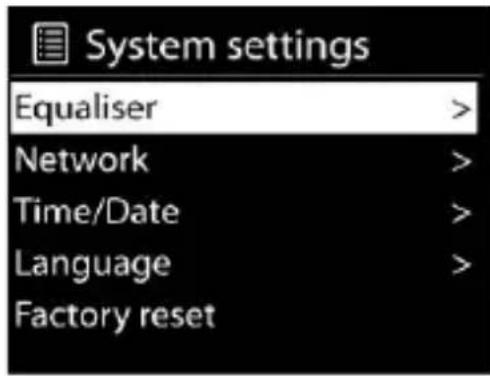
Equalizer
Es stehen mehrere voreingestellte EQ-Modi zur Verfügung: Normal, Flach, Jazz, Rock, Film, Klassik, Pop und Nachrichten.
Außerdem ist eine benutzerdefinierte Einstellung verfügbar, mit der Sie ihren eigenen Equalizer mit benutzerdefinierten Bass- und Höheneinstellungen erstellen können.
Netzwerk
Netzwerk-Assistant - Geben Sie die AP SSD ein, geben Sie den WEP-/WPA-Schlüssel ein oder wahlen Sie Push Button/Pin/Skip WPS, um eine Verbindung mit dem drahtlosen Netzwerk herzustellen.
PBC WLAN-Einrichtung - Push Button Konfiguration, um den AP zu verbinden, der WPS (Wi-Fi Protected Setup) unterstützt.
Einstellungen anzeigen - Zeigen Sie die Informationen des aktuell verbundenen Netzwerks an: Aktive Verbindung, MAC-Adresse, WLAN-Region, DHCP, SSID, IP-Adresse, Subnetzmaske, Gateway-Adresse, primärer DNS und sekundärer DNS.
Manuelle Einstellungen - Wahlen Sie die drahtlose Netzwerkverbindung und aktivieren oder deaktivieren Sie DHCP (Dynamic Host Configuration Protocol).
NetRemote-PIN-Einrichtung - Hier konnen Sie die NetRemote-PIN anzeigen und bearbeiten. Die Standard-NetRemote-PIN lautet: 1234.
Die NetRemote-PIN ist erforderlich, wenn Sie ein Smartphone oder einen Tablet-PC mit ihrem Funkerat verbinden möchten.
Netzwerkprofil - Das Smart Radio merkt sich die letzten vier drahtlosen Netzwerke, mit denen es sich verbunden hat, und versucht automatisch, sich mit demjenigen zu verbinden, das esfinden kann.
Hier können Sie die Liste der registrierten Netzwerke einsehen. Sie können unerwänschte Netzwerke Löschen, indem Sie die OK-Taste drucken und dann „JA“ wahlen, um das Löschen zu bestätigen.
Netzwerkeinstellungen loschen - Wahlen Sie „JA“, um alle aktuellen Netzwerkeinstellungen zu loschen. Wahlen Sie „NEIN“, um den Vorgang abzubrechen.
Netzwerkverbindung beibehalten - Wenn Sie die Option
Netzwerkverbindung beibehalten wahren, wird die Wi-Fi-Verbindung auch im Standby-Modus nicht unterbrochen. Mit dieser Option kann das Gerät in jedem Betriebsmodus für eine UNDOK-Verbindung bereit sein (Details finden Sie in Abschnitt 3).
Uhrzeit/Datum
Stellen Sie die Uhrzeit manuell oder automatisch aktualisierend, das Zeitformat, die Zeitzone und die Tageszeit ein. Einzelheiten finden Sie unter Einstellung von Datum und Uhrzeit in Abschnitt 3 (Erstmalige Einrichtung).
Sprache
Die Standardsprüche ist Englisch. Wenn Sie die Sprache ändern möchten, stehen Ihnen 13 Sprachen zur Verfügung, z. B. Englisch, Dansk, Deutsch, Espanol, Français, Italiano, Nederlands, Norsk, Polski, Português, Suomi, Svenska, Türke
Werkseinstellung
Beim Zurücksetzen auf die Werkseinstellungen werden alle Benutzereinstellungen auf die Standardwerte zurückgesetzt, d. h. die vorhandenen Voreinstellungen, Uhrzeit und Datum sowie die Netzwerkkonfiguration gehen verloren.
Software-Aktualisierung
Auto-Check-Einstellung - Mit dieser Option wird von Zeit zu Zeit automatisch nach neuen Updates gesucht. Die automatische Aktualisierung ist standardmäßig aktiviert. Um sie zu deaktivieren, wahren Sie „NEIN". Um sie wieder zu aktivieren, wahren Sie „JA".
Jetzt prüfen - Suchen Sie sofort nach verfügbaren Aktualisierungen.
Wenn eine neuere verfügbar Software erkannt wird, werden Sie gefragt, ob Sie eine Aktualisierung durchführten möchen. Wenn Sie zustimmen, wird die neue Software heruntergeladen und installiert. Nach einem Software-Upgrade werden alle Benutzereinstellungen beibehalten.
HINWEIS: Vergewissern Sie sich vor dem Start eines Software-Upgrades, dass das Funkerat an eine stabile Netzverbindung angeschlossen ist. Eine Unterbrechung der Stromversorgung während eines Upgrades kann das Gerät dauerhaft beschädigen.
Einrichtungs-Assistant
Mit dieser Funktion konnen Sie jederzeit den Einrichtungsassistenten starten. Bereits eingebene Parameter oder Stationen werden darauf nicht gelöscht. Für weitere Informationenlesen Sieitte Abschnitt 3 (Erstmalige Einrichtung).
Informationen
Geben Sie Info ein, um die Firmware-Version und die Radio-ID anzuzeigen.
Datenschutzrichtlinien
Sehen Sie sich die Informationen zur Datenschutzpolitik an.itte lesen Sied die Dort aufgeführten Datenschutzbestimmungen oder besuchen SiedThese Website: www.frontiersmart.com/privacy
Hintergrundbeleuchting
Sie können die Hintergrundbeleuchting für jeder Umgebung (Einschalten oder Standby) auf Hoch, Mittel oder Niedrig einstellen. Außen dem konnen Sie die Zeitspanne einstellen, nach der das Radio auf die Standby-Beleuchtung umschaltet, wenn es nicht gesteuert wird.
| Beobachtung Mögliche Ursache/Lösung | |
| Das Gerät schaltet sich nicht plötzlich ein oder aus. Kein Strom | Prüfen Sie, ob der Netzadapter richtig angeschlossen ist. Bei Verwendung des Geräts in Gebieten mit starken Funkstörungen kann es zu Fehlfungtionen kommt. Das Gerät funktioniert wieder ordnungsgemäß, sobald keine Störungen mehr vorhanden sind. |
| Kein Strom | Vergewissern Sie sich, dass der Netzadapterstecker des Geräts richtig angeschlossen ist. |
| Kein Ton oder geringer Ton | Stellen Sie den Ton ein, da er möglicherweise stumm geschelt ist. Erhöhen Sie die Lautstärke. |
| Es kann keine Netzwerkverbindung hergestellt werden. | Check the WLAN function. Try to set an IP address on the device. Activate the DHCP function on the router and make the connection again at the device. A firewall is activated on the network - set the respective program in such a way that access is possible. Reboot the router. |
| Es kann keine Wi-Fi-Verbindung hergestellt werden. | Überprüfen Sie die Verfügbarkeit des WLAN-Netzes auf dem Router. Stellen Sie das Gerät;naher an den Router. Stellen Sie sicher, dass das Password korrekt ist. |
| Es wird kein Sender gefunden. | Überprüfen Sie das Netzwerk, den Zugangspunkt und die Firewall. Die Station ist möglicherweise derzeit nicht verfügbar, versuchen Sie es später erneut. Der Link der Station wurde geändert, oder die Station sendet nicht mehr - Fragen Sie den Provider nach Informationen. Der Link der manuell hinzugeführten Station ist möglicherweise nicht korrekt, überprüfen und ändern Sieihn. |
| Kein Signal oder Rauschen im DAB/FM-Modus. | Überprüfen Sie die korrekte Installation der Antenne bzw. verschiben Sie die Antenne. Versuchen Sie auch, die Länge der Antenne anzupassen. Stellen Sie das Radio an einem anderen Ort auf. |
| USB-Treiber oder MP3-Player wird nicht erkannt. | Prüfen Sie, ob der USB-Treiber oder MP3-Player richtig angeschlossen ist. Einige USB-Festplatten benöttigen eine externe Stromversorgung, vergewissern Sie sich, dass sie an das Stromnetz angeschlossen sind. Nicht alle MP3-Player können direkt am Gerät gelesen werden - verwenden Sie stattdessen ein USB-Laufwerk. |
| Die CD wird nicht abgespielt oder springt während der Wiedergabe. | Das Gerät befindet sich nicht im CD-Modus. Fehlerhafte CD eingelegt. Die CD wurde falsch eingelegt. Legen Sie die CD mit der beschriften Seite nach oben ein. Die CD ist verschmutzt oder defekt. Reinigen Sie die CD, verwenden Sie eine andere CD. |
| Der Wecker Funktioniert nicht. | Schalten Sie den Alarm ein. Aufgrund der Lautstärkeeinstellung, siehe die Lösungen von „Kein Ton". Die Alarmquelle wurde auf einen Sender eingestellt, aber es besteht keine Netzwerkverbindung. Ändern Sie die Alarmquelle Alarmquelle oder konfigurieren Sie die Verbindung neu. |
| Alle anderen unbestimmten Fälle. / Elektromagnetische Interferenz. | Das Smart-Radio kann nach einer gewissen Betriebszeit große Datenmengen verarbeiten, unabhängig davon, in welchem Modus es betrieben wird, was zu einem Einfrierten oder einer Fehlfunktion des Systems führt. Starten Sie das Gerät bei Bedarf neu. Die normale Funktion des Produkts kann durch starke elektromagnetische Interferenzen gestört werden. Wenn dies der Fall ist, setzen Sie das Gerät einfach darüber, um den normalen Betrieb wieder aufzunehmen, indem Sie die Bedienungsanleitung befolgen. Falls die Funktion nicht wiederhergestellt werden kann, verwenden Sie das Gerätitte an einem anderen Ort. Das Gerät kann in Bereichen mit starken elektromagnetischen Störungen nicht richtig funktionieren. |
Spezifikation
| Modellnummer Mehrheit der Quadriga | |
| Beschreibung | Internet-Radio & CD-Spieler Musiksystem |
| Ausgangsleistung des Laufsprechers 120W | |
| Anzeige 2.8", 320 x 240, Farbe TFT Display | |
| FM 87.5 - 108.0 MHz, RDSunte | |
| DAB/DAB+ 174 - 240 MHz (Band III) | |
| Netzadapter 21.0V 2.1A 44.1W | |
| Anschlüsse | AUX in (3.5-mm-Buchse) Kopfhörer (3.5mm Buchse)USB (type A) - nur zum Abspielen, keine LadefunktionRCA in L-R BuchsESPDIFF in (optische Buchse)DC IN Netzteil (5.5mm Buchse) |
| Netzwerk-Standby-Stromversorgung <2.0W | |
| Max. Stromverbrauch 45.0W | |
| Betriebstemperatur 0 | °C - 35 °C |
| Abmessungen 430mm(L) x 128mm(H) x 280mm(D) | |
| Gewicht 5.3 kg | |
Produkt-Spezifikation
| Netzadapter | |
| Name des Herstellers | Dongguan Guanjin Electronics Technology Co., Ltd. |
| Anschrift | Block 16 Qiantou New Industrial Park, Niushan, Dongcheng District, Guangdong Province, Chin |
| Modell-Nr. K48V210210G, K48V210210B | |
| Eingangsspannung | 100 – 240V ~ AC, 50/60Hz, 1.2A |
| Ausgangsspannung DC 21.0V | |
| Ausgangsstrom 2.1 A | |
| Ausgangsleistung 44.1 W | |
| Durchschnittlicher Wirkungsgrad 88.33% | |
| Wirkungsgrad bei niedriger Last (10%) 86.56% | |
| Leistungsaufnahme im Leerlauf Leistungsaufnahme | 0.08W |
Dieses Gerät wurde in Übereinstimmung mit den grundlegenden und anderen relevanten Anforderungen der RE-Richtlinie 2014/53/EU, der ErP-Richtlinie 2009/125/EG
Garantie
Registrieren Sie Ihr Produkt innerhalb von 30 Tagen nach dem Kauf unter www.majority.co.uk, um ihre erweiterte Garantie zu aktivieren. Es gelten die allgemeinen Geschäftsbedingungen.
Unterstützung
Wenn Sie weitere Unterstützung zu Ihr dem Majority-Produkt benötigen, wenden Sie sichitte an unser Support-Team auf der Majority-Website: www.majority.co.uk/support

Quadriga Internet Radio
DE Sicherheits- und Verwendungsrichtlinien (alle, wo zutreffend)
Allgemeine Sicherheitsinformationen - Lesen und Aufbewahren: Überprüfen Sie alle Sicherheits- und Bedienungsanleitungen vor der Verwendung; bewahren Sie diese für zukünftige Referenz auf. Befolgen Sie die Anweisungen: Halten Sie sich strikt an alle Sicherheits- und Betriebsrichtlinien. Wassere exposition: Halten Sie das Gerät fern von Wasser; vermeiden Sie das Platzieren von Flüssigkeiten in der Höhe. Belüfung: Stellen Sie safer, dass die Belüftungsöffnungen nicht blockiert sind, um Überhitzung zu vermeiden. Wärmequellen: Halten Sie das Gerät fern von wärmeabstrahlenden Geräten. Wandmontage - Sicherheit bei der Installation: Befolgen Sie die Anweisungen des Herstellers und verwenden Sie nur zugelassene Montagesätze. Vermeiden Sie das Bohren in Bereiche mit Kabeln, Gas-oder Wasserleitungen. Verwenden Sie geeignete Werkzeuge und Sicherheitsausrüstung. Regelmäßige Wartung: Überprüfen Sie regelmäßig auf Abnutzung oder Beschädigungen, insbesondere bei Wandmontage. Umzug: Lösen Sie das Gerät von der Wandhalterung, bevor Sie es bewegen. Kindersicherheit: Halten Sie das Gerät außerhalb der Reichweite von Kindern und stellen Sie safer, dass schwere Gegenstände safer montiert sind. Vorkehrungen bei Erdbeben: Verwenden Sie in erdebengefährdeten Gebieten spezielle Halterungen. Elektrische Sicherheit - Stromquelle: Verwenden Sie die angegebene Stromquelle; konsultieren Sie einen Elektriker, wenn Sie unsicher sind. Kabelmanagement: Schützen Sie das Stromkabel vor Beschädigungen. Stromtrennung: Halten Sie den Hauptstecker zugänglich;ziehen Sie den Stecker bei Gewittern oder längerer Nichtbenutzung hersaus. Batteriesicherheit - Laden: Verwenden Sie das vom Hersteller bereitgestellte Ladegerät; vermeiden Sie extreme Bedingungen. Wärmeexposition: Halten Sie Batterien fern von Hitze, um Explosionen oder Auslaufen zu verhindern. Batteriezustand: Bei Beschädigungen die Nutzung einstellen; ordnungsgemäß entsorgen. Ersatz: Verwenden Sie nur empfohlene Batterien; falsche Typen können Gefahrens verursachen. Externe Batterien: Verwenden Sie nur spezifizierte Typen und beachten Sie die korrekte Polarität. Batterieentfernung: Entfernen Sie Batterien bei längerer Nichtbenutzung. Entsorgung: Befolgen Sie lokale Vorschriften zur Batteriensorgung; nicht verbrennen. Verbindungssicherheit - Kabelverbindungen: Schalten Sie Geräte vor dem Verbinden oder Trennen von Kabeln aus. Bluetooth-Kopplung: Stellen Sie eine sichere Verbindung her; vermeiden Sie Störungen durch andere Geräte. Lautstärkeregelung: Halten Sie die Lautstärke moderate, um Hörschaden zu vermeiden. Verbindungs- und Datenischerheit - WLAN-Sicherheit: Überprüfen Sie die Datenschutzrichtlinien und sichern Sie Ihr Netzwerk. Software-Updates: Halten Sie die Software für Sicherheit und Leistung aktuell. Sicherheitswarningsen für Kinder - Produktnutzung: Nur für Erwachsene bestimmt; von Kindern fernhalten. Batteriewarnung: Halten Sie Batterien und Produkte mit Batterien außerhalb der Reichweite von Kindern. Lautstärkeregelung: Halten Sie die Lautstärke zum Schutz des Gehörs von Kindern sicher. Brandgefahr - Entflammbare Materialien: Stellen Sie keine offenen Flammens in die Höhe des Produkts. Überhitzung: Decken Sie das Produkt nicht ab, um Überhitzung und Brandgefahr zu vermeiden. Entsorgung und Recycling - Produktentsorgung: Entsorgen Sie das Produkt gemäß den lokalen Vorschriften in einem Recyclingzentrum. Umweltkonformität: Befolgen Sie die Vorschriften zur Entsorgung von Batterien und Elektronikabfall. Benutzerwartung Reinigung: Vor der Reinigung vom Stromnetz trennen; nur ein trockenes Tuch verwenden. Wartung: Reparaturen nur von qualifiziertem Personal durchführten halten. Datenschutz: Setzen Sie das Gerät vor Rückgabe oder Entsorgung auf Werkseinstellungen darüber. Haftungsausschluss: Die Nichtbeachtung dieser Anweisungen kann zu Verletzungen, Tod oder Sachschemden führen. Der Hersteller haftet nicht für Schäden, die durch unsachgemäße Nutzung verursicht werden.

- Was ist in der Box?
- Vorderansicht
- Rückansicht
- Fernsteuerung
- Anschluss und Vorbereitung
- Anschlieben and das Netzwerk
- Antenne
- Erstmalige Einrichtung
- Voreinstellungen
- UNDOK
- Internet-Radio und Podcasts
- Jetzt spielende Informationen
- Spotify-Verbindung
- USB-Musikspieler
- DAB-Radio
- Scannen nach Sendern
- Informationen zur aktuellen Wiedergabe
- DAB-Modus Einstellungen
- Senderreihenfolge
- Einstellungen Suchlaufeinstellungen
- Audio-Einstellungen
- Wiedergabe
- MP3
- Aux-Eingang
- RCA-Eingang
- Optischer Eingang
- Schlaf
- Alarm
- Equalizer
- Netzwerk
- Uhrzeit/Datum
- Sprache
- Werkseinstellung
- Software-Aktualisierung
- Einrichtungs-Assistant
- Informationen
- Datenschutzrichtlinien
- Hintergrundbeleuchting
- Garantie
- Unterstützung
- Quadriga Internet Radio
- DE Sicherheits- und Verwendungsrichtlinien (alle, wo zutreffend)
Marke : Majority
Modell : Quadriga
Kategorie : Radio