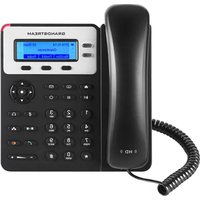
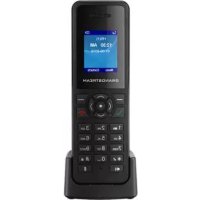
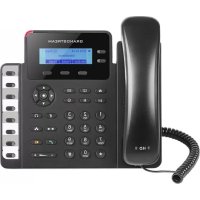
MODE D'EMPLOI GXP1625 GRANDSTREAM
Le GXP1620/1625 n'est pas préconfiguré pour prendre en charge ou acheminer les appels d'urgence adressés aux hôpitaux, organismes chargés de l'application de la loi, centres de soins médicaux (« service(s) d'urgence ») ou tout autre type de service d'urgence. Vous devez prendre des dispositions supplémentaires pour assurer l'accès aux services d'urgence. Il est de votre responsabilité de vous abonner à un service de téléphonie Internet conforme au protocole SIP, de configurer correctement le GXP1620/162 pour utiliser ce service, et de tester périodiquement votre configuration pour vous assurer qu'elle fonctionne comme prévu. Si vous ne le faites pas, vous devez vous abonner à un service de téléphonie sans fil ou fixe traditionnel pour accéder aux services d'urgence.
GRANDSTREAM NE FOURNIT PAS DE CONNEXIONS AUX SERVICES D'URGENCE VIA LE GXP1620/1625. NI GRANDSTREAM, NI SES DIRIGEANTS, EMPLOYES OU SOCIETES AFFILIEES NE PEUVENT ETRE TENUS RESPONSABLES POUR TOUTE RECLAMATION, TOUT DOMMAGE OU PERTE, ET VOUS RENONCEZ PAR LES PRESENTES A TOUTE RECLAMATION OU TOUT MOTIF D'ACTION EN JUSTICE DÉCOULANT OU LIE A VOTRE INCAPACITE D'UTILISER LE GXP1620/1625 POUR CONTACTER LES SERVICES D'URGENCE, ET TOUTE NEGLIGENCE DE VOTRE PART QUANT A PRENDRE DES DISPOSITIONS SUPPLEMENTAIRES POUR ACCEDER AUX SERVICES D'URGENCE CONFORMÉMENT À L'ALINÉA PRÉCÉDENT.
PRÉCAUTIONS:
AVERTISSEMENT: Ne redémarrez pas le GXP1620/1625 lorsque les LEDs clignotent durant l'initialisation ou la mise à jour du firmware. Ça peut corrompre le firmware et causer un dysfonctionnement de l'équipement.
AVERTISSEMENT: Utilisez seulement le boitier d'alimentation inclus dans le pack du GXP1620/1625. L'utilisation d'un boitier d'alimentation alternative non qualifié peut endommager l'équipement.
APERÇU:
GXP1620/1625 est un téléphone IP HD de petite entreprise qui dispose de 2 lignes avec 2 comptes SIP, un écran graphique LCD 132x48 rétroéclairé, 3 touches contextuelles XML programmables, deux ports réseau avec PoE intégré (pour GXP1625 seulement) et conférence à 3 participants. Le GXP1620/1625 offre un audio HD à large bande, de superbes haut-parleurs mains-libres full duplex avec annulation avancée d'écho acoustique, une protection de sécurité avancée de la vie privée ainsi qu'une compatibilité avec les fonctionnalités de l'UCM Grandstream.
CONTENU DU PACK :

1 x Boîtier principal

1 x Câble
téléphonique

1 x Combiné

1 x Support
du téléphone

1 x 5V Adapt-
ateur secteur

x Câble Ethernet

1 x Guide d'installation
rapide / 1 x License GPL
INSTALLATION DU TÉLÉPHONE:

Des Trous pour montage mural sont disponibles sur le socle.

Installation du téléphone (Support du téléphone) :
- Insérez les crochets sur le dessus du socle dans une des fentes, vous avez le choix soit d'utiliser les fentes supérieures ou les fentes inférieures.
- Glissez fermement le support vers le haut pour le verrouiller.
Installation du Téléphone (Support Mural):

- Insérez dans les 4 quatre crochets situés à l'avant du support mural dans les fentes.
- Glissez fermement le support mural vers le haut pour le ver-rouiller.
- Tirez et Pivotez la languette du support du combiné pour tenir le combiné lorsque le téléphone est fixé au mur.
CONNECTER LE TÉLÉPHONE:

Pour configurer le GXP1620/1625, suivez les étapes ci-dessous:
- Connectez le combiné et la base principale du téléphone en utilisant le cordon téléphonique.
- Connectez le port LAN du téléphone à la prise RJ-45 d'un hub / switch ou routeur (côté LAN du routeur) via le câble Ethernet.
- Connectez l'adaptateur d'alimentation dans le port 5V DC du téléphone. Branchez l'autre extrémité à une prise électrique.
- L'écran LCD affichera les informations concernant le provisi- onnement et la mise à jour du firmware. Avant de continuer, veuillez patienter jusqu'à ce que vous voyez la date et l'heure au niveau de l'écran.
- Vous pouvez configurer davantage les options d'adressage IP statique et/ou dynamique en utilisant l'interface web du téléphone ou bien le clavier téléphonique.
Conseils d'utilisation du clavier:

- Pour accéder au MENU, appuyez sur la touche ronde MENU.
- Naviguez dans le menu en utilisant les flèches HAUT/BAS et DROITE/GAUCHE.
- Appuyez sur le bouton MENU pour confirmer la sélection.
- Le téléphone automatiquement quitte le MENU s'il y' a un appel entrant, s'il est décroché, ou bien si le menu principale est inactif pour 60 secondes.
CONFIGURATION DU TELEPHONE:
- Vérifiez que votre téléphone est sous tension et connecté à Internet.
- Appuyez sur le bouton MENU pour accéder au menu du téléphone.
- Appuyez sur la touche flèche descendante pour atteindre « statut », et appuyez sur le bouton MENU pour vérifier l'adresse IP.
- Saisissez l'adresse IP du téléphone dans le navigateur de votre PC (Voir figure ci-dessous).
- Le mot de passe d'administrateur par défaut est "admin", le mot de passe "user" par défaut est "123".
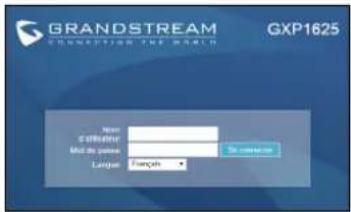
Configuration du GXP1620/1625 en utilisant le clavier du téléphone:
- Assurez-vous que le téléphone est inactif.
- Appuyez sur le bouton MENU pour accéder au menu du téléphone.
- Sélectionnez Menu->config, pour configurer les paramètres du Proxy SIP, Proxy extérieur, Identificateur de l'utilisateur SIP, Identificateur d'authentication SIP et le mot de passe
- Suivez les options du menu pour configurer les fonctionnalités du téléphone - par exemple: l'adresse IP si vous utilisez une adresse IP statique. Pour plus de détails, veuillez consulter le manuel d'utilisation du GXP1620/1625.
- Veuillez contactez votre Fournisseur d'accès Internet pour les paramètres supplémentaires qui peuvent être nécessaires pour configurer le téléphone.
Note: Pour plus de détails, veuillez consulter le manuel d'utilisation sur: http://www.grandstream.com/support
DE