
Z590 PRO WIFI - Objectif MSI - Notice d'utilisation et mode d'emploi gratuit
Retrouvez gratuitement la notice de l'appareil Z590 PRO WIFI MSI au format PDF.
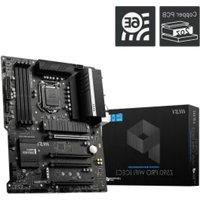


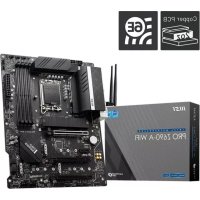
| Type de produit | Carte mère |
| Socket | LGA1200 |
| Chipset | Intel Z590 |
| Mémoire | 4x DDR4 DIMM, max 128 Go, support jusqu'à 5333 MHz (OC) |
| Slots d'extension | 4x PCIe x16 (1x PCIe 4.0/3.0 x16 CPU, 3x PCIe 3.0 chipset) |
| Stockage | 6x SATA 6Gb/s, 2x M.2 (1x PCIe 4.0 x4, 1x PCIe 3.0 x4/SATA) |
| Audio | Realtek ALC897, 7.1 canaux HD |
| Réseau | 2.5 Gb/s LAN, Wi-Fi intégré |
| USB arrière | 4x USB 2.0, 2x USB 3.2 Gen1, 1x USB 3.2 Gen2, 1x USB 3.2 Gen2x2 Type-C |
| USB avant | 1x USB 3.2 Gen2 Type-C, 2x USB 3.2 Gen1, 2x USB 2.0 |
| Sorties vidéo | 1x HDMI 2.0b, 1x DisplayPort 1.4 |
| Alimentation | ATX 24-pin, 8-pin CPU, 4-pin CPU, 6-pin PCIe |
| Fonctions spéciales | Flash BIOS, EZ Debug LEDs, RGB headers, Core Boost, DDR4 Boost |
| Dimensions | ATX : 30.5 x 24.4 cm (12 x 9.6 pouces) |
| Poids | Environ 1.2 kg (2.65 lb) |
| Entretien | Nettoyer avec un chiffon sec, éviter l'humidité et les décharges électrostatiques |
| Garantie | Consulter le site MSI pour les conditions |
| Périphériques compatibles | Processeurs Intel Core 10e/11e génération, mémoire DDR4, SSD M.2 |
FOIRE AUX QUESTIONS - Z590 PRO WIFI MSI
Questions des utilisateurs sur Z590 PRO WIFI MSI
0 question sur cet appareil. Repondez a celles que vous connaissez ou posez la votre.
Poser une nouvelle question sur cet appareil
Téléchargez la notice de votre Objectif au format PDF gratuitement ! Retrouvez votre notice Z590 PRO WIFI - MSI et reprennez votre appareil électronique en main. Sur cette page sont publiés tous les documents nécessaires à l'utilisation de votre appareil Z590 PRO WIFI de la marque MSI.
MODE D'EMPLOI Z590 PRO WIFI MSI
Merci d'avoir acheté la carte mère MSI® Z590 PRO WIFI (CEC). Ce guide d'utilisation fournit des informations sur le schéma, la vue d'ensemble des composants, la configuration du BIOS et l'installation des logiciels.
Table des matières
Informations de sécurité 3
Spécifications 4
Panneau arrière Entrée/Sortie....11
Tableau explicatif de l'état de la LED du port LAN....11
Configuration des ports audio 11
Vue d'ensemble des composants 12
Socket et Processeur 13
Slot DIMM 14
PO_E1-4: Slots d'extension PCIe 15
JFP1, JFP2 : Connecteurs de panneau avant 16
JAUD1 : Connecteur audio avant.... 16
SATA1-6: Connecteurs SATA 6 Gb/s 17
M2_1-2 : Slots M.2 (Touche M) 17
ATX_PWR1, CPU_PWR1-2, PQE_PWR1 : Connecteurs d'alimentation....18
Entrer dans la configuration du BIOS 28
Guide d'utilisation du BIOS 28
Réinitialiser le BIOS 29
Mettre le BIOS à jour 29
Informations de sécurité
- Les composants dans l'emballage peuvent être endommagés par des décharges électrostatiques (ESD). Pour vous assurer de correctement monter votre ordinateur, veuillez vous référer aux instructions ci-dessous.
- Assurez-vous de bien connecter tous les composants. En cas de mauvaise connexion, il se peut que l'ordinateur ne reconnaisse pas le composant et que le démarrage échoue.
- Veuillez tenir la carte mère par les bords pour éviter de toucher les composants sensibles.
- Il est recommandé de porter un bracelet antistatique lors de la manipulation de la carte mère pour prévenir tout dommage. Si vous n'avez pas de bracelet antistatique, touchez un objet métallique relié à la terre avant de manipuler la carte mère afin de vous décharger de votre charge statique. Touchez régulièrement l'objet métallique pendant toute la manipulation.
- Tant que la carte mère n'est pas installée, conservez-la dans un récipient protégé contre les ondes électrostatiques ou sur une couche antistatique.
- Avant de démarrer l'ordinateur, vérifiez si toutes les vis et les composants métalliques sont bien fixés sur la carte mère ou ailleurs dans le boîtier de l'ordinateur.
- Ne démarrez pas l'ordinateur avant d'avoir terminé l'installation. Ceci peut endommager les composants ou vous blesser.
- Si vous avez besoin d'aide pendant l'installation, veuillez consulter un technicien informatique certifié.
- Avant d'installer les composants d'ordinateur, veuillez toujours mettre hors tension et débrancher le cordon d'alimentation. • Gardez ce manuel pour références futures.
Spécifications
| CPU | Support de s processeurs Intel® CoreTM de 10ème génération,Intel® CoreTM de 11ème génération, Pentium® Gold etCelaronTM**Socket LQA1200*Veuillez vous au site intel.com pour plus d'informations decompabilité. |
| Chipset | Chipset Intel® ZS90 |
| Mémoire | 6x slots pour mémoire DOR4, support jusqu'à 128 Go**Support 1R 2133/ 2666/ 2933 MHz pour processeur Intel® de10ème génération (par JEDEC et POR)Support 1R 2133/ 2666/ 2933/3200 MHz pour processeurIntel® de 11ème génération (par JEDEC et POR)Fréquence d'overclocking maximale :La fré quen ce maximale en mode 1DPC 1R montejusqu'à 5333 MHzLa fré quen ce maximale en mode 1DPC 2R montejusqu'à 4700 + MHzLa fré quen ce maximale en mode 2DPC 1R montejusqu'à 4600 + MHzLa fré quen ce maximale en mode 2DPC 2R montejusqu'à 4000 + MHz |
Suite du tableau sur la page précédente
| Slots d'extension | • 4 x slots PCIe x16• Support x16/ x1/x4/ x1• PCI_E1 (depuis CPU)• Support jusqu'à PCIe 60 pour processeur Intel® de 11ème génération• Support jusqu'à PCIe 30 pour processeur Intel® de 10ème génération• PCI_E2 et PQ_E4 (depuis Chipset ZS90)• Support jusqu'à PCIe 30 x1• PCI_E3 (depuis Chipset ZS90)• Support jusqu'à PCIe 30 x4 |
| Audio | Re alte k® ALC897 Codec• Audio haute définition 7.1 |
| Multi-GPU | • Support de la technologie AMD CrossFireTM 2-Way |
| Sortie s vidéo intégrées | • 1 x port HDMI 2.0b avec HDR, supportant une résolution maximum de 6K 60 Hz***• 1 x port DisplayPort 1.4, supportant une résolution maximum de 6K 60 Hz***• Disponible uniquement pour le processeur avec pu ce graphique intégrée. |
Suite du tableau sur la page précédente
| Stockage | • Δx ports SATA ΔOb/s (depuis Chipset ZS90)*• 2 x slots M.2 (Touche M)• Le slot M2_1 (depuis CPU)• Disponible uniquement sur les processeurs Intel* de 11ème génération• Support jusqu'à PCIe Δ0 x6• Support des périphériques de stockage 22/2/ 22/2/ 2280/22110• Le slot M2_2 (depuis Chipset ZS90)*• Support jusqu'à PCIe 30 x6• Support jusqu'à SATA ΔOb/s• Support des périphériques de stockage 22/2/ 22/2/ 2280• Intel® OptaneTM Memory Ready**• Support technologie Intel® SmartResponse pour les processeurs Intel CoreTM* Les connecteurs SATA5 et SATAΔ sont indisponibles lorsqu'un SSD M.2 est installé dans le slot M2_2** Avant d'utiliser les modules de mémoire Intel® OptaneTM, veuillez vous assurer d'avoir mis àjour les pilotes et le BIOS avec la dernière version disponible sur le site officiel MSI. |
Suite du tableau sur la page précédente
| Connecteurs intèmes | 1 x connecteur d'alimentation principal ATX à 2& broches1 x connecteur d'alimentation ATX 12 V à 8 broches1 x connecteur d'alimentation ATX 12 V à 4 broches1 x connecteur d'alimentation ATX PCIe à & brochesΔ x connecteurs SATA Δ 6b/s2 x slots M.2 (T auche M)1 x port USB 3.2 Gen 2 10Gb/s Type -C2 x connecteurs USB 3.2Gen 1 5Gb/s (support de à autres ports USB 3.2Gen 1 5Gb/s)2 x connecteurs USB 2.0 (support de à autres ports USB 2.0)1 x connecteur de ventilateur CPU à & broches1 x connecteur de ventilateur à 4 broches pour la pompe à eauΔ x connecteurs de ventilateur système à 4 broches1 x connecteur audio avant2 x connecteurs de panneau système1 x connecteur intrazion châssis1 x cavalier Clear CMOS1 x connecteur de module TPM |
Suite du tableau sur la page précédente
| Connecteurs sur le pann eau arrêté | 1 x bouton Flash BIOS1 x port combo sourie/clavier PS/24 x ports USB 2.0 Type-A1 x DisplayPort1 x port HDMI1 x port LAN (RJ/5)2 x ports USB 3.2 Gen 1 5Gb/s Type-A1 x port USB 3.2 Gen 2 10Gb/s Type -A1 x port USB 3.2 Gen 2x2 20Gb/s Type -C2 x connecteurs d'antenne Wi-Fi6 x jacks audio |
| Contrô leur E/S | Contrô leur NUVOTON NCT&87-R |
| Mon beur système | Détéction de latempirature du OPU, du système et du ChipsetDétéction de la vitesse du ventilateur du CPU, du système et de la pompeContrôle de la vitesse du ventilateur du CPU, du système et de la pompe |
| Ritomaine sur le pann eau arrêté |
Suite du tableau sur la page précédente
Suite du tableau sur la page précédente
Fonctions spéciales
• Performance
• Lightning Gen & PCI-E Slot
• Lightning Gen & M2
• Technologie Multi GPU-GrassFire
• DDR6 Boost
- Core Boost
• Lightning USB20 G
- USB 3.2 Gen 2 10G
• USB de type A+C
- USB Type-C en façade
- Double alimentation CPU
Panneau arrière Entrée/Sortie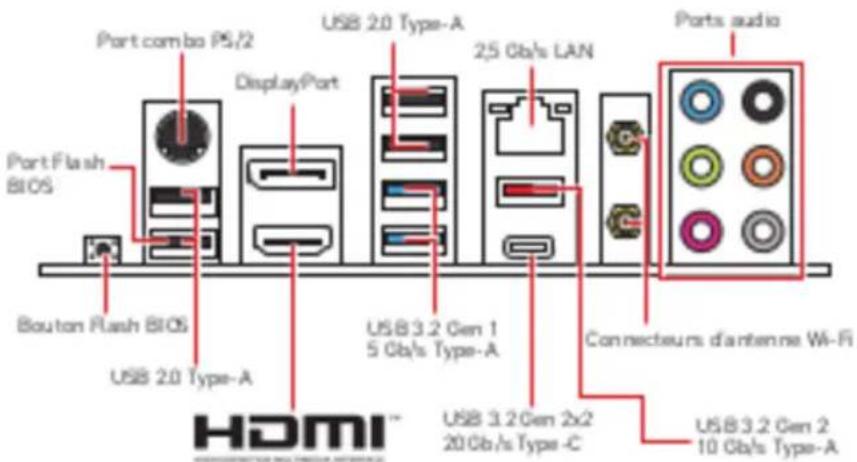
Tableau explicatif de l'état de la LED du port LAN
![graph LR A["LED indiquant la connexion et l'activité"] --> B["LED indiquant la vitesse"] A --> C["État"] A --> D["Description"] A --> E["État"] A --> F["Descript"] A --> G["Pas déconnexion"] A --> H["10Hz/s"]](/content/2026/04/693595/images/b6fa00d9ef11ecac1d7fc1048b098d5d8144e0228eb6fc94ec477d03c949fd44.jpg)
Vue d'ensemble des composants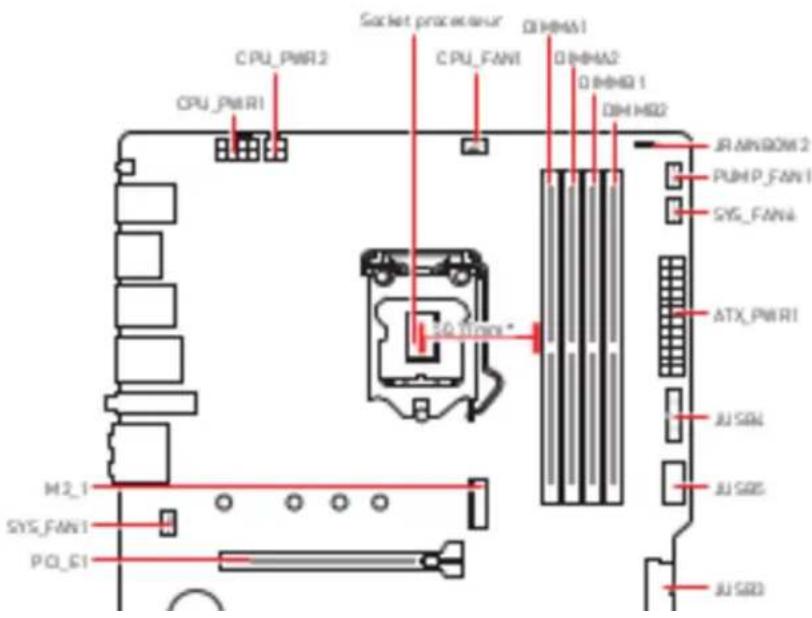
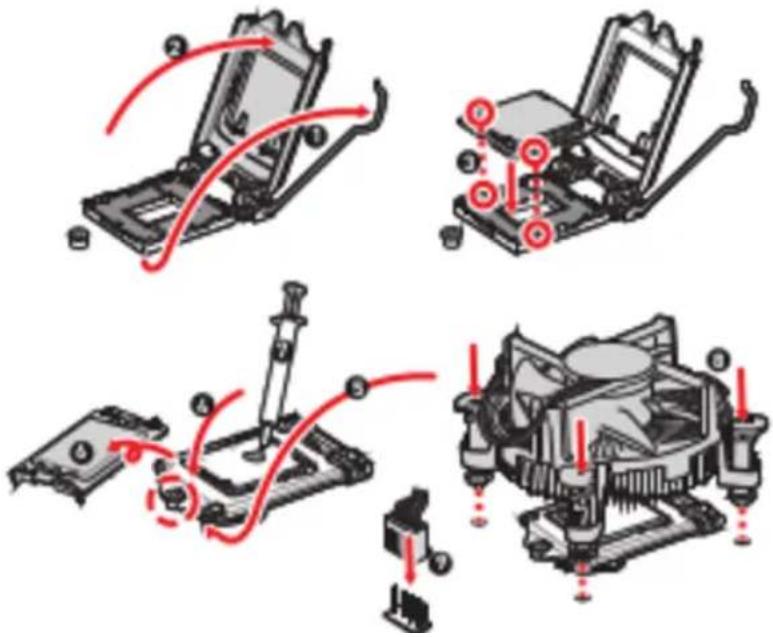
Socket processeur
Installer le processeur dans le socket comme indiqué ci-dessous.
Insérer le module de mémoire dans le slot DIMM comme indiqué ci-dessous.

Installation recommandée des modules mémoire
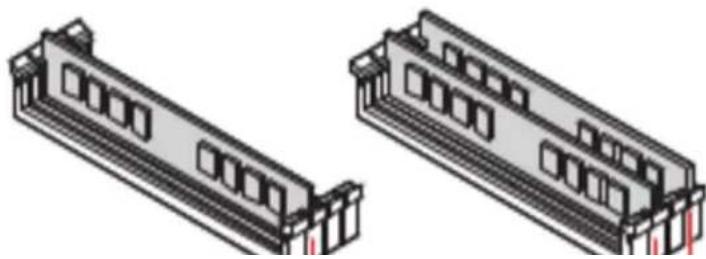
- Veillez à toujours insérer un module de mémoire dans l'emplacement DIMMA2 en premier.
- Pour garantir la stabilité du système en mode double canal, assurez-vous d'installer des modules de mémoire du même type, du même nombre et de la même capacité.
- Certaines mémoires peuvent fonctionner à une fréquence réduite par rapport à la valeur indiquée lors de l'overclocking car la fréquence d'opération de la mémoire dépend du Serial Presence Detect (SPD). Rendez-vous dans le BIOS et choisissez la fonction DRAM Frequency pour régler la fréquence de la mémoire si vous voulez la faire fonctionner à la fréquence indiquée ou à une fréquence plus élevée.
- Il est recommandé d'utiliser un système de refroidissement capable de refroidir toutes les barrettes mémoire et d'assurer de bonnes performances lors d'un overclocking.
- La stabilité et la compatibilité du module de mémoire lors de l'overclocking dépendent du processeur et des périphériques installés.
- Veuillez vous référer au site www.msi.com pour plus d'informations sur la mémoire compatible.
PCI_E1-4 : Slots d'extension PCIe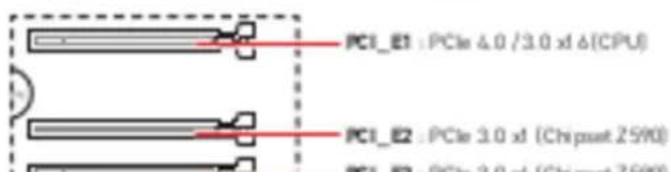
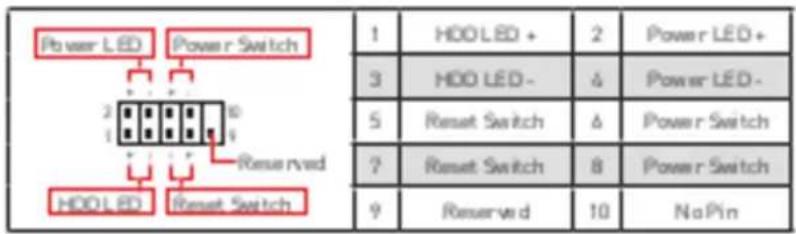
JFP1, JFP2 : Connecteurs de panneau avant
Ces connecteurs se relient aux interrupteurs et indicateurs LED du panneau avant.
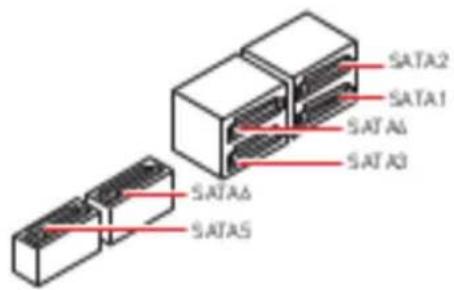
SATA1-6 : Connecteurs SATA 6 Gb/s
Ces connecteurs utilisent une interface SATA 6Gb/s. Chaque connecteur peut être relié à un appareil SATA.
! important
- Les connecteurs SATA5 et SATA6 sont indisponibles lorsqu'un SSD M.2 est installé dans le slot M2_2.
- Veuillez ne pas plier les câbles SATA à 90 degrés car cela pourrait entraîner une perte de données pendant la transmission.
- Les câbles SATA disposent de prises identiques sur chaque côté. Néanmoins, il est recommandé de connecter la prise plate sur la carte mère pour un gain d'espace.
M2_1~2: Slots M.2 (Touche M)
ATX_PWR1, CPU_PWR1-2, PCIE_PWR1 : Connecteurs d'alimentation
Ces connecteurs vous permettent de relier une alimentation ATX.
| 1 | 24 | 1 | +3.3V | 13 | +3.3V |
| 2 | +3.3V | 14 | -12V | ||
| 3 | Ground | 15 | Ground | ||
| 4 | +5V | 16 | PS-ON# | ||
| 5 | Ground | 17 | Ground | ||
| 6 | +5V | 18 | Ground | ||
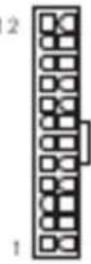 | ΔTX_PWR1 | 7 | Ground | 19 | Ground |
| 8 | PWR OK | 20 | Res | ||
| 13 | 9 | 5VSB | 21 | +5V | |
| 10 | +12V | 22 | +5V | ||
| 11 | +12V | 23 | +5V | ||
| 12 | +3.3V | 24 | Ground |
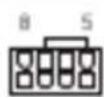
| 1 | Ground | 5 | +12V |
| 2 | Ground | 6 | +12V |
| 3 | Ground | 7 | +12V |
JUSB1~2 : Connecteurs USB 2.0
Ces connecteurs vous permettent de relier des ports USB 2.0 sur le panneau avant.
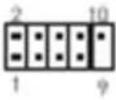 | 1 | VCC | 2 | VCC |
| 3 | USB0- | 4 | USB1- | |
| 5 | USB0+ | Δ | USB1+ | |
| 7 | Ground | 8 | Ground | |
| 9 | NoPin | 10 | NC |

Important
- Notez que les branches VCC et Term doivent être branchées correctement afin d'éviter tout dommage sur la carte mère.
- Pour recharger votre iPad, iPhone et iPod par l'intermédiaire d'un port USB, veuillez installer l'utilitaire MSI Center.
JUSB3~4 : Connecteurs USB 3.2 Gen 1 5 Gb/s
Ces connecteurs vous permettent de relier des ports USB 3.2 Gen 1 5 Gb/s sur le panneau avant.
| 1 | Power | 11 | US82.0+ | |
| 2 | US83_RX_ON | 12 | US82.0- | |
| 3 | US83_RX_ON | 13 | Dissuind |
JUSB1 : Connecteur USB 3.2 Gen 2 Type-C
Ce connecteur vous permet de connecter un connecteur USB 3.2 Gen 2 Type-C sur le panneau avant. Pour plus de sécurité, ce connecteur a été conçu pour offrir une excellente robustesse. Quand vous connectez le câble, assurez-vous de le brancher dans le bon sens.
![graph TD A["输入端口"] --> B["按钮1"] B --> C["按钮2"] C --> D["按钮3"] D --> E["按钮4"] E --> F["按钮5"] style A fill:#f9f,stroke:#333 style B fill:#ccf,stroke:#333 style C fill:#cfc,stroke:#333 style D fill:#fcc,stroke:#333 style E fill:#cff,stroke:#333 note right of C: "Cable USB Type-C" note right of E: "Port…](/content/2026/04/693595/images/93768f26e91418d69f35075554869edd7366ec6eebfa0c0e239c49003473bb4f.jpg)
JTBT1 : Connecteur de carte additionnelle Thunderbolt
Ce connecteur vous permet de relier une carte additionnelle Thunderbolt 875
1 TBT_Force_PWR 2 TBT_SOX_Entry_REQ
CPU_FAN1, PUMP_FAN1, SYS_FAN1~6 : Connecteurs de ventilateur
Les connecteurs de ventilateur peuvent être utilisés en mode PWM (Pulse Width Modulation) et en mode DC. En mode PWM, les connecteurs fournissent une sortie de 12 V constante et ajustent la vitesse du ventilateur avec un signal de contrôle de vitesse. En mode DC, les connecteurs contrôlent la vitesse du ventilateur en modifiant la tension.
| Connecteur | Mode v ventilateur par défaut | Courant maximum | Puissance maximum |
| CPU_FAN1 | Mode PWM | 2 A | 26 W |
| PUMP_FAN1 | Mode PWM | 3 A | 36 W |
| SYS_FAN1-6 | Mode DC | 1 A | 12 W |
| 1 | Définition des broches en mode PWM | ||
| 1 | Ground | 2 | +12V |
| 3 | Sense | 4 | Speed Control Signal |
| 1Définition des broches en mode de DC | |||
| 1 | Ground | 2 | Voltage Control |
| 3 | Sense | 4 | NC |
Important
Vous pouvez ajuster la vitesse du ventilateur dans BIOS > HARDWARE MONITOR.
JCI1 : Connecteur intrusion châssis
Ce connecteur est relié à un câble d'interrupteur d'intrusion châssis.

Normal [par défaut]

Commencer l'activité intrusion châssis
Utilisation du détecteur d'intrusion châssis
- Reliez le connecteur JCI1 à l'interrupteur ou au capteur d'intrusion châssis situé sur le boîtier du PC.
- Fermez le couvercle du boîtier.
- Allez dans le BIOS > Settings (Réglages) > Security (Sécurité) > Chassis Intrusion Configuration (Configuration intrusion châssis).
- Réglez Chassis Intrusion (Intrusion châssis) sur Enabled (Activé).
- Appuyez sur F10 pour sauvegarder et quitter. Ensuite appuyez sur la touche Entrée pour choisir Yes (Oui).
- Désormais, si le boîtier du PC est ouvert quand l'ordinateur est allumé, vous recevrez un message d'alerte à l'écran.
Réinitialisation de l'alerte intrusion châssis
- Allez dans le BIOS > Settings (Réglages) > Security (Sécurité) > Chassis Intrusion Configuration (Configuration intrusion châssis).
- Réglez Chassis Intrusion (Intrusion châssis) sur Reset (Réinitialiser).
- Appuyez sur F10 pour sauvegarder et quitter. Ensuite appuyez sur la touche
JBAT1 : Cavalier Clear CMOS (Réinitialiser le BIOS)
Une mémoire CMOS est intégrée et est alimentée en externe par une batterie située sur la carte mère afin de conserver les données de configuration système. Si vous souhaitez nettoyer la configuration du système, réglez le cavalier pour effacer la mémoire CMOS.

Conserver les données (défaut)

Effacer le CMOS / Réinitialiser le BIOS
Réinitialiser le BIOS aux valeurs par défaut
- Éteignez l'ordinateur et débranchez le câble d'alimentation de la prise électrique.
- Utilisez un couvercle de cavalier pour fermer JBAT1 pendant 5 à 10 secondes.
- Enlevez le couvercle de cavalier du JBAT1.
- Branchez de nouveau le câble d'alimentation à votre ordinateur et allumez-le.
JRAINBOW1-2 : Connecteurs LED RGB adressables
Le connecteur JRAINBOW vous permet de connecter un ruban à LED RGB WS2812B adressable individuellement 5 V.
1 | 1 | +5V | 2 | Data |
| 3 | No Pin | 4 | Ground |
JRGB1 : Connecteur LED RGB
Le connecteur JRGB vous permet de connecter un ruban LED RGB de type 5050 12 V.
| 1 | 1 | +12V | 2 | G |
| 3 | R | 4 | B |
! Important
- Le connecteur JRGB supporte des rubans LED RGB (12V/G/R/B) de type 5050 d'une longueur de 2 mètres maximum avec une puissance nominale maximale de 3 A (12V).
- Avant d'installer ou de retirer le ruban LED RGB, veillez à toujours éteindre l'alimentation et à débrancher le câble d'alimentation de la prise électrique.
- Veuillez utiliser un logiciel MSI dédié pour contrôler le ruban d'extension LED.
EZ Debug LED
Ces LEDs indiquent l'état de débogage de la carte mère.
□ CPU - indique que le CPU n'est pas détecté ou que son initialisation a échoué. DRAM - indique que la mémoire DRAM n'est pas détectée ou que son initialisation a échoué. VGA - indique que le GPU n'est pas détecté ou que son initialisation a échoué. ☐ BOOT - indique que le périphérique de démarrage n'est pas détecté ou que son initialisation a échoué.
Installer OS, pilotes et MSI Center
Veuillez vous référer au site www.msi.com pour télécharger et mettre à jour les derniers utilitaires et pilotes.
Installer Windows® 10
- Allumez l'ordinateur :
- Insérez le disque ou la clé USB d'installation de Windows® 10 dans votre ordinateur.
- Appuyez sur le bouton Redémarrer (Restart) du boîtier de l'ordinateur.
- Appuyez sur la touche F11 pendant le POST (Power-On Self-Test) du système pour entrer dans le menu de démarrage.
- Choisissez le disque ou la clé USB d'installation de Windows® 10 dans le menu de démarrage.
- Appuyez sur n'importe quelle touche lorsque le message « Appuyez sur n'importe quelle touche pour démarrer du CD ou du DVD » (Press any key to boot from CD or DVD) apparaît.
- Suivez les instructions à l'écran pour installer Windows® 10.
Installer les pilotes
- Allumez l'ordinateur sous Windows® 10.
- Insérez le disque MSI Drive Disc dans le lecteur optique.
- Cliquez sur la fenêtre popup « Choisir ce qui faire avec ce disque » (Select to choose what happens with this disc), puis choisissez « Lancer DVDSetup.exe » (Run DVDSetup.exe) pour ouvrir l'outil d'installation. Si vous désactivez la fonction
MSI Center
MSI Center est une application qui vous aide à optimiser facilement les paramètres de jeu et à utiliser les logiciels de création de contenu de manière intuitive. Elle vous permet également de contrôler et de synchroniser les effets de lumière LED sur les PC et autres produits MSI. Avec MSI Center, vous pouvez personnaliser les modes selon vos envies, surveiller les performances du système et régler la vitesse du ventilateur.
Guide d'utilisation de MSI Center

Si vous souhaitez en savoir plus sur MSI Center, veuillez vous référer au fichier
http://download.msi.com/manual/mb/MSICENTER.pdf
ou scannez le code QR pour y accéder.

Les fonctions peuvent varier en fonction du produit que vous possédez.
UEFI BIOS
Le BIOS UEFI de MSI est compatible avec l'architecture UEFI (Unified Extensible Firmware Interface). Le BIOS UEFI présente de nombreuses nouvelles fonctionnalités et avantages qui ne sont pas proposés par le BIOS traditionnel. Le BIOS UEFI est ainsi voué à totalement remplacer le BIOS traditionnel à l'avenir. Le BIOS UEFI de MSI utilise UEFI comme mode de démarrage par défaut pour profiter au maximum des capacités du nouveau chipset.
! Important
Dans ce guide d'utilisation, le terme BIOS se réfère au BIOS UEFI, sauf indication contraire.
Avantages de l'UEFI
- Démarrage rapide - L'UEFI peut démarrer directement le système d'exploitation et enregistrer le processus d'autotest du BIOS. Il élimine également le temps d'attente pour passer en mode CSM pendant le POST.
- Prend en charge des partitions de disque dur supérieures à 2 To.
- Prend en charge plus de 4 partitions principales avec une table de partition GUID (GPT).
- Prend en charge un nombre illimité de partitions.
- Prend en charge toutes les capacités des nouveaux appareils - les nouveaux appareils peuvent ne pas fournir de compatibilité descendante.
- Prend en charge le démarrage sécurisé - L'UEFI peut vérifier la validité du système d'exploitation pour s'assurer qu'aucun logiciel malveillant ne perturbe le processus de démarrage.
Configuration du BIOS
Les réglages par défaut fournissent une performance optimale pour la stabilité du système dans des conditions normales. Veillez à toujours garder les réglages par défaut pour éviter d'endommager le système ou tout problème au démarrage, sauf si vous êtes familier avec le BIOS.
! important
- Le BIOS est constamment mis à jour afin d'offrir de meilleures performances au système. Par conséquent, la description peut différer selon la version du BIOS utilisé et n'est donc donnée qu'à titre de référence. Vous pouvez aussi vous référer à l'onglet Help (Aide) pour obtenir la description des fonctions du BIOS.
- Les écrans, les options et les paramètres du BIOS peuvent varier selon votre système.
Entrer dans la configuration du BIOS
Pendant le démarrage, lorsqu'apparaît le message "Press DEL key to enter Setup Menu, F11 to enter Boot Menu" sur l'écran, veuillez appuyer sur la touche Suppr.
Touches de fonction
F1 : Aide générale. F2 : Ajouter ou supprimer un élément favori. F3 : Entrer dans le menu favori.
F4 : Entrer dans le menu des caractéristiques du processeur.
F5 : Entrer dans le menu Memory-2. FA : Charger les paramètres par défaut.
Réinitialiser le BIOS
Il se peut que vous ayez besoin de récupérer les réglages BIOS par défaut pour résoudre des problèmes. Pour réinitialiser les réglages du BIOS, veuillez suivre l'une des méthodes suivantes :
- Allez dans le BIOS et appuyez sur F6 pour charger les réglages par défaut.
- Court-circuitez le cavalier Clear CMOS sur la carte mère.
! Important
Assurez-vous que l'ordinateur est éteint avant d'effacer les données CMOS. Veuillez vous référer à la section cavalier Clear CMOS pour en savoir plus sur la réinitialisation du BIOS.
Mettre le BIOS à jour
Mettre le BIOS à jour avec M-FLASH
Avant la mise à jour :
Veuillez télécharger la dernière version du BIOS compatible avec votre carte mère sur le site MSI. Ensuite, veuillez sauvegarder le profil BIOS sur la clé USB.
Mettre le BIOS à jour :
- Connectez la clé USB contenant le profil au port USB.
- Veuillez vous référer aux méthodes suivantes pour passer en mode flash.
- Redémarrez et appuyez sur la touche Ctrl + PS pendant le processus de POST, puis cliquez sur Yes (Oui) pour redémarrer le système.
Mettre le BIOS à jour avec MSI Center
Avant la mise à jour :
- Assurez-vous que le lecteur LAN est bien installé et que l'ordinateur est correctement connecté à Internet.
- Veuillez désactiver tous les autres logiciels d'application avant de mettre à jour le BIOS.
Mettre le BIOS à jour :
- Installez et lancez MSI Center et accédez à la page Support.
- Choisissez Live Update et cliquez sur le bouton Avancé.
- Choisissez le profil BIOS et cliquez sur le bouton Installer.
- Le rappel d'installation apparaît. Cliquez ensuite sur le bouton Installer.
- Le système redémarrera automatiquement pour la mise à jour du BIOS.
- Une fois la mise à jour terminée, le système ne démarrera pas automatiquement.
Mettre le BIOS à jour avec le bouton Flash BIOS
- Veuillez télécharger la dernière version du BIOS compatible avec votre carte mère sur le site MSI®.
- Renommez le profil.BIOS en MSIROM et enregistrez-le à la racine de la clé USB.
- Connectez l'alimentation aux connecteurs CPU_PWR1 et ATX_PWR1. (Pas besoin d'installer le processeur et la mémoire.)
- Branchez la clé USB contenant le fichier MSIROM au port Flash BIOS situé sur le panneau arrière Entrée/Sortie.
- TABLE DES MATIÈRES
- INFORMATIONS DE SÉCURITÉ
- SUITE DU TABLEAU SUR LA PAGE PRÉCÉDENTE
- FONCTIONS SPÉCIALES
- SOCKET PROCESSEUR
- JFP1, JFP2 : CONNECTEURS DE PANNEAU AVANT
- SATA1-6 : CONNECTEURS SATA 6 GB/S
- IMPORTANT
- M2_1~2: SLOTS M.2 (TOUCHE M)
- ATX_PWR1, CPU_PWR1-2, PCIE_PWR1 : CONNECTEURS D'ALIMENTATION
- JUSB1~2 : CONNECTEURS USB
- JUSB3~4 : CONNECTEURS USB 3.2 GEN 1 5 GB/S
- JUSB1 : CONNECTEUR USB 3.2 GEN 2 TYPE-C
- JTBT1 : CONNECTEUR DE CARTE ADDITIONNELLE THUNDERBOLT
- CPU_FAN1, PUMP_FAN1, SYS_FAN1~6 : CONNECTEURS DE VENTILATEUR
- JCI1 : CONNECTEUR INTRUSION CHÂSSIS
- UTILISATION DU DÉTECTEUR D'INTRUSION CHÂSSIS
- RÉINITIALISATION DE L'ALERTE INTRUSION CHÂSSIS
- JBAT1 : CAVALIER CLEAR CMOS (RÉINITIALISER LE BIOS)
- RÉINITIALISER LE BIOS AUX VALEURS PAR DÉFAUT
- JRAINBOW1-2 : CONNECTEURS LED RGB ADRESSABLES
- JRGB1 : CONNECTEUR LED RGB
- EZ DEBUG LED
- INSTALLER OS, PILOTES ET MSI CENTER
- INSTALLER WINDOWS®
- INSTALLER LES PILOTES
- MSI CENTER
- GUIDE D'UTILISATION DE MSI CENTER
- UEFI BIOS
- AVANTAGES DE L'UEFI
- CONFIGURATION DU BIOS
- ENTRER DANS LA CONFIGURATION DU BIOS
- TOUCHES DE FONCTION
- F4 : ENTRER DANS LE MENU DES CARACTÉRISTIQUES DU PROCESSEUR
- RÉINITIALISER LE BIOS
- METTRE LE BIOS À JOUR
- METTRE LE BIOS À JOUR AVEC M-FLASH
- METTRE LE BIOS À JOUR AVEC MSI CENTER
- METTRE LE BIOS À JOUR AVEC LE BOUTON FLASH BIOS
Marque : MSI
Modèle : Z590 PRO WIFI
Catégorie : Objectif