
PRO Z690P DDR4 - Objectif MSI - Notice d'utilisation et mode d'emploi gratuit
Retrouvez gratuitement la notice de l'appareil PRO Z690P DDR4 MSI au format PDF.
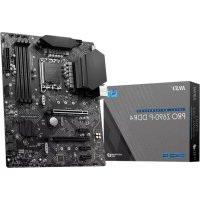


| Type de produit | Carte mère |
| Marque | MSI |
| Modèle | PRO Z690P DDR4 |
| Socket processeur | LGA1700 |
| Chipset | Intel Z690 |
| Mémoire prise en charge | DDR4, 4 slots, jusqu'à 128 Go, double canal |
| Fréquence mémoire maximale | 5000+ MHz (1DPC 1R), 600+ MHz (2DPC), OC |
| Sorties vidéo | 1x HDMI 1.4 (4K/30Hz), 1x DisplayPort 1.4 (4K/60Hz) |
| Audio | Realtek ALC897, 7.1 canaux HD, S/PDIF |
| Stockage | 4x SATA 6 Gb/s, 2x M.2 (PCIe 4.0 x4) |
| Réseau | 2.5 Gb/s LAN (Realtek) |
| USB arrière | 2x USB 2.0, 4x USB 3.2 Gen 1 Type-A, 1x USB 3.2 Gen 2x2 Type-C |
| Connecteurs ventilateur | 1x CPU 4 broches, 1x pompe, 4x système |
| Format | ATX (30,5 x 24,6 cm) |
| BIOS | UEFI AMI, 256 Mb Flash |
| Éclairage RGB | Mystic Light, 1x RGB 12V, 1x adressable 5V |
| Fonctions principales | Audio Boost, LAN Manager, Smart Fan Control, EZ Debug LED, Core Boost, Game Boost, DDR4 Boost |
| Sécurité | Intrusion châssis, protection ESD |
FOIRE AUX QUESTIONS - PRO Z690P DDR4 MSI
Questions des utilisateurs sur PRO Z690P DDR4 MSI
0 question sur cet appareil. Repondez a celles que vous connaissez ou posez la votre.
Poser une nouvelle question sur cet appareil
Téléchargez la notice de votre Objectif au format PDF gratuitement ! Retrouvez votre notice PRO Z690P DDR4 - MSI et reprennez votre appareil électronique en main. Sur cette page sont publiés tous les documents nécessaires à l'utilisation de votre appareil PRO Z690P DDR4 de la marque MSI.
MODE D'EMPLOI PRO Z690P DDR4 MSI
Panneau arrière E/S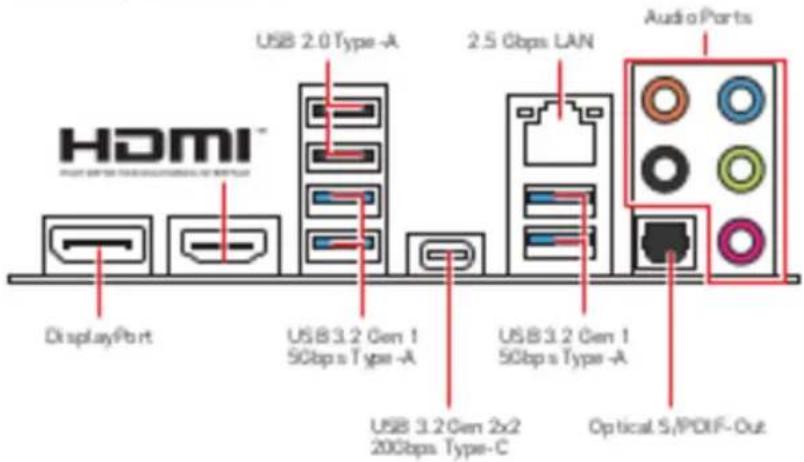
Tableau des états de la LED du port LAN
Merci d'avoir acheté la carte mère MSI PRO Z690-P DDR4. Ce guide d'utilisation fournit des informations sur le schéma, la vue d'ensemble des composants, la configuration du BIOS et l'installation des logiciels.
Table des matières
Informations de sécurité 2
Spécifications 3
Panneau arrière Entrée/Sortie 8
Tableau explicatif de l'état de la LED du port LAN 8
Configuration des ports audio 8
Vue d'ensemble des composants 9
Socket Processeur 10
Slots DIMM 11
PCIE_1-5 : Slots d'extension PCIe 12
JFP1, JFP2 : Connecteurs de panneau avant 13
SATAS-8 : Connecteurs SATA 8
JAUD1 : Connecteur audio avant
M2-1 : Slot M.2 (clé M)
CNA_1 : Slot M.2 (clé M)
Informations de sécurité
Les composants dans l'emballage peuvent être endommagés par des décharges électrostatiques (ESD). Pour vous assurer de correctement monter votre ordinateur, veuillez vous référer aux instructions ci-dessus. Assurez-vous de bien connecter tous les composants. En cas de mauvaise connexion, il se peut que l'ordinateur ne reconnaisse pas le composant et que le démarrage échoue. - Tenez la carte mère par les bords pour éviter de toucher les composants. - Il est recommandé de porter un bracelet antistatique lors de la manipulation de la carte mère pour prévenir tout dommage. Si vous n'avez pas de bracelet antistatique, touchez un objet métallique relié à la terre avant de manipuler la carte mère afin de vous décharger de votre charge statique. Touchez régulièrement l'objet métallique pendant toute la manipulation. Tant que la carte mère n'est pas installée, conservez-la dans un récipient protégé contre les décharges électrostatiques ou sur une surface antistatique. - Avant de démarrer l'ordinateur, vérifiez si toutes les vis et les composants métalliques sont bien fixés sur la carte mère ou autres dans le boîtier de l'ordinateur. - Ne démarrez pas l'ordinateur avant d'avoir terminé l'installation. Ceci peut endommager les composants ou vous blesser. Si vous avez besoin d'aide pendant l'installation, veuillez consulter un technicien informatique certifié. - Avant d'installer les composants de l'ordinateur, veuillez toujours mettre hors tension et débrancher le cordon d'alimentation. Conservez ce manuel pour références futures.
Spécifications
| CPU | • Support des processeurs Intel® Core™ de 126e génération • Socket LGA1700 • Véçuïez vous rendre sur le site www.mui.com pour obtenir la dernière slate des modités supportés à mesure que de nouveaux processeurs sont introductibles sur le marché. |
| Chipset | Chipset Intel® 2690 |
| Memore | • x slots pour mémoire DDR4, support jusqu'à 128 Go* • Support 21 332/2666/3200 MHz (par JEDEC et POR) • Fréquence d'outrocking maximal: • La fréquence maximal en mode 10PC 1R monte jusqu'à 5000+ Mhz • La fréquence maximal en mode 10PC 2R monte jusqu'à 600+ Mhz • La fréquence maximal en mode 20PC 1R monte jusqu'à 600+ Mhz • La fréquence maximal en mode 20PC 2R monte jusqu'à 600+ Mhz • Support mémoire dual channel • Support non-ECC, mémoire un-buîtérèd • Support Intel® Extreme Memory Profile (XMP) |
Suite du tableau sur la page précédente
| Sortie s video intéègée | • 1 x port HDMI 1.4 avec HDR, supportant une résolution maximum de 4K/30 Hz** • 1 x port DisplayPort 1.4, supportant une résolution maximum de 4K/60 Hz*** * Disponible uniquement pour le processeur avec puce graphique intégrée. ** Les caractéristiques des cartes graphiques a puvant varier en fonction du processeur installé. |
| Multi-GPU | • Support technologie AMD CrossFireTM |
| Audio | Realtek® ALC89? Code c • Audio haute définition 7.1 • Support sortie S/POTF |
| Stockage | • 4 x ports SATA & Gb/s (depuis chipset 2.6/90) • 2 x slots M2 (Toucher M) • M2_1 (depuis CPU) • Support PCIe & 0 x6 • Support de spéniphérique des stockages 2.260/2280/22110 • M2_2 (depuis chipset 2.6/90) • Support PCIe & 0 x6 |
Suite du tableau sur la page précédente
| Connecteurs sur la perte des autres | • 1 x DisplayPort • 1 x port HDMI • 2 x ports USB 2.0 • 4 x ports USB 3.2 Gen 1 5Gb/s Type-A • 1 x port USB 3.2 Gen 2x2 20Gb/s Type-C • 1 x port 2,5Gb/s LAN (RMS) • 5 x acks audio • 1 x connecteur sortie S/PDF optique |
| Connecteurs initiaux | • 1 x connecteur d'alimentation principal ATX à 24 broches • 1 x connecteur d'alimentation ATX 1.2V à 8 broches • 1 x connecteur d'alimentation ATX 1.2V à 4 broches • 4 x connecteurs SATA 6Gb/s • 2 x slots M/2 (Touch eM) • 2 x connecteurs USB 3.2 Gen 1 5Gb/s (support de & autres parts USB 3.2 Gen 1 5Gb/s) • 2 x connecteurs USB 2.0 (support de & autres parts USB 2.0) • 1 x connecteur de ventilateur CPU à 4 broches • 1 x connecteur de ventilateur à 4 broches pour la perte à sau |
Suite du tableau sur la page précédente
| Monnaur systeme | • Detection de la température du CPU, du système et du Chipset • Detection de la vitesse du ventilateur du CPU, du système et de la pompe • Contrôle de la vitasse du ventilateur du CPU, du système et de la pompe |
| Dimensiones | • Format AX • 30,5 cm x 24,6 cm (12" x 9.6") |
| Fonctions BICOS | • 1 x Flash 256 Mb • UERI AMI BIOS • ACPI ΔΔ, SMBIOS 3Δ • Multi lingue |
| Logiciel | • Pilotes • MSI Center • Inbeta® Extreme Tuning Utility • MSI APP Player (BlueStacks) • Open Broaund canter Software (OBS) • CPU-ZMSI GAMNO • Google ChromeTM, Google Toolbar, Google Drive |
Suite du tableau sur la page précédente
| functions spices | • Audio • Audio Boost • Network • 2.5 GHz • LAN Manager • Coding • Pump Fan • Smart Fan Control • LED • Mythic Light • Mythic Light SYNC • EZ Debug LED • Performance • Lightning Gen 5 PQ-E Slot • Lightning Gen & M.2 • DDR&Boost • Core Boost • Game Boost |
Panneau arrière Entrée/Sortie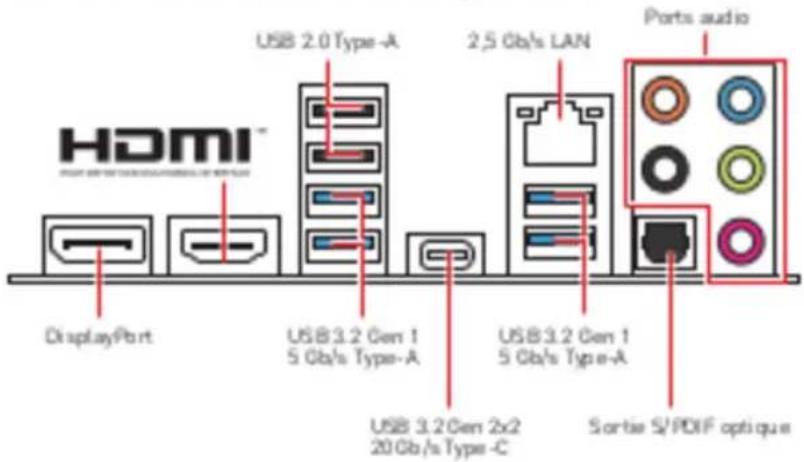
Tableau explicatif de l'état de la LED du port LAN
Vue d'ensemble des composants
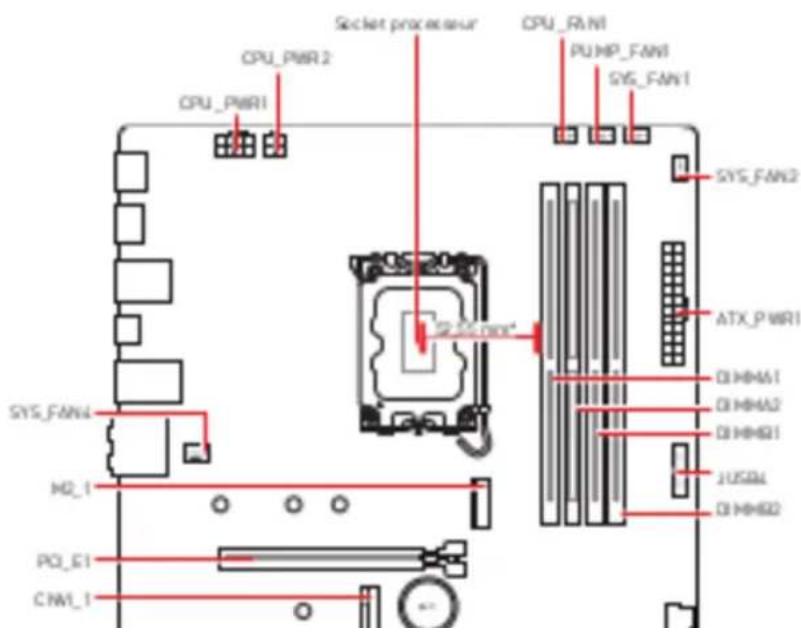
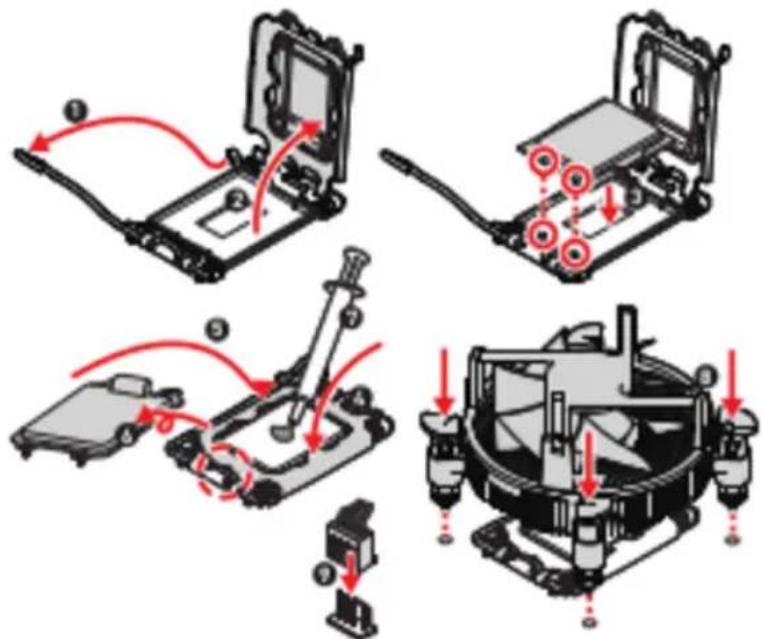
Socket Processeur
Installer le processeur dans le socket comme indiqué ci-dessous.
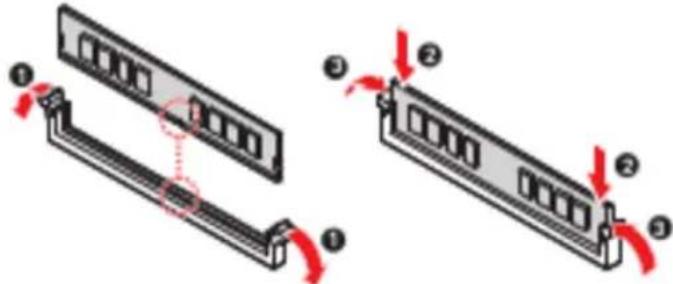
Slots DIMM
Installer le module de mémoire dans le slot DIMM comme indiqué ci-dessous.
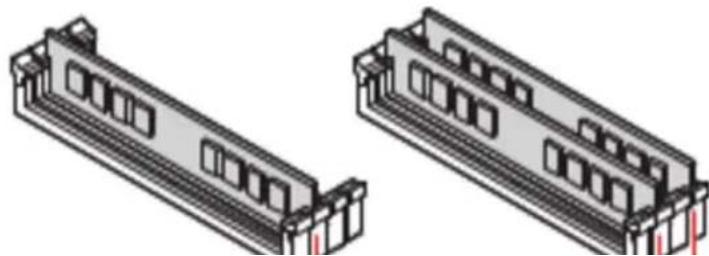
Installation recommandée des modules mémoire

Important
Veuillez toujours éteindre l'alimentation et débrancher le cordon d'alimentation avant d'installer des modules mémoire dans les slots DIMM. Pour garantir la stabilité du système en mode double canal, assurez-vous d'installer des modules de mémoire de même type, de même marque et de même capacité. Certains modules peuvent fonctionner à une fréquence réduite par rapport à la valeur indiquée sur l'étiquette, car la fréquence de fonctionnement de la mémoire dépend du Serial Presence Detect (SPD). Rendez-vous sur le BIOS et choisissez la fonction DRAM Frequency pour régler la fréquence de la mémoire à la valeur indiquée ou à une fréquence inférieure. Il est recommandé d'utiliser un système de refroidissement capable de refroidir tous les barrettes mémoire et d'offrir de meilleures performances lors d'un overclocking. La stabilité et la compatibilité du module de mémoire en cas d'overclocking dépendent du processeur et des périphériques installés. Vous trouverez sur le site www.msi.com plus d'informations sur la mémoire compatible.
PCI_E1-5 : Slots d'extension PCIe
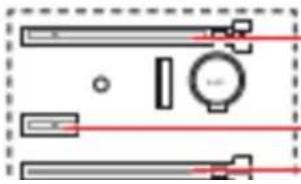
PCI_E1 : PCIe 5.0 x16 (depuis CPU)
PCI_E2 : PCIe 3.0 x4 (depuis chipset Z690)
JFP1, JFP2 : Connecteurs de panneau avant
Ces connecteurs servent aux interrupteurs et indicateurs LED du panneau avant.
SATA5-8 : Connecteurs SATA 6 Gb/s
Ces connecteurs utilisent une interface SATA 6 Gb/s. Chaque connecteur peut être relié à un appareil SATA.
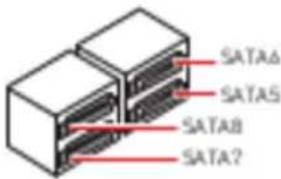

Important
Veuillez ne pas plier les câbles SATA à 90 degrés, car cela pourrait entraîner une perte de données pendant la transmission. Les câbles SATA disposent de prises verrouillables sur chaque côté. Néanmoins, il est recommandé de connecter la prise plate sur la carte mère pour un gain d'espace.
JAUD1: Connecteur audio avant
Ce connecteur se lie aux jacks audio du panneau avant.
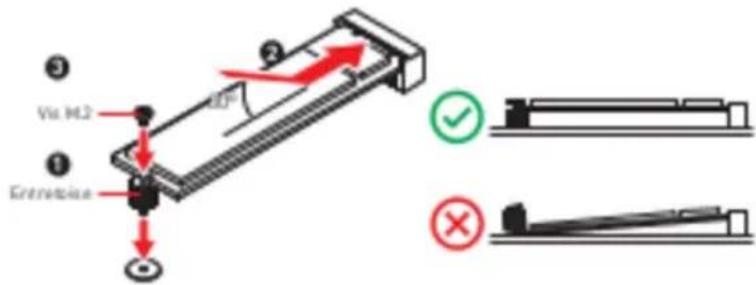
Insérez le SSD M.2 dans le slot M.2 comme indiqué ci-dessus.
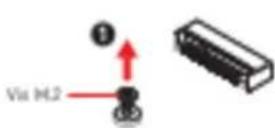
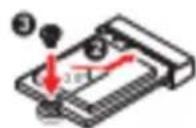
CNVI_1: Slot M.2 (Touche E)
Insérez le module Wi-Fi dans le slot CNVI_1 comme indiqué ci-dessus.
ATX_PWR1, CPU_PWR1-2: Connecteurs d'alimentation
Ces connecteurs vous permettent de relier une alimentation ATX.
| 12 13 12 | 1 | +3.3V | 13 | +3.3V |
| 2 | +3.3V | 14 | -12V | |
| 3 | Ground | 15 | Ground | |
| 4 | +5V | 16 | PS-ON | |
| 5 | Ground | 17 | Ground | |
| 6 | +5V | 18 | Ground | |
| ? | Ground | 19 | Ground | |
| 8 | IPWR OK | 20 | Ress | |
| 9 | SVS8 | 21 | +5V | |
| 10 | +12V | 22 | +5V | |
| 11 | +12V | 23 | +5V | |
| 12 | +3.3V | 24 | Ground |
| 8 S CPU_PWR1 | 1 | Ground | 5 | +12V |
| 2 | Ground | 6 | +12V | |
| 3 | Ground | ? | +12V |
JUSB1-2: Connecteurs USB 2.0
Ces connecteurs vous permettent de relier des ports USB 2.0 sur le panneau avant.
| 2 10 1 9 | 1 | VCC | 2 | VCC |
| 3 | US80- | 4 | US81- | |
| 5 | US80+ | 6 | US81+ | |
| ? | Ground | 8 | Ground | |
| 9 | No Pin | 10 | NC |
Important
Notez que les broches VCC et GND doivent être branchées correctement afin d'éviter tout dommage sur la carte mère. Pour recharger votre téléphone via un port USB, veuillez installer l'utilitaire MSI Center.
JUSB3-4: Connecteurs USB 3.2 Gen 1 5Gb/s
Ces connecteurs vous permettent de relier des ports USB 3.2 Gen 1 5 Gb/s sur le panneau avant.
JTBT1: Connecteur de carte additionnelle Thunderbolt
Ce connecteur vous permet de relier une carte additionnelle Thunderbolt.
| 2 16 1 15 | 1 | TBT_Force_PWR | 2 | TBT_S0X_Entry_REQ |
| 3 | TBT_GIOPlug事件# | 4 | TBT_S0X_Entry_ACK | |
| 5 | SLP_S3#_TBT | 6 | TBT_PSON_Ownide_N | |
| ? | SLP_S5#_TBT | 8 | Net Name | |
| 9 | Ground | 10 | SMBCLK_VSB | |
| 11 | DG_PEWake | 12 | SMBCDATA_VSB | |
| 13 | TBT_RTOG_PWR_EN | 14 | Ground | |
| 15 | TBT_Card_DET_R# | 16 | PD_IRQ# |
JDASH1 : Connecteur du contrôleur de réglages
Ce connecteur est utilisé pour connecter un contrôleur de réglages (son module).
| 2 | 1 | No pin | 2 | NC |
| 3 | MCU_SMB_SCL_M | 4 | MCU_SMB_SDA_M | |
| 5 | VCCS | 6 | Ground |
CPU_FAN1, PUMP_FAN1, SYS_FAN1-4 : Connecteurs de ventilateur
Les connecteurs de ventilateur peuvent être utilisés en mode PWM (Pulse Width Modulation). En mode PWM, les connecteurs fournissent une sortie de 12 V constante et ajustent la vitesse du ventilateur avec un signal de contrôle de vitesse.
| Connecteur | Mode variableur par défaust | Courant maximum | Pussance maximum |
| CPU_FAN1 | Mode P WH | 2A | 24W |
| PUMP_FAN1 | Mode P WH | 2A | 26W |
| SYS_FAN3-4 | Mode P WH | 1A | 12W |
| 1 DefinitiOn des brochues en mode d'IPWM | |||
| 1 | Ground | 2 | +12V |
| 3 | Sense | 4 | Speed Control Signal |
Important
Vous pouvez ajuster la vitesse du ventilateur dans BIOS > HARDWARE MONITOR.
JCI1 : Connecteur d'intrusion châssis
Ce connecteur est relié au câble d'interrupteur d'intrusion châssis.

Normal (désactivé)

Détection d'intrusion châssis active
Utilisation du détecteur d'intrusion châssis
- Reliez le connecteur JCI1 à l'interrupteur ou au capteur d'intrusion châssis situé sur le boîtier du PC.
- Fermez le couvercle du boîtier.
- Allez dans BIOS > SETTINGS (Réglages) > Security (Sécurité) > Chassis Intrusion Configuration (Configuration d'intrusion châssis).
- Réglez Chassis Intrusion (Intrusion châssis) sur Enabled (Activé).
- Appuyez sur F10 pour sauvegarder et quitter. Ensuite, appuyez sur la touche Entrée pour choisir Yes (Oui).
- Désormais, au démarrage du PC, lorsque l'ordinateur est allumé, vous recevez un message d'avertissement à l'écran.
Réinitialisation de l'avertissement d'intrusion chassis
- Aller dans BIOS > SETTINGS (Paramètres) > Security (Sécurité) > Chassis Intrusion Configuration (Configuration d'intrusion châssis)
- Mettre Chassis Intrusion (Intrusion châssis) sur Reset (Réinitialiser)
- Appuyez sur F10 pour sauvegarder et quitter. Ensuite, appuyez sur la touche
JRAINBOW1 : Connecteur LED RGB adressable
Le connecteur JRAINBOW vous permet de connecter un ruban à LED RGB WS2812B adressable individuellement 5V.
| 1 | 1 | +5V | 2 | Data |
| 3 | No Pin | 4 | Ground |
Attention
Faites attention à bien connecter le bon type de ruban LED. Le connecteur JRGB et le connecteur JRAINBOW ne sont pas des langages différents. La connexion d'un ruban LED 5V à un connecteur JRGB peut endommager le ruban.
Important
Le connecteur JRAINBOW supporte jusqu'à 75 LEDs WS2812B adressable individuellement 5V/Data/Ground avec une puissance maximale de 4,5 W. Dans le cas d'une luminosité de 20%, le connecteur supporte jusqu'à 201 LEDs.
Avant d'installer ou de retirer le ruban LED RGB, veillez à toujours éteindre l'alimentation et à débrancher le câble d'alimentation de la prise électrique. Utilisez un logiciel MSI pour contrôler le ruban de LED.
JRGB1 : Connecteur LED RGB
Le connecteur JRGB vous permet de connecter un ruban LED RGB de type 5050 12V
| 1 | 1 | +12V | 2 | 0 |
Installer OS, pilotes et MSI Center
Veuillez vous référer au site www.msi.com pour télécharger et mettre à jour les derniers utilitaires et pilotes.
Installer Windows 10/Windows 11
- Allumez l'ordinateur.
- Insérez le disque ou la clé USB d'installation de Windows 10/Windows 11 dans votre ordinateur.
- Appuyez sur le bouton Rode marrer (Reset) du boîtier de l'ordinateur.
- Appuyez sur la touche F11 pendant le POST (Power-On Self Test) du système pour entrer dans le menu de démarrage.
- Choisissez le disque ou la clé USB d'installation de Windows 10/Windows 11 dans le menu de démarrage.
- Appuyez sur n'importe quelle touche lorsque le message (Appuyez sur n'importe quelle touche pour démarrer du CD ou du DVD) (Press any key to boot from CD or DVD) apparaît. Si non, veuillez ignorer cette étape.
- Suivez les instructions à l'écran pour installer Windows 10/Windows 11.
Installer les pilotes
- Allumez l'ordinateur sous Windows 10/Windows 11.
- Insérez le disque MSI Drive Disc ou la clé USB dans le lecteur optique ou le port USB.
- Cliquez sur la fenêtre popup Choisir quoi faire avec ce disque (Select to choose what happens with this disc), puis choisissez Lancer DVSetup.exe (Run DVSetup.exe) pour ouvrir l'outil d'installation. Si vous désactivez la fonction
MSI Center
MSI Center est une application qui vous aide à optimiser facilement les paramètres de jeu et à utiliser les logiciels de création de contenu de manière intuitive. Il vous permet également de contrôler et de synchroniser les effets de lumière LED sur les PC et autres produits MSI. Avec MSI Center, vous pourrez personnaliser les modes selon vos envies, surveiller les performances du système et régler la vitesse du ventilateur.
Guide d'utilisation de MSI Center

Si vous souhaitez en savoir plus sur MSI Center, veuillez consulter
http://download.com/manual/mba/MSICENTER.pdf
ou scanner le code QR pour y accéder.

Les fonctions peuvent varier en fonction du produit que vous possédez.
UEFI BIOS
Le BIOS UEFI de MSI est compatible avec l'architecture UEFI (Unified Extensible Firmware Interface). Le BIOS UEFI présente de nombreuses nouvelles fonctionnalités et avantages qui ne sont pas proposés par le BIOS traditionnel. Le BIOS UEFI est également destiné à remplacer totalement le BIOS traditionnel à l'avenir. Le BIOS UEFI de MSI utilise UEFI comme mode de démarrage par défaut pour profiter au maximum des capacités du nouveau chipset.

Important
Dans ce guide d'utilisation, le terme BIOS se réfère au BIOS UEFI, sauf indication contraire.
Avantages de l'UEFI
- Démarrage rapide - L'UEFI peut démarrer directement le système d'exploitation et ignorer le processus d'auto-test du BIOS. Il élimine également le temps à attendre pour passer en mode CSM pendant le POST. Prend en charge des partitions de disque dur supérieures à 2 To.
- Prend en charge plus de 4 partitions principales avec une table de partition GPT.
- Prend en charge un nombre illimité de partitions.
- Prend en charge toutes les capacités des nouvelles applications - les nouveaux appareils peuvent ne pas fournir de compatibilité avec les anciens.
- Prend en charge le démarrage sécurisé - L'UEFI peut vérifier la validité du système d'exploitation pour s'assurer qu'aucun logiciel malveillant ne perturbe le processus de démarrage.
Configuration du BIOS
Les réglages par défaut fournissent une performance optimale pour la stabilité du système dans des conditions normales. Veillez à toujours garder les réglages par défaut pour éviter d'endommager le système ou tout problème au démarrage, sauf si vous êtes familier avec le BIOS.

Important
Le BIOS est constamment mis à jour afin d'offrir de meilleures performances et stabilité. Par conséquent, la description peut différer de la version du BIOS utilisée et ne doit servir qu'à titre de référence. Veuillez vous référer à l'annexe (A) pour obtenir une description des fonctions du BIOS. Les écrans, les options et les paramètres du BIOS peuvent varier selon votre système.
Entrer dans la configuration du BIOS
Pendant le démarrage, lorsque le message « Press DEL key to enter Setup Menu, F11 to enter Boot Menu » apparaît à l'écran, veuillez appuyer sur la touche Suppr.
Touches de fonction
- Aide générale F2 : Ajouter ou supprimer un élément favori
- Entrer dans le menu favori
- Entrer dans le menu caractéristiques du processeur. Entrer dans le menu Mémoire. Charger les réglages par défaut.
Réinitialiser le BIOS
Il se peut que vous ayez besoin de réinitialiser les réglages BIOS par défaut pour résoudre certains problèmes. Pour réinitialiser les réglages du BIOS, veuillez utiliser l'une des méthodes suivantes.
Entrer dans le BIOS et appuyer sur F9 pour charger les réglages par défaut. - Court-circuiter le cavalier Clear CMOS sur la carte mère.

Important
Avertissement : lorsque l'ordinateur est éteint, placez le cavalier sur la position de décharge pour effacer la mémoire CMOS. Veuillez vous référer à la section cavalier Clear CMOS pour en savoir plus sur la réinitialisation du BIOS.
Mettre le BIOS à jour
Mettre le BIOS à jour avec M-FLASH
Avant la mise à jour, veuillez télécharger la dernière version du BIOS compatible avec votre carte mère sur le site MSI, puis veuillez sauvegarder le profil BIOS sur la clé USB. Mettre le BIOS à jour.
- Insérez la clé USB contenant le profil dans le port USB
- Veuillez vous référer aux méthodes suivantes pour passer en mode flash
Redémarrez et appuyez sur la touche Ctrl + F5 pendant le processus de POST et cliquez sur Oui pour redémarrer le système. - Redémarrez et appuyez sur la touche Suppr pendant le processus de POST pour entrer dans le BIOS. Cliquez sur le bouton M-FLASH et cliquez sur Oui pour redémarrer le système.
Guide de l'utilisateur de la carte mère MSI PRO Z690-P DDR4. Ce manuel contient des informations sur le schéma de la carte, les composants, la configuration du BIOS et la description du logiciel.
Sommaire
Présentation du produit
Spécifications
Installation de la carte mère et des ports d'E/S
Tableau des voyants LAN
Connecteurs
Composants de la carte mère
CARTIMM 11
PC_E1-5: Connecteur PCIe 12
JPP1, JPP2: Connecteurs de programmation
SATAS-8 Connecteur SATA 6/6c
JAUO1: Connecteur d'alimentation 16
M2.1-2: Connecteur M.2 (clé M)
CIRUL 10
P0E1-5: Connecteur d'alimentation 12
SATAS-B, SATASA
AU01 : 2011-174
M21-2: M2X□ (clé M)
Consignes de sécurité
· Cet appareil ne doit pas être utilisé à une température ambiante supérieure à 40 °C. · Ne pas conserver l'appareil dans un endroit où il pourrait être exposé à l'humidité ou à des éclaboussures. · Cet appareil doit être installé correctement. Veiller à prendre des mesures antistatiques lors de la manipulation et du stockage. · Avant d'installer ou de retirer le PC (ou la carte), toujours débrancher l'alimentation électrique du PC. · Conserver ce manuel dans un endroit sûr. · Ne pas utiliser ou stocker cet appareil dans un endroit soumis à des vibrations ou à des chocs.
Spécifications
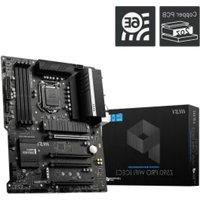
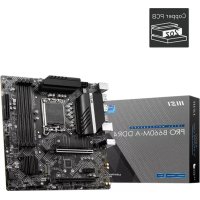
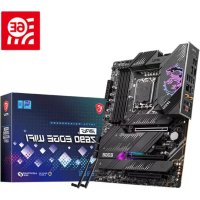
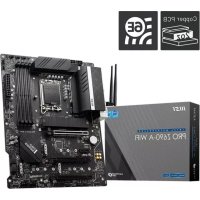
- TABLE DES MATIÈRES
- INFORMATIONS DE SÉCURITÉ
- SPÉCIFICATIONS
- VUE D'ENSEMBLE DES COMPOSANTS
- SOCKET PROCESSEUR
- SLOTS DIMM
- IMPORTANT
- PCI_E1-5 : SLOTS D'EXTENSION PCIE
- JFP1, JFP2 : CONNECTEURS DE PANNEAU AVANT
- SATA5-8 : CONNECTEURS SATA 6 GB/S
- JAUD1: CONNECTEUR AUDIO AVANT
- CNVI_1: SLOT M.2 (TOUCHE E)
- ATX_PWR1, CPU_PWR1-2: CONNECTEURS D'ALIMENTATION
- JUSB1-2: CONNECTEURS USB
- JUSB3-4: CONNECTEURS USB 3.2 GEN 1 5GB/S
- JTBT1: CONNECTEUR DE CARTE ADDITIONNELLE THUNDERBOLT
- JDASH1 : CONNECTEUR DU CONTRÔLEUR DE RÉGLAGES
- CPU_FAN1, PUMP_FAN1, SYS_FAN1-4 : CONNECTEURS DE VENTILATEUR
- JCI1 : CONNECTEUR D'INTRUSION CHÂSSIS
- UTILISATION DU DÉTECTEUR D'INTRUSION CHÂSSIS
- RÉINITIALISATION DE L'AVERTISSEMENT D'INTRUSION CHASSIS
- JRAINBOW1 : CONNECTEUR LED RGB ADRESSABLE
- ATTENTION
- JRGB1 : CONNECTEUR LED RGB
- INSTALLER OS, PILOTES ET MSI CENTER
- INSTALLER WINDOWS 10/WINDOWS
- INSTALLER LES PILOTES
- MSI CENTER
- GUIDE D'UTILISATION DE MSI CENTER
- UEFI BIOS
- AVANTAGES DE L'UEFI
- CONFIGURATION DU BIOS
- ENTRER DANS LA CONFIGURATION DU BIOS
- TOUCHES DE FONCTION
- RÉINITIALISER LE BIOS
- METTRE LE BIOS À JOUR
- METTRE LE BIOS À JOUR AVEC M-FLASH
- SOMMAIRE
- CONSIGNES DE SÉCURITÉ
Marque : MSI
Modèle : PRO Z690P DDR4
Catégorie : Objectif