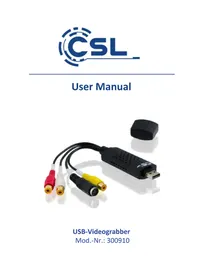
300910 - Carte d'acquisition vidéo CSL - Notice d'utilisation et mode d'emploi gratuit
Retrouvez gratuitement la notice de l'appareil 300910 CSL au format PDF.


Choisissez votre langue et indiquez votre email : nous vous enverrons une version traduite specifiquement.
| Type de produit | Boîtier d'acquisition vidéo externe USB |
| Marque et modèle | CSL 300910 |
| Interface PC | USB 2.0 |
| Entrées vidéo | 1x S-Vidéo (Mini-DIN 4 broches), 1x Composite CVBS (RCA) |
| Entrées audio | 2x RCA (canal gauche et droit) |
| Logiciel fourni | Honestech VHS to DVD 2.0 SE (licence intégrée) |
| Systèmes d'exploitation compatibles | Windows 7 / 8 / 8.1 / 10 |
| Formats vidéo supportés | VCD (MPEG1), SVCD (MPEG2), DVD (MPEG2), DVD longue durée (MPEG2) |
| Résolutions (PAL) | VCD: 352x288, SVCD: 480x576, DVD: 720x576 |
| Résolutions (NTSC) | VCD: 352x240, SVCD: 480x480, DVD: 720x480 |
| Alimentation | Via port USB (5V) |
| Dimensions (estimées) | Environ 7 x 4 x 2 cm |
| Poids (estimé) | Environ 50 g |
| Contenu de la livraison | Boîtier d'acquisition, CD d'installation, mode d'emploi |
| Fonctions principales | Numérisation de signaux audio/vidéo analogiques (magnétoscope, caméra) vers disque dur ou DVD |
| Entretien et nettoyage | Protéger de l'humidité, de l'eau et des températures élevées. Nettoyer avec un chiffon sec et non pelucheux. |
| Sécurité | Ne pas ouvrir l'appareil. Utiliser uniquement dans un endroit sec. Débrancher en cas d'orage ou de non-utilisation prolongée. |
| Pièces détachées et réparabilité | Aucune pièce détachable. Toute réparation non autorisée annule la garantie. Contacter le support client en cas de problème. |
| Informations générales | Conforme à la directive DEEE 2012/19/EU. Numéro d'enregistrement WEEE: DE 67896761. Déclaration de conformité disponible chez WD Plus GmbH. |
FOIRE AUX QUESTIONS - 300910 CSL
Comment installer le pilote du boîtier d'acquisition CSL 300910 ?
Insérez le CD d'installation et exécutez AUTORUN.EXE (clic droit 'Exécuter en tant qu'administrateur'). Cliquez sur 'Install Drivers' et confirmez les invites de sécurité. Le pilote est installé après avoir cliqué sur 'Terminer'.
Où trouver la clé de licence du logiciel Honestech VHS to DVD 2.0 SE ?
La clé de licence est automatiquement enregistrée lors du premier démarrage du logiciel. Vous devez confirmer la fenêtre de sécurité en cliquant sur 'Oui'. Si vous l'avez ignorée, désinstallez puis réinstallez le logiciel.
Aucun signal vidéo n'apparaît dans la prévisualisation, que faire ?
Vérifiez les câbles et que l'entrée vidéo (Composite ou S-Vidéo) est correctement sélectionnée dans le logiciel (icône roue dentée). Assurez-vous que les pilotes de la carte graphique sont à jour. Si nécessaire, compatibilité: clic droit sur le raccourci > Compatibilité > cochez 'Mode couleur réduite' et sélectionnez 16 bits.
Comment régler le son dans la prévisualisation sous Windows 7 ?
Faites un clic droit sur l'icône audio dans la barre des tâches > 'Périphériques d'enregistrement'. Sélectionnez 'Interface audio numérique (USB Audio Interface)', allez dans l'onglet 'Écouter' et cochez 'Utiliser ce périphérique comme source audio'. Appliquez et fermez.
L'image enregistrée est en noir et blanc, pourquoi ?
Vérifiez le réglage du standard vidéo (PAL/NTSC) dans le logiciel (menu roue dentée). En Europe, sélectionnez généralement PAL_B ou PAL/BDGHI. Assurez-vous également que les câbles sont correctement branchés.
Quelle est la meilleure qualité d'enregistrement disponible ?
Sélectionnez 'DVD' dans le champ 'Qualité' (meilleure option). La résolution est 720x576 (PAL) avec un débit plus élevé que 'DVD longue durée', mais les fichiers sont plus volumineux.
Puis-je connecter mon magnétoscope via une prise Péritel ?
Oui, vous pouvez utiliser un adaptateur Péritel (vendu séparément) pour connecter le magnétoscope à l'entrée Composite ou S-Vidéo du boîtier d'acquisition.
Le logiciel Honestech ne détecte pas le boîtier, que faire ?
Assurez-vous que le pilote est installé (voir question 1). Vérifiez dans le logiciel que les champs 'Périphérique' indiquent 'USB2.0 Grabber' et 'USB Audio Interface'. Si non, sélectionnez-les manuellement via l'icône roue dentée.
Les fichiers enregistrés sont de mauvaise qualité, comment améliorer ?
Utilisez des câbles de bonne qualité et les plus courts possibles. Préférez la connexion S-Vidéo au Composite (RCA) si votre source le permet. La qualité dépend aussi de la source originale (bande VHS, caméra).
Comment nettoyer et entretenir le boîtier d'acquisition ?
Débranchez l'appareil avant nettoyage. Utilisez un chiffon doux et sec. Ne pas utiliser de produits liquides ou abrasifs. Protégez l'appareil de l'humidité, de la chaleur et des chocs.
Questions des utilisateurs sur 300910 CSL
0 question sur cet appareil. Repondez a celles que vous connaissez ou posez la votre.
Poser une nouvelle question sur cet appareil
Aucune question pour l'instant. Soyez le premier à en poser une.
Téléchargez la notice de votre Carte d'acquisition vidéo au format PDF gratuitement ! Retrouvez votre notice 300910 - CSL et reprennez votre appareil électronique en main. Sur cette page sont publiés tous les documents nécessaires à l'utilisation de votre appareil 300910 de la marque CSL.
MODE D'EMPLOI 300910 CSL
The first time you start this software, a security message might be shown again. Please remember to click on the "Yes" button, so that the licence code of the digitalisation software can be entered automatically by the programm.  Then restart your computer to complete the installation and to enable the device.8. Software settings
Please select an output directory for your digital videos. Ensure that the drive has sufficient space.  Then enter the name of the link to the input device in the software. To do this, click on the cogwheel symbol next to the top drop-down field. Choose the input and click on "Control".  Enter the video standard of your input device. The PAL\_B standard is most commonly used in Europe. Select the required standard (usually PAL /BDGHI) and click on the "OK" button.  Then confirm the interface-selection by clicking on the "OK" button.  Your device will already play a video in the preview window. If this should not be the case, please check whether the two fields shown in the following diagram contain the words "USB2.0 Grabber" and "USB Audio Interface". If this is not the case, please select the corresponding inputs or proceed as described in section 11 of this user manual.9. Setting up the sound using Windows 7
Depending on your operating version, the installed software and the settings, the preview of the recording software may not include any sound. This only applies to the preview. The videos you have recorded will ultimately contain the desired audio track. Windows 7 is used as an example below to explain to you how to include the audio track in the preview. Open the settings menu for the recording devices by right-clicking on the audio symbol in the task bar and then by left-clicking "Recording Devices".  In the list shown, select the "Digital Audio Interface" with the description "USB Audio Interface" and click on "Properties".  Change to the "Listen" tab and check the box next to "Use this device as a play-back source". Confirm this change by clicking on "Apply" and then use the "OK" button to close the window.  After this the sound being fed to the Video Grabber will be played back via your speakers or head set. To deactivate the function, once again proceed as described, but remove the tick in the box next to “Use this device as a playback source”.10. Available file formats and video types
The following options will be available if the best quality is selected in the respective field.| Video format PAL resolution NTSC resolution | |||
| VCD MPEG1 | 352x288@25FPS | 352x240@29,97FPS | |
| SVCD MPEG2 | 480x576@25FPS | 480x480@29,97FPS | |
| DVD MPEG2 | 720x576@25FPS | 720x480@29,97FPS | |
| Long DVD MPEG2 | 720x576@ | 25FPS 720x480@29,97FPS | |
11. Fault search
| Where do I find the licence code for the VHS to DVD software? | The licence code will be automatically entered once the software has been installed. To do this, you must confirm to the security message that appears when you first start the software by answering “Yes”. If you have inadvertently skipped this step, you will need to uninstall and subsequently re-install the digitalisation software. |
| No video signals are transmitted. | Please check the cable link and whether the correct input signal was selected in the digitalisation software. You should also make sure that the graphics card drivers of your computer are up to date. |
| No audio signals are transmitted. | Please check the cable link. Then check whether the correct input signal has been chosen in the software. |
| The quality of the video files recorded is poor. | The quality of the recorded videos primarily depends on the source material used. The cable connection and the input signal used also play an important role. Please use high-quality cables in order to avoid aloss of quality. If your device has a S-Video output, this should be connected to the S-video input of the Video Grabber. The S-Video signal quality is higher by contrast with composite connections (Cinch). |
| The pictures are shown in black and white. | Check whether the correct settings regarding PAL/NTSC have been made in the software. Also ensure that the signal cables are properly connected and functional. |
12. Safety instructions and disclaimer
Do not attempt to service this product by yourself as opening or removing covers may result in fire, electric shock or equipment damage. The product is only disconnected from the voltage system when the plug has been removed from the socket. Please avoid any contact to the electric current. Disregard of this warning could lead to contact with the operating voltage, or could generate a short circuit. Pull out the plug before a lightning storm or if you do not regularly use this product, to prevent a short-circuit. This device is only licensed for indoor use and dry areas. Please protect it from water, rain, snow or high humidity and keep it away from high temperatures and direct sunlight. Do not expose this product to extreme and sudden changes of temperature or heavy vibrations; this may lead to damage to the electronic part of this unit. Check the product for signs of damage before putting it in operation. In case the device is damaged, it should not be used. Please contact our customer support. Please observe the relevant national provisions and legal restrictions. Do not use the device for anything other than intended and as described in the manual. Any attempt of repairs or alterations by someone other than the original supplier will invalidate the guarantee and result in refusal of warranty claims. The machine may only be used by persons who are familiar with the operating manual and the applicable regulations concerning working safety and accident prevention. This device is not intended to be used by persons (including children) with limited physical, sensory or mental aptitude or lack of experience and/or knowledge unless they are supervised by a person responsible for their safety or have received instructions as to how the device is used properly. The technical specifications of this product may change without prior notice13. Disposal Instructions
The European Directive (WEEE) requires that old electrical and electronic appliances shall be disposed of separately from normal household garbage for optimal recycling. The component parts must be separated, collected and sent for recycling or disposal in an environment-friendly manner. Otherwise, toxic and dangerous substances could cause enduring damage to the environment by an in- correct disposal. As a consumer you are legally obligated (Electrical and Electronic Equipment Act-ElektroG) to return end-of-life electrical and electronic equipment to their manufacturer, point of sale, public collection points or importer of charge. The relevant local laws apply here. The symbol on the product, in the instructions or on its packing points out these regulations. The reuse or recycling of materials and old units makes an important contribution towards protecting the environment.  WEEE guideline: 2012/19/EU WEEE register number: DE 67896761 WD Plus GmbH, herewith declares that this product 300910 conforms to the principle requirements and other relevant stipulations. The complete Declaration of Conformity can be obtained from: WD Plus GmbH, Wohlenbergstraße 16, 30179 Hanover Nous vous remercions d'avoir choisi un produit de CSL. Afin que vous puissiez profiter durablement de votre nouvel achat, veuillez lire attentivement le guide de démarrage rapide ci-dessous. Avant de mettre en service les marchandises livrées, vérifiez qu'elles sont complètes, exemptes de défauts et non endommagées.1. Contenu de la livraison
- Boîtier d'acquisition vidéo - CD d'installation - Mode d'emploi2. Caractéristiques techniques
| Interface PC USB 2.0 | |
| Entrées vidéo | Fiche S-vidéo (Mini-DIN 4)Fiche CVBS Composite (RCA) |
| Entrées audio • Fiche du canal gauche (RCA)Fiche du canal droit (RCA) | |
| Logiciel de numérisation H | Honestech VHS to DVD 2.0 SE (la clé de licence est enregistrée automatiquement avant le premier démarrage de l'application) |
| Compatibilité système Microsoft Windows 7 / 8 / 8.1 / 10 | |
3. Détails du produit
4. Fonctions
Le Boîtier d'acquisition vidéo permet l'enregistrement de signaux audio et vidéo analogiques d'un lecteur externe, tel que, par exemple, un magnétoscope ou une caméra vidéo analogique, pour la numérisation à travers d'un ordinateur. Avec le logiciel livré, vous transférez vos films enregistrés facilement sur votre disque dur ou sur un DVD.5. Mise en service
Vérifiez l'intégrité du produit et les composants, ainsi que le fonctionnement lors de la première mise en service de l'appareil. Retirez le boîtier d'acquisition vidéo de l'emballage et connectez-le à votre ordinateur et dispositif de reproduction analogique tel que, par exemple, un magnétoscope ou une caméra vidéo. Pour le signal vidéo, le boîtier dispose, auc choix, d'une connexion composite ou S-vidéo. Attention: Si votre lecteur supporte les deux variantes de connexion, vous obtiendrez en général une meilleure qualité de signal à travers du S-vidéo. Pour la transmission du signal audio, le dispositif de reproduction est connecté à la fiche RCA du numériseur vidéo. Attention: Si vous voulez connecter le boîtier à votre magnétoscope, vous pouvez également le connecter à travers d'un adaptateur Péritel vendu séparément à l'interface Péritel du magnétoscope.6. Installation du pilote
Effectuez l'installation par un clic droit et "exécuter en tant qu'administrateur". Introduisez le CD d'installation dans votre lecteur et refermez le lecteur. La fonction d'autodémarrage appelle automatiquement « Autorun.exe », qui se trouve dans le dossier racine sur le CD. En fonction du système d'exploitation utilisé, vous le devez confirmer en cliquant sur « exécuter AUTORUN.EXE ».  Le menu d'installation s'ouvre. Cliquez en premier sur « Installer pilotes », afin de permettre l'installation des pilotes de dispositif sur votre ordinateur.  Si une demande de confirmation s'affiche, veuillez confirmer avec « Oui ». Ensuite l'assistant d'installation démarre. Cliquez sur le bouton « Installer ». Möchten Sie zulassen, dass durch das folgende Programm Änderungen an diesem Computer vorgenommen werden?
 Programmname: Verifizierter Herausgeber: Dateiursprung: Setup.exe Syntek Semiconductor Co., Ltd. Wechselmedien auf diesem Computer  Details anzeigen   Anzeigezeitpunkt für die Benachrichtigungen ändern  Pour terminer l'installation des pilotes, cliquez sur le bouton « Terminer ».  Le pilote a été installée avec succès sur votre ordinateur. Continuez maintenant avec l'installation du logiciel de numérisation.7. Installation du logiciel
Dans le menu d'installation, sélectionnez « Installer VHS à DVD ».  Comme pour l'installation des pilotes, une demande de confirmation apparaît. Veuillez confirmer aussi avec « Oui ».  Le logiciel peut être installé dans différentes versions de langue. Sélectionnez votre langue préférée et cliquez sur le bouton « Suivant ».  Cliquez dans la suivante fenêtre aussi sur le bouton « Suivant ».  Pour lancer l'installation, vous devez maintenant accepter les conditions de l'accord de licence et cliquer sur le bouton « Suivant ».Lizenzvereinbarung
Bitte lesen Sie die nachfolgende Lizenzvereinbarung sorgfältig durch natural_image
Close-up of a curled paper corner with soft shading (no text or symbols visible)8. Configuration du logiciel
Veuillez sélectionner le dossier de sortie pour vos vidéos numériques. Assurez-vous que le disque dispose d'un espace e mémoire suffisant.  Enregistrez ensuite la connexion liée au dispositif de reproduction dans le logiciel. Pour cela, cliquez sur les la roue dentée à côté du champ déroulant supérieur. Sélectionnez la connexion et cliquez sur « Pilotage ».  Indiquez le standard vidéo de votre dispositif de reproduction. En Europe, la norme PAL-B est principalement utilisée. Sélectionnez la norme  requise (le plus souvent PAL / BDGHI) et cliquez sur le bouton « OK ». Confirmez ensuite l'interface utilisée avec un clic sur le bouton « OK ». L'image de votre dispositif de reproduction est affichée dans la fenêtre de prévisualisation.  Si cela n'est pas le cas, veuillez vérifier si les deux champs montrés dans la figure qui suit contiennent les valeurs « Numérisseur USB 2.0 » et « Interface audio numérique (USB Audio Interface) ». Si cela n'est pas le cas, veuillez sélectionner les valeurs correspondantes ou procéder comme décrit dans la section 11 de cet aide-mémoire.9. Réglage du son dans la prévisualisation sous Windows 7
En fonction de la version du système d'exploitation, des programmes installés et des réglages effectués, il est possible que vous n'obteniez pas de son dans la prévisualisation du programme d'enregistrement. Cela se réfère en général seulement à la prévisualisation. Les vidéos enregistrées contiennent finalement la piste de son souhaitée. Ci-dessous est expliqué, à l'aide de Windows 7, de forme exemplaire comment vous pouvez ne pas avoir à renoncer à la piste audio. Ouvrez les paramètres relatifs aux dispositifs d'enregistrement par un clic droit sur le symbole audio dans la barre des tâches et ensuite un clic gauche sur « Dispositifs d'enregistrement ».  Sélectionnez dans la liste affichée le dispositif « Interface audio numérique », avec en dessous l'identifiant « Interface audio USB » et cliquez sur « Propriétés ».  Changez à l'onglet « Écouter » et cochez « Utiliser ce dispositif comme source ». Confirmez ensuite les modifications par un clic sur « Reprendre » et fermez la fenêtre à l'aide du bouton « Oui ».  Le son qui est intégré dans le boîtier vidéo est reproduit ensuite à travers de vos haut-parleurs ou de votre casque. Pour désactiver de nouveau la fonction, procédez comme décrit, mais supprimez la coche de « Utiliser ce dispositif comme source ».10. Formats de fichiers et types de vidéos disponibles
Veuillez noter que les valeurs présentées dans le suivant tableau ne valent que si dans le champ « Qualité » l'option « La meilleure » a été sélectionnée.| Format vidéo Résolution PAL Résolution NTSC | |||
| VCD MPEG1 | 352x288@25FPS | 352x240@29,97FPS | |
| SVCD MPEG2 | 480x576@25FPS | 480x480@29,97FPS | |
| DVD MPEG2 | 720x576@25FPS | 720x480@29,97FPS | |
| DVD longue durée | MPEG2 720x576 | @25FPS 720x480@29,97FPS | |
11. Recherche d'erreurs
| Où puis-je trouver la clé de licence pour le logiciel de numérisation? | La clé de licence est enregistrée automatiquement après l'installation du logiciel. Pour cela, il est nécessaire de confirmer avec « Oui » la question de sécurité qui apparaît lors du premier démarrage de l'application. Si vous avez sauté cette étape par inadvertance, il est nécessaire de désinstaller puis réinstaller le logiciel de numérisation. |
| Aucun signal vidéo n'est transmis. | Veuillez vérifier la connexion par câbles et que l'entrée de signal correcte est sélectionnée dans le logiciel. Assurez-vous par ailleurs que les pilotes de carte vidéo de votre ordinateur sont mis à jour. |
| Aucun signal audio n'est transmis. | Veuillez vérifier la connexion par câbles. Vérifiez ensuite que l'entrée de signal correcte est sélectionnée dans le logiciel. |
| La qualité des fichiers vidéo enregistrés est médiocre. | La qualité des vidéos enregistrées dépend en premier lieu du matériel initial utilisé. De plus, les propriétés de la connexion par câbles ainsi que de l'entrée de signal utilisée jouent un rôle important. Utilisez des câbles de connexion aussi courts et de bonne qualité que possible, afin d'éviter une perte de qualité par la transmission du signal analogique. Si le lecteur dispose d'une sortie S-vidéo, celle-ci devrait être connectée à l'entrée S-vidéo du numérisur vidéo. La qualité de signal du S-vidéo est supérieure à celle du composite (RCA). |
| L'image présentée est en noir et blanc | Vérifiez si le réglage correct en ce qui concerne PAL/NTSC a été effectué dans le logiciel. Assurez-vous aussi que les câbles de signaux fonctionnent correctement et sont dûment connectés. |
12. Consignes de sécurité et clause de non responsabilité
N'essayez jamais d'ouvrir l'appareil pour le réparer ou le modifier. Évitez tout contact avec la tension du secteur. Ne court-circuitez pas l'appareil. L'appareil n'est pas étanche, veuillez l'utiliser uniquement dans un endroit sec. Protégez-le d'un taux d'humidité élevé, de l'eau et de la neige. N'exposez pas l'appareil à des températures élevées. N'exposez pas l'appareil à des changements de température soudains ou à de fortes vibrations, car cela pourrait endommager les éléments électroniques. Vérifiez que l'appareil n'est pas endommagé avant de l'utiliser Ne pas utiliser l'appareil s'il a subi un choc ou qu'il a été endommagé d'une quelconque autre manière. Veillez à respecter les dispositions et les restrictions nationales. N'utilisez pas l'appareil dans un autre but que celui indiqué dans les instructions. Cet appareil n'est pas un jouet. Conservez-le hors de portée des enfants ou des personnes atteintes de troubles mentaux. Toute modification ou réparation qui n'a pas été effectuée par le fournisseur d'origine entraîne l'annulation de la garantie et des droits de recours en garantie. L'utilisation de l'appareil est réservée aux personnes qui ont lu et compris les présentes instructions. Les spécifications de l'appareil peuvent être modifiées sans notification préalable.13. Indications de recyclage
Les appareils électriques et électroniques ne doivent pas être jetés avec les ordures ménagères, conformément à la directive DEEE. Leurs éléments doivent être recyclés ou éliminés séparément, car une élimination inappropriée d'éléments toxiques et dangereux pourrait porter préjudice à l'environnement. Conformément à la loi relative aux appareils électroniques, en tant que consommateur, vous êtes obligé de ramener gratuitement les appareils électriques et électroniques arrivés en fin de vie au fabricant, au point de vente ou dans un point de collecte prévu à cet effet. La loi de chaque pays règle les détails connexes. Le symbole sur le produit, le manuel d'utilisation et/ou l'emballage indique lesdites dispositions. Avec ce type de séparation des matières, de recyclage et d'élimination des appareils usagés, vous prenez part activement à la protection de notre environnement.  Directive DEEE: 2012/19/EU EUN° d'enregistrement DEE: 67896761 Par la présente, la société WD Plus GmbH déclare que l'appareil300910 est conforme aux exigences essentielles et aux autres dispositions pertinentes. Pour obtenir une déclaration de conformité dans son intégralité, contactez: WD Plus GmbH, Wohlenbergstraße 16, 30179 Hanovre Grazie per aver scelto un prodotto CSL. Perché possa giovarsi a lungo del prodotto appena acquistato, legga completamente ed attentamente le seguenti brevi istruzioni. Prima di mettere in servizio il prodotto consegnato, la preghiamo di verificare che esso sia completo, privo di difetti e non danneggiato.1. Contenuto della confezione
- Scheda di acquisizione video USB • CD di installazione - Guida introduttiva2. Dati tecni
| Interfaccia PC USB 2.0 | |
| Ingressi video | • Presa S-Video (Mini DIN 4)• Presa composita CVBS (RCA) |
| Ingressi audio • Presa canale | le sinistro (RCA)• Presa canale destro (RCA) |
| Software di digitalizzazione | Honestech VHS to DVD 2.0 SE (la chiave di licenza verrà inserita automaticamente durante il primo avvio del programma) |
| Compatibilità di sistema M | microsoft Windows 7 / 8 / 8.1 / 10 |
3. Dettagli del prodotto
natural_image
Close-up of a USB audio adapter with three connected audio/video cables (red, white, yellow) and a black connector, no visible text or symbols.4. Funzioni
La scheda di acquisizione video di CSL consente di registrare segnali audio e video analogici da un dispositivo di riproduzione esterno, per esempio da un videoregistratore o da una videocamera analogica per la digitalizzazione per mezzo di un computer. Con il software in dotazione, è possibile trasferire facilmente i filmati registrati sul disco rigido o su un DVD.5. Messa in funzione
Controllare l'integrità del prodotto e dei componenti nonché il suo funzionamento durante la prima messa in servizio. Rimuovere la scheda di acquisizione video dalla confezione e collegarla al computer e al dispositivo di riproduzione analogico, per esempio un videoregistratore o una videocamera analogica. Per il segnale video, con la scheda è disponibile a scelta una connessione composita e una connessione S-video. Nota: Se il dispositivo di riproduzione supporta entrambi i tipi di connessione, tramite S-Video, in generale, si ottiene una migliore qualità del segnale. Per la trasmissione dei segnali audio, il dispositivo di riproduzione viene collegato alle prese RCA della scheda. Nota: Se si desidera collegare aa scheda di acquisizione video con il videoregistratore, è possibile collegare anche un adattatore Scart, disponibile separatamente, all'interfaccia SCART del videoregistratore.6. Installazione del driver
Cliccate con il tasto destro del mouse sull'installazione e selezionate "Esegui come amministratore". Inserire il CD di installazione nel lettore e chiudere l'unità. La funzione di avvio automatico richiama automaticamente "Autorun.exe" che si trova nella cartella principale del CD. A seconda del sistema operativo utilizzato, è necessario confermare cliccando su "Eseguire AUTORUN.EXE". Si apre il menu di installazione. Cliccare prima su "Installare i driver", per garantire che tutti i driver possano essere installati sul computer. Se ora viene visualizzata una domanda di sicurezza, confermare la domanda con "Sì". Si avvierà la procedura guidata di installazione.   Cliccare sul pulsante "Installare". Per completare l'installazione del driver, cliccare sul pulsante "Fine". Möchten Sie zulassen, dass durch das folgende Programm Änderungen an diesem Computer vorgenommen werden?
 Programmname: Setup.exe Verifizierter Herausgeben: Syntek Semiconductor Co., Ltd. Dateiursprung: Wechselmedien auf diesem Computer  Details anzeigen   Anzeigezeitpunkt für die Benachrichtigungen ändern Il driver è stato installato correttamente sul computer.  Continuare ora con l'installazione del software di digitalizzazione. 7. Installizione del software
Dal menu di installazione, selezionare "Installa VHS to DVD". Ugualmente all'installazione del driver, viene visualizzata una domanda di sicurezza. Si prega di confermare anche questa domanda con "Sì".  Il software può essere installato in diverse lingue. Selezionare la lingua desiderata e quindi cliccare sul pulsante "Avanti". Nella finestra successiva, si prega di cliccare ancora sul pulsante "Avanti".  Möchten Sie zulassen, dass durch das folgende Programm Änderungen an diesem Computer vorgenommen werden?  Programmname: Setup.exe Verifizierter Herausgeber: Macrovision Corporation Dateiursprung: Festplatte auf diesem Computer  Details anzeigen   Anzeigezeitpunkt für die Benachrichtigungen ändern Per avviare l'installazione, è necessario ora accettare i termini del contratto di licenza e cliccare sul pulsante "Avanti".Wählen Sie eine Setup-Sprache aus
Wählen Sie die Sprache für die Installation aus der unten aufgelührten Auswahl aus.  Chinesisch [traditionell] Chinesisch (vereinlacht) Deutsch Engisch Französisch (Kanade) Japanisch Koreanisch Spanisch InstallShield
Sommaire
Cliquez un titre pour y accéder
- Software settings
- Setting up the sound using Windows 7
- Available file formats and video types
- Fault search
- Safety instructions and disclaimer
- Disposal Instructions
- Contenu de la livraison
- Caractéristiques techniques
- Détails du produit
- Fonctions
- Mise en service
- Installation du pilote
- Möchten Sie zulassen, dass durch das folgende Programm Änderungen an diesem Computer vorgenommen werden?
- Installation du logiciel
- Lizenzvereinbarung
- Configuration du logiciel
- Réglage du son dans la prévisualisation sous Windows 7
- Formats de fichiers et types de vidéos disponibles
- Recherche d'erreurs
- Consignes de sécurité et clause de non responsabilité
- Indications de recyclage
- Contenuto della confezione
- Dati tecni
- Dettagli del prodotto
- Funzioni
- Messa in funzione
- Installazione del driver
- Installizione del software
- Wählen Sie eine Setup-Sprache aus
Assistant notice
Powered by Anthropic
En attente de votre message
Informations produit
Marque : CSL
Modèle : 300910
Catégorie : Carte d'acquisition vidéo