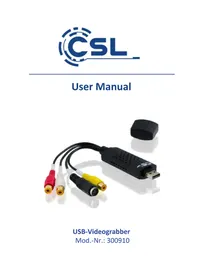
300910 - Scheda di acquisizione video CSL - Manuale utente e istruzioni gratuiti
Trova gratuitamente il manuale del dispositivo 300910 CSL in formato PDF.


| Tipo di prodotto | Scatola di acquisizione video esterna USB |
| Marca e modello | CSL 300910 |
| Interfaccia PC | USB 2.0 |
| Ingressi video | 1x S-Video (Mini-DIN 4 pin), 1x Composite CVBS (RCA) |
| Ingressi audio | 2x RCA (canale sinistro e destro) |
| Software fornito | Honestech VHS to DVD 2.0 SE (licenza integrata) |
| Sistemi operativi compatibili | Windows 7 / 8 / 8.1 / 10 |
| Formati video supportati | VCD (MPEG1), SVCD (MPEG2), DVD (MPEG2), DVD lunga durata (MPEG2) |
| Risoluzioni (PAL) | VCD: 352x288, SVCD: 480x576, DVD: 720x576 |
| Risoluzioni (NTSC) | VCD: 352x240, SVCD: 480x480, DVD: 720x480 |
| Alimentazione | Tramite porta USB (5V) |
| Dimensioni (stimate) | Circa 7 x 4 x 2 cm |
| Peso (stimato) | Circa 50 g |
| Contenuto della confezione | Scatola di acquisizione, CD di installazione, manuale d'uso |
| Funzioni principali | Digitalizzazione di segnali audio/video analogici (videoregistratore, telecamera) su disco rigido o DVD |
| Manutenzione e pulizia | Proteggere da umidità, acqua e temperature elevate. Pulire con un panno asciutto e non lanuginoso. |
| Sicurezza | Non aprire l'apparecchio. Utilizzare solo in un luogo asciutto. Scollegare in caso di temporale o di non utilizzo prolungato. |
| Ricambi e riparabilità | Nessun componente sostituibile. Qualsiasi riparazione non autorizzata annulla la garanzia. Contattare l'assistenza clienti in caso di problemi. |
| Informazioni generali | Conforme alla direttiva RAEE 2012/19/UE. Numero di registrazione WEEE: DE 67896761. Dichiarazione di conformità disponibile presso WD Plus GmbH. |
Domande frequenti - 300910 CSL
Domande degli utenti su 300910 CSL
0 domanda su questo apparecchio. Rispondi a quelle che conosci o fai la tua.
Fai una nuova domanda su questo apparecchio
Scarica le istruzioni per il tuo Scheda di acquisizione video in formato PDF gratuitamente! Trova il tuo manuale 300910 - CSL e riprendi in mano il tuo dispositivo elettronico. In questa pagina sono pubblicati tutti i documenti necessari per l'utilizzo del tuo dispositivo. 300910 del marchio CSL.
MANUALE UTENTE 300910 CSL
Per installare il software nel percorso predefinito, cliccare su "Avanti".
Infine, viene ancora richiesta la designazione della cartella del programma che viene creata nella barra delle applicazioni.
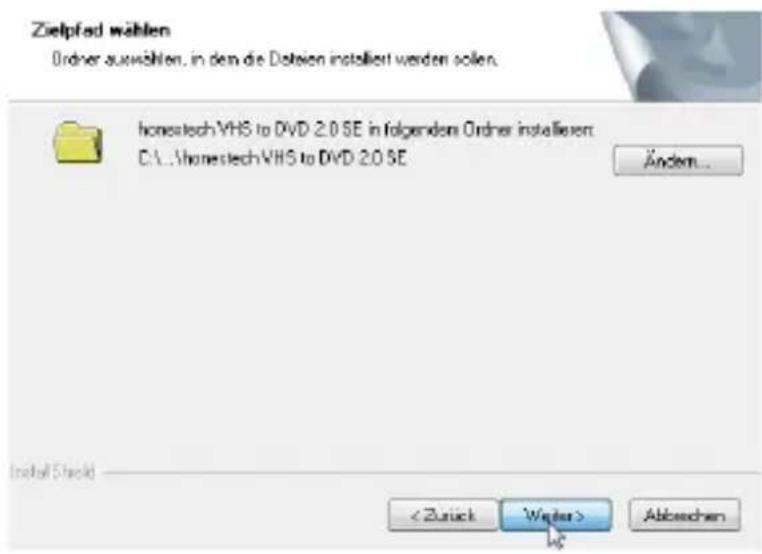
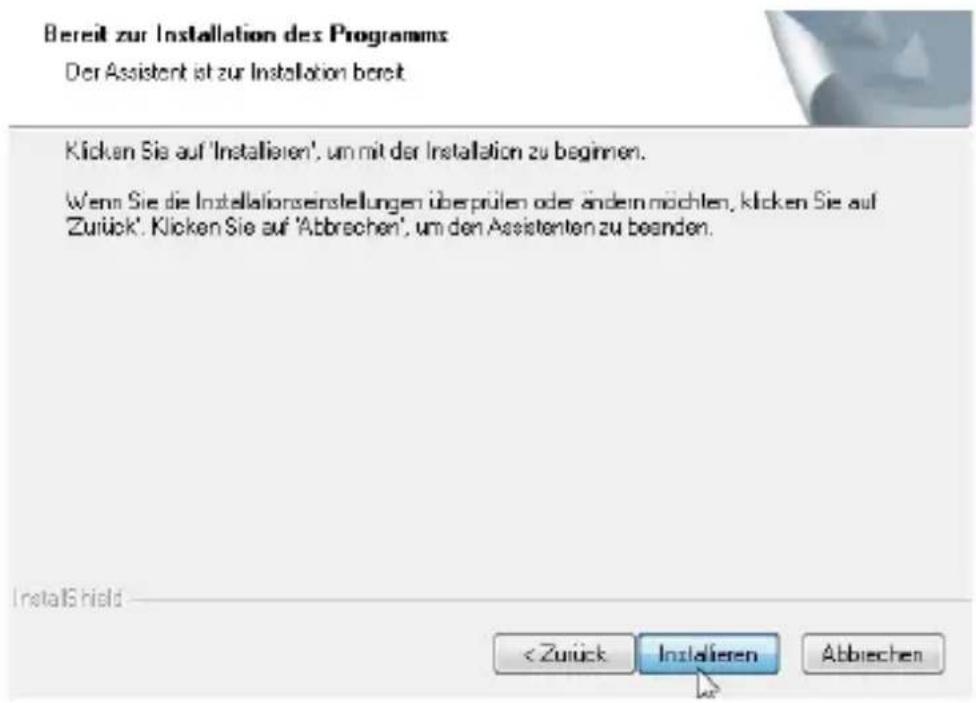
Cliccare sul pulsante "Avanti" e nella finestra successiva cliccare su "Installa". A questo punto, inizia l'installazione.
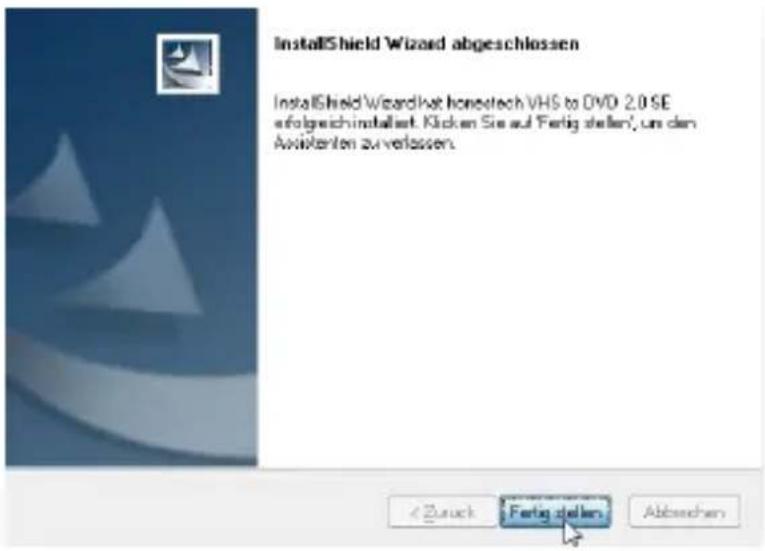
Cliccare sul pulsante "Fine". Il software di digitalizzazione è stato installato correttamente.
8. Impostazioni del software
Selezionare una directory di output per i video digitali. Assicurarsi di avere sufficiente spazio disponibile sull'unità di memorizzazione. Successivamente, configurare nel software il relativo collegamento del dispositivo di riproduzione.  Cliccare sulla rotella con gli ingranaggi accanto al campo a tendina in alto. Selezionare il collegamento e cliccare su "Comando".  Specificare lo standard video del dispositivo di riproduzione. In Europa, lo standard utilizzato è prevalentemente PAL\_B. Selezionare lo standard richiesto (di solito PAL / BDGHI) e cliccare sul pulsante "OK".  Successivamente confermare l'interfaccia utilizzata cliccando sul pulsante "Ok".  Nella finestra di anteprima viene ora visualizzata l'immagine del dispositivo di riproduzione. Se così non fosse, si prega di controllare se i due errori, che sono indicati nella figura seguente, contengono i valori "USB2.0 Grabber" e "Interfaccia audio digitale (USB Audio Interface)". Se questo non è il caso, selezionare i valori appropriati o procedere come descritto nella Sezione 11 della presente guida introduttiva.9. Impostazione dell'audio nell'anteprima di Windows 7
A seconda della versione del sistema operativo, dei programmi installati e delle impostazioni effettuate, è possibile che non sia possibile ottenere alcun output audio nell'anteprima del programma di registrazione. Questo si riferisce di solito solo per l'anteprima. Come risultato definitivo, i video registrati contengono il canale audio desiderato. Qui di seguito, sull'esempio di Windows 7, viene spiegato come sia possibile non rinunciare alla traccia audio in anteprima. Aprire le impostazioni per i dispositivi di registrazione, cliccando con il tasto destro sull'icona dell'audio presente sulla barra delle applicazioni e successivamente cliccando con il tasto destro su "Dispositivi di registrazione".  Nella lista che appare, selezionare il dispositivo "Interfaccia Audio Digitale" con la definizione sottostante "USB Audio Interface" e cliccare su "Proprietà".  Passare alla scheda "Ascolto" e spuntare la casella "Riproduzione tramite questo dispositivo". Successivamente, confermare la modifica cliccando su "Applica" e chiudere la finestra utilizzando il pulsante "OK".  Successivamente, l'audio che è incorporato nella scheda di acquisizione video viene riprodotto attraverso gli altoparlanti o le cuffie. Per disabilitare la funzione, procedere di nuovo come descritto sopra, ma rimuovere il segno di spunta su "Riproduzione tramite questo dispositivo".10. Formati di file disponibili e tipi di video
Si prega di notare che i valori rappresentati nella tabella seguente si applicano solo se nel campo "Qualità" è stata selezionata l'opzione "Migliore".| Formato video | Risoluzione PAL Risoluzione NTSC | |
| VCD MPEG1 | 352x288@25FPS | 352x240@29,97FPS |
| SVCD MPEG2 | 480x576@25FPS | 480x480@29,97FPS |
| DVD MPEG2 | 720x576@25FPS | 720x480@29,97FPS |
| Long DVD M | MPEG2 720x576@ | 25FPS 720x480@29,97FPS |
| Dove si trova la chiave di licenza per il software di digitalizzazione? | La chiave di licenza viene inserita automaticamente dopo l'installazione del software. A tal fine, è necessario confermare con "Sì" la domanda di sicurezza che viene visualizzata nel corso del primo avvio. Se hai inavvertitamente saltato questo passaggio per errore, è necessario disinstallare e installare di nuovo il software di digitalizzazione. |
| Non vengono trasmessi segnali video | Si prega di verificare la connessione del cavo e se nel software è stato selezionato l'ingresso del segnale corretto. Inoltre, assicurarsi che i driver della scheda grafica del computer corrispondano all'ultima versione. |
| Non vengono trasmessi segnali audio | Si prega di verificare la connessione del cavo. In seguito, controllare nel software di digitalizzazione se è stato selezionato il segnale di ingresso corretto. |
| La qualità dei file video registrati è scarsa | La qualità del video registrato dipende principalmente dalla materiale di riproduzione utilizzato. Inoltre, la qualità del cavo, nonché del segnale di ingresso utilizzato svolgono un ruolo importante. Se possibile, utilizzare cavi di collegamento corti e di alta qualità, al fine di evitare una perdita di qualità nella la trasmissione del segnale analogico. Se il dispositivo di riproduzione possiede uscita S-video, questa dovrebbe essere collegata all'ingresso S-Video della scheda di acquisizione video. La qualità del segnale S-Video supera la qualità del segnale composito (RCA). |
| L'immagine visualizzata è in bianco e nero | Verificare che il software sia impostato correttamente rispetto alle opzioni PAL / NTSC. Inoltre, assicurarsi che i cavi di trasmissione del segnale funzionino senza problemi e siano collegati correttamente. |
12. Avvertenze di sicurezza ed esclusione della responsabilità
Non tentare di riparare o sistemare da soli l'alloggiamento per il disco rigido. Evitare di entrare in contatto con la tensione di rete. L'alloggiamento per il disco rigido non è sotto tensione solo se il connettore è staccato. Prima di toccare i componenti elettronici, rimuovere l'Elettricità Statica dal Proprio corpo questo modo si evitano i danni causati dalle scariche elettrostatiche del corpo. Le scariche elettrostatiche possono causare danni irreparabili alla scheda plug-in e a tutti i componenti hardware collegati! L'installazione del disco rigido avviene a rischio e pericolo dell'utente. Se non si ha esperienza tecnica pratica nel settore dei computer/dell'elettronica, far eseguire l'installazione da un esperto. Il produttore declina qualsiasi responsabilità per danni e danni secondari causati da un'installazione o un uso inappropriato. L'obbligo della sicurezza dei dati spetta solo al cliente. L'alloggiamento del disco rigido non è omologato per il funzionamento all'esterno. Usare pertanto l'apparecchio solo in una zona asciutta. Proteggerlo da elevata umidità dell'aria, da acqua e neve. Non esporre assolutamente l'apparecchio a temperature elevate. Non esporre l'apparecchio a cambi repentini di temperatura, né a forti vibrazioni, poiché potrebbero danneggiare le parti elettroniche. Controllare che l'apparecchio non presenti eventuali danni prima di utilizzarlo. Non utilizzare l'apparecchio se ha preso un colpo o se è stato danneggiato in qualsiasi altro modo. Rispettare anche le disposizioni e le limitazioni nazionali. Non usare l'apparecchio per scopi diversi da quelli descritti in questa guida di riferimento. Questo prodotto non è un giocattolo. Conservare l'apparecchio fuori dalla portata dei bambini o di persone mentalmente inferme. Qualsiasi riparazione o modifica apportata all'apparecchio, non eseguita dal fornitore originario, comporta la decadenza dei diritti di garanzia. Le specifiche dell'apparecchio possono essere modificate senza preavviso.13. Indicazioni per lo smaltimento
Secondo la direttiva europea RAEE, gli apparecchi elettrici ed elettronici non possono essere smaltiti insieme ai rifiuti domestici. I relativi componenti devono essere portati separatamente presso le strutture di riciclaggio o smaltimento, poiché le parti tossiche e pericolose potrebbero recare gravi danni all'ambiente in caso di smaltimento inappropriato. In conformità alla legge sugli apparecchi elettronici (ElektroG), gli utilizzatori sono tenuti a restituire al produttore, ai punti vendita o ai punti di raccolta pubblici attrezzati gli apparecchi elettrici ed elettronici al termine del loro ciclo di durata. La legislazione regionale disciplina i casi particolari. Il simbolo sul prodotto, sulle istruzioni per l'uso e/o sulla confezione rimanda a queste direttive. Grazie a questo tipo di separazione dei materiali, utilizzo e smaltimento dei vecchi apparecchi, si contribuisce in modo importante alla tutela ambientale.   Direttiva RAEE: 2012/19/EU Reg. RAEE n.: DE 67896761 La società WD Plus GmbH ivi dichiara che l'apparecchio 300910 è conforme ai requisiti di base e alle rimanenti disposizioni in materia. Per la dichiarazione di conformità completa, rivolgersi a: WD Plus GmbH, Wohlenbergstraße 16, 30179 Hannover Muchas gracias por haberse decidido por un producto de CSL. Para que pueda disfrutar durante mucho tiempo del dispositivo adquirido, le recomendamos que lea atentamente las siguientes instrucciones. Antes de la puesta en servicio de la mercancía suministrada, compruebe que esté completa e intacta.1. Volumen de suministro
- Capturador de vídeo USB - CD de instalación - Instrucciones2. Datos técnicos
| Interfaz PC USB 2.0 | |
| Entradas de vídeo | Conector S-Video (Mini-DIN 4)Conector Composite CVBS (Cinch) |
| Entradas de sonido • Enchufe del canal izquierdo (Cinch)Enchufe del canal derecho (Cinch) | |
| Software de digitalización Honestech VHS to DVD 2.0 SE (la clave de la licencia se registrará automáticamente antes de ejecutar el programa por primera vez) | |
| Compatibilidad del sistema Microsoft Windows 7 / 8 / 8.1 / 10 |
3. Detalles del producto
natural_image
Close-up of a black USB DAC with three colored cables (red, white, yellow) connected to a small electronic device (no text or symbols visible)4. Propiedades
El capturador de vídeo USB de CSL le permite grabar una señal de audio o vídeo de un aparato de reproducción externo como un aparato de vídeo o una videocámara analógica para convertirla a un formato digital en el ordenador. Con el software proporcionado podrá guardar fácilmente sus películas grabadas en un disco duro o en un DVD.5. Puesta en funcionamiento
Al poner en funcionamiento el aparato por primera vez, compruebe de nuevo el estado del producto, de los componentes y su funcionamiento. Saque el capturador de vídeo del embalaje y conéctelo a su ordenador y a un aparato de reproducción analógico como, por ejemplo, un vídeo o una videocámara analógica. Para la señal de vídeo, en el capturador de vídeo encontrará un conector Composite y un conector S-Video. Indicación: Si su aparato de reproducción es compatible con las dos opciones de conexión, obtendrá por lo general una mejor calidad de señal con el conector S-Video. Para la transmisión de las señales de sonido, debe conectar el aparato de reproducción a los conectores Cinch del capturador de vídeo. Indicación: Si desea conectar el capturador de vídeo a su aparato de vídeo, podrá hacerlo mediante la interfaz Scart de la videocámara y un adaptador Scart que podrá adquirir por separado.6. Instalación del controlador
Haga clic con el botón derecho del ratón en la instalación y seleccione "Ejecutar como administrador". Coloque el CD de instalación en la unidad de disco de su ordenador y ciérrela. La función de inicio automático ejecuta automáticamente "Autorun.exe", que se encuentra en la carpeta raíz del CD. En función del sistema operativo utilizado, deberá confirmar esto pulsando sobre "AUTORUN.EXE".  Se abrirá el menú de instalación. Pulse en primer lugar "Install Drivers" para poder instalar los controladores del dispositivo en el ordenador.  Si aparece una pregunta de seguridad, pulse "Sí" para confirmarla. El asistente de instalación se abrirá a continuación. Pulse el botón "Install". Por último, pulse "Finish" para finalizar la instalación del controlador.  El controlador se ha instalado correctamente en su ordenador. Continúe ahora con la instalación del software de digitalización.7. Instalación del software
En el menú de instalación, pulse el punto "Install VHS To DVD".  Al igual que durante la instalación del controlador, aparecerá una pregunta de seguridad. Confirmela también pulsando "Sí".  Puede instalar el software en distintos idiomas. Seleccione el idioma deseado y luego pulse "Siguiente".  En la siguiente ventana, vuelva a pulsar el botón "Siguiente".  Para iniciar la instalación, deberá aceptar las condiciones del acuerdo de licencia y pulsar "Siguiente".Lizenzvereinbarung
Bitte lesen Sie die nachfolgende Lizenzvereinbarung sorgfältig durch natural_image
Close-up of a curled paper corner with soft shading (no text or symbols visible)8. Configuración del software
 Por favor, seleccione un directorio de salida para sus vídeos digitales. No olvide comprobar que el disco tenga suficiente memoria libre. Determine luego en el software la conexión conectada al aparato de reproducción. Pulse sobre los simbolos de engranajes que aparecen al lado del campo desplegable superior. Seleccione la conexión y pulse "Dirección".  Indique el estándar de vídeo de su aparato de reproducción. El estándar principalmente utilizado en Europa es PAL\_B. Seleccione el estándar requerido (en la mayoría de casos PAL /BDGHI) y pulse "OK".  Confirme la interfaz utilizada pulsando "OK". En la ventana de vista previa se mostrará la imagen de su aparato de reproducción.  De no ser así, compruebe que en los dos campos que se muestran a continuación aparezcan los valores "USB2.0 Grabber" e "Interfaz de audio digital (USB Audio Interface)". En caso contrario, seleccione los valores adecuados o proceda como se describe en el párrafo 11 de estas instrucciones.9. Configuración del sonido en la vista preliminar con Windows 7
Dependiendo de la versión del sistema operativo, los programas instalados y la configuración, es posible que no reciba ninguna salida de sonido en la vista preliminar del programa de grabación. Esto suele limitarse únicamente a la vista preliminar. Los vídeos grabados sí incluyen la pista de sonido deseada. A continuación, le ofrecemos un ejemplo con Windows 7 para que no tenga que renunciar al sonido en la vista preliminar. Abra la configuración del aparato de grabación haciendo clic con el botón derecho del ratón sobre la barra de tareas y luego pulsando con el botón izquierdo del ratón sobre "Equipos de grabación".  En la lista que aparece, seleccione el aparato "Audio digital" con la identificación "USB Audio Interface" y pulse "Propiedades".  Vaya a la pestaña "Escuchar" y marque "Escuchar este dispositivo". Confirme el cambio pulsando "Aceptar" y cierre la ventana pulsando de nuevo "Aceptar". El tono incluido en el capturador de vídeo se reproducirá a través de los altavoces o auriculares.  Para desactivar la función de nuevo, proceda como se ha descrito anteriormente y elimine la marca en "Utilizar este dispositivo como fuente de reproducción".10. Formatos de archivo y tipos de vídeos disponibles
Por favor, tenga en cuenta que los valores presentados en la tabla siguiente únicamente son válidos si se ha marcado la opción de mejor calidad posible en el campo "Calidad".| Formato de vídeo | Resolución PAL Resolución NTSC | |
| VCD MPEG1 | 352x288@25 FPS | 352x240@29,97 FPS |
| SVCD MPEG2 | 480x576@25 FPS | 480x480@29,97 FPS |
| DVD MPEG2 | 720x576@25 FPS | 720x480@29,97 FPS |
| Long DVD M | MPEG2 720x576@ | 25 FPS 720x480@29,97 FPS |
11. Búsqueda de errores
| ¿Dónde puedo encontrar la clave de la licencia para el software de digitalización? | La clave de la licencia se registrará automáticamente tras la instalación del software. Para ello es necesario que conteste con "Sí" a la pregunta de seguridad que aparecerá la primera vez que inicie el programa. Si se ha saltado este paso sin querer, deberá desinstalar y volver a instalar el software de digitalización. |
| No hay transferencia de señales de video. | Compruebe la conexión del cable y si se ha escogido la entrada de señal correcta. Asegúrese también de que los controladores de la tarjeta gráfica de su ordenador estén actualizados. |
| No hay transferencia de señales de audio | Por favor, compruebe la conexión del cable. Compruebe que ha seleccionado la entrada de señal correcta en el software de digitalización. |
| La calidad de los archivos de vídeo grabados deja que desear. | La calidad de los vídeos grabados depende en primera línea del material de salida. Además, las propiedades de la conexión del cable y la entrada de señal utilizada también desempeñan un papel importante. Siempre que sea posible, utilice cables de conexión cortos y de buena calidad a fin de evitar una pérdida de calidad por la transferencia analógica de la señal. Si su aparato de reproducción dispone de una salida S-Video, conecte esta a la entrada S-Video del capturador de vídeo. La calidad de la señal de S-Video es superior a la de Composite (Cinch). |
| La imagen aparece en blanco y negro. | Compruebe si se ha configurado PAL/NTSC correctamente en el software. Asegúrese de que el cable de la señal funciona sin problemas y que está debidamente conectado. |
12. Instrucciones de seguridad y exención de responsabilidad
No intente nunca abrir el aparato para repararlo o modificarlo. Evite entrar en contacto con las tensiones de la red. No cortocircuite el producto. El dispositivo no es impermeable, manténgalo siempre seco. Protéjalo de una elevada humedad ambiental, agua y nieve. No exponga el dispositivo a altas temperaturas. No someta el dispositivo a repentinos cambios térmicos o fuertes vibraciones, ya que las piezas electrónicas podrían resultar dañadas. Compruebe el dispositivo antes de utilizarlo por si presentara algún deterioro. No utilice el dispositivo si ha recibido un golpe o se ha dañado de cualquier otro modo. Respete las disposiciones y restricciones nacionales. No utilice el dispositivo para otros fines a los detallados en el manual. Este producto no es un juguete. Manténgalo alejado de los niños o las personas con discapacidad mental. Toda reparación o modificación en el dispositivo que no haya sido efectuada por el proveedor original ocasiona la pérdida de todos los derechos de garantía. El dispositivo solo puede ser utilizado por personas que hayan leído y comprendido este manual. Las especificaciones del producto pueden cambiar sin un aviso previo.13. Indicaciones para la eliminación
Según la directiva europea WEEE, está prohibido eliminar los equipos eléctricos y electrónicos con la basura doméstica. Sus componentes se deben llevar por separado a los puntos de reciclaje o eliminación correspondientes, ya que componentes venenosos y peligrosos pueden dañar el medio ambiente a largo plazo si no se eliminan correctamente. Como consumidor, la ley sobre residuos eléctricos y electrónicos alemana (ElektroG) le obliga a devolver gratuitamente los dispositivos eléctricos y electrónicos al final de su vida útil al fabricante, el punto de venta o al punto público de recogida establecido para ello. El derecho regional regula particularidades al respecto. El símbolo en el producto, el manual de uso y/o el embalaje advierte de estas disposiciones. Esta forma de separación, reutilización y eliminación de materiales le permite contribuir en gran medida a proteger nuestro entorno.   Directiva WEEE: 2012/19/EU N.º reg. WEEE: DE 67896761 Por la presente, la empresa WD Plus GmbH declara que el dispositivo 300910 cumple los requisitos fundamentales y las demás disposiciones específicas. Puede obtener una declaración de conformidad íntegra en: WD Plus GmbH, Wohlenbergstraße 16, 30179 Hannover  (DE) 0800 72 444 05 +49 511 / 13221 710 (UK) +49 511 / 13221 720 (FR) +49 511 / 13221 730 (IT) +49 511 / 13221 740 (ES) +49 511 / 13221 750 MON-FRI 9:30am - 18pm CET  https://downloads.ganzeinfach.de/ 

- Impostazioni del software
- Impostazione dell'audio nell'anteprima di Windows 7
- Formati di file disponibili e tipi di video
- Avvertenze di sicurezza ed esclusione della responsabilità
- Indicazioni per lo smaltimento
- Volumen de suministro
- Datos técnicos
- Detalles del producto
- Propiedades
- Puesta en funcionamiento
- Instalación del controlador
- Instalación del software
- Lizenzvereinbarung
- Configuración del software
- Configuración del sonido en la vista preliminar con Windows 7
- Formatos de archivo y tipos de vídeos disponibles
- Búsqueda de errores
- Instrucciones de seguridad y exención de responsabilidad
- Indicaciones para la eliminación
Marca : CSL
Modello : 300910
Categoria : Scheda di acquisizione video