300910 - Videoaufnahme-Karte CSL - Kostenlose Bedienungsanleitung
Finden Sie kostenlos die Bedienungsanleitung des Geräts 300910 CSL als PDF.


| Produkttyp | Externes USB-Videoaufnahmegerät |
| Marke und Modell | CSL 300910 |
| PC-Schnittstelle | USB 2.0 |
| Videoeingänge | 1x S-Video (Mini-DIN 4-polig), 1x Composite CVBS (RCA) |
| Audioeingänge | 2x RCA (links und rechts) |
| Mitgelieferte Software | Honestech VHS to DVD 2.0 SE (integrierte Lizenz) |
| Kompatible Betriebssysteme | Windows 7 / 8 / 8.1 / 10 |
| Unterstützte Videoformate | VCD (MPEG1), SVCD (MPEG2), DVD (MPEG2), DVD Langzeit (MPEG2) |
| Auflösungen (PAL) | VCD: 352x288, SVCD: 480x576, DVD: 720x576 |
| Auflösungen (NTSC) | VCD: 352x240, SVCD: 480x480, DVD: 720x480 |
| Stromversorgung | Über USB-Anschluss (5V) |
| Abmessungen (ca.) | Ca. 7 x 4 x 2 cm |
| Gewicht (ca.) | Ca. 50 g |
| Lieferumfang | Aufnahmegerät, Installations-CD, Bedienungsanleitung |
| Hauptfunktionen | Digitalisierung analoger Audio-/Videosignale (Videorekorder, Kamera) auf Festplatte oder DVD |
| Pflege und Reinigung | Vor Feuchtigkeit, Wasser und hohen Temperaturen schützen. Mit einem trockenen, fusselfreien Tuch reinigen. |
| Sicherheit | Öffnen Sie das Gerät nicht. Nur an einem trockenen Ort verwenden. Bei Gewitter oder längerer Nichtbenutzung abziehen. |
| Ersatzteile und Reparierbarkeit | Keine austauschbaren Teile. Nicht autorisierte Reparaturen führen zum Garantieverlust. Bei Problemen wenden Sie sich an den Kundendienst. |
| Allgemeine Informationen | Konform mit der WEEE-Richtlinie 2012/19/EU. WEEE-Reg.-Nr.: DE 67896761. Konformitätserklärung erhältlich bei WD Plus GmbH. |
Häufig gestellte Fragen - 300910 CSL
Benutzerfragen zu 300910 CSL
0 Frage zu diesem Gerät. Beantworten Sie die, die Sie kennen, oder stellen Sie Ihre eigene.
Eine neue Frage zu diesem Gerät stellen
Laden Sie die Anleitung für Ihr Videoaufnahme-Karte kostenlos im PDF-Format! Finden Sie Ihr Handbuch 300910 - CSL und nehmen Sie Ihr elektronisches Gerät wieder in die Hand. Auf dieser Seite sind alle Dokumente veröffentlicht, die für die Verwendung Ihres Geräts notwendig sind. 300910 von der Marke CSL.
BEDIENUNGSANLEITUNG 300910 CSL
Vielen Dank, dass Sie sich für ein Produkt von CSL entschieden haben. Damit Sie auch lange Freude mit Ihrem erworbenen Gerät haben werden, lesen Sie sich bitte die nachfolgende Kurzanleitung aufmerksam durch. Prüfen Sie vor Inbetriebnahme der gelieferten Ware, ob diese vollständig, fehlerfrei und unbeschädigt ist.
1. Lieferumfang
- USB Video-Grabber
- Installations-CD
- Kurzanleitung
2. Technische Daten
| PC-Schnittstelle USB 2.0 | |
| Video-Eingänge | S-Video Buchse (Mini-DIN 4)Composite CVBS Buchse (Cinch) |
| Audio-Eingänge • linker Kanal-Buchse (Cinch)rechter Kanal-Buchse (Cinch) | |
| Digitalisierungs-Software H | Honestech VHS to DVD 2.0 SE (Lizenzschlüssel wird vor dem ersten Programmstart automatisch eingetragen) |
| Systemkompatibilität Microsoft Windows 7 / 8 / 8.1 / 10 |
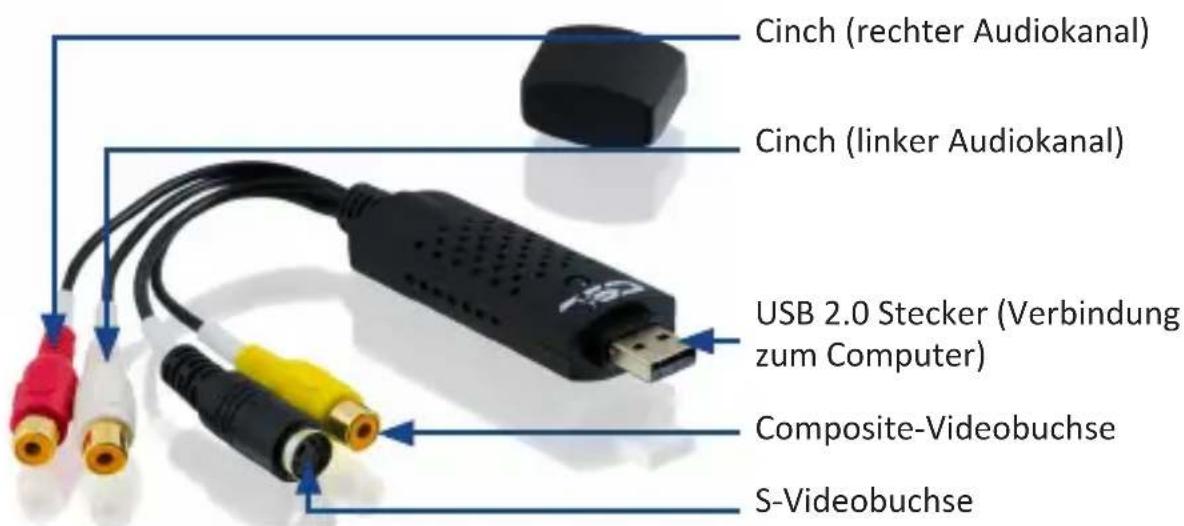
3. Produkt-Details
4. Funktionen
Der CSL Video-Grabber ermöglicht die Aufzeichnung analoger Video- und Audio-signale von einem externen Wiedergabegerät wie z. B. einem Videorekorder oder einer analogen Videokamera zur Digitalisierung über einen Computer.
Mit der mitgelieferten Software bringen Sie Ihre aufgezeichneten Filme ganz einfach auf Ihre Festplatte oder DVD.
5. Inbetriebnahme
Kontrollieren Sie bei Erstinbetriebnahme des Gerätes nochmals die Unversehrtheit des Produkts bzw. der Bauteile sowie die Funktion. Nehmen Sie den Video-Grabber aus der Verpackung und schließen Sie diesen an Ihren Computer und analogen Wiedergabegerät wie z.B. einen Videorekorder oder eine analoge Videokamera an.
Für das Video-Signal steht Ihnen am Grabber wahlweise ein Composite sowie ein S-Video-Anschluss zur Verfügung.
Hinweis: Sollte Ihr Abspielgerät beide Anschlussvarianten unterstützen, so erhalten Sie über S-Video im Allgemeinen eine bessere Signalqualität.
Zur Übertragung der Audio-Signale wird das Wiedergabegerät an die Cinch-Buchsen des Video-Grabbers angeschlossen.
Hinweis: Falls Sie den Grabber mit Ihrem Videorekorder verbinden möchten, können Sie diesen ebenfalls über einen separat erhältlichen Scart-Adapter an die Scart-Schnittstelle des Videorekorders anschließen.
6. Treiberinstallation
Führen Sie die Installation per Rechtsklick und "als Administrator ausführen" aus.
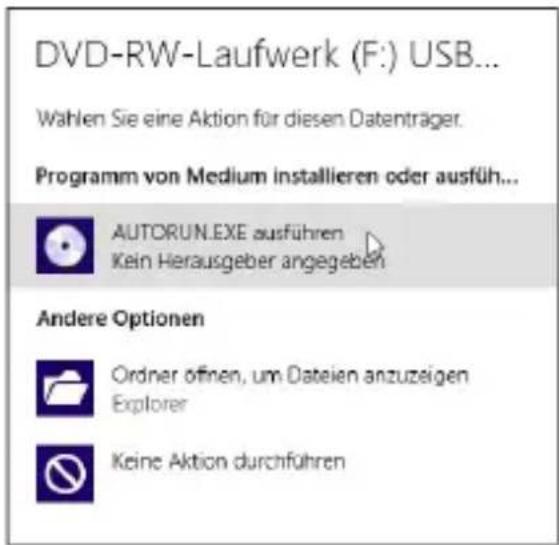
Legen Sie die Installations-CD in Ihr Laufwerk ein und schließen Sie das Laufwerk wieder. Die Autostart-Funktion ruft automatisch die "Autorun.exe" auf, die sich im Stammordner auf der CD befindet. Je nach verwendetem Betriebssystem müssen Sie dies noch mit einem Klick auf „AUTORUN.EXE ausführen“ bestätigen.
4 Deutsch
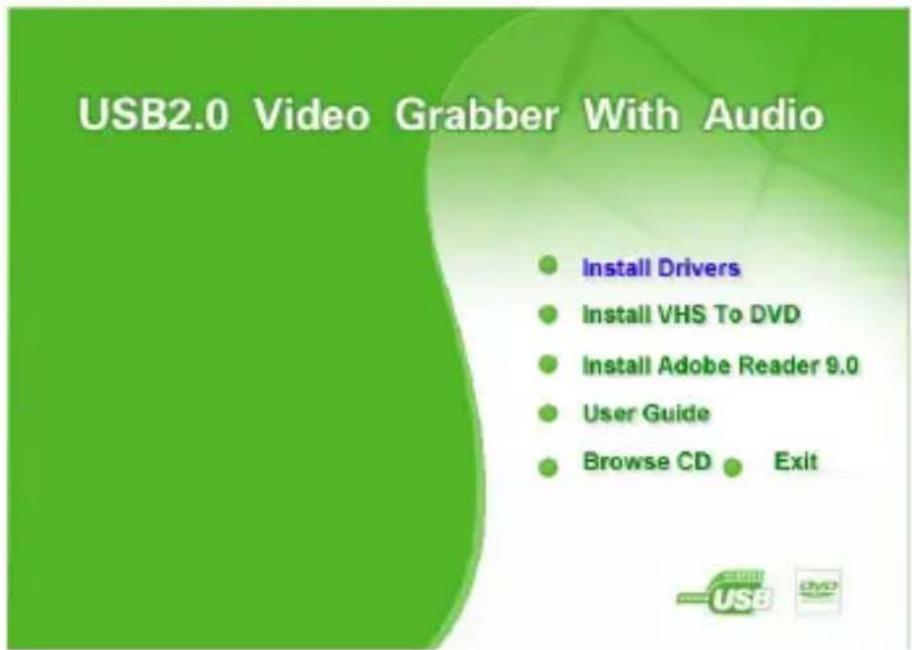
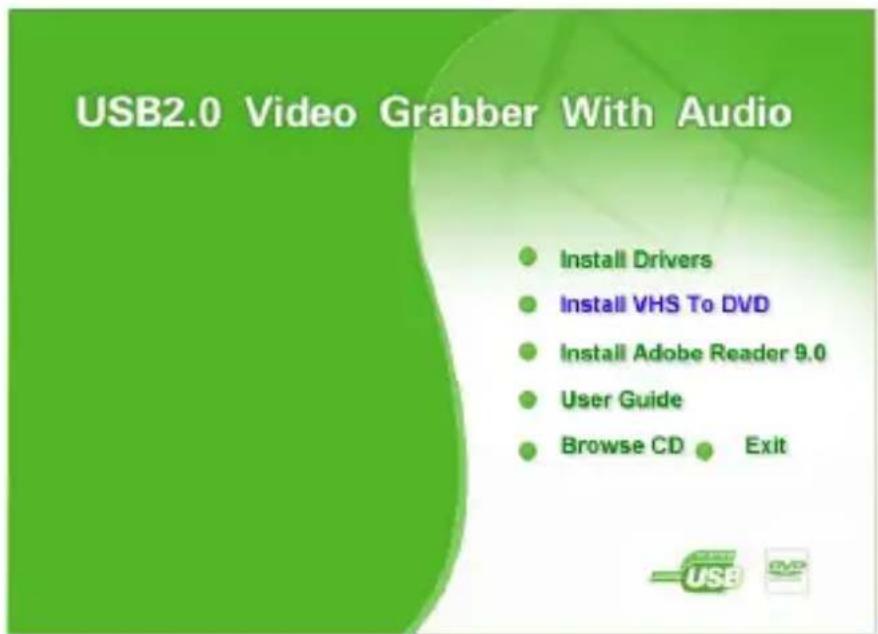
Es öffnet sich nun das Installationsmenü. Klicken Sie bitte zunächst auf „Install Drivers“, damit die Gerätetreiber auf Ihrem Computer installiert werden können.
Sollte Ihnen nun eine Sicherheitsabfrage angezeigt werden, bestätigen Sie diese bitte mit „Ja“. Der Installationsassistent wird dann gestartet. Klicken Sie auf die Schaltfächen „Install“.

Möchten Sie zulassen, dass durch das folgende Programm Änderungen an diesem Computer vorgenommen werden?

Programmname:
Verifizierter Herausgeber:
Dateiursprung:
Setup.exe
Syntek Semiconductor Co., Ltd.
Wechselmedien auf diesem
Computer

Details anzeigen


Anzeigezeitpunkt für die Benachrichtigungen ändern
Klicken Sie zum Abschluss der Treiber-Installation auf die Schaltfläche „Finish“.
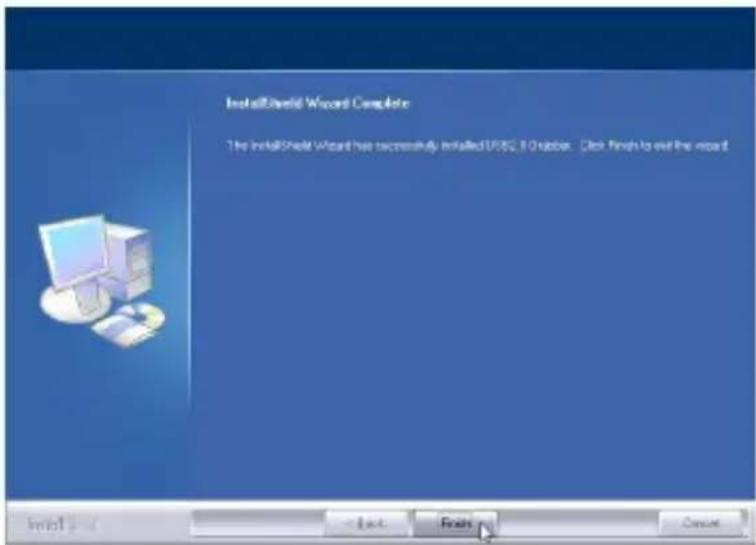
Der Treiber wurde auf Ihrem Computer erfolgreich installiert. Fahren Sie nun mit der Installation der Digitaliserungs-Software fort.
7. Software-Installation
Wählen Sie im Installationsmenü den Punkt „Install VHS To DVD“ aus.
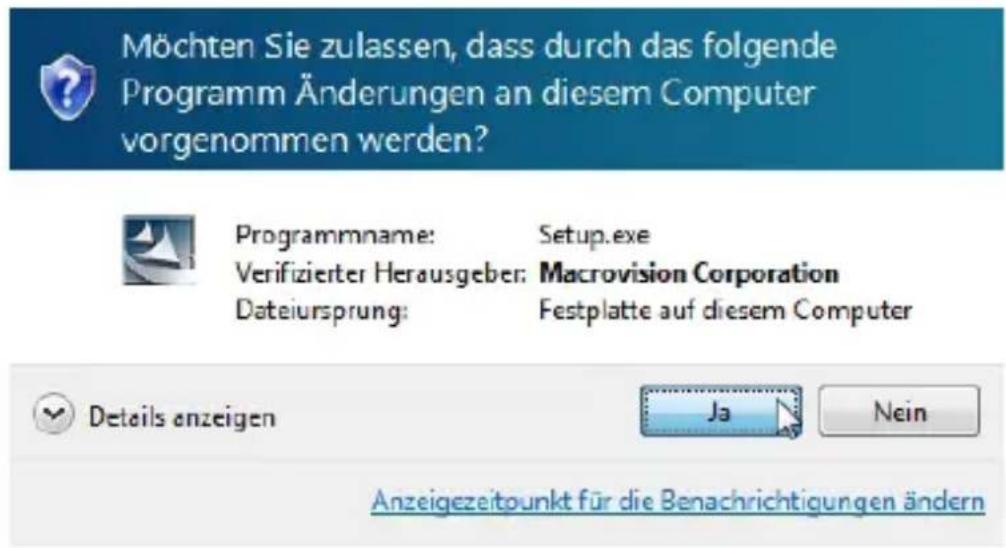
Wie auch bei der Treiber-Installation, erscheint dann eine Sicherheitsabfrage. Bitte bestätigen Sie diese ebenfalls mit „Ja“.
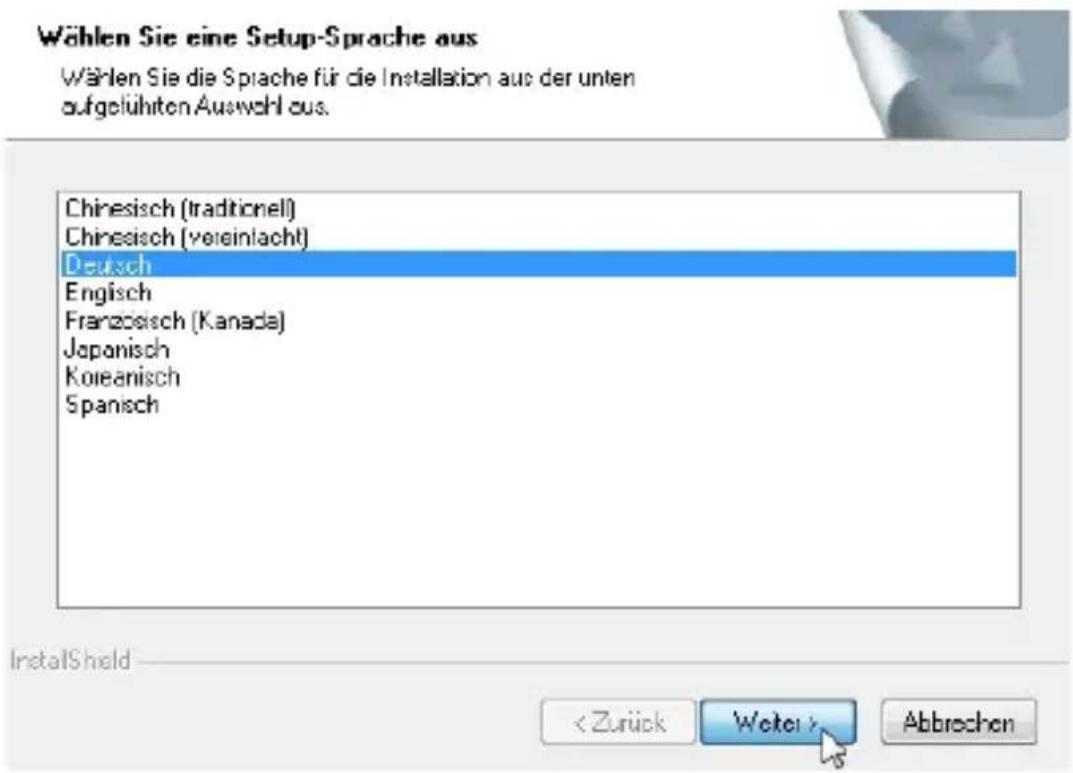
Die Software kann in verschiedenen Sprachversionen installiert werden. Wählen Sie Ihre bevorzugte Sprache aus und klicken Sie anschließend auf die Schaltfläche „Weiter“.
Bitte klicken Sie im nächsten Fenster ebenfalls auf die Schaltfläche "Weiter".

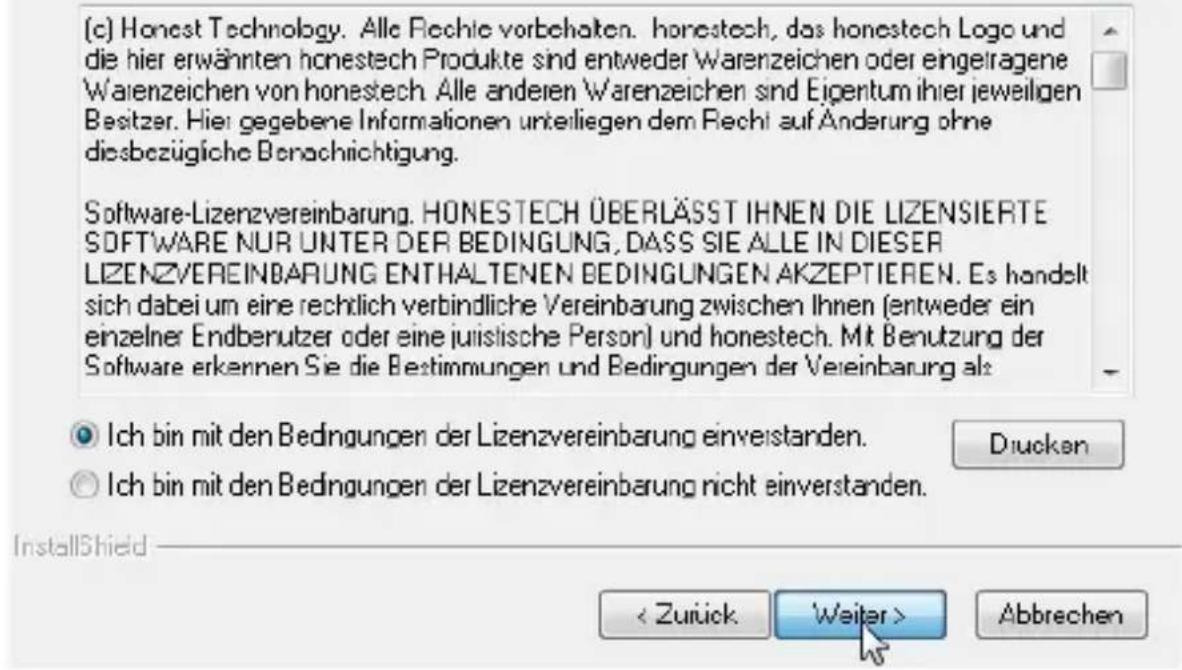
Um die Installation zu starten, müssen Sie die Bedingungen der Lizenzvereinbarung akzeptieren und auf die „Weiter“-Schaltfläche klicken.
Lizenzvereinbarung
Bitte lesen Sie die nachfolgende Lizenzvereinbarung sorgfältig durch

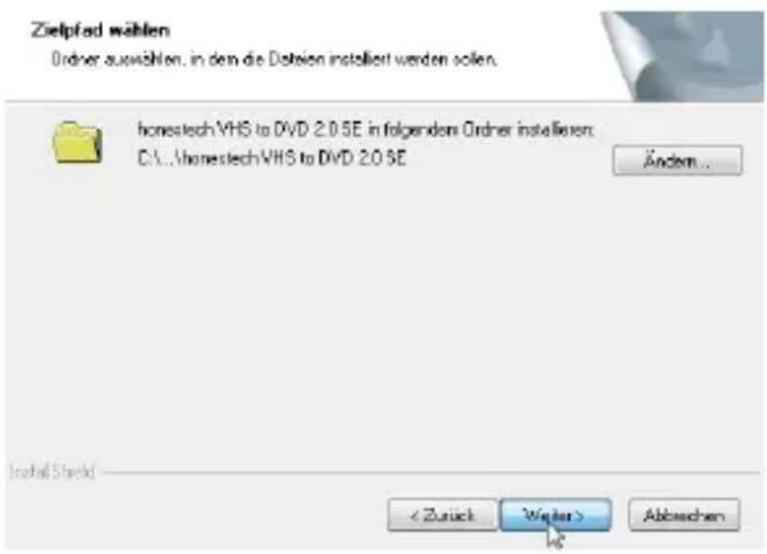
Im nächsten Schritt können Sie den Zielpfad der Software-Installation verändern. Um die Software in dem vorgeschlagenen Ordner zu installieren, klicken Sie bitte auf „Weiter“.
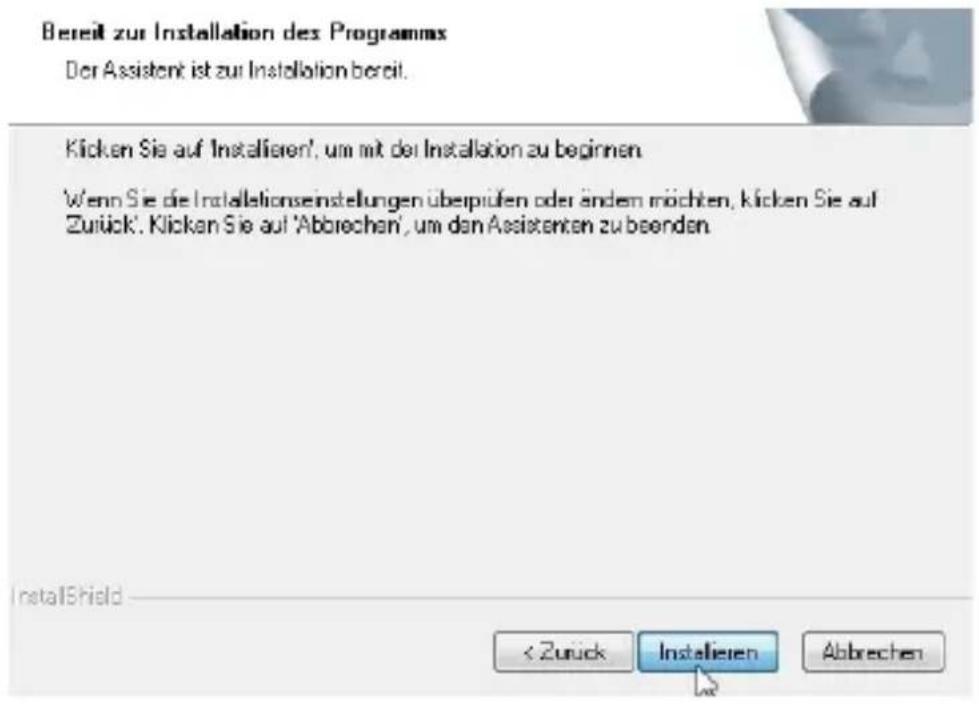
Zuletzt wird noch die Bezeichung des Programmordners, der in der Startleiste erzeugt wird, abgefragt. Klicken Sie auch hier auf die Schaltfläche „Weiter“ und im folgenden Fenster auf „Installieren“. Die Installation beginnt sodann.
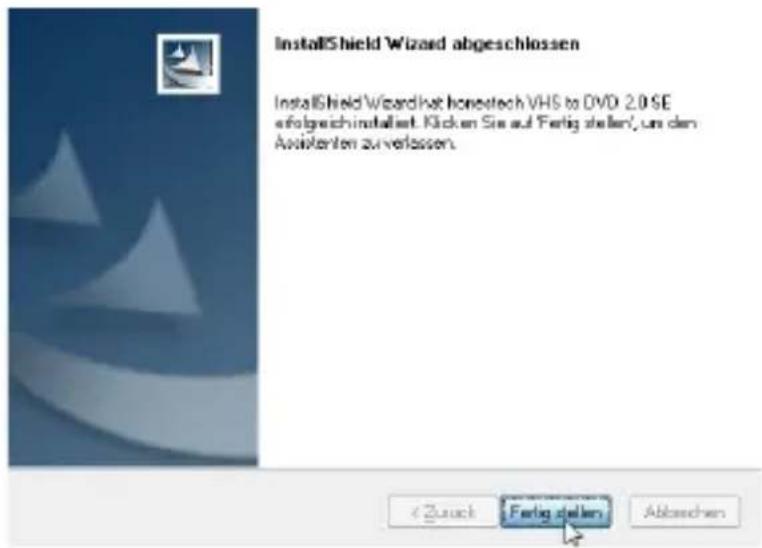
Klicken Sie auf die Schaltfläche „Fertig stellen“. Die Digitalisierungs-Software wurde erfolgreich installiert.
Nach der erfolgten Installation erscheint eine weitere Sicherheitsabfrage. Bitte bestätigen Sie diese erneut mit „Ja“.

Möchten Sie zulassen, dass durch das folgende Programm von einem unbekannten Herausgeber Änderungen an diesem Computer vorgenommen werden?
Programmname: Upgrade.exe Herausgeber: Unbekannt Dateiursprung: Festplatte auf diesem Computer

Details anzeigen


Anzeigezeitpunkt für die Benachrichtigungen ändern
Rufen Sie im Anschluss die neu installierte Digitalisierungssoftware „Honestech VHS to DVD 2.0 SE“ über das Startmenü oder über das Desktop-Symbol auf.
Beim ersten Programmstart wird Ihnen nun eine Sicherheitsabfrage angezeigt.
Klicken Sie auf die Schaltfläche „Ja“, damit der Lizenzschlüssel der Digitalisierungssoftware eingetragen werden kann.
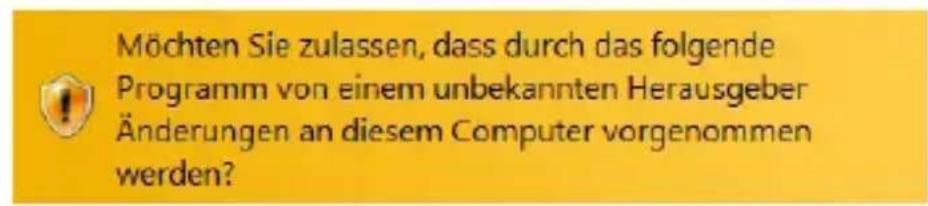
Programmname: regcom.exe
Herausgeber: Unbekannt
Dateiursprung: Festplatte auf diesem Computer

Starten Sie Ihren Computer abschließend neu, um die Installation vollständig abzuschließen, und um das Gerät einwandfrei nutzen zu können.
8. Software Einstellungen
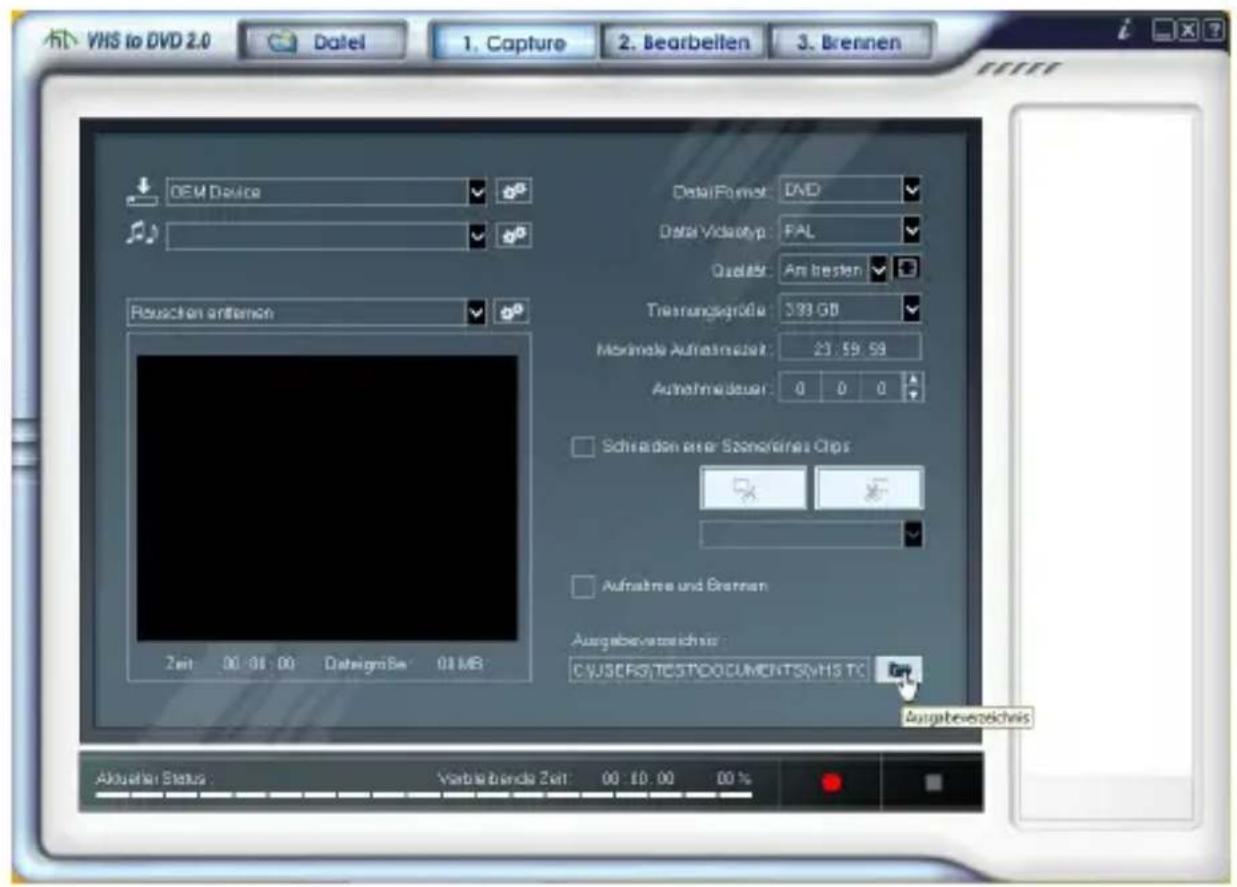
Bitte wählen Sie ein Ausgabeverzeichnis für Ihre digitalen Videos aus. Achten Sie darauf, dass Ihnen auf dem Laufwerk genügend Speicherplatz zur Verfügung steht.
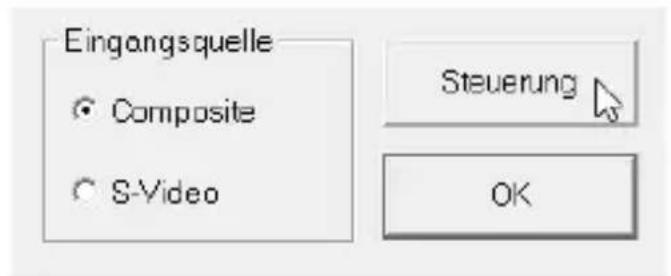
Hinterlegen Sie anschließend den mit dem Wiedergabegerät verbundenen Anschluss in der Software. Klicken Sie dafür auf die Zahnräder neben des obersten Dropdown-Felds. Wählen Sie den Anschluss aus und klicken Sie auf „Steuerung“.
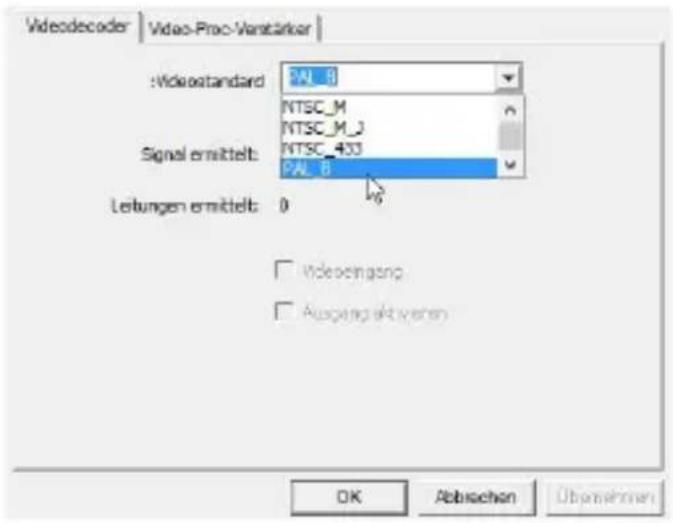
Geben Sie den Videostandard Ihres Wiedergabegeräts an. In Europa wird überwiegend der PAL_B Standard verwendet. Wählen Sie den benötigten Standard (meist PAL /BDGHI) aus und klicken Sie auf die Schaltfläche „OK“.
Bestätigen Sie anschließend noch die verwendetete Schnittstelle mit einem Klick auf die Schaltfläche „Ok“.
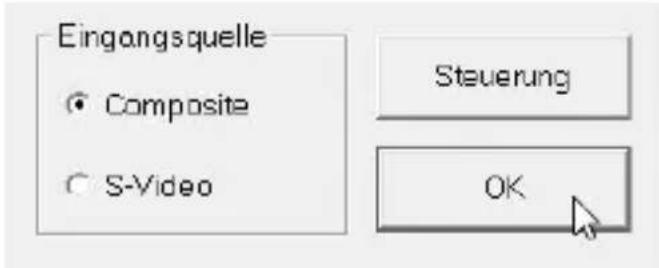
Sie erhalten nun im Vorschaufenster das Bild Ihres Abspielgerätes angezeigt. Sollte dies nicht der Fall sein, überprüfen Sie bitte, ob die beiden Felder, welche in der nachfolgenden Abbildung dargestellt sind, die Werte "USB 2.0 Grabber" und "Digitale Audioschnittstelle (USB Audio Interface)" enthalten.
Ist dies nicht der Fall, so wählen Sie die entsprechenden Werte bitte aus oder gehen wie unter dem 11. Abschnitt dieser Bedienungsanleitung beschrieben, vor.
9. Einrichtung des Tons in der Vorschau unter Windows 7
Je nach Betriebssystemversion, installierten Programmen und getroffenen Einstellungen ist es möglich, dass Sie in der Vorschau des Aufnahmeprogrammes keine Ton-Ausgabe erhalten.
Dies bezieht sich üblicherweise nur auf die Vorschau. Die aufgenommenen Videos enthalten letztendlich die gewünschte Tonspur. Im Folgenden wird anhand von Windows 7 beispielhaft erläutert, wie Sie dennoch auf die Audiospur in der Vorschau nicht verzichten müssen.
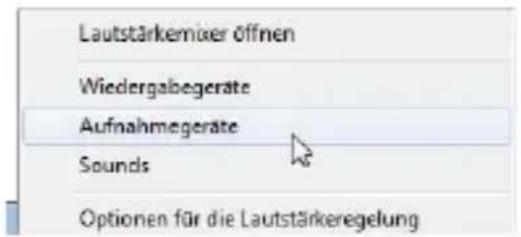
Öffnen Sie die Einstellungen bezüglich der Aufnahmegeräte durch einen Rechtsklick auf das Audio-Symbol in der Taskleiste und einem anschließenden Linksklick auf "Aufnahmegeräte".
Wählen Sie in der erscheinenden Liste das Gerät "Digitale Audioschnittstelle" mit der darunterstehenden Kennung "USB Audio Interface" aus und klicken Sie auf "Eigenschaften".
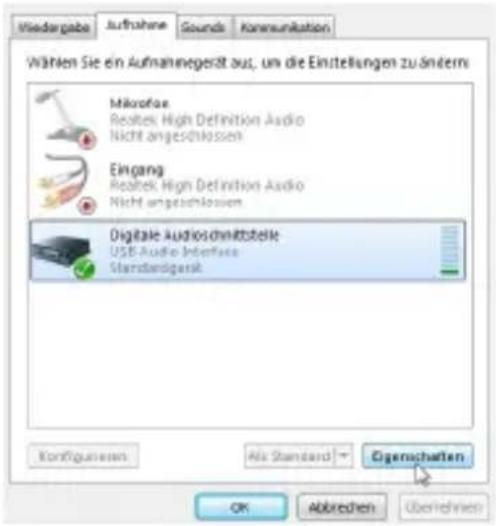
Wechseln Sie in den Reiter "Abhören" und setzen Sie den Haken bei "Dieses Gerät als Wiedergabequelle verwenden". Bestätigen Sie die Änderung anschließend mit einem Klick auf "Übernehmen" und schließen Sie die Fenster mithilfe der "OK"-Schaltfläche.
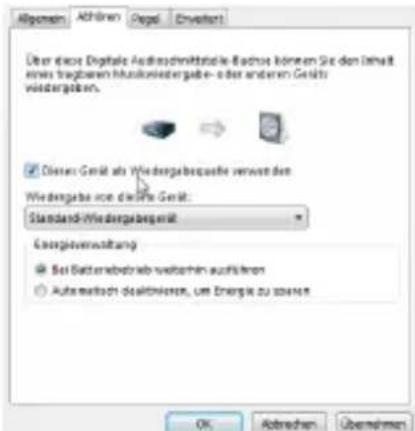
Anschließend wird der Ton, welcher in dem Video-Grabber eingebettet wird, über Ihre Lautsprecher oder Kopfhörer wiedergegeben. Um die Funktion wieder zu deaktivieren, gehen Sie erneut wie beschrieben vor. Entfernen Sie jedoch den Haken bei "Dieses Gerät als Wiedergabequelle verwenden".
10. Verfügbare Dateiformate und Videotypen
Bitte beachten Sie, dass die in der nachfolgenden Tabelle dargestellten Werte nur gelten, falls in dem Feld "Qualität" die Option "Am besten" ausgewählt wurde.
| Video-Format PAL Auflösung NTSC Auflösung | ||
| VCD MPEG1 | 352x288@25FPS | 352x240@29,97FPS |
| SVCD MPEG2 | 480x576@25FPS | 480x480@29,97FPS |
| DVD MPEG2 | 720x576@25FPS | 720x480@29,97FPS |
| Long DVD MPEG2 | 720x576@25FPS | 720x480@29,97FPS |
Hinweis: Die Option "DVD" bietet im Allgemeinen eine bessere Aufnahmequalität als "Long DVD", obwohl die Auflösung identisch sind. Die aufgenommenen Dateien benötigen jedoch auch mehr Speicherplatz.
- Fehlersuche
| Wo finde ich den Lizenzschlüssel für die Digitalisierungssoftware? | Der Lizenzschlüssel wird nach der Software-in-stallation automatisch eingetragen. Hierfür ist es erforderlich, die Sicherheitsabfrage, die beim ersten Programmstart erscheint, mit „Ja“ zu bestätigen. Soll-ten Sie diesen Schritt versehentlich übersprungen ha-ben, ist eine Deinstallation und anschließende Neu-installation der Digitalisierungssoftware erforderlich. |
| Es werden keine Video-signale übertragen | Bitte überprüfen Sie die Kabelverbindung und ob der richtige Signal-Eingang in der Software aus-gewählt wurde. Stellen Sie des Weiteren sicher, dass die Grafikkartentreiber Ihres Computers auf dem neuesten Stand sind. |
| Es werden keine Audio-signale übertragen | Bitte überprüfen Sie die Kabelverbindung. Prüfen Sie dann, ob der richtige Signal-Eingang in der Digitalisierungs-Software ausgewählt wurde. |
| Die Qualität der aufgenommen Video-dateien ist mangelhaft | Die Qualität der aufgenommen Videos ist in erster Linie von dem verwendeten Ausgangsmaterial ab-hängig. Des Weiteren spielen die Eigenschaften der Kabelverbindung sowie der verwendete Signalein-gang eine wichtige Rolle. Verwenden Sie möglichst kurze und hochwertige Anschlusskabel, um einen Qualitätsverlust durch die analoge Signalübertra-gung zu vermeiden. Sollte Ihr Abspielgerät über ei-nen S-Video Ausgang verfügen, so sollte dieser mit dem S-Video Eingang des Video-Grabbers verbunden werden. Die Signalqualität von S-Video übersteigt die von Composite (Cinch). |
| Das dargestellte Bild ist schwarz/weiß | Überprüfen Sie, ob in der Software die richtige Ein-stellung bezüglich PAL/NTSC getroffen wurde. Stellen Sie ebenso sicher, dass die Signalkabel einwandfrei funktionieren und ordnungsgemäß verbunden sind. |
Wenn sie kein Vorschaubild angezeigt bekommen, klicken sie mit Rechts auf die Programmverknüpfung, gehen in den Reiter Kompatibilität und setzen einen Haken bei Modus mit reduzierten Farben. Dann wählen sie im Dropdown Menü 16-Bit-Farben aus
12. Sicherheitshinweise und Haftungsausschluss
Versuchen Sie bitte nie eigenständig Reparaturen oder Umbauten an dem Gerät vorzunehmen. Vermeiden Sie den Kontakt zu den Netzspannungen. Das Gerät ist nur bei gezogenem Stecker spannungsfrei. Das Gerät ist nicht für den Betrieb im Freien zugelassen. Bitte verwenden Sie sie daher ausschließlich im trockenen Bereich. Schützen Sie es vor hoher Luftfeuchtigkeit, Wasser und Schnee. Halten Sie unbedingt das Gerät von hohen Temperaturen fern.
Setzen Sie das Gerät keinen plötzlichen Temperaturwechseln oder starken Vibrationen aus, da dies die Elektronikteile beschädigen könnte. Prüfen Sie vor der Verwendung das Gerät auf eventuelle Beschädigungen. Das Gerät sollte nicht benutzt werden, wenn es einen Stoß abbekommen hat oder in anderer Form beschädigt worden ist. Beachten Sie bitte auch die nationalen Bestimmungen und Beschränkungen.
Nutzen Sie das Gerät nicht für andere Zwecke als die, die in der dieser Anleitung beschrieben sind. Dieses Produkt ist kein Spielzeug. Bewahren Sie es außerhalb der Reichweite von Kindern oder geistig beeinträchtigten Personen auf. Jede Reparatur oder Veränderung am Gerät, die nicht vom ursprünglichen Lieferanten durchgeführt wird, führt zum Erlöschen der Gewährleistungs- bzw. Garantieansprüche. Die Gerätespezifikationen können sich ändern, ohne dass vorher gesondert darauf hingewiesen wurde.
13. Entsorgungshinweise
Elektrische und elektronische Geräte dürfen nach der europäischen WEEE Richtlinie nicht mit dem Hausmüll entsorgt werden. Deren Bestandteile müssen getrennt der Wiederverwertung oder Entsorgung zugeführt werden, weil giftige und gefährliche Bestandteile bei unsachgemäßer Entsorgung die Umwelt nachhaltig schädigen können.
Sie sind als Verbraucher nach dem Elektro- und Elektronikgerätegesetz (ElektroG) verpflichtet, elektrische und elektronische Geräte am Ende ihrer Lebensdauer an den Hersteller, die Verkaufsstelle oder an dafür eingerichtete, öffentliche Sammelstellen kostenlos zurückgeben. Einzelheiten dazu regelt das jeweilige Landesrecht.
Das Symbol auf dem Produkt, der Betriebsanleitung oder/und der Verpackung weist auf diese Bestimmungen hin. Mit dieser Art der Stofftrennung, Verwertung und Entsorgung von Altgeräten leisten Sie einen wichtigen Beitrag zum Schutz unserer Umwelt.


WEEE Richtlinie: 2012/19/EU
WEEE Register-Nr: DE 67896761
Hiermit erklärt die Firma WD Plus GmbH, dass sich das Gerät 300910 in Übereinstimmung mit den grundlegenden Anforderungen und den übrigen einschlägigen Bestimmungen befindet. Eine vollständige Konformitätserklärung erhalten Sie unter: WD Plus GmbH, Wohlenbergstraße 16, 30179 Hannover
Wahlen Sie eine Aktion für diesen Datenträger.
Programm von Medium installieren oder ausfüh...

AUTORUN.EXE ausführen Kein Herausgeber angegeben
Andere Optionen

Ordner öffnen, um Dateien anzuzeigen Explorer

Keine Aktion durchführen
Möchten Sie zulassen, dass durch das folgende Programm Änderungen an diesem Computer vorgenommen werden?

Programmname Setup.exe Verifizierter Herausgeber: Syntek Semiconductor Co., Ltd. Dateiursprung: Wechselmedien auf diesem Computer

Details anzeigen

Anzeigezeitpunkt für die Benachrichtigungen ändern
Möchten Sie zulassen, dass durch das folgende Programm Änderungen an diesem Computer vorgenommen werden?

Programmname: Setup.exe Verifizierter Herausgeber: Macrovision Corporation Dateiursprung: Festplatte auf diesem Computer

Details anzeigen


Anzeigezeitpunkt für die Benachrichtigungen ändern
Wählen Sie eine Setup-Sprache aus
Wählen Sie die Sprache für die Installation aus der unten aufgelührten Auswahl aus.

Chinesisch (traditionell) Chinesisch (vereinlacht)
Deutsch
Engisch
Franzoeisch (Kanada)
Japanisch
Koreanisch
Spanisch
InstalShield
<Zurück
Wetel
Abbrechen
Bitte lesen Sie die nachfolgende Lizenzvereinbarung sorgfältig durch

(c) Honest Technology. Alle Rechie vorbehalten, honestech, das honestech Logo und die hier erwähnten honestech Produkte sind entweder Warenzeichen oder eingetragene Warenzeichen von honestech. Alle anderen Warenzeichen sind Eigentum ihrer jeweiligen Besitzer. Hier gegebene Informationen unterliegen dem Recht auf Änderung ohne diesbezügliche Benochichtigung.
Software-Lizenzvereinbarung. HONESTECH ÜBERLÄSST IHNEN DIE LIZENSIERTE SOFTWARE NUR UNTER DER BEDINGUNG, DASS SIE ALLE IN DIESE R LIZENZVEREINBARUNG ENTHALTENEN BEDINGUNGEN AKZEPTIEREN. Es handelt sich dabei um eine rechtlich verbindliche Vereinbarung zwischen Ihnen (entweder ein einzelner Endberutzer oder eine juislische Person) und honestech. Mit Benutzung der Software erkennen Sie die Bestimmungen und Bedingungen der Vereinbarung als
- Ich bin mit den Bedingungen der Lizenzvereinbarung einverstanden.
- Ich bin mit den Bedingungen der Lizenzvereinbarung nicht einverstanden.
InstallShield
<Zurück
Weiter>
Abbrechen
Wilkommen bei InstallShield Wizard für hensstech VHS to DVD 2.05E
InstallShield(R) Wizard installiert honestech VHS to DVD 2.0 SE auf Ihrem Computer. Klicken Sie auf "Weiter", um fortzufahren.

Lizenzvereinbarung
Bitte lesen Sie die nachfolgende Lizenzvereinbarung sorgfältig durch

(c) Honest Technology. Alle Rechie vorbehalten. honestech, das honestech Logo und die hier erwähnten honestech Produkte sind entweder Warenzeichen oder eingetragene Warenzeichen von honestech. Alle anderen Warenzeichen sind Eigentum ihrer jeweiligen Besitzer. Hier gegebene Informationen unterliegen dem Recht auf Änderung ohne diesbezügliche Benachichtigung.
Software-Lizenzvereinbarung. HONESTECH ÜBERLÄSST IHNEN DIE LIZENSIERTE SOFTWARE NUR UNTER DER BEDINGUNG, DASS SIE ALLE IN DIESER LIZENZVEREINBARUNG ENTHALTENEN BEDINGUNGEN AKZEPTIEREN. Es handelt sich dabei um eine rechtlich verbindliche Vereinbarung zwischen Ihnen (entweder ein einzelner Endbenutzer oder eine juislische Person) und honestech. Mit Benutzung der Software erkennen Sie die Bestimmungen und Bedingungen der Vereinbarung als
Ich bin mit den Bedingungen der Lizenzvereinbarung einverstanden.
- Ich bin mit den Bedingungen der Lizenzvereinbarung nicht einverstanden.
InstallShield
<Zurück
Weiter>
Abbrechen