VIGI NVR2008H-8MP - Magnétoscope TP-LINK - Notice d'utilisation et mode d'emploi gratuit
Retrouvez gratuitement la notice de l'appareil VIGI NVR2008H-8MP TP-LINK au format PDF.


| Type de produit | Magnétoscope réseau (NVR) |
| Marque | TP-Link |
| Modèle | VIGI NVR2008H-8MP |
| Canaux | 8 canaux PoE intégrés |
| Résolution maximale par canal | 8 MP |
| Compression vidéo | H.265, H.264 |
| Stockage | 1 baie pour disque dur SATA (non inclus) |
| Sorties vidéo | HDMI, VGA |
| Ports réseau | 1 port LAN RJ45, 8 ports PoE |
| USB | 1 port USB (pour souris) |
| Alimentation | Adaptateur secteur 12 V/2 A |
| Consommation électrique | ≤ 10 W (sans disque dur) |
| Dimensions (L × P × H) | 200 × 200 × 44 mm |
| Poids | Environ 1 kg |
| Température de fonctionnement | 0 °C à 40 °C |
| Humidité de fonctionnement | 10 % à 90 % HR |
| Fonctions principales | Enregistrement continu, détection de mouvement, accès à distance via application VIGI, VIGI Security Manager ou navigateur web |
| Installation | Montage sur bureau, installation du disque dur requise |
| Sécurité | Mot de passe de connexion, réinitialisation matérielle, mise en garde batterie (pile bouton) |
| Entretien et nettoyage | Nettoyer avec un chiffon sec, éviter les liquides |
| Pièces détachées et réparabilité | Disque dur remplaçable par l'utilisateur ; aucune autre pièce détachable ; appareil non réparable par l'utilisateur |
| Accessoires fournis | Adaptateur secteur, souris USB, guide de démarrage rapide |
| Garantie | 2 ans (sous réserve des conditions TP-Link) |
FOIRE AUX QUESTIONS - VIGI NVR2008H-8MP TP-LINK
Questions des utilisateurs sur VIGI NVR2008H-8MP TP-LINK
0 question sur cet appareil. Repondez a celles que vous connaissez ou posez la votre.
Poser une nouvelle question sur cet appareil
Téléchargez la notice de votre Magnétoscope au format PDF gratuitement ! Retrouvez votre notice VIGI NVR2008H-8MP - TP-LINK et reprennez votre appareil électronique en main. Sur cette page sont publiés tous les documents nécessaires à l'utilisation de votre appareil VIGI NVR2008H-8MP de la marque TP-LINK.
MODE D'EMPLOI VIGI NVR2008H-8MP TP-LINK
Installation du disque dur et du produit
Installez le disque dur et le produit en vous référant au guide de démarrage rapide inclus dans le package.
Remarque : certains produits peuvent être placés directement sur le bureau sans nécessiter d'installation du produit.
Connexion matérielle
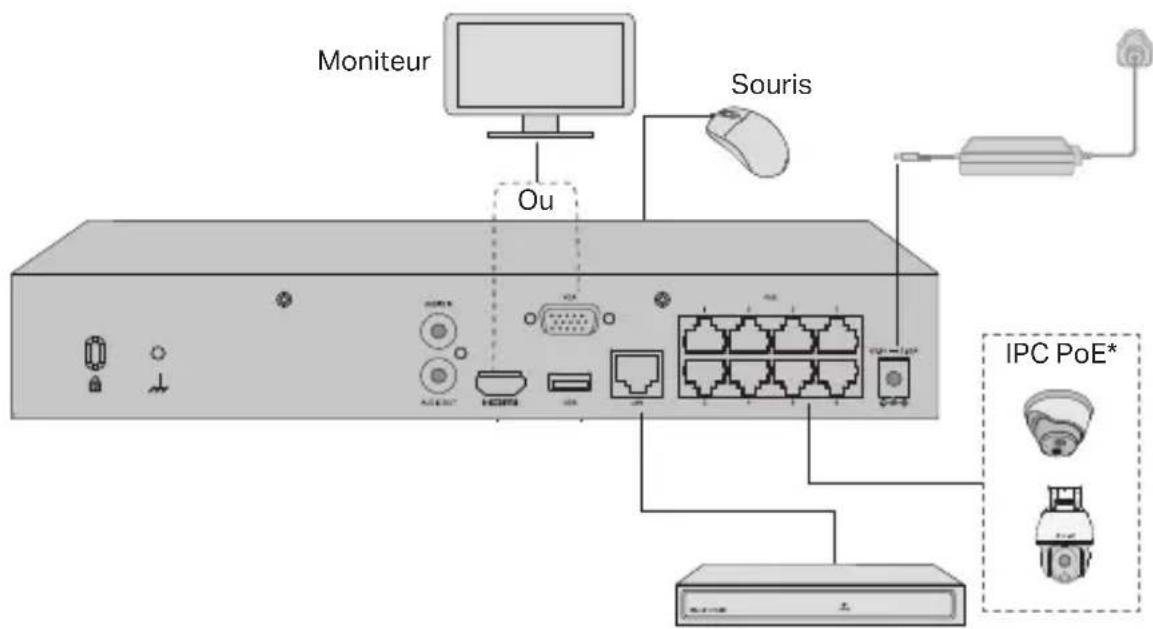
Périphérique réseau (par exemple routeur, commutateur)
Suivez les étapes ci-dessous pour terminer la connexion matérielle.
- Connectez votre moniteur au port HDMI ou VGA en fonction du port de connexion qu'il prend en charge.
- Connectez votre moniteur à une source d'alimentation et allumez-le.
- Connectez le port LAN du NVR à un périphérique réseau avec un câble Ethernet.
- Connectez la souris USB fournie à l'interface USB du NVR (panneau avant).
- Connectez l'adaptateur d'alimentation au NVR.
*Pour les NVR PoE, vous pouvez connecter directement les caméras PoE aux ports PoE du NVR pour la transmission de données et l'alimentation.
Précautions
- Si vous souhaitez éteindre le NVR après l'installation du disque dur, cliquez sur le bouton d'alimentation sur l'interface utilisateur Web du NVR. Ne le débranchez pas directement.
- La tension d'entrée doit correspondre aux exigences d'alimentation de l'appareil.
Configuration
Le NVR peut ajouter et gérer des caméras par lots.
* Ici, nous utilisons les caméras TP-Link comme exemple. Pour les autres marques de caméras, veuillez vous reporter à leurs manuels d'utilisation pour ajouter les
caméras.
Étape 1. Connectez vos caméras au même réseau que votre NVR.
Étape 2. Suivez les instructions pour terminer la configuration rapide.
- Créez un mot de passe de connexion pour le NVR et un mot de passe prédéfini pour vos caméras non définies.
- Cliquez sur Initialisation automatique et le NVR trouvera et ajoutera automatiquement les caméras dans votre réseau.
Remarque : si vous ne souhaitez pas utiliser l'initialisation automatique, cliquez sur Initialiser manuellement et suivez l'assistant de configuration pour ajouter des caméras à votre réseau et terminer la configuration.
Étape 3. Faites un clic droit sur l'écran Live View pour ouvrir le menu principal de gestion.
Remarque : Pour plus d'instructions, veuillez consulter le Guide de l'utilisateur du NVR.
(Facultatif) Étape 4. Associez votre NVR à un ID TP-Link pour un accès et une gestion à distance. (Internet requis).
Remarque : si vous n'avez pas d'identifiant TP-Link, inscrivez-vous d'abord.
Plus de méthodes de gestion
■ VIGI Security Manager (Windows uniquement)
Vous pouvez utiliser VIGI Security Manager pour visualiser la vidéo en direct et modifier les paramètres NVR sur votre ordinateur. Veuillez le télécharger sur votre ordinateur à l'adresse https://www.tp-link.com/download-center/.
■ VIGI App
L'application VIGI offre un moyen simple et intuitif de visualiser à distance la vidéo en direct, de gérer le NVR et de recevoir des alertes instantanées.

or

Scannez le QR code pour télécharger et installer l'application VIGI depuis l'App Store d'Apple ou Google Play.
- Navigateur Web
Trouvez l'adresse IP du NVR sur la page client de votre routeur. Sur votre ordinateur local, ouvrez un navigateur Web et entrez l'adresse IP de https://NVR (https://192.168.0.240 par défaut). Suivez les instructions Web pour activer le NVR.
FAQ (foire aux questions)
Q1. Que dois-je faire si j'oublie le mot de passe de connexion de mon NVR ?
A1. Cliquez sur Oublier le mot de passe sur la page de connexion, puis suivez les instructions pour réinitialiser le mot de passe.
A2. Pour les produits à coque en acier, retirez le couvercle, puis maintenez enfoncé le bouton de réinitialisation à l'intérieur du NVR pendant plus de 3 secondes, relâchez le bouton lorsque vous entendez un bip. Le NVR restaurera les paramètres d'usine. Suivez ensuite la configuration rapide pour créer un mot de passe de connexion.
Q2. Que puis-je faire si mon NVR ne parvient pas à se connecter à Internet ?
A1. Vérifiez si Internet fonctionne correctement.
A2. Assurez-vous que votre NVR se trouve dans le même segment de réseau que vos périphériques réseau. Pour plus de détails, reportez-vous au Guide de l'utilisateur du NVR.
Si vous avez d'autres questions, veuillez visiter
https://www.tp-link.com/fr/support/faq/2850/.
Informations de sécurité
- Maintenir l'appareil à l'écart de l'eau du feu de l'humidité ou de tout environnement chaud.
- Ne pas tenter de démonter, réparer ou modifier l'appareil. Si vous avez besoin de service, veuillez nous contacter.
- Ne pas utiliser un chargeur ou un cordon USB endommagé pour recharger l'appareil.
- Ne pas utiliser un chargeur différent de ceux recommandés.
- L'adaptateur doit être facilement accessible et se trouver à proximité de l'équipement.
- Utilisez uniquement le bloc d'alimentation fourni par le fabricant et disponible dans l'emballage d'origine du produit. Si vous avez des questions, n'hésitez pas à nous contacter.
- Ne pas jeter une batterie au feu ou dans un four chaud, et ne pas écraser ou couper une batterie, actions dangereuses qui peuvent provoquer une explosion.
- Veuillez placer l'appareil avec sa surface inférieure située vers le bas. Installez-le dans des endroits stables et empêchez-le de tomber.
- La prise d'alimentation sert de dispositif de déconnexion, la prise de courant doit rester facilement accessible.
- L'adaptateur doit être utilisé à l'intérieur, où la température ambiante est inférieure ou égale à 40°C.
| MISE EN GARDE !Risque d'explosion si la batterie est remplacée par un type incorrect et non conforme |
| ATTENTION: ne pas ingérer la batterie, risque de brûlure chimiqueCe produit contient une pile bouton/bouton. Si la pile bouton / bouton est avalée, elle peut provoquer de graves brûlures internes en seulement 2 heures et entraîner la mort.Gardez les piles neuves et usagées hors de portée des enfants.Si le compartiment à piles ne se ferme pas correctement, arrêtez d'utiliser le produit et tenez-le hors de portée des enfants.Si vous pensez que des piles ont été avalées ou placées à l'intérieur d'une partie du corps, consultez immédiatement un médecin. |
| MISE EN GARDE !Évitez le remplacement d'une batterie par un type incorrect qui peut annuler une protection.Évitez de jeter une batterie dans le feu ou dans un four chaud, ou d'écraser ou de couper mécaniquement une batterie, ce qui peut entraîner une explosion.Ne laissez pas une batterie dans un environnement à température extrêmement élevée pouvant entraîner une explosion ou une fuite de liquide ou de gaz inflammable.Ne laissez pas une batterie soumise à une pression d'air extrêmement basse qui pourrait entraîner une explosion ou une fuite de liquide ou de gaz inflammable. |
Merci de lire et de suivre les instructions de sécurité ci-dessus avant d'utiliser l'appareil. Nous ne pouvons garantir qu'aucun accident ou dommage ne se produira en raison d'un usage incorrect de l'appareil. Merci d'utiliser cet appareil avec précaution, le non respect des consignes de sécurité est à vos risques et périls.
Garantie limitée TP-Link
Concerne les produits de marque TP-Link uniquement. Pour plus d'informations sur la période de garantie, les conditions et les procédures, veuillez visiter : www.tp-link.fr/support
CETTE GARANTIE VOUS DONNE DES DROITS SPECIFIQUES, ET VOUS POUVEZ AVOIR D'AUTRES DROITS QUI PEUVENT VARIER D'UN ETAT, D'UN PAYS OU D'UNE PROVINCE A UNE AUTRE.
DANS LES LIMITES DU DROIT LOCAL, CETTE GARANTIE ET LES VOIES DE RECOURS SONT EXCLUSIVES ET REMPLACENT TOUT AUTRES GARANTIES RECOURS ET CONDITIONS.
TP-Link garanti les matériels marqués TP-Link, conditionnés dans un emballage original : contre les défauts matériels et les malfaçons, s'ils sont utilisés normalement et selon les prescriptions de TP-Link, pour une durée: inscrite sur l'emballage du produit ; à compter de la date d'achat par l'utilisateur final.
Italiano
TP-Link par la présente déclare que cet appareil est conforme aux exigences essentielles et autres dispositions pertinentes des directives 2014/30/UE, 2014/35/UE, 2009/125/CE, 2011/65/UE et (UE)2015/863.
La déclaration CE de conformité originelle peut être trouvée à l'adresse https://www.tp-link.com/en/support/ce/.
Italiano
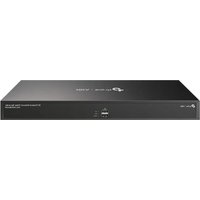
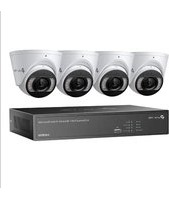
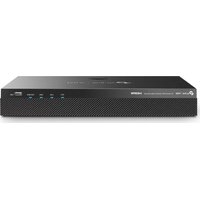

Marque : TP-LINK
Modèle : VIGI NVR2008H-8MP
Catégorie : Magnétoscope