
VIGI NVR2008H-8MP - Gravador de vídeo TP-LINK - Manual de utilização gratuito
Encontre gratuitamente o manual do aparelho VIGI NVR2008H-8MP TP-LINK em formato PDF.
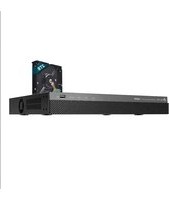


| Tipo de produto | Gravador de vídeo em rede (NVR) |
| Marca | TP-Link |
| Modelo | VIGI NVR2008H-8MP |
| Canais | 8 canais PoE integrados |
| Resolução máxima por canal | 8 MP |
| Compressão de vídeo | H.265, H.264 |
| Armazenamento | 1 compartimento para disco rígido SATA (não incluído) |
| Saídas de vídeo | HDMI, VGA |
| Portas de rede | 1 porta LAN RJ45, 8 portas PoE |
| USB | 1 porta USB (para mouse) |
| Alimentação | Adaptador de energia 12 V/2 A |
| Consumo de energia | ≤ 10 W (sem disco rígido) |
| Dimensões (L × P × A) | 200 × 200 × 44 mm |
| Peso | Aproximadamente 1 kg |
| Temperatura de operação | 0 °C a 40 °C |
| Umidade de operação | 10 % a 90 % UR |
| Funções principais | Gravação contínua, detecção de movimento, acesso remoto via aplicativo VIGI, VIGI Security Manager ou navegador da web |
| Instalação | Montagem em mesa, instalação do disco rígido necessária |
| Segurança | Senha de login, reinicialização de hardware, aviso de bateria (pilha botão) |
| Manutenção e limpeza | Limpar com um pano seco, evitar líquidos |
| Peças de reposição e reparabilidade | Disco rígido substituível pelo usuário; nenhuma outra peça destacável; aparelho não reparável pelo usuário |
| Acessórios fornecidos | Adaptador de energia, mouse USB, guia de início rápido |
| Garantia | 2 anos (sujeito às condições TP-Link) |
Perguntas frequentes - VIGI NVR2008H-8MP TP-LINK
Perguntas dos utilizadores sobre VIGI NVR2008H-8MP TP-LINK
0 pergunta sobre este aparelho. Responda às que conhece ou faça a sua.
Faça uma nova pergunta sobre este aparelho
Baixe as instruções para o seu Gravador de vídeo em formato PDF gratuitamente! Encontre o seu manual VIGI NVR2008H-8MP - TP-LINK e retome o controlo do seu dispositivo eletrónico. Nesta página estão publicados todos os documentos necessários para a utilização do seu dispositivo. VIGI NVR2008H-8MP da marca TP-LINK.
MANUAL DE UTILIZADOR VIGI NVR2008H-8MP TP-LINK
Instalação da Unidade de Disco Rígido e do Produto
Instale o disco rígido e o produto consultando o Guia de início rápido incluído na embalagem.
Nota: Alguns produtos podem ser colocados diretamente no ambiente de trabalho sem necessidade de instalação do produto.
Conexão de hardware
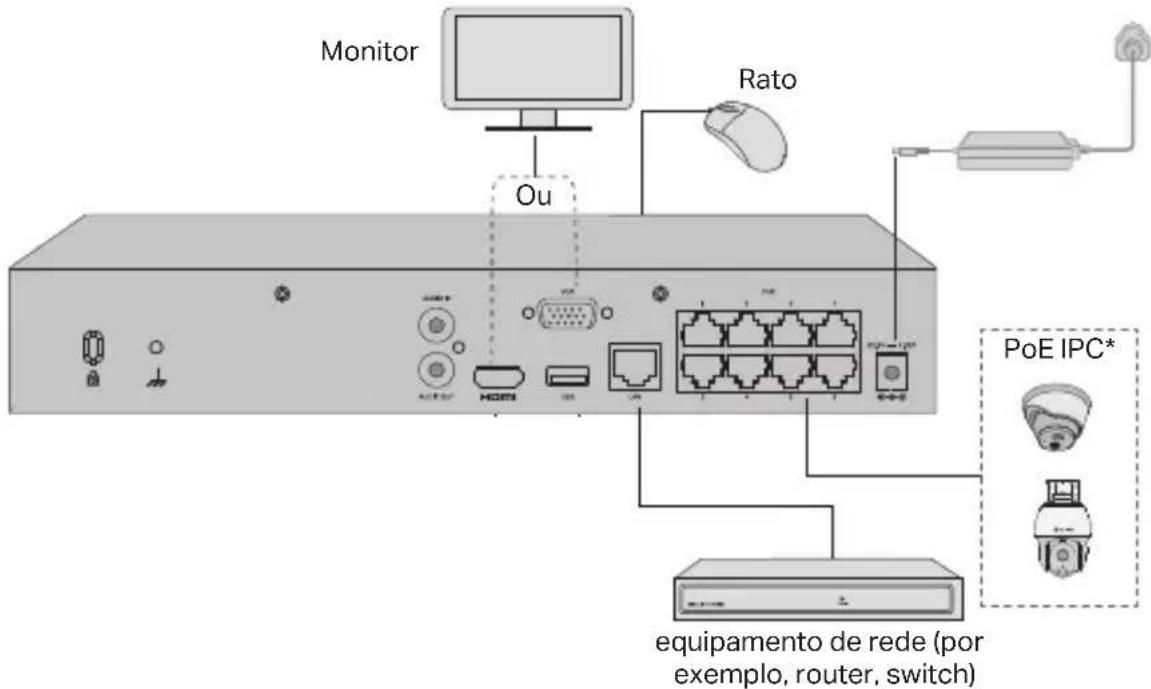
Siga os passos abaixo para completar a ligação de hardware.
- Ligue o monitor à porta HDMI ou VGA de acordo com a porta suportada.
- Ligue o monitor a uma fonte de alimentação e ligue-o.
- Ligue a porta LAN do NVR a um dispositivo de rede com um cabo Ethernet.
- Ligue o rato USB fornecido à interface USB do NVR (painel frontal).
- Ligue o adaptador de alimentação ao NVR.
*Para PoE NVR, é possível ligar directamente as câmaras PoE às portas PoE do NVR para transmissão de dados e fornecimento de energia.
Precauções
- Se quiser desligar o NVR após a instalação do disco rígido, clique no botão Ligar na interface web do NVR. Não o desligue diretamente.
- A tensão de entrada deve coincidir com os requisitos de potência do dispositivo.
Configuração
O NVR pode adicionar e gerir câmaras em lotes.
* Aqui utilizamos câmaras TP-Link como exemplo. Para outras marcas de câmaras, consulte por favor os seus Manuais do Utilizador para adicionar as câmaras.
Passo 1. Ligue as suas câmaras à mesma rede que o seu NVR.
Passo 2. Siga as instruções para terminar a Configuração Rápida.
- Crie uma senha de login para o NVR e uma senha predefinida para as suas câmaras não configuradas.
- Clique em Inicialização Automática e o NVR irá automaticamente encontrar e adicionar as câmaras na sua rede.
Nota: Se não quiser utilizar a Inicialização Automática, clique em Inicializar Manualmente e siga o Assistente de Configuração para adicionar câmaras na sua rede e completar a configuração.
Passo 3. Clique com o botão direito do rato no ecrã Live View para abrir o Menu Principal para gestão.
Nota: Para mais instruções, consulte por favor o Guia do Utilizador do NVR.
(Opcional) Passo 4. Ligue o seu NVR a um TP-Link ID para acesso e gestão remota. (Internet necessário).
Nota: Se não tiver um TP-Link ID, inscreva-se primeiro.
Mais Métodos de Gestão
■ VIGI Security Manager (apenas Windows)
Pode utilizar o VIGI Security Manager para visualizar vídeo em tempo real e modificar as definições de NVR a partir do seu computador. Por favor, descarregue-o para o seu computador em https://www.tp-link.com/download-center/.
■ APP VIGI
A Aplicação VIGI fornece uma forma simples e intuitiva de ver remotamente vídeos em tempo real, gerir o seu NVR e receber alertas instantâneos.
ou

Leia o código QR para descarregar e instalar a aplicação VIGI a partir da Apple App Store ou Google Play.
■ Navegador Web
Encontre o endereço IP do NVR na página de cliente do seu router. No seu computador local, abra um navegador web e introduza o endereço IP de https://NVR (https://192.168.0.240 por defeito). Siga as instruções web para ativar o RNMC.
FAQ (Perguntas Frequentes)
Q1. O que devo fazer se me esquecer da senha de login do meu NVR?
A1. Clique em Esqueci a Palavra-passe na página de início de sessão e, em seguida, siga as instruções para redefinir a palavra-passe.
A2. Para produtos com revestimento de aço, retire a tampa, depois prima e segure o botão Reset dentro do NVR durante mais de 3 segundos, solte o botão quando ouvir um sinal sonoro. O NVR irá restaurar as configurações de fábrica. Em seguida, siga o Quick Setup para criar uma senha de login.
Q2. O que posso fazer se o meu NVR não se ligar à Internet?
A1. Verifique se a internet está a funcionar corretamente.
A2. Certifique-se de que o seu NVR está no mesmo segmento de rede que os seus dispositivos de rede. Para mais detalhes, consulte o Manual do Utilizador da NVR.
Instalação do Produto e Disco Rígido
Instale o disco rígido e o produto consultando o Guia de Início Rápido incluído no pacote.
Nota: Alguns produtos podem ser colocados diretamente na área de trabalho sem a necessidade de instalação do produto.
Conexão de Hardware
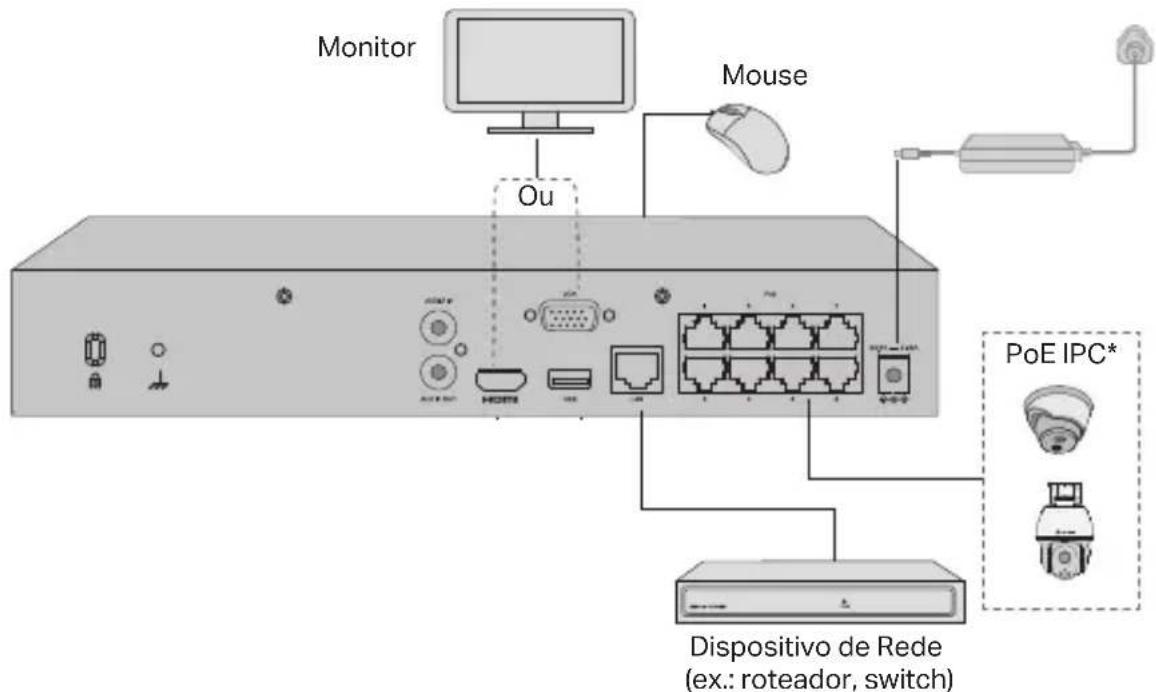
Siga as etapas abaixo para concluir a conexão do hardware.
- Conecte seu monitor à porta HDMI ou VGA de acordo com a porta de conexão que ele suporta.
- Conecte seu monitor a uma fonte de energia e ligue-o.
- Conecte a porta LAN do NVR a um dispositivo de rede com um cabo Ethernet.
- Conecte o mouse USB fornecido à interface USB do NVR (painel frontal).
- Conecte o adaptador de energia ao NVR.
*Para NVR PoE, você pode conectar diretamente as câmeras PoE às portas PoE do NVR para transmissão de dados e fonte de alimentação.
Precauções
- Se você quiser desligar o NVR após a instalação do disco rígido, clique no botão Liga/Desliga na interface do usuário da web do NVR. Não o desconecte diretamente.
- A tensão de entrada deve corresponder aos requisitos de energia do dispositivo.
Configuração
O NVR pode adicionar e gerenciar câmeras em lotes.
* Aqui usamos câmeras TP-Link como exemplo. Para outras marcas de câmeras, consulte os manuais do usuário para adicionar as câmeras.
Etapa 1. Conecte suas câmeras à mesma rede que seu NVR.
Etapa 2. Siga as instruções para concluir a Configuração Rápida.
- Crie uma senha de login para o NVR e uma senha predefinida para suas câmeras não configuradas.
- Clique em Inicialização Automática e o NVR encontrará e adicionará automaticamente as câmeras em sua rede.
Nota: Se você não quiser usar a Inicialização Automática, clique em Inicializar Manualmente e siga o Assistente de Configuração para adicionar câmeras em sua rede e concluir a configuração.
Etapa 3. Clique com o botão direito na tela Visualização Ao Vivo para abrir o Menu Principal para gerenciamento.
Nota: Para obter mais instruções, consulte o Guia do usuário do NVR.
(Opcional) Etapa 4. Vincule seu NVR a um TP-Link ID para acesso e gerenciamento remotos. (requer internet)
Nota: Se você não tiver um TP-Link ID, inscreva-se primeiro.
Mais Métodos de Gerenciamento
■ Gerenciador de Segurança VIGI (somente Windows)
Você pode usar o VIGI Security Manager para visualizar vídeo ao vivo e modificar as configurações de NVR no seu computador. Faça o download no seu computador em https://www.tp-link.com/download-center/
VIGI App
O aplicativo VIGI fornece uma maneira simples e intuitiva de visualizar remotamente o vídeo ao vivo, gerenciar o NVR e receber alertas instantâneos.
ou
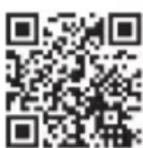

Digitalize o QR Code para baixar e instalar o aplicativo VIGI na Apple App Store ou
no Google Play.
■ Navegador da Web
Encontre o endereço IP do NVR na página do cliente do seu roteador. Em seu computador local, abra um navegador da Web e digite https://endereço IP do NVR (https://192.168.0.240 por padrão). Siga as instruções da web para ativar o NVR.
FAQ (Perguntas frequentes)
P1. O que devo fazer se esquecer a senha de login do meu NVR? R1. Clique em Esquecer senha na página de login e siga as instruções para redefinir a senha. R2. Para produtos com estrutura de aço, remova a tampa, pressione e segure o botão Reset dentro do NVR por mais de 3 segundos, solte o botão quando ouvir um bipe. O NVR irá restaurar as configurações de fábrica. Em seguida, siga a Configuração Rápida para criar uma senha de login. P2. O que posso fazer se meu NVR não conseguir se conectar à Internet? R1. Verifique se a internet está funcionando corretamente. R2. Verifique se o seu NVR está no mesmo segmento de rede que seus dispositivos de rede. Para mais detalhes, consulte o Guia do Usuário do NVR.
Se você tiver mais perguntas, visite https://www.tp-link.com/support/faq/2850/.
Para informações de aspectos de segurança e adequação do produto no território brasileiro consulte: www.gov.br/anatel/pt-br/
Informação de Segurança
- Mantenha o dispositivo afastado da água, fogo, humidade e ambientes quentes.
- Não tente abrir, reparar ou modificar o dispositivo. Se precisar de alguma assistência, entre em contato.
- Não utilize um carregador ou cabo USB danificado para carregar o dispositivo.
- Não utilize carregadores que não sejam os recomendados.
- O adaptador deve ser instalado perto do equipamento e estar acessível.
- Use apenas os transformadores fornecidos pelo fabricante constantes da embalagem original deste produto. Se tiver alguma questão, por favor não hesite em contactar-nos.
- Evite desfazer-se da bateria numa fogueira ou num forno quente, ou por esmagamento mecânico ou cortar a bateria, poderá resultar em explosão.
- Deve seguir as instruções de instalação descritas no Manual de Instalação, prevenindo eventuais quedas.
- O conector no cabo de alimentação é usado como um dispositivo desconectado; a tomada de energia deve estar facilmente acessível.
- O adaptador deve ser utilizado em interiores onde a temperatura ambiente é inferior ou igual a 40 °C.
| CUIDADO!Risco de explosão se a bateria for substituída por um tipo incorrecto |
| CUIDADO: Não ingerir bateria, Risco de Queimadura QuímicaEste produto contém uma pilha de moeda / célula de botão. Se a pilha de moeda / célula de botão for engolida, pode causar queimaduras internas graves em apenas 2 horas e pode levar à morte.Manter as pilhas novas e usadas afastadas das crianças.Se o compartimento da pilha não fechar com segurança, parar de utilizar o produto e mantê-lo afastado das crianças.Se pensa que as pilhas podem ter sido engolidas ou colocadas dentro de qualquer parte do corpo, procure atenção médica imediata. |
CUIDADO!
Evite a substituição de uma bateria por um tipo incorreto que possa anular a proteção.
Evite descartar uma bateria no fogo ou forno quente, ou esmagar ou cortar mecanicamente uma bateria, que pode resultar em explosão.
Não deixe uma bateria em um ambiente de temperatura extremamente alta que possa resultar em explosão ou vazamento de líquido ou gás inflamável.
Não deixe uma bateria sujeita a pressão de ar extremamente baixa que pode resultar em explosão ou vazamento de líquido ou gás inflamável.
Por favor leia e siga as instruções de segurança acima quando operar o dispositivo. Não é garantido que acidentes ou estragos possam ocorrer devido à utilização incorreta do produto. Por favor utilize este produto corretamente.
Garantia Limitada de Produto TP-Link
Apenas para Produtos da Marca TP-Link. Para obter informações sobre o período de garantia, política e procedimentos, visite https://www.tp-link.com/pt/support
ESTA GARANTIA DÁ-LHE DIREITOS LEGAIS ESPECÍFICOS E PODERÁ TER OUTROS DIREITOS QUE VARIAM ENTRE ESTADOS (OU ENTRE PAÍSES OU PROVÍNCIAS).
ATÉ AO LIMITE PERMITIDO PELA LEI LOCAL, ESTA GARANTIA E OS RECURSOS ESTABELECIDOS NELA SÃO EXCLUSIVOS E SUBSTITUEM TODAS AS OUTRAS GARANTIAS, RECURSOS E CONDIÇÕES.
A TP-Link fornece garantia a qualquer produto da marca TP-Link contido na embalagem original do produto, contra qualquer defeito nos materiais e construção, quando o mesmo é utilizado em condições normais e de acordo com as orientações fornecidas pela TP-Link, por um período definido pelo do serviço de apoio local a partir da data de compra pelo utilizador final.
A TP-Link declara que este Gravador de Vídeo (Video Recorder) está em conformidade com os requisitos essenciais e outras disposições das Diretivas 2014/30/UE, 2014/35/UE, 2009/125/CE, 2011/65/UE e (UE)2015/863. A declaração original de conformidade UE pode ser encontrada em https://www.tp-link.com/en/support/ce/.
- INSTALAÇÃO DA UNIDADE DE DISCO RÍGIDO E DO PRODUTO
- CONEXÃO DE HARDWARE
- PRECAUÇÕES
- CONFIGURAÇÃO
- MAIS MÉTODOS DE GESTÃO
- NAVEGADOR WEB
- FAQ (PERGUNTAS FREQUENTES)
- INSTALAÇÃO DO PRODUTO E DISCO RÍGIDO
- MAIS MÉTODOS DE GERENCIAMENTO
- NAVEGADOR DA WEB
- INFORMAÇÃO DE SEGURANÇA
- CUIDADO
- GARANTIA LIMITADA DE PRODUTO TP-LINK
Marca : TP-LINK
Modelo : VIGI NVR2008H-8MP
Categoria : Gravador de vídeo