
VIGI NVR2008H-8MP - Videorekorder TP-LINK - Kostenlose Bedienungsanleitung
Finden Sie kostenlos die Bedienungsanleitung des Geräts VIGI NVR2008H-8MP TP-LINK als PDF.


| Produkttyp | Netzwerk-Videorecorder (NVR) |
| Marke | TP-Link |
| Modell | VIGI NVR2008H-8MP |
| Kanäle | 8 integrierte PoE-Kanäle |
| Maximale Auflösung pro Kanal | 8 MP |
| Videokompression | H.265, H.264 |
| Speicher | 1 Einschub für SATA-Festplatte (nicht enthalten) |
| Videoausgänge | HDMI, VGA |
| Netzwerkanschlüsse | 1 LAN RJ45, 8 PoE-Ports |
| USB | 1 USB-Anschluss (für Maus) |
| Stromversorgung | Netzteil 12 V/2 A |
| Stromverbrauch | ≤ 10 W (ohne Festplatte) |
| Abmessungen (B × T × H) | 200 × 200 × 44 mm |
| Gewicht | Ca. 1 kg |
| Betriebstemperatur | 0 °C bis 40 °C |
| Betriebsfeuchtigkeit | 10 % bis 90 % RH |
| Hauptfunktionen | Daueraufnahme, Bewegungserkennung, Fernzugriff über VIGI App, VIGI Security Manager oder Webbrowser |
| Installation | Tischmontage, Festplatteninstallation erforderlich |
| Sicherheit | Anmeldepasswort, Hardware-Reset, Batteriewarnung (Knopfzelle) |
| Wartung und Reinigung | Mit einem trockenen Tuch reinigen, Flüssigkeiten vermeiden |
| Ersatzteile und Reparatur | Festplatte vom Benutzer austauschbar; keine anderen abnehmbaren Teile; Gerät nicht vom Benutzer reparierbar |
| Mitgeliefertes Zubehör | Netzteil, USB-Maus, Schnellstartanleitung |
| Garantie | 2 Jahre (vorbehaltlich der TP-Link-Bedingungen) |
Häufig gestellte Fragen - VIGI NVR2008H-8MP TP-LINK
Benutzerfragen zu VIGI NVR2008H-8MP TP-LINK
0 Frage zu diesem Gerät. Beantworten Sie die, die Sie kennen, oder stellen Sie Ihre eigene.
Eine neue Frage zu diesem Gerät stellen
Laden Sie die Anleitung für Ihr Videorekorder kostenlos im PDF-Format! Finden Sie Ihr Handbuch VIGI NVR2008H-8MP - TP-LINK und nehmen Sie Ihr elektronisches Gerät wieder in die Hand. Auf dieser Seite sind alle Dokumente veröffentlicht, die für die Verwendung Ihres Geräts notwendig sind. VIGI NVR2008H-8MP von der Marke TP-LINK.
BEDIENUNGSANLEITUNG VIGI NVR2008H-8MP TP-LINK
Installation der Festplatte und des Produkts
Installieren Sie die Festplatte und das Produkt anhand der mitgelieferten Schnellstartanleitung.
Hinweis: Einige Produkte können direkt auf dem Desktop platziert werden, ohne dass eine Produktinstallation durchgeführt werden muss.
Hardware-Verbindung
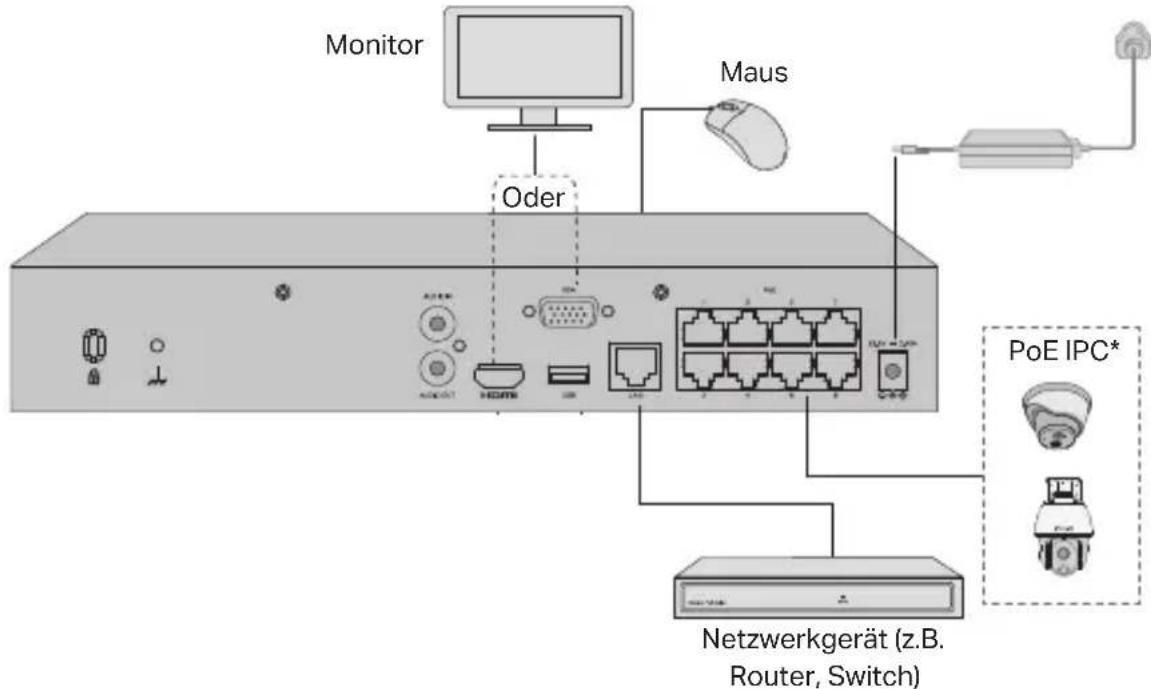
Führen Sie die folgenden Schritte aus, um die Hardwareverbindung abzuschließen.
- Schließen Sie Ihren Monitor an den entsprechenden HDMI- oder VGA-Anschluss an.
- Schließen Sie Ihren Monitor an eine Stromquelle an und schalten Sie ihn ein.
- Verbinden Sie den LAN-Port des NVRs über ein Netzwerkkabel mit einem Netzwerkgerät.
- Schließen Sie die mitgelieferte USB-Maus an die USB-Schnittstelle des NVR (Vorderseite) an.
- Schließen Sie das Netzteil an den NVR an.
*Für einen NVR mit PoE-Anschluss können Sie die PoE-Kameras direkt an die PoE-Ports des NVR für die Datenübertragung und Stromversorgung anschließen.
Vorsichtsmaßnahmen
- Wenn Sie den NVR nach der Installation der Festplatte ausschalten möchten, klicken Sie auf der Web-Benutzeroberfläche des NVR auf die Schaltfläche Ein/Aus. Trennen Sie es nicht direkt ab. Die Eingangsspannung sollte mit den Leistungsanforderungen des Geräts übereinstimmen.
Konfiguration
Der NVR kann Kameras gruppenweise hinzufügen und verwalten.
* Hier verwenden wir TP-Link-Kameras als Beispiel. Informationen zu Kameras anderer Marken finden Sie in deren Benutzerhandbüchern, um die Kameras hinzuzufügen.
Schritt 1. Schließen Sie Ihre Kameras an dasselbe Netzwerk wie Ihren NVR an.
Schritt 2. Befolgen Sie die Anweisungen, um die Schnelleinrichtung abzuschließen.
- Erstellen Sie ein Login-Passwort für den NVR und ein voreingestelltes Passwort für Ihre nicht eingestellten Kameras.
- Klicken Sie auf Automatische Initialisierung und der NVR wird die Kameras in Ihrem Netzwerk automatisch finden und hinzufügen.
Hinweis: Wenn Sie die automatische Initialisierung nicht verwenden möchten, klicken Sie auf Manuelle Initialisierung und folgen Sie dem Einrichtungsassistenten, um Kameras in Ihrem Netzwerk hinzuzufügen und die Einrichtung abzuschließen.
Schritt 3. Klicken Sie mit der rechten Maustaste auf den Live-Ansicht-Bildschirm, um das Hauptmenü für die Verwaltung zu öffnen.
Hinweis: Weitere Anweisungen finden Sie im Benutzerhandbuch des NVR.
(Optional) Schritt 4. Binden Sie Ihren NVR für Fernzugriff und -verwaltung an eine TP-Link-ID. (Internet erforderlich)
Hinweis: Falls Sie noch keine TP-Link-ID haben, müssen Sie sich zuerst registrieren.
Weitere Verwaltungsmethoden
■ VIGI Security Manager (nur Windows)
Mit dem VIGI Security Manager können Sie Live-Videos anzeigen und die NVR-Einstellungen auf Ihrem Computer ändern. Bitte laden Sie den VIGI Security Manager von https://www.tp-link.com/download-center/ auf Ihrem Computer herunter.
■ VIGI App
Die VIGI-App bietet eine einfache und intuitive Möglichkeit, Live-Videos aus der Ferne anzuzeigen, den NVR zu verwalten und sofortige Benachrichtigungen zu erhalten.

Scannen Sie den QR-Code, um die VIGI-App aus dem Apple App Store oder Google Play herunterzuladen und zu installieren.
■ Webbrowser
Suchen Sie die IP-Adresse des NVR auf der Client-Seite Ihres Routers. Öffnen Sie auf Ihrem lokalen Computer einen Webbrowser und geben Sie die IP-Adresse von https://NVR ein (standardmäßig https://192.168.0.240). Befolgen Sie die Webanweisungen, um den NVR zu aktivieren.
FAQ (häufig gestellte Fragen)
Q1. Was kann ich tun, wenn ich das Anmeldepasswort meines NVR vergessen habe?
A1. Klicken Sie auf der Anmeldeseite auf Passwort vergessen und befolgen Sie die Anweisungen zum Zurücksetzen des Passworts.
A2. Entfernen Sie bei Produkten mit Stahlgehäuse die Abdeckung, halten Sie dann die Reset-Taste im NVR länger als 3 Sekunden gedrückt und lassen Sie die Taste los, wenn Sie einen Piepton hören. Der NVR wird auf die Werkseinstellungen zurückgesetzt. Folgen Sie dann der Schnelleinrichtung, um ein Anmeldekennwort zu erstellen.
Q2. Was kann ich tun, wenn mein NVR keine Verbindung zum Internet herstellen kann?
A1. Überprüfen Sie, ob die Internetverbindung ordnungsgemäß funktioniert.
A2. Stellen Sie sicher, dass sich Ihr NVR im selben Netzwerksegment befindet wie Ihre Netzwerkgeräte. Weitere Informationen finden Sie im NVR-Benutzerhandbuch.
Wenn Sie weitere Fragen haben, besuchen Sie bitte
- Halten Sie das Gerät fern von Wasser, Feuchtigkeit, Feuer oder sehr warmen Umgebungen.
- Versuchen Sie nicht, das Gerät auseinanderzunehmen oder zu manipulieren. Bitte setzen Sie sich mit uns in Verbindung, wenn Sie unseren Service benötigen.
- Verwenden Sie kein beschädigtes Ladegerät oder USB-Kabel, um Ihren Akku zu laden.
- Verwenden Sie ausschließlich das empfohlene Ladegerät.
- Der Adapter muss in eine Steckdose in der Nähe des Geräts gesteckt werden und leicht zugänglich sein.
- Verwenden Sie nur Netzteile, die vom Hersteller und in der Originalverpackung dieses Produkts zur Verfügung gestellt werden. Wenn Sie Fragen haben, zögern Sie bitte nicht, uns zu kontaktieren.
- Vermeiden Sie die Entsorgung in Feuer oder heißen Öfen bzw. die mechanische Zerlegung oder Zerkleinerung der Batterien, da dies zur Explosion führen kann.
- Stellen Sie das Gerät mit der Unterseite nach unten auf. Installieren Sie es an stabilen Stellen und verhindern Sie, dass es herunterfällt.
- Der Stecker am Stromkabel wird zum Trennen des Gerätes verwendet. Daher muss dieser Stecker leicht zugänglich sein.
- Der Adapter sollte in Innenräumen verwendet werden, wo die Umgebungstemperatur unter oder gleich 40°C ist.
VORSICHT!
Explosionsgefahr, sofern die Batterie durch einen falschen Typ ersetzt wird.
| ACHTUNG: Batterie nicht verschlucken, VerätzungsgefahrDieses Produkt enthält eine Münz-/Knopfzellenbatterie. Wird die Münz-/Knopfzellenbatterie verschluckt, kann dies innerhalb von nur 2 Stunden schwere innere Verbrennungen verursachen und zum Tod führen.Halten Sie neue und gebrauchte Batterien von Kindern fern.Wenn das Batteriefach nicht sicher schließt, verwenden Sie das Produkt nicht mehr und halten Sie es von Kindern fern.Wenn Sie glauben, dass Batterien verschluckt oder in irgendeinen Körperteil eingeführt wurden, suchen Sie sofort einen Arzt auf. |
| VORSICHT!Vermeiden Sie das Ersetzen einer Batterie durch einen falschen Batterietyp, der Schutzvorrichtungen außer Kraft setzen kann.Vermeiden Sie es, eine Batterie in Feuer oder einen heißen Ofen zu werfen oder eine Batterie mechanisch zu zerquetschen oder zu schneiden, da dies zu einer Explosion führen kann.Lassen Sie eine Batterie nicht in einer Umgebung mit hohen Temperaturen liegen, da dies zu einer Explosion oder dem Austreten von brennbaren Flüssigkeiten oder Gasen führen kann.Setzen Sie eine Batterie keinem extrem niedrigen Luftdruck aus, da dies zu einer Explosion oder zum Auslauf von brennbaren Flüssigkeiten oder Gasen führen kann. |
Bitte folgen Sie diesen Anweisungen, wenn Sie das Gerät betreiben. Bei unsachgemäßer Verwendung können wir nicht garantieren, dass keine Unfälle oder Schäden auftreten. Behandeln Sie das Gerät pfleglich und auf eigene Gefahr.
Eingeschränkte Produktgarantie von TP-Link
Nur für Original-TP-Link-Produkte. Informationen über die Garantiezeit, Regelungen und Verfahrensweisen finden Sie unter http://www.tp-link.de/support.html.
DIESE GARANTIE VERLEIHT IHNEN BESTIMMTE RECHTE, DIE VON DEM VERKAUFSLAND ABHÄNGIG SEIN KÖNNEN.
BIS ZU DEN GESETZLICHEN GRENZEN ERSETZEN DIESE GARANTIE UND DIESE HILFESTELLUNGEN ANDERSARTIGE GARANTIEN, HILFESTELLUNGEN UND KONDITIONEN.
TP-Link garantiert für einen einwandfreien Zustand von originalverpackten TP-Link-Geräten hinsichtlich Funktion und Materialverarbeitung, normale Benutzung vorausgesetzt.
TP-Link erklärt hiermit, dass dieses Gerät die Grundanforderungen und andere relevante Vorgaben der Richtlinien 2014/30/EU, 2014/35/EU, 2009/125/EG, 2011/65/EU und (EU)2015/863 erfüllt.
Die Original-EU-Konformitätserklärung kann in englischer Sprache hier heruntergeladen werden: https://www.tp-link.com/en/support/ce/.
Marke : TP-LINK
Modell : VIGI NVR2008H-8MP
Kategorie : Videorekorder