
VIGI NVR2008H-8MP - Video kaseti TP-LINK - Ücretsiz kullanım kılavuzu
Cihazın kılavuzunu ücretsiz bulun VIGI NVR2008H-8MP TP-LINK PDF formatında.
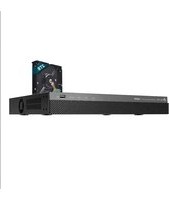


| Ürün Tipi | Ağ Kaydedici (NVR) |
| Marka | TP-Link |
| Model | VIGI NVR2008H-8MP |
| Kanal | 8 Dahili PoE Kanal |
| Kanal Başına Maksimum Çözünürlük | 8 MP |
| Video Sıkıştırma | H.265, H.264 |
| Depolama | 1 adet SATA Sabit Disk Yuvası (dahil değil) |
| Video Çıkışları | HDMI, VGA |
| Ağ Bağlantı Noktaları | 1 RJ45 LAN bağlantı noktası, 8 PoE bağlantı noktası |
| USB | 1 USB bağlantı noktası (fare için) |
| Güç Kaynağı | 12 V/2 A Güç Adaptörü |
| Güç Tüketimi | ≤ 10 W (sabit disk olmadan) |
| Boyutlar (G × D × Y) | 200 × 200 × 44 mm |
| Ağırlık | Yaklaşık 1 kg |
| Çalışma Sıcaklığı | 0 °C ila 40 °C |
| Çalışma Nemi | %10 ila %90 Bağıl Nem |
| Ana Özellikler | Sürekli kayıt, hareket algılama, VIGI uygulaması, VIGI Security Manager veya web tarayıcısı ile uzaktan erişim |
| Kurulum | Masa üstü montajı, sabit disk kurulumu gerekli |
| Güvenlik | Giriş şifresi, donanım sıfırlama, pil uyarısı (düğme pil) |
| Bakım ve Temizlik | Kuru bir bezle temizleyin, sıvılardan kaçının |
| Yedek Parçalar ve Onarılabilirlik | Sabit disk kullanıcı tarafından değiştirilebilir; başka çıkarılabilir parça yok; cihaz kullanıcı tarafından onarılamaz |
| Birlikte Verilen Aksesuarlar | Güç adaptörü, USB fare, hızlı başlangıç kılavuzu |
| Garanti | 2 yıl (TP-Link şartlarına bağlı) |
Sık sorulan sorular - VIGI NVR2008H-8MP TP-LINK
Kullanıcıların soruları hakkında VIGI NVR2008H-8MP TP-LINK
0 soru bu cihaz hakkında. Bildiklerinizi cevaplayın veya kendinizinki sorun.
Bu cihaz hakkında yeni bir soru sor
Cihazınız için talimatları indirin Video kaseti PDF formatında ücretsiz! Kılavuzunuzu bulun VIGI NVR2008H-8MP - TP-LINK ve elektronik cihazınızı yeniden ele alın. Bu sayfada cihazınızın kullanımı için gerekli tüm belgeler yayınlanmaktadır. VIGI NVR2008H-8MP markasının TP-LINK.
KULLANIM KILAVUZU VIGI NVR2008H-8MP TP-LINK
Sabit Sürücü ve Ürün Kurulumu
Pakette bulunan Hızlı Başlangıç Kılavuzuna başvurarak sabit sürücüyü ve ürünü kurun.
Not: Bazı ürünler, ürün kurulumuna gerek kalmadan doğrudan masaüstüne yerleştirilebilir.
Donanım Bağlantısı
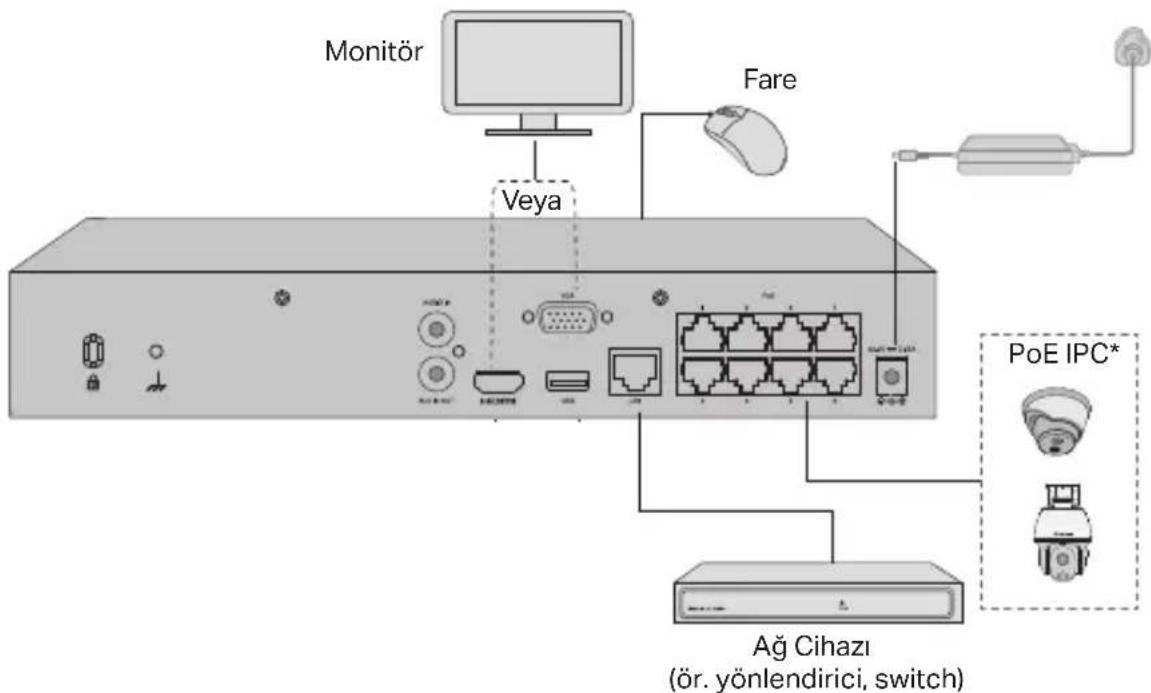
Donanım bağlantısını tamamlamak için aşağıdaki adımları izleyin.
- Monitörünüzü desteklediği HDMI veya VGA bağlantı türüne göre bağlayınız.
- Monitörünüzü bir güç kaynağına bağlayın ve açın.
- Bir ağ cihazına NVR cihazınızı ethernet kablosuyla bağlayın.
- Verilen USB fareyi, NVR'ın USB arayüzüne (ön panelde) bağlayın.
- Güç adaptörünü NVR'a bağlayın.
*PoE NVR'da, veri iletimi ve güç kaynağı için PoE kameraları doğrudan NVR'nin PoE portlarına bağlayabilirsiniz.
Dikkat
- Sabit sürücü kurulumundan sonra NVR'ı kapatmak isterseniz, NVR'nin web kullanıcı arayüzündeki Power butonuna tıklayın. Doğrudan fişten çekmeyin.
- Giriş voltajı cihazın güç gereksinimlerine uygun olmalıdır.
Konfigürasyon
NVR, kameraları gruplar halinde ekleyebilir ve yönetebilir.
* Burada örnek olarak TP-Link kameraları kullanıyoruz. Diğer kamera markalarına ait kameraları eklemek için lütfen Kullanıcı Kılavuzlarına bakın.
Adım 1: Kameranızı NVR'nızla aynı ağa bağlayın.
Adım 2: Hızlı Kurulumu tamamlamak için talimatları izleyin.
- NVR için bir oturum açma parolası ve ayarlanmamış kameralarınız için önayarlı bir parola oluşturun.
- Otomatik Başlat'a tıklayın, NVR otomatik olarak kameraları bulup ağınıza ekleyecektir.
Not: Otomatik Başlatmayı kullanmak istemiyorsanız, Manuel Olarak Başlat'a tıklayın ve ağınıza kamera eklemek ve kurulumu tamamlamak için Kurulum Sihirbazını takip edin.
Adım 3: Yönetim için, Canlı Görünüm ekranına sağ tıklayarak Ana Menüyü açın.
Not: Daha fazla talimat için lütfen NVR Kullanıcı Kılavuzuna bakın.
(İsteğe bağlı) Adım 4: Uzaktan erişim ve yönetim için NVR'nızı bir TP-Link ID'ye bağlayın. (İnternet gerekli)
Not: TP-Link ID'niz yoksa önce kaydolun.
Diğer Yönetim Metodları
■ VIGI Security Manager (Yalnızca Windows)
Bilgisayarınızdan canlı video izlemek ve NVR ayarlarını değiştirmek için VIGI Security Manager'ı kullanabilirsiniz. Lütfen şu adresten bilgisayarınıza indirin: https://www.tp-link.com/download-center/.
■ VIGI Uygulaması
VIGI Uygulaması, canlı videoyu uzaktan izlemek, NVR'ı yönetmek ve anında uyarılar almak için basit ve sezgisel bir yol sağlar.

VIGI uygulamasını App Store veya Google Play'den indirmek ve yüklemek için QR kodunu tarayın.
Yönlendiricinizin istemci sayfasında NVR'ın IP adresini bulun. Yerel bilgisayarınızda bir web tarayıcısı açın ve https://NVR'nin IP adresini girin (varsayılan olarak https://192.168.0.240). NVR'ı etkinleştirmek için web talimatlarını izleyin.
SSS (Sık Sorulan Sorular)
S1. NVR cihazımın giriş şifresini unutursam ne yapmam gerekir? C1. Giriş sayfasında 'Şifremi Unuttum'u tıklayın ve ardından parolanızı sıfırlamak için talimatları izleyin. C2. Çelik gövdeli ürünler için kapağı çıkarın, ardından NVR içindeki Reset düğmesini 3 saniyeden fazla basılı tutun, bir bip sesi duyduğunuzda düğmeyi bırakın. NVR, fabrika ayarlarına geri yüklenecektir. Ardından, bir oturum açma parolası oluşturmak için Hızlı Kurulum'u izleyin. S2. NVR'ım İnternet'e bağlanamazsa ne yapabilirim? C1. İnternetin düzgün çalışıp çalışmadığını kontrol edin. C2. NVR'nizin ağ cihazlarınızla aynı ağda olduğundan emin olun. Daha fazla detay için lütfen NVR Kullanıcı Kılavuzu'na bakın.
Başka sorularınız varsa, lütfen ziyaret edin:

- SABIT SÜRÜCÜ VE ÜRÜN KURULUMU
- DONANIM BAĞLANTISI
- DIKKAT
- KONFIGÜRASYON
- ADIM 1: KAMERANIZI NVR'NIZLA AYNI AĞA BAĞLAYIN
- ADIM 2: HIZLI KURULUMU TAMAMLAMAK IÇIN TALIMATLARI IZLEYIN
- ADIM 3: YÖNETIM IÇIN, CANLI GÖRÜNÜM EKRANINA SAĞ TIKLAYARAK ANA MENÜYÜ AÇIN
- (İSTEĞE BAĞLI) ADIM 4: UZAKTAN ERIŞIM VE YÖNETIM IÇIN NVR'NIZI BIR TP-LINK ID'YE BAĞLAYIN. (İNTERNET GEREKLI)
- DIĞER YÖNETIM METODLARI
- VIGI SECURITY MANAGER (YALNIZCA WINDOWS)
- VIGI UYGULAMASI
- SSS (SIK SORULAN SORULAR)
Marka : TP-LINK
Model : VIGI NVR2008H-8MP
Kategori : Video kaseti