
VIGI NVR2008H-8MP - 981 TP-LINK - Panduan pengguna gratis
Temukan panduan perangkat secara gratis VIGI NVR2008H-8MP TP-LINK dalam format PDF.


Pertanyaan pengguna tentang VIGI NVR2008H-8MP TP-LINK
0 pertanyaan tentang perangkat ini. Jawab yang Anda tahu atau ajukan milik Anda sendiri.
Ajukan pertanyaan baru tentang perangkat ini
Unduh instruksi untuk 981 dalam format PDF gratis! Temukan panduan Anda VIGI NVR2008H-8MP - TP-LINK dan ambil kembali perangkat elektronik Anda. Di halaman ini diterbitkan semua dokumen yang diperlukan untuk penggunaan perangkat Anda. VIGI NVR2008H-8MP merek TP-LINK.
PANDUAN PENGGUNA VIGI NVR2008H-8MP TP-LINK
Pasang hard drive dan produk dengan mengacu pada Panduan Memulai Cepat yang disertakan dalam paket.
Catatan: Beberapa produk dapat ditempatkan langsung di desktop tanpa memerlukan instalasi produk.
Koneksi Perangkat Keras
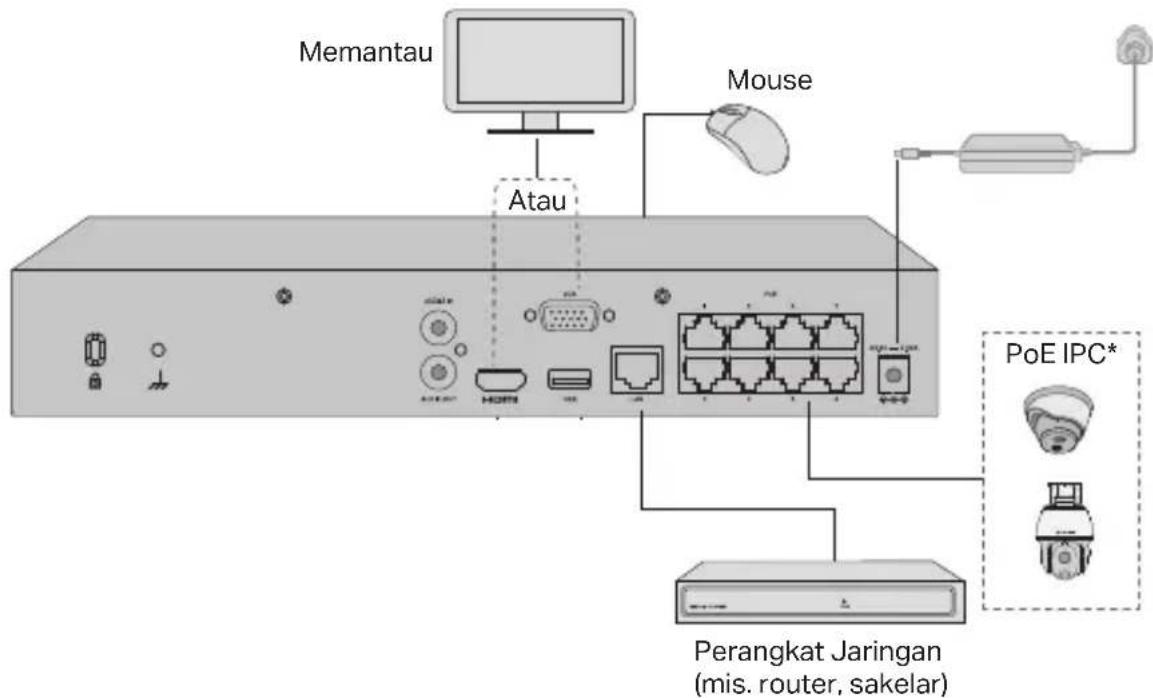
Ikuti langkah-langkah di bawah ini untuk menyelesaikan koneksi perangkat keras.
- Sambungkan monitor Anda ke port HDMI atau VGA sesuai dengan port koneksi yang didukungnya.
- Sambungkan monitor Anda ke sumber listrik dan hidupkan.
- Sambungkan port LAN dari NVR ke perangkat jaringan dengan kabel Ethernet.
- Sambungkan Mouse USB yang disediakan ke Interfece USB NVR (panel depan).
- Sambungkan power adaptor ke NVR.
*Untuk PoE NVR, Anda dapat langsung menghubungkan kamera PoE ke port PoE NVR untuk transmisi data dan catu daya.
Perhatian
- Jika Anda ingin mematikan NVR setelah instalasi hard drive, klik tombol Power di UI web NVR. Jangan langsung mencabutnya.
- Tegangan input harus sesuai dengan kebutuhan daya perangkat.
Konfigurasi
NVR dapat menambah dan mengelola kamera dalam batch.
* Di sini kami menggunakan kamera TP-Link sebagai contoh. Untuk merek kamera lain, silakan lihat Panduan Pengguna mereka untuk menambahkan kamera.
Langkah 1. Hubungkan kamera Anda ke jaringan yang sama dengan NVR Anda.
Langkah 2. Ikuti petunjuk untuk menyelesaikan Pengaturan Cepat.
- Buat kata sandi masuk untuk NVR dan kata sandi standar untuk kamera Anda yang belum disetel.
- Klik Inisialisasi Otomatis dan NVR akan secara otomatis menemukan dan menambahkan kamera di jaringan Anda.
Catatan: Jika Anda tidak ingin menggunakan Inisialisasi Otomatis, klik Inisialisasi Secara Manual dan ikuti Wizard Penyiapan untuk menambahkan kamera di jaringan Anda dan menyelesaikan penyiapan.
Langkah 3. Klik kanan pada layar Live View untuk membuka Menu Utama untuk pengelolaan.
Catatan: Untuk instruksi lebih lanjut, silakan merujuk ke Panduan Pengguna NVR.
(Opsional) Langkah 4. Ikat NVR Anda ke ID TP-Link untuk akses dan manajemen jarak jauh. (Internet diperlukan).
Catatan: Jika Anda tidak memiliki ID TP-Link, daftar terlebih dahulu.
Metode Manajemen Lainnya
■ VIGI Security Manager (hanya Windows)
Anda dapat menggunakan VIGI Security Manager untuk melihat video langsung dan mengubah pengaturan NVR di komputer Anda. Silakan download di komputer Anda di https://www.tp-link.com/download-center/.
■ Aplikasi VIGI
Aplikasi VIGI menyediakan cara yang sederhana dan intuitif untuk melihat langsung video live, mengelola NVR, dan mendapatkan peringatan instan.

Aplikasi VIGI menyediakan cara yang sederhana dan intuitif untuk melihat langsung
video live, mengelola NVR, dan mendapatkan peringatan instan.
■ Peramban Web
Temukan alamat IP NVR di halaman klien router Anda. Di komputer lokal Anda, buka browser web dan masukkan alamat IP https://NVR (https://192.168.0.240 secara default). Ikuti petunjuk web untuk mengaktifkan NVR.
Q1. Apa yang harus saya lakukan jika saya lupa password login NVR saya?
A1. Klik Lupa Password pada halaman login dan kemudian ikuti instruksi untuk mengatur ulang password. A2. Untuk produk cangkang baja, lepaskan penutup, lalu tekan dan tahan tombol Reset di dalam NVR selama lebih dari 3 detik, lepaskan tombol ketika Anda mendengar bunyi bip. NVR akan mengembalikan ke pengaturan pabrik. Kemudian ikuti Pengaturan Cepat untuk membuat kata sandi login. Q2. Apa yang dapat saya lakukan jika NVR saya gagal terhubung ke Internet? A1. Periksa apakah internet berfungsi dengan baik. A2. Pastikan NVR Anda berada di segmen jaringan yang sama dengan perangkat jaringan Anda. Untuk detail lebih lanjut, silakan merujuk pada Panduan Pengguna NVR.
Jika Anda memiliki pertanyaan lain, silakan kunjungi

Merek : TP-LINK
Model : VIGI NVR2008H-8MP
Kategori : Videorekorder