
S20-G - Caméra de surveillance Ctronics - Notice d'utilisation et mode d'emploi gratuit
Retrouvez gratuitement la notice de l'appareil S20-G Ctronics au format PDF.


| Caractéristiques | Détails |
|---|---|
| Type de produit | Caméra de surveillance |
| Résolution vidéo | 1080p Full HD |
| Vision nocturne | Oui, avec infrarouge |
| Angle de vue | 120 degrés |
| Connectivité | Wi-Fi |
| Stockage | Carte microSD (non incluse) |
| Application mobile | Compatible avec iOS et Android |
| Alimentation | Adaptateur secteur inclus |
| Installation | Fixation murale ou sur table |
| Maintenance | Nettoyage régulier de l'objectif |
| Sécurité | Chiffrement des données |
| Garantie | 2 ans |
| Accessoires inclus | Vis de montage, guide d'utilisation |
FOIRE AUX QUESTIONS - S20-G Ctronics
Questions des utilisateurs sur S20-G Ctronics
0 question sur cet appareil. Repondez a celles que vous connaissez ou posez la votre.
Poser une nouvelle question sur cet appareil
Téléchargez la notice de votre Caméra de surveillance au format PDF gratuitement ! Retrouvez votre notice S20-G - Ctronics et reprennez votre appareil électronique en main. Sur cette page sont publiés tous les documents nécessaires à l'utilisation de votre appareil S20-G de la marque Ctronics.
MODE D'EMPLOI S20-G Ctronics
PTZ Caméra Surveillance sur Batterie
Manuel d'instructions d'utilisation de la série CT-S20 (EN/DE/FR/IT/ES)
Table des matières
- Détails du produit ----27----
- Téléchargez l'APP pour téléphone mobile 27
- Connecter caméra surveillance au réseau Wi-Fi ---- 28
3.1 Méthode 1 : Configuration du réseau par la du son ---- -- ----28
3.2 Méthode 2 : Configuration du réseau via un hotspot ---- 29 - Modification du mot de passe 32
- Fonctions de l'interface 33
- Alarme et vidéo----34
- Lecture et téléchargement de la vidéo 35
- FAQ----35
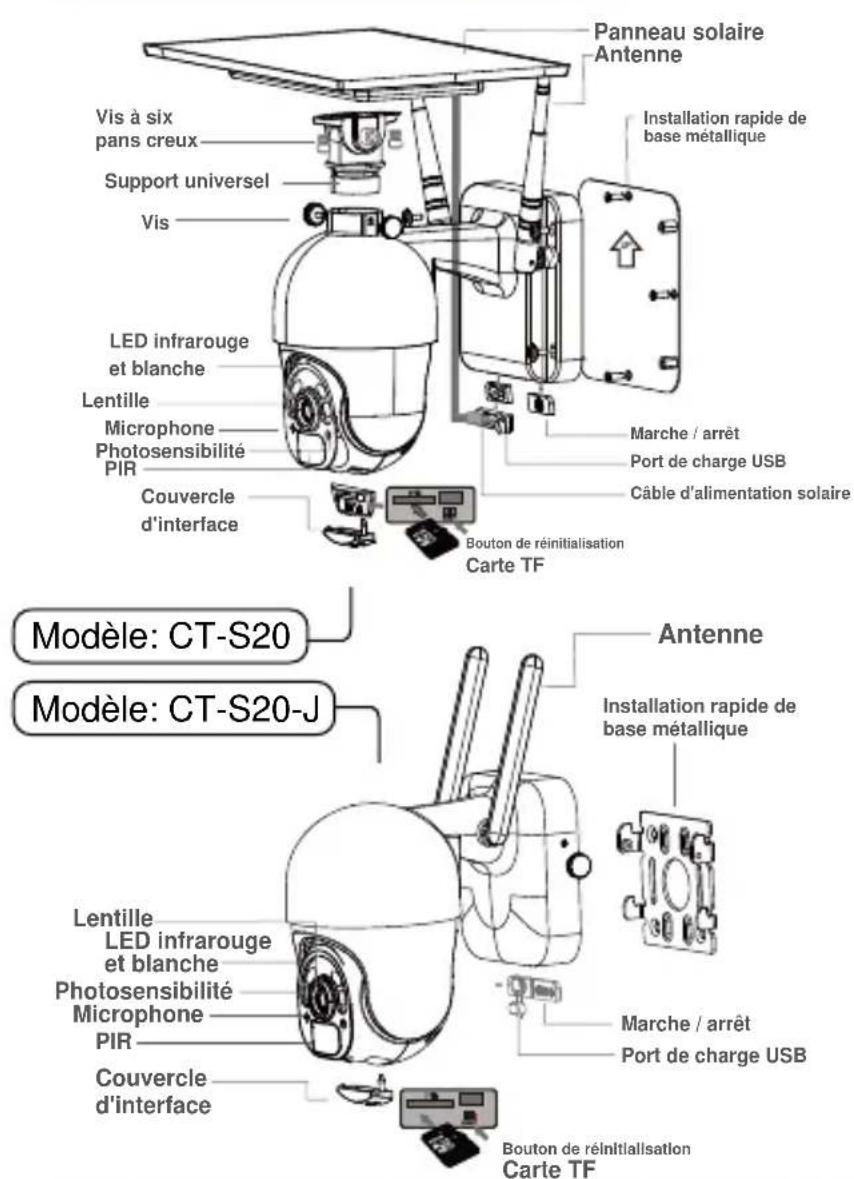
1 Détails du produit
text_image
Panneau solaire Antenne Vis à six pans creux Support universel Vis LED infrarouge et blanche Lentille Microphone Photosensibilité PIR Couvercle d'interface Bouton de réinitialisation Carte TF Installation rapide de base métallique Marche / arrêt Port de charge USB Câble d'alimentation solaire Modèle: CT-S20 Modèle: CT-S20-J Antenne Installation rapide de base métallique Lentille LED infrarouge et blanche Photosensibilité Microphone PIR Couvercle d'interface Marche / arrêt Port de charge USB Bouton de réinitialisation Carte TF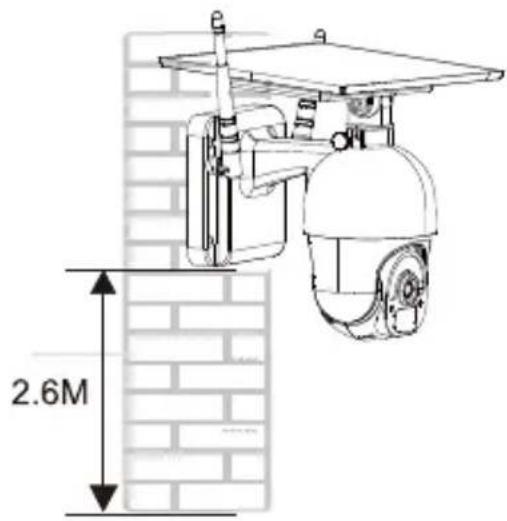
text_image
2.6M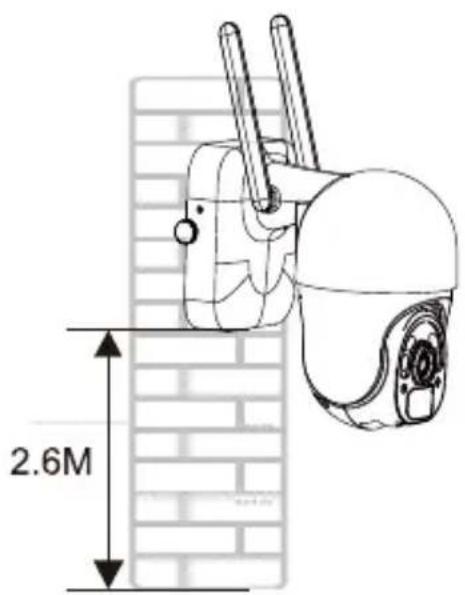
text_image
2.6M2 Téléchargez l'APP pour téléphone mobile
① Pour le système iOS, veuillez télécharger l'application pour téléphone portable "CTRONICS" dans l'App Store. Pour le système Android, veuillez télécharger l'application pour téléphone portable "CTRONICS" dans le magasin Google Play.
② Lors de la connexion de caméra surveillance, l'application vous demandera si vous souhaitez autoriser l'application à passer l'autorité d'application du téléphone portable. Veuillez sélectionner "Oui" pour vous assurer que toutes les fonctions de l'APP peuvent être utilisées normalement.
3 Connecter caméra surveillance au réseau Wi-Fi
3.1 Méthode 1 : Configuration du réseau par la du son
(Veuillez vous référer au lien: https://youtu.be/XMys8PfOv6E)
① caméra surveillance peut avoir une batterie faible pendant le transport à long terme. Veuillez donc utiliser un chargeur de téléphone portable de 5V ou le port USB de l'ordinateur pour charger caméra surveillance avant de l'utiliser (le port de chargement s'allume en rouge lorsqu'il est chargé, et en vert lorsqu'il est complètement chargé. Veuillez également insérer une carte SD dans la caméra pour les enregistrements vidéo.
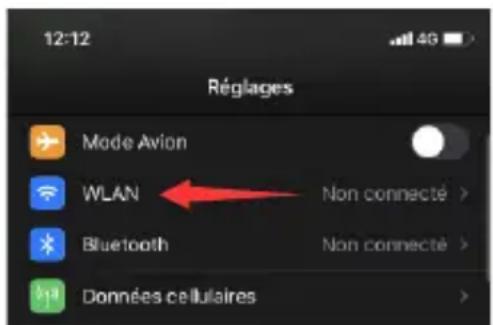
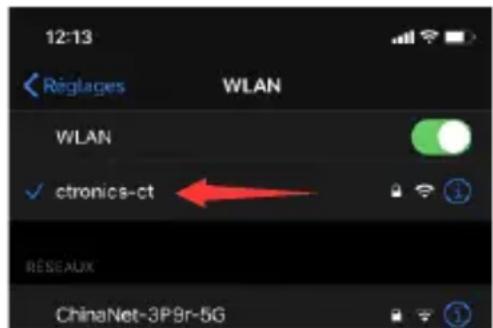
② Trouvez votre réseau Wi-Fi domestique et connectez-vous à celui-ci. Veuillez placer votre téléphone portable et la caméra à côté du routeur pour qu'ils fonctionnent. Veuillez appuyer sur le bouton d'alimentation de la caméra, le voyant lumineux clignote en rouge et la caméra émet en permanence le son carillon lors de la configuration du réseau, en attendant que la caméra configure le réseau (image 1 et image 2).
③ Veuillez noter que caméra surveillance ne fonctionne qu'avec le Wi-Fi 2.4G. Il ne prend pas en charge le Wi-Fi 5G.
text_image
12-12 Réglages Mode Avion WLAN Non connecté > Bluetooth Non connecté > Données cellulairesImage 1 Image 2
text_image
12:13 Reglages WLAN WLAN ctronics-ct RESEAUX ChinaNet-3P9r-5G④ Ouvrez l'application CTRONICS et ajoutez la caméra en suivant les étapes suivantes:
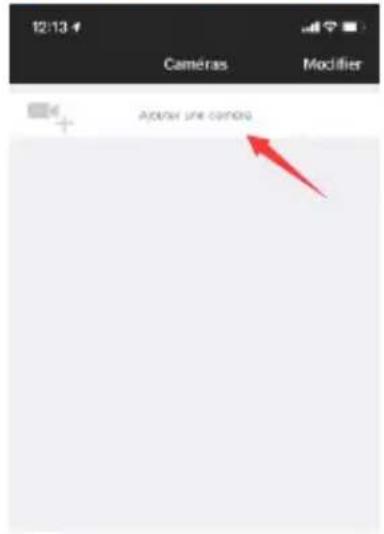
- Cliquez sur Ajouter une caméra; (Image 3)
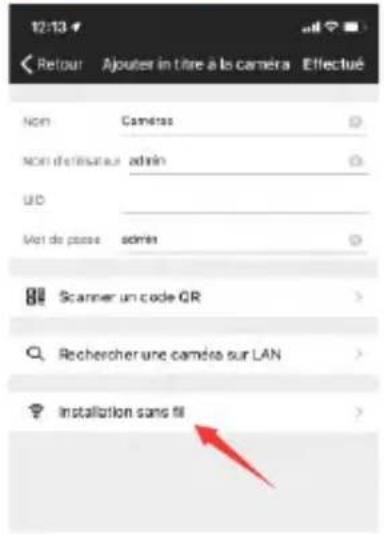
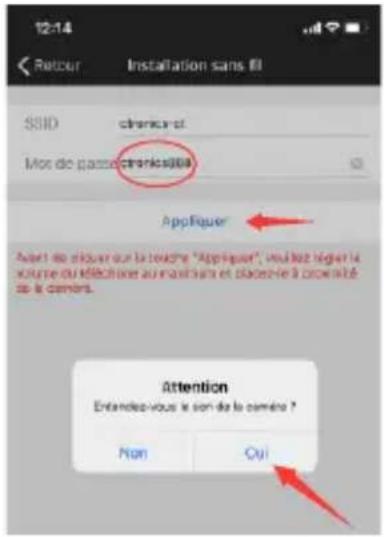
2.Cliquez sur Installation sans fil; (Image 4) - Choisissez le SSID de votre réseau WIFI domestique et saisissez le mot de passe (ctronics888 est juste pour référence, veuillez saisir votre propre mot de passe pour votre SSID domestique), cliquez sur Appliquer, puis sur Oui lorsque vous entendez le son de la caméra; (Image 5)
- En attente de connexion; (Image 6)
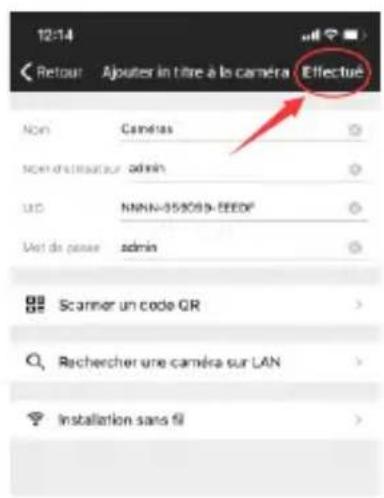
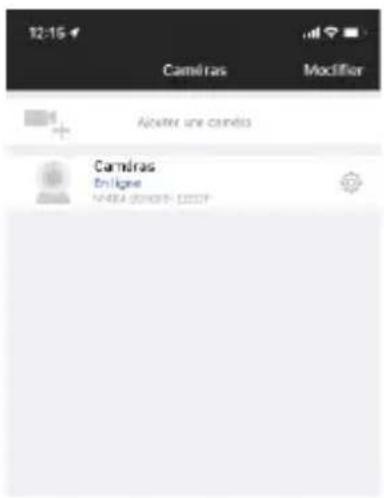
5.Cliquez sur Terminé lorsque la connexion est terminée; (Image 7) - La caméra surveillance montre en ligne. (Image 8)
Remarque: comme le montre l'image 5, si le SSID indique<
text_image
12/13 Caméras Modifier Apply une cameraImage 3
text_image
12:13 Retour Ajouter in titre à la caméra Effectué Non Caméras Non d'établir au admin UB Met de passe admin Scanner un code QR Rechercher une caméra sur LAN Installation sans filImage 4 Image 5
text_image
12:14 Retcur Installation sans 3 SSID frameset Mox de gazette crème(s) Appiquer Avent le siquer sur la texte "Appiquer", vauxiez régier la kourse du réchette aux authors et plazerie à crovisée de 500+ cmers. Attention Entendez-vous le son de la caméra ? Non Cui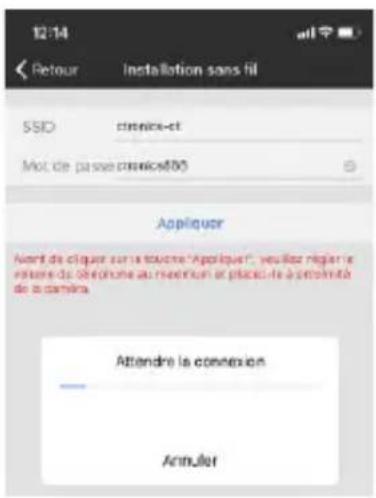
text_image
12:14 Retour Installation sans fil SSD cressico-et Mot. de passe commands(50) Appliquer Avent de cliquer sur la toucre "Appliquer", vouslez régler le revise du téléphone au maximum or place it a certainité de la centre. Attendre la connexion AnnulerImage 6
text_image
12:14 Retour Ajouter in titre à la caméra Effectué Non Caméras Non d'intérieur admin UD NNNN-355099-EEEDF Met de passe admin Scanner un code QR Rechercher une caméra sur LAN Installation sans filImage 7 Image 8
text_image
12:15 Caméiras Modifier Anixiter une camés Caméiras Enligne NATA GONORI-100073.2 Méthode 2 : Configuration du réseau via un hotspot
(Veuillez vous référer au lien: https://youtu.be/CldJLXUVtp0)
① Appuyez sur le bouton d'alimentation. Le voyant lumineux du tableau de bord clignotera en rouge et caméra surveillance continuera à biper carillon pour la configuration du réseau.
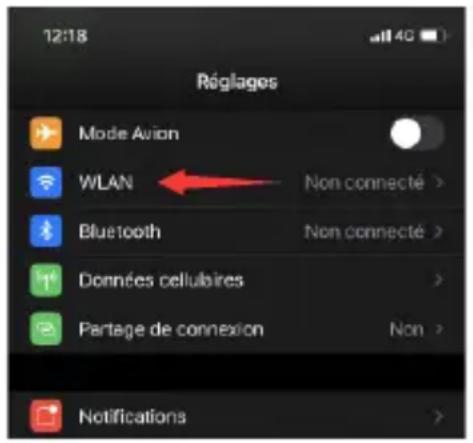
② Veuillez placer votre téléphone portable et votre appareil photo à côté du routeur pour le faire fonctionner. Ouvrez l'interface de configuration WiFi du téléphone mobile, trouvez le hotspot avec le nom IPCAM-XXXXX envoyé par caméra surveillance, cliquez sur "Connect", et le mot de passe est 01234567. Ce WiFi est le hotspot de la caméra. Une fois que le téléphone est connecté, le message "Le WiFi actuel n'a pas de connexion Internet" s'affiche, veuillez choisir de continuer à utiliser (photo 9 à photo 10) Abbildung 10).
text_image
12:18 Réglogos Mode Avion WLAN Non connecté > Bluetooth Non connecté > Données cellulaires Partage de connexion Non > NotificationsImage 9

text_image
12:18 Régages WLAN WLAN IPCAM-97099 Pas de connexion à Internet RéSEAUX ChinaNet-3P9r-5G ChinaNet-EaXk ChinaNet-LYYNImage 10
③ Ouvrez l'application CTRONICS et ajoutez la caméra en suivant les étapes suivantes:
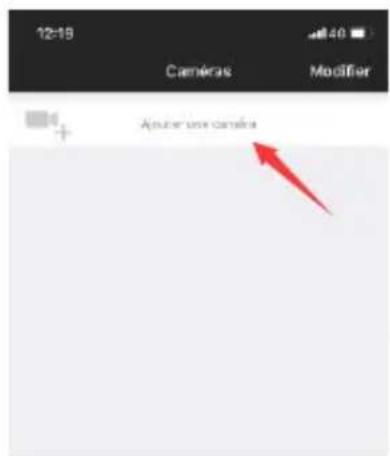
- Cliquez sur Ajouter une caméra; (Image 11)
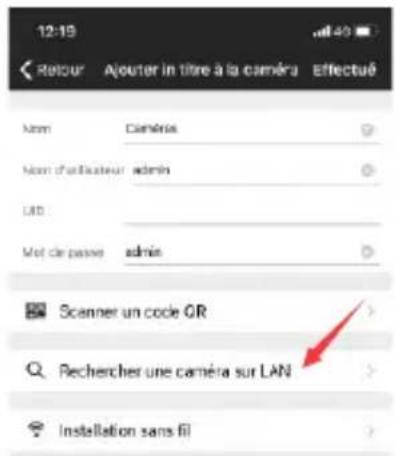
- Cliquez sur Rechercher la caméra à partir du LAN; (Image 12)
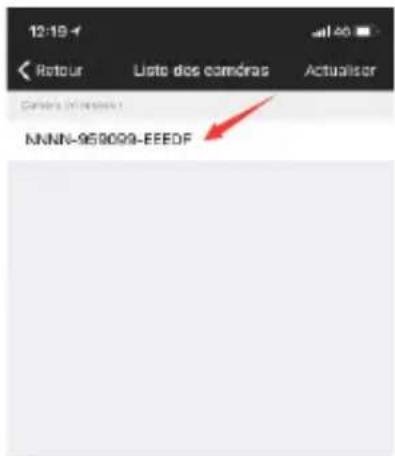
- Trouvez l'ID de l'appareil sur le LAN; (Image 13)
- Trouvez la caméra en ligne, cliquez sur l'icône de l'outil; (Image 14)
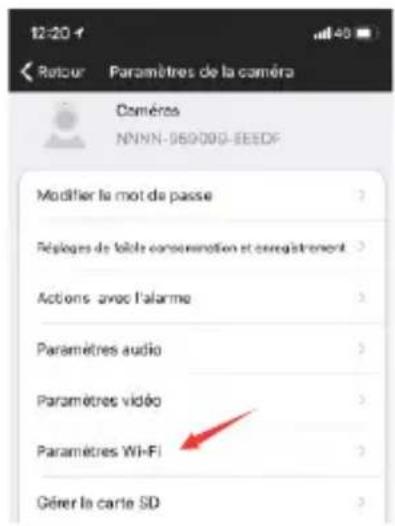
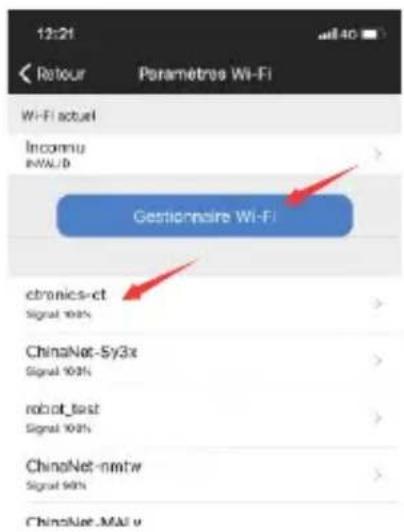
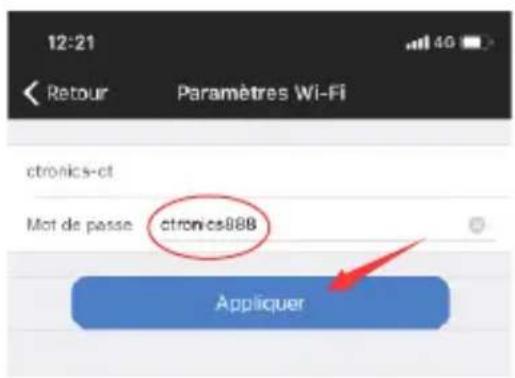
5.Cliquez sur Paramètres WIFI;(Image 15) - Trouvez le SSID de votre réseau domestique et entrez le mot de passe (ctronics888 est juste pour référence, veuillez saisir votre propre mot de passe pour votre SSID domestique); (Image 16 à Image 17)
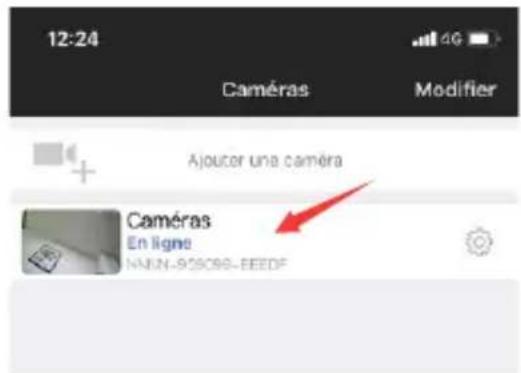
- La caméra est en ligne depuis le WAN. (Image 18)
text_image
12-18 Caméras Modifier + Analog aux caméraImage11
text_image
12:19 Retour Aoutier in titre à la caméra Effectué Nom Caméries Nom d'atlicateur admis LTD Met de passe admis Scanner un code OR Rechercher une caméra sur LAN Installation sans filImage 12 Image 13
text_image
12:19 Retour Liste des comóras Actualiser NNNN-958009-EEEDF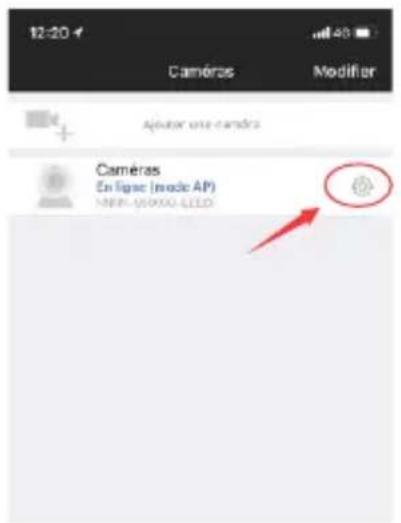
text_image
12:20 Caméras Modifier Ajénior une caméra Caméras En ligne (mode AP) ENRI-050000-CEEDImage 14
text_image
12:20 Retour Paramètres de la caméra Coméros NNNN-960000-EEEDF Modifier le mot de passe Rélogues de folles consommation et cérégrément Actions avec l'alarme Paramètres audio Paramètres vidéo Paramètres Wi-Fi Gérer la carte SDImage 15
text_image
12:21 < Retour Paramètres Wi-Fi Wi-Fi actual Incommu INWALD Gestionnaire Wi-Fi echronics-ct Signal 100% ChinaNet-Sy3x Signal 100% robot_test Signal 100% ChinaNet-nmtw Signal 90% ChinaNet-MAI vImage 16
text_image
12:21 Retour Paramètres Wi-Fi ctronics-ct Mot de passe ctronics888 AppliquerImage 17
text_image
12-24 Caméras Modifier Ajoucer una caméra Caméras En ligne NNNN-95098-BEEDFImage 18
Note: Si la configuration du réseau ne réussit pas, veuillez suivre les étapes suivantes pour réessayer :
- Après avoir allumé caméra surveillance pendant une minute, veuillez appuyer et maintenir le bouton de réinitialisation de caméra surveillance pendant 10 secondes, puis relâchez le bouton de réinitialisation de caméra surveillance et reconfigurez le réseau.
- Le mot de passe WiFi domestique ne doit pas dépasser 31 caractères. Le mot de passe doit être sensible à la casse et éviter d'utiliser des caractères spéciaux tels que " ?,!, &," Nous vous recommandons d'utiliser une combinaison de chiffres et de lettres.
- Si vous ne pouvez toujours pas terminer la configuration réseau de la caméra ou si vous avez des questions, veuillez contacter notre adresse électronique : support@ctronics.com. Nous vous répondrons dans un délai de 24 heures.
4 Modification du mot de passe
Pour protéger votre vie privée, nous vous suggérons de modifier le mot de passe de caméra surveillance dans le menu des paramètres. L'ancien mot de passe est "admin". Après avoir entré le nouveau mot de passe, veuillez cliquer sur "Appliquer", et caméra surveillance redémarrera pour compléter le nouveau mot de passe (photo 19 à photo 21).
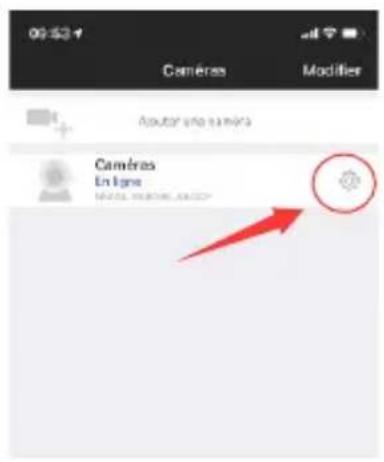
text_image
09:43:1 Caméres Modifier Aoutor une caméra Caméres En ligne MAYE PAROT, PAROTImage 19
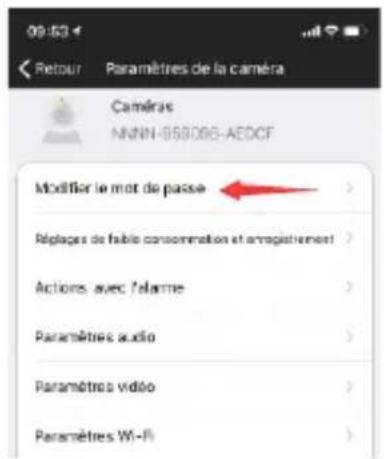
text_image
09:53 Retour Paramètres de la caméra Caméras NNNN-058086-AEDCF Modifier le mot de passe > Réplages de faible consommation et arropatiement > Actions avec l'alarme > Paramètres audio > Paramètres vidéo > Paramètres Wi-Fi >Image 20 Image 21
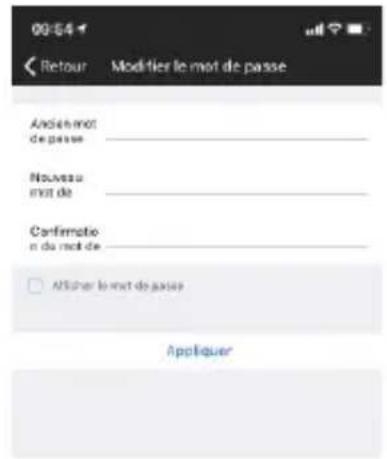
text_image
00:54 Retour Modifier le mot de passe André mot de passe Nouveau mot de Confirmatio n du mot de AFSICER le mot de passe Appliquer5 Fonctions de l'interface
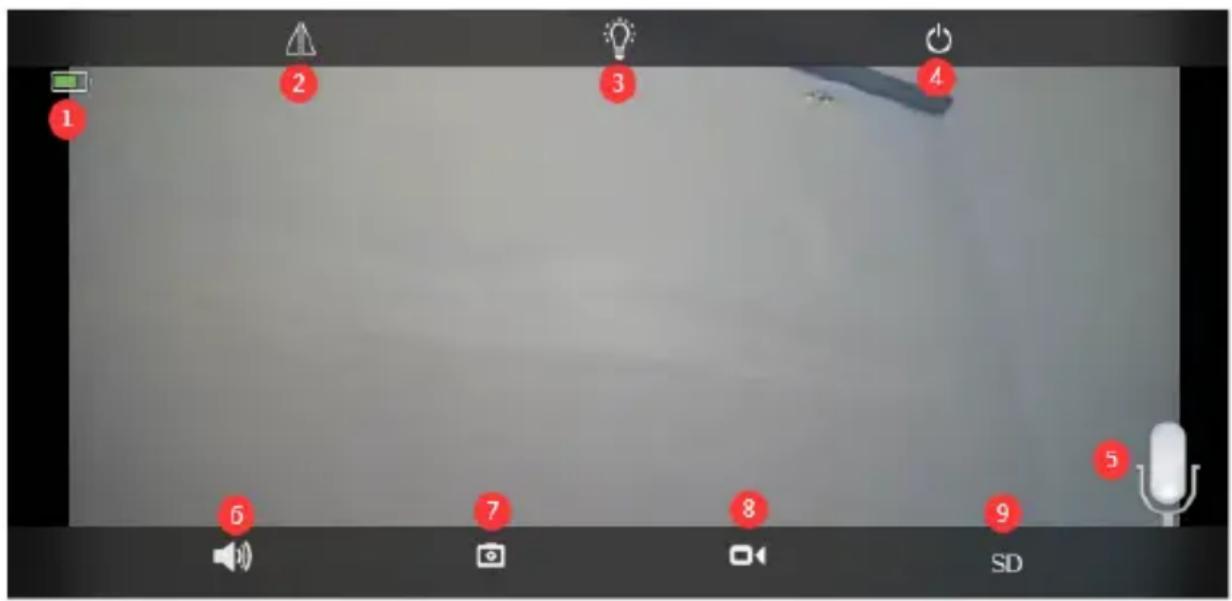
text_image
1 2 3 4 5 6 7 8 9 SD| 1. Batteriet | Afficher la quantité actuelle de charge électrique et l'état de charge. |
| 2.Retourner et inverser l'image | Vous pouvez ajuster le retournement vers le haut et le bas et l'inversion gauche et droite de l'image de la caméra. |
| 3.Mode d'éclairage | Vous pouvez choisir librement la vision nocturne en noir et blanc ou en couleur. |
| 4.Fermer l'aperçu | Vous pouvez fermer l'aperçu de l'image. |
| 5. Intercom | Appuyez et maintenez cette icône pour parler pendant l'intercom. Le moniteur vocal et l'intercom ne peuvent pas être utilisés en même temps. |
| 6.Moniteur vocal | Allumez le moniteur vocal. À l'aide de l'application mobile, désactivez la fonction de sourdine et ajustez le son au maximum. |
| 7Capture manuelle | En appuyant sur cette touche, vous pouvez capturer l'image actuelle et l'enregistrer dans l'image locale de l'APP. |
| 8.Vidéo manuelle | En appuyant sur la touche enregistrement vidéo, vous pouvez enregistrer l'écran actuel et le sauvegar der dans l'enregistrement local APP. |
| 9.HD et SD | Vous pouvez changer librement la clarté des images de prévisualisation en HD et SD. |
6 Alarme et vidéo
text_image
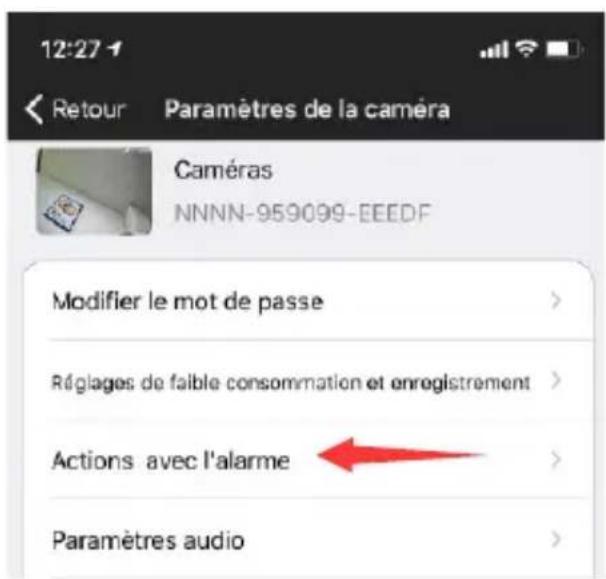
12:27 Retour Paramètres de la caméra Caméras NNNN-959099-EEEDF Modifier le mot de passe > Réglages de faible consommation et enregistrement > Actions avec l'alarme > Paramètres audio >Image 22 Image 23
text_image
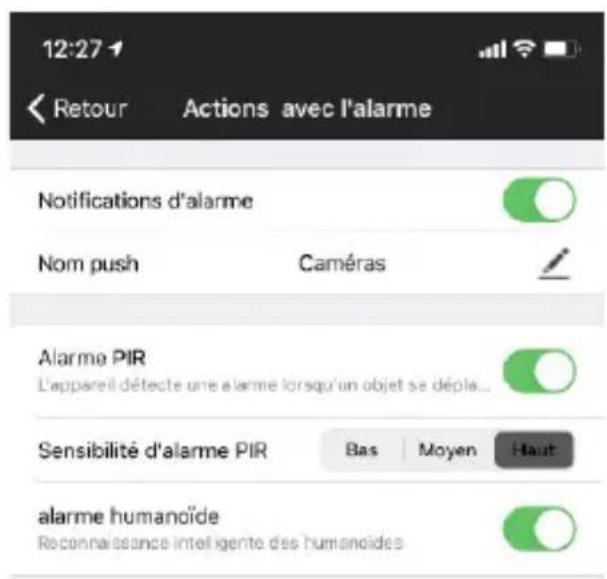
12:27 < Retour Actions avec l'alarme Notifications d'alarme Nom push Caméras Alarme PIR L'appareil détecte une alarme lorsqu'un objet se dépla... Sensibilité d'alarme PIR Bas Moyen Haut alarme humanciée Reconnaissance intelligente des humancides① Action avec alarme. Si votre téléphone portable ne peut pas recevoir de signal d'alarme, veuillez vérifier si l'autorisation de notification d'alarme est activée dans l'application CTRONICS. Le système Android quitte généralement l'APP automatiquement après que le téléphone soit verrouillé. Veuillez autoriser l'exécution de l'application CTRONICS en arrière-plan dans les "paramètres du système" (image 22).
② Nom d'utilisateur : Vous pouvez personnaliser le nom de caméra surveillance en modifiant le nom d'utilisateur (image 23)
③ Afin de réduire les fausses alertes PIR causées par des voitures lentes ou des facteurs environnementaux, nous vous recommandons d'activer l'alarme PIR et l'alarme humanoïde en même temps (photo 23).
④ Ouvrez l'enregistrement de l'alarme sur la carte SD, vous pouvez sélectionner la durée de l'enregistrement après un seul déclenchement de 10 secondes ou 30 secondes. Si vous devez télécharger la vidéo d'alarme sur votre propre serveur FTP, vous devez insérer une carte SD.
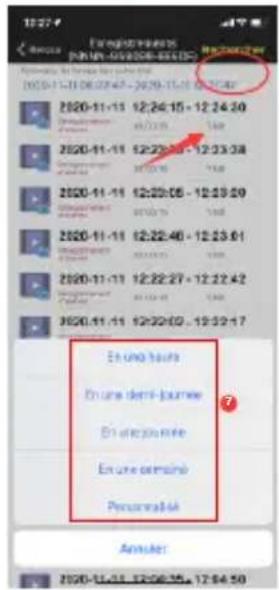
7 Lecture et téléchargement de la vidéo
text_image
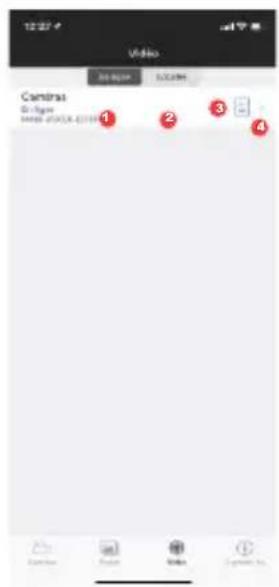
12:27 Video Compress 1 2 3 4Image 24
text_image
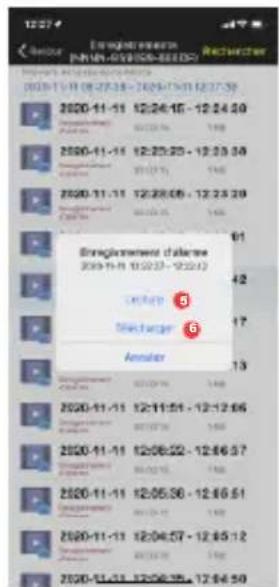
2020-11-11 12:24:15 - 12:24:30 Sreglement Date 2020-11-11 12:23:20 - 12:23:30 Sreglement Date 2020-11-11 12:28:08 - 12:28:29 Sreglement Date 2020-11-11 12:27:33 - 12:27:39 Sreglement Date 2020-11-11 12:26:15 - 12:26:30 Sreglement Date 2020-11-11 12:25:05 - 12:25:30 Sreglement Date 2020-11-11 12:24:05 - 12:24:30 Sreglement Date 2020-11-11 12:23:30 - 12:23:30 Sreglement Date 2020-11-11 12:23:35 - 12:23:35 Sreglement Date 2020-11-11 12:23:35 - 12:23:35 Sreglement Date 2020-11-11 12:23:35 - 12:23:35 Sreglement Date Sreglement Date Sreglement Date Sreglement Date Sreglement Date Sreglement Date Sreglement Date Sreglement Date Sreglement Date Sreglement Date Sreglement Date Sreglement Date Sreglement Date Sreglement Date Sreglement Date Sreglement Date Sreglement Date Sreglement Date Sreglement Date Sreglement Date Sreglement Price Sreglement Price Sreglement Price Sreglement Price Sreglement Price Sreglement Price Sreglement Price Sreglement Price Sreglement Price Sreglement Price Sreglement Price Sreglement Price Sreglement Price Sreglement Price Sreglement Price Sreglement Price Sreglement Price Sreglement Price Sreglement Price Sreglement Price SreglementPrice SreglementPrice SreglementPrice SreglementPrice SreglementPrice SreglementPrice SreglementPrice SreglementPrice SreglementPrice SreglementPrice SreglementPrice SreglementPrice SreglementPrice SreglementPrice SreglementPrice SreglementPrice SreglementPrice SreglementPrice SreglementPrice SreglementPrice Sreglement PriceImage 25
text_image
10:27 Autelles Fremérations (en 19-19, 05/08/2016) Autelles en la date : 12:30 - 15:00 (05:01-11:00) 12:24-15 - 12:24:30 (05:01-11:00) 12:23-15 - 12:23:38 (05:01-11:00) 12:20-05 - 12:20:29 (05:01-11:00) 12:22-46 - 12:23:61 (05:01-11:00) 12:22-27 - 12:22:42 (05:01-11:00) 12:22-03 - 12:22:17 En une fois En une demi-journée En écarturée En une semaine Personnelé Answer: 2020-11-11 12:30-15 12:34:30Image 26
①: "En ligne" signifie enregistrement vidéo sur carte SD (image 24)
②: Local signifie enregistrement vidéo manuel dans la vidéo locale (image 24)
③: Le journal des alarmes (image 24)
④: Entrée dans la liste des vidéos (image 24)
⑤: Lecture de la vidéo (image 25)
⑥: Téléchargement d'une vidéo sur un téléphone portable (photo 25)
⑦: Filtrage des vidéos en fonction du temps (image 26)
8 FAQ
① Pourquoi caméra surveillance s'arrête-t-il automatiquement lorsque le voyant rouge clignote plusieurs fois après avoir appuyé sur le bouton d'alimentation ?
La caméra surveillance n'a pas été chargé pendant assez longtemps et la batterie est faible quand elle vous arrivera. Veuillez utiliser un chargeur 5V pour charger la caméra avant la première utilisation. La caméra 5V / 2A doit se charger pendant au moins 8 heures et la 5V / 1A doit se charger pendant au moins 16 heures. Si la caméra est complètement chargée, l'indicateur de charge passera du rouge au vert.
② Pourquoi la caméra n'a-t-elle pas réussi à s'adapter au réseau ?
Caméra surveillance et le téléphone portable doivent être placés à côté du routeur lors de la configuration du réseau. En outre, le volume du téléphone portable doit être réglé au maximum pendant la distribution de la voix. Veuillez faire attention à la casse du mot de passe lorsque vous le saisissez et évitez d'utiliser des caractères spéciaux, tels que " ?,!, &,". Nous vous recommandons d'utiliser une combinaison de chiffres et de lettres. Si le mot de passe WiFi est mal saisi, veuillez réinitialiser l'appareil et vous reconnecter au réseau.
③ Pourquoi le téléphone portable continue-t-il à recevoir de fausses alarmes ? Et caméra surveillance consomme beaucoup d'énergie ?
Pour l'emplacement de la caméra, nous vous recommandons d'éviter un grand nombre de voitures en mouvement, les cheminées et la lumière directe du soleil. De tels environnements provoqueront des fausses alarmes et des interférences avec la détection IRP. En outre, l'alarme humanoïde peut être activée en même temps dans les paramètres d'alarme pour réduire les fausses alarmes, diminuer le temps de réveil de la caméra et économiser l'énergie.
④ Pourquoi ne puis-je pas voir la vidéo sur mon téléphone portable ?
Nous vous recommandons de vérifier si la carte SD de la caméra est correctement installée. Après avoir inséré la carte, veuillez la formater dans les paramètres APP du téléphone. Si la lecture est toujours anormale, veuillez prendre la carte et la formater en FAT32 sur l'ordinateur, ou remplacer la carte pour le test. De plus, veuillez régler le fuseau horaire de l'appareil et celui du téléphone pour qu'ils soient cohérents dans les paramètres.
⑤ Pourquoi la durée d'enregistrement de la caméra n'est pas la même que l'heure locale
Veuillez régler le fuseau horaire de l'appareil et le fuseau horaire du téléphone de manière à ce qu'ils soient cohérents dans les paramètres. Si l'heure d'été commence à l'heure locale, veuillez vérifier l'heure d'été dans le réglage du fuseau horaire.
⑥ L'endroit où mon appareil photo est installé n'est pas bien éclairé, puis-je installer le panneau solaire à un autre endroit ?
Oui, veuillez nous contacter pour acheter le kit d'accessoires CT-S20, qui contient le support du panneau solaire et le câble de rallonge de charge. Le panneau solaire et caméra surveillance peuvent être installés séparément.
⑦ Souvent, l'APP mobile ne peut pas se connecter à caméra surveillance, parfois l'image se fige et il faut beaucoup de temps pour voir l'image après la mise en mémoire tampon ?
La puissance du signal WiFi de la caméra qui reçoit le routeur est affectée par l'environnement d'installation. Par conséquent, il doit être aussi proche que possible du routeur et réduire le nombre de murs entre la caméra et le routeur. En outre, il est nécessaire de s'assurer que le débit de chargement du réseau WiFi doit atteindre au moins 1,5M/S pour obtenir une transmission de données stable.
⑧ Mon enregistrement d'alarme n'est que de 15 secondes, puis-je régler une durée plus longue ?
Oui, vous pouvez régler la durée d'enregistrement de l'alarme à 30 secondes dans les paramètres de l'alarme, veuillez vous référer à la cinquième partie du manuel.
⑨ Comment puis-je supprimer les fichiers vidéo de la carte SD ? Les fichiers vidéo de la carte SD de la caméra seront automatiquement écrasés après l'enregistrement. Pour la sécurité des fichiers vidéo, la suppression d'un seul fichier n'est pas prise en charge. Si vous avez besoin de tout effacer, vous pouvez formater la carte SD dans l'APP.
⑩ Comment puis-je récupérer le mot de passe de la caméra si je l'oublie ?
Le mot de passe ne peut pas être récupéré. Si vous oubliez le mot de passe, veuillez appuyer sur le bouton d'alimentation pendant une minute et appuyez et maintenez le bouton de réinitialisation pendant 10-15 secondes, puis relâchez le bouton de réinitialisation, caméra surveillance sera restauré à sa valeur par défaut. Et le mot de passe sera restauré à la valeur par défaut "admin". A ce moment, veuillez ré-ajouter le réseau de caméras à l'APP mobile.