S20-G - Telecamera di sorveglianza Ctronics - Manuale utente e istruzioni gratuiti
Trova gratuitamente il manuale del dispositivo S20-G Ctronics in formato PDF.


Domande degli utenti su S20-G Ctronics
0 domanda su questo apparecchio. Rispondi a quelle che conosci o fai la tua.
Fai una nuova domanda su questo apparecchio
Scarica le istruzioni per il tuo Telecamera di sorveglianza in formato PDF gratuitamente! Trova il tuo manuale S20-G - Ctronics e riprendi in mano il tuo dispositivo elettronico. In questa pagina sono pubblicati tutti i documenti necessari per l'utilizzo del tuo dispositivo. S20-G del marchio Ctronics.
MANUALE UTENTE S20-G Ctronics
Manuale di istruzioni per l'uso della serie CT-S20 (EN/DE/FR/IT/ES)
Indice
- Dettagli del prodotto 39
- Scarica l'APP per cellulare 39
- Collegare la videocamera alla rete Wi-Fi---- 40
3.1 Metodo 1: Configurare la rete via suono---- 40
3.2 Metodo 2: Configurare la rete tramite hotspot ---- ----41- - Modifica della password 44
- Interfaccia delle funzioni 45
- Allarme e video----46
- Video riproduzione e download 47
- FAQ 47
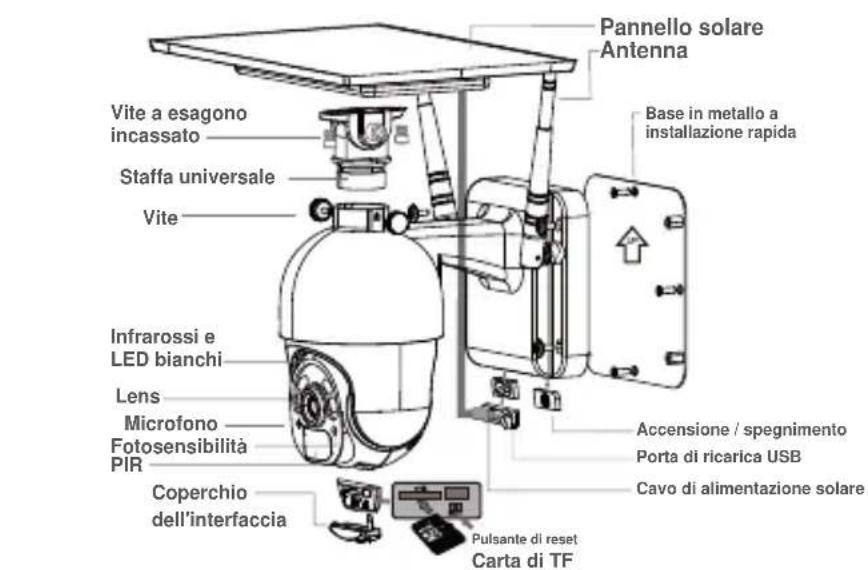
1 Dettagli del prodotto
text_image
Pannello solare Antenna Vite a esagono incassato Staffa universale Vite Base in metallo a installazione rapida Infrarossi e LED bianchi Lens Microfono Fotosensibilità PIR Coperchio dell'interfaccia Accensione / spegnimento Porta di ricarica USB Cavo di alimentazione solare Pulsante di reset Carta di TF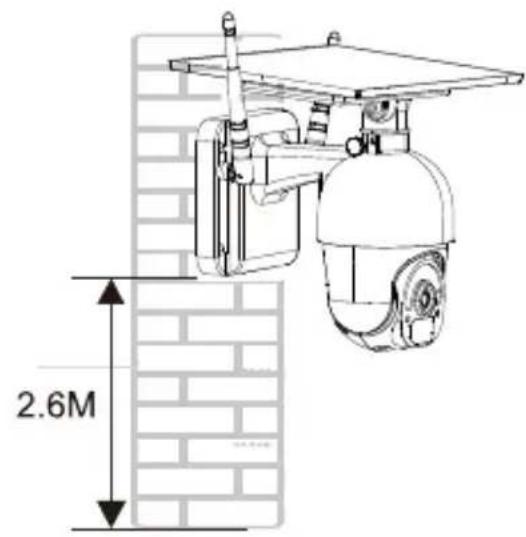
text_image
2.6M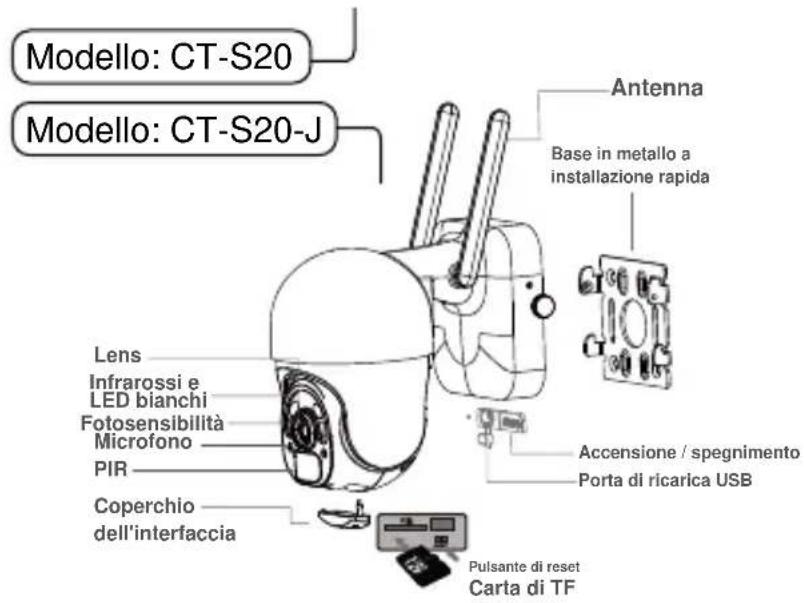
text_image
Modello: CT-S20 Modello: CT-S20-J Lens Infrarossi e LED bianchi Fotosensibilità Microfono PIR Coperchio dell'interfaccia Antenna Base in metallo a installazione rapida Accensione / spegnimento Porta di ricarica USB Pulsante di reset Carta di TF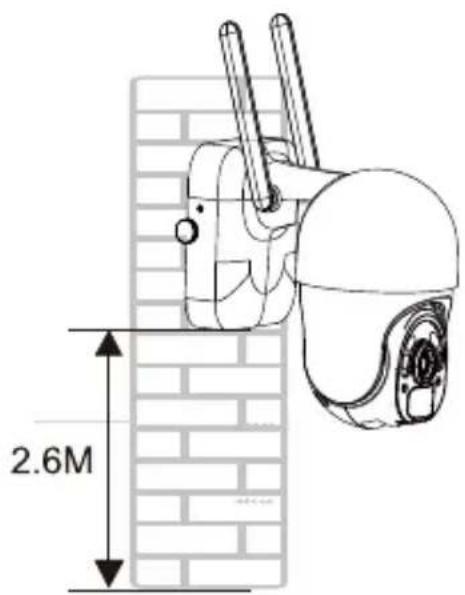
text_image
2.6M2 Scaricare l'app per smartphone
① Su dispositivi Apple con iOS, scaricare l'applicazione "CTRONICS" dall'App Store. Per sistemi Android, invece, scaricare l'applicazione "CTRON-ICS" dal Google Play Store.
② Durante la connessione con la videocamera, verrà chiesto all'utente di consentire all'app di accedere ad alcune funzioni dello smartphone. Si prega di accettare per assicurare il funzionamento corretto dell'applicazione CTRONICS.
3 Connettere la videocamera alla rete Wi-Fi
3.1. Metodo 1: Configurare la rete tramite suono
(Si prega di fare riferimento alla seguente guida: https://youtu.be/XMys8PfOv6E)
① La batteria della videocamera potrebbe scaricarsi durante lo stoccaggio prolungato ed il trasporto, quindi si prega di ricaricare la videocamera prima di utilizzarla, attraverso un alimentatore USB da 5V oppure collegandola ad una presa USB del computer. La porta di ricarica si illuminerà di rosso durante la ricarica e di verde a ricarica completata. Si prega anche di inserire una scheda SD nella videocamera per archiviare le registrazioni video.
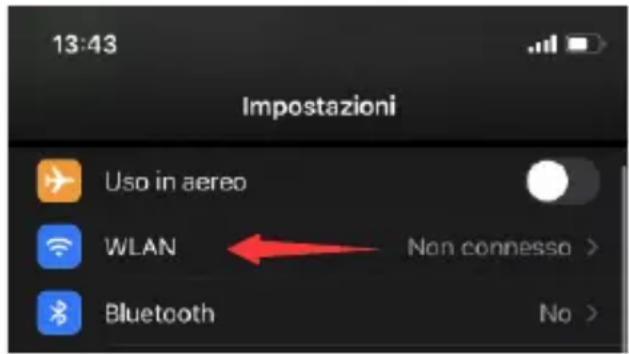
② Trovare il nome della propria rete Wi-Fi nell'elenco delle reti e connettersi. Posizionare il telefono e la videocamera non troppo lontani dal router durante questa operazione. Premere il pulsante di accensione della videocamera, dunque l'indicatore luminoso lampeggerà di rosso. La videocamera emetterà ripetutamente un suono durante la procedura di connessione alla rete Wi-Fi (Figura 1 e Figura 2).
③ Si prega di notare che la videocamera supporta solamente le reti Wi-Fi a 2.4GHz. Le reti Wi-Fi a 5GHz non sono supportate.
text_image
13:43 Impostazioni Uso in aereo WLAN Non connesso > Bluetooth No >Figura 1
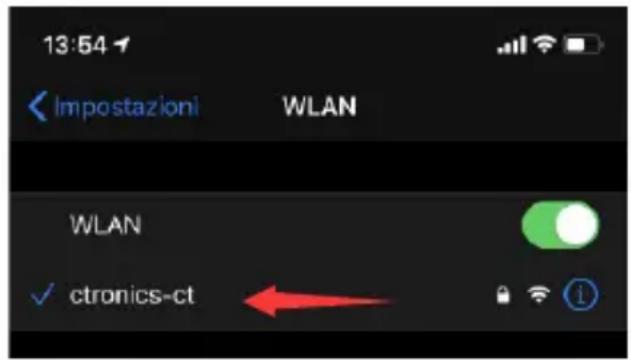
④ Aprire l'app CTRONICS e aggiungere la videocamera seguendo questi passaggi:
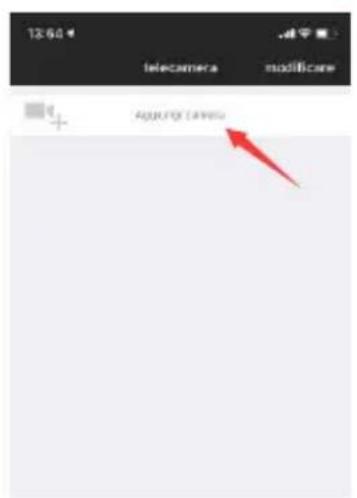
- Cliccare su "Add camera"; (Figura 3)
- Cliccare su "Wireless Installation"; (Figura 4)
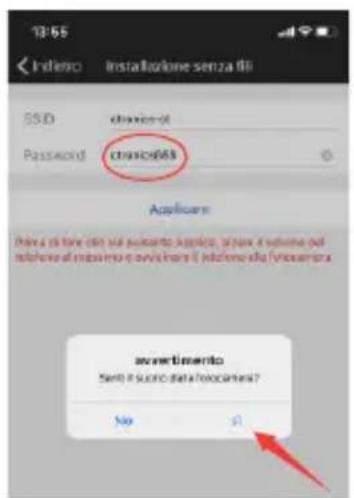
- Scegliere dall'elenco la propria rete Wi-Fi ed inserire la password della rete Wi-Fi (la password "ctronics888" è solo un esempio, si prega di inserire la password di accesso alla propria rete Wi-Fi), premere "Apply" e premere "Yes" quando si udirà un suono provenire dalla videocamera; (Figura 5)
- Attendere che la videocamera si colleghi alla rete; (Figura 6)
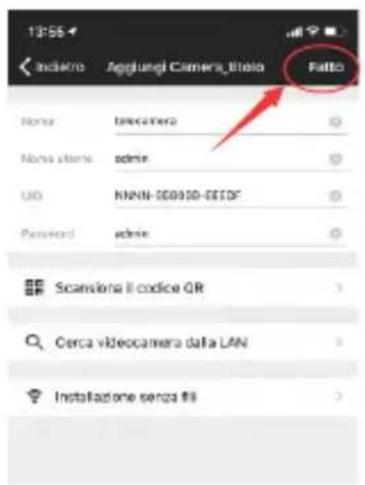
- Cliccare su "Done" quando la connessione è andata a buon fine; (Figura 7)
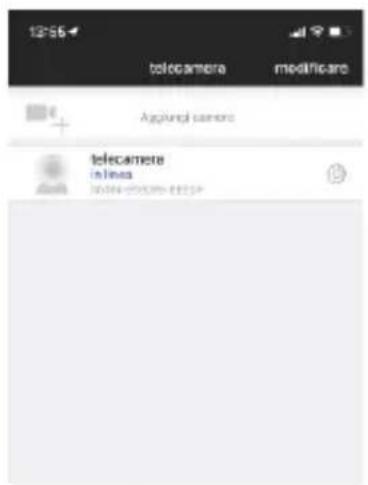
- La videocamera risulterà in linea. (Figura 8)
Nota: Come mostrato in Figura 5, se la voce "SSID" riporta "Unknown SSID", si prega di abilitare i permessi alla localizzazione dell'applicazione nelle impostazioni del telefono. cliccare sull'applicazione per cellulari per accedere alla rete di distribuzione. Allo stesso tempo, il cellulare emetterà un segnale sonoro, si prega di regolare il volume del telefono al massimo e di mantenere la distanza tra il telefono e la fotocamera entro 10 cm. Quindi si prega di attendere che la configurazione della rete sia completata.
text_image
12:54 # < Indetro Aggiangi Camera, titolo Fatto Home telecamers Home starts admin UD Password admin Scansoreail codice QR Cercavideocamera dalla LAN Instalazione senza fi →Figura 4 Figura 5
text_image
13:55 Installione senza fili SSD classico-01 Password classico688 Applicati Prima di lavoro che sul posicanto applica, siRNA e volume nel sapiere al risserio e avvisiare il relazione della visicanza avvertimento Sono il suo data fotocantes? No $1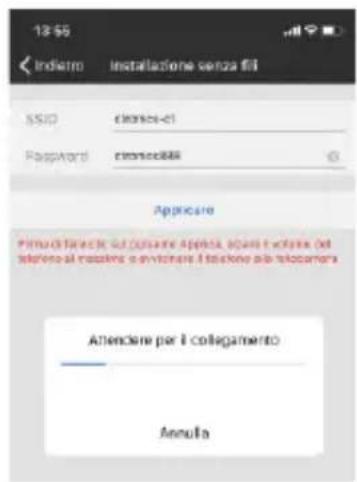
text_image
13:55 Indiamo installazione senza fil SSID https://- Password transacti Applicare Primuliferisce il essere spinta, acanti e scinta di diere all resuni e avtonere i disone job mobrera Attendere per il collegamento AnnuitaFigura 6
text_image
13:55 Indietro Applungi Camera_Utolo Fatto Name telecamera Name sterna sdrir UO KNNN-000930-001DF Password sdrir Scansiera il codice QR Cerca videocamera dalla LAN Installazione senza 89Picture 7 Figura 8
3.2 Metodo 2: Configurare la rete tramite hotspot
(Si prega di fare riferimento alla seguente guida: https://youtu.be/CldJLXUVtp0)
① Premere il pulsante di accensione della videocamera, dunque l'indicatore luminoso lampeggerà di rosso e la videocamera emetterà ripetutamente un suono durante la procedura di connessione alla rete Wi-Fi.
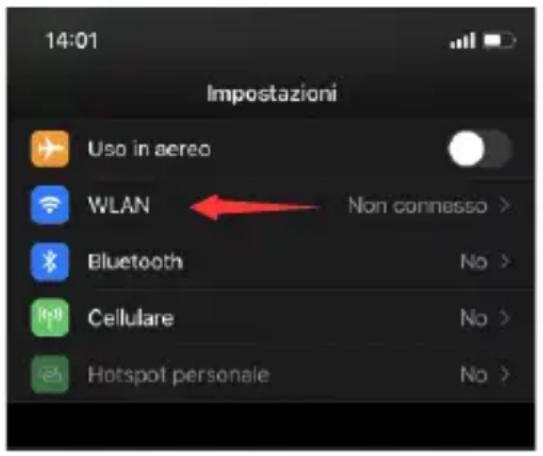
② Posizionare lo smartphone e la videocamera non troppo lontani dal router durante questa operazione. Aprire la schermata di configurazione del Wi-Fi sul telefono e cercare nell'elenco delle reti l'SSID che inizia con "IPCAM-XXXXXX". Cliccare sulla rete ed inserire la password 01234567 per connettersi. Questa rete è l'hotspot della videocamera. Una volta connesso, apparirà un messaggio sullo schermo, avvisando che la rete non ha accessoad Internet. Selezionare la voce che permetta comunque di continuare ad utilizzare la rete (da Figura 9 a Figura 10).
text_image
14:01 Impostazioni Uso in aereo WLAN Non connesso > Bluetooth No > Cellulare No > Hotspot personale No >Figura 9

text_image
14:01 Impostazioni WLAN WLAN IPCAM-95C 099 Nessura commissione RETI ChinaNet-EaXk ChinaNet-LYYNFigura 10
③ Aprire l'app CTRONICS e aggiungere la videocamera seguendo questi passaggi:
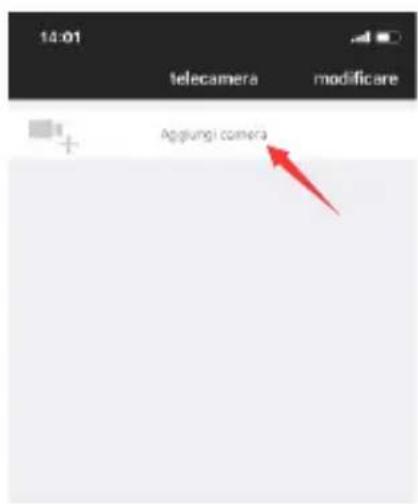
- Cliccare su "Add Camera";(Figura 11)
- Cliccare su "Search camera from LAN";(Figura 12)
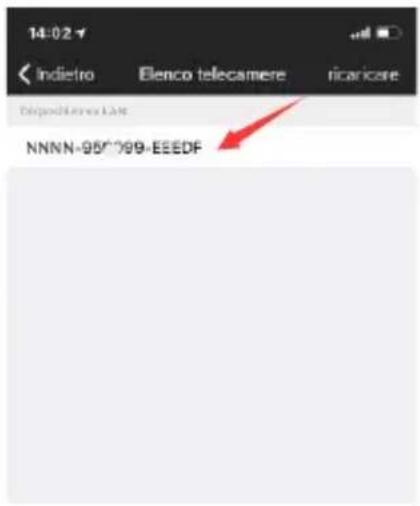
- Trovare l'ID del dispositivo sulla rete LAN;(Figura 13)
- Individuare la videocamera online e cliccare l'icona della ghiera;(Figura 14)
- Cliccare su "WIFI Setting";(Figura 15)
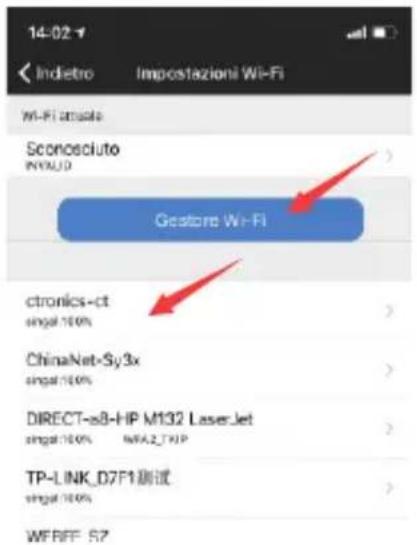
- Scegliere dall'elenco la propria rete Wi-Fi ed inserire la password della rete Wi-Fi (la password "ctronics888" è solo un esempio, si prega di inserire la password di accesso alla propria rete Wi-Fi);(da Figura 16 a Figura 17)
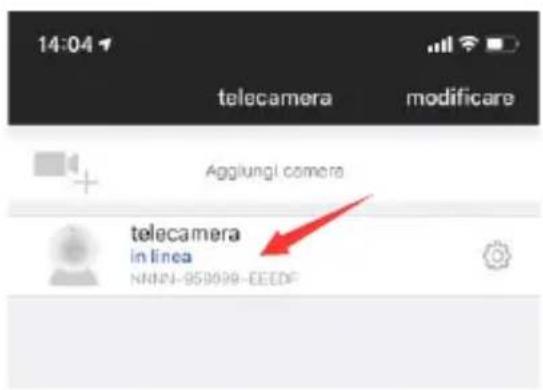
- La videocamera risulterà in linea e accessibile da remoto. (Figura 18)
text_image
14:01 Indietro Aggiungi Camera_titolo Fatto Nome telecamera Nome isante admin UO Passoord admin Scansiona il codice QR Cerca videocamera della LAN Instalizione senza filiFigura 12 Figura 13
text_image
14:02 Indietro Elenco telecamere ricaricore NINNN-950799-EEEDF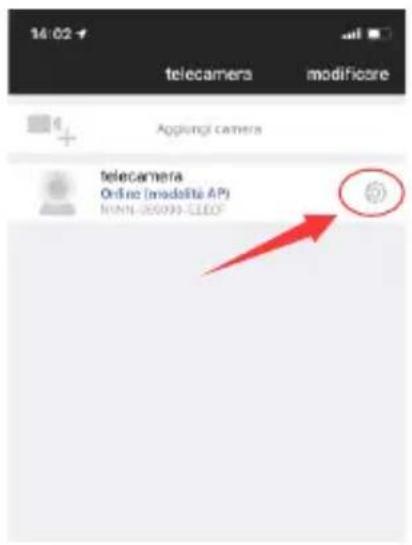
text_image
Indietro Impostazioni della fotocamera telecamera NNNN-808089-EEEDF Cambia la password > Si prego di modificare prima la modalità di lavora > Azione con allarme > Impostazioni audio > Impostazioni video > Impostazioni Wi-Fi > Impostazione dalla scheda SD >Figura 15 Figura 16
text_image
14-02 Indietro Impostazioni Wi-Fi Wi-Fi console Sconosciuto INVALID Gesture Wi-Fi ctronics-ct singal 100% ChinaNet-Sy3x singal 100% DIRECT-s8-HP M132 LaserJet singal 100% WRAZ_TJP TP-LINK_D7F1测试 singal 100% WFRFF S7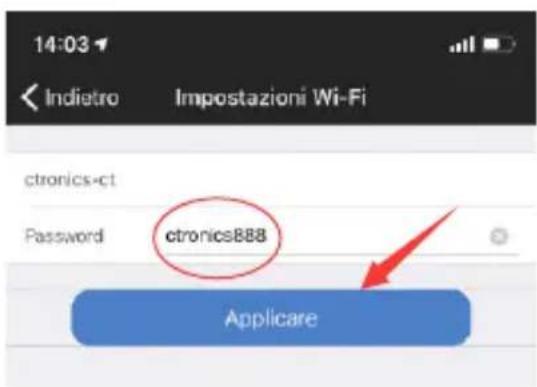
text_image
14:03 Indietro Impostazioni Wi-Fi ctronics-ct Password ctronics888 ApplicareFigura 17 Figura 18
text_image
14:04 telecamera modificare Aggiungi camera telecamera in linea NNNN-953999-EEEDFNota: Se la configurazione della rete non dovesse andare a buon fine, procedere come segue:
- Dopo aver acceso la telecamera per un minuto, tenere premuto il pulsante di reset della telecamera per 10 secondi, quindi rilasciare il pulsante di reset della telecamera e riconfigurare nuovamente la rete.
- La password home WiFi non può superare i 31 caratteri. La password deve essere contenere delle maiuscole ed evitate l'uso di caratteri speciali come "?,!, &," . Si consiglia di utilizzare una combinazione di numeri e lettere.
- Nel caso in cui non si riesca ancora a completare la configurazione di rete della telecamera o si abbiano domande, si prega di contattare la nostra e-mail: support@ctronics.com. Vi risponderemo entro 24 ore.
4 Modificare la password
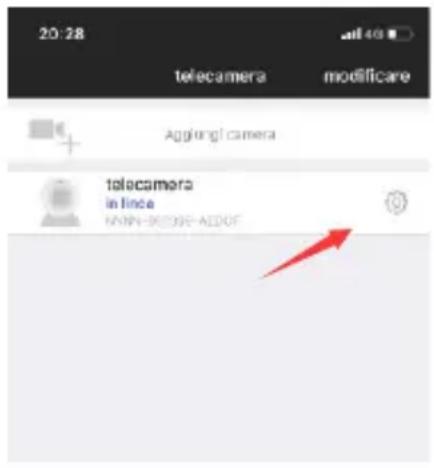
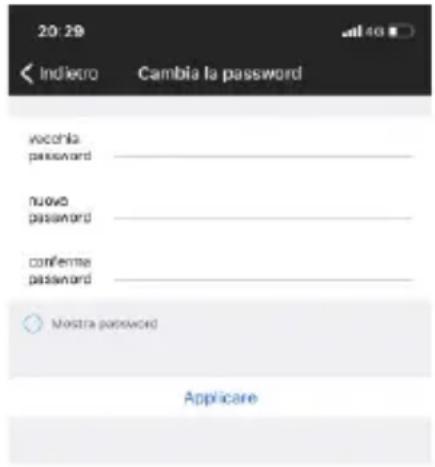
Per proteggere la propria privacy, si consiglia di modificare la password di accesso della videocamera nel menù delle impostazioni. La password di default è "admin". Dopo aver inserito la nuova password, cliccare su "Apply" e la videocamera si riavvierà per completare l'operazione. (da Figura 19 a Figura 21)
text_image
20:29 Indietro Impostazioni della fotocamera telecamera NNNN-959096-AEDCF Cambia la password > Si prega di modificare prima la modalità di lavoro. > Azione con allarme > Impostazioni audio > Impostazioni video >Figura 20
text_image
20:29 Indiecro Cambia la password wacchia password nuovo password conferma password Mostra password ApplicareFigura 21
5 Funzioni dell'interfaccia
text_image
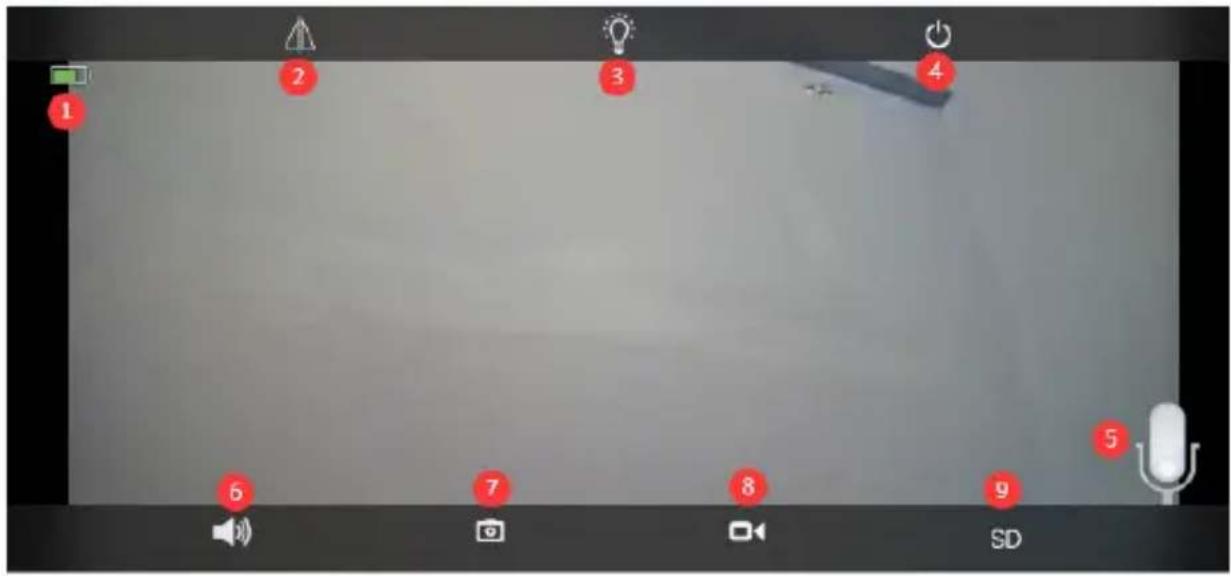
1 2 3 4 5 6 7 8 9 SD| 1. Batteria | Mostra la percentuale di batteria rimanente e lo stato di ricarica. |
| 2. Capovolgi e specchia l'immagine | Si può scegliere di regolare il flip verticale ed il mirror orizzontale dell'immagine. |
| 3.Modalità luce | Si può scegliere se utilizzare la visione notturna in bianco e nero oppure la visione notturna a colori. |
| 4.Chiudi la preview | Per chiudere lo streaming video della videocamera. |
| 5. Intercom | Tenere premuto il tasto per utilizzare la funzione "intercom" (audio bidirezionale). |
| 6.Monitoraggio voce | Attivare l'audio della videocamera. Utilizzando l'app per smartphone, è possibile togliere il muto alla videocamera per poter ascoltare da remoto l'audio proveniente da essa. |
| 7.Scatto foto manuale | Premendo questo tasto, è possibile scattare una foto e salvarla nella galleria locale dell'app. |
| 8.Registrazione video manuale | Premendo questo tasto, è possibile iniziare e terminare la registrazione video e salvarlo nella galleria locale dell'app. |
| 9. HD o SD | È possibile cambiare facilmente la qualità dello stream video da SD (definizione standard) a HD (alta definizione). |
6 Allarme e video
text_image
Indietro Impostazioni della fotocamera telecamera NNNN-959099-EEEDF Cambia la password > Si prega di modificare prima la modalità di lavoro. Azione con allarme > Impostazioni audio > Impostazioni video >Figura 22 Figura 23
text_image
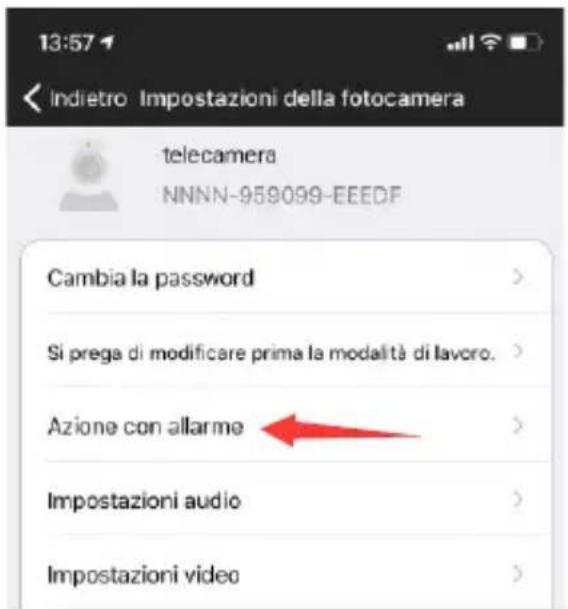
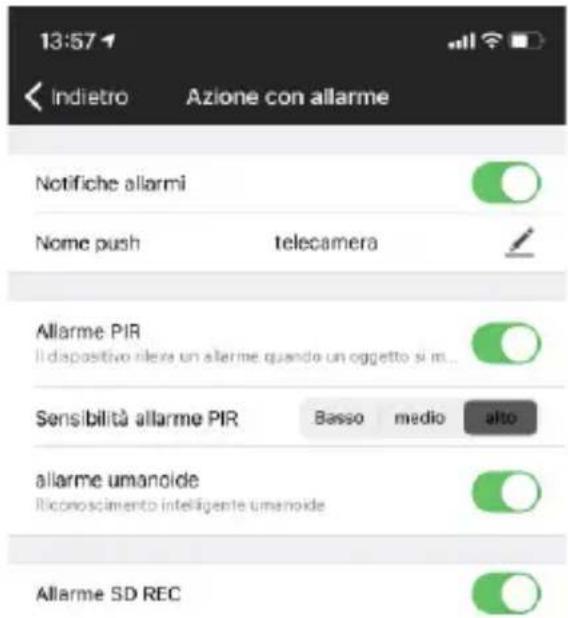
13:57 Indietro Azione con allarme Notifiche allarmi Nome push telecamera Allarme PIR Il dispositivo rilese un alarme quando un oggetto si m... Sensibilità allarme PIR Basso medio alto allarme umanoide Riconoscimento intelligente umanoide Allarme SD REC① Azione con allarme. Se sul proprio cellulare non si riescono a ricevere gli avvisi push, controllare nelle impostazioni del dispositivo di aver dato il permesso di notifica all'app CTRONICS. Il sistema Android di solito chiude automaticamente l'app dopo il blocco dello schermo. Si prega di consentire l'utilizzo in background dell'app CTRONICS nelle impostazioni di sistema. (Figura 22)
② Nome Push: È possibile personalizzare il nome della videocamera modificando il "Push Name". (Figura 23)
③ Al fine di ridurre il numero di falsi allarme del sensore PIR, causati da auto in lento movimento o da altri fattori ambientali, si consiglia di attivare l'allarme PIR e l'allarme di movimento umano. (Figura 23)
④ Caricare la registrazione in allarme sulla scheda SD. È possibile scegliere la lunghezza delle video registrazioni, dopo un singolo trigger, tra 10 secondi e 30 secondi. Se si vogliono caricare i video registrati in allarme su un proprio server FTP, è necessario inserire una scheda SD.
7 Riproduzione video e download
text_image
video 1 2 3 4Figura 24
text_image
2020-11-01 13:57:12 - 13:57:27 2020-11-01 13:56:56 - 13:57:11 2020-11-01 13:56:16 - 13:59:34 Registration period 2020-11-01 13:54:58 - 13:56:33 Gazione 5 Svergaly 6 2020-11-01 12:48:40 - 12:48:56 2020-11-01 12:48:24 - 12:49:39 2020-11-01 12:47:27 - 12:47:42 2020-11-01 12:43:29 - 12:43:54 2020-11-01 12:38:63 - 12:39:18Figura 25 Figurat 26
text_image
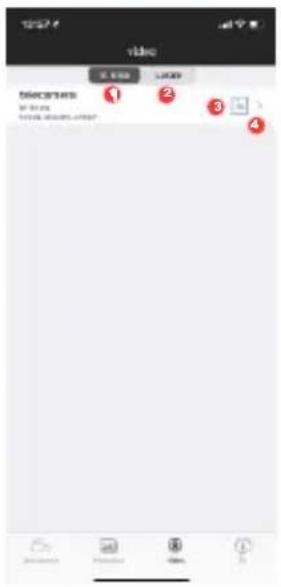
2020-11-11 13:57:12 - 13:57:27 In unico Envo muttagoneta Envo unigono Extrausa settema In unico Envo muttagoneta Extrausa settema In unico Envo muttagoneta Extrausa settema In unico Envo muttagoneta Extrausa settema In unico Envo muttagoneta Extrausa settema①: "in linea" significa che si sta registrando il video sulla scheda SD. (Figura 24)
②: "Local" significa che si sta registrando il video manualmente nella galleria locale dell'app. (Figura 24)
③: Il registro degli avvisi di movimento ricevuti. (Figura 24)
④: Elenco delle registrazioni video. (Figura 24)
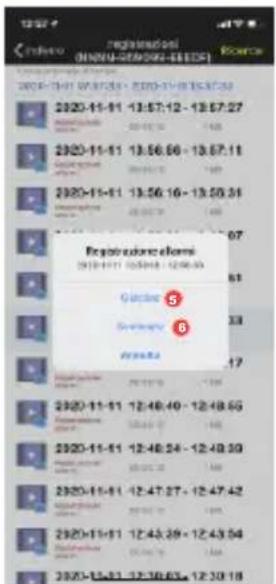
⑤: Riproduzione video. (Figura 25)
⑥: Scaricare il video sulla memoria dello smartphone. (Figura 25)
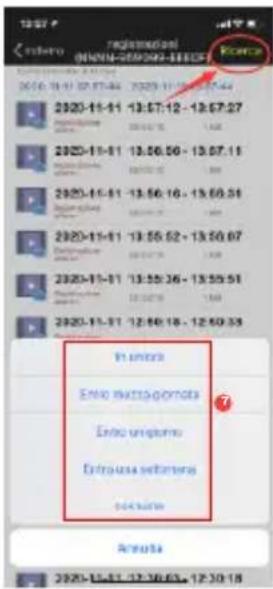
⑦: Filtrare i video in base alla data e all'ora. (Figura 26)
8 FAQ
① Perché la videocamera si spegne automaticamente dopo che la luce rossa lampeggia diverse volte dopo aver premuto il pulsante di accensione?
La videocamera potrebbe non essere stata caricata abbastanza a lungo o la batteria è completamente scarica. Si prega di utilizzare un caricabatterie da 5V per ricaricarla. La videocamera dovrebbe essere ricaricata con un alimentatore da 5V 2A per almeno 8 ore, oppure con uno da 5V 1A per almeno 16 ore. Se la videocamera è completamente carica, l'indicatore di carica cambierà da rosso a verde.
② Perché la videocamera non è riuscita a collegarsi alla rete?
La videocamera e lo smartphone devono essere posizionati vicino al router quando si configura inizialmente la rete. Inoltre, il volume del telefono cellulare deve essere regolato al massimo durante la riproduzione del suono di configurazione. Si prega di fare attenzione alle maiuscole e alle minuscole quando si digita la password ed evitare di usare caratteri speciali come "?,!,&". Si consiglia di utilizzare come password una combinazione di soli numeri e lettere. Se la password del Wi-Fi viene inserita in modo errato, resettare la videocamera e ricollegarla alla rete.
③ Perché il cellulare continua a ricevere falsi allarmi e la telecamera consuma molta energia?
Per quanto concerne il luogo in cui installare la telecamera, si consiglia di evitare un'angolazione in cui circola un gran numero di auto, in presenza di comignoli o luce solare diretta. Tali ambienti causeranno falsi allarmi ed interferenze con il rilevamento PIR. Inoltre, è possibile attivare l'allarme di movimento umano nelle impostazioni per tentare di ridurre i falsi allarmi, ridurre il tempo di risveglio della telecamera e, dunque, risparmiare energia.
④ Perché non posso vedere il video sul mio cellulare?
Si consiglia di controllare che la scheda SD sia stata installata correttamente nella videocamera. Dopo aver inserito la scheda, si prega di formattarla nelle impostazioni dell'app del telefono. Se non è ancora possibile visionare le registrazioni, si prega di estrarre la scheda e di formattarla come FAT32 sul computer o sostituire la scheda e riprovare. Inoltre, si prega di impostare lo stesso fuso orario sia sul proprio dispositivo, sia sulla videocamera.
⑤ Perché l'ora di registrazione della videocamera non corrisponde all'ora locale?
Si prega di impostare lo stesso fuso orario sia sul proprio dispositivo, sia sulla videocamera. Se l'ora solare viene sostituita con l'ora legale, controllare l'impostazione per l'ora legale nelle impostazioni del fuso orario.
⑥ Il posto dove è installata la mia telecamera non è ben illuminato, posso installare il pannello solare in un'altra posizione?
Sì, può contattarci per acquistare il kit di accessori CT-S20, il quale contiene la staffa per il pannello solare ed il cavo di prolunga per la ricarica. Il pannello solare e la telecamera, dunque, possono essere installati separatamente.
⑦ L'applicazione mobile spesso non riesce a connettersi alla fotocamera, a volte l'immagine si blocca e ci vuole molto tempo per vedere l'immagine dopo il buffering, perché?
La potenza del segnale Wi-Fi che la videocamera riceve dal router è evidentemente influenzata dall'ambiente di installazione. Pertanto, si consiglia di installare la videocamera il più vicino possibile al router. La velocità di caricamento della rete Wi-Fi deve raggiungere almeno 1.5 Mbps per ottenere una trasmissione dati stabile.
⑧ La registrazione in allarme dura solo 15 secondi, posso impostare un tempo più lungo?
Sì, è possibile impostare il tempo di registrazione in allarme su 30 secondi nelle impostazioni dell'allarme. Si prega di fare riferimento alla quinta parte del manuale.
⑨ Come faccio a cancellare i file video dalla scheda SD?
I video archiviati sulla scheda SD della videocamera saranno automaticamente sovrascritti dopo vari giorni di registrazione. Per la sicurezza dei tuoi file video, la cancellazione di un singolo file non è supportata. Se hai bisogno di cancellare tutto, puoi formattare la scheda SD direttamente dall'app.
⑩ Come faccio a recuperare la password della videocamera se la dimentico?
La password non può essere recuperata. Se si dimentica la password, premere il pulsante di accensione per un minuto e tenere premuto il pulsante di ripristino per circa 10-15 secondi, quindi rilasciare il pulsante di ripristino. La telecamera verrà ripristinata alle impostazioni di fabbrica e la password verrà ripristinata al valore predefinito "admin". A questo punto, si prega di connettere nuovamente la videocamera alla rete tramite l'app per smart-phone.

ctronics
① Premere il pulsante di accensione. L'indicatore ottico sulla scheda lumino-sa lampeggerà in rosso e la telecamera continuerà a emettere il segnale acustico carillon che indica la configurazione della rete.
② Si prega di posizionare il cellulare e la fotocamera accanto al router affinché possano funzionare. Aprire l'interfaccia di impostazione WiFi del telefono cellulare, trovare l'hotspot con il nome IPCAM-XXXXX inviato dalla fotocamera, fare clic su connect, e inserire la password seguente 01234567. Questo WiFi è l'hotspot della telecamera. Dopo che il telefono si è collegato, il telefono chiederà "L'attuale WiFi non ha una connessione Internet", si prega di scegliere di continuare ad utilizzare (Figura 9 a Figura 10).