
S20-G - Überwachungskamera Ctronics - Kostenlose Bedienungsanleitung
Finden Sie kostenlos die Bedienungsanleitung des Geräts S20-G Ctronics als PDF.


Benutzerfragen zu S20-G Ctronics
0 Frage zu diesem Gerät. Beantworten Sie die, die Sie kennen, oder stellen Sie Ihre eigene.
Eine neue Frage zu diesem Gerät stellen
Laden Sie die Anleitung für Ihr Überwachungskamera kostenlos im PDF-Format! Finden Sie Ihr Handbuch S20-G - Ctronics und nehmen Sie Ihr elektronisches Gerät wieder in die Hand. Auf dieser Seite sind alle Dokumente veröffentlicht, die für die Verwendung Ihres Geräts notwendig sind. S20-G von der Marke Ctronics.
BEDIENUNGSANLEITUNG S20-G Ctronics
Bedienungsanleitung der CT-S20-Serie (EN/DE/FR/IT/ES)
Inhaltsverzeichnis
- Produktdetails 15
- Laden Sie die Mobiltelefon APP herunter 15
- Verbinden Sie die Kamera mit einem WLAN-Netzwerk---- 16
3.1 Methode 1: Konfigurieren Sie das Netzwerk über ertönen -- ----16
3.2 Methode 2: Netzwerk über Hotspot konfigurieren ---- 17
- Änderung des Passworts 20-
- Schnittstelle der Funktionen 21
- Alarm und Video 22
- Videowiedergabe und Herunterladen 23
- FAQ----23
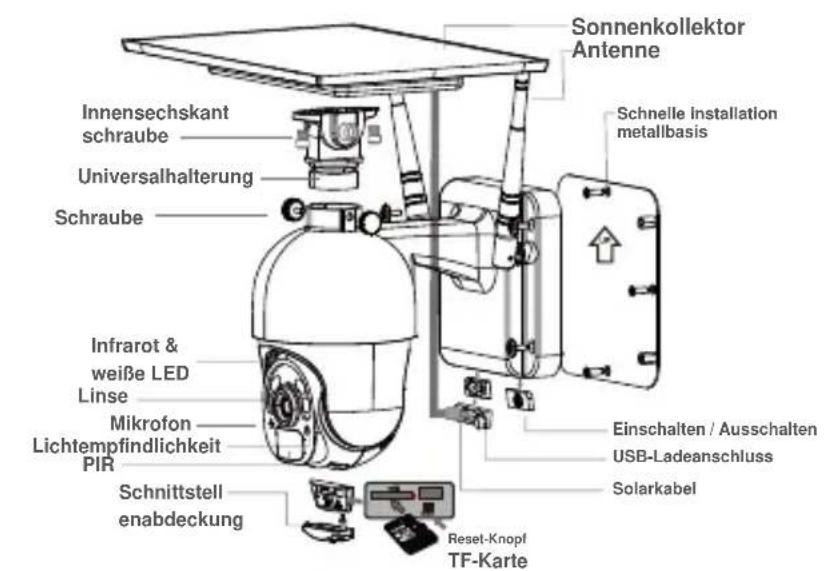
1 Produktdetails
text_image
Sonnenkollektor Antenne Innensechskant schraube Universalhalterung Schraube Schnelle installation metallbasis Infrarot & weiße LED Linse Mikrofon Lichtempfindlichkeit PIR Schnittstell enabdeckung Einschalten / Ausschalten USB-Ladeanschluss Solarkabel Reset-Knopf TF-Karte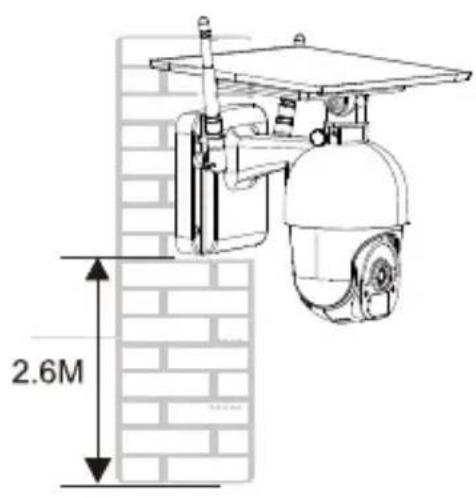
text_image
2.6M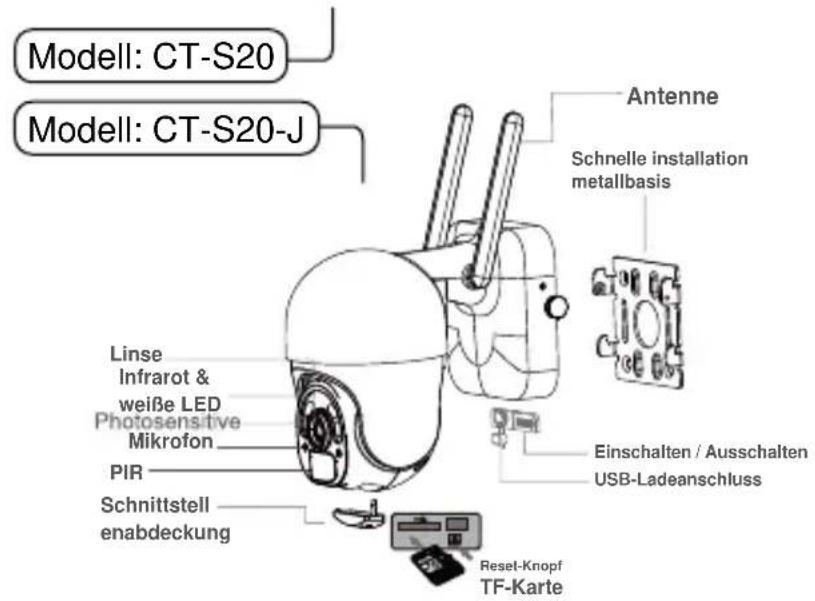
text_image
Modell: CT-S20 Modell: CT-S20-J Antenne Schnelle installation metallbasis Einschalten / Ausschalten USB-Ladeanschluss Linse Infrarot & weiße LED Photosensitive Mikrofon PIR Schnittstell enabdeckung Reset-Knopf TF-Karte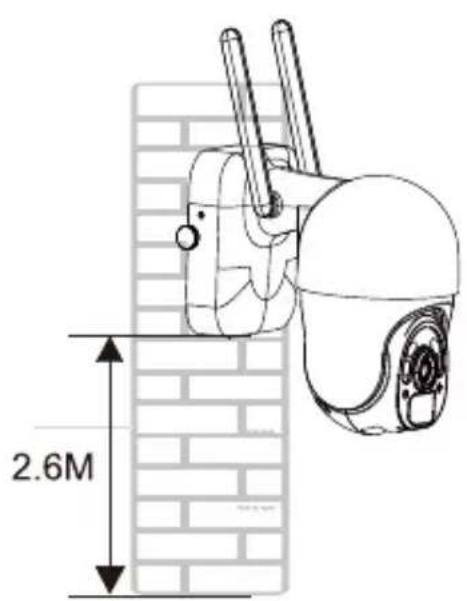
text_image
2.6M2 Laden Sie die Mobiltelefon APP herunter
① Laden Sie für iOS-Systeme bitte die Mobiltelefonanwendung "CTRONICS" im App Store herunter. Für das Android-System laden Sie bitte die App "CTRONICS" für Handys im Google Play Store herunter.
② Während der Kameraverbindung, wird die App Sie dazu auffordern: "Soll der APP erlaubt werden, die App-Berechtigung des Mobiltelefons zu übergeben? Bitte wählen Sie "Ja", um sicherzustellen, dass alle Funktionen der APP normal betrieben werden können.
3 Verbinden Sie die Kamera mit einem WLAN-Netzwerk
3.1 Methode 1: Konfigurieren Sie das Netzwerk über ertönen
(Bitte beziehen Sie sich auf den Link: https://youtu.be/XMys8PfOv6E)
① Die Kamera kann während eines Langzeitversands über niedrige Akkuleistung verfügen. Verwenden Sie daher bitte ein 5V-Handy-Ladegerät oder den USB-Anschluss eines Computers, um die Kamera vor dem Gebrauch aufzuladen (der Ladeanschluss leuchtet rot, wenn sie aufgeladen wird und leuchtet grün, wenn sie vollständig aufgeladen ist. Bitte legen Sie für Videoaufnahmen auch eine SD-Karte in die Kamera ein.
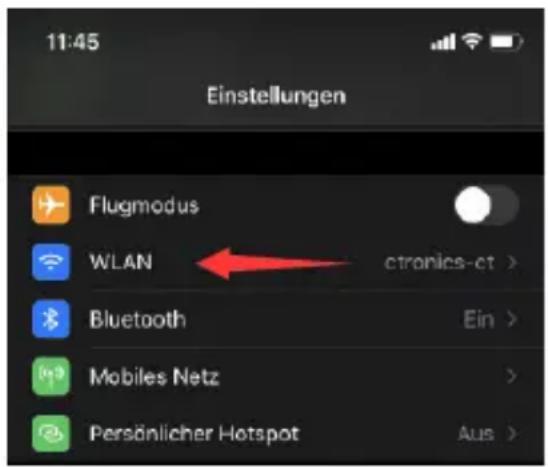
② Finden Sie Ihr WLAN zu Hause und stellen Sie eine Verbindung her. Bitte drücken Sie den Einschaltknopf der Kamera, die Leuchttafelanzeige blinkt rot. Die Kamera gibt bei der Netzwerkkonfiguration ständig glockenspiel von sich und wartet darauf, dass die Kamera das Netzwerk konfiguriert (Bild 1 und Bild 2).
③ Bitte beachten Sie, dass die Kamera nur mit 2.4G WLAN funktioniert. Sie unterstützt kein 5G WLAN.
text_image
11:45 Einstellungen Flugmodus WLAN Bluetooth Mobiles Netz Persönlicher Hotspot ctronics-CT > Ein > Aus >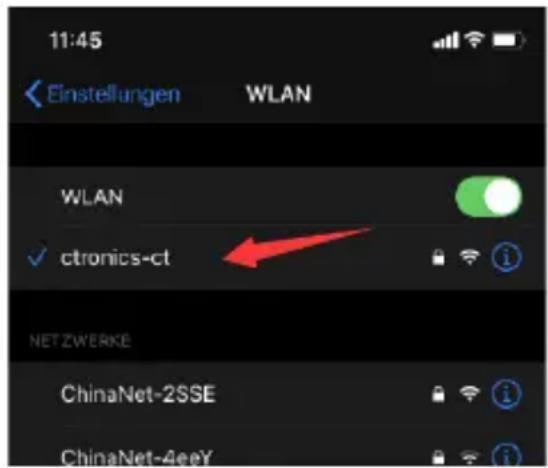
text_image
11:45 Einstellungen WLAN WLAN ctronics-ct NETZWERKE ChinaNet-2SSE ChinaNet-4eeYBild 1 Bild 2
④ Öffnen Sie die CTRONICS-App und fügen Sie die Kamera gemäß den folgenden Schritten hinzu:
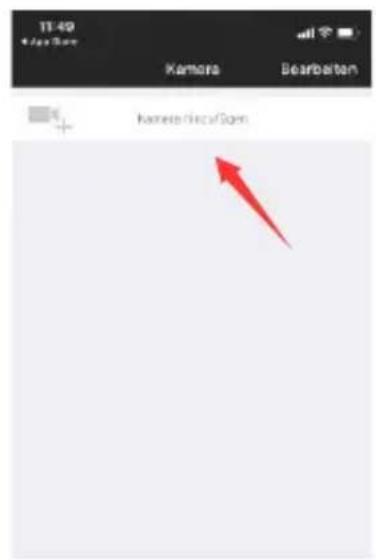
- Klicken Sie auf Kamera hinzufügen. (Bild 3)
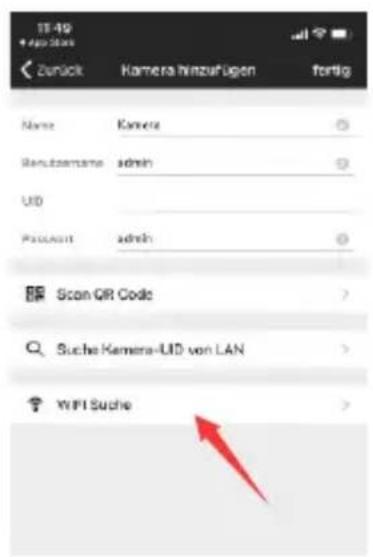
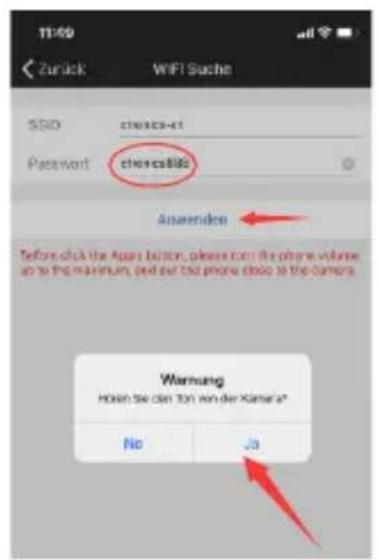
2.Klicken Sie auf Drahtlose Installation. (Bild 4) - Wählen Sie die SSID Ihres drahtlosen Heimnetzwerks und geben Sie das Kennwort ein (Ctronics888 dient nur als Referenz. Bitte geben Sie Ihr eigenes Passwort für Ihre Heim-SSID ein.) Klicken Sie auf Übernehmen und dann auf Ja, wenn Sie den Ton von der Kamera hören. (Bild 5)
- Warten auf Verbindung; (Bild 6)
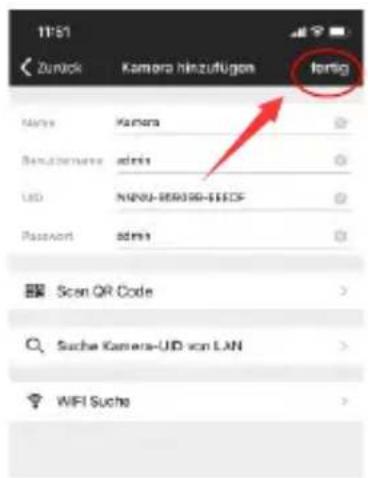
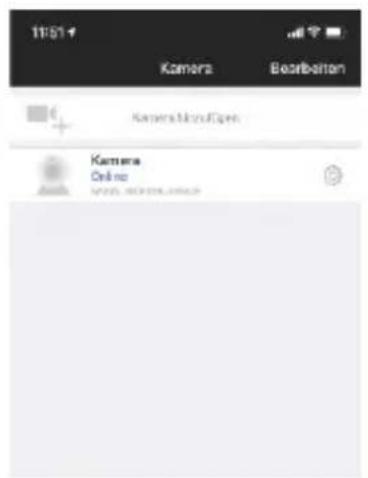
5.Klicken Sie auf Fertig, wenn die Verbindung beendet ist. (Bild 7) - Kamera zeigt online. (Bild 8)
Hinweis: Wenn in der SSID "unbekannte SSID" angezeigt wird, öffnen Sie, wie in Abbildung 5 gezeigt, die Standortberechtigung der CTRONICS-App in den Telefoneinstellungen. Gleichzeitig wird das Handy ein Tonsignal abgeben, bitte stellen Sie die Lautstärke des Handys auf das Maximum ein und halten Sie auch den Abstand zwischen Handy und Kamera innerhalb von 10 cm. Warten Sie dann bitte, bis die Netzwerkkonfiguration abgeschlossen ist.
text_image
11:49 + /er Bure Kamera Bearbarten Kamera/Insica/GamBild 3
text_image
15:49 4 App Store Zurück Kamera hinzufügen fortig Name Camera Resultantene adreih UID POSTANT adreih Scan QR Code Suche Kamera-UID von LAN WiFi SucheBild 4 Bild 5
text_image
11:49 Zurück WiFi Suche SSD chessc-61 Password chessc888 Anwenden Before click the Apache Button, please turn the phone volume up to the minimum, and set the phone close to the camera. Warning Hölen sie den Ton von der Kamera* No Ja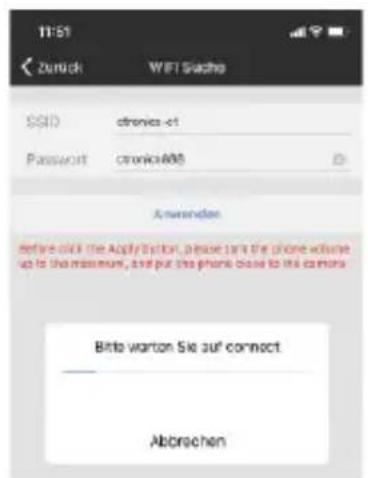
text_image
11:51 Zurich WiFi Switch SGD chronics-61 Password chronics488 Amendedo Before click the Application, please turn the phone volume up to the maximum, and put the phone close to the camera. Binto warton Sie auf connect AborsschenBild 6
text_image
11:51 Zurück Kamera hinzufugen fortig Name Camera Benzenurse diris UD NINJ-RE039-EE2CF Password diris Scan QR Code Suche Camera-UD von LAN WiFi SucheBild 7 Bild 8
text_image
11:51 4 Kamera Bearbeton Kamera Online www.pearlson.com.cn3.2 Methode 2: Netzwerk über Hotspot konfiguriere
(Bitte beziehen Sie sich auf den Link: https://youtu.be/CldJLXUVtp0)
① Drücken Sie den Ein/Aus-Schalter. Die Anzeigelampe auf der Leuchttafel blinkt rot und die Kamera macht für die Netzwerkkonfiguration weiterhin glockenspiel.
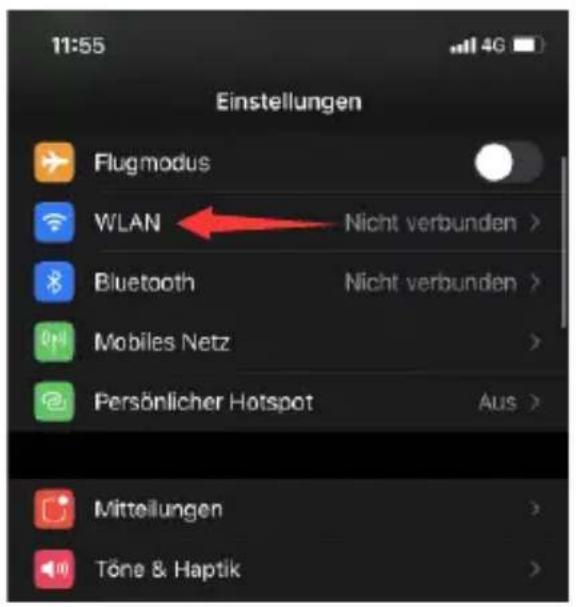
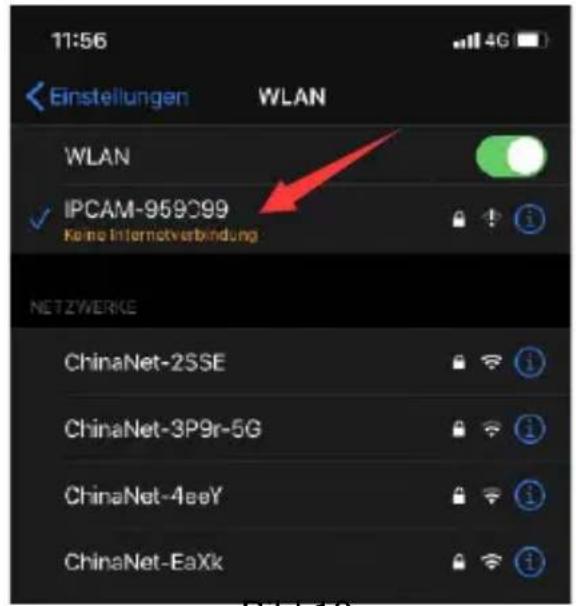
② Bitte stellen Sie Ihr Handy und Ihre Kamera für den Betrieb neben den Router. Öffnen Sie die WLAN-Einstellungsschnittstelle des Handys, suchen Sie den Hotspot mit dem von der Kamera gesendeten Namen IPCAM-XXXXXX, klicken Sie auf Verbinden und das Passwort lautet 01234567. Dieses WLAN ist der Hotspot der Kamera. Nachdem das Handy verbunden ist, fragt es: "Das aktuelle WLAN hat keine Internetverbindung". Bitte wählen Sie die Option "Weiter verwenden" (Abbildung 9 bis Abbildung 10).
text_image
11:55 Einstellungen Flugmodus WLAN Nicht verbunden > Bluetooth Nicht verbunden > Mobiles Netz Persönlicher Hotspot Aus > Mitteilungen Töne & HaptikBild 9
text_image
11:56 Einstellungen WLAN WLAN IPCAM-959099 Keine Internetverbindung NETZWERKE ChinaNet-2SSE ChinaNet-3P9r-5G ChinaNet-4eeY ChinaNet-EaXkBild 10
③ Öffnen Sie die CTRONICS-App und fügen Sie die Kamera gemäß den folgenden Schritten hinzu:
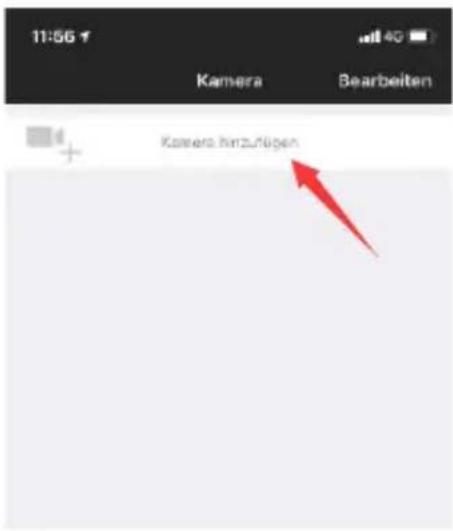
1.Klicken Sie auf Kamera hinzufügen. (Bild 11)
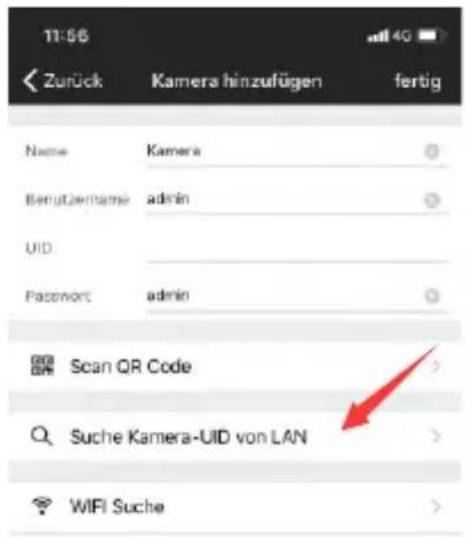
2.Klicken Sie im LAN auf Kamera suchen. (Bild 12)
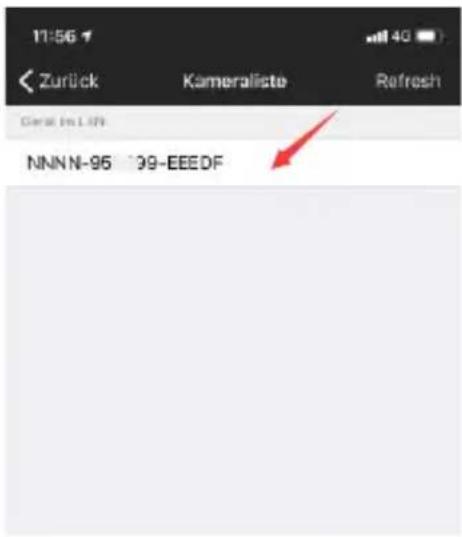
3. Finden Sie die Geräte-ID im LAN. (Bild 13)
4. Finden Sie die Kamera online und klicken Sie auf das Werkzeugsymbol. (Bild 14)
5.Klicken Sie auf WI-FI-Einstellung. (Bild 15)
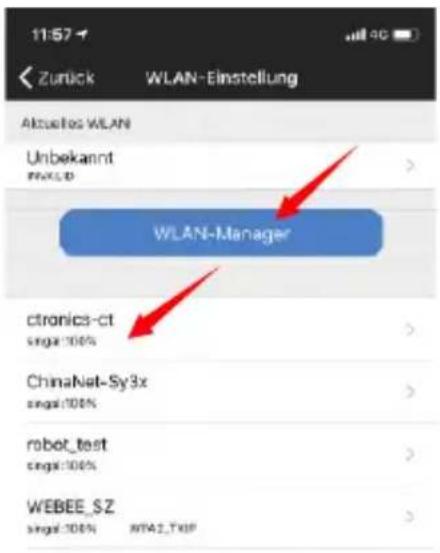
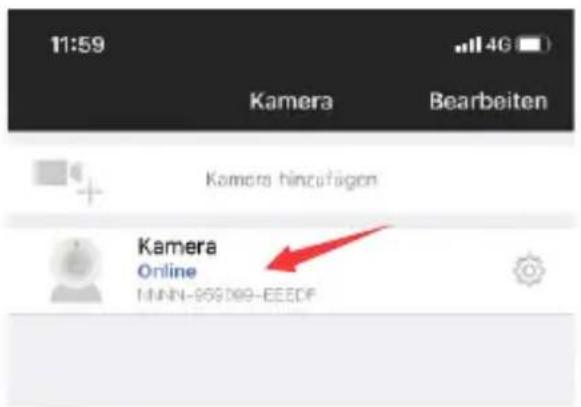
6. Finden Sie die SSID Ihres Heimnetzwerks und geben Sie das Passwort ein (ctronics888 dient nur als Referenz, bitte geben Sie Ihr eigenes Passwort für Ihre Heim-SSID ein); (Bild 16 bis 17)
7.Kamera ist online über WAN (Bild 18)
text_image
11:56 Kamera Bearbeiten Kasera hinzufügenBild 11
text_image
11:56 Zurück Kamera hinzufügen fertig Name Kamera Benutzername admin UID Password admin Scan QR Code Suche Kamera-UID von LAN WIFI SucheBild 12 Bild 13
text_image
11:56 Zurück Kameraliste Refresh Gesel in LYN NNN N-95 199-EEEDF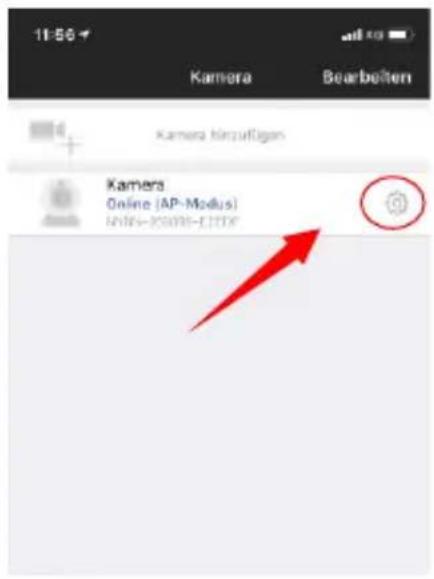
text_image
11:56 Kamera Bearbeiten Kamera kürzufügen Kamera Online (AP-Modus) H006-30008-E1100EBild 14

text_image
11:57 Zurück Einstellungen Kamera NNNN-955059-EEEDF Password bearbeiten Low-Power-Einstellungen und Aufnahme Vorgang bei Alarm Audio-Einstellung Video-Einstellungen WLAN-Einstellung SD KarteneinstellungBild 15 Bild 16
text_image
11:57 Zurück WLAN-Einstellung Aktuelles WLAN Unbekannt WLAN-Manager ctronics-ct singl:100% ChinaNet-Sy3x singl:100% robot_test singl:100% WEBEE_SZ singl:100% WTA2_THP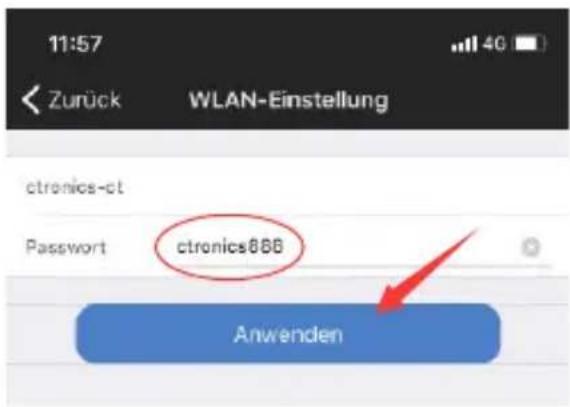
text_image
11:57 WLAN-Einstellung Zurück ctronics-ct Password ctronics886 AnwendenBild 17
text_image
11:59 Kamera Bearbeiten Kamera hincufügen Kamera Online MANN-999D99-EEEDFBild 18
Hinweis: Wenn die Netzwerkkonfiguration nicht erfolgreich ist, führen Sie bitte die folgenden Schritte aus, um es erneut zu versuchen:
- Nachdem Sie die Kamera eine Minute lang eingeschaltet haben, drücken und halten Sie bitte die Reset-Taste der Kamera 10 Sekunden lang, lassen Sie dann die Reset-Taste der Kamera los und konfigurieren Sie das Netzwerk erneut.
- Das Heim-WLAN-Passwort darf maximal 31 Zeichen lang sein. Das Passwort sollte Groß- und Kleinschreibung verwenden und Sonderzeichen wie "?.,!, &," vermeiden. Wir empfehlen die Verwendung einer Kombination aus Zahlen und Buchstaben.
- Wenn Sie die Netzwerkkonfiguration der Kamera immer noch nicht abschließen können oder Fragen haben, kontaktieren Sie uns bitte über unsere E-Mail-Adresse: support@ctronics.com. Wir werden Ihnen innerhalb von 24 Stunden antworten.
4 Änderung des Passworts
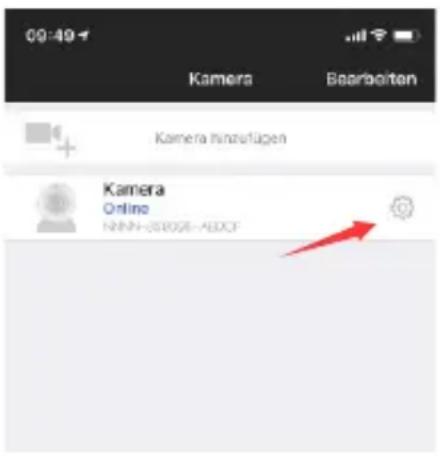
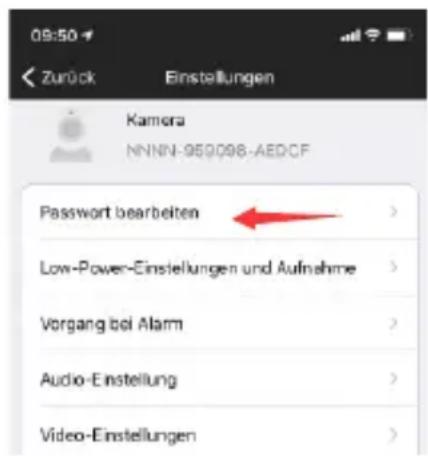
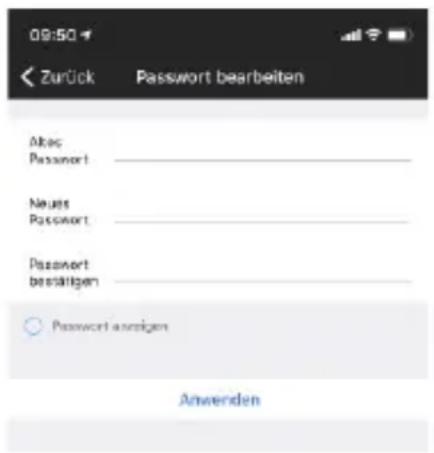
Um Ihre Privatsphäre zu schützen, das Kamerapasswort im Einstellungsmenü zu ändern. Das alte Passwort lautet "admin". Nachdem Sie das neue Passwort eingegeben haben, klicken Sie bitte auf "Übernehmen" und die Kamera wird neu gestartet, um das neue Passwort anzunehmen (Abbildung 19 bis Abbildung 21).
text_image
00:49 Kamera Bearbeiten Kamera hinzufügen Kamera Online NNNN-85R056-ABDFBild 19
text_image
08:50 Zurück Einstellungen Kamera NNNN-959098-AEDCF Password bearbeiten > Low-Power-Einstellungen und Aufnahme > Vorgang bei Alarm > Audio-Einstellung > Video-Einstellungen >Bild 20 Bild 21
text_image
09:50 < Zurück Password bearbeiten Albas Password Neues Password Passwort bestätigen Password anzeigen Anwenden5 Schnittstelle der Funktionen
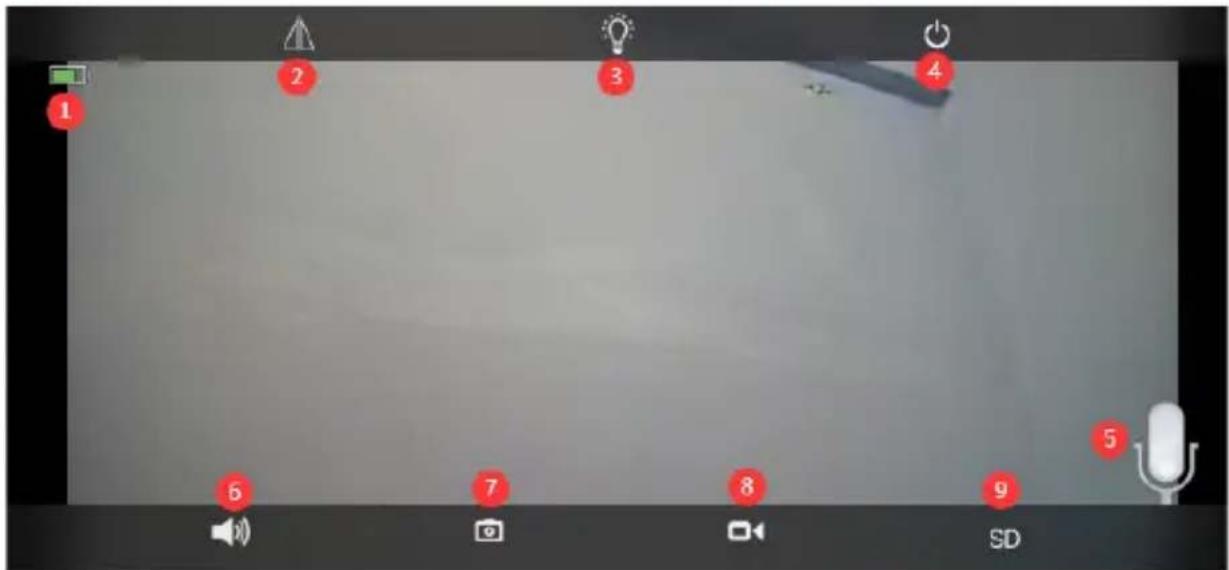
text_image
1 2 3 4 5 6 7 8 9 SD| 1.Akku | Anzeige der aktuellen elektrischen Ladungsmenge und des Ladestatus |
| 2.Drehen & Spiegelbild | Sie können das Auf- und Ab-Drehen sowie die Links- und Rechts-Spiegelung des Kamerabildes einstellen. |
| 3.Lichtverhältnis-Modus | Sie können frei zwischen schwarz-weißer Nachtsicht und farbiger Nachtsicht wählen. |
| 4.Vorschau schließen | Sie können das Vorschaubild schließen. |
| 5. Gegensprechen | Halten Sie dieses Symbol gedrückt, um zu sprechen, Sprachmonitor und Gegensprechen kann nicht gleichzeitig betrieben werden. |
| 6.Sprachmonitor | Schalten Sie den Sprachmonitor ein. Schalten Sie mit der mobilen App die Stummschaltung aus und stellen Sie den Ton auf das Maximum ein. |
| 7.Manuelle Aufnahme | Durch Drücken dieser Taste können Sie das aktuelle Bild aufnehmen und in der APP im lokalen Bild speichern. |
| 8.Manuelles Video | Drücken Sie auf Videoaufzeichnung, um den aktuellen Bildschirm aufzuzeichnen und ihn in lokalen Aufnahmen in der APP zu speichern. |
| 9.HD und SD | Sie können die Klarheit der Vorschaubilder frei auf HD und SD umschalten. |
6 Alarm und Video
text_image
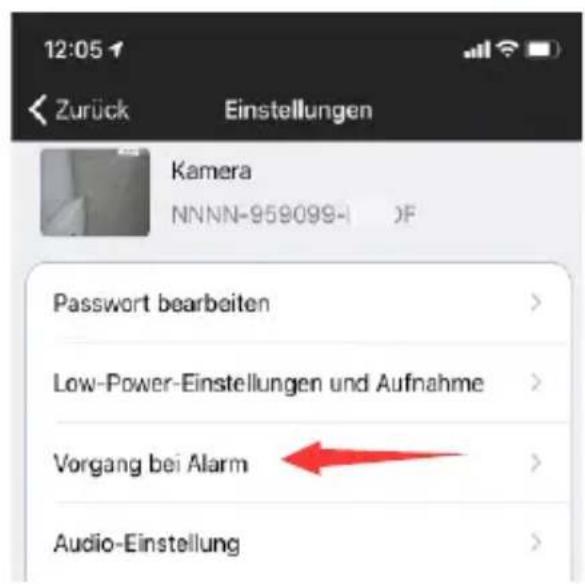
12:05 Zurück Einstellungen Kamera NNNN-959099-DF Password bearbeiten > Low-Power-Einstellungen und Aufnahme > Vorgang bei Alarm > Audio-Einstellung >Bild 22 Bild 23
text_image
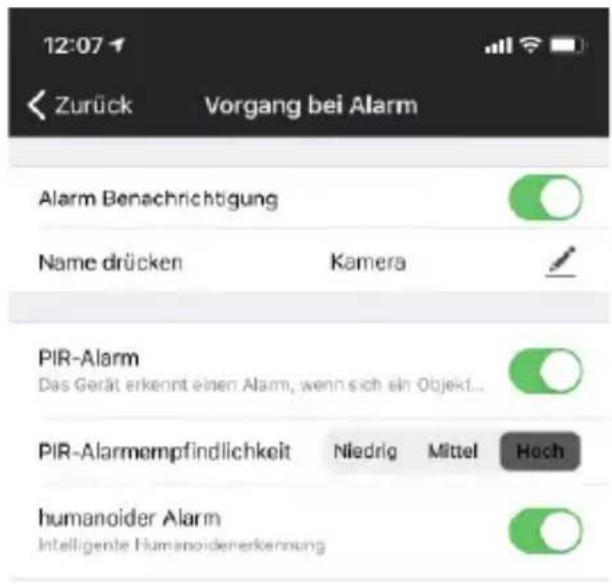
12:07 Zurück Vorgang bei Alarm Alarm Benachrichtigung Name drücken Kamera PIR-Alarm Das Gerät erkennt einen Alarm, wenn sich ein Objekt... PIR-Alarmempfindlichkeit Niedrig Mittel Hoch humanoider Alarm Intelligente Humanoidenerkennung① Aktion mit Alarm.Wenn Ihr Mobiltelefon keine Alarm-Meldung empfangen kann, überprüfen Sie bitte, ob die Erlaubnis zur Alarmbenachrichtigung in der App CTRONICS eingeschaltet ist. Das Android-System verlässt die APP normalerweise automatisch, nachdem das Handy gesperrt wurde. Bitte stellen Sie unter "Systemeinstellungen" ein, dass die CTRONICS App im Hintergrund läuft (Abbildung 22).
② Push Name: Sie können den Namen der Kamera anpassen, indem Sie den Push-Namen ändern (Abbildung 23).
③ Um den Fehlalarm bei PIR, der durch langsam fahrende Autos oder Umweltfaktoren verursacht wird, zu reduzieren, empfehlen wir Ihnen, den PIR-Alarm und den humanoiden Personen-Alarm gleichzeitig einzuschalten (Abbildung 23).
④ Öffnen Sie die Alarmaufzeichnung auf der SD-Karte, Sie können die Länge der Aufzeichnungszeit nach einem einmaligen Auslöser von 10 Sekunden oder 30 Sekunden wählen. Wenn Sie das Alarmvideo auf Ihren eigenen FTP-Server hochladen müssen, müssen Sie eine SD-Karte einlegen.
7 Videowiedergabe und Herunterladen
text_image
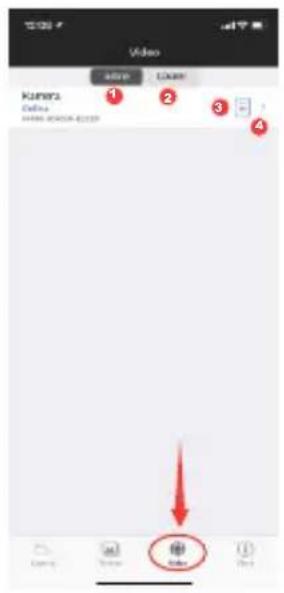
Video Kamera 1 2 3 4 Camera Video VideoBild 24
text_image
Zusch Recordings (NONE: 05/08/2016-05/08/2016) 2016-10-11 09:08:40 - 2016-11-18 12:05:34 2020-11-11 12:04:22 - 12:30:37 2020-11-11 12:05:36 - 12:35:51 2020-11-11 12:04:57 - 12:35:12 Die Altersdeführung: 2016.11.11 12:04:36 - 12:35:43 Pap 5 Deutschland 6 Abgrenzen 7 2020-11-11 12:01:48 - 12:32:03 2020-11-11 12:01:22 - 12:31:37 2020-11-11 12:01:44 - 12:31:19 2020-11-11 12:09:38 - 12:30:54 2020-11-11 12:09:38 - 12:30:34Bild 25 Bild 26
text_image
Inserhalb einer Stücke Inserhalb eines halten Tages Inserhalb eines Tages Inserhalb einer Päufe Beratwechselwert Abwechen 2020-11-11 12:06:22 - 12:06:37 2020-11-11 12:05:38 - 12:05:51 2020-11-11 12:04:52 - 12:04:59 2020-11-11 12:04:35 - 12:04:50 2020-11-11 12:04:15 - 12:04:30 2020-11-11 12:03:52 - 12:04:67①: "Online" bedeutet Videoaufzeichnung auf SD-Karte (Bild 24)
②: Lokal bedeutet manuelle Videoaufzeichnung im lokalen Video. (Bild 24)
③: Das Alarmprotokoll (Bild 24)
④: Die Videoliste aufrufen.( Bild 24)
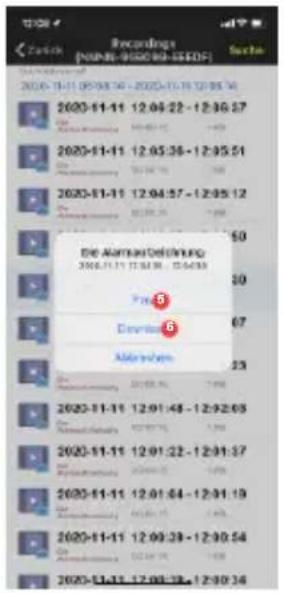
⑤: Video abspielen. (Bild 25)
⑥: Herunterladen von Videos auf ein Handy. (Bild 25)
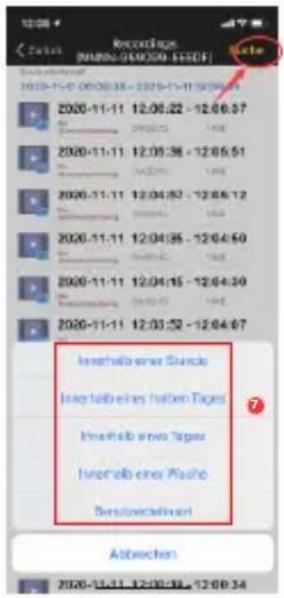
⑦: Filtern von Videos nach Zeitpunkt. (Bild 26)
8 FAQ
① Warum schaltet sich die Kamera automatisch ab, wenn das rote Licht nach dem Drücken des Einschaltknopfes mehrmals aufblitzt?
Die Kamera wurde nicht lange genug aufgeladen und der Akku ist schwach. Bitte verwenden Sie ein 5-V-Ladegerät, um die Kamera aufzuladen. Die 5V / 2a-Kamera sollte mindestens 8 Stunden und die 5V / 1a-Kamera mindestens 16 Stunden lang aufgeladen werden. Wenn die Kamera vollständig aufgeladen ist, wechselt die Ladeanzeige von rot nach grün.
② Warum hat die Kamera nicht zum Netzwerk gepasst?
Die Kamera und das Handy müssen neben dem Router platziert werden, wenn zuerst das Netzwerk konfiguriert wird. Zusätzlich muss die Lautstärke des Handys während der Sprachverteilung auf Maximum eingestellt werden. Bitte achten Sie bei der Eingabe des Passwortes auf Groß- und Kleinschreibung und verwenden Sie keine Sonderzeichen wie "?!, &,". Wir empfehlen Ihnen, eine Kombination aus Zahlen und Buchstaben zu verwenden. Wenn das WLAN-Passwort falsch eingegeben wurde, setzen Sie bitte die Kamera zurück und stellen Sie die Verbindung zum Netzwerk wieder neu her.
③ Warum empfängt das Mobiltelefon kontinuierlich Fehlalarme? Und verbraucht die Kamera viel Strom?
Für den Standort der Kamera empfehlen wir, eine große Anzahl von fahren-den Autos, Schornsteinen und direktem Sonnenlicht zu vermeiden. Solche Umgebungen führen zu Fehlalarmen und Störungen bei der PIR-Erkennung. Darüber hinaus kann der humanoide Alarm gleichzeitig in den Alarmeinstel-lungen aktiviert werden, um Fehlalarme zu reduzieren, die Aufweckzeit der Kamera zu verkürzen und so Strom zu sparen.
④ Warum kann ich das Video auf meinem Handy nicht sehen?nicht sehen?
Wir empfehlen Ihnen, zu überprüfen, ob die SD-Karte der Kamera korrekt installiert ist. Nachdem Sie die Karte eingelegt haben, formatieren Sie sie bitte in den APP-Einstellungen Ihres Handys. Wenn das Auslesen immer noch anormal ist, nehmen Sie bitte die Karte und formatieren Sie sie auf dem Computer als FAT32, oder tauschen Sie die Karte für den Test aus. Bitte stellen Sie die Zeitzone des Geräts und die Zeitzone des Handys so ein, damit sie in den Einstellungen konsistent sind.
⑤ Warum stimmt die Aufnahmezeit der Kamera nicht mit der Ortszeit überein
Bitte stellen Sie die Zeitzone des Geräts und die Zeitzone des Handy so ein, dass sie in den Einstellungen übereinstimmen. Wenn die Sommerzeit in der Ortszeit beginnt, überprüfen Sie bitte die Sommerzeit in der Zeitzoneneinstellung auch.
⑥ Der Ort, an dem meine Kamera montiert ist, ist nicht gut beleuchtet, kann ich das Solarpanel an einem anderen Ort montieren?
Ja klar, bitte setzen Sie sich mit uns in Verbindung, um das Zubehörset CT-S20 zu kaufen, das die Solarpanelhalterung und das Ladeverlängerungskabel enthält. Das Solarpanel und die Kamera können separat montiert werden.
⑦ Die Handy App kann sich oft nicht mit der Kamera verbinden, manchmal friert das Bild ein und es dauert lange, bis das Bild nach der Zwischenspeicherung zu sehen ist.
Die WLAN-Signalstärke der Kamera, die den Router empfängt, wird durch die Montageumgebung beeinflusst. Daher sollte sie sich so nah wie möglich am Router befinden und die Anzahl der Wände zwischen der Kamera und dem Router reduzieren. Darüber hinaus muss sichergestellt werden, dass die Hochladen-Rate der WLAN-Netzwerkgeschwindigkeit mindestens 1,5Mb/Sek erreichen muss, um eine stabile Datenübertragung zu erreichen.
⑧ Meine Alarmaufzeichnung ist nur 15 Sekunden lang, kann ich die Zeit auch länger einstellen?
Ja klar, Sie können die Alarmaufnahmezeit in den Alarmeinstellungen auf 30 Sekunden einstellen, lesen Sie dazu bitte den fünften Teil des Handbuchs.
⑨ Wie kann ich die Videodateien auf der SD-Karte löschen?
JDie Videodateien auf der SD-Karte der Kamera werden nach der Aufnahme automatisch überschrieben. Zur Sicherheit der Videodateien wird das Löschen einzelner Dateien nicht unterstützt. Wenn Sie alle löschen müssen, können Sie die SD-Karte in der APP formatieren.
⑩ Wie kann ich das Passwort der Kamera wiederherstellen, wenn ich es vergessen habe?
Das Passwort kann nicht wiederhergestellt werden. Wenn Sie das Passwort vergessen haben, drücken Sie bitte den Einschaltknopf eine Minute lang und halten Sie den Reset-Knopf 10-15 Sekunden lang gedrückt, dann lassen Sie den Reset-Knopf los, die Kamera wird auf die Werkseinstellungen zurückgesetzt. Und das Passwort wird auf die Standardeinstellung "admin" zurückgesetzt. Bitte fügen Sie an diesem Zeitpunkt das Kameranetzwerk zur mobilen APP wieder hinzu.