
S20-G - Cámara de vigilancia Ctronics - Manual de uso y guía de instrucciones gratis
Encuentra gratis el manual del aparato S20-G Ctronics en formato PDF.


Preguntas de los usuarios sobre S20-G Ctronics
0 pregunta sobre este aparato. Responde a las que conoces o haz la tuya.
Hacer una nueva pregunta sobre este aparato
Descarga las instrucciones para tu Cámara de vigilancia en formato PDF gratis! Encuentra tus instrucciones S20-G - Ctronics y toma tu dispositivo electrónico nuevamente en la mano. En esta página están publicados todos los documentos necesarios para el uso de su dispositivo. S20-G de la marca Ctronics.
MANUAL DE USUARIO S20-G Ctronics
Cámara PTZ con Batería
Manual de instrucciones de funcionamiento de la serie CT-S20 (EN/DE/FR/IT/ES)
Tabla de contenido
- Detalles del producto 51
- Descarga la aplicación móvil ----51----
- Conecta la cámara a la red Wi-Fi 52
3.1 Método 1: Configurar la red a través de la sonido ---- 52
3.2 Método 2: Configurar la red a través de un hotspot ---- 53
- Modificación de la contraseña- ---- 56
- Funciones de interfaz 57
- Alarma y video----58
- Reproducción y descarga de video 59
- Preguntas Frecuentes 59
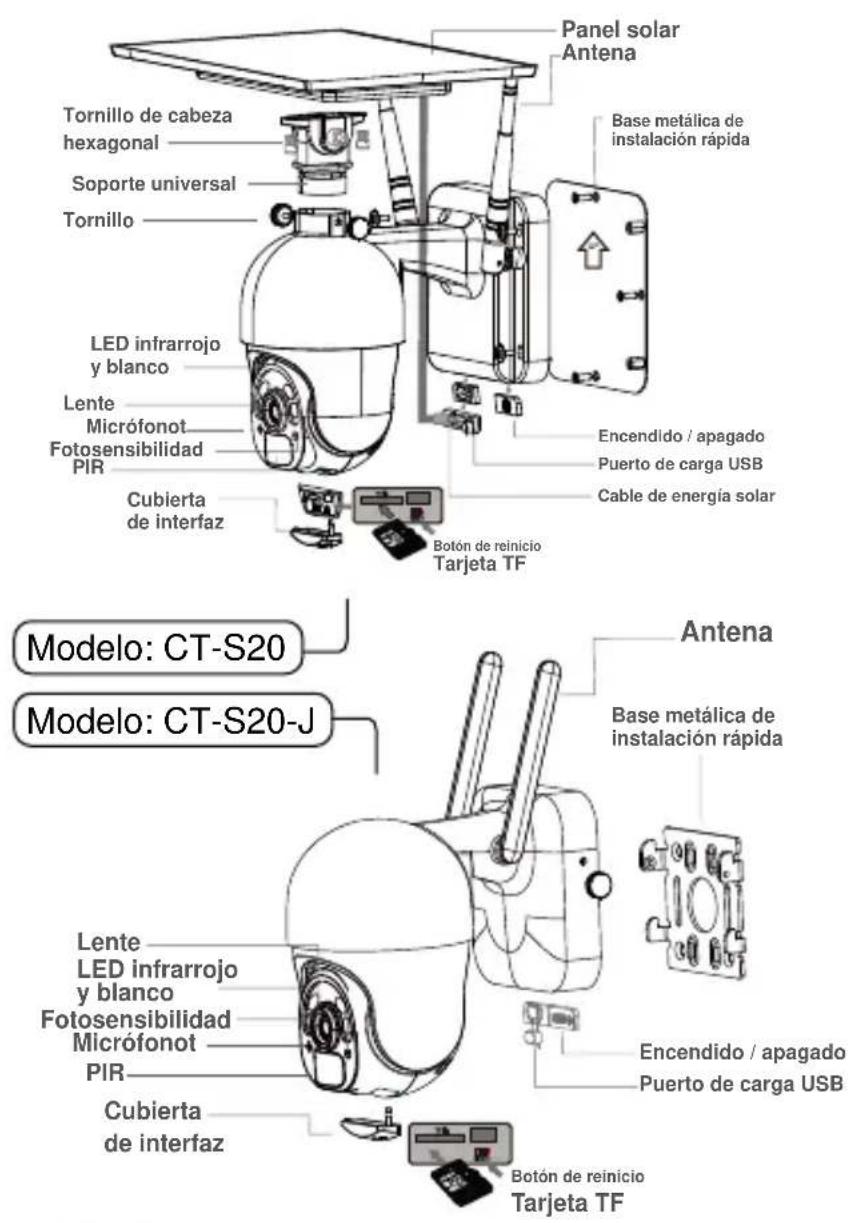
1 Detalles del producto
text_image
Panel solar Antena Tornillo de cabeza hexagonal Soporte universal Tornillo LED infrarrojo y blanco Lente Micrófonot Fotosensibilidad PIR Cubierta de interfaz Base metálica de instalación rápida Encendido / apagado Puerto de carga USB Cable de energía solar Botón de reinicio Tarjeta TF Antena Base metálica de instalación rápida Modelo: CT-S20 Modelo: CT-S20-J Lente LED infrarrojo y blanco Fotosensibilidad Micrófonot PIR Cubierta de interfaz Encendido / apagado Puerto de carga USB Botón de reinicio Tarjeta TF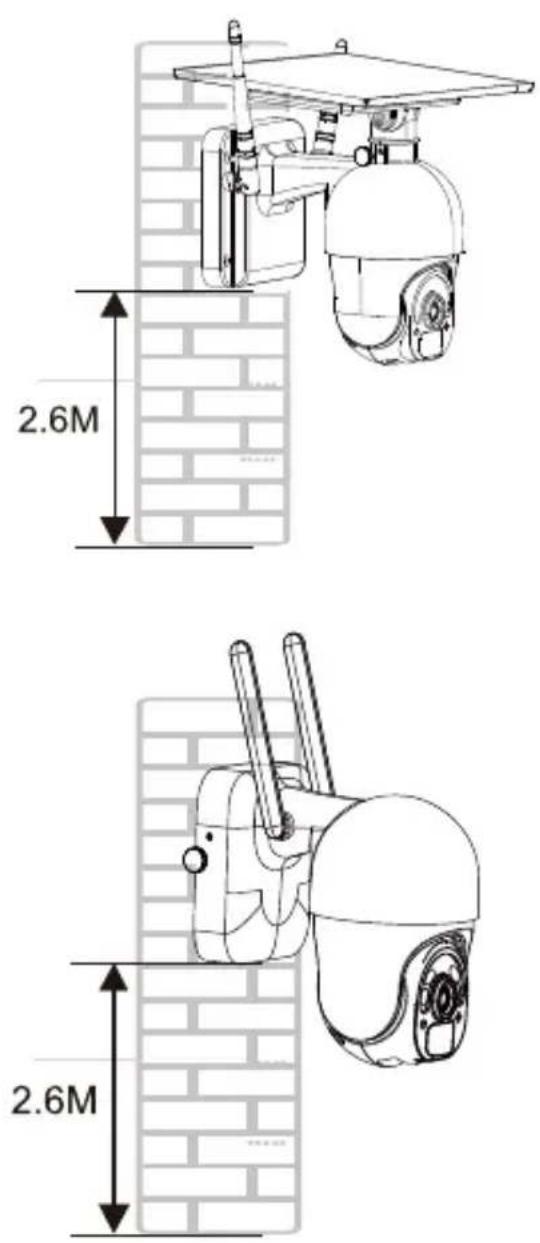
text_image
2.6M 2.6M2 Descarga la aplicación móvil
① Para el sistema iOS, por favor descargue la aplicación de teléfono móvil "CTRONICS" en la App Store. Para el sistema Android, por favor descargue la aplicación de teléfono móvil "CTRONICS" en la Google Play store.
② Durante la conexión de la cámara, se le preguntará a la aplicación que "Si permitir que la APP pase la autoridad de aplicación del teléfono móvil?". Por favor, seleccione "Sí" para asegurarse de que todas las funciones de la APP pueden ser operadas normalmente.
3 Conecta la cámara a la red Wi-Fi
3.1 Método 1: Configurar la red a través de la sonido
(Por favor, consulte el enlace: https://youtu.be/XMys8PfOv6E)
① Es posible que la cámara tenga poca batería durante un transporte prolongado, por lo que le rogamos que utilice un cargador de teléfono móvil de 5 V o un puerto USB de ordenador para cargar la cámara antes de usarla (el puerto de carga se ilumina en rojo cuando se está cargando y se ilumina en verde cuando está completamente cargada. Por favor, también inserte una tarjeta SD en la cámara para las grabaciones de vídeo.
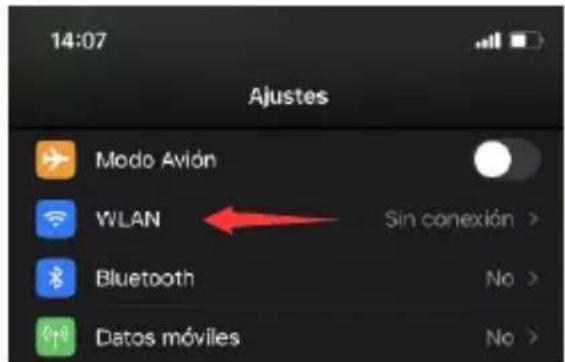
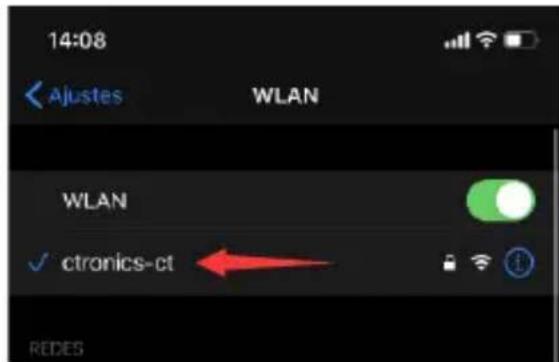
② Encuentra tu red Wi-Fi doméstica y conéctala. Por favor, coloque su teléfono móvil y su cámara junto al router para su funcionamiento. Por favor, pulse el botón de encendido de la cámara, el indicador de la placa de luz parpadeará con luz roja. La cámara sonará constantemente el campaneo cuando se configure la red, esperando a que la cámara configure la red (Imagen 1 y Imagen 2).
③ Por favor, ten en cuenta que la cámara sólo funciona con Wi-Fi 2.4G. No es compatible con Wi-Fi 5G.
text_image
14:07 Ajustes Modo Avión WLAN Sin conexión > Bluetooth No > Datos móviles No >Imagen 1
text_image
14:08 Ajustes WLAN WLAN ✓ ctronics-ct REDESImagen 2
④ Abra la APLICACIÓN CTRONICS y agregue la cámara de acuerdo con los siguientes pasos:
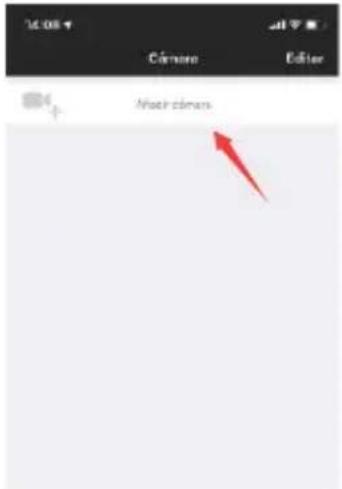
- Haga clic en Agregar cámara;(Imagen 3)
- Haga clic en Instalación inalámbrica; (Imagen 4)
- Elija el SSID de su red inalámbrica doméstica e ingrese la contraseña (ctronics888 es solo para referencia, ingrese su propia contraseña para el SSID de su hogar), haga clic en Aplicar y haga clic en Sí cuando escuche el sonido de la cámara; (Imagen 5)
- Esperando la conexión;(Imagen 6)
- Haga clic en Listo cuando finalice la conexión;(Imagen 7)
- La cámara muestra en línea. (Imagen 8)
Nota: Como se muestra en la imagen 5, si el SSID muestra "ssid desconocido, abra el permiso de ubicación de la aplicación CTRON-ICS en la configuración del teléfono. por favor haga clic en la aplicación del teléfono móvil para entrar en la red de distribución. Al mismo tiempo, el teléfono móvil emitirá una señal de sonido, por favor, ajusta el volumen del teléfono al máximo y también mantén la distancia entre el teléfono y la cámara dentro de 10 cm. Entonces por favor espere a que la configuración de la red se complete.
text_image
14:09 Años nombre a la cámara Hecho Nombre Cárcos Nombre de usuario admin UD Decoración Encancer código QR Buscar cámara mediante LAN Instalación Inámbrico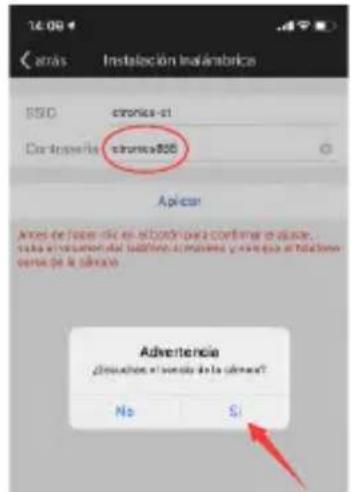
text_image
14:00 arás Instalación Instámbrica BSD ertronics-01 Contraperta strumsa805 Aplicar Años de factos más es actuadora para confirmar o quas. sala el valoron del sabrino el suvena y enca que el tólulos versa de la adveno Advertencia Desulación el servicio de la adveno? No SImagen 3 Imagen 4 Imagen 5

text_image
14:09 « auras | Instalación Inaltimbrica SBD | unión-ol Contrasena | cinclof666 Aplicar Ampio de hoarse min en el helda para sentemar al ajuste, nato el valumen y del telfone al valeno y valaveo al telfone cesa de a cibina Wait for connecting Cancelar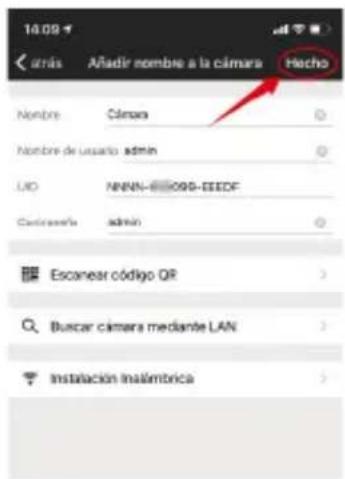
text_image
14.09 arrás Añadir nombre a la cámara Hecho Nombre Cármas Nombre de usuario admin LIO ANNN-009-EEEDF Cardioense admin Escanear código QR Buscar cámara mediante LAN Instalación insalámbrica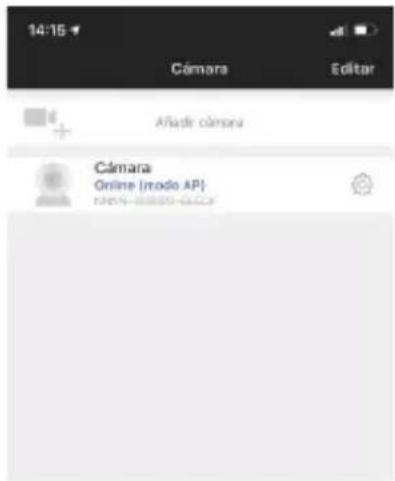
text_image
14:15 Cámara Editor Afladir cámara Cámara Online (modo AP) CÁMOS - MÉDIO - GUECKImagen 6 Imagen 7 Imagen 8
3.2 Método 2: Configurar la red a través de un hotspot
Por favor, consulte el enlace: https://youtu.be/CldJLXUVtp0.
text_image
14:14 Ajustes Modo Avión WLAN Sin conexión > Bluetooth No > Datos móviles No > Punto de acceso personal No >Imagen 9
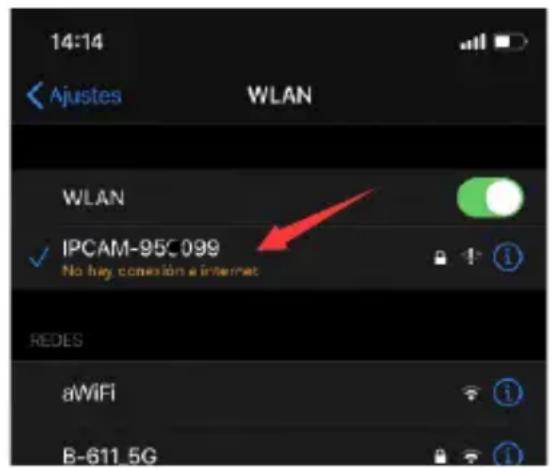
text_image
14:14 Ajustes WLAN WLAN IPCAM-95C099 No hay conesión a internet REDES aWiFi B-611.5GImagen 10
③ Abra la APLICACIÓN CTRONICS y agregue la cámara siguiendo los siguientes pasos:
- Haga clic en Agregar cámara; (Imagen 11)
- Haga clic en Buscar cámara desde LAN; (Imagen 12)
- Busque la ID del dispositivo en la LAN; (Imagen 13)
- Busque la cámara en línea, haga clic en el icono de la herramienta; (Imagen 14)
- Haga clic en Configuración de WIFI; (Imagen 15)
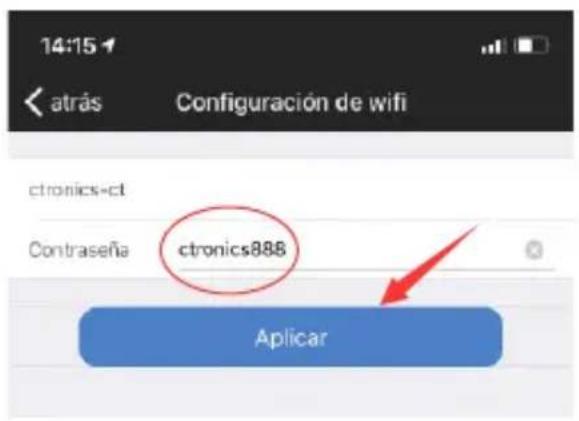
- Busque el SSID de su red doméstica e ingrese la contraseña (ctronics888 es solo para referencia, ingrese su propia contraseña para el SSID de su hogar); (Imagen 16 a Imagen 17)
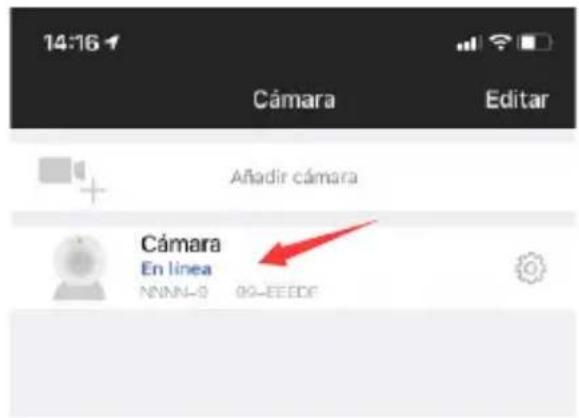
- La cámara está en línea desde WAN. (Imagen 18)
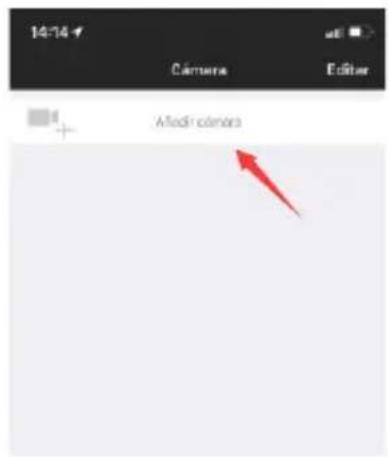
text_image
14:14 C atrás Añadir nombre a la cámara Hecho Nombre Cámara Nombre de usuario admin UD Demosella admin Escancer código QR Buscar cámara mediante LAN Instalación Inaldámbrica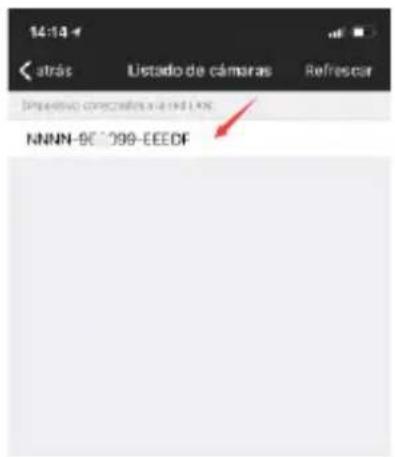
text_image
14:15 Ajustes de la cámara Cámara NNNN-1 39-EEEDF Cambio la contraseña Ajustes de baja potencia y grabación. Acciones frente o una alarma Configuración del audio Configuración del video Configuración de wrtl Configuración de la tarjeta SD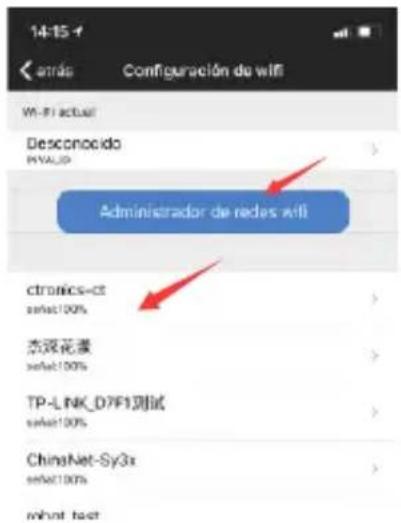
text_image
14:15:1 Configuration de wifi W-Fl actual Desconocido P-VALD Administrator de redes afli ctronics-ct set/ct 100% 杰深花漾 set/ct 100% TP-Link_D7F1测试 set/ct 100% ChinaNet-Sy3x set/ct 100% mbot fontImagen 15 Imagen 16
text_image
14:15 atras Configuración de wifi ctronics-ct Contraseña ctronics888 AplicarImagen 17 Imagen 18
text_image
14:16 Cámara Añadir cámara Cámara En línea NNNN-0 00-EEEDFNota: Si la configuración de la red no tiene éxito, por favor siga los siguientes pasos para intentarlo de nuevo:
- Después de encender la cámara durante un minuto, por favor, mantenga pulsado el botón de restablecimiento de la cámara durante 10 segundos, luego suelte el botón de restablecimiento de la cámara y vuelva a configurar la red.
- La contraseña del WiFi doméstico no puede exceder los 31 caracteres. La contraseña debe ser sensible a mayúsculas y minúsculas y evitar el uso de caracteres especiales como "?!,!, &,". Le recomendamos que utilice una combinación de números y letras.
- Si todavía no puede completar la configuración de la red de la cámara o tiene alguna pregunta, por favor contacte con nuestro correo electrónico: support@ctronics.com. Le responderemos dentro de las 24 horas.
4 Modificación de la contraseña
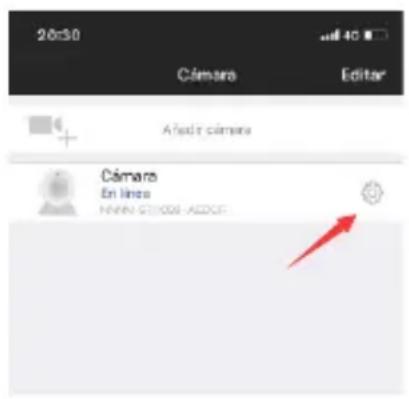
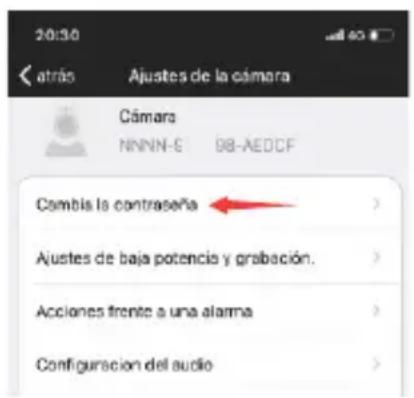
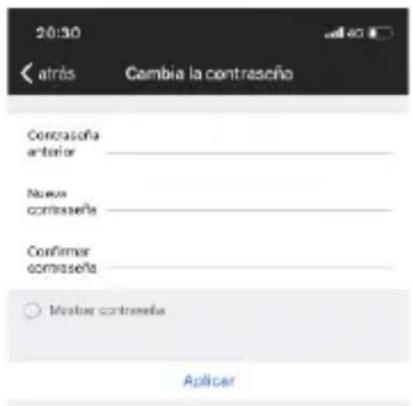
Para proteger su privacidad, le sugerimos que modifique la contraseña de la cámara en el menú de configuración. La contraseña antigua es "admin". Después de introducir la nueva contraseña, por favor haga clic en "Aplicar", y la cámara se reiniciará para completar la nueva contraseña. (Imagen 19 a Imagen 21)
text_image
20:30 Cámara AÑO DE CÁMERA CÁMERA En línea NANIN GYNDOS-ADOCFImagen 19
text_image
20:30 atras Ajustes de la cámara Cámara NNNN-E 98-AEDCF Cambis la contraseña > Ajustes de baja potencia y grabación. Acciones frente a una alarma > Configuración del audio >Imagen 20 Imagen 21
text_image
20:30 atrás Cambia la contrasción Contrasela anterior Nueux comsetela Confirmar comsetela ○ Monitor contrasela Aplicar5 Funciones de interfaz
text_image
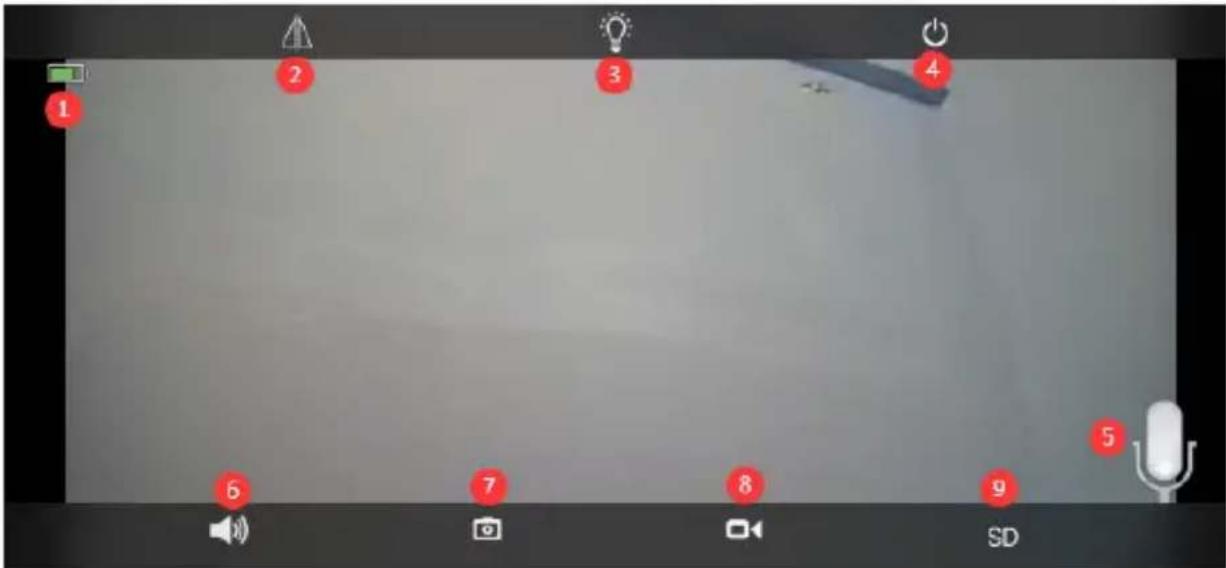
1 2 3 4 5 6 7 8 9 SD| 1. Batería | Muestra la cantidad actual de carga eléctrica y el estado de carga |
| 2.Voltear y Reflejar Imagen | Puedes ajustar el volteo de arriba y abajo y el reflejo de la imagen de la cámara a la izquierda y a la derecha. |
| 3.Modo de luz | Puede elegir libremente la visión nocturna en blancoy negro o en color.yt |
| 4.Cerrar la vista previa | Puedes cerrar la imagen de la vista previa. |
| 5. Intercomunicador | Mantenga pulsado este icono para hablar durante el intercomunicador El monitor de voz y el intercomunicador no pueden ser operados al mismo tiempo |
| 6.Monitor de voz | Encienda el monitor de voz, el teléfono móvil necesita apagar la función de silencio y ajustar el sonido al máximo. |
| 7.Captura manual | Al presionarlo, puede capturar la imagen actual y guardarla en la imagen local de APP. |
| 8.Video manual | Presione la grabación de video para grabar la pantalla actual y guardarla en la grabación local de APP. |
| 9.HD y SD | Puedes cambiar libremente la claridad de las imágenes de previsualización a HD y SD. |
6 Alarma y video
text_image
9:05 atras Ajustes de la cámara Cámara NNNN-9 98-AEDCF Cambia la contraseña > Ajustes de baja potencia y grabación. Acciones frente a una alarma > Configuracion del audio > Configuracion del video >Imagen 22 Imagen 23
text_image
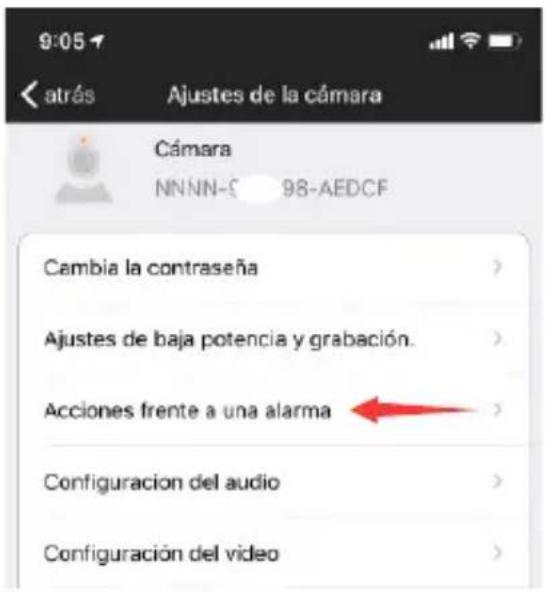
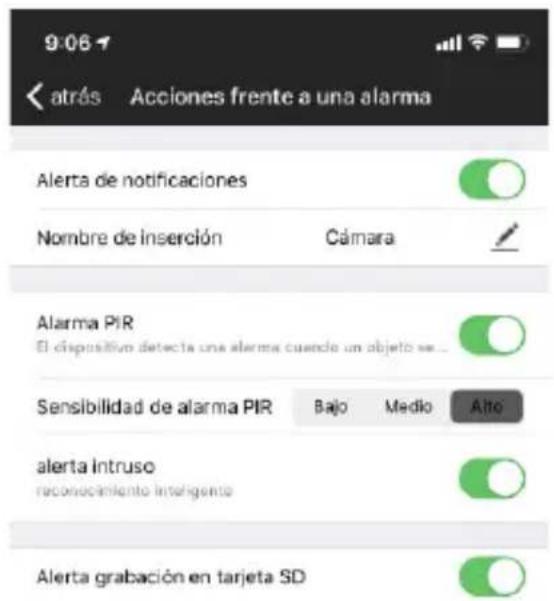
9:06 < atrás Acciones frente a una alarma Alerta de notificaciones Nombre de inserción Cámara Alarma PIR El dispositivo detecta una alarma cuando un objeto se... Sensibilidad de alarma PIR Bajo Medio Alto alerta intruso reconocamiento insegente Alerta grabación en tarjeta SD① Acción con Alarma. Si su teléfono móvil no puede recibir una acción de alarma, por favor, compruebe si el permiso de notificación de alarma está activado en la aplicación CTRONICS. El sistema Android suele salir automáticamente del APP después de que el teléfono se bloquea. Por favor, configure para permitir que la aplicación CTRONICS se ejecute en segundo plano en "ajustes del sistema". (Imagen 22)
② Denominación del Push : Puede personalizar el nombre de la cámara modificando el Denominador de Push. (Imagen 23)
③ Para reducir la falsa alarma de PIR causada por coches lentos o factores ambientales, recomendamos que encienda la alarma PIR y la alarma humanoide al mismo tiempo. (Imagen 23)
④ Aprire la registrazione dell'allarme sulla scheda SD, è possibile selezion- are la durata del tempo di registrazione dopo un singolo trigger di 10 secondi o 30 secondi. Se è necessario caricare il video dell'allarme sul proprio server FTP, è necessario inserire una scheda SD.
7 Reproducción y descarga de video
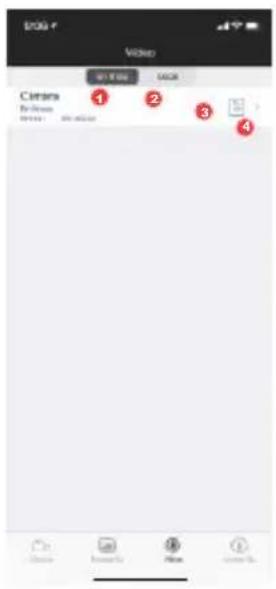
①: "En línea" significa grabación de vídeo con tarjeta SD. (Imagen 24)
②: Local significa grabación de video manual en video local. (Imagen 24)
③: Registro de alarma. (Imagen 24)
④: Entrando a la lista de videos. (Imagen 24)
⑤: Reproduciendo video. (Imagen 25)
⑥: Descarga de video al teléfono móvil. (Imagen 25)
⑦: Filtrando los videos según fechay hora. (Imagen 26)
8 FAQ
① ¿Por qué la cámara se apaga automáticamente después de que la luz roja parpadee varias veces después de pulsar el botón de encendido?
La cámara no se ha cargado durante el tiempo suficiente y la batería está baja. Utilice un cargador de 5 V para cargar la cámara. La cámara de 5v / 2a debe cargarse durante al menos 8 horas y la de 5v / 1a debe cargarse durante al menos 16 horas. Si la cámara está completamente cargada, el indicador de carga cambiará de rojo a verde.
② ¿Por qué la cámara no coincide con la red?
La cámara y el teléfono móvil deben colocarse junto al router cuando se configura la red primero. Además, el volumen del teléfono móvil debe ajustarse al máximo durante la distribución de la voz. Por favor, preste atención al caso de la contraseña cuando laintroduzca y evite utilizar caracteres especiales, como "?!,!, &,". Le recomendamos que utilice una combinación de números y letras. Si la contraseña de WiFi se introduce incorrectamente, por favor reinicie la cámara y vuelva a conectarse a la red.
③ ¿Por qué el teléfono móvil sigue recibiendo falsas alarmas? ¿Y la cámara consume mucha energía?
Para la ubicación de la cámara, recomendamos evitar un gran número de coches en movimiento, chimeneas y la luz solar directa. Tales ambientes causarán falsas alarmas e interferencias en la detección de PIR. Además, la alarma humanoide puede activarse al mismo tiempo en los ajustes de alarma para reducir las falsas alarmas, reducir el tiempo de activación de la cámara y ahorrar energía.
④ ¿Por qué no puedo ver el video en mi teléfono móvil?
Le recomendamos que compruebe si la tarjeta SD de la cámara está instalada correctamente. Después de insertar la tarjeta, por favor, formatee la tarjeta en los ajustes APP del teléfono. Si la lectura sigue siendo anormal, toma la tarjeta y formateala como FAT32 en la computadora, o reemplaza la tarjeta para la prueba. Además, configure la zona horaria del dispositivo y la zona horaria del teléfono para que sean coherentes en los ajustes.
⑤ Por qué el tiempo de grabación de la cámara no es el mismo que la hora local
Por favor, configure la zona horaria del dispositivo y la zona horaria del teléfono para que sean consistentes en los ajustes. Si el horario de verano comienza en la hora local, comprueba el horario de verano en la configuración de la zona horaria.
⑥ El lugar donde está instalada mi cámara no está bien iluminado, ¿puedo instalar el panel solar en otro lugar?
Sí, por favor contáctenos para comprar el kit de accesorios CT-S20, que contiene el soporte del panel solar y el cable de extensión de carga. El panel solar y la cámara pueden ser instalados por separado.
⑦ La aplicación móvil a menudo no puede conectarse a la cámara, a veces la imagen se congela, y toma mucho tiempo ver la imagen después de la memorización?
La intensidad de la señal WiFi de la cámara que recibe el router se ve afectada por el entorno de la instalación. Por lo tanto, debería estar lo más cerca posible del router y reducir el número de paredes entre la cámara y el router. Además, es necesario asegurarse de que la velocidad de carga de la red WiFi debe alcanzar al menos 1,5M/S para lograr una transmisión de datos estable.
⑧ La grabación de mi alarma es sólo de 15 segundos, ¿puedo ajustar el tiempo a más?
Sí, puedes ajustar el tiempo de grabación de la alarma a 30 segundos en los ajustes de la alarma, por favor, consulte la quinta parte del manual.
⑨ ¿Cómo borro los archivos de vídeo de la tarjeta SD?
Los archivos de vídeo de la tarjeta SD de la cámara se sobrescribirán automáticamente después de la grabación. Para la seguridad de los archivos de vídeo, no se admite el borrado de un solo archivo. Si necesita eliminarlos todos, puedes formatear la tarjeta SD en la aplicación.
⑩ ¿Cómo puedo recuperar la contraseña de la cámara si la olvido?
La contraseña no puede ser recuperada. Si olvida la contraseña, por favor, pulse el botón de encendido durante un minuto y mantenga pulsado el botón de reajuste durante 10-15 segundos, y luego suelte el botón de reajuste, la cámara se restaurará a los valores predeterminados de fábrica. Y la contraseña será restaurada a la predeterminada "admin". En este momento, por favor vuelva a añadir la red de la cámara la aplicación móvil.