Armor 500 - Caméra de surveillance Xblitz - Notice d'utilisation et mode d'emploi gratuit
Retrouvez gratuitement la notice de l'appareil Armor 500 Xblitz au format PDF.


| Type de produit | Caméra de surveillance IP extérieure |
| Marque | Xblitz |
| Modèle | Armor 500 |
| Résolution max | 2880×1620p (5 Mpx) |
| Capteur | 1/3" CMOS couleur |
| Objectif | 3,6 mm / F2.0 |
| Zoom | 6x numérique |
| Angle de vue | Horizontal 77°, vertical 45° |
| Rotation motorisée | Horizontal 0–355°, vertical 0–90°, vitesse 30°/s |
| Codec vidéo | H.265 / H.264 |
| Connectivité Wi-Fi | Wi-Fi 2,4 GHz 802.11b/g/n |
| Connectivité filaire | Ethernet RJ45 10/100 Mbps |
| Application mobile | Tuya Smart (iOS / Android) |
| Détection intelligente | Détection et suivi de mouvement et de personne |
| Vision nocturne | IR jusqu'à 25 m (8 LED IR + 4 LED blanches) |
| Audio bidirectionnel | Haut-parleur et microphone intégrés |
| Alimentation | DC 12 V / 2 A |
| Indice de protection | IP66 |
| Stockage local | Carte micro SD jusqu'à 128 Go |
| Stockage cloud | Oui (via abonnement Tuya Smart) |
| Température de fonctionnement | -30 °C à +60 °C |
| Dimensions | 100 × 150 × 155 mm |
| Poids | 450 g |
| Contenu du coffret | Caméra, adaptateur secteur, accessoires de montage, manuel d'utilisation |
| Garantie | 24 mois |
FOIRE AUX QUESTIONS - Armor 500 Xblitz
Questions des utilisateurs sur Armor 500 Xblitz
0 question sur cet appareil. Repondez a celles que vous connaissez ou posez la votre.
Poser une nouvelle question sur cet appareil
Téléchargez la notice de votre Caméra de surveillance au format PDF gratuitement ! Retrouvez votre notice Armor 500 - Xblitz et reprennez votre appareil électronique en main. Sur cette page sont publiés tous les documents nécessaires à l'utilisation de votre appareil Armor 500 de la marque Xblitz.
MODE D'EMPLOI Armor 500 Xblitz
ARMOR 500
natural_image
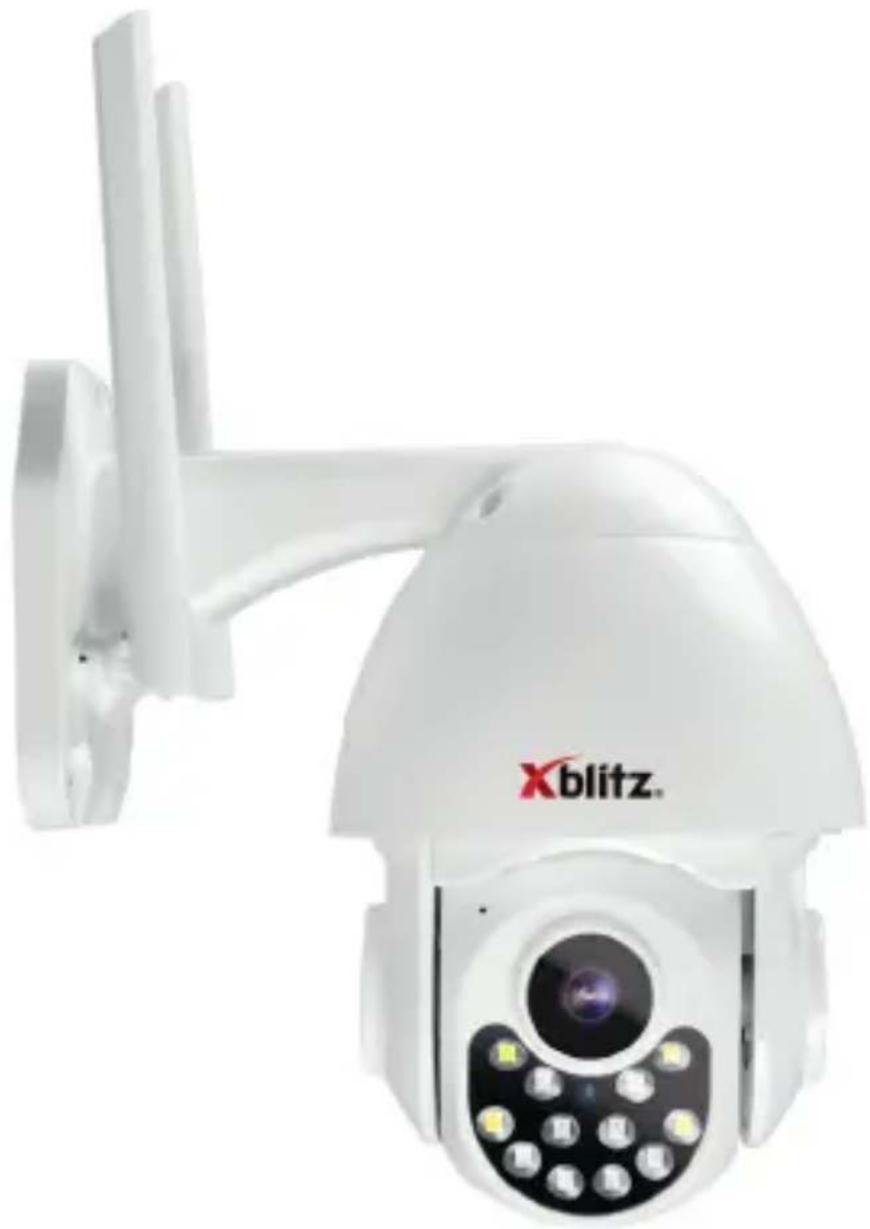
White Xblitz security camera with antenna and control panel (no visible text or symbols on body)Table of contents
Spis treści
6 INSTRUKCJA OBSŁUGI PL
11 USER MANUAL EN
17 BENUTZERHANDBUCH DE
22 NÁVOD K POUŽITÍ CZ
28 HASZNÁLATI UTASÍTÁS HU
33 POUŽÍVATELŠKÁ PRÍRUČKA SK
38 VARTOTOJO VADOVAS LT
44 LIETOTĀJA ROKASGRĀMATA LV
49 KASUTUSJUHEND ET
54 РЪКОВОДСТВО ЗА ПОТРЕБИТЕЛЯ BG
60 MANUALUL UTILIZATORULUI RO
65 MANUEL DE L'UTILISATEUR FR
71 MANUALE UTENTE IT
77 MANUAL DEL USUARIO ES
B
C1
flowchart
graph TD
    A["10"] --> B["11"]
    B --> C["12"]
    C --> D["13"]
    D --> E["14"]
C2
PL
INSTRUKCJA OBSŁUGI
KAMERA IP
Przed użyciem należy dokładnie zapoznać się z załączoną instrukcją obsługi oraz wskazówkami bezpieczeństwa, aby uniknąć przypadkowych uszkodzeń sprzętu lub niezamierzonych obrażeń ciała.
PRZEZNACZENIE PRODUKTU
Urządzenie Xblitz Armor 500 to zewnętrzna kamera IP z Wi-Fi 2.4GHz służąca do monitorowania posesji lub innych obiektów i ich otoczenia. Dzięki aplikacji Tuya Smart zainstalowanej w telefonie możliwy jest podgląd obrazu w czasie rzeczywistym przez co kontrola okolicy domu lub obiektów jest dostępna w każdym miejscu i czasie.
01. ZAWARTOŚĆ ZESTAWU
- Kamera IP
- Zasilacz
- Akcesoria montażowe
- Instrukcja obsługi
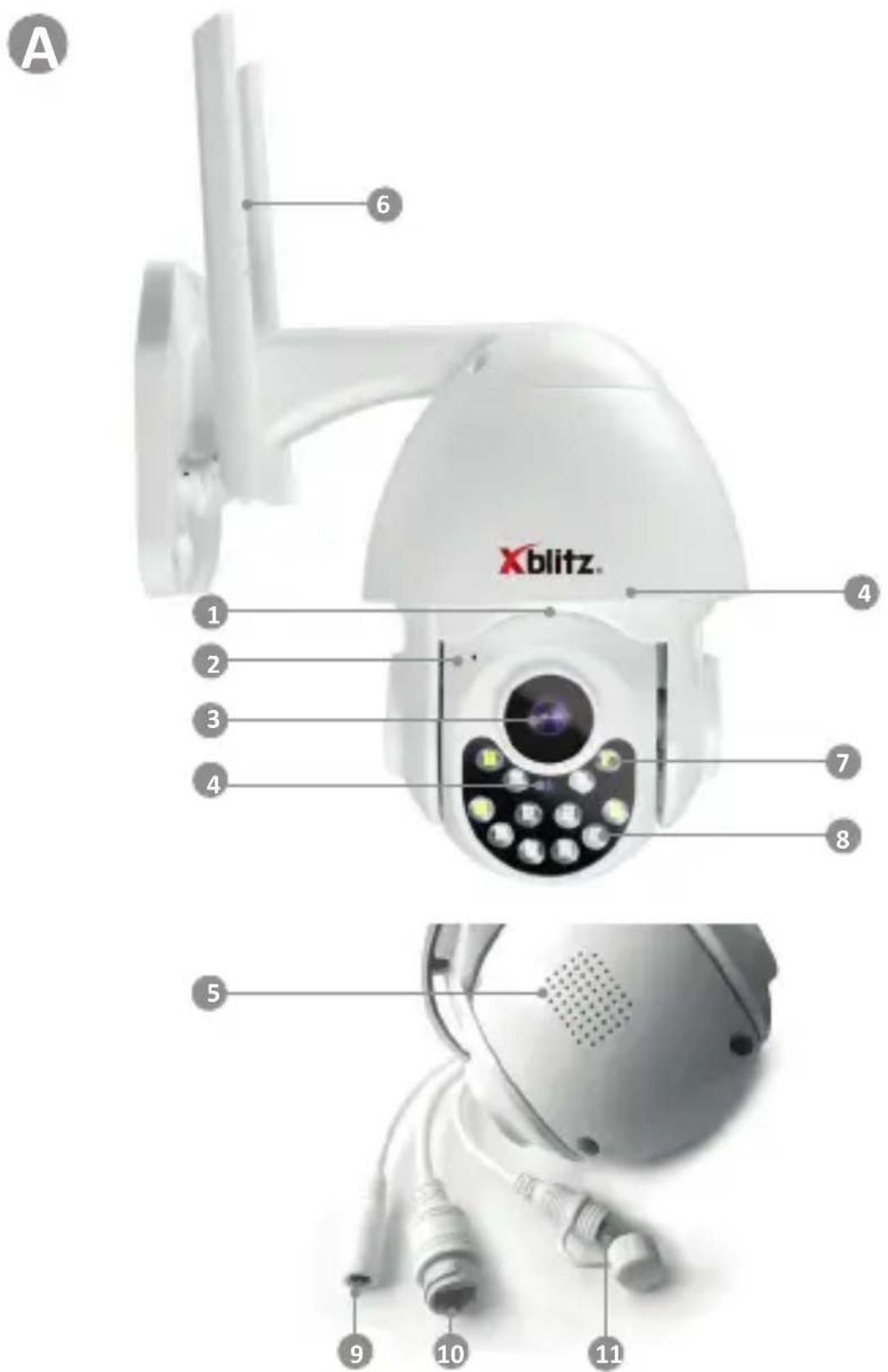
02. OPIS PRODUKTU
PATRZ RYSUNEK A
- Reset/Gniazdo kart micro SD
- Mikrofon
- Obiektyw
- Czujnik światła
- Głośnik
- Anteny Wi-Fi
- Diody IR
- Diody LED
- Gniazdo zasilania
- Gniazdo LAN (RJ45)
- Przycisk reset
03. GŁÓWE FUNKCJE
- Zdalne sterowanie za pomocą aplikacji
-
Smart IR/Tryb nocny
-
Detekcja i śledzenie ruchu/postaci
- Powiadomienia oraz alarmy w aplikacji
- Dwukierunkowa komunikacja głosowa
- Podgląd na żywo
04. ZASADY BEZPIECZEŃSTWA
UWAGA!
To urządzenie jest zgodne z wszystkimi odpowiednimi normami dotyczącymi pół elektromagnetycznych i jest bezpieczne w obsłudze pod warunkiem używania go w sposób opisany w instrukcji użytkowania.
Przed użyciem urządzenia należy dokładnie zapoznać się ze wskazówkami podanymi w niniejszej instrukcji.
Wymagany jest montaż przez osoby dorosłe. Podczas montażu należy trzymać małe części z dala od dzieci.
Kamera nie jest zabawką. Nie zezwalaj dzieciom na zabawę kamerą ani jej akcesoriami. Nie pozwól, aby dziecko wkładało elementy zestawu do ust.
Przechowuj kable poza zasięgiem dzieci i zwierząt domowych.
Nie używaj urządzenia w pobliżu wody lub źródła ciepła.
Używaj tylko i wyłączenie zasilacza dołączonego do urządzenia.
Nie dotykaj styków gniazda zasilania ostrymi lub metalowymi przedmiotami.
Kabel ładowania pozostaw w bezpiecznym miejscu poza zasięgiem dzieci i zwierząt domowych. Niezastosowanie się do zalecenia może grozić niebezpiecznymi sytuacjami (np. porażenie prądem).
Do oryginalnego zestawu należy używać tylko oryginalnych ładowarek.
Nieprzestrzeganie instrukcji może spowodować uszkodzenie urządzenia lub inne niebezpieczne sytuacje.
05. ROZPOCZĘCIE PRACY
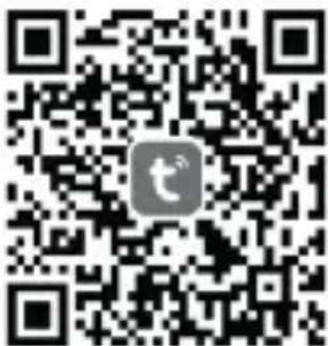
1. Pobierz aplikację – PATRZ RYSUNEK B
Android/iOS: zeskanuj kod QR i pobierz aplikację Tuya Smart w sklepie Google Play/App Store
2. Rejestracja i logowanie
Uruchom aplikację na smartf onie. Zarejestruj się, a następnie zaloguj na utworzone konto.
3. Dodaj urządzenie
- Podłącz kamerą do zasilania i poczekaj, aż usłyszysz powiadomienie dźwiękowe.
• Wciśnij i przytrzymaj przycisk RESET przez 5 do 10 sekund. - Poczekaj, aż usłyszysz powiadomienie „wait for connecti on”.
- Kamera jest gotowa do połączenia z aplikacją w telefonie.
- Upewnij się, że telefon jest połączony z siecią Wi-Fi z którą łączyć będzie
się urządzenie.
- Naciśnij symbol (+) w prawym, górnym rogu interfejsu aplikacji lub wybierz opcje „Dodaj urządzenie”.
- Spośród kategorii produktów wybierz „Aparat i blokada” a następnie „Kamera bezp. (Wi-Fi lub 2.4GHz&5GHz/Dual Band)”.
- Upewnij się, że urządzenie jest zresetowane i gotowe do połączenia (powtarzany komunikat „wait for connecti on”).
4. Dostępne tryby połączenia
W prawym, górnym rogu wybierz tryb połączenia kamery z siecią i przejdź do następnego kroku.
- QR code (zalecane) – Tryb połączenia poprzez skanowanie obiektywem kamery kodu QR generowanego w aplikacji.
- Wi-Fi mode:
Mode AP - Tryb połączenia za pomocą hot spotu utworzonego w telefonie (nazwa sieci: „SmartLife-xxxx”).
EZ mode - Tryb automatyczny. W tym trybie aplikacja sama wyszukuje kamerę.
- Cable – połączenie LAN za pomocą kabla sieciowego.
Po wyborze trybu połączenia postępuj zgodnie z instrukcjami w aplikacji.
Kamera będzie informować o kolejnych etapach łączenia komunikatami dźwiękowymi „connect router”, „connect internet”, „device acces”.
UWAGA: w trakcie łączenia nie odłączaj kamery od zasilania.
Po pomyślnym podłączeniu urządzenia nadaj mu wybraną przez siebie nazwę w aplikacji.
5. Usuwanie urządzenia
Na ekranie głównym przytrzymaj kartę z nazwą dowolnego urządzenia.
Następnie zaznacz jedno lub więcej urządzeń, które chcesz usunąć i kliknij ikonę kosza na śmieci.
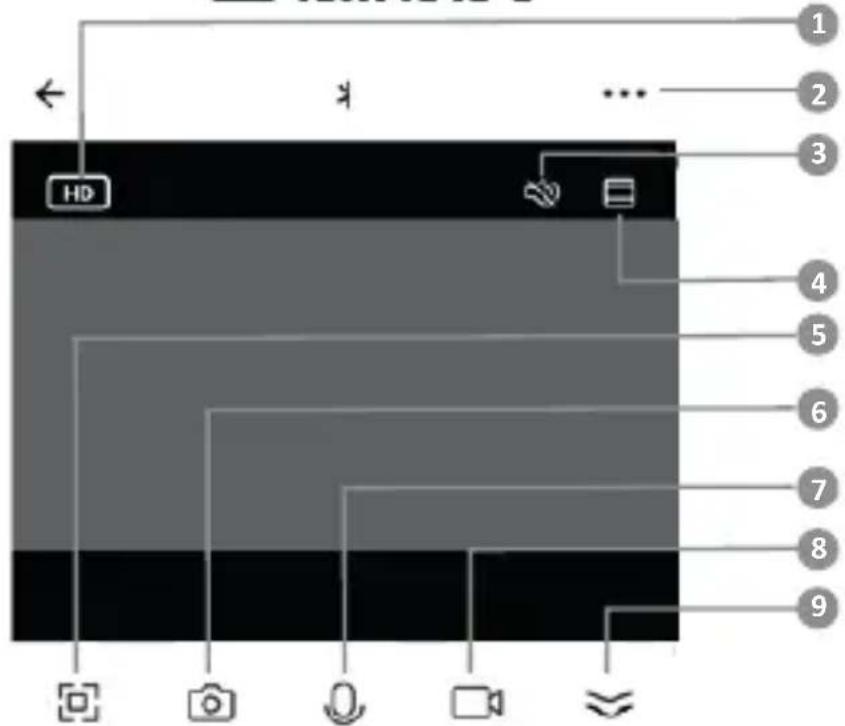
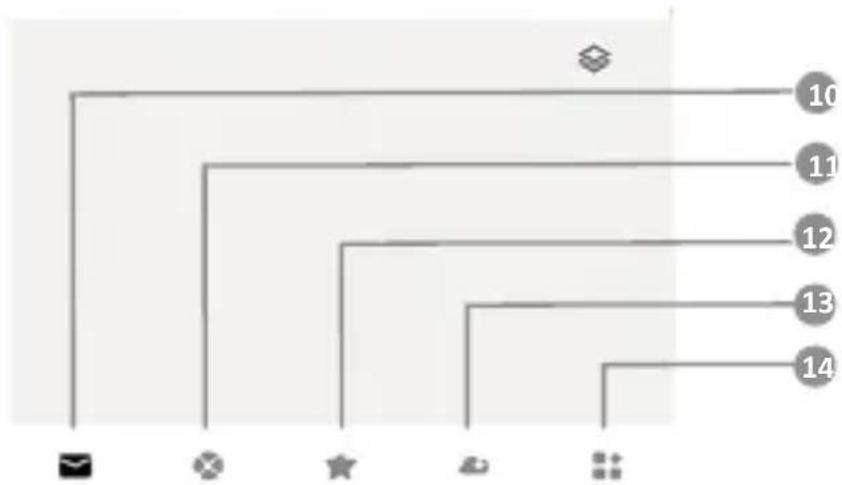
06. FUNKCJE APLIKACJI EKRANU GŁÓWNEGO – PATRZ RYSUNEK C1
- Zmiana rozdzielczości: HD/SD
Po wybraniu tej opcji można ustawić jakość wyświetlanego obrazu w aplikacji.
-
Ustawienia:
-
Urządzenie – możliwa zmiana nazwy urządzenia oraz dodanie lokalizacji.
- Informacja o urządzeniu - informacje dotyczące konta właściciela urządzenia, adresu IP, ID urządzenia, strefy czasowej oraz sygnału Wi-Fi.
- Naciśnij, aby uruchomić sceny - programowanie warunkowe szybkiej aktywacji wybranych funkcji urządzenia. Dostęp do ustawień programowania można uzyskać z ekranu głównego aplikacji Tuya klikając w zakładkę „Inteligentny dom”. Następnie w opcjach automatyzacji należy
wybrać przycisk „Create scene” i ustawić pożądane działania urządzenia oraz warunki ich aktywacji.
- Sterowanie zewnętrzne – Amazon Echo, Google Home.
- Hibernacja – włączenie/wyłączenie.
- Podstawowe ustawienia funkcji - ustawienia odwróconego ekranu, aktywacji/ dezaktywacji znaku wodnego daty i godziny w nagraniach, ustawienia trybu audio (jednokierunkowy lub dwukierunkowy).
- Tryb nocny - ustawienia działania diód IR dla trybu nocnego – włączenie/wyłączenie lub tryb automatyczny.
- Funkcja noktowizora IR – włączenie/wyłączenie lub tryb automatyczny.
- Ustawienia wykrywania alarmu - aktywacja/dezaktywacja detekcji ruchu, śledzenia ruchu, syreny oraz ustawienia harmonogramów.
- ONVIF – włączenie/wyłączenie.
- Purchase VAS – dostęp do zakupów w aplikacji Tuya Smart.
- Message Noti fi cati on – po dodaniu numeru telefonu możliwe są powia-domienia alarmowe SMS.
- Powiadomienia telefonu – po dodaniu numeru telefonu możliwe są telefoniczne powiadomienia alarmowe.
- Powiadomienia offline – włączenie/wyłączenie
- FAQ & Feedback - pytania i odpowiedzi na temat działania urządzenia oraz wsparcie użytkownika.
- Udostępnione urządzenia - ustawienie udostępniania urządzenia innym użytkownikom aplikacji Tuya Smart.
- Dodaj asystenta głosowego do ekranu głównego - ustawienia skrótu szybkiego dostępu do interfejsu urządzenia z ekranu głównego telefonu.
- Aktualizacja urządzenia - informacje na temat aktualnej wersji oprogramowania z której korzysta urządzenie oraz możliwość włączenia/wyłączenia automatycznej aktualizacji.
- Restart urządzenia
- Usuń urządzenie - usunięcie urządzenia spośród połączonych w aplikacji Tuya Smart.
- Głośnik – włączenie/wyłączenie
- Podgląd obrazu w aplikacji – bliżej/dalej
- Petny ekran – włączenie/wyłączenie
- Komunikacja – jednostronna/dwustronna
- Minimalizacja paska ustawień
- Powiadomienia alarmowe
- Zdalna kontrola obrazu
-
Zapisane prywatne ustawienia scen
-
Screenshot
-
Nagrywanie
-
Ustawienia nagrań w chmurze
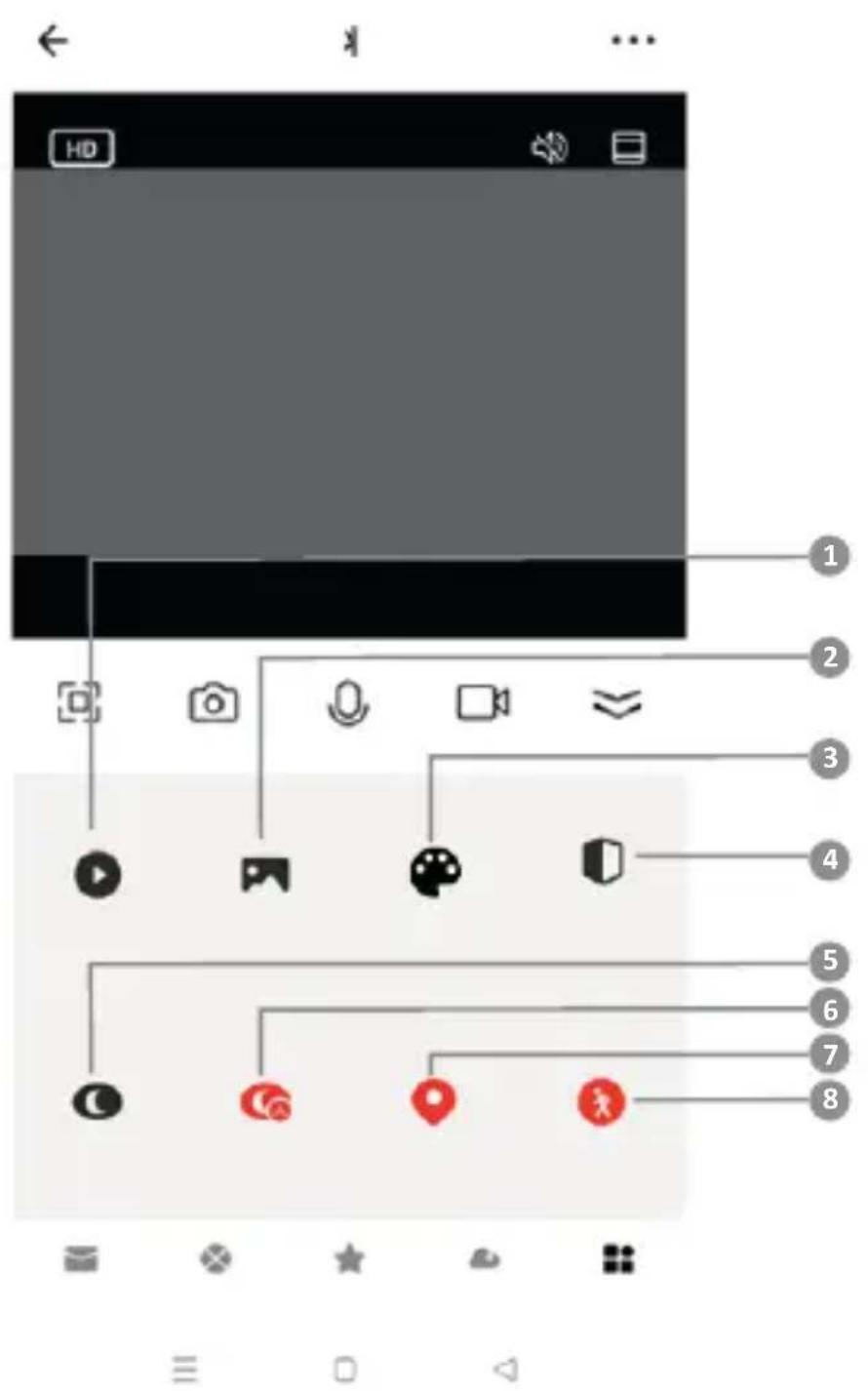
- Ustawienia funkcji – PATRZ RYSUNEK C2
1) Odtwórz nagrania zapisane na karcie micro SD.
2) Galeria: zapisane screenshoty i nagrania.
3) Kolor aplikacji: jasny/ciemny.
4) Tryb prywatny: włączenie/wyłączenie.
5) Tryb nocny: Kolor/IR/Inteligentny.
6) Przełącznik trybu nocnego: włączenie/wyłączenie/automatyczny.
7) Śledzenie ruchu – włączenie /wyłączenie.
8) Detekcja ruchu – włączenie/wyłączenie.
Możliwa jest dowolna konfi guracja funkcji wyświetlanych w aplikacji za pomocą funkcji „Edit”.
07. ODTWARZANIE NAGRAŃ Z KARTY MICRO SD
W celu odtworzenia nagrań z karty pamięci na komputerze konieczne jest pobranie oprogramowania Media Player Classic, które dostępne jest pod linkiem: htt ps://xblitz.pl/download/media-player-classic-home-cinema.exe. Następnie kopiując zakodowane nagrania z karty pamięci do odtwarzacza można oglądać nagrania z monitoringu.
08. SPECYFIKACJA
- Rozdzielczość max.: 2880x1620p (5Mpx)
• Ilość klatek: do 25fps
• Przetwornik: 1/3" PS Color CMOS
• Ogniskowa obiektywu: 3.6mm/F2.0 - Czułość obiektywu: 0.05LUX/F1.2 kolor; 0.005LUX/F1.2 (IR wł., B/W)
• Zoom: 6x zoom cyfrowy
• Pole widzenia: poziom 77°; pion 45° - Kąt obrotu: w poziomie 0-355°; w pionie 0-90°
- Prędkość obrotu w poziomie/pionie: 30°/s
- Kodek: H.265/H.264
• Wi-Fi: 2.4GHz WiFi 802.11b/g/n
• Interfejs sieciowy: LAN (RJ45 10m/100m)
• Aplikacja mobilna: Tuya Smart
• Detekcja/śledzenie ruchu i postaci: TAK
• ONVIF (Forum Otwartych Interfejsów Sieciowych Systemów Wizyjnych): TAK - Funkcje: AWB (automatyczny balans bieli), AGC (automatyczna regulacja wzmocnienia), AES (automatyczna elektroniczna migawka), D-WDR (szeroki zakres dynamiki oświetlenia), 3D DNR (cyfrowa redukcja szumu w obrazie)
• Diody doświetlające: 8 IR/4 białe LED
• Zasięg promiennika IR: do 25m
• Tryby pracy: kolor/czarno-biały/inteligentny
• Temperatura pracy: od -30°C do +60°C
- Obsługa kart micro SD: max 128 GB/zapis w chmurze
• Wbudowany głośnik i mikrofon: dwustronna komunikacja
• Zasilanie: DC12V/2A
• Klasa szczelności: IP66
• Zakres częstotliwości pracy: 2400-2483,5 MHz
• Maks. Moc częstotliwości w zakresie pracy: 19dBm
• Wymiary: 100x150x155 mm
- Waga: 450g
09. KARTA GWARANCYJNA/REKLAMACJE
Produkt objęty jest 24-miesięczną gwarancją. Warunki gwarancji można znaleźć na stronie: htt ps://xblitz.pl/gwarancja/
Reklamacje należy zgłaszać za pomocą formularza reklamacyjnego znajdującego się pod adresem: htt p://reklamacje.kgktrend.pl/
Szczegóły, kontakt oraz adres serwisu można znaleźć na stronie: www.xblitz.pl.
Specyfi kacje i zawartość zestawu mogą ulec zmianie bez powiadomienia.
Przepraszamy za wszelkie niedogodności.
KGK Trend deklaruje, że urządzenie Xblitz Armor 500 jest zgodne z istotnymi wymaganiami dyrektywy 2014/53/EU. Tekst deklaracji można znaleźć pod linkiem: htt ps://xblitz.pl/download/DOC/deklaracja-UE-Xblitz-Armor500
EN
USER MANUAL
IP CAMERA
Please read the enclosed operating instructions and safety notes carefully before use to avoid accidental damage to the equipment or unintentional injury.
PRODUCT PURPOSE
The Xblitz Armor 500 is an outdoor IP camera with 2.4GHz Wi-Fi for monitoring a property or other objects and their surroundings. Thanks to the Tuya Smart applicati on installed on the phone, it is possible to view the image in real ti me, which makes the control of the area around the house or facilities available at any place and ti me.
01. CONTENTS OF THE KIT
1. IP camera
- Power supply
- Mounting accessories
- Operating instructions
02. PRODUCT DESCRIPTION
SEE FIGURE A
- Reset/Micro SD card slot
- Microphone
- Lens
- Light sensor
- Loudspeaker
- Wi-Fi antennas
- IR diodes
- LEDs
- Power socket
- LAN socket (RJ45)
- Reset butt on
03. MAIN FEATURES
- Remote control via app
- Smart IR/Night Mode
- Moti on/human detecti on and tracking
- Noti fi cati ons and alarms in the app
- Two-way voice communication
- Live view
04. SAFETY RULES
NOTE!
This equipment complies with all relevant EMF standards and is safe to use provided it is used as described in the instructions for use.
Carefully read the instructions in this manual before using the device.
Adult assembly is required. Keep small parts away from children during assembly.
The camera is not a toy. Do not allow children to play with the camera or its accessories. Do not allow a child to put kit parts in the mouth.
Keep cables out of the reach of children and pets.
Do not use the unit near water or a heat source.
Use only and exclusively the power supply supplied with the device.
Do not touch the contacts of the power socket with sharp or metallic objects.
Leave the charging cable in a safe place out of the reach of children and pets.
Failure to do so may result in dangerous situations (e.g. electric shock).
Use only the original charger for the original set. Failure to follow the instructions may result in damage to the device or other dangerous situations.
05. HOW TO START
1. Download the applicati on - SEE FIGURE B
Android/iOS: scan the QR code and download the Tuya Smart app in the Google Play/App Store
2. Registrati on and login
Launch the app on your smartphone. Register and then log in to the account you have created.
3. Add device
- Connect the camera to the power supply and wait until you hear an audible noti fi cati on.
- Press and hold the RESET butt on for 5 to 10 seconds.
- Wait until you hear the „wait for connecti on“ noti fi cati on.
- The camera is ready to connect to the app on the phone.
- Make sure your phone is connected to the Wi-Fi network the device will be connecting to.
- Press the (+) symbol in the top right corner of the applicati on interface or select „Add device”.
- From the product categories, select „Camera & Lock“ and then „Wireless Camera (Wi-Fi or 2.4GHz&5GHz/Dual Band)”.
- Ensure that the device is reset and ready to connect („wait for connection” message repeated).
4. Connecti on modes available
In the top right corner, select the camera's network connecti on mode and proceed to the next step.
- QR code (recommended) - Connecti on mode by scanning with the camera lens a QR code generated in the application.
- Wi-Fi mode:
Mode AP - Connecti on mode via a hot spot created on the phone (network name: „SmartLife-xxxx”).
EZ mode - Automati c mode. In this mode, the applicati on searches for the camera itself.
• Cable - LAN connecti on via network cable.
Once the connecti on mode has been selected, follow the instructi ons in the app. The camera will inform you of the next connecti on steps with the sound messages „connect router“, „connect internet“, „device access“.
NOTE: do not disconnect the camera from the power supply during connection.
Once the device is successfully connected, give it a name of your choice in the application.
5. Removing the device
On the home screen, hold down the tab with the name of any device. Then select one or more devices you want to delete and click the recycle bin icon.
06. HOME SCREEN APPLICATION FUNCTIONS - SEE FIGURE C1
1. Change of resolution: HD/SD
When this option is selected, the quality of the displayed image in the application can be set.
2. Setti ngs:
• Device - possible to change the name of the device and add a location.
- Device information - information on the device owner's account, IP address, device ID, time zone and Wi-Fi signal.
- Press to start scenes - conditi onal programming for quick acti vati on of selected device functi ons. The programming setti ngs can be accessed from the home screen of the Tuya app by clicking on the ,Smart Home' tab. Then, in the automati on opti ons, select the ,Create scene' butt on and set the desired device acti ons and their acti vati on conditi ons.
• External control - Amazon Echo, Google Home.
- Hibernati on - on/off.
- Basic functi on setti ngs - reverse screen setti ngs, acti vati on/deacti vati on of date and ti me watermark in recordings, audio mode setti ngs (one-way or two-way).
- Night mode - IR LED operati on setti ngs for night mode - on/off or automati c mode.
- IR night vision functi on - on/off or automati c mode.
- Alarm detecti on setti ngs - acti vati on/deacti vati on of moti on detecti on, moti on tracking, siren and schedule setti ngs.
- ONVIF - on/off.
• Purchase VAS - access to purchases on the Tuya Smart app.
- Message Noti fi cati on - SMS emergency noti fi cati ons are possible aft er adding a telephone number.
- Telephone noti fi cati ons - once a telephone number has been added, telephone emergency noti fi cati ons are possible.
• Offi ine noti fi cati ons - on/off
- FAQ & Feedback - questions and answers about the operation of the device and user support.
- Shared devices - setting up the sharing of a device with other Tuya Smart app users.
- Add voice assistant to home screen - settings for a shortcut for quick access to the device interface from the phone's home screen.
- Device update - information on the current soft ware version the device is using and the possibility of enabling/disabling automatic updates.
- Device restart
- Delete device - remove a device from among those connected in the Tuya Smart app.
- Speaker - on/off
- In-app preview - closer/further away
- Full screen - on/off
- Screenshot
- Communicati on - one-way/two-way
- Recording
-
Minimising the settings bar
-
Alarm noti fi cati ons
-
Remote image control
-
Saved private scene settings
-
Cloud recording settings
-
Functi on setti ngs - SEE FIGURE C2
1) Play back the recordings stored on the micro SD card.
2) Gallery: saved screenshots and recordings.
3) Applicati on colour: light/dark.
4) Private mode: on/off.
5) Night mode: Colour/IR/Intelligent.
6) Night mode switch: on/off /automati c.
7) Moti on tracking - on/off.
8) Moti on detecti on - on/off.
9) It is possible to freely configure the functions displayed in the application using the „Edit” function.
07. PLAYING BACK RECORDINGS FROM A MICRO SD CARD
To play back recordings from the memory card on your computer, you will need to download the Media Player Classic soft ware from the following link: htt ps://xblitz.pl/download/media-player-classic-home-cinema.exe. Then, by copying the encoded recordings from the card to the player, you can view them.
08. SPECIFICATION
• Max. resoluti on: 2880x1620p (5Mpx)
• Frame rate: up to 25fps
• Sensor: 1/3" PS Color CMOS
• Lens focal length: 3.6mm/F2.0
- Lens sensiti vity: 0.05LUX/F1.2 colour; 0.005LUX/F1.2 (IR on, B/W)
- Zoom: 6x digital zoom
• Field of view: horizontal 77°; vertical 45°
• Angle of rotati on: horizontal 0-355°; verti cal 0-90°
• Horizontal/verti cal rotati on speed: 30°/s
• Codec: H.265/H.264
• Wi-Fi: 2.4GHz WiFi 802.11b/g/n
• Network interface: LAN (RJ45 10m/100m)
• Mobile application: Tuya Smart
• Moti on and character detecti on/tracking: YES
• ONVIF (Open Network Video Interfaces Forum): YES
- Features: AWB (automati c white balance), AGC (automati c gain control), AES (automati c electronic shutt er), D-WDR (wide dynamic range lighti ng), 3D DNR (digital noise reducti on in video)
• Light emitting diodes: 8 IR/4 white LEDs
• Range of IR illuminator: up to 25m
• Operating modes: colour/black and white/intelligent
• Operating temperature: -30^ to +60^
• Micro SD card support: max 128 GB/cloud storage
• Built-in speaker and microphone: two-way communicati on
• Power supply: DC12V/2A
• Waterproof class: IP66
• Operating frequency range: 2400-2483.5 MHz
• Max. frequency power in the operating range: 19dBm
• Dimensions: 100x150x155 mm
- Weight: 450g
09. WARRANTY/ COMPLAINTS CARD
The product comes with a 24-month warranty. Warranty terms and conditi ons can be found at: htt ps://xblitz.pl/gwarancja/
Complaints must be made using the complaint form found at: htt p://reklamacje.kgktrend.pl/
Details, contact and service address can be found at: www.xblitz.pl. Specific cati ons and contents are subject to change without noti ce. We apologise for any inco- venience.
KGK Trend declares that the Xblitz Armor 500 complies with the essenti al requirements of Directi ve 2014/53/EU. The text of the declarati on can be found at the link: htt ps://xblitz.pl/download/DOC/deklaracja-UE-Xblitz-Armor500
DE
BEDIENUNGSANLEITUNG
IP-KAMERA
Bitt e lesen Sie die beiliegende Bedienungsanleitung und die Sicherheitshinweise vor dem Gebrauch sorgfältig durch, um versehentliche Schäden am Gerät oder unbeabsichtigte Verletzungen zu vermeiden.
PRODUKTVERWENDUNG
Die Xblitz Armor 500 ist eine IP-Außenkamera mit 2,4-GHz-Wi-Fi zur Überwachung eines Grundstücks oder anderer Objekte und deren Umgebung. Dank der auf dem Telefon installierten Tuya Smart-Anwendung ist es möglich, das Bild in Echtzeit zu betrachten, was die Kontrolle des Bereichs um das Haus oder die Einrichtungen an jedem Ort und zu jeder Zeit ermöglicht.
01. INHALT DES KITS
- IP-Kamera
- Stromversorgung
- Montagezubehör
- Betriebsanleitung
02. PRODUKTBESCHREIBUNG
SIEHE ABBILDUNG A
- Reset/Micro SD-Kartensteckplatz
- Mikrofon
- Objekti v
- Lichtsensor
- Lautsprecher
- Wi-Fi-Antennen
- IR-Dioden
- LEDs
- Steckdose
- LAN-Buchse (RJ45)
- Reset-Taste
03. WICHTIGSTE EIGENSCHAFTEN
-
Fernsteuerung über App
-
Smart IR/Nachtmodus
- Erkennung und Verfolgung von Bewegungen/Menschen
- Benachrichti gungen und Alarme in der App
- Zwei-Wege-Sprachkommunikati on
- Live-Ansicht
04. SICHERHEITSVORSCHRIFTEN HINWEIS!
Dieses Gerät entspricht allen einschlägigen EMF-Normen und ist sicher in der Anwendung, sofern es wie in der Gebrauchsanweisung beschrieben verwendet wird.
Lesen Sie die Anweisungen in dieser Anleitung sorgfältig durch, bevor Sie das Gerät benutzen.
Die Montage durch einen Erwachsenen ist erforderlich. Halten Sie Kleinteile während der Montage von Kindern fern.
Die Kamera ist kein Spielzeug. Erlauben Sie Kindern nicht, mit der Kamera oder ihrem Zubehör zu spielen. Erlauben Sie einem Kind nicht, Teile des Kits in den Mund zu nehmen.
Bewahren Sie die Kabel außerhalb der Reichweite von Kindern und Hausti eren auf.
Verwenden Sie das Gerät nicht in der Nähe von Wasser oder einer Wärmequelle.
Verwenden Sie nur und ausschließlich das mit dem Gerät gelieferte Netzgerät. Berühren Sie die Kontakte der Steckdose nicht mit scharfen oder metallischen Gegenständen.
Bewahren Sie das Ladekabel an einem sicheren Ort außerhalb der Reichweite von Kindern und Hausti eren auf. Andernfalls kann es zu gefährlichen Situati onen kommen (z. B. Stromschlag).
Verwenden Sie nur das Original-Ladegerät für das Original-Gerät. Die Nichtbe-achtung der Anweisungen kann zu Schäden am Gerät oder anderen gefährlichen Situati onen führen.
05. WIE BEGINNEN
1. Laden Sie die Anwendung herunter - SIEHE ABBILDUNG B
Android/iOS: Scannen Sie den QR-Code und laden Sie die Tuya Smart-App im Google Play/App Store herunter.
2. Registrierung und Anmeldung
Starten Sie die App auf Ihrem Smartphone. Registrieren Sie sich und loggen Sie sich dann in das von Ihnen erstellte Konto ein.
3. Gerät hinzufügen
- Schließen Sie die Kamera an das Stromnetz an und warten Sie, bis Sie einen Signalton hören.
-
Drücken Sie die RESET-Taste und halten Sie sie 5 bis 10 Sekunden lang gedrückt.
-
Warten Sie, bis Sie die Meldung „Warten auf Verbindung“ hören.
• Die Kamera ist bereit für die Verbindung mit der App auf dem Telefon. - Vergewissern Sie sich, dass Ihr Telefon mit dem Wi-Fi-Netzwerk verbunden ist, mit dem sich das Gerät verbinden soll.
- Drücken Sie auf das Symbol (+) in der oberen rechten Ecke der Anwendungsoberfläche oder wählen Sie „Gerät hinzufügen“.
- Wählen Sie in den Produktkategorien „Kamera & Schloss“ und dann „Drahtlose Kamera (Wi-Fi oder 2,4GHz&5GHz/Dualband)“.
- Vergewissern Sie sich, dass das Gerät zurückgesetzt wurde und bereit ist, eine Verbindung herzustellen (Meldung „Warten auf Verbindung“ wird wiederholt).
4. Verfügbare Verbindungsmodi
Wählen Sie in der oberen rechten Ecke den Netzwerkverbindungsmodus der Kamera aus und fahren Sie mit dem nächsten Schritt fort.
- QR-Code (empfohlen) - Verbindungsmodus durch Scannen eines in der Anwendung generierten QR-Codes mit dem Kameraobjekti v.
• Wi-Fi-Modus:
Modus AP - Verbindungsmodus über einen auf dem Telefon eingerichteten Hotspot (Netzwerkname: „SmartLife-xxxx“).
EZ-Modus - Automati scher Modus. In diesem Modus sucht die Anwendung selbst nach der Kamera.
• Kabel - LAN-Verbindung über Netzwerkkabel.
Sobald Sie den Verbindungsmodus ausgewählt haben, folgen Sie den Anweisungen in der App. Die Kamera informiert Sie über die nächsten Verbindungsschritt e mit den Tonmeldungen „Router verbinden“, „Internet verbinden“, „Gerätezugriff“.
HINWEIS: Trennen Sie die Kamera während der Verbindung nicht von der Stromversorgung.
Sobald das Gerät erfolgreich verbunden ist, geben Sie ihm in der Anwendung einen Namen Ihrer Wahl.
5. Entfernen des Geräts
Halten Sie auf dem Startbildschirm die Registerkarte mit dem Namen eines beliebigen Geräts gedrückt. Wählen Sie dann ein oder mehrere Geräte aus, die Sie löschen möchten, und klicken Sie auf das Papierkorbsymbol.
06. ANWENDUNGSFUNKTIONEN DES STARTBILDSCHIRMS - SIEHE ABBILDUNG C1
- Änderung der Auflösung : HD /SD
Wenn diese Opti on ausgewählt ist, kann die Qualität des angezeigten Bildes in der Anwendung eingestellt werden.
- Einstellungen:
- Gerät - Möglichkeit, den Namen des Geräts zu ändern und einen Standort hinzuzufügen.
- Geräteinformati onen - Informati onen über das Konto des Gerätebesitzers, IP-Adresse, Geräte-ID, Zeitzone und Wi-Fi-Signal.
- Drücken, um Szenen zu starten - bedingte Programmierung zur schnellen Akti vierung ausgewählter Gerätefunkti onen. Die Programmiereinstellungen können über den Startbildschirm der Tuya App aufgerufen werden, indem Sie auf die Registerkarte „Smart Home“ klicken. Wählen Sie dann in den Automati sierungsopti onen die Schaltf läche „Szene erstellen“ und legen Sie die gewünschten Geräteakti onen und deren Akti vierungsbedingungen fest.
• Externe Steuerung - Amazon Echo, Google Home.
• Ruhezustand - ein/aus.
- Grundlegende Funkti onseinstellungen - Einstellungen für den umgekehrten Bildschirm, Akti vierung/Deakti vierung des Wasserzeichens für Datum und Uhrzeit in den Aufnahmen, Einstellungen für den Audiomodus (einseiti g oder beidseiti g).
- Nachtmodus - Einstellungen für den IR-LED-Betrieb im Nachtmodus - ein/aus oder Automati kmodus.
- IR-Nachtsichtf unkti on - ein/aus oder automati scher Modus.
- Einstellungen zur Alarmerkennung - Akti vierung/Deakti vierung der Bewegungserkennung, Bewegungsverfolgung, Sirene und Zeitplaneinstellungen.
• ONVIF - ein/aus.
- Kauf von Mehrwertdiensten - Zugang zu Einkäufen über die Tuya Smart App.
- Nachrichtenbenachrichti gung - SMS-Notf allbenachrichti gungen sind nach Hinzufügen einer Telefonnummer möglich.
- Telefonische Benachrichti gungen - sobald eine Telefonnummer hinzugefügt wurde, sind telefonische Notf allbenachrichti gungen möglich.
• Offi ine-Benachrichti gungen - ein/aus
- FAQ & Feedback - Fragen und Antworten zur Bedienung des Geräts und zur Benutzerunterstützung.
- Gemeinsame Geräte - Einrichtung der gemeinsamen Nutzung eines Geräts mit anderen Tuya Smart App-Benutzern.
- Sprachassistent zum Startbildschirm hinzufügen - Einstellungen für eine Verknüpfung für den schnellen Zugriff auf die Geräteoberfl äche vom Startbildschirm des Telefons aus.
- Geräteaktualisierung - Informati onen über die aktuelle Soft wareversion des Geräts und die Möglichkeit, automati sche Aktualisierungen zu akti vieren/deakti vieren.
• Neustart des Geräts
- Gerät löschen - entfernt ein Gerät aus der Liste der in der Tuya Smart App
verbundenen Geräte
- Lautsprecher - ein/aus
- In-App-Vorschau - näher/weiter weg
- Vollbild - ein/aus
- Bildschirmfoto
- Kommunikati on - einseiti g/zweiseiti g
- Aufnahme
-
Minimieren der Einstellungsleiste
-
Alarmbenachrichti gungen
-
Fernsteuerung des Bildes
-
Gespeicherte private Szeneneinstellungen
-
Einstellungen für die Cloud-Aufnahme
-
Funkti onseinstellungen - SIEHE ABBILDUNG C2
1) Geben Sie die auf der Micro-SD-Karte gespeicherten Aufnahmen wieder.
2) Galerie: gespeicherte Screenshots und Aufnahmen.
3) Anwendungsfarbe: hell/dunkel.
4) Privatmodus: ein/aus.
5) Nachtmodus: Farbe/IR/Intelligent.
6) Schalter für den Nachtmodus: ein/aus/automati sch.
7) Bewegungsverfolgung - ein/aus.
8) Bewegungserkennung - ein/aus.
9) Die in der Anwendung angezeigten Funkti onen können über die Funkti on „Bearbeiten“ frei konfi guriert werden.
07. WIEDERGABE VON AUFNAHMEN VON EINER MICRO SD-KARTE
Um Aufnahmen von der Speicherkarte auf Ihrem Computer wiedergeben zu können, müssen Sie die Soft ware Media Player Classic unter folgendem Link herunterladen: htt ps://xblitz.pl/download/media-player-classic-home-cinema.exe. Anschließend können Sie die verschlüsselten Aufnahmen von der Karte auf den Player kopieren, um sie abzuspielen.
08. SPEZIFIKATION
• Max. Auflösung: 2880x1620p (5Mpx)
• Bildrate: bis zu 25fps
• Sensor: 1/3" PS-Farb-CMOS
• Brennweite des Objekti vs: 3,6 mm/F2,0
- Lichtempfindlichkeit: 0,05 LUX/F1,2 (Farbe); 0,005 LUX/F1,2 (IR ein, S/W)
• Zoom: 6-facher Digitalzoom
• Sichtfeld: horizontal 77°; verti kal 45°
• Drehwinkel: horizontal 0-355°; verti kal 0-90°
• Horizontale/verti kale Drehgeschwindigkeit: 30°/s
• Codec: H.265/H.264
• Wi-Fi: 2.4GHz WiFi 802.11b/g/n
• Netzwerkschnitt stelle: LAN (RJ45 10m/100m)
• Mobile Anwendung: Tuya Smart
• Bewegungs- und Zeichenerkennung/-verfolgung: YES
• ONVIF (Forum für off ene Netzwerk-Video-Schnitt stellen): YES
- Merkmale: AWB (automati scher Weißabgleich), AGC (automati sche Verstärkungsregelung), AES (automati scher elektronischer Shutt er), D-WDR (Wide Dynamic Range Lighti ng), 3D DNR (digitale Rauschunterdrückung im Video)
• Leuchtdioden: 8 IR/4 weiße LEDs
• Reichweite des IR-Strahlers: bis zu 25 m
• Betriebsarten: Farbe/Schwarz und Weiß/Intelligent
• Betriebstemperatur: -30^ bis +60^
- Unterstützung von Micro-SD-Karten: max. 128 GB/Cloud-Speicher
- Eingebauter Lautsprecher und Mikrofon: Zwei-Wege-Kommunikati on
• Stromversorgung: DC12V/2A
• Wasserdichte Klasse: IP66
• Betriebsfrequenzbereich: 2400-2483,5 MHz
• Max. Frequenzleistung im Betriebsbereich: 19dBm
• Abmessungen: 100x150x155 mm
- Gewicht: 450g
09. GARANTIE-/ REKLAMATIONSKARTE
Das Produkt wird mit einer 24-monati gen Garanti e geliefert. Die Garanti ebedingungen fi nden Sie unter: htt ps://xblitz.pl/gwarancja/
Beschwerden müssen mit dem Beschwerdeformular eingereicht werden, das unter folgender Adresse zu fi nden ist: htt p://reklamacje.kgktrend.pl/
Details, Kontakt und Serviceadresse fi nden Sie unter: www.xblitz.pl. Änderungen der technischen Daten und des Inhalts sind ohne Vorankündigung möglich. Wir entschuldigen uns für etwaige Unannehmlichkeiten.
KGK Trend erklärt, dass der Xblitz Armor 500 die grundlegenden Anforderungen der Richtlinie 2014/53/EU erfüllt. Der Text der Erklärung kann über den Link abgerufen werden:
htt ps://xblitz.pl/download/DOC/deklaracja-UE-Xblitz-Armor500
CZ
NÁVOD K POUŽITÍ
IP KAMERA
Před použití m si pozorně přečtěte přiložený návod k obsluze a bezpečnostní pokyny, abyste předešli náhodnému poškození zařízení nebo neúmyslnému zranění.
ÚČEL VÝROBKU Xblitz Armor 500 je venkovní IP kamera s 2,4GHz Wi-Fi pro sledování nemovitosti nebo jiných objektů a jejich okolí. Díky aplikaci Tuya Smart nainstalované v telefonu je možné prohlížet obraz v reálném čase, což umožňuje kontrolu okolí domu nebo objektů na libovolném místě a v libovolném čase.
01. OBSAH SADY
- IP kamera
- Napájení
- Montážní příslušenství
- Návod k obsluze
02. POPIS PRODUKTU
VIZ OBRÁZEK A
- Slot pro kartu Micro SD
- Mikrofon
- Objektiv
- Světelný senzor
- Reproduktory
- Antény Wi-Fi
- IR diody
- LED diody
- Napájecí zásuvka
- Zásuvka LAN (RJ45)
- Tlačítko Reset
03. HLAVNÍ FUNKCE
- Dálkové ovládání prostřednictvím aplikace
- Inteligentní IR/noční režim
- Detekce a sledování pohybu/lidí
- Oznámení a alarmy v aplikaci
- Obousměrná hlasová komunikace
- Živý náhled
04. BEZPEČNOSTNÍ PRAVIDLA
POZOR!
Toto zařízení splňuje všechny příslušné normy pro elektromagneti cké pole a je bezpečné, pokud je používáno v souladu s návodem k použití.
Před použití m přístroje si pečlivě přečtěte pokyny v této příručce.
Je nutná montáž dospělým. Během montáže udržujte malé části mimo dosah
dětí.
Fotoaparát není hračka. Nedovolte dětem, aby si s fotoaparátem nebo jeho příslušenstvím hrály. Nedovolte, aby si dítě vkládalo části soupravy do úst.
Kabely uchovávejte mimo dosah dětí a domácích zvířat.
Přístroj nepoužívejte v blízkosti vody nebo zdroje tepla.
Používejte pouze a výhradně napájecí zdroj dodaný se zařízením.
Nedotýkejte se kontaktů zásuvky ostrými nebo kovovými předměty.
Nabíjecí kabel ponechte na bezpečném místě mimo dosah dětí a domácích zvířat. V opačném případě může dojít k nebezpečným situacím (např. úrazu elektrickým proudem).
Používejte pouze originální nabíječku pro originální sadu. Nedodržení pokynů může mít za následek poškození zařízení nebo jiné nebezpečné situace.
05. JAK ZAČÍT
1. Stáhněte si aplikaci - viz obrázek B
Android/iOS: naskenujte QR kód a stáhněte si aplikaci Tuya Smart z Google Play/App Store.
2. Registrace a přihlášení
Spustte aplikaci ve svém chytrém telefonu. Zaregistrujte se a poté se prihlaste k vytvořenému účtu.
3. Přidat zařízení
- Připojte fotoaparát k napájení a počkejte, dokud neuslyšíte zvukové upozornění.
• Sti skněte a podržte tlačítko RESET po dobu 5 až 10 sekund. - Počkejte, dokud se neozve hlášení „wait for connecti on”.
- Fotoaparát je připraven k připojení k aplikaci v telefonu.
- Zkontrolujte, zda je telefon připojen k síti Wi-Fi, ke které se bude zařízení připojovat.
- Sti skněte symbol (+) v pravém horním rohu rozhraní aplikace nebo vyberte možnost „Přidat zařízení”.
- V kategoriích produktů vyberte „Camera & Lock“ a poté „Wireless Camera (Wi-Fi or 2.4GHz&5GHz/Dual Band)”.
- Ujistěte se, že je zařízení resetováno a připraveno k připojení (opakuje se zpráva „wait for connecti on”).
4. Dostupné režimy připojení
V pravém horním rohu vyberte režim síťového připojení fotoaparátu a přejděte k dalšímu kroku.
- QR kód (doporučeno) - režim připojení naskenováním QR kódu vygenerovaného v aplikaci objekti vem fotoaparátu.
- Režim Wi-Fi:
Režim AP - Režim připojení přes hot spot vytvořený v telefonu (název sítě: „SmartLife-xxxx”).
Režim EZ - Automati cký režim. V tomto režimu aplikace sama vyhledá
fotoaparát.
- Kabel - připojení k síti LAN pomocí sítového kabelu.
Po výběru režimu připojení postupujte podle pokynů v aplikaci. Kamera vás bude informovat o dalších krocích připojení pomocí zvukových zpráv „connect router” (připojit router), „connect internet” (připojit internet), „device access” (přístup k zařízení).
POZNÁMKA: během připojování neodpojujte kameru od napájení.
Jakmile je zařízení úspěšně připojeno, pojmenujte jej v aplikaci podle vlastního výběru.
5. Vyjmutí zařízení
Na domovské obrazovce podržte kartu s názvem libovolného zařízení. Poté vyberte jedno nebo více zařízení, která chcete odstranit, a klikněte na ikonu koše.
06. FUNKCE APLIKACE NA DOMOVSKÉ OBRAZOVCE - VIZ OBRÁZEK C1
1. Změna usnesení: HD/SD
Po výběru této možnosti Ize nastavit kvalitu zobrazovaného obrazu v aplikaci.
2. Nastavení:
- Zařízení - možnost změnit název zařízení a přidat umístění .
- Informace o zařízení - informace o účtu vlastníka zařízení, IP adrese, ID zařízení, časovém pásmu a signálu Wi-Fi.
- Sti sknutí m spustí te scény - podmíněné programování pro rychlou akti vaci vybraných funkcí zařízení. Nastavení programování je přístupné z domovské obrazovky aplikace Tuya kliknutí m na kartu „Smart Home”. Poté v možnostech automati zace vyberte tlačítko „Vytvořit scénu” a nastavte požadované akce zařízení a podmínky jejich akti vace.
- Externí ovládání - Amazon Echo, Google Home.
• Hibernate - zapnuto/vypnuto. - Nastavení základních funkcí - nastavení zpětného zobrazení, akti vace/deakti vace vodoznaku data a času v nahrávkách, nastavení režimu zvuku (jednosměrný nebo obousměrný).
- Noční režim - nastavení provozu IR LED pro noční režim - zapnuto/vypnu-to nebo automati cký režim.
- Funkce IR nočního vidění - zapnuto/vypnuto nebo automati cký režim.
- Nastavení detekce alarmu - akti vace/deakti vace detekce pohybu, sledování pohybu, sirény a nastavení časového plánu.
• ONVIF - zapnuto/vypnuto. - Nákup VAS - přístup k nákupům v aplikaci Tuya Smart.
- Upozornění na zprávy - po přidání telefonního čísla je možné zasílat nouzová upozornění SMS.
- Telefonická oznámení - po přidání telefonního čísla je možné zasílat telefonická tí sňová oznámení.
• Oznámení offl ine - zapnuto/vypnuto
- Často kladené otázky a zpětná vazba - otázky a odpovědi týkající se provozu zařízení a podpory uživatelů.
- Sdílená zařízení - nastavení sdílení zařízení s ostatními uživateli aplikace Tuya Smart.
- Přidání hlasového asistenta na domovskou obrazovku - nastavení zástupce pro rychlý přístup k rozhraní zařízení z domovské obrazovky telefonu.
- Aktualizace zařízení - informace o aktuální verzi soft waru, kterou zařízení používá, a možnost zapnutí /vypnutí automati ckých aktualizací.
- Restart zařízení
- Odstranění zařízení - odebrání zařízení z připojených zařízení v aplikaci Tuya Smart.
-
Reproduktor - zapnutí /vypnutí
-
Náhled v aplikaci - blíže/dále
-
Celá obrazovka - zapnuto/vypnuto
-
Snímek obrazovky
-
Komunikace - jednosměrná/obousměrná
-
Nahrávání
-
Minimalizace panelu nastavení
-
Upozornění na alarmy
-
Dálkové ovládání obrazu
-
Uložená nastavení soukromých scén
-
Nastavení nahrávání v cloudu
-
Nastavení funkcí - viz obrázek C2
1) Přehrávání záznamů uložených na kartě micro SD.
2) Galerie: uložené snímky obrazovky a nahrávky.
3) Barva aplikace: světlá/tmavá.
4) Soukromý režim: zapnuto/vypnuto.
5) Noční režim: Barevný/IR/Inteligentní.
6) Přepínač nočního režimu: zapnuto/vypnuto/automati cký.
7) Sledování pohybu - zapnuto/vypnuto.
8) Detekce pohybu - zapnuto/vypnuto.
9) Funkce zobrazené v aplikaci je možné libovolně konfi gurovat pomocí funkce „Upravit”.
07. ZÁZNAMŮ Z KARTY MICRO SD
Pro přehrávání záznamů z paměťové karty v počítači je třeba stáhnout soft ware Media Player Classic z následujícího odkazu: htt ps://xblitz.pl/download/media-player-classic-home-cinema.exe. Poté zkopírováním zakódovaných nahrávek z karty do přehrávače je můžete zobrazit.
08. SPECIFIKACE
• Maximální rozlišení: 2880x1620p (5Mpx)
- Snímková frekvence: až 25 snímků za sekundu
• Senzor: 1/3" PS Color CMOS
- Ohnisková vzdálenost objekti vu: 3,6 mm/F2,0
- Citlivost objekti vu: 0,05LUX/F1,2 barevně; 0,005LUX/F1,2 (IR zapnuto, černobíle)
• Zoom: 6x digitální zoom
• Zorné pole: horizontální 77°; verti kální 45°
- Úhel otáčení horizontální 0-355°; vertikální 0-90°
• Rychlost horizontální/verti kální rotace: 30°/s
- Kodek: H.265/H.264
• Wi-Fi: 2,4GHz WiFi 802.11b/g/n
- Sítové rozhraní: LAN (RJ45 10m/100m)
• Mobilní aplikace: Tuya Smart
• Detekce pohybu a sledování postav: ANO
• ONVIF (Open Network Video Interfaces Forum): ANO
- Vlastnosti : AWB (automati cké vyvážení bílé), AGC (automati cké řízení zisku), AES (automati cká elektronická závěrka), D-WDR (osvětlení s širokým dynamickým rozsahem), 3D DNR (digitální redukce šumu ve videu).
• Světelné diody: 8 IR/4 bílé LED diody
• Dosah IR přísvitu: až 25 m
• Provozní režimy: barevný/černý a bílý/inteligentní
• Provozní teplota: -30°C až +60°C
- Podpora karet Micro SD: max. 128 GB/cloudové úložiště
- Vestavěný reproduktor a mikrofon: obousměrná komunikace
• Napájení: DC12V/2A
• Třída vodotěsnosti : IP66
• Pracovní frekvenční rozsah: 2400-2483,5 MHz
- Maximální výkon frekvence v provozním rozsahu: 19dBm
• Rozměry: 100x150x155 mm
• Hmotnost: 450 g
09. ZÁRUČNÍ/REKLAMAČNÍ LIST
Na výrobek se vztahuje záruka 24 měsíců. Záruční podmínky naleznete na adrese: htt ps://xblitz.pl/gwarancja/.
Stí žnosti se podávají prostřednictvím formuláře stí žnosti, který najdete na adrese: htt p://reklamacje.kgktrend.pl/.
Podrobnosti, kontakt a adresu pro poskytování služeb naleznete na adrese: www.xblitz.pl. Specifi kace a obsah se mohou změnit bez předchozího upozornění. Omlouváme se za případné nepříjemnosti.
Společnost KGK Trend prohlašuje, že Xblitz Armor 500 splňuje základní požadavky
HU
HASZNÁLATI UTASÍTÁS
IP KAMERA
Kérjük, használat előtt fi gyelmesen olvassa el a mellékelt kezelési útmutatót és a biztonsági megjegyzéseket, hogy elkerülje a berendezés véletlen károsodását vagy a véletlen sérülést.
A TERMÉK CÉLJA Az Xblitz Armor 500 egy kültéri IP kamera 2,4 GHz-es Wi-Fi-vel egy ingatlan vagy más tárgyak és azok környezetének megfi gyelésére. A telefonra telepített Tuya Smart alkalmazásnak köszönhetően a kép valós időben megtekin-thető, így a ház vagy a létesítmények környékének ellenőrzése bármikor és bárhol elérhetővé válik.
01. A KÉSZLET TARTALMA
- IP kamera
- Tápegység
- Szerelési tartozékok
- Használati utasítás
02. TERMÉKLEÍRÁS
LÁSD AZ A ÁBRÁT
- Reset/Micro SD kártya foglalat
- Mikrofon
- Objektí v
- Fényérzékelő
- Hangszóró
- Wi-Fi antennák
- IR diódák
- LED-ek
- Elektromos aljzat
- LAN-csatlakozó (RJ45)
- Reset gomb
03. FÓ JELLEMZÓK
- Távvezérlés alkalmazáson keresztül
-
Intelligens IR/éjszakai üzemmód
-
Mozgás/ember észlelése és követése
- Értesítések és riasztások az alkalmazásban
- Kéti rányú hangkommunikáció
- Élő nézet
04. BIZTONSÁGI SZABÁLYOK MEGJEGYZÉS!
Ez a berendezés megfelel az összes vonatkozó EMF-szabványnak, és biztonságo-san használható, feltéve, hogy a használati utasításban leírtak szerint használják. A készülék használata előtt fi gyelmesen olvassa el a jelen kézikönyvben található utasításokat.
Felnőtt általi összeszerelés szükséges. Az összeszerelés során tartsa távol az apró alkatrészeket a gyermekektől.
A fényképezőgép nem játék. Ne engedje, hogy a gyermekek a fényképezőgéppel vagy tartozékaival játsszanak. Ne engedje, hogy a gyermek a készlet alkatrészeit a szájába vegye.
Tartsa a kábeleket gyermekek és háziállatok elől elzárva.
Ne használja a készüléket víz vagy hőforrás közelében.
Csak és kizárólag a készülékhez mellékelt tápegységet használja.
Ne érintse meg a hálózati aljzat érintkezőit éles vagy fémes tárgyakkal.
Hagyja a töltőkábelt biztonságos helyen, gyermekek és háziállatok elől elzárva.
Ennek elmulasztása veszélyes helyzeteket eredményezhet (pl. áramütés).
Csak az eredeti töltőt használja az eredeti készlethez. Az utasítások be nem tartása a készülék károsodásához vagy más veszélyes helyzetekhez vezethet.
05. HOGYAN KEZDJÜK EL
1. Töltse le az alkalmazást - B ÁBRÁT LÁSZLÓ B
Android/iOS: szkennelje be a QR-kódot és töltse le a Tuya Smart alkalmazást a Google Play/App Store-ból.
2. Regisztráció és bejelentkezés
Indítsa el az alkalmazást okostelefonján. Regisztráljon, majd jelentkezzen be a létrehozott fi ókjába.
3. Eszköz hozzáadása
- Csatlakoztassa a kamerát a tápegységhez, és várjon, amíg hangjelzés hallatszik.
- Nyomja meg és tartsa lenyomva a RESET gombot 5-10 másodpercig.
• Várjon, amíg meghallja a „kapcsolatra vár” értesítést. - A kamera készen áll a telefonon lévő alkalmazáshoz való csatlakozásra.
- Győződjön meg róla, hogy a telefon csatlakozik ahhoz a Wi-Fi hálózathoz, amelyhez a készülék csatlakozni fog.
- Nyomja meg az alkalmazás felületének jobb felső sarkában lévő (+) szimbólumot, vagy válassza a „készülék hozzáadása” lehetőséget.
- A termékkategóriák közül válassza ki a „Kamera és zár”, majd a „Vezeték
nélküli kamera (Wi-Fi vagy 2,4 GHz és 5 GHz / kettős sáv)" lehetőséget.
- Győződjön meg róla, hogy a készülék alaphelyzetbe állt és készen áll a csatlakozásra („várjon a csatlakozásra” üzenet ismétlődik).
4. Elérhető csatlakozási módok
A jobb felső sarokban válassza ki a kamera hálózati csatlakozási módját, és folytassa a következő lépéssel.
- QR-kód (ajánlott) - Csatlakozási mód az alkalmazásban generált QR-kód-nak a kamera lencséjével történő beolvasásával.
• Wi-Fi üzemmód:
A telefonon létrehozott hot spoton keresztül történő kapcsolódási mód (hálózat neve: „SmartLife-xxxxxx”).
EZ mód - Automati kus üzemmód. Ebben az üzemmódban az alkalmazás maga keresi meg a kamerát.
- Kábel - LAN-kapcsolat hálózati kábelen keresztül.
A kapcsolási mód kiválasztása után kövesse az alkalmazásban található utasításokat. A kamera a következő csatlakozási lépésekről a „router csatlakoztatása”, „internet csatlakoztatása”, „eszköz hozzáférés” hangüzenetekkel tájékoztatja Önt.
MEGJEGYZÉS: ne válassza le a kamerát a tápegységről a csatlakozás során.
Miután a készülék sikeresen csatlakozott, adjon neki egy tetszőleges nevet az alkalmazásban.
5. A készülék eltávolítása
A kezdőképernyőn tartsa lenyomva a bármely eszköz nevét tartalmazó fület. Ezután jelölje ki a törölni kívánt eszközt vagy eszközöket, és katti ntson a szemetesláda ikonra.
06. A KEZDŐKÉPERNYŐ ALKALMAZÁSI FUNKCIÓI - LÁSD A C1. ÁBRÁT
- Az állásfoglalás módosítása: HD/SD
Ha ez az opció be van jelölve, beállítható az alkalmazásban megjelenített kép minősége.
-
Beállítások:
-
Eszköz - lehetőség az eszköz nevének megváltoztatására és egy hely hozzáadására.
- Eszközinformációk - az eszköz tulajdonosának fi ókjára, IP-címére, eszközazonosítójára, időzónájára és Wi-Fi jelére vonatkozó információk.
- Nyomja meg a jelenetek indításához - feltételes programozás a kiválasztott készülékfunkciók gyors akti válásához. A programozási beállítások a Tuya alkalmazás kezdőképernyőjéről a „Smart Home’ fülre katti ntva érhetők el. Ezután az automati zálási beállítások között válassza a „Jelenet létrehozása’ gombot, és állítsa be a kívánt készülékműveleteket és azok akti válási feltételeit.
-
Külső vezérlés - Amazon Echo, Google Home.
-
Hibernálás - be/ki.
- Alapvető funkcióbeállítások - fordított képernyő beállításai, dátum és idő vízjel akti válása/deakti válása a felvételeken, hangmód beállításai (egyirányú vagy kéti rányú).
- Éjszakai üzemmód - IR LED működési beállítások az éjszakai üzemmódhoz - be/ki vagy automatikus üzemmód.
- IR éjjellátó funkció - be/ki vagy automati kus üzemmód.
- Riasztásérzékelési beállítások - mozgásérzékelés, mozgáskövetés, sziréna és időbeosztás beállításai.
- ONVIF - be/ki.
- Vásárlás VAS - hozzáférés a Tuya Smart alkalmazásban történő vásárlásokhoz.
- Üzenetértesítés - SMS vészhelyzeti értesítések lehetségesek egy telefonszám hozzáadása után.
- Telefonos értesítések - a telefonszám hozzáadása után lehetőség van telefonos vészhelyzeti értesítések küldésére.
• Offl ine értesítések - be/ki - GYIK és visszajelzések - kérdések és válaszok a készülék működésével és a felhasználói támogatással kapcsolatban.
- Megosztott eszközök - egy eszköz megosztásának beállítása más Tuya Smart app felhasználókkal.
- Hangalapú asszisztens hozzáadása a kezdőképernyőhöz - a telefon kezdőképernyőjéről a készülék kezelőfelületének gyors elérését szolgáló parancsikon beállításai.
- Eszközfrissítés - információ a készülék által használt aktuális szoft ververzióról és az automati kus frissítések engedélyezésének/leti I-tásának lehetősége.
• A készülék újraindítása -
Eszköz törlése - eltávolít egy eszközt a Tuya Smart alkalmazásban csatlakoztatott ak közül.
-
Hangszóró - be/ki
-
Alkalmazáson belüli előnézet - közelebb/távolabb
-
Teljes képernyő - be/ki
-
Pillanatkép
-
Kommunikáció - egyirányú/kéti rányú
-
Felvétel
-
A beállítási sáv minimalizálása
-
Riasztási értesítések
-
Távoli képvezérlés
-
Mentett privát jelenet beállítások
-
Felhőfelvétel beállításai
14. Funkcióbeállítások - Lásd a C2 ábrát
1) A mikro SD-kártyán tárolt felvételek lejátszása.
2) Galéria: mentett képernyőképek és felvételek.
3) Alkalmazási szín: világos/sötét.
4) Privát üzemmód: be/ki.
5) Éjszakai üzemmód : Színes/IR/Intelligens.
6) Éjszakai üzemmód kapcsoló : be/ki/automatikus.
7) Mozgáskövetés - be/ki.
8) Mozgásérzékelés - be/ki.
9) Az alkalmazásban megjelenő funkciókat a „Szerkesztés” funkció segítségével szabadon konfi gurálhatja.
07. FELVÉTELEK LEJÁTSZÁSA MICRO SD KÁRTYÁRÓL
A memóriakártyáról készült felvételek számítógépen történő lejátszásához le kell töltenie a Media Player Classic szoft vert a következő linkről: htt ps://xblitz.pl/download/media-player-classic-home-cinema.exe. Ezután a kódolt felvételeket a kártyáról a lejátszóra másolva megtekintheti azokat.
08. MÜSZAKI ADATOK
• Maximális felbontás: 2880x1620p (5Mpx)
• Képkocka sebesség: akár 25fps
- Érzékelő: CMOS: 1/3" PS Color CMOS
• Objektí v gyújtótávolság: 3.6mm/F2.0
- Objektí v érzékenysége: 0,05LUX/F1,2 színes; 0,005LUX/F1,2 (IR bekapcsolva, fekete-fehér)
• Nagyítás: 6x digitális zoom
• Látómező: vízszintes 77°; függőleges 45°
- Forgatási szög: vízszintes 0-355°; függőleges 0-90°
- Vízszintes/függőleges forgási sebesség: 30°/s
• Codec: H.265/H.264
• Wi-Fi: 2,4 GHz-es WiFi 802.11b/g/n
• Hálózati interfész: LAN (RJ45 10m/100m)
• Mobil alkalmazás: Tuya Smart
- Mozgás- és karakterérzékelés/követés: YES
• ONVIF (Open Network Video Interfaces Forum): .
- Jellemzők: (automati kus erősítésszabályozás), AES (automati kus elektronikus zár), D-WDR (széles dinamikatartományú megvilágítás), 3D DNR (digitális zajcsökkentés videóban).
• Fénykibocsátó diódák: 8 IR/4 fehér LED
- Az IR-világító hatótávolsága: legfeljebb 25 m
- Működési módok: színes/fekete-fehér/intelligens
- Üzemi hőmérséklet -30°C és +60°C között
- Micro SD kártya támogatás: max. 128 GB/felhő tárolás
- Beépített hangszóró és mikrofon: kéti rányú kommunikáció
• Tápegység: DC12V/2A
• Vízálló osztály: IP66
• Működési frekvenciatartomány: 2400-2483,5 MHz
• Maximális frekvenciateljesítmény a működési tartományban: 19dBm
• Méretek: 100x150x155 mm - Súly: 450g
09. JÓTÁLLÁSI/ REKLAMÁCIÓS KÁRTYA
A termékre 24 hónapos garancia vonatkozik. A garanciális feltételek a következő weboldalon találhatók: htt ps://xblitz.pl/gwarancja/.
A panaszokat a htt p://reklamacje.kgktrend.pl/ oldalon található panaszbejelentő úrlapon kell benyújtani.
Részletek, elérhetőség és a szolgáltatás címe a következő címen található:
www.xblitz.pl. A specifi kációk és a tartalom előzetes értesítés nélkül változhatnak. Elnézést kérünk az esetleges kellemetlenségekért.
A KGK Trend kijelenti, hogy az Xblitz Armor 500 megfelel a 2014/53/EU irányelv alapvető követelményeinek. A nyilatkozat szövege a linken található:
htt ps://xblitz.pl/download/DOC/deklaracja-UE-Xblitz-Armor500
SK
POUŽÍVATELŠKÁ PRÍRUČKA
IP KAMERA
Pred použití m si pozorne prečítajte priložený návod na obsluhu a bezpečnostné pokyny, aby ste zabránili náhodnému poškodeniu zariadenia alebo neúmyselnému zraneniu.
ÚČEL PRODUKTU Xblitz Armor 500 je vonkajšia IP kamera s 2,4 GHz Wi-Fi na monitorovanie nehnutelnosti alebo iných objektov a ich okolia. Vd'aka aplikácii Tuya Smart nainštalovanej v telefóne je možné zobrazit' obraz v reálnom čase, vd'aka čomu je kontrola okolia domu alebo objektov dostupná kedykol'vek a na akomkol'vek mieste.
01. OBSAH SÚPRAVY
- IP kamera
- Napájanie
-
Montážne príslušenstvo
-
Návod na obsluhu
02. POPIS PRODUKTU
POZRI OBRÁZOK A
- Slot na kartu Micro SD
- Mikrofón
- Objektí v
- Snímač svetla
- Reproduktory
- Antény Wi-Fi
- IR diódy
- LED diódy
- Elektrická zásuvka
- Zásuvka LAN (RJ45)
- Tlačidlo Reset
03. HLAVNÉ FUNKCIE
- Dial'kové ovládanie prostredníctvom aplikácie
- Inteligentný IR/nočný režim
- Detekcia a sledovanie pohybu/l'udí
- Upozornenia a alarmy v aplikácii
- Obojsmerná hlasová komunikácia
- Živé zobrazenie
04. BEZPEČNOSTNÉ PRAVIDLÁ
POZOR!
Toto zariadenie spíňa všetky príslušné normy pre elektromagneti cké polia a je bezpečné na používanie za predpokladu, že sa používa podľa návodu na použiti e.
Pred použití m zariadenia si pozorne prečítajte pokyny v tejto príručke.
Vyžaduje sa montáž dospelými osobami. Počas montáže držte malé časti mimo dosahu detí.
Fotoaparát nie je hračka. Nedovol'te detom, aby sa hrali s fotoaparátom alebo jeho príslušenstvom. Nedovol'te, aby si dieta vkladalo časti súpravy do úst.
Káble uchovávajte mimo dosahu detí a domácich zvierat.
Prístroj nepoužívajte v blízkosti vody alebo zdroja tepla.
Používajte iba a výlučne napájací zdroj dodaný so zariadením.
Nedotýkajte sa kontaktov elektrickej zásuvky ostrými alebo kovovými predmetmi.
Nabíjací kábel nechajte na bezpečnom mieste mimo dosahu detí a domácich zvierat. V opačnom prípade môže dôjst' k nebezpečným situáciám (napr. úraz elektrickým prúdom).
Používajte iba originálnu nabíjačku pre originálnu súpravu. Nedodržanie pokynov môže mať za následok poškodenie zariadenia alebo iné nebezpečné
situácie.
05. AKO ZAČAŤ
1. Sti ahnite si aplikáciu - pozri obrázok B
Android/iOS: naskenujte QR kód a sti ahnite si aplikáciu Tuya Smart z Google Play/App Store
2. Registrácia a prihlásenie
Spusti te aplikáciu na svojom smartf óne. Zaregistrujte sa a potom sa prihláste do vytvoreného konta.
3. Pridat' zariadenie
- Pripojte fotoaparát k napájaniu a počkajte, kým sa neozve zvukové upozornenie.
• Stlačte a podržte tlačidlo RESET na 5 až 10 sekúnd. - Počkajte, kým sa neozve hlásenie „Čakajte na pripojenie”.
- Fotoaparát je pripravený na pripojenie k aplikácii v telefóne.
- Uisti te sa, že je telefón pripojený k sieti Wi-Fi, ku ktorej sa bude zariadenie pripájať.
- Stlačte symbol (+) v pravom hornom rohu rozhrania aplikácie alebo vyberte položku „Pridat' zariadenie”.
- V kategóriách produktov vyberte položku „Camera & Lock” a potom „Wireless Camera (Wi-Fi or 2.4GHz&5GHz/Dual Band)”.
- Uisti te sa, že je zariadenie resetované a pripravené na pripojenie (opakuje sa správa „wait for connecti on”).
4. Dostupné režimy pripojenia
V pravom hornom rohu vyberte režim sietového pripojenia fotoaparátu a prejdite na d'alší krok.
- QR kód (odporúčané) - režim pripojenia naskenovaním QR kódu vygene-rovaného v aplikácii pomocou objektí vu fotoaparátu.
- Režim Wi-Fi:
Režim AP - režim pripojenia cez hot spot vytvorený v telefóne (názov siete: „SmartLife-xxxx”).
Režim EZ - Automati cký režim. V tomto režime aplikácia sama vyhl'adá fotoaparát.
- Kábel - pripojenie LAN prostredníctvom sietového kábla.
Po výbere režimu pripojenia postupujte podľa pokynov v aplikácii. Kamera vás bude informovať o d’alších krokoch pripojenia zvukovými správami „pripojiť router”, „pripojiť internet”, „prístup k zariadeniu”.
POZNÁMKA: počas pripojenia neodpájajte kameru od zdroja napájania.
Po úspešnom pripojení zariadenia mu v aplikácii prirad'te názov podľa vlastného výberu.
5. Odstránenie zariadenia
Na domovskiej obrazovke podržte stlačenú kartu s názvom akéhokol'vek