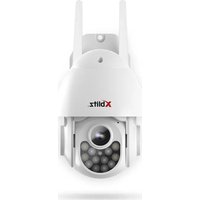
Armor 500 - Überwachungskamera Xblitz - Kostenlose Bedienungsanleitung
Finden Sie kostenlos die Bedienungsanleitung des Geräts Armor 500 Xblitz als PDF.


| Produkttyp | IP-Überwachungskamera für den Außenbereich |
| Marke | Xblitz |
| Modell | Armor 500 |
| Max. Auflösung | 2880×1620p (5 MP) |
| Sensor | 1/3" CMOS Farbe |
| Objektiv | 3,6 mm / F2.0 |
| Zoom | 6x digital |
| Blickwinkel | Horizontal 77°, vertikal 45° |
| Motorisierte Rotation | Horizontal 0–355°, vertikal 0–90°, Geschwindigkeit 30°/s |
| Video-Codec | H.265 / H.264 |
| WLAN-Konnektivität | WLAN 2,4 GHz 802.11b/g/n |
| Kabelgebundene Konnektivität | Ethernet RJ45 10/100 Mbps |
| Mobile App | Tuya Smart (iOS / Android) |
| Intelligente Erkennung | Bewegungs- und Personenerkennung mit Verfolgung |
| Nachtsicht | IR bis 25 m (8 IR-LEDs + 4 weiße LEDs) |
| Bidirektionaler Audio | Integrierter Lautsprecher und Mikrofon |
| Stromversorgung | DC 12 V / 2 A |
| Schutzart | IP66 |
| Lokaler Speicher | microSD-Karte bis 128 GB |
| Cloud-Speicher | Ja (via Tuya Smart Abonnement) |
| Betriebstemperatur | -30 °C bis +60 °C |
| Abmessungen | 100 × 150 × 155 mm |
| Gewicht | 450 g |
| Lieferumfang | Kamera, Netzteil, Montagezubehör, Bedienungsanleitung |
| Garantie | 24 Monate |
Häufig gestellte Fragen - Armor 500 Xblitz
Benutzerfragen zu Armor 500 Xblitz
0 Frage zu diesem Gerät. Beantworten Sie die, die Sie kennen, oder stellen Sie Ihre eigene.
Eine neue Frage zu diesem Gerät stellen
Laden Sie die Anleitung für Ihr Überwachungskamera kostenlos im PDF-Format! Finden Sie Ihr Handbuch Armor 500 - Xblitz und nehmen Sie Ihr elektronisches Gerät wieder in die Hand. Auf dieser Seite sind alle Dokumente veröffentlicht, die für die Verwendung Ihres Geräts notwendig sind. Armor 500 von der Marke Xblitz.
BEDIENUNGSANLEITUNG Armor 500 Xblitz
Bitt e lesen Sie die beiliegende Bedienungsanleitung und die Sicherheitshinweise vor dem Gebrauch sorgfältig durch, um versehentliche Schäden am Gerät oder unbeabsichtigte Verletzungen zu vermeiden.
PRODUKTVERWENDUNG
Die Xblitz Armor 500 ist eine IP-Außenkamera mit 2,4-GHz-Wi-Fi zur Überwachung eines Grundstücks oder anderer Objekte und deren Umgebung. Dank der auf dem Telefon installierten Tuya Smart-Anwendung ist es möglich, das Bild in Echtzeit zu betrachten, was die Kontrolle des Bereichs um das Haus oder die Einrichtungen an jedem Ort und zu jeder Zeit ermöglicht.
01. INHALT DES KITS
- IP-Kamera
- Stromversorgung
- Montagezubehör
- Betriebsanleitung
02. PRODUKTBESCHREIBUNG
SIEHE ABBILDUNG A
- Reset/Micro SD-Kartensteckplatz
- Mikrofon
- Objekti v
- Lichtsensor
- Lautsprecher
- Wi-Fi-Antennen
- IR-Dioden
- LEDs
- Steckdose
- LAN-Buchse (RJ45)
- Reset-Taste
03. WICHTIGSTE EIGENSCHAFTEN
-
Fernsteuerung über App
-
Smart IR/Nachtmodus
- Erkennung und Verfolgung von Bewegungen/Menschen
- Benachrichti gungen und Alarme in der App
- Zwei-Wege-Sprachkommunikati on
- Live-Ansicht
04. SICHERHEITSVORSCHRIFTEN HINWEIS!
Dieses Gerät entspricht allen einschlägigen EMF-Normen und ist sicher in der Anwendung, sofern es wie in der Gebrauchsanweisung beschrieben verwendet wird.
Lesen Sie die Anweisungen in dieser Anleitung sorgfältig durch, bevor Sie das Gerät benutzen.
Die Montage durch einen Erwachsenen ist erforderlich. Halten Sie Kleinteile während der Montage von Kindern fern.
Die Kamera ist kein Spielzeug. Erlauben Sie Kindern nicht, mit der Kamera oder ihrem Zubehör zu spielen. Erlauben Sie einem Kind nicht, Teile des Kits in den Mund zu nehmen.
Bewahren Sie die Kabel außerhalb der Reichweite von Kindern und Hausti eren auf.
Verwenden Sie das Gerät nicht in der Nähe von Wasser oder einer Wärmequelle.
Verwenden Sie nur und ausschließlich das mit dem Gerät gelieferte Netzgerät. Berühren Sie die Kontakte der Steckdose nicht mit scharfen oder metallischen Gegenständen.
Bewahren Sie das Ladekabel an einem sicheren Ort außerhalb der Reichweite von Kindern und Hausti eren auf. Andernfalls kann es zu gefährlichen Situati onen kommen (z. B. Stromschlag).
Verwenden Sie nur das Original-Ladegerät für das Original-Gerät. Die Nichtbe-achtung der Anweisungen kann zu Schäden am Gerät oder anderen gefährlichen Situati onen führen.
05. WIE BEGINNEN
1. Laden Sie die Anwendung herunter - SIEHE ABBILDUNG B
Android/iOS: Scannen Sie den QR-Code und laden Sie die Tuya Smart-App im Google Play/App Store herunter.
2. Registrierung und Anmeldung
Starten Sie die App auf Ihrem Smartphone. Registrieren Sie sich und loggen Sie sich dann in das von Ihnen erstellte Konto ein.
3. Gerät hinzufügen
- Schließen Sie die Kamera an das Stromnetz an und warten Sie, bis Sie einen Signalton hören.
-
Drücken Sie die RESET-Taste und halten Sie sie 5 bis 10 Sekunden lang gedrückt.
-
Warten Sie, bis Sie die Meldung „Warten auf Verbindung“ hören.
• Die Kamera ist bereit für die Verbindung mit der App auf dem Telefon. - Vergewissern Sie sich, dass Ihr Telefon mit dem Wi-Fi-Netzwerk verbunden ist, mit dem sich das Gerät verbinden soll.
- Drücken Sie auf das Symbol (+) in der oberen rechten Ecke der Anwendungsoberfläche oder wählen Sie „Gerät hinzufügen“.
- Wählen Sie in den Produktkategorien „Kamera & Schloss“ und dann „Drahtlose Kamera (Wi-Fi oder 2,4GHz&5GHz/Dualband)“.
- Vergewissern Sie sich, dass das Gerät zurückgesetzt wurde und bereit ist, eine Verbindung herzustellen (Meldung „Warten auf Verbindung“ wird wiederholt).
4. Verfügbare Verbindungsmodi
Wählen Sie in der oberen rechten Ecke den Netzwerkverbindungsmodus der Kamera aus und fahren Sie mit dem nächsten Schritt fort.
- QR-Code (empfohlen) - Verbindungsmodus durch Scannen eines in der Anwendung generierten QR-Codes mit dem Kameraobjekti v.
• Wi-Fi-Modus:
Modus AP - Verbindungsmodus über einen auf dem Telefon eingerichteten Hotspot (Netzwerkname: „SmartLife-xxxx“).
EZ-Modus - Automati scher Modus. In diesem Modus sucht die Anwendung selbst nach der Kamera.
• Kabel - LAN-Verbindung über Netzwerkkabel.
Sobald Sie den Verbindungsmodus ausgewählt haben, folgen Sie den Anweisungen in der App. Die Kamera informiert Sie über die nächsten Verbindungsschritt e mit den Tonmeldungen „Router verbinden“, „Internet verbinden“, „Gerätezugriff“.
HINWEIS: Trennen Sie die Kamera während der Verbindung nicht von der Stromversorgung.
Sobald das Gerät erfolgreich verbunden ist, geben Sie ihm in der Anwendung einen Namen Ihrer Wahl.
5. Entfernen des Geräts
Halten Sie auf dem Startbildschirm die Registerkarte mit dem Namen eines beliebigen Geräts gedrückt. Wählen Sie dann ein oder mehrere Geräte aus, die Sie löschen möchten, und klicken Sie auf das Papierkorbsymbol.
06. ANWENDUNGSFUNKTIONEN DES STARTBILDSCHIRMS - SIEHE ABBILDUNG C1
- Änderung der Auflösung : HD /SD
Wenn diese Opti on ausgewählt ist, kann die Qualität des angezeigten Bildes in der Anwendung eingestellt werden.
- Einstellungen:
- Gerät - Möglichkeit, den Namen des Geräts zu ändern und einen Standort hinzuzufügen.
- Geräteinformati onen - Informati onen über das Konto des Gerätebesitzers, IP-Adresse, Geräte-ID, Zeitzone und Wi-Fi-Signal.
- Drücken, um Szenen zu starten - bedingte Programmierung zur schnellen Akti vierung ausgewählter Gerätefunkti onen. Die Programmiereinstellungen können über den Startbildschirm der Tuya App aufgerufen werden, indem Sie auf die Registerkarte „Smart Home“ klicken. Wählen Sie dann in den Automati sierungsopti onen die Schaltf läche „Szene erstellen“ und legen Sie die gewünschten Geräteakti onen und deren Akti vierungsbedingungen fest.
• Externe Steuerung - Amazon Echo, Google Home.
• Ruhezustand - ein/aus.
- Grundlegende Funkti onseinstellungen - Einstellungen für den umgekehrten Bildschirm, Akti vierung/Deakti vierung des Wasserzeichens für Datum und Uhrzeit in den Aufnahmen, Einstellungen für den Audiomodus (einseiti g oder beidseiti g).
- Nachtmodus - Einstellungen für den IR-LED-Betrieb im Nachtmodus - ein/aus oder Automati kmodus.
- IR-Nachtsichtf unkti on - ein/aus oder automati scher Modus.
- Einstellungen zur Alarmerkennung - Akti vierung/Deakti vierung der Bewegungserkennung, Bewegungsverfolgung, Sirene und Zeitplaneinstellungen.
• ONVIF - ein/aus.
- Kauf von Mehrwertdiensten - Zugang zu Einkäufen über die Tuya Smart App.
- Nachrichtenbenachrichti gung - SMS-Notf allbenachrichti gungen sind nach Hinzufügen einer Telefonnummer möglich.
- Telefonische Benachrichti gungen - sobald eine Telefonnummer hinzugefügt wurde, sind telefonische Notf allbenachrichti gungen möglich.
• Offi ine-Benachrichti gungen - ein/aus
- FAQ & Feedback - Fragen und Antworten zur Bedienung des Geräts und zur Benutzerunterstützung.
- Gemeinsame Geräte - Einrichtung der gemeinsamen Nutzung eines Geräts mit anderen Tuya Smart App-Benutzern.
- Sprachassistent zum Startbildschirm hinzufügen - Einstellungen für eine Verknüpfung für den schnellen Zugriff auf die Geräteoberfl äche vom Startbildschirm des Telefons aus.
- Geräteaktualisierung - Informati onen über die aktuelle Soft wareversion des Geräts und die Möglichkeit, automati sche Aktualisierungen zu akti vieren/deakti vieren.
• Neustart des Geräts
- Gerät löschen - entfernt ein Gerät aus der Liste der in der Tuya Smart App
verbundenen Geräte
- Lautsprecher - ein/aus
- In-App-Vorschau - näher/weiter weg
- Vollbild - ein/aus
- Bildschirmfoto
- Kommunikati on - einseiti g/zweiseiti g
- Aufnahme
-
Minimieren der Einstellungsleiste
-
Alarmbenachrichti gungen
-
Fernsteuerung des Bildes
-
Gespeicherte private Szeneneinstellungen
-
Einstellungen für die Cloud-Aufnahme
-
Funkti onseinstellungen - SIEHE ABBILDUNG C2
1) Geben Sie die auf der Micro-SD-Karte gespeicherten Aufnahmen wieder.
2) Galerie: gespeicherte Screenshots und Aufnahmen.
3) Anwendungsfarbe: hell/dunkel.
4) Privatmodus: ein/aus.
5) Nachtmodus: Farbe/IR/Intelligent.
6) Schalter für den Nachtmodus: ein/aus/automati sch.
7) Bewegungsverfolgung - ein/aus.
8) Bewegungserkennung - ein/aus.
9) Die in der Anwendung angezeigten Funkti onen können über die Funkti on „Bearbeiten“ frei konfi guriert werden.
07. WIEDERGABE VON AUFNAHMEN VON EINER MICRO SD-KARTE
Um Aufnahmen von der Speicherkarte auf Ihrem Computer wiedergeben zu können, müssen Sie die Soft ware Media Player Classic unter folgendem Link herunterladen: htt ps://xblitz.pl/download/media-player-classic-home-cinema.exe. Anschließend können Sie die verschlüsselten Aufnahmen von der Karte auf den Player kopieren, um sie abzuspielen.
08. SPEZIFIKATION
• Max. Auflösung: 2880x1620p (5Mpx)
• Bildrate: bis zu 25fps
• Sensor: 1/3" PS-Farb-CMOS
• Brennweite des Objekti vs: 3,6 mm/F2,0
- Lichtempfindlichkeit: 0,05 LUX/F1,2 (Farbe); 0,005 LUX/F1,2 (IR ein, S/W)
• Zoom: 6-facher Digitalzoom
• Sichtfeld: horizontal 77°; verti kal 45°
• Drehwinkel: horizontal 0-355°; verti kal 0-90°
• Horizontale/verti kale Drehgeschwindigkeit: 30°/s
• Codec: H.265/H.264
• Wi-Fi: 2.4GHz WiFi 802.11b/g/n
• Netzwerkschnitt stelle: LAN (RJ45 10m/100m)
• Mobile Anwendung: Tuya Smart
• Bewegungs- und Zeichenerkennung/-verfolgung: YES
• ONVIF (Forum für off ene Netzwerk-Video-Schnitt stellen): YES
- Merkmale: AWB (automati scher Weißabgleich), AGC (automati sche Verstärkungsregelung), AES (automati scher elektronischer Shutt er), D-WDR (Wide Dynamic Range Lighti ng), 3D DNR (digitale Rauschunterdrückung im Video)
• Leuchtdioden: 8 IR/4 weiße LEDs
• Reichweite des IR-Strahlers: bis zu 25 m
• Betriebsarten: Farbe/Schwarz und Weiß/Intelligent
• Betriebstemperatur: -30^ bis +60^
- Unterstützung von Micro-SD-Karten: max. 128 GB/Cloud-Speicher
- Eingebauter Lautsprecher und Mikrofon: Zwei-Wege-Kommunikati on
• Stromversorgung: DC12V/2A
• Wasserdichte Klasse: IP66
• Betriebsfrequenzbereich: 2400-2483,5 MHz
• Max. Frequenzleistung im Betriebsbereich: 19dBm
• Abmessungen: 100x150x155 mm
- Gewicht: 450g
09. GARANTIE-/ REKLAMATIONSKARTE
Das Produkt wird mit einer 24-monati gen Garanti e geliefert. Die Garanti ebedingungen fi nden Sie unter: htt ps://xblitz.pl/gwarancja/
Beschwerden müssen mit dem Beschwerdeformular eingereicht werden, das unter folgender Adresse zu fi nden ist: htt p://reklamacje.kgktrend.pl/
Details, Kontakt und Serviceadresse fi nden Sie unter: www.xblitz.pl. Änderungen der technischen Daten und des Inhalts sind ohne Vorankündigung möglich. Wir entschuldigen uns für etwaige Unannehmlichkeiten.
KGK Trend erklärt, dass der Xblitz Armor 500 die grundlegenden Anforderungen der Richtlinie 2014/53/EU erfüllt. Der Text der Erklärung kann über den Link abgerufen werden: