
Omada DS105GE - Commutateur réseau TP-LINK - Notice d'utilisation et mode d'emploi gratuit
Retrouvez gratuitement la notice de l'appareil Omada DS105GE TP-LINK au format PDF.


| Type de produit | Commutateur réseau |
| Marque | TP-Link |
| Modèle | Omada DS105GE |
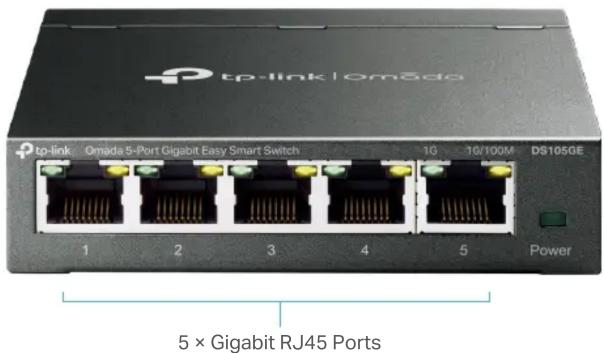
| Nombre de ports | 5 ports RJ45 Gigabit (10/100/1000 Mbps) |
| Capacité de commutation | 10 Gbps |
| Taux de transfert | 7,44 Mpps |
| Mémoire tampon | 1 Mbit |
| Table d'adresses MAC | 2 Ko |
| Trame jumbo | 16 Ko |
| Alimentation | Adaptateur secteur externe 5 V / 0,6 A |
| Consommation électrique maximale | 2,82 W |
| Dissipation thermique | 9,59 BTU/h |
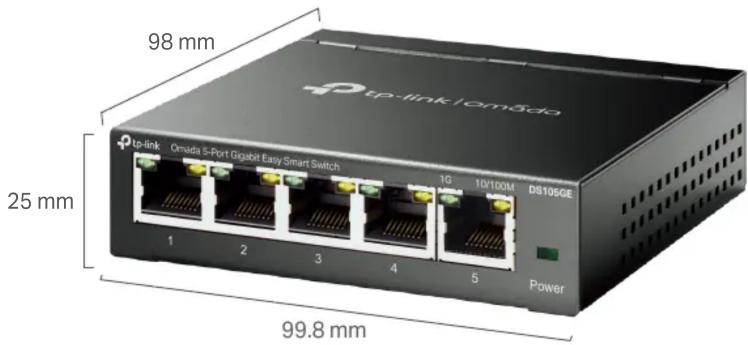
| Dimensions (L x P x H) | 99,8 x 98 x 25 mm |
| Poids approximatif | 0,3 kg |
| Matériau du boîtier | Métal |
| Ventilation | Sans ventilateur (silencieux) |
| Installation | Bureau ou montage mural |
| Température de fonctionnement | 0 °C à 40 °C |
| Température de stockage | -40 °C à 70 °C |
| Humidité de fonctionnement | 10 % à 90 % HR (sans condensation) |
| Normes réseau | IEEE 802.3, 802.3i, 802.3u, 802.3ab, 802.3x, 802.1q, 802.1p |
| Fonctions de gestion | Interface Web, utilitaire Easy Smart Configuration |
| Fonctions L2 | IGMP Snooping, agrégation de liaisons statique, mirroring de ports, diagnostic de câble, prévention de boucle |
| VLAN | 32 VLANs (MTU/Port-Based/802.1Q) |
| QoS | 4 files d'attente, basé sur port/802.1p/DSCP, contrôle de bande passante, contrôle de tempête |
| Certifications | CE, FCC, RoHS |
| Entretien et nettoyage | Nettoyer avec un chiffon sec et non pelucheux. Ne pas utiliser de liquides ou aérosols. |
| Sécurité | Commutateur non géré via SDN, aucune configuration de sécurité avancée. Utiliser un environnement contrôlé. |
| Pièces détachées et réparabilité | Pas de pièces détachées disponibles. En cas de panne, remplacer l'appareil. |
FOIRE AUX QUESTIONS - Omada DS105GE TP-LINK
Questions des utilisateurs sur Omada DS105GE TP-LINK
0 question sur cet appareil. Repondez a celles que vous connaissez ou posez la votre.
Poser une nouvelle question sur cet appareil
Téléchargez la notice de votre Commutateur réseau au format PDF gratuitement ! Retrouvez votre notice Omada DS105GE - TP-LINK et reprennez votre appareil électronique en main. Sur cette page sont publiés tous les documents nécessaires à l'utilisation de votre appareil Omada DS105GE de la marque TP-LINK.
MODE D'EMPLOI Omada DS105GE TP-LINK
Omada Unmanaged Switch | Fiche technique
DS105GE
Omada Switch Gigabit Easy Smart 5 ports
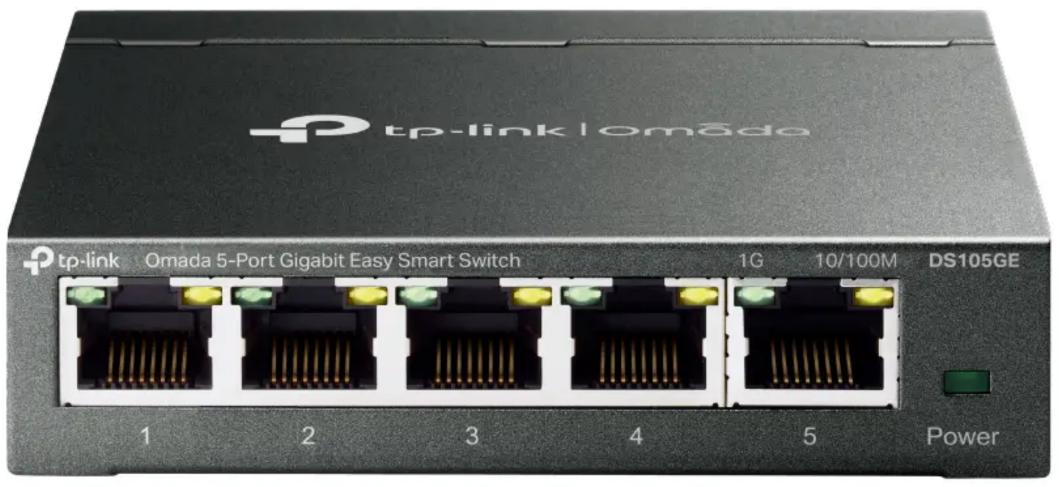
Points forts
- 5 ports RJ45 10/100/1000 Mbps
- Plug and play, aucune configuration requise
- Boîtier métallique durable de qualité supérieure et d'aspect professionnel
- Gestion intelligente via une interface utilisateur web et un utilitaire téléchargeable
- Technologie verte réduisant la consommation d'énergie
Photos du produit
Spécifications
| Hardware Features & Performance | ||
| Model DS105GE | ||
| General | Standards | IEEE 802.3, IEEE 802.3i, IEEE 802.3u, IEEE 802.3ab, IEEE 802.3x, IEEE 802.1q, IEEE 802.1p |
| Interfaces | • 5 10/100/1000Mbps RJ45 Ports• AUTO Negotiation/AUTO MDI/MDIX | |
| Performance | Forwarding Method Store-and-Forward | |
| Switching Capacity 10 Gbps | ||
| Forwarding Rate 7.44 Mpps | ||
| MAC Address Table 2K | ||
| Packet Buffer Memory 1 Mbit | ||
| Jumbo Frame 16 KB | ||
| Physical & Environment | Power Supply External Power Adapter (5 V/0.6 A) | |
| Network Media | • 10BASE-T: UTP category 3, 4, 5 cable (maximum 100m)• 100BASE-TX: UTP category 5 or above cable (maximum 100m)• 1000BASE-T: UTP category 5e or above cable (maximum 100m) | |
| Maximum Power Consumption | 2.82 W | |
| Maximum Heat Dissipation 9.59 BTU/h | ||
Caractéristiques matérielles et performances
| Physical & Environment | Dimensions (W×D×H) 3.9*3.9*1.0 in. (99.8*98*25 mm) |
| Fan Quantity Fanless | |
| Installation Desktop/Wall Mounting | |
| Operating Temperature 0°C~40°C (32°F~104°F) | |
| Storage Temperature -40 °C-70 °C (-40 °F-158 °F) | |
| Operating Humidity 10%-90%RH, non-condensing | |
| Storage Humidity 5%-90%RH, non-condensing | |
| Certification CE, FCC, RoHS |
Fonctionnalités logicielles
| Model DS105GE | |
| • IGMP Snooping | |
| • Static Link Aggregation | |
| L2 Features | • Port Mirroring |
| • Cable Diagnostics | |
| • Loop Prevention | |
| VLAN | • 32 VLANs (out of 4K VLAN IDs) |
| • MTU/Port-Based/802.1Q VLAN | |
| QoS | • 4 Priority Queues |
| • Port-Based/802.1p/DSCP QoS | |
| • Bandwidth Control | |
| • Storm Control | |
| Management | • Web-Based Graphic User Interface (GUI) |
| • Easy Smart Configuration Utility |
Avertissement :
Ce switch Easy Smart Omada ne prend pas en charge la gestion centralisée Omada SDN.
Les spécifications sont sujettes à modification sans préavis. TP-Link est une marque déposée de TP-Link Technologies Co., Ltd. Les autres marques et noms de produits sont des marques ou des marques déposées de leurs détenteurs respectifs. Copyright © 2024 TP-Link Technologies Co., Ltd. Tous droits réservés.


Marque : TP-LINK
Modèle : Omada DS105GE
Catégorie : Commutateur réseau