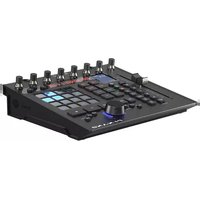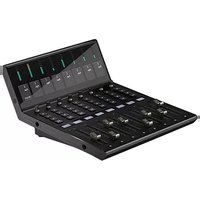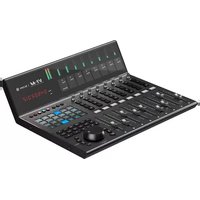
V1-M - Contrôleur icon - Notice d'utilisation et mode d'emploi gratuit
Retrouvez gratuitement la notice de l'appareil V1-M icon au format PDF.


| Type de produit | Contrôleur DAW MIDI |
| Marque | ICON Pro Audio |
| Modèle | V1-M |
| Dimensions (L x P x H) | 485 x 384,5 x 178 mm |
| Poids | 5,6 kg |
| Alimentation | 12 V CC / 2,5 A (adaptateur secteur fourni) |
| Consommation électrique | ≤ 2 A |
| Connexion à l'ordinateur | USB C |
| Écran tactile principal | 7 pouces, 24 panneaux, programmable, 5 modes de couleur (120 fonctions au total) |
| Affichage supplémentaire | Pont de mesure : 2 pouces TFT + 1,14 pouce TFT par canal (selon le DAW) |
| Faders motorisés | 8 canaux + 1 maître, sensibles au toucher, résolution 12 bits |
| Codeurs rotatifs | 8, double fonction (appui/rotation), silencieux |
| Molette de jog | Codeur optique haute résolution |
| Section de transport | Lecture, Stop, Enregistrement, Rembobinage, Avance rapide, Boucle (boutons illuminés) |
| Boutons d'automation | Read, Write, Touch, Latch, Trim, Off (illuminés) |
| Sélecteur DAW | 3 boutons pour connexion simultanée à 3 DAW |
| Protocoles supportés | Mackie Control, HUI |
| DAW compatibles | Ableton Live, Audition, Bitwig, Cakewalk, Cubase/Nuendo, Digital Performer, FL Studio, Logic Pro, Luna, Mixbus 32C, Pro Tools, Reaper, Reason, Samplitude, Studio One, Tracktion Waveform |
| Entrées pour pédales | 2 x 1/4 pouce (User A et B) |
| Port de verrouillage | Kensington |
| Mise à jour du firmware | Via USB C et logiciel iMap™ |
| Logiciel inclus | iMap™ (personnalisation de l'écran tactile et des fonctions) |
| Matériau du boîtier | Métal robuste |
| Sécurité | Ne pas démonter, ne pas exposer à l'eau ou à l'humidité. Utiliser uniquement l'adaptateur fourni. |
| Entretien et nettoyage | Nettoyer avec un chiffon doux et sec. Ne pas utiliser de solvants ou de produits abrasifs. |
| Pièces détachées et réparabilité | Aucune pièce réparable par l'utilisateur. Contacter le service après-vente agréé pour toute réparation. |
FOIRE AUX QUESTIONS - V1-M icon
Questions des utilisateurs sur V1-M icon
0 question sur cet appareil. Repondez a celles que vous connaissez ou posez la votre.
Poser une nouvelle question sur cet appareil
Téléchargez la notice de votre Contrôleur au format PDF gratuitement ! Retrouvez votre notice V1-M - icon et reprennez votre appareil électronique en main. Sur cette page sont publiés tous les documents nécessaires à l'utilisation de votre appareil V1-M de la marque icon.
MODE D'EMPLOI V1-M icon
V1-M
DAW コントローラーの未来がやってきました。
革命へようこそ!
MIDI DAW コントロールサーフェスは新標準 -- フラッグシップ V1-M DAW コントローラーとなり、7" 24 の大型パネル、プログラミング可能なデジタルタッチスクリーン、デザインが綺麗なメートルブリッジ、複数の DAW 同時制御、ものすごく先進的なソフトウェア、簡易なプラグイン制御と直感的・インテリジェントな設計を持っています。
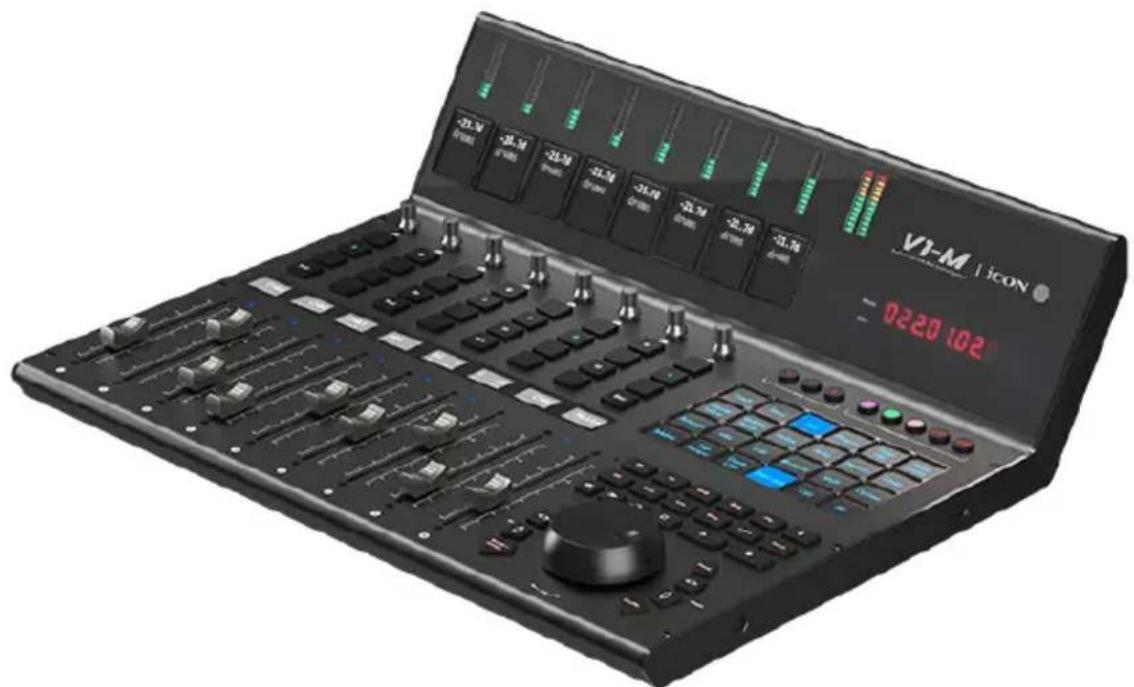
text_image
V1-M | ICON 0220:102警告
電気製品は安全のための注意事項を守らないと、火災や人身事故になることがあります。
この取扱説明書には、事故を防ぐための重要な注意事項と製品の取り扱いかたを示しています。この取扱説明書をよくお読みのうえ、製品を安全にお使いください。お読みになったあとは、いつでも見られるところに必ず保管してください。
ICON製品は安全に十分配慮して設計されています。しかし、電気製品はすべて、まちがった使いかたをすると、火災や感電などにより人身事故になることがあり危険です。事故を防ぐために次のことを必ずお守りください。
安全のための注意事項を守る
この取扱説明書の注意事項をよくお読みください。製品全般の注意事項が記載されています。
故障したら使わない
本体やACパワーアダプター、充電器などの動作がおかしくなったり、破損しているのにお気付きの場合はすぐにお買い上げ店またはアイコンサービス窓口に修理をご依頼ください。
万一、異常が起きたら
① アイコンサービスセンター
② USBケーブルを抜く
③お買い上げ店またはアイコンサービス窓口に修理を依頼する
警告表示の意
変な音・ においがしたら 煙が出たら
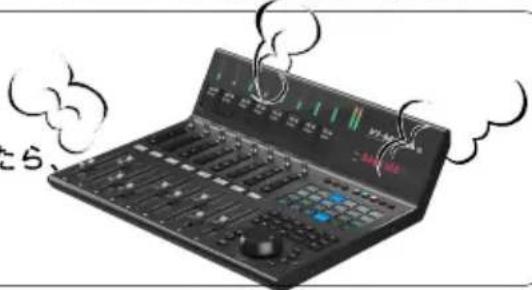
text_image
Illustration of a black audio workstation with smoke and sound waves, showing control panel and status indicators取扱説明書および製品では、次のような表示をしています。表示の内容をよく理解してから本文をお読みください。
警告
この表示の注意事項を守らないと、火災・感電・破裂などにより死亡や大けがなどの人身事故が生じることがあります
注意
この表示の注意事項を守らないと、感電やその他の事故によりけがをしたり周辺の器具に損害を与えたりすることがあります。
注意を促す 記号


行為を禁止 する記号


行為を指示 する記号
プラグを コンセン トから抜く


警告
火災
感電
下記の注意事項を守らないと火災・感電により死亡や大けがのとなります。
分解や改造をしない
火災や感電の原因となります。絶対に自分で分解しないでください。内部の点検や修理はお買い上げ店またはアイコンサービス窓口にご依頼ください。
内部に水や異物を入れない
水や異物が入ると火災や感電の原因となります。この機種は防水構造にはなっていませんので、水中や雨天での使用はできません。万一、水や異物が入ったときは、すぐにスイッチを切り、ACパワーアダプターや充電器をコンセントから抜いてください。電池を使用している場合は、すぐに電池を取り出してください。そして、お買い上げ店またはアイコンサービス窓口にご相談ください。
内容
はじめに....4
付属品をご確認ください?……4
ICON Pro オーディオ製品を個人アカウントに登録します ......5
機能 Pt. 1 6
機能 Pt. 2 8
トップパネルのレイアウト図 9
トップパネルのレイアウト(続き)……10
背面パネルのレイアウト 16
V1-M 入門 17
日常で V1-M を推しだします ......22
Ableton Live 23
Audition....24
Bitwig....25
Cakewalk 26
Cubase/Nuendo 27
Digital Performer 11 ......28
FL Studio 29
Logic Pro 30
Luna 32
Mixbus 32C 34
Pro Tools....35
Reaper 36
Reason....38
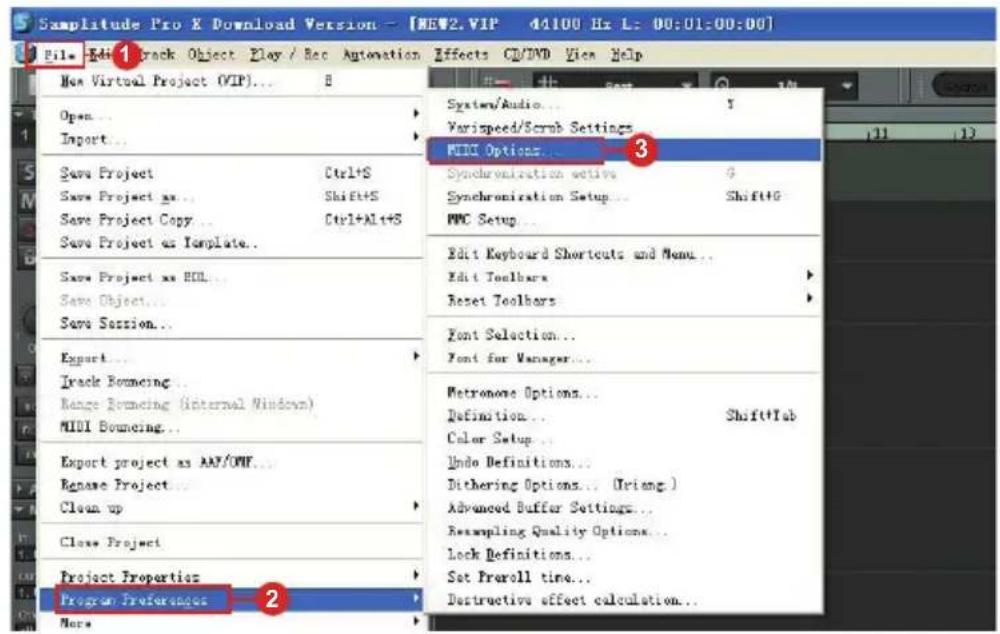
Samplitude 39
Studio One....40
Tracktion Waveform 41
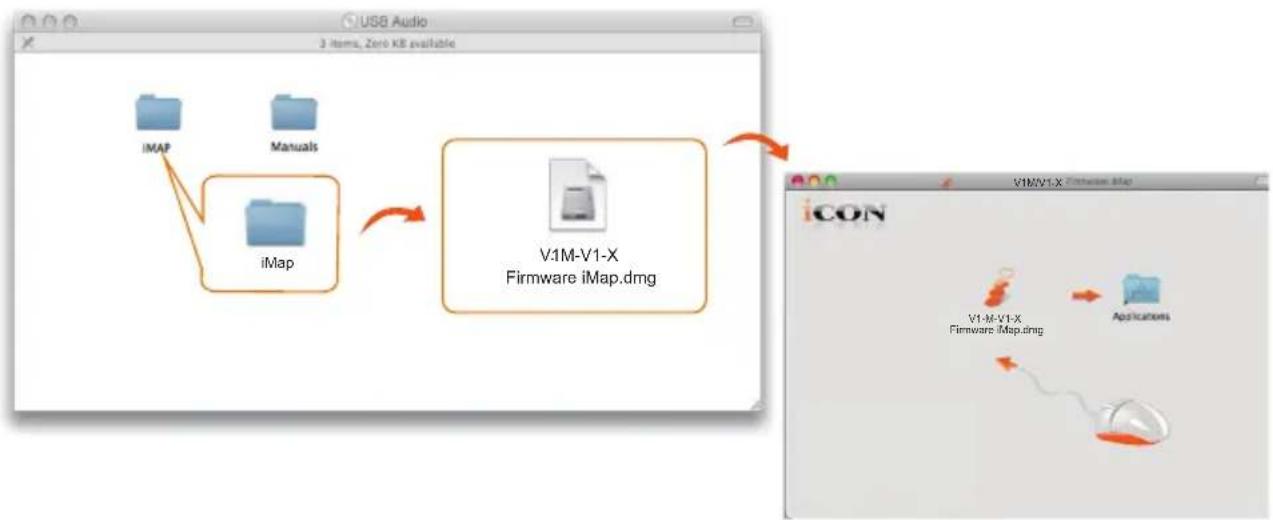
Mac 用 iMap ^TM のインストール 42
Windows で iMap™ ソフトウェアをインストールする ...... 43
iMAP™ 45
iMap™ のその他の機能 55
ファームウェアアップグレード 56
ハードウェアの接続 59
V1-X 拡張器の取り付け 61
製品仕様....62
修理について 63
はじめに
まず、ICON Pro Audio V1-M MIDI DAW コントローラのご購入おめでとうございます!これらのページでは、V1-X 機能の詳細な説明と完全な仕様リストを見つけることができます
次のリンクのサイトから製品を登録してください:
my.iconproaudio.com/registration
他の電子製品と同様、本製品につきましてもご購入いただきました際の梱包材一式を保管していただきますようお願い申し上げます。万一修理のため本製品を弊社に返送していただく場合は、製品ご購入時の梱包材(あるいはそれと同等の梱包材)が必要となります。
本製品は、適切に整備・お手入れをしていただければ、故障することなく末永くご利用いただけます。後日照会させていただくため、シリアルナンバーを下欄に控えていただけますよう、お願い申し上げます。
付属品をご確認ください
V1-M USB C-MIDI コントローラ x 1 個
- Quick Start Guide x 1
- USB C ケーブル x 1
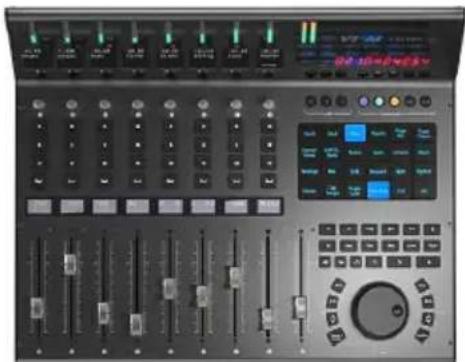
natural_image
Audio editing instrument with control knobs and a digital display (no readable text or symbols)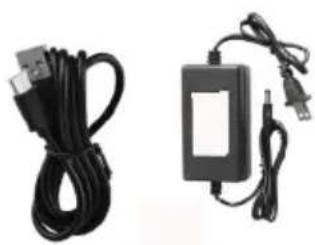
natural_image
Two black cables and a charging plug, one with USB port and the other with a power adapter (no text or symbols visible)お客様のアカウントで ICON Pro Audio 製品をご登録ください
1. お使いのデバイスのシリアル番号を確認してください
my.iconproaudio.com/registration に進むか、下の QR コードをスキャンします。

text_image
QR code image containing encoded data, no visible human-readable text画面に、お使いのデバイスのシリアル番号など、請求された情報を入力します。「Submit」をクリックします。
形式番号やシリアル番号などのデバイス情報を表示したポップアップウィンドウが現れます。「Register this device to my account」をクリックします。別のメッセージが表示された場合はアフターセールスサービスチームまでご連絡ください。
1. 既存ユーザーの方は、ご自分の個人アカウントページにログインします。未登録の方は新規ユーザーとして登録してください。
既存ユーザーの場合:ユーザー名とパスワードを記入して、個人ユーザーページにログインしてください。
新規ユーザーの場合:「Sign Up」をクリックして、情報をすべて記入してください。
2. 役に立つ資料をダウンロードする
このページのアカウントに、登録済みデバイスがすべて表示されます。製品ごとにドライバ、ファームウェア、各言語版のユーザーマニュアル、バンドルされたソフトウェアなどが表示されるので、これらをダウンロードすることができます。
機能 Pt. 1
MIDI DAW コントローラの世界が変わりました。
施設の規模や範囲にかかわらず、この優れていて美しいマシンは世界中のスタジオ運営の中心に入っていきます。フルスケールの最先端のプロスタジオにも同様に適していて、プロジェクトスタジオのオーナーにとってもそうですが、これほどの能力、コストパフォーマンス、拡張性を備えた DAW コントローラーはこれまでありませんでした。これはまさに DAW コントローラーの世界における革命です。
V1-M は、iCON Pro Audio の新世代の DAW コントローラーをリードしています。レコーディング、ミキシング、マスタリングのセッションで必要とされるすべての機能を備えたプログラマブル 24 パネル電子タッチスクリーンによって画期的な機能性を指先で操作することができます。
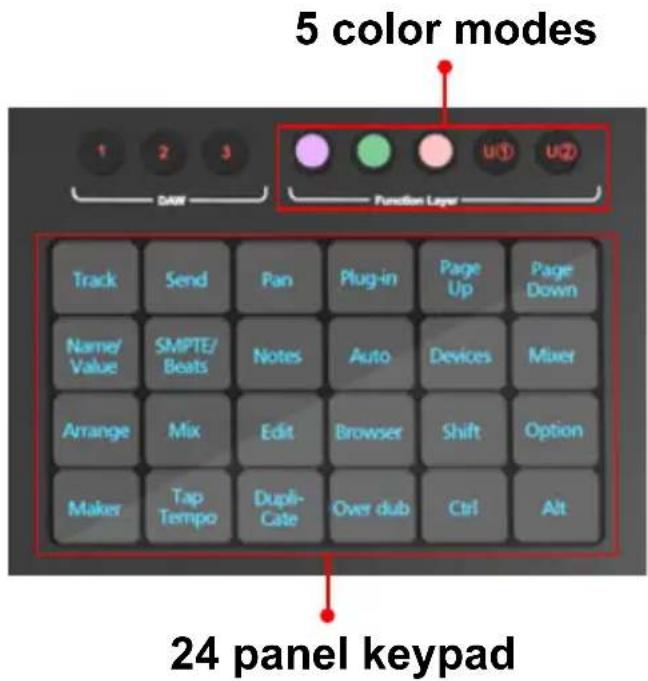
5 つのカラーモード(ブルー、グリーン、オレンジ、パープル、レッド)で色分けされたこの魅力的なタッチスクリーンディスプレイに、合計 120 の DAW 機能を割り当てることが可能です、これは 8 つのノイズのない滑らかで洗練されたロータリーエンコーダで調整(すなわち、EQ やプラグインの場合)が可能で、PAN ノブとしても機能します。
驚かせる程のメーターブリッジは、9つのクリアで明るく正確なLEDメーターと、選択されたDAWによって伝達されるトラック名、チャンネルカラーなどの値を表示する2インチTFTディスプレイを提供します。
P1-Nano では、最大 3 台の DAW を同時に接続することができるようになりました!メインのプロジェクトが入っている場合、例えばプロツールだとしますが、すぐに Cubase に戻って撮影する必要があります - 問題ありません !P1-Nano は、ボタンに触れるだけで、遅延や煩わしさなく、文字通りこれを実現することができ、あなたやあなたのワークフローを中断することはありません。
「Focus」を押すと、マウスでプラグインパラメータ * を選択し、大型で仕様の多いジョグホイールの滑らかな滑る動作で値を調整できるようになっています。この機能は、プラグインや EQ をインタラクティブにコントロールするのが好きな人(嫌いな人はいないでしょう!)のお気に入りになる可能性が高いです。
*各プラグインで対応していない場合があります。
とても先進的でユーザーにフレンドリーな新世代 iMAPTM ソフトウェアは V1-M をサポートします。これにより、24 のパネルタッチスクリーンの 5 つのカラーモード(合計 120 種類の機能)で DAW 機能の表示方法を(drag and drop で)完全に再調整することができます。さらに、ユーザーはソフトウェア内で MIDI 機能とキーボードホットキーをマッピングすることができます。すべてリアルタイムで!生産時点で、このタイプの DAW コントローラーはこういうレベルの機能を持つものはありません。
機能 Pt.2
- 12 ビットの解像度を持つマスターチャンネル用 9 タッチセンス付きモータライズフェーダー
- 大型,プログラマブルな 7 インチ 24 面デジタルタッチディスプレイで、DAW の機能を 5 つのカラーモードごとに表示します 表示可能・操作可能な全 120 機能。
- iMAP の「ドラッグ & ドロップ」で簡単に DAW 機能を 24 パネルタッチスクリーンに整理 - リアルタイムで変更することができます。
- DAW セレクトボタンで 3 台の DAW に同時接続可能です
- 非常にコンパクト、頑丈、かつ多目的。
- チャンネル名、制御値、チャンネルカラーなどを表示するオンボード 2 インチ TFT ディスプレイ (DAW に依存)
- 魅力的でモダンなメーターブリッジ、正確・明確で目を引く led メーターを搭載しています。
- 各チャンネルに 1.14 インチ TFT 表示を追加(一部 DAW はこの画面に追加情報を表示するために装備されています)。
- 非常に高品質の大型光学エンコーダジョグホイールは、高速検索、スクラブなどのための非常に正確でスムーズなコントロールを備えています。
- デュアル機能エンコーダーつまみ(入力して回す)8個
- SMPTE または BBT フォーマットで、プロジェクトの時間ロケーションを表示する 10 セグメント LED ディスプレイ。
- 「読み出し」「書き込み」「タッチ」「ラッチ」「トリム」「オフ」のイルミネーション機能ボタン - DAW ごとに必要に応じて有効 / 無効を切り替えられます。
- ミュート、ソロ、録音などのチャンネルコントロール用の照光ボタン。
- 再生、停止、録音、巻戻し、早送り、ループを含む、照明式トランスポート・ボタン6個。
- マスターフェーダーをマスターチャンネルから指定されたトラックに素早く切り替えるための専用の「Master/Assignn」ボタンを備えています。
- ジョグホイールと併用される .2 つの方向キーを備えた、照明付き「Zoom」ボタン
- 点灯した「フォーカス」ボタンにより、ユーザーはスムースアクションのジョグホイールを介してプラグインや EQ パラメータなどに「フォーカス」し、調整できます。
- 各チャンネルが簡単に選択できる照明付き「Track」ボタン、2個。
- 一度に8個のチャンネルを切り替える照明式「Bank」ボタン2個。
- 互換性のある音楽制作ソフトウェアとシームレスに統合するためのユニバーサルMackie ControlおよびHUIプロトコルをサポート。
- サポート Ability, Audition, Ableton Live, Bitwig, Cakewalk, Cubase/Nuendo, Digital Performer, FL Studio, Mixbus 32C, Pro Tools, Logic Pro, Luna, Reaper, Reason, Samplitude, Studio One and Tracktion Waveform。
- iMap™ ソフトウェアを含む。
- 高速 USB C 対応。
- USB C 接続と iMap ソフトウェアで簡単にファームウェア・アップグレードが可能。
- ユーザー A とユーザー B フットスイッチペダル接続用 1/4 インチ入力。
- Macros 10.15 以上および Windows 10 以上に適用します。
- 製造品質に優れた、Kensington ロックポート搭載の堅牢なメタルケーシング。
上面パネルレイアウト
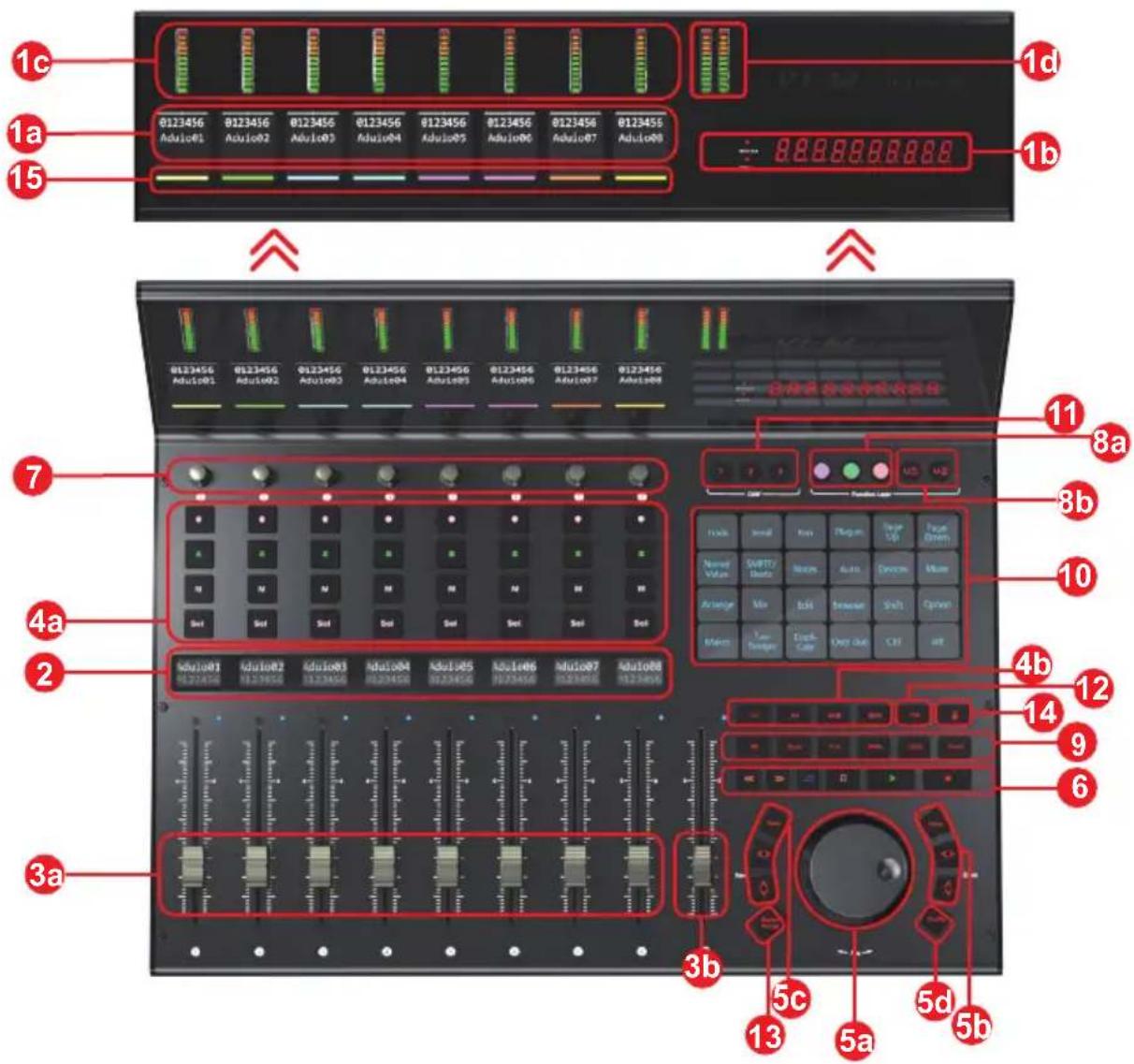
text_image
1c 1a 15 0123456 Aduio01 0123456 Aduio02 0123456 Aduio03 0123456 Aduio04 0123456 Aduio05 0123456 Aduio06 0123456 Aduio07 0123456 Aduio08 88888888888 1d 1b 7 4a 2 3a 3b 13 5c 5a 5d 5b 11 8a 8b 10 4b 12 9 6上面パネルレイアウト (続き)
注意:V1-M は、ユニバーサル DAW コントローラ(すなわち、特定の DAW 向けに設計されたものではない)であります。
DAW 間で機能の動作が若干異なります。各機能については DAW マニュアルをご参照ください。
1. 上部の車載モニタ
1a) TFT ディスプレイ
広々とした 2 インチ TFT オンボードディスプレイには、調整するとパラメーター値が表示され、チャンネル選択、動作モード、PAN 値などについてのフィードバックも提供されます。ディスプレイは、DAW チャンネルのカラーモードを反映することもできます。表示される情報は DAW によって異なります。
1b) 時間表示
LED ディスプレイには、プロジェクトのタイムコードまたは場所が SMPTE またはビートクロック(棒:ビート:目盛)形式で表示されます。
1c) チャネル レベル メーターリング (モノ)
12 個の LED が関連チャネルのレベルを表示します。
1d) マスターチャンネルメーター (ステレオ)
ステレオ出力チャンネルの関連レベルを示す 12 セグメントの led メーターです。 一部の DAW はこの機能に対応していませんのでご注意ください。
2. 下のオンボードディスプレイ
第 2 TFT 1.14 インチディスプレイは 8 つの窓口があり、第 2 のディスプレイを介して情報を通信するために装備された DAW に適しています。
3. Faders
3A) 8 チャネル減衰器
8 つの電動フェーダーは、一般的に DAW のトラックボリュームを制御するために使用されます。DAW によっては、"flip" ボタンを使用して、ロータリエンコーダーとフェーダー機能を交換することができます。これは、ロータリーエンコーダーを使用して一般的に実行されるパンやプラグインのパラメーター値を非常に複雑に動かす場合に便利です。12 ビットの解像度のフェーダーは、非常に細かい動きが可能です。
プロジェクトに録音されたオートメーションはすべて、フェーダー位置に反映されます。フェーダーで行われたパラメーターの調整は、上部の TFT ディスプレイの真上に表示されます。すべてのフェーダーはタッチセンシティブで、ユーザーはフェーダーにタッチした瞬間にオートメーションをオーバーライドできます。
3b) しゅおんりょうせいぎょき
このタッチセンシティブフェーダーはマスターチャンネルの調整に使用されます。iMAPTM ソフトウェアを介して任意のチャネルに割り当てることもできます。
注意: pro tools を除き、pro tools ソフトウェアは他のフェーダーと同様にセッション内でユーザーがマスターフェーダーを割り当てるように設計されています。pro tools は、Mackie HUI プロトコルを介して他のフェーダーとマスターフェーダーデータを別々に送信しません。そのため、マスターフェーダーがマスターモードの場合、pro tools のマスターフェーダーは反応しません。ただし、V1-M のアサイン機能では、ご希望であれば、v-1m の 9 番目のフェーダーにマスターフェーダーをアサインすることができます。
4. 録音チャンネルコントロールボタンセクション
4a) 録音チャンネルコントロールボタンセクション
REC(録音)ボタン-対応するチャンネルの録音状態をオンオフします。チャンネルが録音状態になると、スイッチが赤く点灯します。
SOLO(ソロ)ボタン-対応するチャンネルのソロ状態をオンオフします。チャンネルのソロ状態がオンになると、スイッチが緑色に点灯し、それ以外のチャンネルがミュートされます。
MUTE(ミュート)ボタン-対応するチャンネルのミュート状態をオンオフします。チャンネルがミュート状態になると、スイッチが青く点灯します。青く点灯したチャンネルがミュートされます。
SEL(選択)ボタン-チャンネルを選択するために使用されます。
4a) モーター式フェーダーコントロールボタンセクション
Fader<ボタン-フェーダーの「1」チャンネルを左にシフトします。
Fader > ボタン - フェーダーの「1」チャンネルを右にシフトします。
BANK UP(バンクアップ)ボタン-すべてのフェーダーが、「8」チャンネル上にシフトします(マスターチャンネルを除く)。
BANK DOWN(バンクダウン)ボタン - すべてのフェーダーが、「8」チャンネル下にシフトします(マスターチャンネルを除く)。
5. ジョグホイールセクション
5a) ズームコントロールボタンセクション
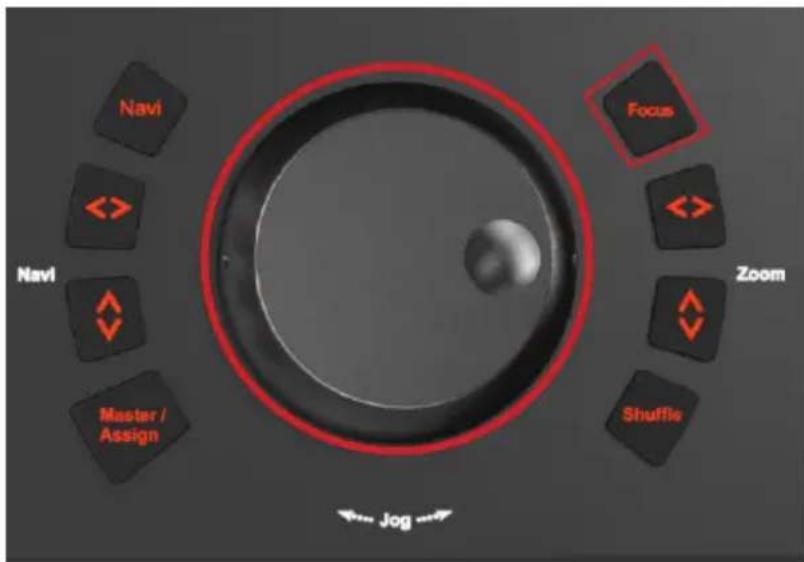
Zoom アップ / ダウンボタン - ズームアップ / ダウンボタンは、DAW アプリケーションのグラフィカルユーザーインターフェース(GUI)を上下に移動するために使用されます。
Zoom 左 / 右ボタン - 左 / 右ボタンは、DAW アプリケーションのグラフィカルユーザーインターフェース(GUI)を左右に移動するために使用します。
フォーカス - 「フォーカス」を押し、マウスでプラグインパラメータにカーソルを合わせ、ジョグホイールをデバイスとして使用してパラメータを変更します。
5b) ナビボタン+方向ボタン
「Navi」ボタンを押してハイスペックローラーを回転し、チャンネルを1回ずつナビゲートします。
「ナビ」と方向ボタンを選択すると、DAW のアレンジメントウィンドウでトラックを上下に、ミキサービューでジョグホイールを使ってトラックを左右に移動する際の進行方向を選択できます。またこれらのボタンとジョグホイールを組み合わせて、アレンジメントウィンドウのオーディオセグメントなど、DAW の要素をナビゲートすることも可能です。
5c) Shuffle ボタン
このボタンを押すと、8 チャンネルのバンク内のトラックを一度に移動するために、大型のハイスペックのジョグホイールを回転させます。これにより、チャンネルを高速に移動できます。
6. トランスポートコントロールボタンセクション
PLAY(再生)ボタン-DAWの再生機能を起動します。
STOP (停止) ボタン - DAW の停止機能を起動します。
REC(録音)ボタン-DAWの録音機能を起動します。
REWIND(巻戻し)ボタン - DAW の巻戻し機能を起動します。
FAST FORWARD (早送り) ボタン - DAW の早送り機能を起動します。
LOOP (ループ) ボタン - DAW のループ機能を起動します。
7. デュアル機能エンコーダー
8 つの平穏、無声、デュアル機能を備えたエンコーダーは、プッシュボタンとロータリーコントロールとして機能します。エンコーダーを押すと、動作モードを変更できます。エンコーダーを回転させると、割り当てられた機能に応じて、チャンネルのパン、センドレベル、プラグインパラメーターを調整できます (DAW ソフトウェアが許す限り )。ノブの押すアクションは DAW 内の操作モードを変更するために使用でき(これは DAW に依存します)、ノブの回転アクションは PAN、EQ、プラグインの値などのパラメータを変更するために使用できます。
例 : cubase では、24 パネルのタッチスクリーンで「編集」を選択して選択したトラックのチャンネル設定をロードし、タッチスクリーンの eq ボタンでチャンネル eq 設定を変更します。「page up」および「page down」を使用してパラメーターページを移動し、ロータリーエンコーダを使用してゲイン、周波数、q の値を変更します。
8. 色分けされた機能ボタン(5つのボタン)
8a) - この 3 つのコントロールボタンのセクションは、各レイヤーの異なる機能のために LED カラーコード化されています。24 パネルのタッチスクリーンに表示される異なる機能に対して、カラーモード(8bと一緒に)を切り替えることができます。機能は、iMAP で独自の設定にアレンジすることが可能です。
8a) - この 2 つのコントロールボタンのセクションは、各レイヤーの異なる機能のために LED カラーコード化されています。24 パネルのタッチスクリーンに表示される異なる機能に対して、カラーモード(8a と一緒に)を切り替えることができます。機能は、iMAP の中で独自の設定にアレンジすることが可能です。
デフォルトでは、紫と赤のモード('u1'(ユーザー 1)と'u2'(ユーザー 2)と標記)がタッチスクリーンで設定され、ホットキー機能(ctrl+c)が使用されます。他の3つのモードは、「MIDI」機能(「パン」)に設定されています。
独自の「ホットキー」機能を保存したいユーザーは、紫と赤モード (u [ser] 1 と u [ser] 2' ボタンを使用) で保存できます。
これは、ユーザーがプログラミングを整理するのを助けるためです。必要に応じて、MIDI 機能を任意のカラーモードに、ホットキーを任意のカラーモードに割り当てることができます。お客さん次第です。
9.専用ファンクションボタン
リード - リード機能の有効 / 無効 ライト - ライト機能の有効 / 無効 タッチ - タッチ機能の有効 / 無効 ラッチ - ラッチ機能の有効 / 無効 トリム - トリム機能の有効 / 無効 オフ - オフ機能の有効 / 無効
V1-M はユニバーサルコントローラーなので、これらは DAW によって点灯したりしなかったりします。例えば、キューベースでは後半の 4 つのボタンは点灯しませんが、ビットウィッグでは後半の 2 つのボタンは点灯しません。これは、V1-M のインテリジェントなデザインの一部です。
10.24 パネルタッチスクリーンディスプレイ
V1-M のピース・オブ・レジスタンスです!DAW のコントロール機能をイルミネーションで表示し、ユーザーが簡単にアクセスできるようにした 24 パネルのタッチスクリーンです。24 パネルのディスプレイは、5 つの異なるカラーモードで機能を表示できます(8 項)。つまり、驚異的な 120 の機能にタッチスクリーンから簡単にアクセスできます。これらはデフォルトの状態のままにしておくことも、ユーザが iMAP ソフトウェアにロード、配置、再配置することもでき、必要なすべての機能を指先で、必要な場所に配置することができます!
text_image
5 color modes 1 2 3 DAW Function Layers Track Send Pan Plug-in Page Up Page Down Name/ Value SMPTE/ Beats Notes Auto Devices Mixer Arrange Mix Edit Browser Shift Option Maker Tap Tempo Dupli- Cate Over dub Ctrl Alt 24 panel keypad11. DAW セレクターボタン
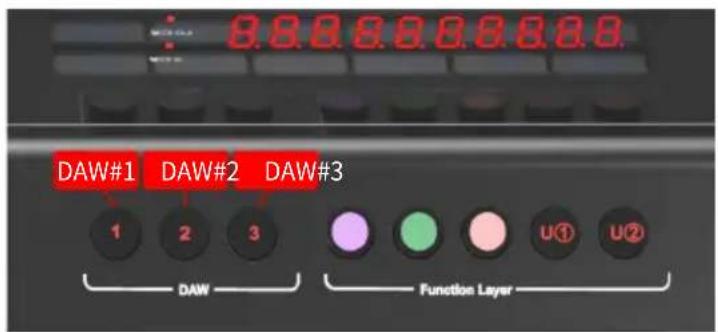
接続する DAW を DAW ボタン 1\~3 で選択します。DAW は事前にセットアップして設定しておく必要があります(「V1-M をお使いになる前に」を参照)。iMAP で接続する DAW を変更できます (16 ページの「DAW ボタンへの DAW の割り当て方法」を参照)。
12. フリップ
フェーダーと 1 台目のロータリーコントローラーの機能を「フリップ」するボタンです。これは、ロータリーエンコーダではなく、フェーダーを使用して PAN やプラグインのパラメータ値に非常に複雑な変更を加える必要がある場合に最適です。
13. メイン / 割当てボタン
このボタンを選択すると、マスターフェーダーと、iMAPTM ソフトウェアまたは選択した DAW の MIDI learn 機能を介して割り当てられた事前に選択されたチャンネルを切り替えることができます。iMAPTM を介して、cc、ノート、ピッチベンド値や MIDI チャンネルをフェーダーに割り当てることもできます。ボタンが点灯すると、フェーダーは「割り当て」モードになります。オフにすると、マスターフェーダーモードになります。
14. ロック
このボタンを押すと、物理フェーダーの移動に関係なくユニットのフェーダーレベルが変更されません。変更に影響を与えるには、ユーザーがこのボタンを押してフェーダーを再度「ロック解除」する必要があります。v1-x 拡張器を使用する場合、ロックボタンは iMAPTM を介してリアルタイムで通信します。iMAPTM はユニット間のブリッジとして機能します。v1-x のフェーダーも同様に影響を受けます。
15.カラーディスプレイ
DAW チャンネルのカラーモードを示す下の「bar」ディスプレイ。これは、特定の色に基づいて楽器のトラックをグループ化する場合に便利です。例えば、ギタートラックを紫色に、ドラムトラックを黄色にするなど。
* 現時点では、少数の DAW のみがこれをサポートしています。
背面パネルのレイアウト
text_image
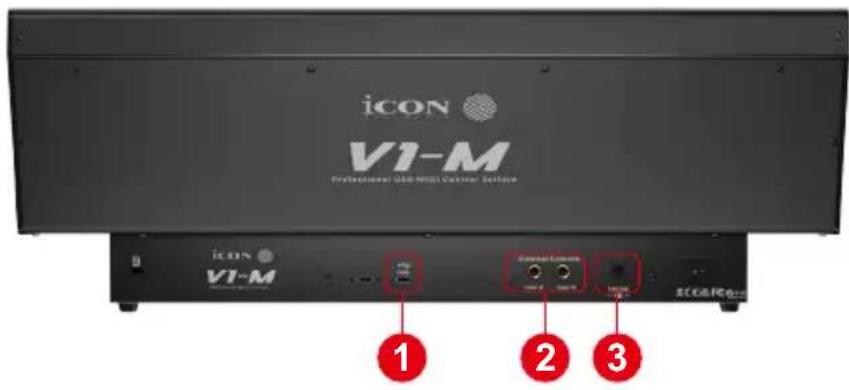
ICON V1-M Professional USB No21 Cable Surface ICON V1-M 1 2 31. USB C ポート
お使いのコンピュータと互換性のあるソフトウェアへの MIDI ポートとして機能します。
2. ユーザー A およびユーザー B 用 14 inch コネクター
この ¼ inch コネクターにフットペダルを接続すると、そのフットペダルを使って、選択した機能を起動することができます。
3.12 v /2.5 a 電源アダプタポート
付属の電源アダプタを接続します。
(注意:付属の電源アダプタを接続しないと、V1-M は動作しません。コンピュータからの usb バスは電源不足になる )。
V1-M 入門
text_image
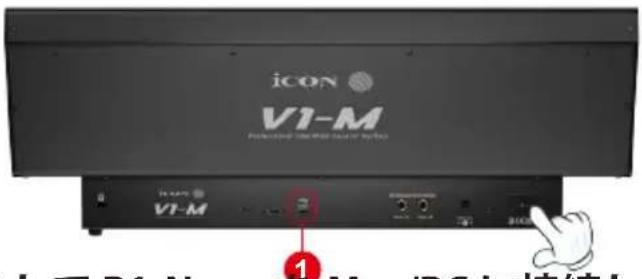
ICON V1-M Powered by: V1-M V1-M ①1. USB ポートを介して P1-Nano を Mac/PC に接続します。
Mac/PC で USB ポートを選択し、USB C ケーブルを挿入します。ケーブルのもう一方の端を V1-M に接続します。開けて!Mac/PC は新しいハードウェアを自動的に「検出」する必要があります。
2. 接続したい 3x の DAW を iMAP に設定する
A) 「iMAP」セクションのインストールを参照
B) 以下の図に従ってください。これらの例を V1-M に設定する DAW として使用してみましょう。
| DAW #1 Bitwig | |
| DAW #2 Cubase | |
| DAW #3 Logic |
text_image
0.8.8.8.8.8.8.8. DAW#1 DAW#2 DAW#3 1 2 3 DAW Function Layer右 DAW ボタン(上記)に右 DAW を割り当てたい場合は、iMAP を使う必要があります。iMAP は常に V1-M と連携して実行することをお勧めします。このようにして、オンライン変更を即座に行うことができます。
まず、iMAP がダウンロードおよびインストールされていることを確認し、次のセクションをお読みください。
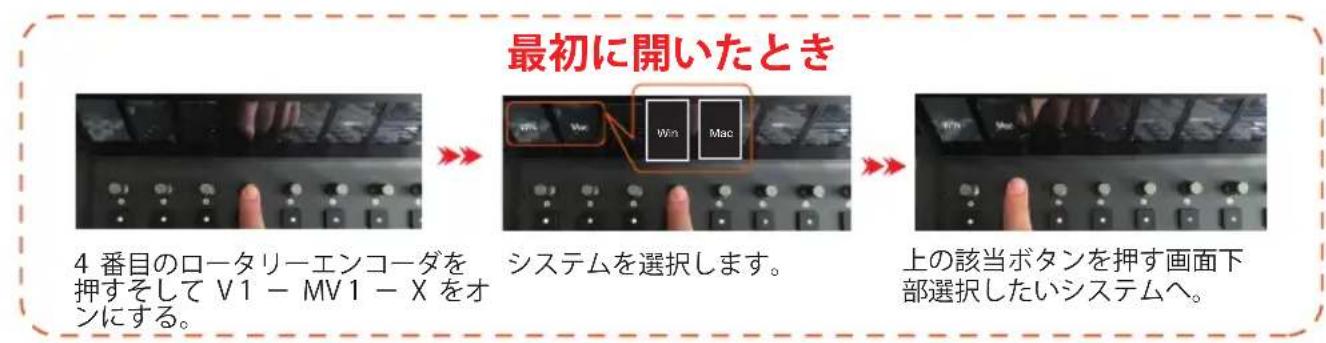
text_image
最初に開いたとき 4 番目のロータリーエンコーダを押すそして V1 - MV1 - X をオンにする。 システムを選択します。 上の該当ボタンを押す画面下部選択したいシステムへ。iMAP の DAW ボタンに DAW を割り当てる方法について
本書の 49 ページの iMAP の項目で詳しく解説していますが、ここでは一般的な紹介をします。
一般的な原理を理解するために、V1-Mのボタン 1、2、3 をそれぞれビットウィッグ、キューベース、ロジックプロに割り当てることにします。

text_image
ICON V1-M Professional UDM-W01 Control Surface GENERAL SETTINGS BUTTON FUNCTIONS DAW Bitwig 2 3 CC 16 CC 17 CC 18 CC 19 CC 20 CC 21 CC 22 CC 23 V1-M FUNCTION HOTKEY DAW 1) Bitwig Functionsさて、iMAP のダウンロード、インストール、開封が完了しましたね iMAP の上部に 3 つの DAW ボタンがあるのがわかると思います。これらは、V1-M の 3 つの DAW ボタンに対応しています。
対応するボタンを選択し、ドロップダウンリストから DAW を選択するだけです。
DAW は自動的に割り振られます。データを送信したり、特別な機能を実行する必要はありません。
iMAP/V1-Mの3つのボタンすべてに対して、この操作を行うことができます。
詳細については iMAP セクションを参照してください。
日常的な使用では、操作したい DAW を起動する前に、まずコントローラを起動し、次に iMAP を起動する必要があります;
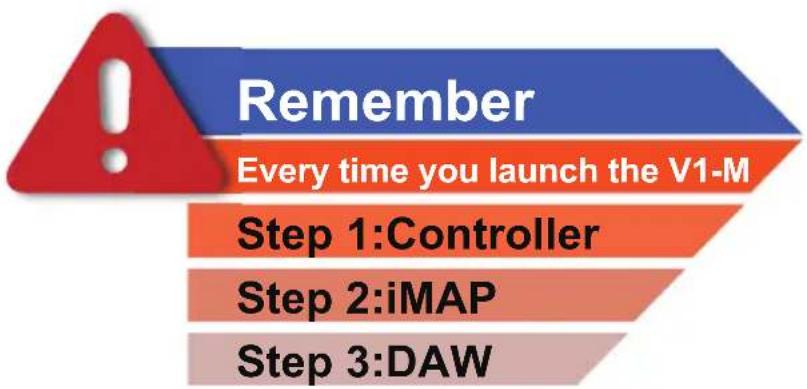
text_image
Remember Every time you launch the V1-M Step 1:Controller Step 2:iMAP Step 3:DAW(「iCanDo(It)!」と覚えやすいようにフレーズを関連付けたい場合があります)
V1-M を DAW にセットアップする
iMAP 内に 3 つの DAW を割り当てたので、V1-M が DAW を認識し、DAW/s が P1-Nano を認識するように DAW を設定する必要があります。
これがその方法です;
iCON V1-M V1.01 DAW #1
MIDIIN2 (iCON V1-M V1.01)
MIDIIN3 (iCON V1-M V1.01)
MIDIIN4(iCON V1-M V1.01)
DAW #2
DAW #3
IMAP X
注意:MIDI ポート 4 は、iCON Pro オーディオソフトウェア iMAP™ で使用され、使用する 3 つの DAW の変更、ファームウェアの更新、および 24 トを使用してデバイスを接続する事はできません。
4 つのオプションがメニューとして表示され、DAW の設定時に選択した DAW を選択できます。
ですから、私たちの事例を思い出しつつ;
DAW #1 Bitwig
DAW #2 Cubase
DAW #3 Logic
ビットウィッグで「V1-M V1.01」(またはそのファームウェアのバージョン *)を選択する必要があることは、それが DAW #1 に選択した DAW であるため、わかっています。本体の DAW #1 を押すと、V1-M は自動的にビットウィッグモードに移行します。
例では、キューベースは 2 番目の DAW であるため、V1-M で動作するように DAW を設定する場合は、メニューで「MIDIIN 2 (V1-M V 1.01' またはファームウェアバージョンのどちらか *)」を選択する必要があります。キューベースで V1-M を Mackie コントロールデバイスとして設定している場合、DAW コントローラー選択部で「2」を押すと、V1-M が自動的にキューベースを選択します。
ロジックも同様ですが、今回は「MIDIIN3 (V1-M V1.01)」(またはそのファームウェアバージョン※)を選択し、DAW コントローラー選択エリアのボタン「3」で、このDAW を自動的に選択するようにします。
* ファームウェアのバージョンは、時間の経過とともに更新されます
ここでは、キューベースでの設定例を紹介します。
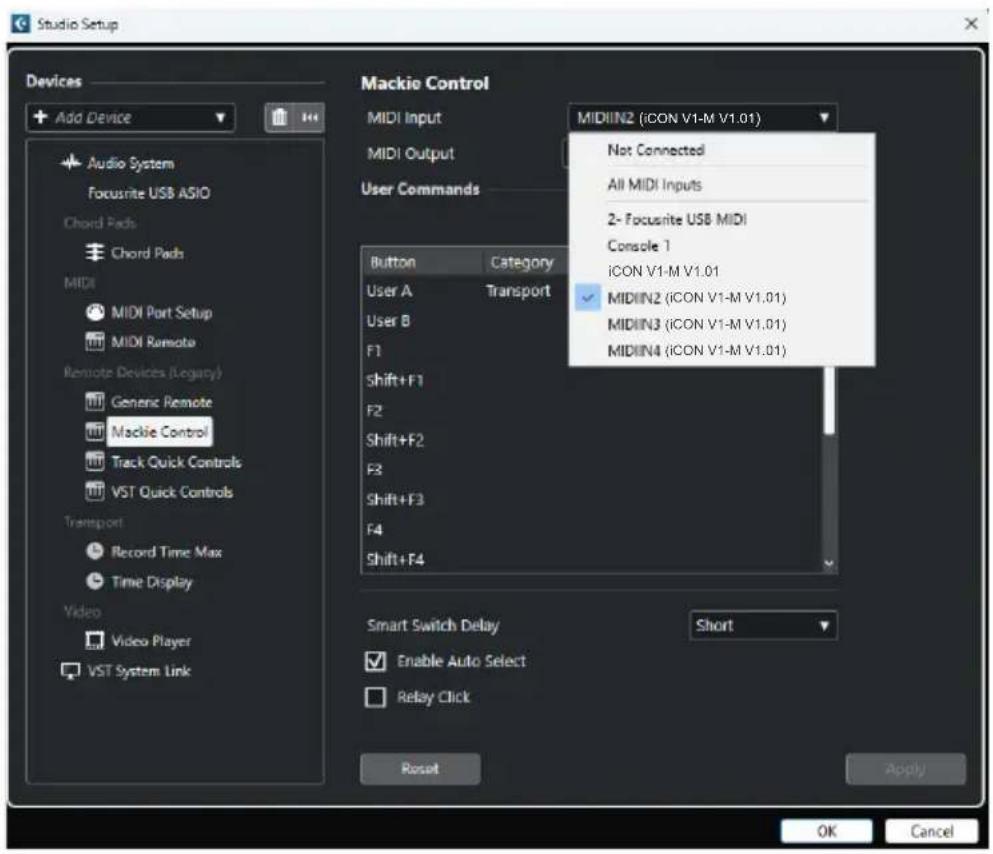
text_image
Studio Setup Devices Add Device Audio System Focusrite USB ASIO Chord Pads Chord Pads MIDI MIDI Port Setup MIDI Remote Remote Devices (Legacy) Generic Remote Mackie Control Track Quick Controls VST Quick Controls Transport Record Time Max Time Display Video Video Player VST System Link Mackie Control MIDI Input MIDI Output User Commands Button Category User A Transport User B F1 Shift+F1 F2 Shift+F2 F3 Shift+F3 F4 Shift+F4 MIDIIN2 (ICON V1-M V1.01) Not Connected All MIDI Inputs 2- Focusrite USB MIDI Console 1 ICON V1-M V1.01 MIDIIN2 (ICON V1-M V1.01) MIDIIN3 (ICON V1-M V1.01) MIDIIN4 (ICON V1-M V1.01) Smart Switch Delay Short Enable Auto Select Relay Click Reset Apply OK Cancelご覧のように、デバイスを Mackie コントローラとして設定する場合、4つの選択肢があります。
V1-M の DAW コントロールボタン「2」に反応するようにキューベースを設定しているので、「MIDIIN2 (V1-M V1.01)」を選択します。
また、キューベースの MIDI リモートマネージャではなく、キューベース 12 以降のデバイスのセットアップには通常の方法で Mackie コントロールを使用する必要があることに注意してください(ただし、これはキューベースに固有のものです)。
使用しているサポートされている DAW に関係なく、原理はほぼ同じです。
DAW モードの実用的な使用法
ボタン DAW # 1 と DAW # 2 など、同じ DAW の 2 つのインスタンスを使用したいユーザーもいるかもしれません。どうして?一緒にフェルナンドについての話をみましょう。フェルナンドは新進気鋭のプロデューサーで、ミュージシャンで、自身の素材をマスターするのも好きな人です。
フェルナンドは日常的に cubase を DAW として録音に使用しています。彼は cubase にロードするテンプレートを設定し、録音やミキシング時に DAW ボタン #1 を押すとお気に入りの cubase コマンドをすべてロードする V1-M のタッチスクリーンも設定しています。
しかし、フェルナンドはマスタリングを行う際、最終的なミックスステレオファイルを cubase のマスタリングテンプレートにインポートします。これはまったく別のタスクであり、異なるアプローチが必要なため、彼は cubase でマスタリング目的のために異なるコマンドを編成し、DAW ボタン #2 を押したときにロードします。
フェルナンドは非常にロジック的です。彼は遠くに行くでしょう。
これは、同じ DAW を V1-M に 2 回または 3 回ロードしたい理由のほんの一例です。
V 1-M、iMAP、DAW/s の起動
ご存知のように、V1-M を最大限に使用するには、以下の手順に従わなければなりません;
ステップ1: コントローラを開く
ステップ2: iMap を開く
ステップ3: 使用する DAW/s を起動する
Note: 各ステップが完全にロードされていることを確認するために、各ステップ間で数分待ってください。
この手順の順序は、次の図から分かるように、iMAP は MIDI ポート 4 を有効に通信するために占有しなければならないからです。残念なことに、起動時に自動的にポートを占有しようとする DAW があり、iMAP が正常に動作しないようにします。
iMAP が MIDi ポートを占有し、正しく接続されていることを確認するには、コントローラの後と DAW の前で iMAP をオンにする必要があります。
同様に、使用している可能性のある v1-x 拡張器と効果的に「リンク」するには、バックグラウンドで iMAP の稼働が必要となり、コントローラと DAW の前に最初にオンにする必要があります。
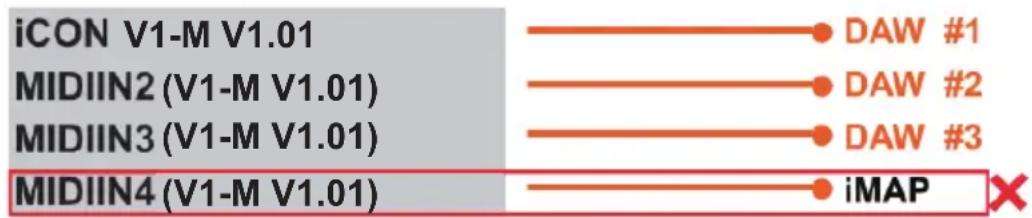
text_image
iCON V1-M V1.01 MIDIIN2 (V1-M V1.01) MIDIIN3 (V1-M V1.01) MIDIIN4 (V1-M V1.01)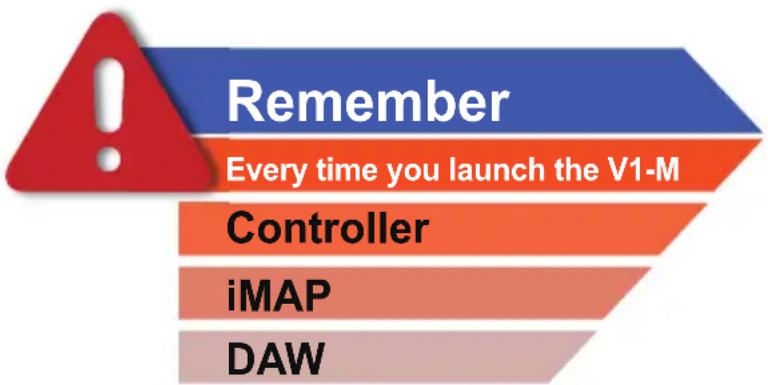
text_image
Remember Every time you launch the V1-M Controller iMAP DAW注意: MIDI ポート 4 は、icon pro オーディオソフトウェア iMAPTM によって使用され、使用している 3 つの DAW の変更、ファームウェアの更新、および 16 パネルタッチスクリーンの任意の機能をプログラムするために使用されます。このポートを使ってデバイスを接続することはできません。
Ableton Live
text_image
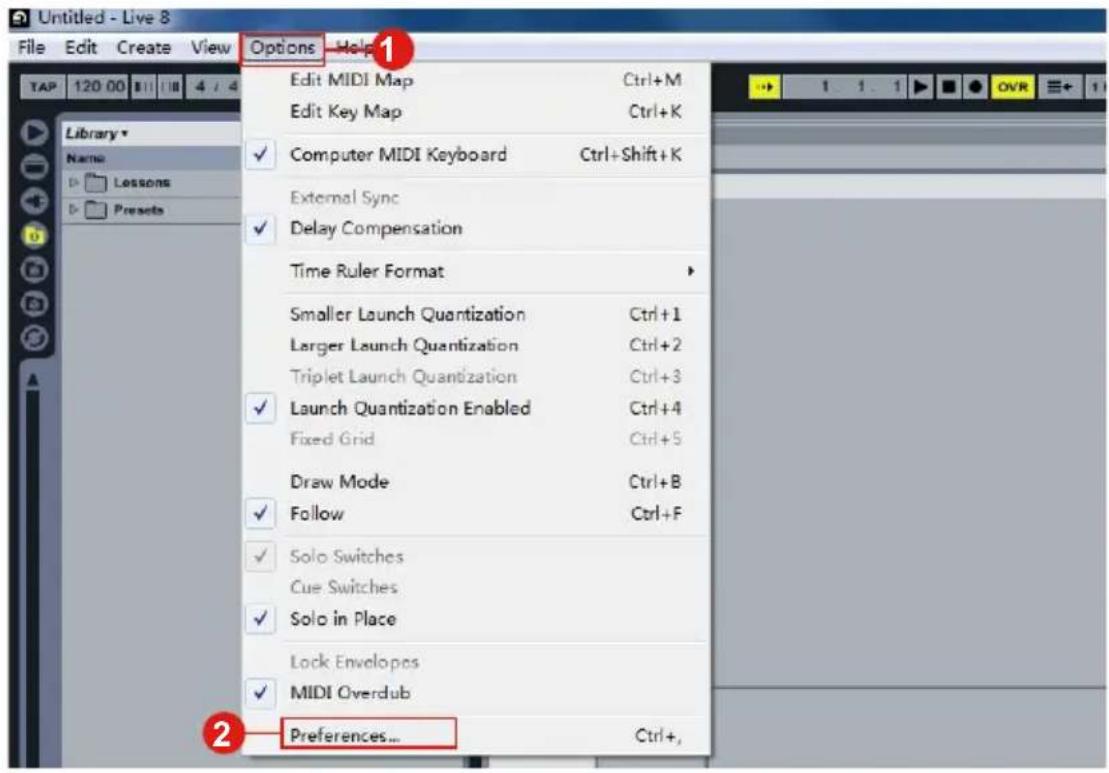
Untitled - Live 8 File Edit Create View Options Help TAP 120 00 B11 I11 4 / 4 Library* Name Lessons Presets Edit MIDI Map Ctrl+M Edit Key Map Ctrl+K ✓ Computer MIDI Keyboard Ctrl+Shift+K External Sync ✓ Delay Compensation Time Ruler Format Smaller Launch Quantization Ctrl+1 Larger Launch Quantization Ctrl+2 Triplet Launch Quantization Ctrl+3 ✓ Launch Quantization Enabled Ctrl+4 Fixed Grid Ctrl+5 Draw Mode Ctrl+B ✓ Follow Ctrl+F ✓ Solo Switches Cue Switches ✓ Solo in Place Lock Envelopes ✓ MIDI Overdub Preferences... Ctrl+, 2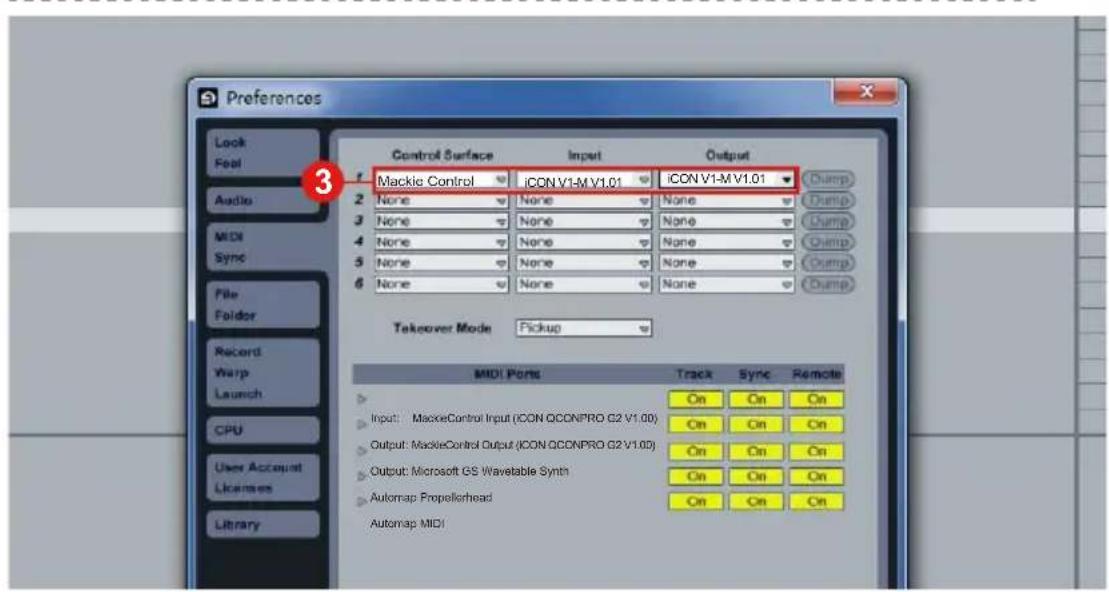
text_image
Preferences Control Surface Input Output Mackie Control iCON V1-M V1.01 iCON V1-M V1.01 None None None None None None None None None None Trakeover Mode Pickup MIDI Ports Track Sync Remote On On On Input: MackieControl Input (ICON QCONPRO G2 V1.00) On On On Output: MackieControl Output (ICON QCONPRO G2 V1.00) On On On Output: Microsoft GS Wavetable Synth On On On Automap Propellerhead On On On Automap MIDIAudition
text_image
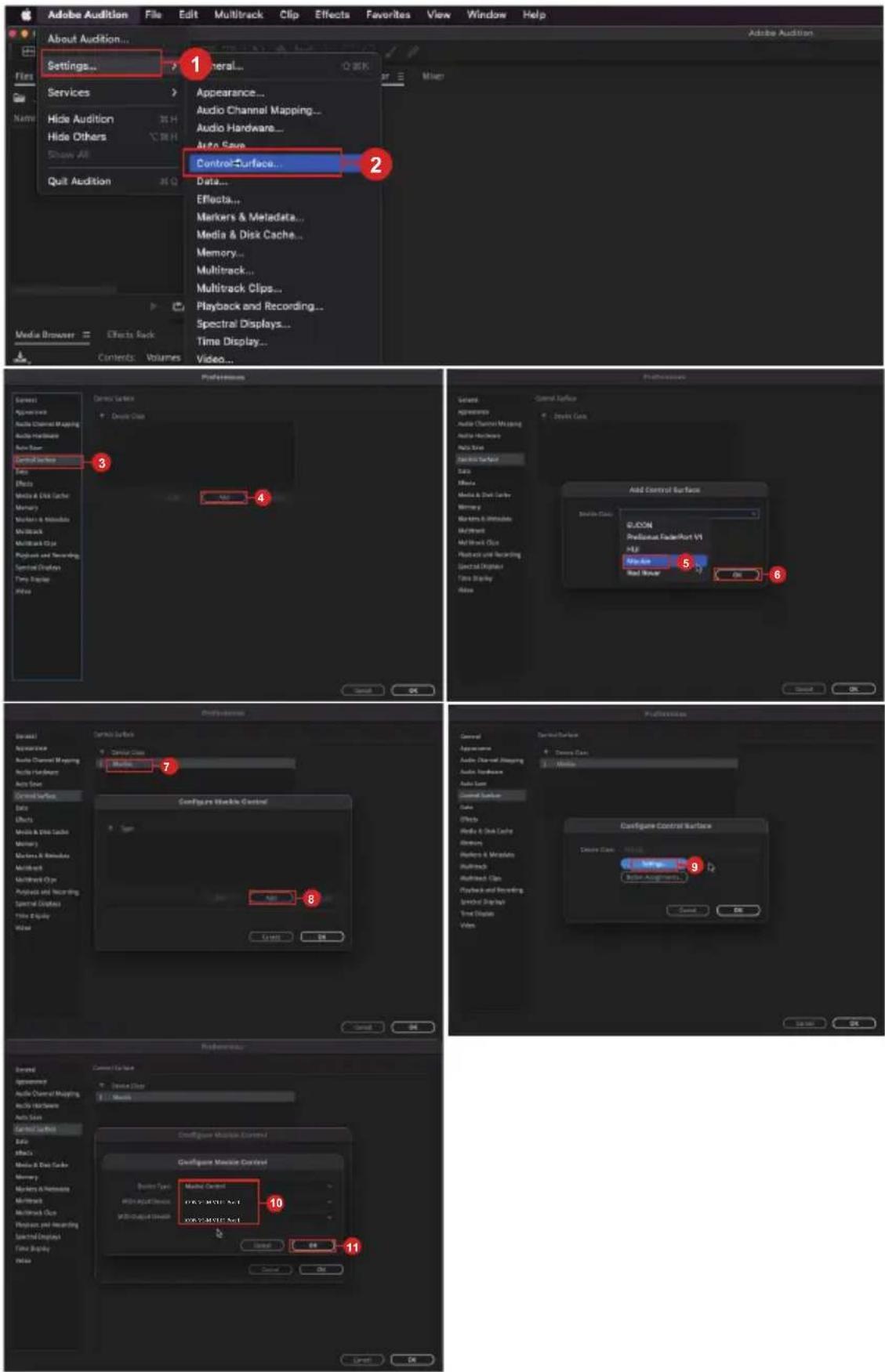
Adobe Audition File Edit Multitrack Clip Effects Favorites View Window Help About Audition... Settings... General... Appearance... Audio Channel Mapping... Audio Hardwans... Auto Save Hide Audition Hide Others Show All Quit Audition Control Surface Data... Effects... Markers & Meladata... Media & Disk Cache... Memory... Multitrack... Multitrack Clips... Playback and Recording... Spectral Displays... Time Display... Video... Media Browser Effects Back Contents Volumes Features Appearance Audio Channel Mapping Audio Hardware Auto Save Control Surface Text Add Add Add Control Surface GJ2ON Professional Folder/Part VI HLP Main Area Main Area Add Control Surface Add Control Add Control Add Control Add Control Add Control Add Control Add Control Add Control Add Control Add Control Add Control Add Control Add Control Add Control Add Control Add Control Add Control Add Control Add Control Add Control Add Control Add Control Add Control Add Control Add Control Add Control Add Control Add Control Add Control Add Control Add Control Add Control Add Control Add ControlBitwig
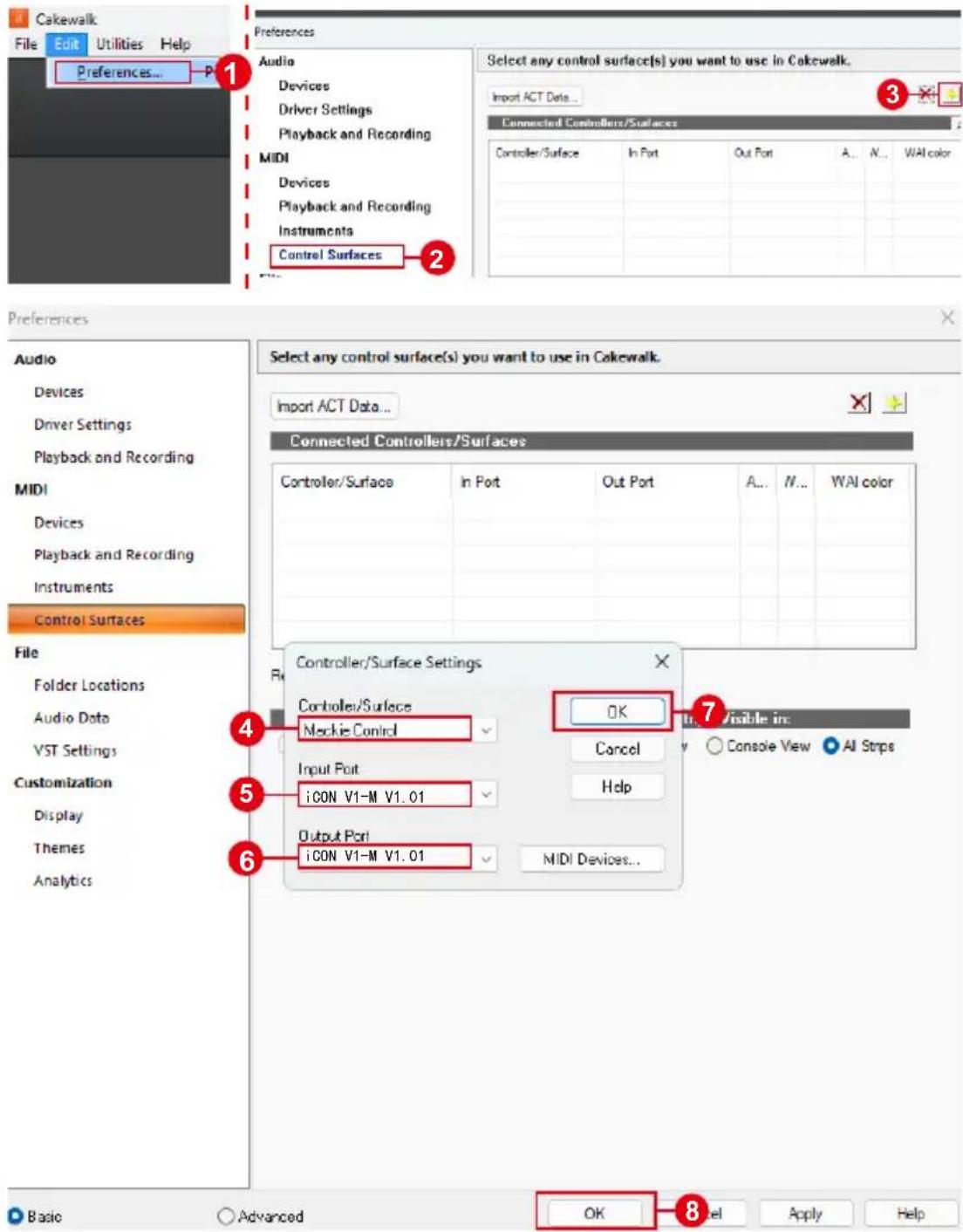
Cakewalk
text_image
Cakewalk File Edit Utilities Help Preferences... 1 Audio Devices Driver Settings Playback and Recording MIDI Devices Playback and Recording Instruments Control Surfaces 2 Select any control surface(s) you want to use in Cakewalk. Import ACT Data... Connected Controllers/Surfaces Controller/Surface In Port Out Port A... N... WAI color Preferences Audio Devices Driver Settings Playback and Recording MIDI Devices Playback and Recording Instruments Control Surfaces File Folder Locations Audio Data VST Settings Customization Display Themes Analytics Select any control surface(s) you want to use in Cakewalk. Import ACT Data... Connected Controllers/Surfaces Controller/Surface In Port Out Port A... N... WAI color Controller/Surface Settings Controller/Surface Neckie Control OK 7 Visible in: Cancel Console View AI Strips Input Port ICON V1-M V1.01 Output Port ICON V1-M V1.01 MIDI Devices... 4 5 6 Basic Advanced OK 8 Apply HelpCubase/Nuendo
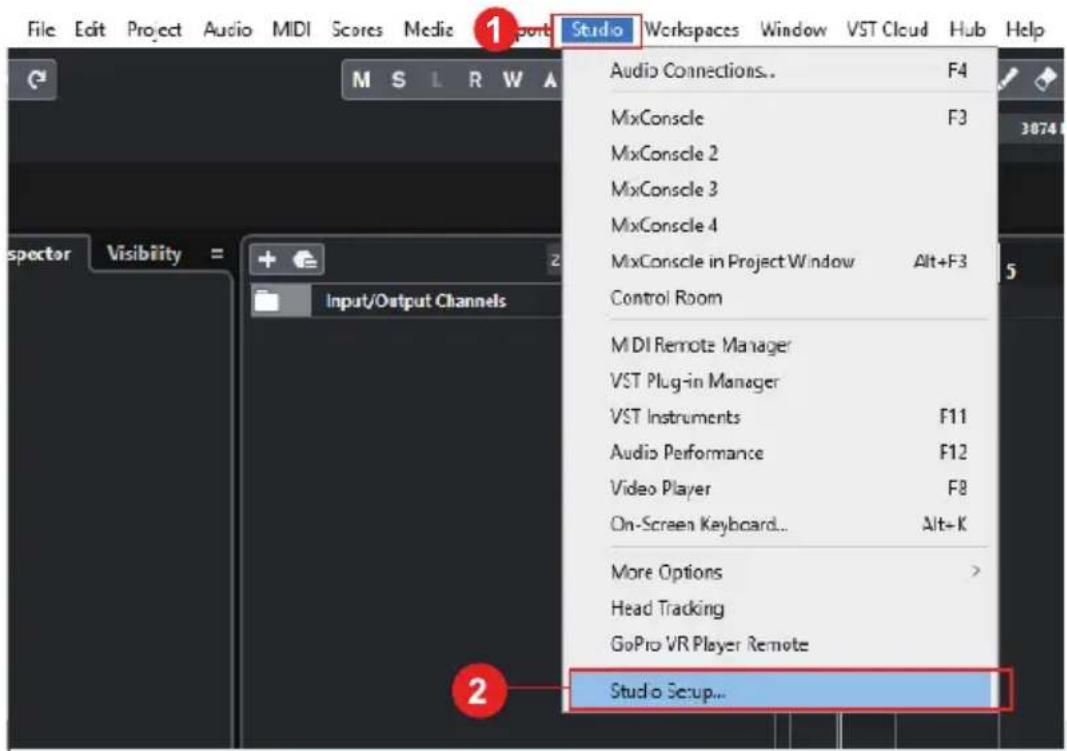
text_image
File Edit Project Audio MIDI Scores Media 1 Studio Workspaces Window VST Cloud Hub Help Audio Connections.. F4 MixConsole F3 MixConsole 2 MixConsole 3 MixConsole 4 MixConsole in Project Window Alt+F3 Control Room MDI Remote Manager VST Plug-in Manager VST Instruments F11 Audio Performance F12 Video Player F8 On-Screen Keyboard... Alt+K More Options > Head Tracking GoPro VR Player Remote Studio Setup...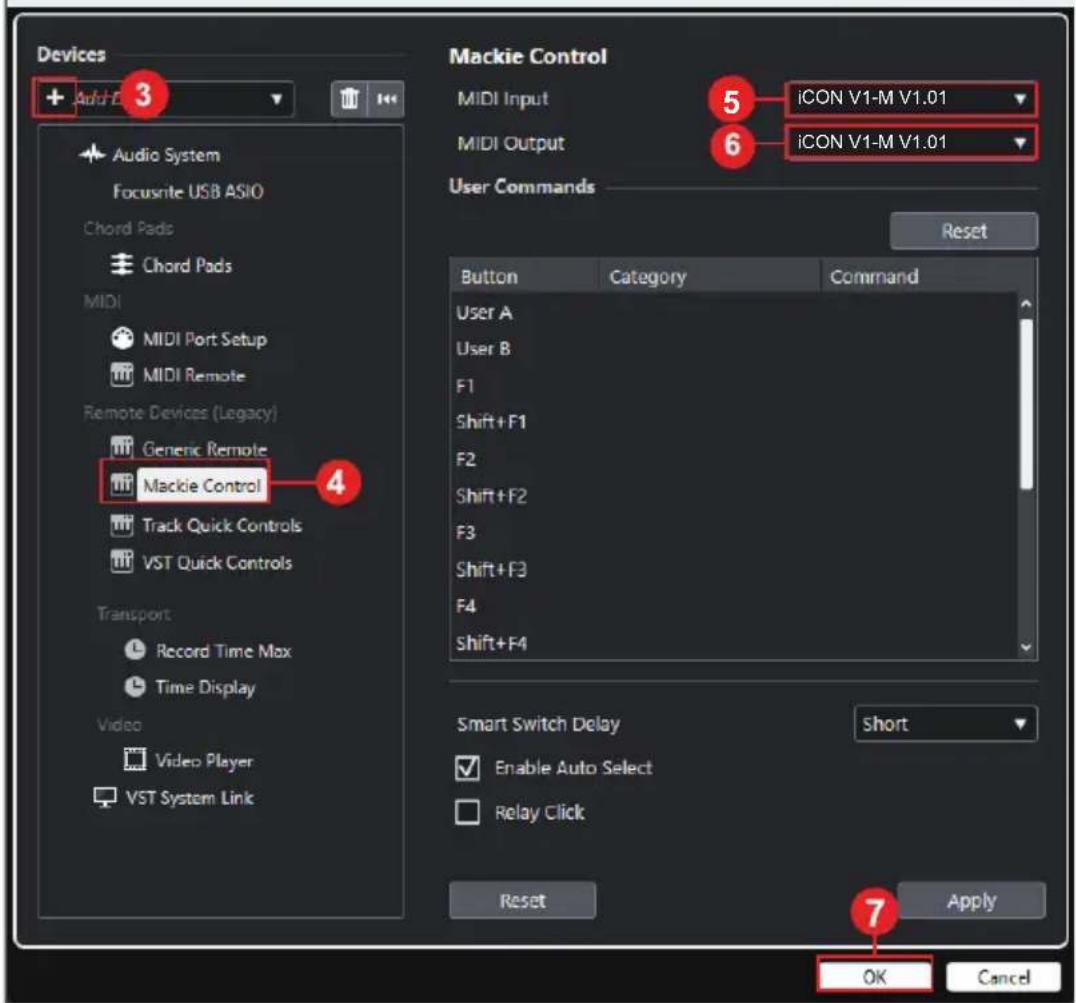
text_image
Devices + Add F 3 Audio System Focusrite USB ASIO Chord Pads Chord Pads MIDI MIDI Port Setup MIDI Remote Remote Devices (Legacy) Generic Remote Mackie Control Track Quick Controls VST Quick Controls Transport Record Time Max Time Display Video Video Player VST System Link Mackie Control MIDI Input 5 iCON V1-M V1.01 MIDI Output 6 iCON V1-M V1.01 User Commands Reset Button Category Command User A User B F1 Shift+F1 F2 Shift+F2 F3 Shift+F3 F4 Shift+F4 Smart Switch Delay Short Enable Auto Select Relay Click Reset Apply OK CancelDigital Performer 11
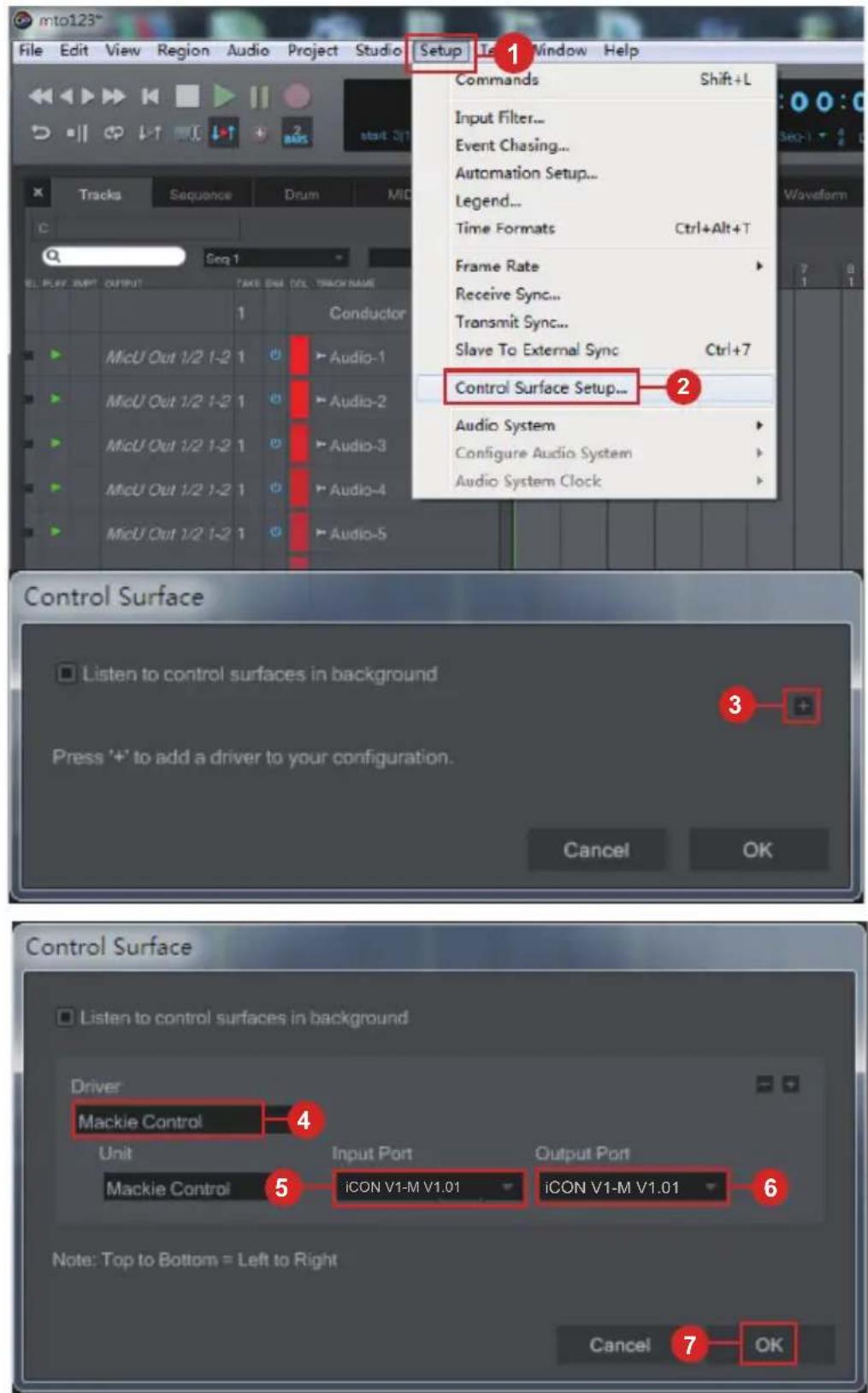
text_image
mto123* File Edit View Region Audio Project Studio Setup 1 Commands Shift+L Input Filter... Event Chasing... Automation Setup... Legend... Time Formats Ctrl+Alt+T Frame Rate Receive Sync... Transmit Sync... Slave To External Sync Ctrl+7 Control Surface Setup... Audio System Configure Audio System Audio System Clock Control Surface Listen to control surfaces in background Press '+' to add a driver to your configuration. Cancel OK Driver Mackie Control Unit Input Port Output Port Mackie Control ICON V1-M V1.01 ICON V1-M V1.01 Note: Top to Bottom = Left to Right Cancel OKFL Studio
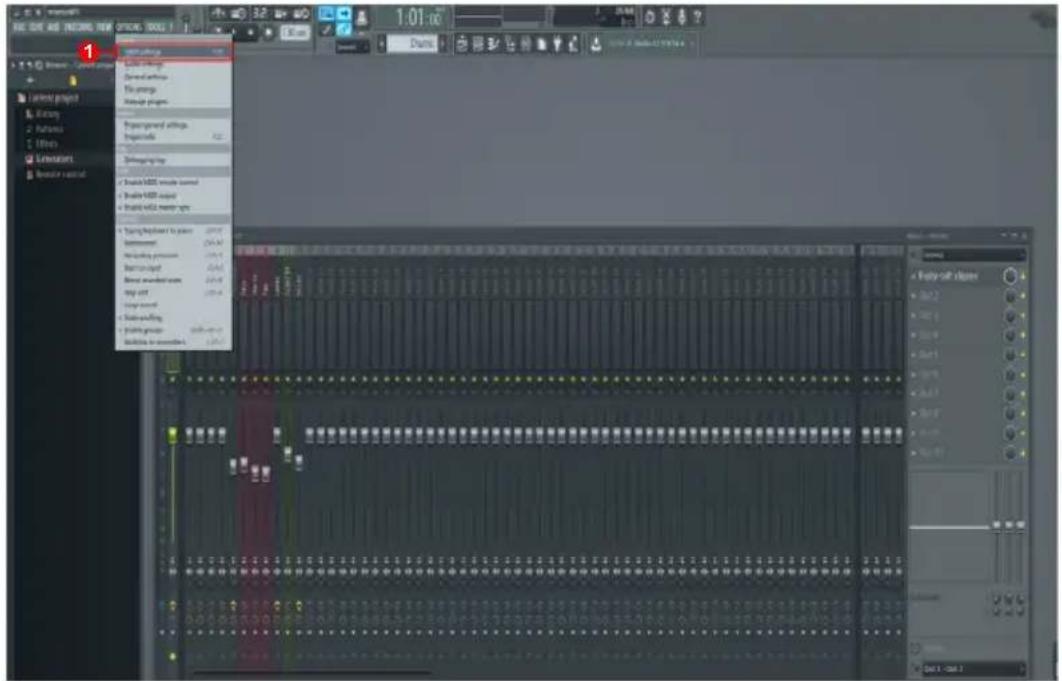
text_image
Screenshot of a video editing software interface showing timeline, stage controls, and tool panels with Chinese labels.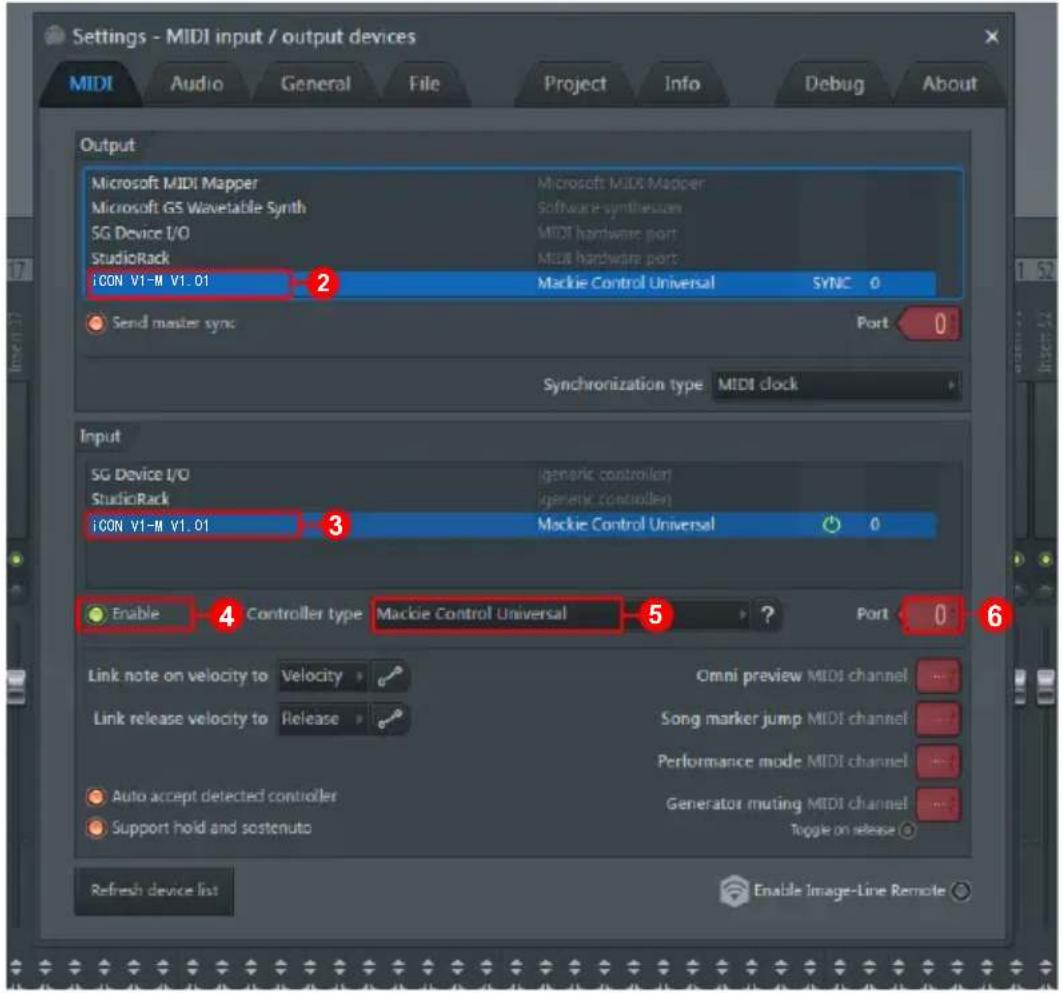
text_image
Settings - MIDI input / output devices MIDI Audio General File Project Info Debug About Output Microsoft MIDI Mapper Microsoft MIDI Mapper Microsoft GS Wavetable Synth Software synthesis SG Device I/O MIDI hardware port StudioRack MIDI hardware port ICON V1-M V1.01 Mackie Control Universal SYNC 0 Send master sync Port 0 Synchronization type MIDI clock Input SG Device I/O generic controller StudioRack generic controller ICON V1-M V1.01 Mackie Control Universal 0 Enable Controller type Mackie Control Universal ? Port 0 6 Link note on velocity to Velocity Omni preview MIDI channel Link release velocity to Release Song marker jump MIDI channel Auto accept detected controller Performance mode MIDI channel Support hold and sostenuto Generator muting MIDI channel Toggle on release Refresh device list Enable Image-Line RemoteLogic Pro
text_image
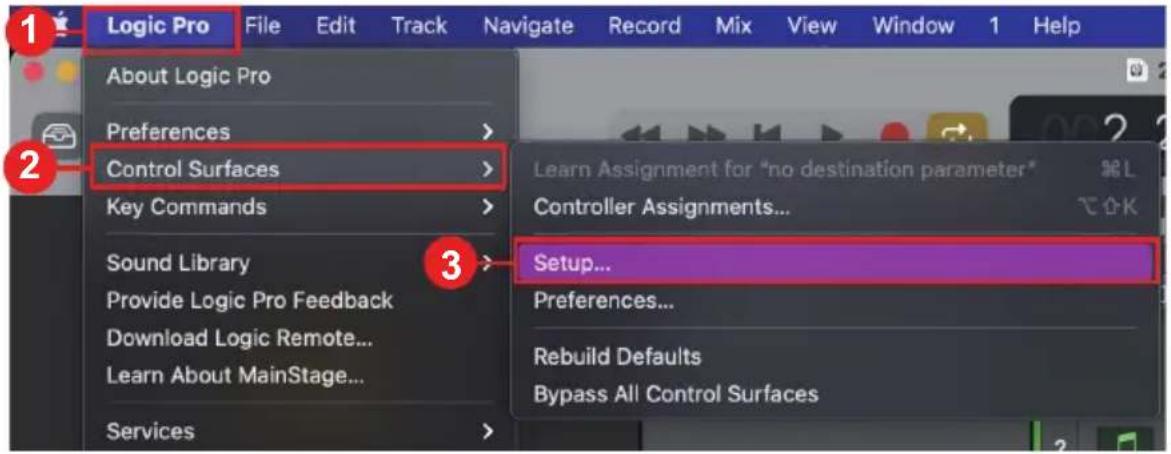
Logic Pro File Edit Track Navigate Record Mix View Window 1 Help About Logic Pro Preferences Control Surfaces Key Commands Sound Library Provide Logic Pro Feedback Download Logic Remote... Learn About MainStage... Services Learn Assignment for "no destination parameter" Controller Assignments... Setup... Preferences... Rebuild Defaults Bypass All Control Surfaces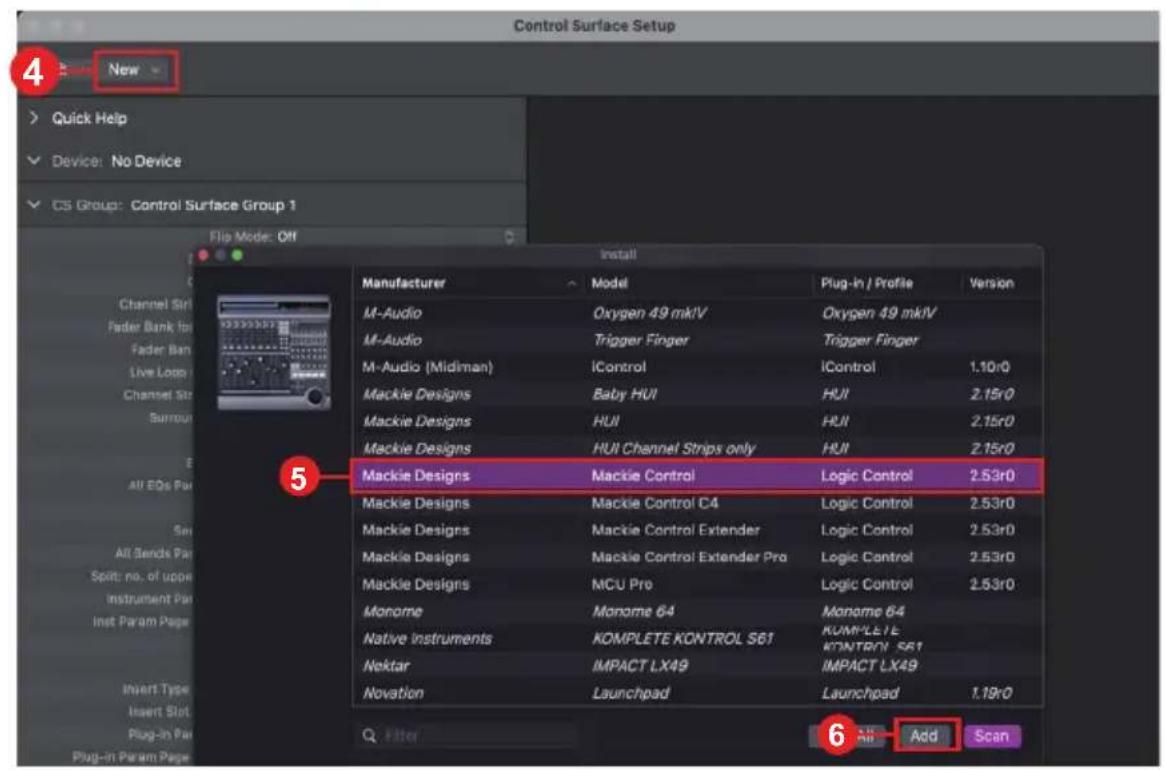
text_image
Control Surface Setup 4 New Quick Help Device: No Device CS Group: Control Surface Group 1 Flip Mode: Off Install Manufacturer Model Plug-in / Profile Version M-Audio Oxygen 49 mkIV Oxygen 49 mkIV M-Audio Trigger Finger Trigger Finger M-Audio (Midiman) IControl IControl 1.10r0 Mackie Designs Baby HUI HUI 2.15r0 Mackie Designs HUI HUI 2.15r0 Mackie Designs HUI Channel Straps only HUI 2.15r0 Mackie Designs Mackie Control Logic Control 2.53r0 Mackie Designs Mackie Control C4 Logic Control 2.53r0 Mackie Designs Mackie Control Extender Logic Control 2.53r0 Mackie Designs Mackie Control Extender Pro Logic Control 2.53r0 Mackie Designs MCU Pro Logic Control 2.53r0 Monome Monome 64 Monome 64 Native instruments KOMPLETE KONTROL S61 KOMPLETE Nektar IMPACT LX49 IMPACT LX49 Novation Launchpad Launchpad 1.19r0 Add Scan Filter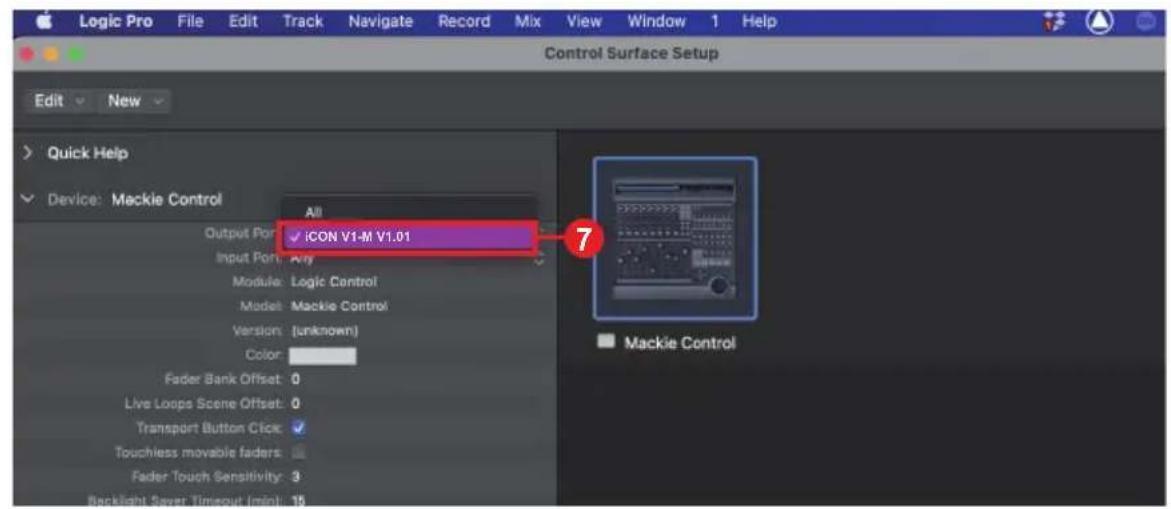
text_image
Control Surface Setup Edit New Quick Help Device: Mackie Control All Output Port: iCON V1-M V1.01 Input Port: Any Module: Logic Control Model: Mackie Control Version: (unknown) Color: Fader Bank Offset: 0 Live Loops Scene Offset: 0 Transport Button Click: ✓ Touchless movable faders: Fader Touch Sensitivity: 3 Backlight Save: Timeout (min): 15 7 Mackie Control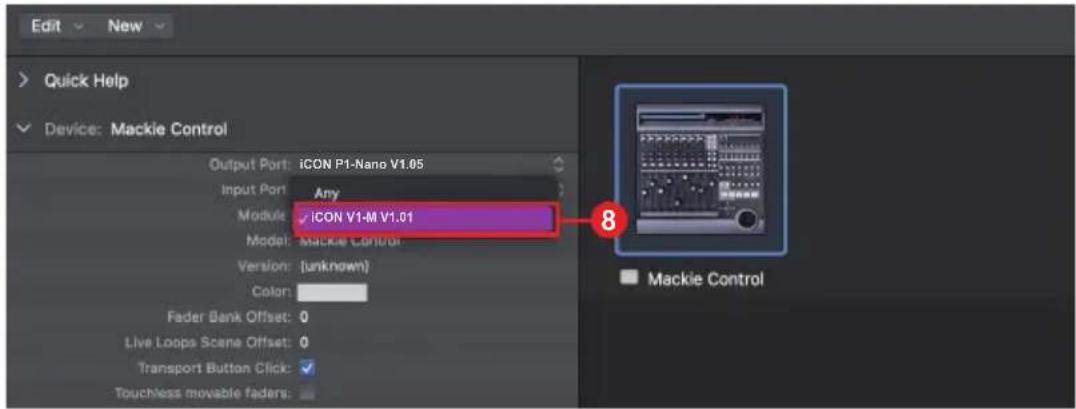
text_image
Edit New > Quick Help Device: Mackie Control Output Port: iCON P1-Nano V1.05 Input Port: Any Module: ICON V1-M V1.01 Model: Mackie Control Version: [unknown] Color: Fader Bank Offset: 0 Live Loops Scene Offset: 0 Transport Button Click: ✓ Touchless movable faders: ▼ 8 Mackie ControlLuna
text_image
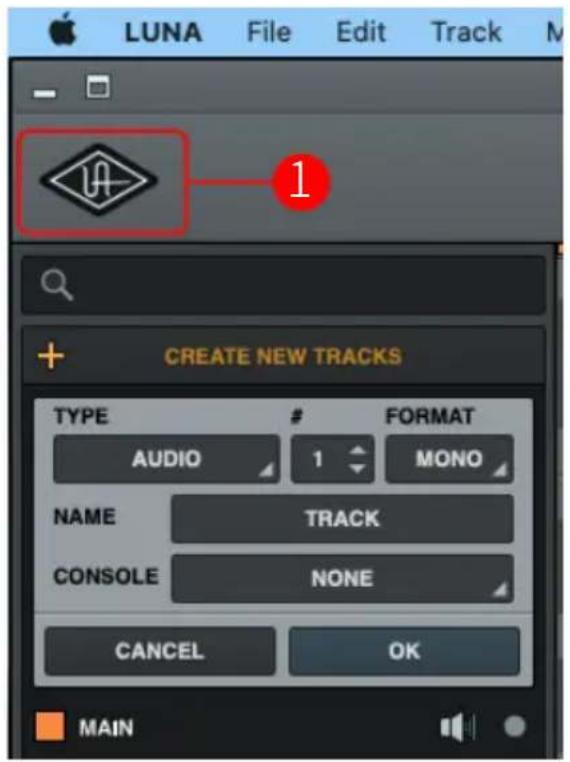
LUNA File Edit Track 1 CREATE NEW TRACKS TYPE # FORMAT AUDIO 1 MONO NAME TRACK CONSOLE NONE CANCEL OK MAIN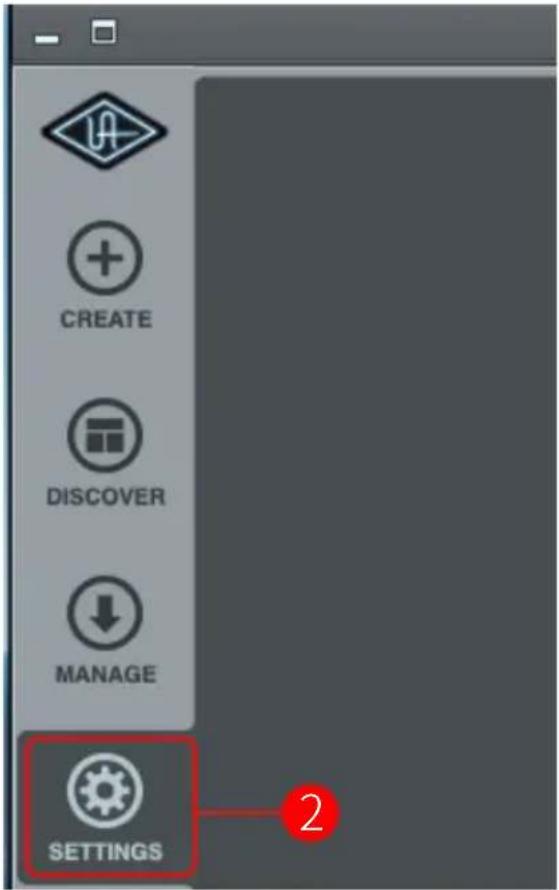
text_image
CREATE DISCOVER MANAGE SETTINGS 2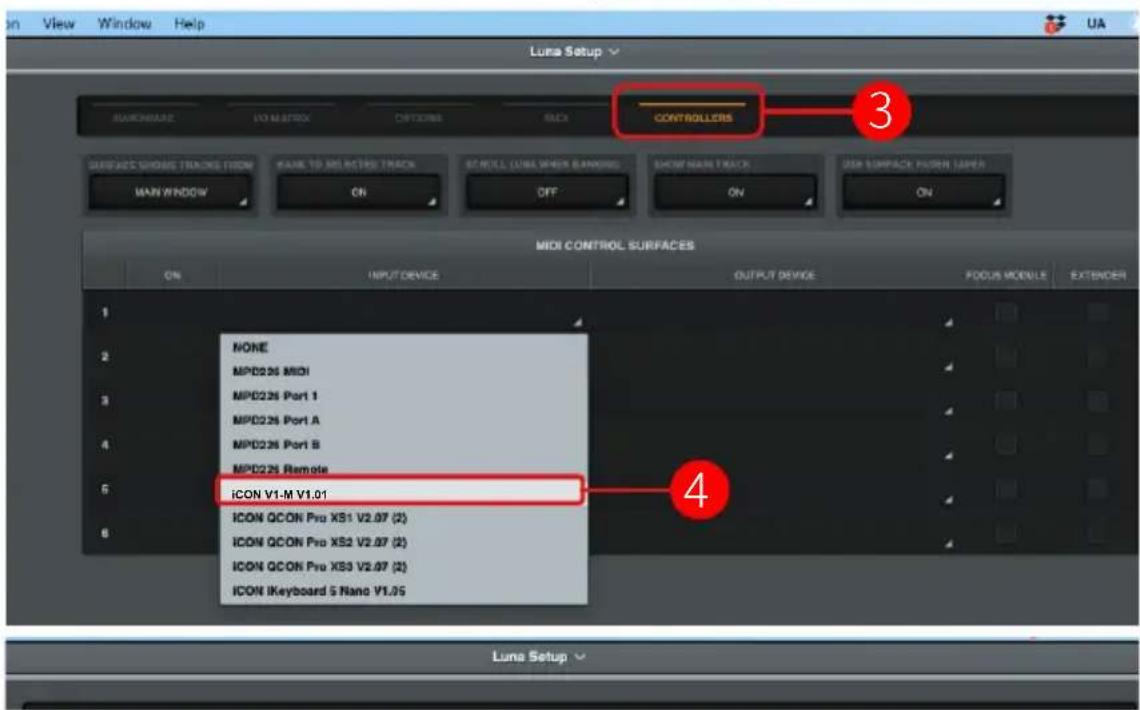
text_image
Luna Setup MANUROHARE HOME MATRIX CUSTOMER BACK CONTROLLERS 3 SMIANCE GUIDE TRACKS FROM PANE TO SELECT TRACK SELL LIME WHEN RANKING SHOW NAME TRACK USE SURFACE FROM LAPER MAIN WINDOW ON OFF ON ON MIDI CONTROL SURFACES ON INPUT DEVICE OUTPUT DEVICE FOCUS MODULE EXTENDER NONE MPD226 MIDI MPD226 Port 1 MPD226 Port A MPD226 Port B MPD226 Remote iCON V1-M V1.01 iCON QCON Pro XS1 V2.07 (2) iCON QCON Pro XS2 V2.07 (2) iCON QCON Pro XS3 V2.07 (2) iCON iKeyboard S Nano V1.05 4 Luna Setup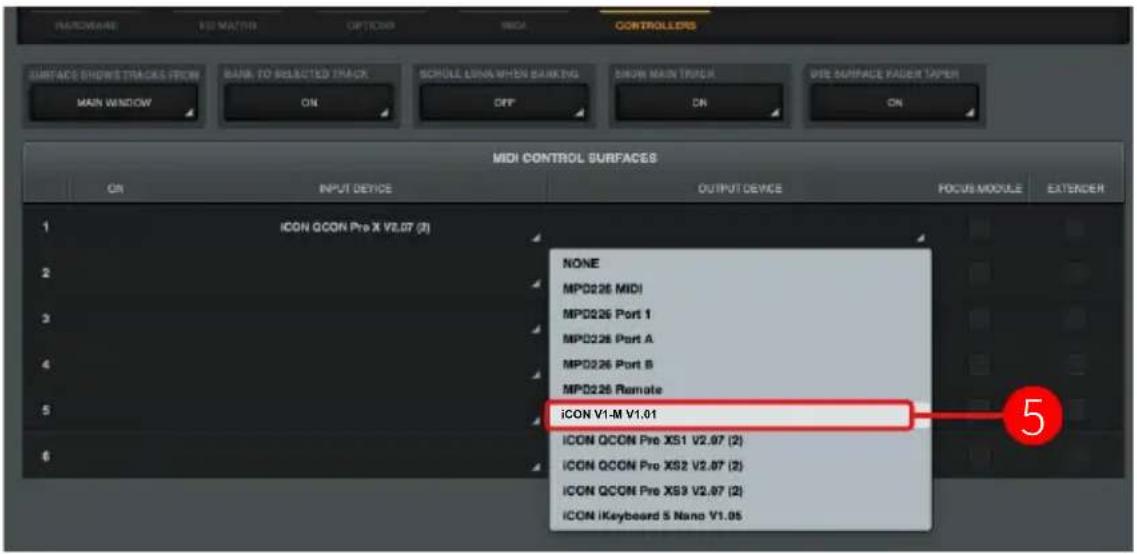
text_image
MIDI CONTROL SURFACES ON INPUT DEVICE OUTPUT DEVICE FOCUS MODULE EXTENDER NONE MPD226 MIDI MPD226 Port 1 MPD226 Port A MPD226 Port B MPD226 Remote iCON V1-M V1.01 iCON QCON Pre X51 V2.07 (2) iCON QCON Pre X52 V2.07 (2) iCON QCON Pre X53 V2.07 (2) iCON iKeyboard S Nano V1.05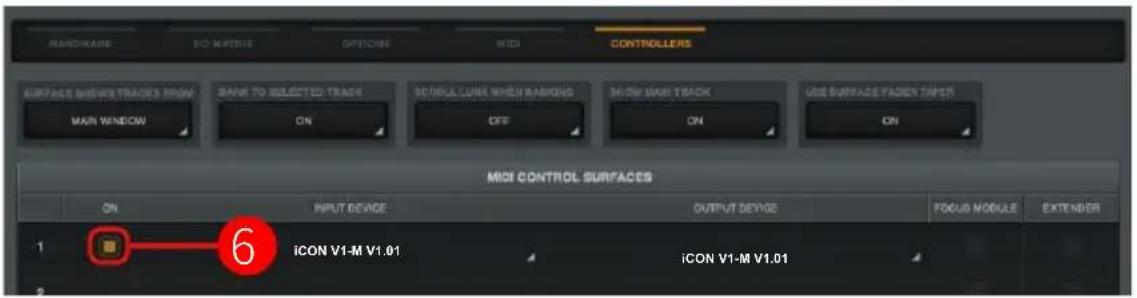
text_image
MIDI CONTROL SURFACES ON INPUT DEVICE OUTPUT DEVICE FOCUS MODULE EXTENDER 6 ICON V1-M V1.01 ICON V1-M V1.01Mixbus 32C
text_image
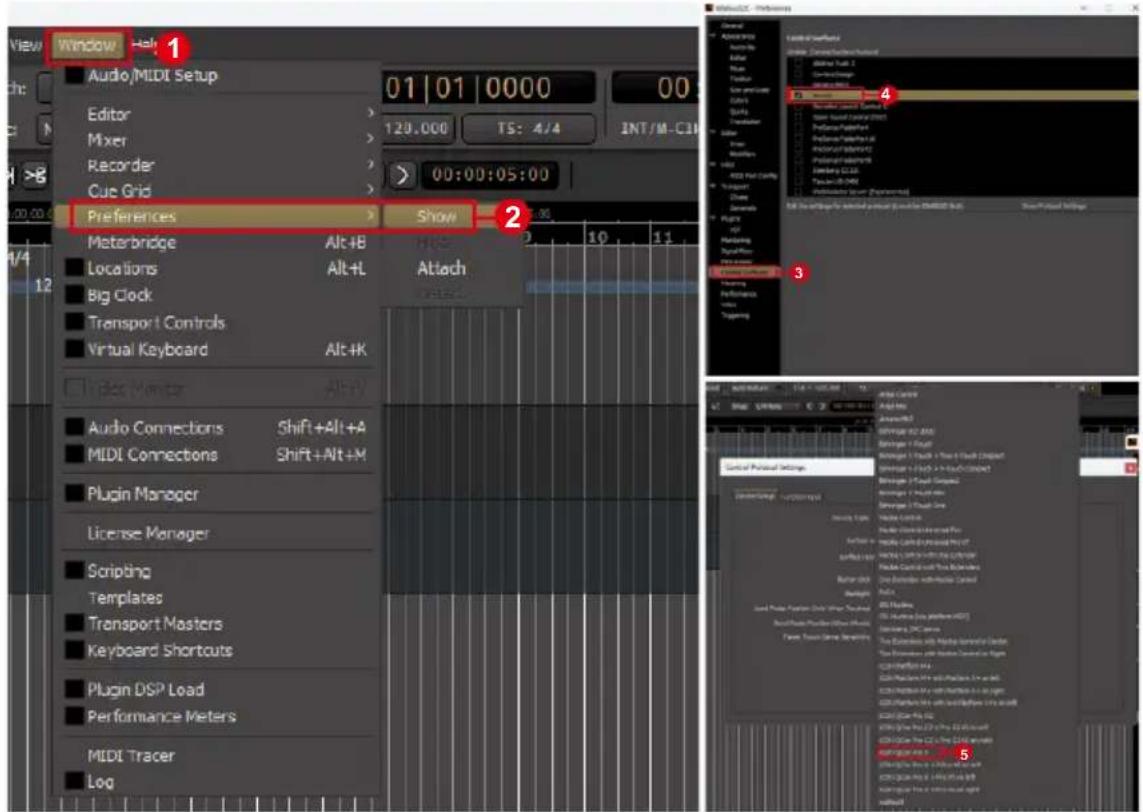
Window Audio/MLDI Setup Editor Mixer Recorder Cue Grid Preferences Meterbridge Locations Big Clock Transport Controls Virtual Keyboard Audio Connections MIDI Connections Plugin Manager License Manager Scripting Templates Transport Masters Keyboard Shortouts Plugin DSP Load Performance Meters MIDI Tracer Log 01 01 0000 120.000 TS: 4/4 INT/M-C10 00:00:05:00 Show Attach Audio Connections Alt+B Alt+L Audio Connections Shift+Alt+A Shift+Alt+M Audio Connections Alt+B Alt+L Audio Connections Alt+K Audio Connections Alt+L Audio Connections Alt+M Audio Connections Alt+L Audio Connections Alt+M Audio Connections Alt+L Audio Connections Alt+M Audio Connections Alt+L Audio Connections Alt+M Audio Connections Alt+L Audio Connections Alt+M Audio Connections Alt+L Audio Connections Alt+M Audio Connections Alt+L Audio Connections Alt+M Audio Connections Alt+L Audio Connections Alt+M Audio Connections Alt+L Audio Connections Alt+M Audio Connections LT + Alt + Alt + M Audio Connections LT + Alt + Alt + M Audio Connections LT + Alt + Alt + M Audio Connections LT + Alt + Alt + M Audio Connections LT + Alt + Alt + M Audio Connections LT + Alt + Alt + M Audio Connections LT + Alt + Alt + M Audio Connections LT + Alt + Alt + M Audio Connections LT + Alt + Alt + M Audio Connections LT + Alt + Alt + M Audio Connections LT + Alt + Alt + N Audio Connections LT + Alt + Alt + M Audio Connections LT + Alt + Alt + M Audio Connections LT + Alt + Alt + M Audio Connections LT + Alt + Alt + M Audio Connections LT + Alt + Alt + M Audio Connections LT + Alt + Alt + M Audio Connections LT + Alt + Alt + M Audio Connections LT + Alt + Alt + M Audio Connections LT + Alt + Alt + M Audio Connections LT + Alt + Alt + L Audio Connections LT + Alt + Alt + M Audio Connections LT + Alt + Alt + M Audio Connections LT + Alt + Alt + M Audio Connections LT + Alt + Alt + M Audio Connections LT + Alt + Alt + M Audio Connections LT + Alt + Alt + M Audio Connections LT + Alt + Alt + M Audio Connections LT + Alt + Alt + M Audio Connections LT + Alt + Alt + M Audio Connections LT + Alt + Alt + S Audio Connections LT + Alt + Alt + M Audio Connections LT + Alt + Alt + M Audio Connections LT + Alt + Alt + M Audio Connections LT + Alt + Alt + M Audio Connections LT + Alt + Alt + M Audio Connections LT + Alt + Alt + M Audio Connections LT + Alt + Alt + M Audio Connections LT + Alt + Alt + M Audio Connections LT + Alt + Alt + M Audio Connections LT + Alt + Alt + R Audio Connections LT + Alt + Alt + M Audio Connections LT + Alt + Alt + M Audio Connections LT + Alt + Alt + M Audio Connections LT + Alt + Alt + M Audio Connections LT + Alt + Alt - P123-2023-2023-2023-2023-2023-2023-2023-2023-2023-2023-2023-2023-2023-2023-2023-2023-2023-2023-2023-2023-2167-2167-2167-2167-2167-2167-2167-2167-2167-2167-2167-2167-2167-2167-2167-2167-2167-2167-2167-2167-2168-2168-2168-2168-2168-2168-2168-2168-2168-2168-2168-2168-2168-2168-2168-2168-2168-2168-2168-2168-2169-2169-2169-2169-2169-2169-2169-2169-2169-2169-2169-2169-2169-2169-2169-2169-2169-2170-2170-2170-2170-2170-2170-2170-2170-2170-2170-2170-2170-2170-2170-2170-2170-2170-2170-2170-2170-2171-2171-2171-2171-2171-2171-2171-2171-2171-2171-2171-2171-2171-2171-2171-2171-2171-2171-2171-2171-217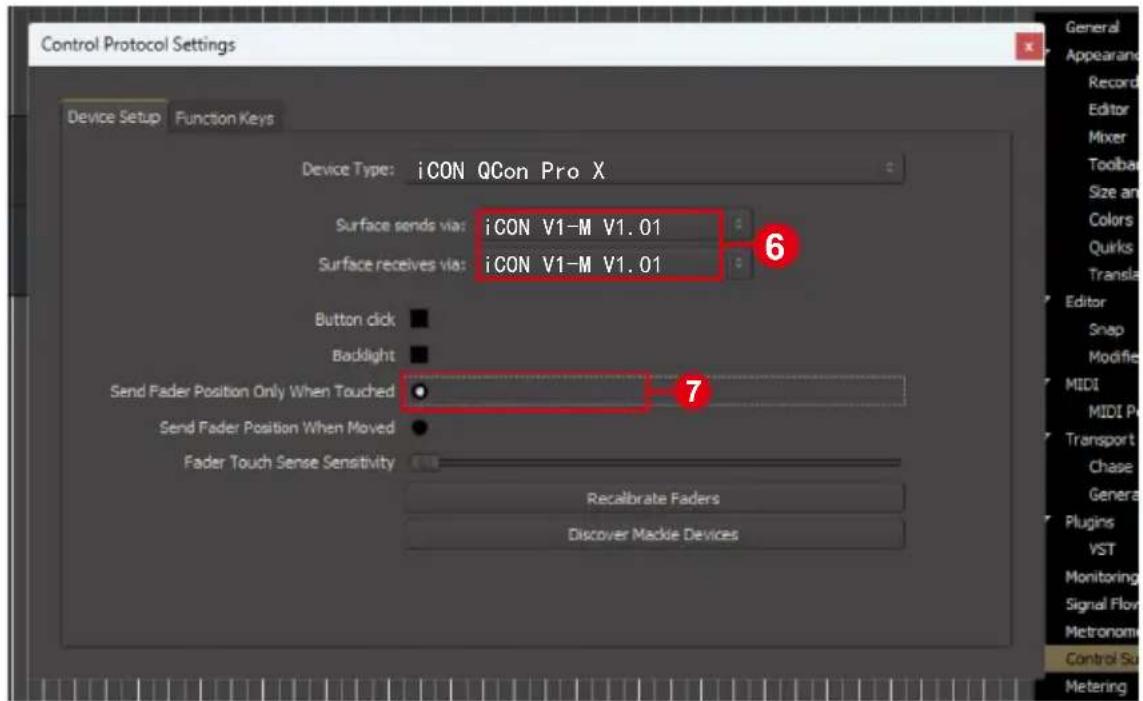
text_image
Control Protocol Settings Device Setup Function Keys Device Type: iCON QCon Pro X Surface sends via: iCON V1-M V1.01 Surface receives via: iCON V1-M V1.01 Button click Backlight Send Fader Position Only When Touched Send Fader Position When Moved Fader Touch Sense Sensitivity Recalibrate Faders Discover Mackie Devices General Appearance Record Editor Mixer Toolba Size and Colors Quicks Transle Editor Snap Modify MIDI MIDI P Transport Chase Genera Plugins VST Monitoring Signal Flow Metronom Control Su MeteringPro Tools
text_image
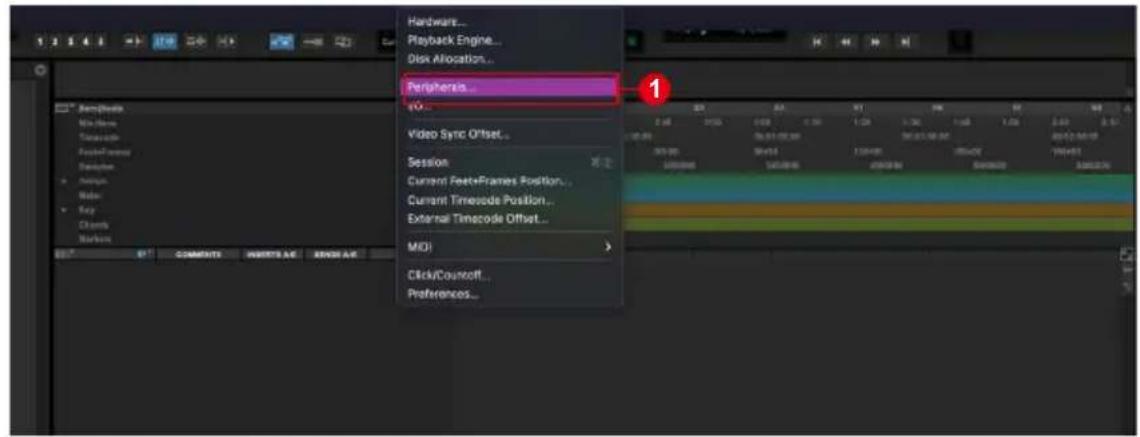
Hardware... Playback Engine... Disk Allocation... Peripherals... Video Sync Offset... Session Current Feet+Frames Position... Current Timecode Position... External Timecode Offset... MIO! Click/Countoff... Preferences...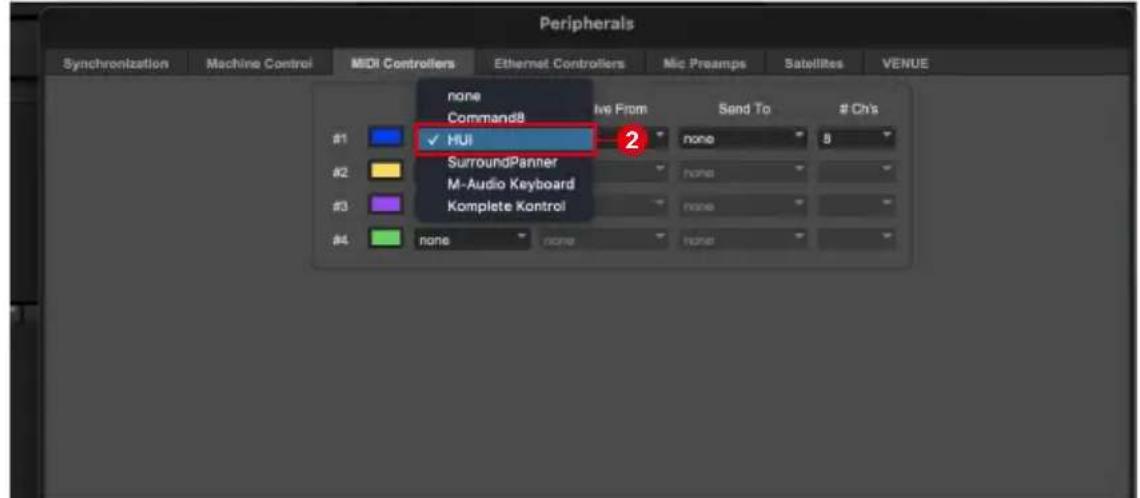
text_image
Peripherals Synchronization Machine Control MIDI Controllers Ethernet Controllers Mic Preams Satellites VENUE none Command8 ✓ HUI Send To # Ch's none 8 SurroundPanner M-Audio Keyboard Koplete Kontrol none none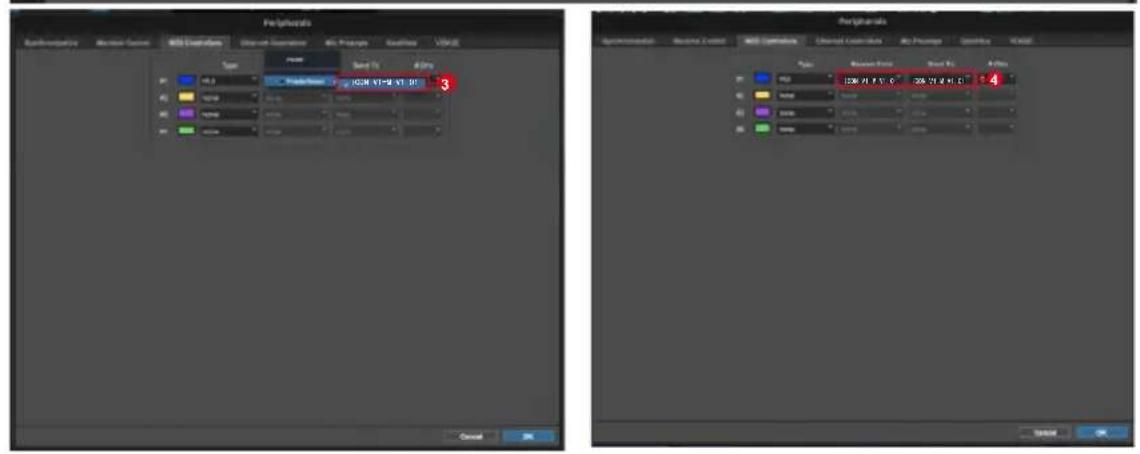
text_image
Peripherals Parameters Accuracy Control RGB Controls Linear Transform Alt Properties Opacity VACC Type Size A Size 100% 200% 300% 400% 500% 600% 700% 800% 900% 1000% 1100% 1200% 1300% 1400% 1500% 1600% 1700% 1800% 1900% 2000% 2100% 2200% 2300% 2400% 2500% 2600% 2700% 2800% 2900% 3000% 3100% 3200% 3300% 3400% 3500% 3600% 3700% 3800% 3900% 4000% 4100% 4200% 4300% 4400% 4500% 4600% 4700% 4800% 4900% 5000% 5100% 5200% 5300% 5400% 5500% 5600% 5700% 5800% 5900% 6000% 6100% 6200% 6300% 6400% 6500% 6600% 6700% 6800% 6900% 7000% 7100% 7200% 7300% 7400% 7500% 7600% 7700% 7800% 7900% 8000% 8100% 8200% 8300% 8400% 8500% 8600% 8700% 8800% 8900% 9000% 9100% 9200% 9300% 9400% 9500% 9600% 9700% 9800% 9900% 100 3 Pre-Noise 1.12K V1-V2 V1-S1 3 Pre-Noise 1.12K V1-V2 V1-S1 3 Pre-Noise 1.12K V1-V2 V1-S1 3 Pre-Noise 1.12K V1-V2 V1-S1 3 Pre-Noise 1.12K V1-V2 V1-S1 3 Pre-Noise 1.12K V1-V2 V1-S2 3 Pre-Noise 1.12K V1-V2 V1-S2 3 Pre-Noise 1.12K V1-V2 V1-S2 3 Pre-Noise 1.12K V1-V2 V1-S2 3 Pre-Noise 1.12K V1-V2 V1-S2 3 Pre-Noise 1.12K V1-V2 V1-S3 3 Pre-Noise 1.12K V1-V2 V1-S3 3 Pre-Noise 1.12K V1-V2 V1-S3 3 Pre-Noise 1.12K V1-V2 V1-S3 3 Pre-Noise 1.12K V1-V2 V1-S4 3 Pre-Noise 1.12K V1-V2 V1-S4 3 Pre-Noise 1.12K V1-V2 V1-S4 3 Pre-Noise 1.12K V1-V2 V1-S5 3 Pre-Noise 1.12K V1-V2 V1-S5 3 Pre-Noise 1.12K V1-V2 V1-S6 3 Pre-Noise 1.12K V1-V2 V1-S6 3 Pre-Noise 1.12K V1-V2 V1-S7 3 Pre-Noise 1.12K V1-V2 V1-S7 3 Pre-Noise 1.12K V1-V2 V1-S8 3 Pre-Noise 1.12K V1-V2 V1-S8 3 Pre-Noise 1.12K V1-V2 V1-S9 3 Pre-Noise 1.12K V1-V2 V1-S9 3 Pre-Noise 1.12K V1-V2 V1-S12 3 Pre-Noise 1.12K V1-V2 V1-S12 3 Pre-Noise 1.12K V1-V2 V1-S13 3 Pre-Noise 1.12K V1-V2 V1-S14 3 Pre-Noise 1.12K V1-V2 V1-S15 3 Pre-Noise 1.12K V1-V2 V1-S16 3 Pre-Noise 1.12K V1-V2 V1-S17 3 Pre-Noise 1.12K V1-V2 V1-S18 3 Pre-Noise 1.12K V1-V2 V1-S19 3 Pre-Noise 1.12K V1-V2 V1-S2Reaper
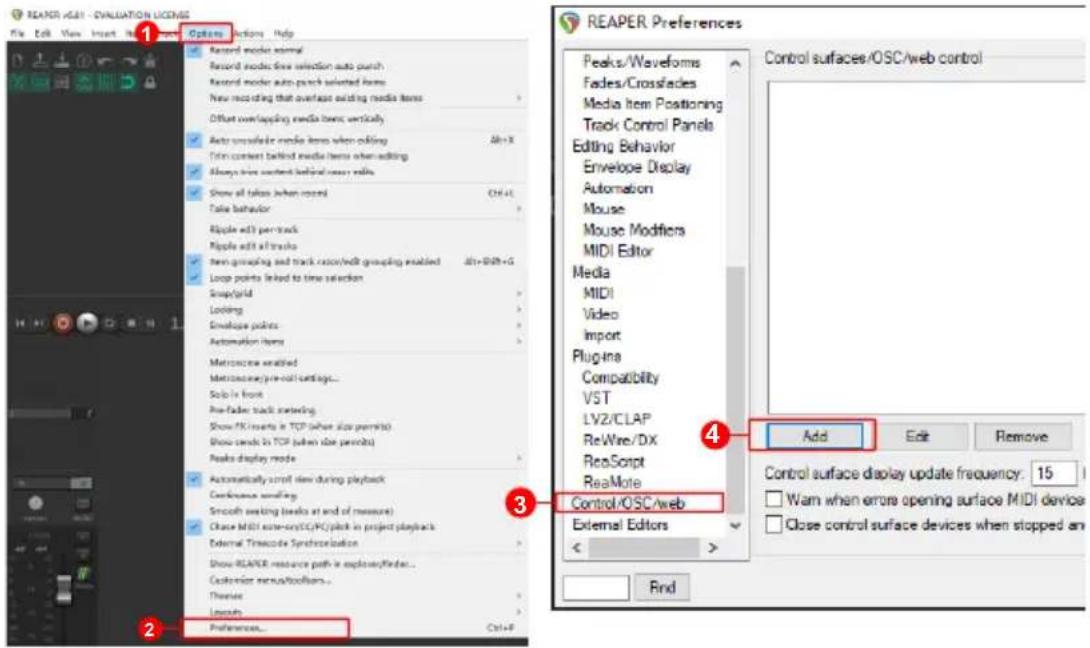
text_image
REAPER VAS1 - EVALUATION LICENSE File Edit View Insert Help Options Options Help Record model normal Record node: free selection auto punch Record model auto-punch selected items New recording that overfasc existing media items Offset overlapping media items vertically Auto unsoluble media items when editing Alt+X Turn context behind media items when editing Always drive content behind recovery media Show all totals when record Ctrl+L Take behavior Ripple add per-track Ripple add all tracks Turn grouping and track color/melt grouping enabled Alt+DRB+G Loop points linked to time selection Snap/grid Looking Envelope pins Automation items Microcrew enabled Microscope/pre-cell cartings... Solve in front Pre-faster track centering Show TX inserts in TCP (when also permis) Show commands in TCP (when also permis) Peaks display mode Automatically scroll view during playback Confidence winding Smooth seeking (seals at end of measure) Close MDT active-SC/PC/pick in project playback External Timescode Synchroization Show REAPER resource path in explore/Reder... Customer menu/toolbars... Theme Length Preferences... Ctrl+F ReAPER Preferences Peaks/Waveforms Fades/Crossfides Media Item Positioning Track Control Panels Editing Behavior Envelope Display Automation Mouse Mouse Modifiers MIDI Editor Media MIDI Video Import Plugins Compatibility VST LVZ/CLAP ReWire/DX ResScript RealNote Control/OSC/web External Editors Add Edit Remove Control surfaces/OSC/web control 3 Control surface display update frequency: 15 □ Warn when error opening surface MIDI device □ Close control surface devices when stopped an < > Find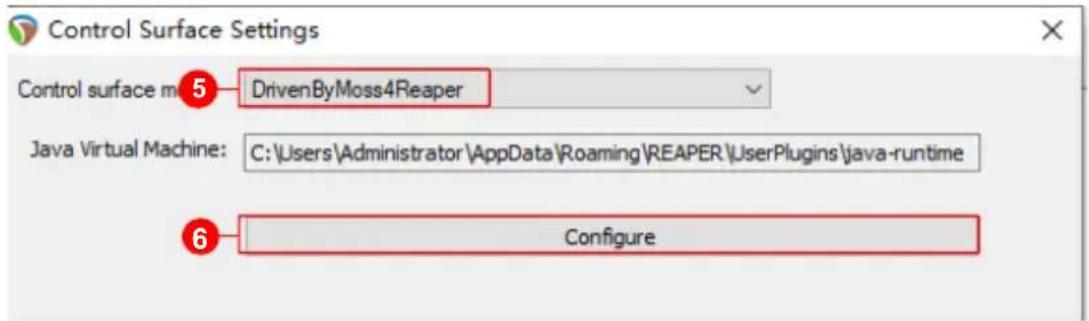
text_image
Control Surface Settings Control surface m: DrivenByMoss4Reaper Java Virtual Machine: C:\Users\Administrator\AppData\Roaming\REAPER\UserPlugins\java-runtime 6 Configure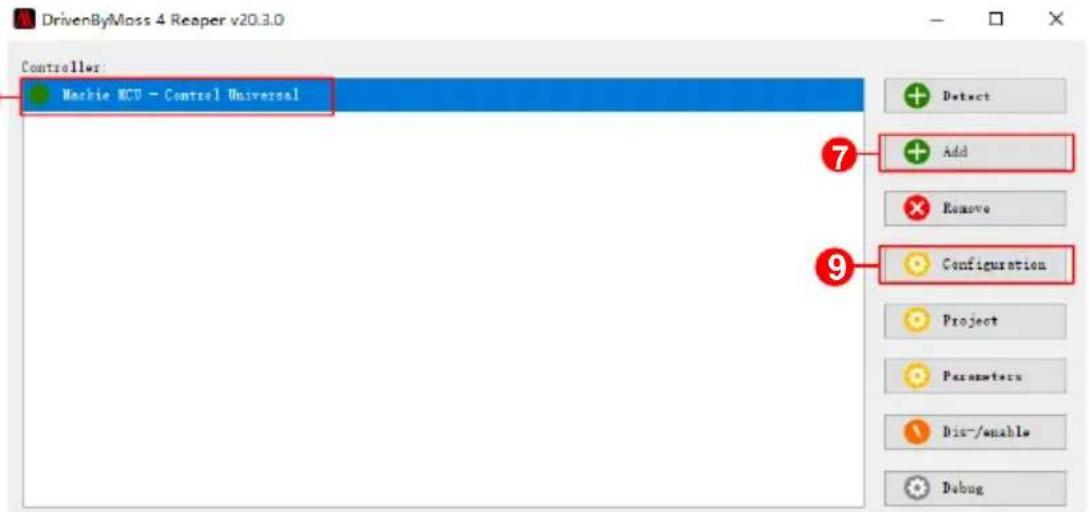
text_image
DrivenByMass 4 Reaper v20.3.0 Controller: Nachie MCU - Control Universal + Detect 7 + Add × Remove 9 + Configuration Project Parameters Dis-/unable Debug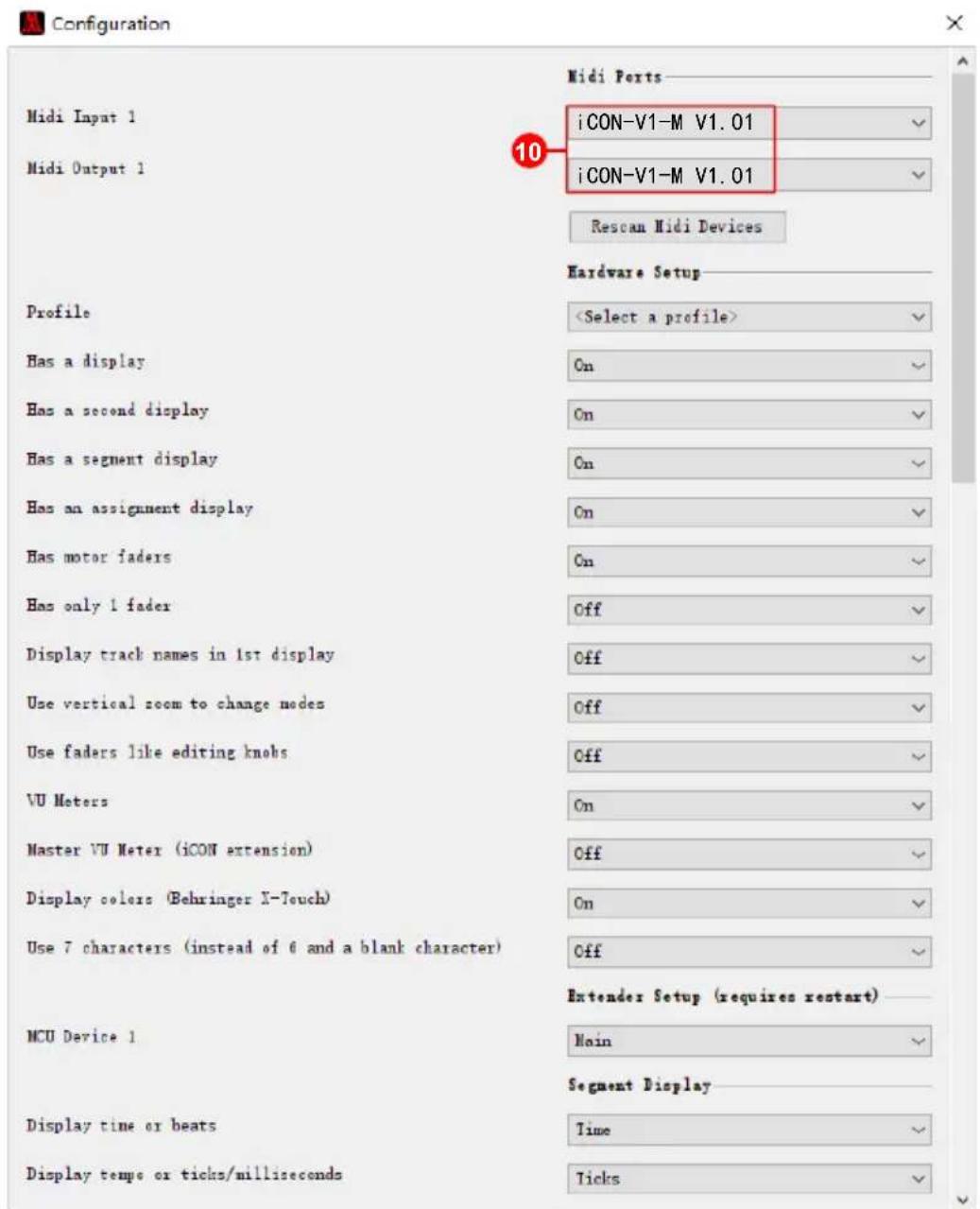
text_image
Configuration Midi Ports Midi Input 1 iCON-V1-M V1.01 Midi Output 1 iCON-V1-M V1.01 Rescan Midi Devices Hardware Setup Profile

Reason
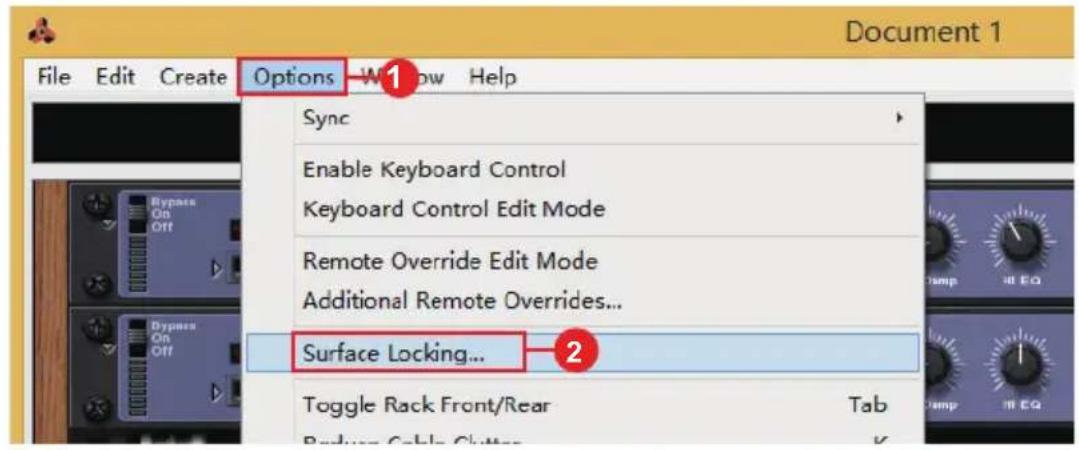
text_image
Options Sync Enable Keyboard Control Keyboard Control Edit Mode Remote Override Edit Mode Additional Remote Overrides... Surface Locking... Toggle Rack Front/Rear Tab Reduce Cable Clutter
text_image
Song Block Lock to Device Follow Master Keyboard Blade Open surface preferences... 3 Help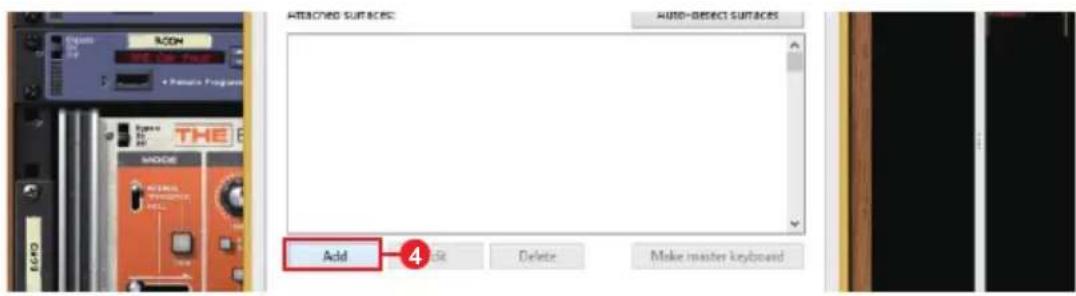
text_image
MODE 4 Remote Programs THE MODE Add Delete Make master keyboard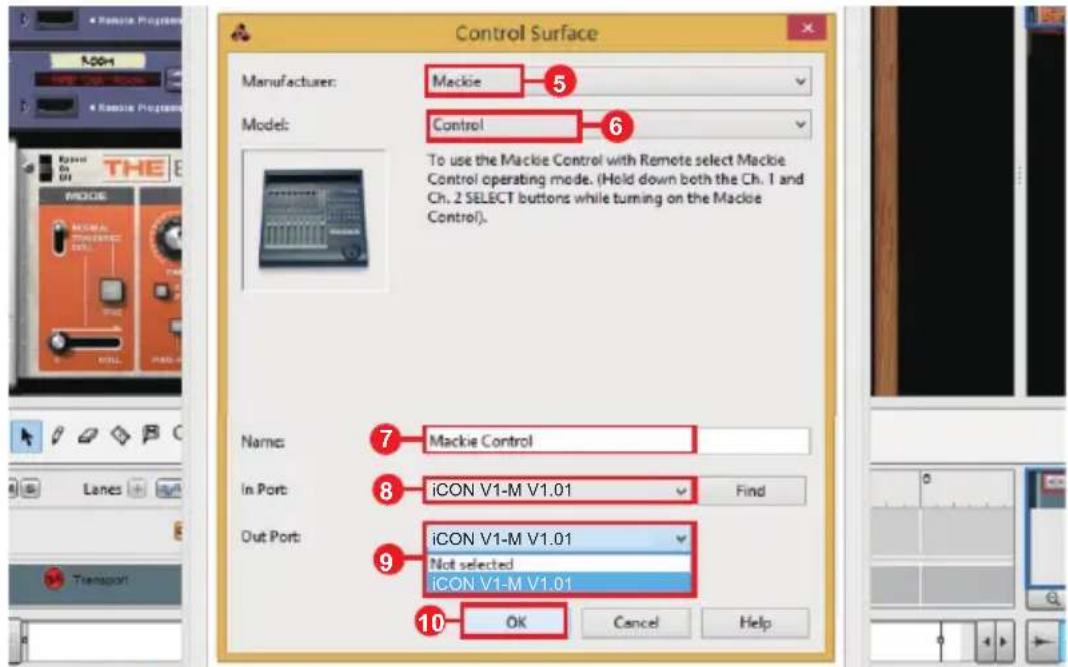
text_image
Control Surface Manufacturer: Mackie Model: Control To use the Mackie Control with Remote select Mackie Control operating mode. (Hold down both the Ch. 1 and Ch. 2 SELECT buttons while turning on the Mackie Control). Name: Mackie Control In Port: iCON V1-M V1.01 Find Out Port: iCON V1-M V1.01 Not selected iCON V1-M V1.01 10 OK Cancel HelpSamplitude
text_image
Samplitude Pro X Download Version - [NEW2.VIP 41100 Hx L: 00:01:00:00] File Edit 1 Crack Object Play / Rec Automation Effects CD/DVD View Help New Virtual Project (VIP)... B Open... Import... Save Project Ctrl+S Save Project as... Shift+S Save Project Copy Ctrl+Alt+S Save Project as Template... Save Project as EIL... Save Object... Save Selection... Export... Oracle Bounding... Range Bounding (internal Window) MIDI Bounding... Export project as AAY/OMF... Rename Project... Clean up Close Project Project Properties Program Preferences More System/Audio... Varispeed/Scrub Settings MIDI Options... Synchronization active Synchronization Setup... Shift+G MMC Setup... Edit Keyboard Shortcuts and Menu... Edit Toolbars Reset Toolbars Font Selection... Font for Manager... Metronone Options... Definition... Shift+Tab Color Setup ... Undo Definitions... Dithering Options... (Uriang.) Advanced Buffer Settings... Reempling Quality Options... Lock Definitions... Set Preroll time... Destructive effect calculation...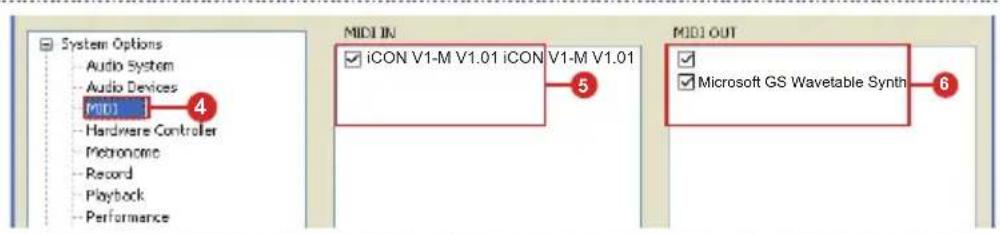
text_image
System Options Audio System Audio Devices MIDI Hardware Controller Micronomic Record Playback Performance MIDI IN iCON V1-M V1.01 iCON V1-M V1.01 MIDI OUT Microsoft GS Wavetable Synth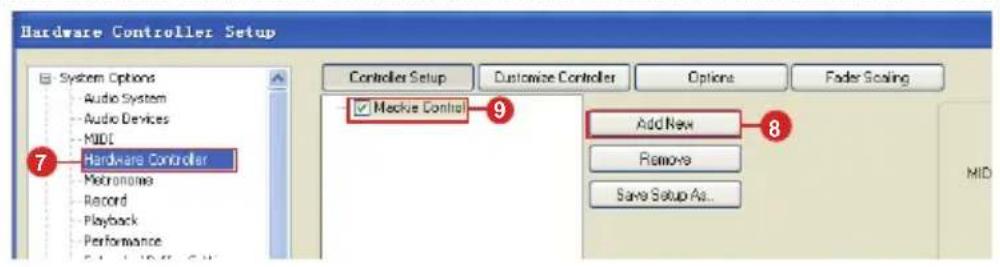
text_image
Hardware Controller Setup System Options Audio System Audio Devices MIDL Hardware Controller Macronoma Record Playback Performance Controller Setup Customize Controller Options Fader Scaling Add New Remove Save Setup As... MID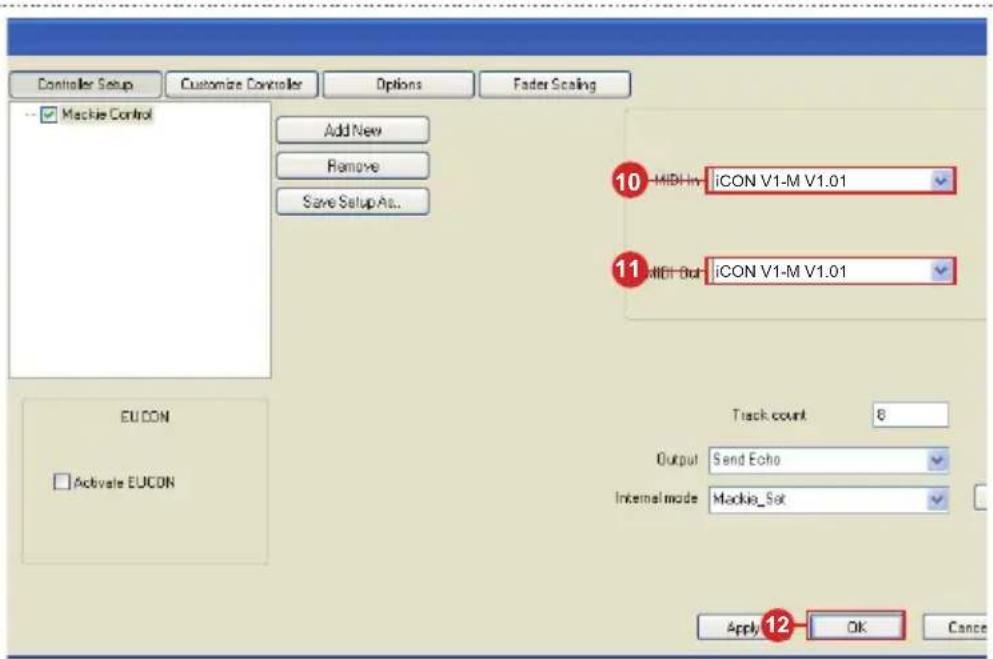
text_image
Controller Setup Customize Controller Options Fader Scaling Macchie Control Add New Remove Save Setup As... 10 MIDH-in iCON V1-M V1.01 11 MIDH-But iCON V1-M V1.01 EU CON □ Activate EU CON Track count 8 Output Send Echo Internal mode Mackie_Sat Apply 12 OK CancelStudio One
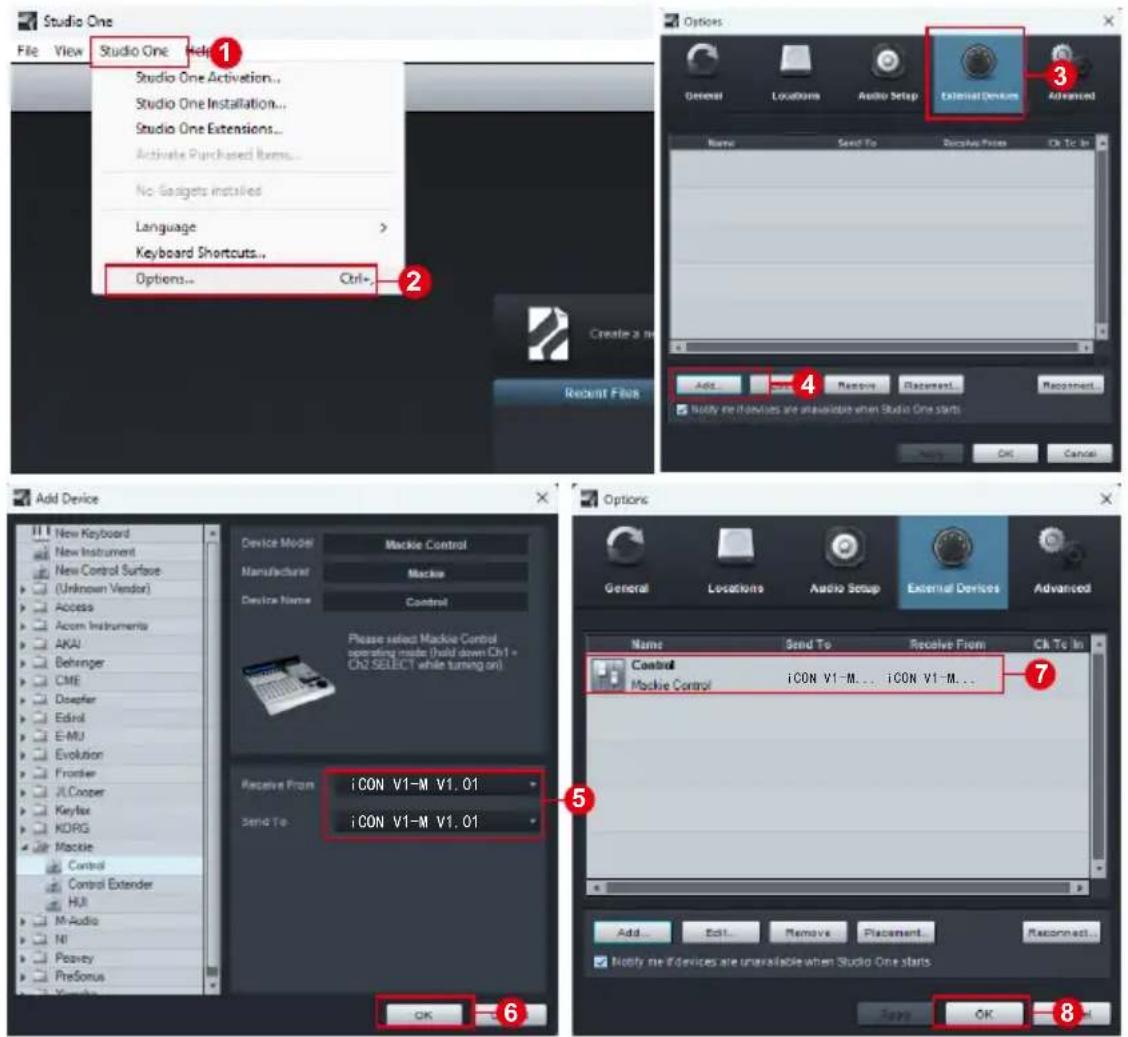
text_image
Studio One File View Studio One Help 1 Studio One Activation... Studio One Installation... Studio One Extensions... Activate Purchased Items... No Gadgets installed Language Keyboard Shortcuts... Options... Ctrl+ 2 Create 2 n Recent File Add Device New Keyboard New Instrument New Control Surface (Unknown Vendor) Access Accum Instruments AKU Behringer CME Docker Editin E-MU Evolution Frontier J.Cooer Keytes KORG Mackle Control Control Extender HUI M-Audio NI Peavey PreSonus OK 6 Device Mode Mackie Control Manufacturer Mackie Device Name Control Please select Mackie Control operating mode (hold down Ch1 + Ch2 SELECT) while turning on Receive From iCON V1-M V1.01 Send To iCON V1-M V1.01 Options 3 Advanced External Devices 4 Remove Resolution Recommendation Notify me if eachies are available when Studio One starts OK Cancel General Locations Audio Setup External Devices Advanced Name Send To Receive From Ch To In Control iCON V1-M... iCON V1-M... 7 Mackie Control Add Edit Remove Placement Reconnected Notify me if devices are unavailable when Studio One starts OK CancelTracktion Waveform
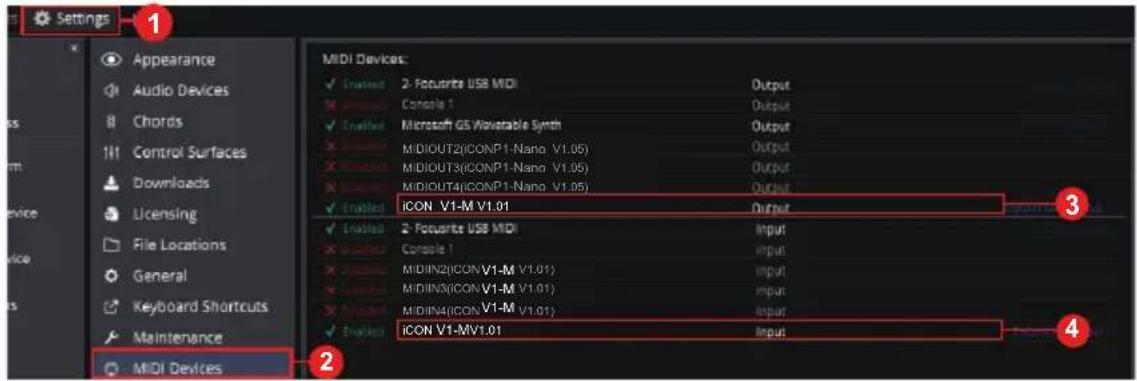
text_image
Settings Appearance Audio Devices Chords Control Surfaces Downloads Licensing File Locations General Keyboard Shortcuts Maintenance MIDI Devices MIDI Devices: 2- Focursite USB MDI Console 1 Microsoft GS Wiverable Synth MIDIOUT2(ICONP1-Nano V1.05) MIDIOUT3(ICONP1-Nano V1.05) MIDIOUT4(ICONP1-Nano V1.05) ICON V1-M V1.01 Output Enabled ICON V1-MV1.01 Output Enabled 2- Focursite USB MDI Console 1 MIDIIN2(ICON V1-M V1.01) MIDIIN3(ICON V1-M V1.01) MIDIIN4(ICON V1-M V1.01) ICON V1-MV1.01 Input Input Input Input Input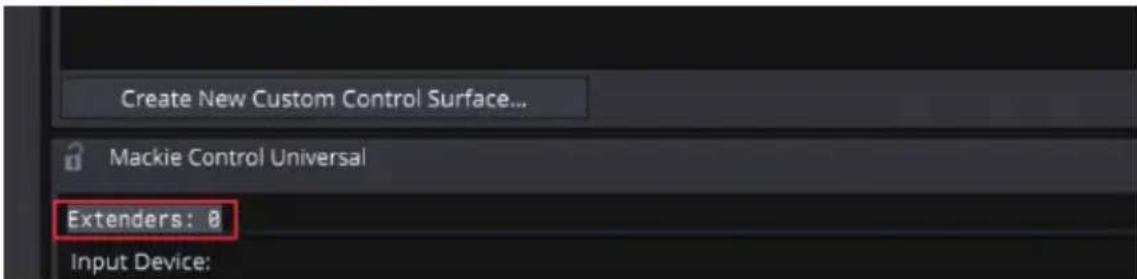
text_image
Create New Custom Control Surface... Mackie Control Universal Extenders: 0 Input Device: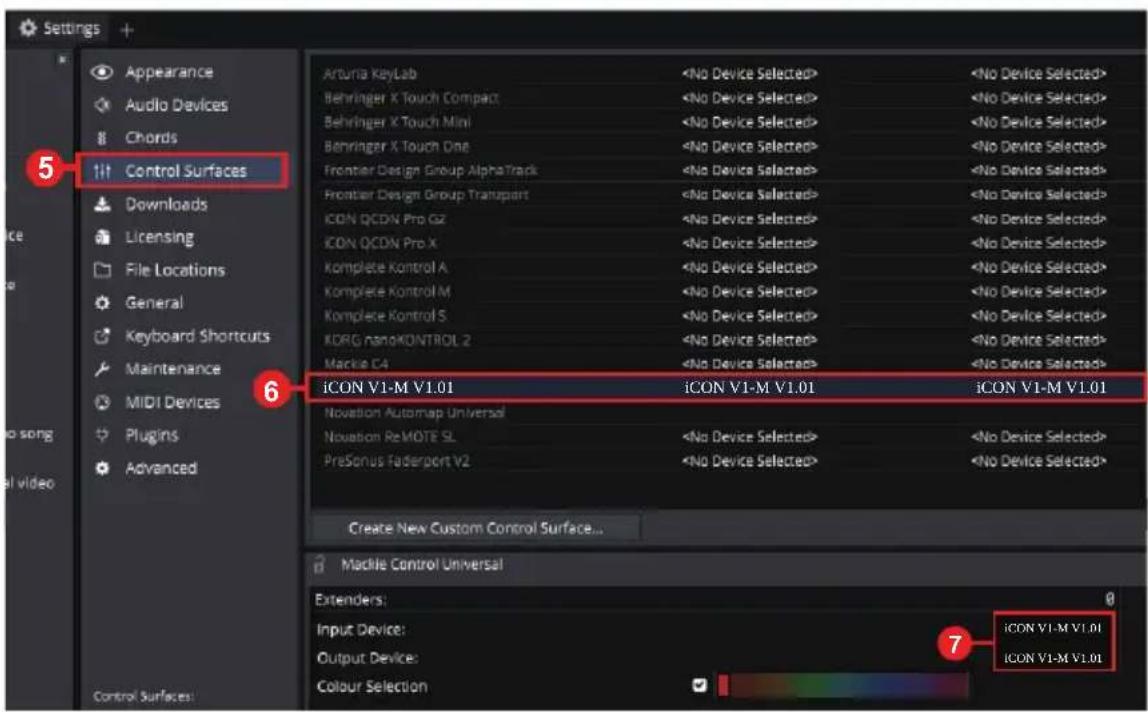
text_image
Settings Appearance Audio Devices 8 Chords 1# Control Surfaces Downloads Licensing File Locations General Keyboard Shortcuts Maintenance MIDI Devices Plugins Advanced Control Surfaces Arturia KeyLab Behringer X Touch Compact Behringer X Touch Mini Behringer X Touch One Frontier Design Group AlphaTrack Frontier Design Group Transport ICON QCDN Pro G2 ICON QCDN Pro X Komplete Kontrol A Komplete Kontrol M Komplete Kontrol S KDRG nano KONTROL 2 Macks C4 iCON V1-M V1.01 iCON V1-M V1.01 iCON V1-M V1.01 Novation Automap Universal Novation REMOTE SL PreSonus Faderport V2 Create New Custom Control Surface... Mackie Control Universal Extenders: Input Device: Output Device: Colour Selection 7 ICON V1-M V1.01 ICON V1-M V1.01Mac 用 iMap ^TM のインストール
www.iconproaudio.com
ヒント:
text_image
iCON Products Media Center Help Center User Center Contact Us Distributions Pair iCON V1-M V1.01 Serial Number iMap for MacOS Download The Latest iMap for Windows Download The Latest1. iMap ^TM ソフトウェア
flowchart
graph TD
    A["iMAP"] --> C["V1M-V1-X Firmware iMap.dmg"]
    B["Manuals"] --> C
    C --> D["Applications"]
Windows で iMap™ ソフトウェアをインストールする
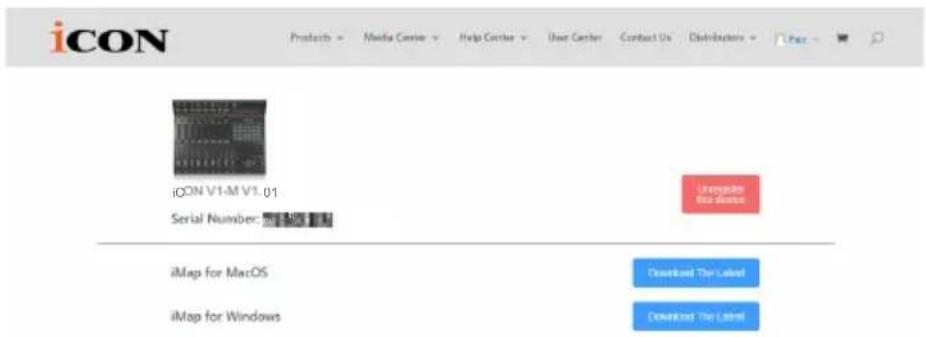
端末を登録し、www.iconproaudio.com のパーソナルユーザーセンターで、iMAP をダウンロードしてください。iMAP は、ウェブサイトの製品ページでも入手できます www.iconproaudio.com
次の手順に従って、iMap™ ソフトウェアをインストールします。
ダウンロード
- PC の電源を入れます。
- www.iconproaudio.com の個人ユーザページから、Windows ドライバをダウンロードします
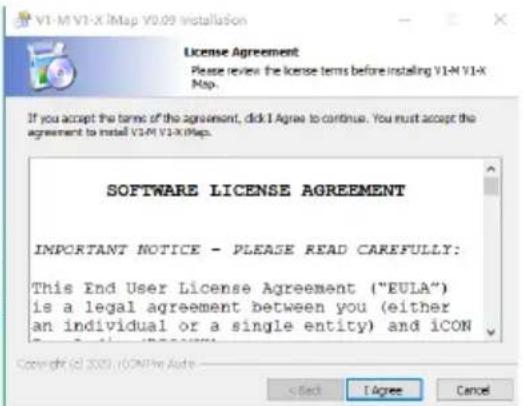
ドライバファイルをダウンロードしたら、そのファイルをクリックしてインストールプロセスを開始します。
text_image
V1-M V1-X iMap V0.09 installation License Agreement Please review the license terms before installing V1-M V1-X Map. If you accept the terms of the agreement, click I Agree to continue. You must accept the agreement to install V1-M V1-X iMap. SOFTWARE LICENSE AGREEMENT IMPORTANT NOTICE - PLEASE READ CAREFULLY: This End User License Agreement ("EULA") is a legal agreement between you (either an individual or a single entity) and iCON Copyright © 2023-iCONPw Auto < Back I Agree Cancel- 設定ウィザードが表示されます。
セットアップウィザードが表示されるので、ライセンス条項を読んでから「同意する」をクリックしてください。
text_image
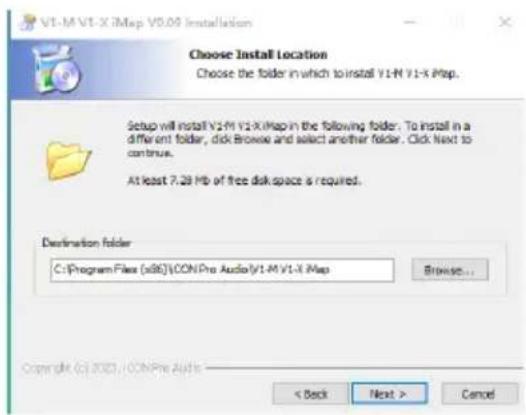
V1-M V1-X iMap V0.09 installation Choose Install Location Choose the folder in which to install V1-M V1-X Map. Setup will install V1-M V1-X iMap in the following folder. To install in a different folder, disk Browse and select another folder. Click Next to continue. At least 7.28 Mb of free disk space is required. Destination folder C:\Program Files (x86)\CONPro Audio\V1-M V1-X iMap Browse... Copyright © 2023 / OCNPro Audio < Back Next > Cancel- インストール場所を選択する
iMap™ のインストール場所を選択するか、デフォルトの場所を使用して [Next] をクリックします。
text_image
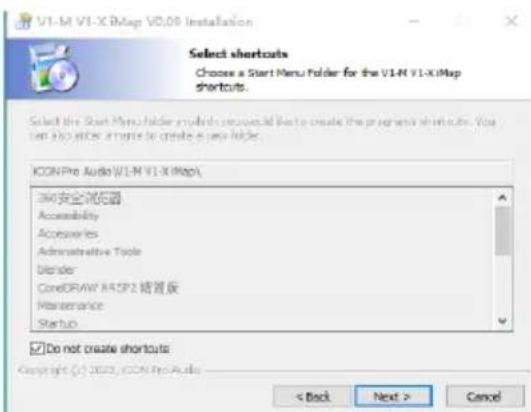
V1-M V1-XMap V0.09 Installation Select shortcuts Choose a Start Menu folder for the V1-M V1-XMap shortcuts. Select the Start Menu folder in which you would make a program shortcuts. You I can also make a route to create a new folder. ICONPro Audio(V1-M V1-XMap) 360安全浏览器 Accessibility Accessories Administrative Tools Blender CoreDRAW XRSF2 磁着版 Maintenance Startup Do not create shortcuts Copyright © 2023, ICON Pro Audio < Back Next > Cancel- ショートカットを選択する
iMap™ ショートカットを作成するスタートメニューフォルダを選択します。次に「Next」をクリックしてください。
- デスクトップにショートカットを作成する
デスクトップに iMap™ のショートカットアイコンを配置しない場合は、チェックボックスをオフにします。そうでない場合は、「Install」をクリックします。
7. iMap™ がインストールを開始する
iMap™ のインストールが開始されました。完了するまでお待ちください。
次に「Finish」をクリックします。
8. インストールが完了しました
「Finish」をクリックして、iMap™ ソフトウェアのインストールを完了します。

V1-M V1-X iMap V0.09 Installation
natural_image
Close-up of a CD or DVD disc with an inset showing its disc (no text or symbols visible)Completing the V1-M V1-X iMap Setup Wizard
V1-M V1-X iMap has been installed on your computer.
Click Finish to close this wizard.
Finish
Cancel
text_image
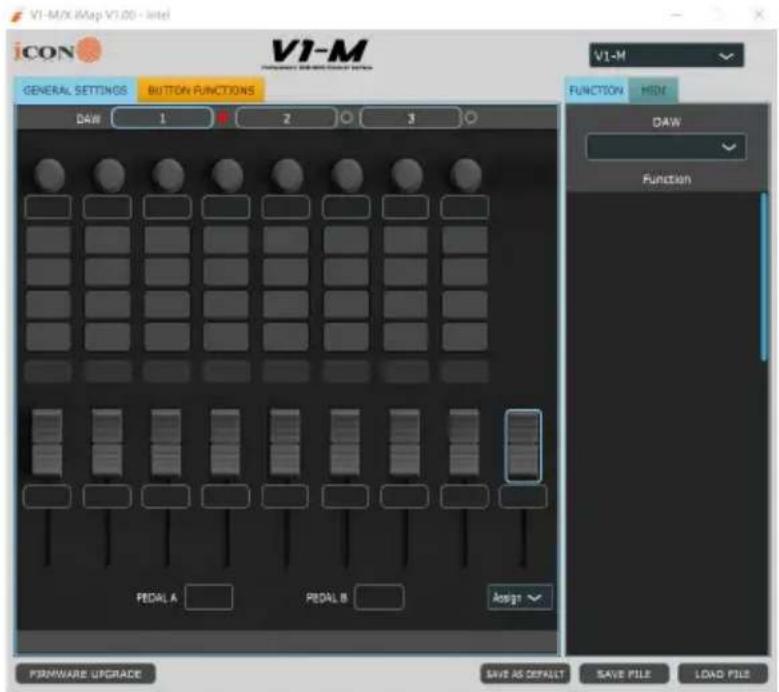
V1-M/X Map V1.00 - Intel ICON V1-M GENERAL SETTINGS BUTTON FUNCTIONS DAW 1 2 3 FUNCTION HIDE DAW Function PEDAL A PEDAL B Assign PENWARE UPGRADE SAVE AS DEFAULT SAVE FILE LOAD FILE新しい非常に先進的な iMap のインテリジェントな設計により、ユーザーはリアルタイムで変更を加えることができ。ユーザーは、iMAP の上部にある 3 つのボタンを使用して、選択した 3 つの DAW を読み込むことができます。
注意:V1-M では、電源をオフにすることなく、3 台の DAW のマップを一度に読み込むことができますが、コンピュータの処理能力には注意してください。お使いのコンピュータでは、2 つまたは 3 つの DAW を同時に開いて効果的に動作させることができない場合があります。正しく判断をしてください。お使いのコンピュータまたは DAW コントローラーがフリーズしたり、パフォーマンスが低下し始めたりする場合は、お使いのコンピュータの状態を確認してください。
3 つのボタン 1、2、3 のそれぞれについて、ドロップダウンボックスから目的の DAW をクリックしてロードするだけです。
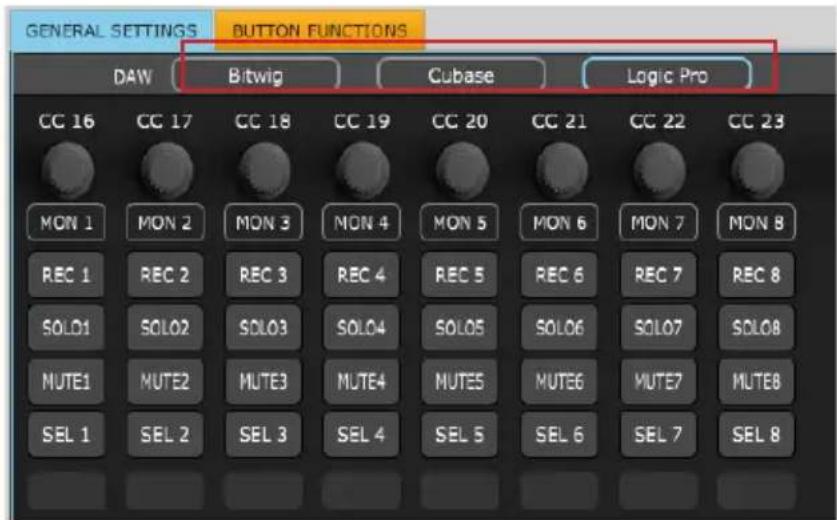
この例では、最初の DAW にビットウィッグ、2 番目にキューベース、3 番目にロジックプロを使用します。まずビットウィッグを選びましょう。
text_image
GENERAL SETTINGS BUTTON FUNCTIONS DAW Bitwig Cubase Logic Pro CC 16 CC 17 CC 18 CC 19 CC 20 CC 21 CC 22 CC 23 MON 1 MON 2 MON 3 MON 4 MON 5 MON 6 MON 7 MON 8 REC 1 REC 2 REC 3 REC 4 REC 5 REC 6 REC 7 REC 8 SOLO1 SOLO2 SOLO3 SOLO4 SOLO5 SOLO6 SOLO7 SOLO8 MUTE1 MUTE2 MUTE3 MUTE4 MUTES MUTE6 MUTE7 MUTE8 SEL 1 SEL 2 SEL 3 SEL 4 SEL 5 SEL 6 SEL 7 SEL 8ボタン 1 をクリックし、ドロップダウンボックスからを選択します。
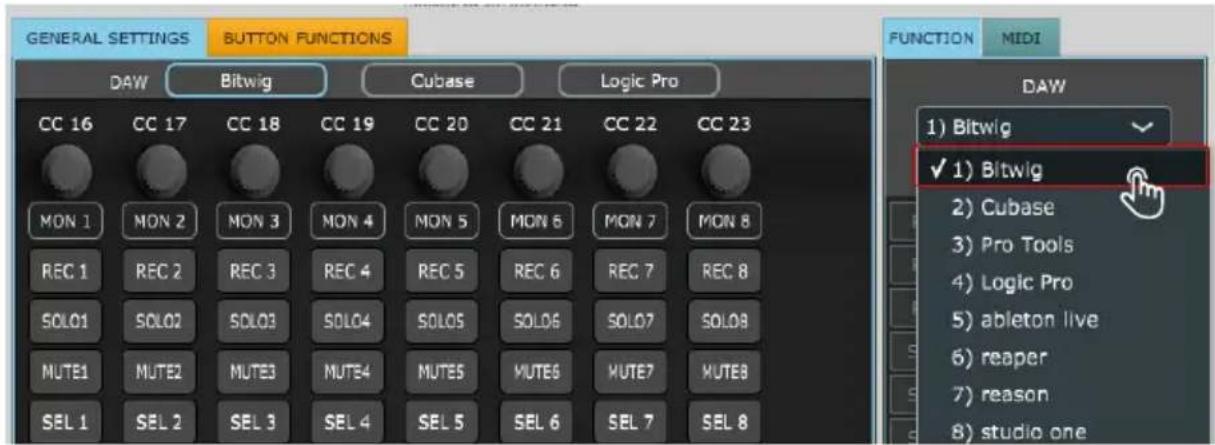
text_image
GENERAL SETTINGS BUTTON FUNCTIONS DAW Bitwig Cubase Logic Pro CC 16 MON 1 REC 1 MUTE1 SEL 1 BITwig ✓ 1) Bitwig 2) Cubase 3) Pro Tools 4) Logic Pro 5) ableton live 6) reaper 7) reason 8) studio one FUNCTION MIDI DAW 1) Bitwig ✓ 1) Bitwig 2) Cubase 3) Pro Tools 4) Logic Pro 5) ableton live 6) reaper 7) reason 8) studio one現在、ビットウィッグモードはすべての機能とともにロードされています。
同じように、ボタン 2 にはキュベースを、ボタン 3 にはロジックを読み込ませてみましょう。これらが iMAP の 1,2,3 のボタンに反映されているのがわかると思います。
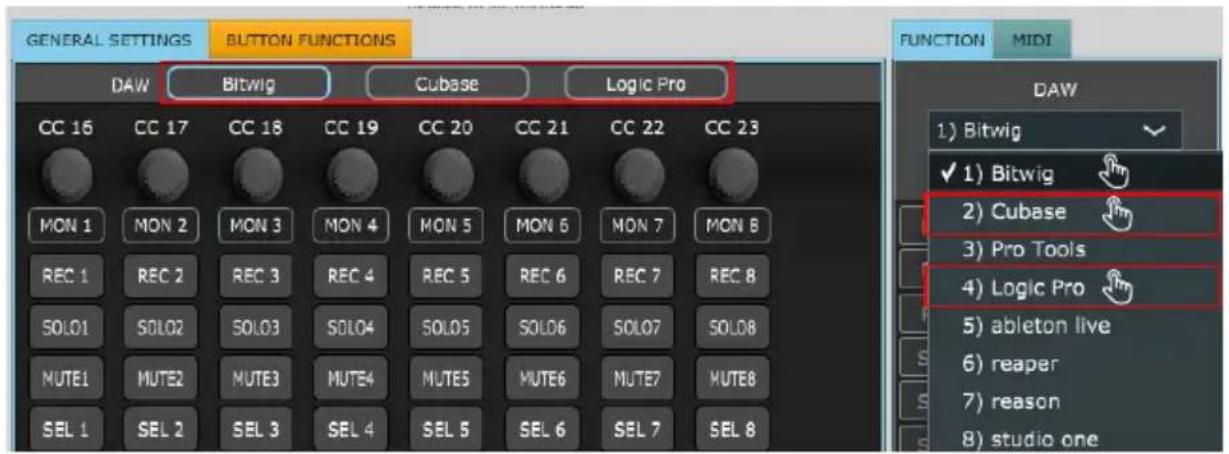
text_image
GENERAL SETTINGS BUTTON FUNCTIONS DAW Bitwig Cubase Logic Pro CC 16 CC 17 CC 18 CC 19 CC 20 CC 21 CC 22 CC 23 MON 1 MON 2 MON 3 MON 4 MON 5 MON 6 MON 7 MON 8 REC 1 REC 2 REC 3 REC 4 REC 5 REC 6 REC 7 REC 8 SOLO1 SOLO2 SOLO3 SOLO4 SOLO5 SOLO6 SOLO7 SOLO8 MUTE1 MUTE2 MUTE3 MUTE4 MUTE5 MUTE6 MUTE7 MUTE8 SEL 1 SEL 2 SEL 3 SEL 4 SEL 5 SEL 6 SEL 7 SEL 8 FUNCTION MIDI DAW 1) Bitwig ✓ 1) Bitwig 2) Cubase 3) Pro Tools 4) Logic Pro 5) ableton live 6) reaper 7) reason 8) studio oneV1-M は、Mackie コントロールプロトコルを介して通信されるように、DAW 機能をデフォルト状態で編成します
これを示すために、もう一度 DAW#1に注目しましょう。ビットウィッグ。ここでは、各カラーモードでデフォルト設定が読み込まれていることがわかります。DAW#1のここでは、Bitwig の場合、「プラグイン」と「Page Up/Down」は青のカラーモードで構成され、「保存」と「クリック」は緑のモードで構成されています。
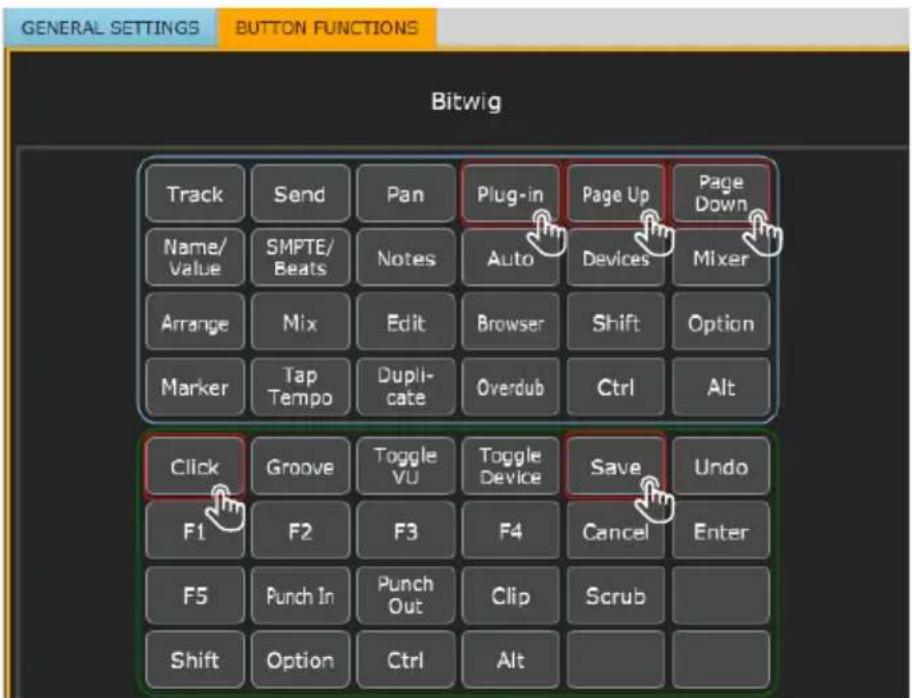
text_image
GENERAL SETTINGS BUTTON FUNCTIONS Bitwig Track Send Pan Plug-in Page Up Page Value SMPTE/Beats Notes Auto Devices Mixer Arrange Mix Edit Browser Shift Option Marker TapTempo DuplicateOverdub Ctrl Alt Click Groove ToggleVU ToggleDevice Save Undo F1 F2 F3 F4 Cancel Enter F5 Punch In PunchOut Clip Scrub Shift Option Ctrl AltV1-M のタッチパネルディスプレイに反映されます。iMAP の機能設定は、すべて V1-M の機能設定に反映されます。つまり、iMAP の画面に表示されていることが、V1-M の画面にも表示されるのです。変更は即座に反映されます。巧いですねえ!
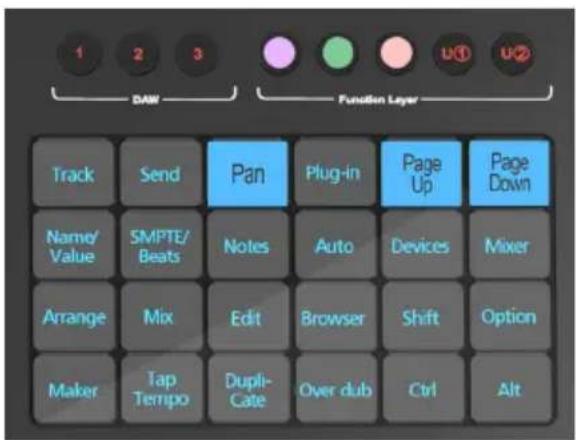
text_image
1 2 3 DAW Function Layer Track Send Pan Plug-in Page Up Page Down Name/ Value SMPTE/ Beats Notes Auto Devices Mixer Arrange Mix Edit Browser Shift Option Maker Tap Tempo Dupli- Cate Over dub Ctrl Alt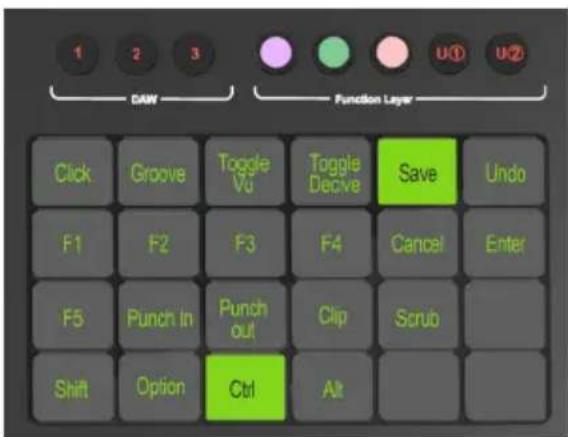
text_image
1 2 3 DAW Function Layer Click Groove Toggle Vu Toggle Deceive Save Undo F1 F2 F3 F4 Cancel Enter F5 Punch In Punch out Clip Scrub Shift Option Ctrl Alt必要に応じて機能を変更したい場合は簡単です。ボックス内からマウスでドラッグ&ドロップして、目的の場所に関数を配置するだけです。
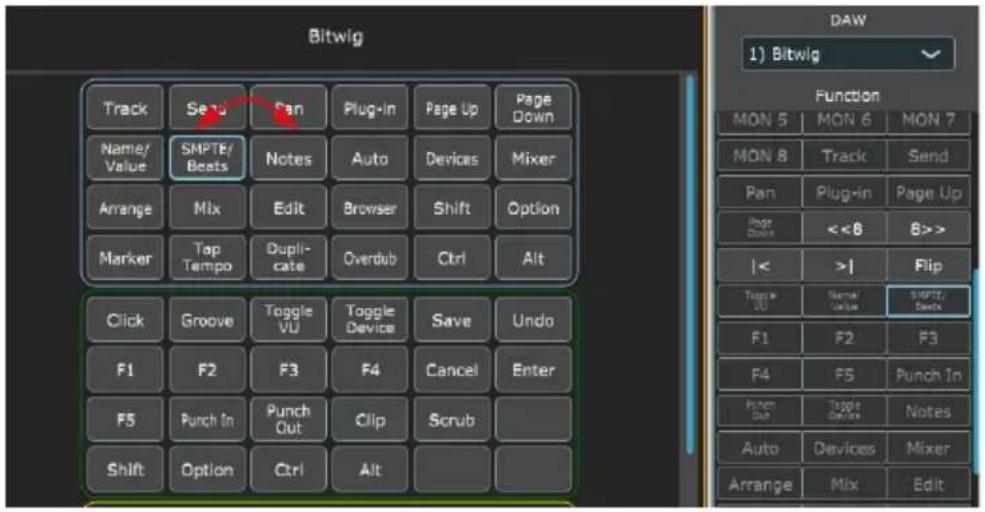
text_image
Bitwig Track Send Pan Plug-In Page Up Page Down Name/ Value SMPTE/ Beats Notes Auto Devices Mixer Arrange Mix Edit Browser Shift Option Marker Tap Tempo Dupli-cate Overdub Ctrl Alt Click Groove Toggle VU Toggle Device Save Undo F1 F2 F3 F4 Cancel Enter F5 Punch In Punch Out Clip Scrub Shift Option Ctrl Alt DAW 1) Bitwig Function MON 5 MON 6 MON 7 MON 8 Track Send Pan Plug-in Page Up Page Drop <<8 8>> |< >| Flip Toggle 30 Name Value SMPTE/ Beats F1 F2 F3 F4 F5 Punch In Punch Due Toggle Device Notes Auto Devices Mixer Arrange Mix EditDAW のドロップダウンリストの下にあるファンクションリストからも、ファンクションを割り当てることができます。機能を表示させたいスペースをクリックし(A)、機能をクリックするだけです(B)。
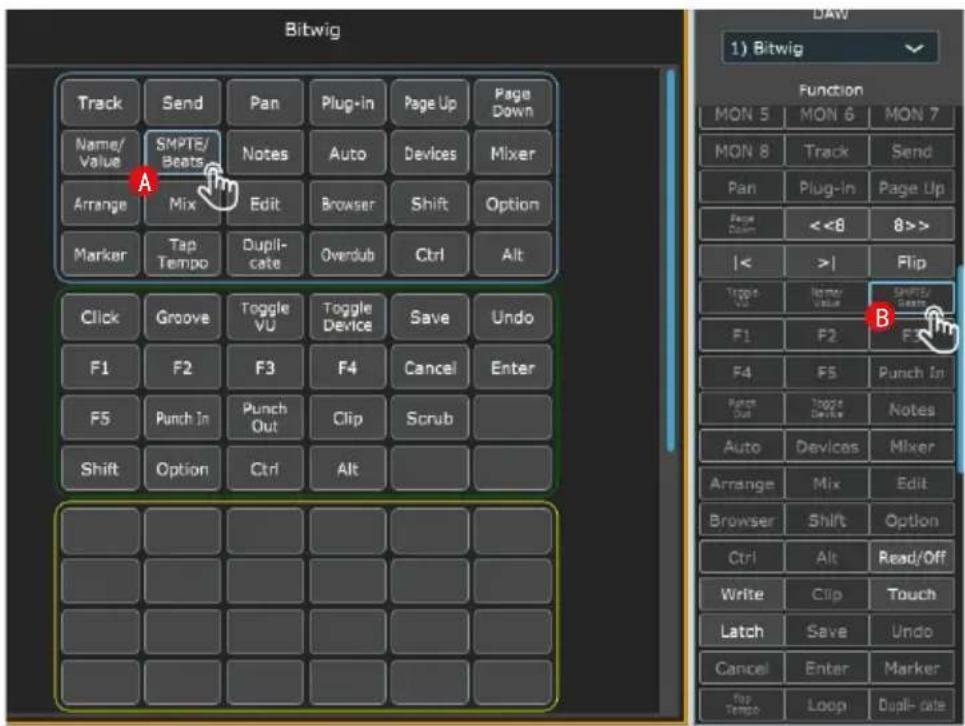
text_image
Bitwig Track Send Pan Plug-in Page Up Page Down Name/ Value SMPTE/ Beats Notes Auto Devices Mixer Arrange Mix Edit Browser Shift Option Marker Tap Tempo Dupli- cate Overdub Ctrl Alt Click Groove Toggle VU Toggle Device Save Undo F1 F2 F3 F4 Cancel Enter F5 Punch In Punch Out Clip Scrub Shift Option Ctrl Alt DAW 1) Bitwig Function MON 5 MON 6 MON 7 MON 8 Track Send Pan Plug-in Page Up Page Down <> |< >| Flip Toggle Value Name/ Value Simple/ Gear F1 F2 F3 F4 F5 Punch In Punch Out Toggle Device Notes Auto Devices Mixer Arrange Mix Edit Browser Shift Option Ctrl Alt Read/Off Write Clip Touch Latch Save Undo Cancel Enter Marker Top Tempo Loop Dupli- dateすべての変更が V1-M に即座に表示されます。
タッチスクリーンのデュアルボタン機能を使用します
いくつかの DAW では、いくつかの機能では、ボタンを押すとさらにアクションが必要になります。これは通常、次のオプションを選択するためにマウスを使用する必要があります。しかし、V1-M では、2つのボタンを同時に使用することができます。
最初に必要な関数をプログラムすることができます - 赤モードで iMAP の最初の行、これを主ボタンと呼びましょう。
その主要なボタン・機能が上記では説明していないように、それ以上の(二次的な)アクションを必要とし、それがその特定の DAW のための iMAP のコマンドで利用可能な場合、この 2 番目のボタンを、例えば赤モードの 2 行目に置くことができます。
2 つのボタンを同時に使用することはできませんのでご注意ください。
2 番目のボタンのオプションが複数ある場合、これらのすべてを二行目に配置することができます(または一行目のボタンと同じ行以外のいずれの行にも配置できます)。2 つ以上のボタンを同時に使用することはできませんが、二行目(または選択した行)から選択するためのセカンダリコマンドの「メニュー」を作成することができます。
では、一般的な例を見てみましょう(これは特定の DAW や DAW コマンドに関係するものではありません。単にこのシステムの可能性を示すためです);
この架空の DAW の最初のボタン(主要ボタン)は「add track」です。これを iMAP の赤モード(またはレイヤ)の 1 行目に配置します。情報がリアルタイムで送信されると、これはすぐにデバイスのタッチスクリーンに表示されます。
付随する 2 番目のオプション(架空の DAW であることを覚えておいてください)については、2 行目のボタンに「ステレオオーディオトラック」、「モノラルオーディオトラック」、「楽器トラック」、「MIDI トラック」を配置します。これらは二次ボタンであり、主要ボタンと合わせて使用します。同時に 2 つのボタンしか使用することができません。これらを iMAP に割り当てると、再度、情報はデバイスのタッチスクリーンにすぐに送信されます。
プロジェクトの作業時に、マウスを使用せずにトラックを作成するには、主要ボタンを選択し、次に一つの二次ボタンを選択します。
繰り返しになりますが、上の例は架空の DAW についてです。その DAW の利用可能なコマンドによってご自身の DAW が利用できるオプションは、限られていたり、たくさんあったりする可能性があります。
それは本当に便利で時間節約できるデバイスになる可能性があるので、将来的に覚えておくべき素晴らしい選択です!
ホットキー
QWERTY キーボードの「ホットキー」を iMAP に割り当てることができます。
まず、コマンドを実行する位置を選択します。マウスでボタンをクリックし、ハイライトされるようにします。
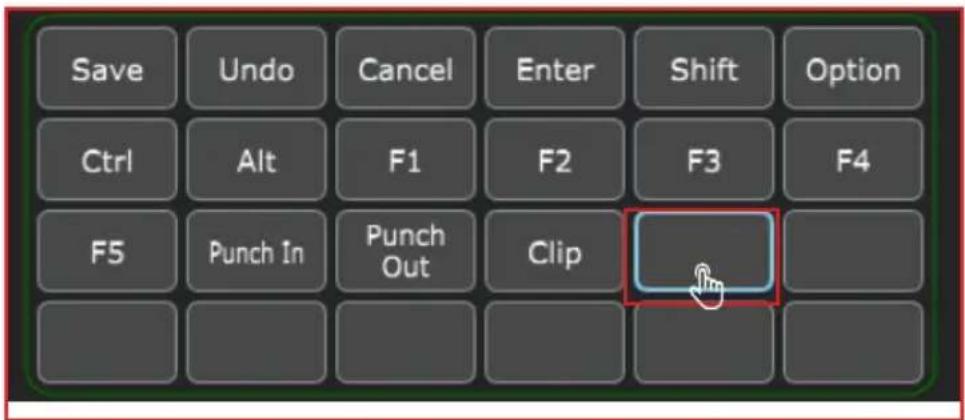
text_image
Save Undo Cancel Enter Shift Option Ctrl Alt F1 F2 F3 F4 F5 Punch In Punch Out ClipiMAP 右側のメニューで「HOTKEY」を選択します。

text_image
New Hotkey CTRL + C OK Cancel P3 P4 Ca 3 Enter Punch Ctrl Scrub CH Alt 1 FUNCTION NOTICE Name: MSSay. Click To Change 2ボタンの内容を変更する場合にクリックします。
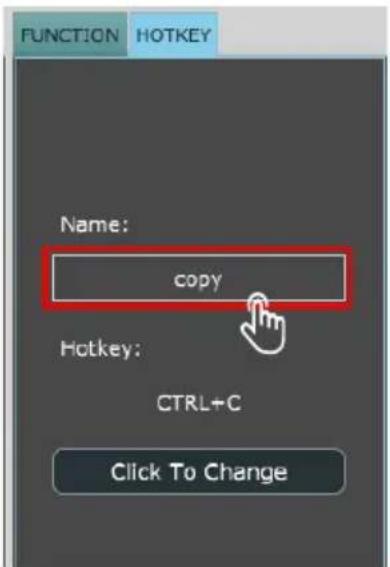
text_image
FUNCTION HOTKEY Name: copy Hotkey: CTRL+C Click To ChangeQWERTY キーボードで使用するホットキーを入力します。[エンター]をクリックします。OK。
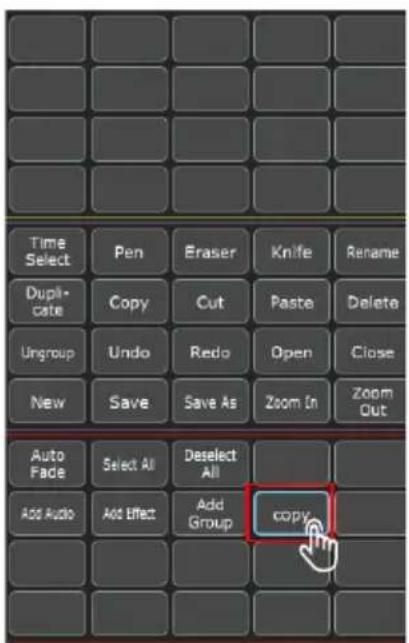
text_image
Time Select Pen Eraser Knife Rename Duplicate Copy Cut Paste Delete Ungroup Undo Redo Open Close New Save Save As Zoom In Zoom Out Auto Fade Select All Deselect All Add Audio Add Effect Add Group copy必要であれば、ホットキーの名前をもっと覚えやすいものに変更します!
注意:整理上の理由から、デフォルトではホットキーは赤と紫のモードで、MIDI 機能は青、緑、オレンジのモードで整理されています。ただし、ホットキーと MIDi 機能をプログラミングして、好きなモードで表示させることもできます。詳細は 13 ページ(「色分けされた関数ボタン」)を参照してください。
結果は iMAP に表示され、瞬間的に V1-M に送信されます!
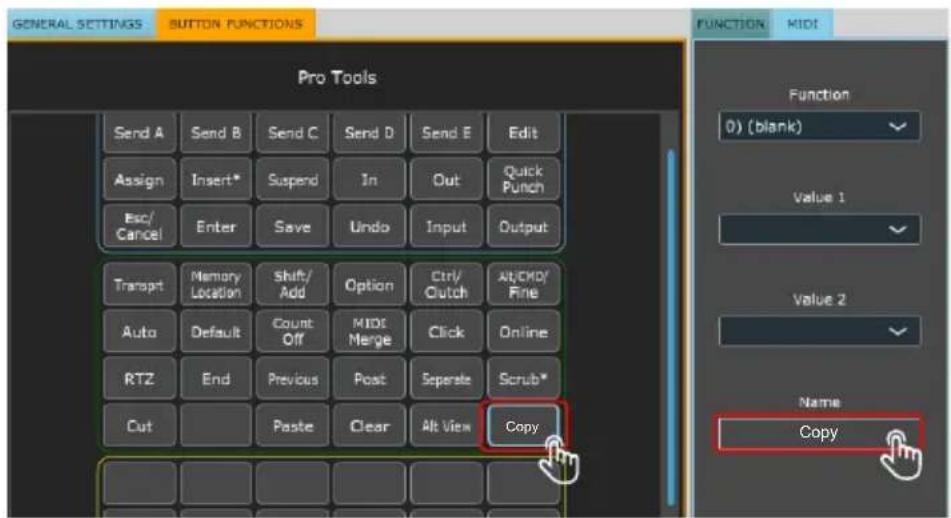
text_image
GENERAL SETTINGS BUTTON FUNCTIONS Pro Tools Send A Send B Send C Send D Send E Edit Assign Insert* Suspend In Out Quick Punch Esc/ Cancel Enter Save Undo Input Output Transport Memory Location Shift/ Add Option Ctrl/ Clutch Alt/CHD/Fine Auto Default Count Off MIDI Merge Click Online RTZ End Previous Post Separate Scrub* Cut Paste Clear Alt View Copy FUNCTION MIDI Function 0) (blank) Value 1 Value 2 Name Copy自分で作った MIDI メッセージを送る
ご自身の MIDi メッセージを表示するようにタッチスクリーンを設定できます。デバイスのフェーダー /s やロータリエンコーダーノブもこの方法でマッピングできます(「solo」や「mute」などのボタンはマッピングできません。
MCP では「ピッチ」「ノート」「CC」「チャンネル」「メッセージ」、HUI では「値1」「値2」「機能」の値を、制御要素に応じて調整することが可能です。
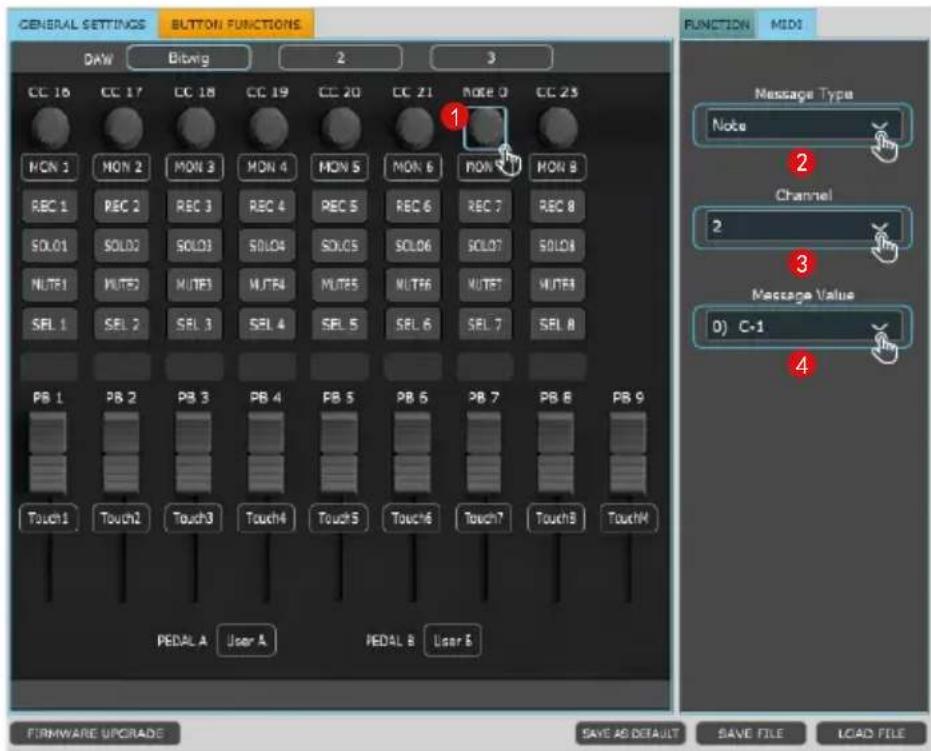
text_image
GENERAL SETTINGS BUTTON FUNCTIONS DAW Bitwig 2 3 CC 18 CC 17 CC 18 CC 19 CC 20 CC 21 Note 0 CC 25 MON 1 MON 2 MON 3 MON 4 MON 5 MON 6 MON 7 MON 8 REC 1 REC 2 REC 3 REC 4 REC 5 REC 6 REC 7 REC 8 SOL01 SOL02 SOL03 SOL04 SOL05 SOL06 SOL07 SOL08 NUTR1 NUTR2 NUTR3 NUTR4 NUTR5 NUTR6 NUTR7 NUTR8 SRL 1 SRL 2 SRL 3 SRL 4 SRL 5 SRL 6 SRL 7 SRL 8 PB 1 PB 2 PB 3 PB 4 PB 5 PB 6 PB 7 PB 8 PB 9 Touch1 Touch2 Touch3 Touch4 Touch5 Touch6 Touch7 Touch8 Touch9 PEDAL A User A PEDAL B User B FUNCTION MIDI Message Type Note Channel 2 Message Value 0) C-1 FIRMWARE UPGRADE SAVE AS DEFAULT SAVE FILE LOAD FILE注意:iMAP 上で、スイッチギアを右クリックして 'reset to default' の値(現在の DAW モードの初期値)を設定しますタッチスクリーンも同様にこのようにリセットすることができます。
Reset to default
Remove this DAW
「bitwig」を使用している場合、エンコーダーを右クリックして「restore to default」を選択すると、すべてのスイッチギア(およびタッチスクリーン)が初期値に戻りますので、ご注意ください。同様に、別の DAW (DAW ボタン 1~3) を選択すると、すべてのユーザープログラミングが選択された DAW のものに「上書き」されます。
バーチャルインストゥルメントの使用
DAW コントローラーを使って Virtual インストゥルメントのパラメーターを操作したいというユーザーもいます。最初から、これは完全に DAW であり、Virtual インストゥルメントに依存することに注意する必要があります。一部のバーチャル楽器には、機能が制限されています(ない場合もあります)。
プログラムできる CC 値は様々です。例えば、CC1(モジュレーション)と CC11(エクスプレッション)は最もよく使われるパラメータです。
「ビブラート」には CC 値がなく、そのパラメータが制御したい仮想楽器の機能であれば、MIDI learn でマッピングできる可能性があることに注意してください。MIDI の学習方法については、お使いの DAW のマニュアルを参照してください。
なお、バーチャルインストゥルメントによっては、汎用的な外部コントローラーからの通信を受信する機能が制限されているものがあります。
さらに、ジョグホイールをプラグイン、EQ、インストゥルメントのパラメーターコントローラーとして使用することも可能です。「フォーカス」ボタンを押し、該当するパラメーターの上にマウスを置くことで、特にプログラムする必要はありません。これは非常に便利で強力な機能であり、非常にシンプルで簡単に使用できます!間違いなく覚えておくべき機能です!
text_image
Navi <<> Navi Master / Assign Jog Focus <<> Zoom Shuffleマスターフェーダーを別のトラックに割り当てます。
マスターフェーダーを別のトラックに割り当てたい場合があります。プロジェクトによっては、通常「ステレオ出力」バスをコントロールするマスターフェーダーがほとんど触れられないことがあります(「設定して忘れてしまう」というケースが多いためです)。ただし、このマスターフェーダーを別の方法で使用すると便利です。
例として、150 トラックの大規模なセッションを持っている cassandra というユーザーを見てみましょう。彼女のプロジェクトでは、トラック 1~14 にドラムトラックを配置しています。セッションの最後に、トラック 145 のステレオ・ドラム・バス・トラックにサブミックス(バス処理)させます。彼女のステレオドラムバスチャンネル(トラック 145)は、ドラムの全体的なサウンド (eq、コンプレッションなど)とレベル(ボリューム)をコントロールします。一方、トラック 1~14 は、ドラムキットの個々の要素(ルームマイク、トップスネア、ボトムスネア、シェーカーなど)をコントロールします。
ステレオマスターフェーダーコントローラを一時的に割り当ててドラムバストラック(ステレオトラック 145)を制御し、V1-M に並んで座っているトラック 1-14(V1-X 拡張器があれば!)を制御することは、単一のドラムおよびドラムバス全体の音量を容易に変更することができます(およびトラック 145 に届きやすい FX および EQ)ことになります。
言い換えれば、これは、個々のトラックまたは全体的なサウンドと音量のいずれかを調整する必要があるたびに、トラック 145 でステレオドラムバスに到達し、トラック 1~14 に調整を行うために再び戻るために、多くのトラックをバンクしなければならないことを防ぐことができます。個々のドラムトラックとそれに関連するドラムバストラックに簡単にアクセスでき、cassandra はワークフローを中断することなくドラムのすべての側面を簡単に制御できます。
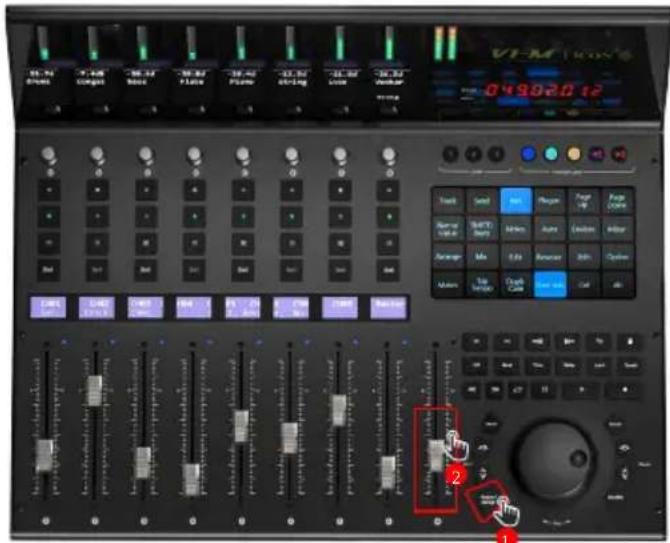
以下の図に従って、マスターチャンネルを選択したチャンネルに割り当てます。
注意:ジョグホイールとシャッフルボタンを組み合わせて使用すると、8 チャンネルバンクをすばやくスキップして目的のトラック(ステレオバストラック 145)に移動できます。これは、より便利に感じるかもしれない上記の代替品かもしれません。 選択はお客さん次第です!
text_image
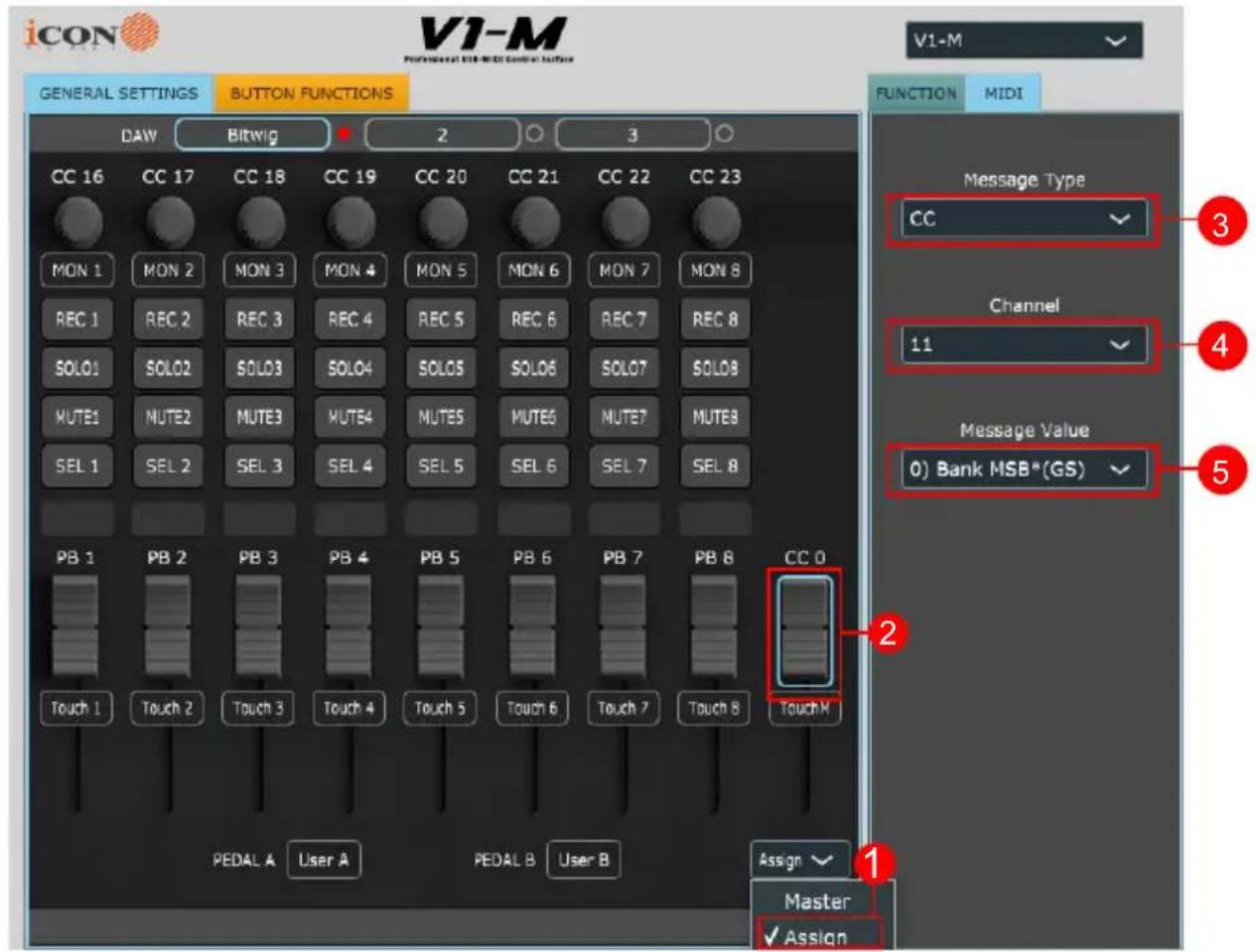
VT-M | ICON 6 049020.12 1 2 3 4 5 6 7 8 9 10 11 12 13 14 15 16 17 18 19 20 21 22 23 24 25 26 27 28 29 30 31 32 33 34 35 36 37 38 39 40 41 42 43 44 45 46 47 48 49 50 51 52 53 54 55 56 57 58 59 60 61 62 63 64 65 66 67 68 69 70 71 72 73 74 75 76 77 78 79 80 81 82 83 84 85 86 87 88 89 90 91 92 93 94 95 96 97 98 99 100CC、Note、pitchbend 値、MIDI チャネルを割り当てることもできます。 主音量コントローラは iMAP により割り当てモードにある。
次のグラフは、これを行う方法を示しています。
text_image
V1-M Professional 014-030 Control Surface GENERAL SETTINGS BUTTON FUNCTIONS DAW Bitwig 2 3 V1-M FUNCTION MIDI CC 16 MON 1 REC 1 SOLO1 MUTE1 SEL 1 PB 1 Touch 1 PEDAL A BITwig CC 17 MON 2 REC 2 SOLO2 MUTE2 SEL 2 PB 2 Touch 2 PEDAL B BITwig CC 18 MON 3 REC 3 SOLO3 MUTE3 SEL 3 PB 3 Touch 3 PEDAL B BITwig CC 19 MON 4 REC 4 SOLO4 MUTE4 SEL 4 PB 4 Touch 4 PEDAL B BITwig CC 20 MON 5 REC 5 SOLO5 MUTE5 SEL 5 PB 5 Touch 5 PEDAL B BITwig CC 21 MON 6 REC 6 SOLO6 MUTE6 SEL 6 PB 6 Touch 6 PEDAL B BITwig CC 22 MON 7 REC 7 SOLO7 MUTE7 SEL 7 PB 7 BITwig CC 23 MON 8 REC 8 SOLO8 MUTE8 SEL 8 PB 8 BITwig CC 24 MON 9 REC 9 SOLO9 MUTE9 SEL 9 PB 9 BITwig CC 25 MON 10 REC 10 SOLO10 MUTE10 SEL10 PB10 BITwig CC 26 MON 11 REC11 SOLO11 MUTE11 SEL11 PB11 BITwig CC 27 MON 12 REC12 SOLO12 MUTE12 SEL12 PB12 BITwig CC 28 MON 13 REC13 SOLO13 MUTE13 SEL13 PB13 BITwig CC 29 MON 14 REC14 SOLO14 MUTE14 SEL14 PB14 BITwig CC 30 MON 15 REC15 SOLO15 MUTE15 SEL15 PB15 BITwigiMap™ のその他の機能

text_image
GENERAL SETTINGS BUTTON FUNCTIONS DAW 1 2 3 FUNCTION HOTKEY DAW Function PEDAL A PEDAL B Master FIRMWARE UPGRADE SAVE AS DEFAULT SAVE FILE LOAD FILE ③ ① ②1. 「ファイルの保存」ボタン
このボタンをクリックして、V1-M の現在の設定を保存します。ファイルは「.imap」ファイルです。
2. 「ファイルの読み込み」ボタン
このボタンをクリックして、V1-M 用に以前に保存した「.imap」設定ファイルをロードします。
3. 「ファームウェアアップグレード」ボタン
このボタンをクリックして、V1-Mのファームウェアアップグレードウィンドウに入ります。ファームウェアのアップグレード手順については P.36 を参照してください。
ファームウェアアップグレード
V1-M 機能ファームウェアアップロードプログラム
重要注意事項 : V1-M と v1-x を切り替えるには、iMAP の「タイトル」をクリックします。正しいデバイスのファームウェアをアップグレードしていることを常に確認してください。
text_image
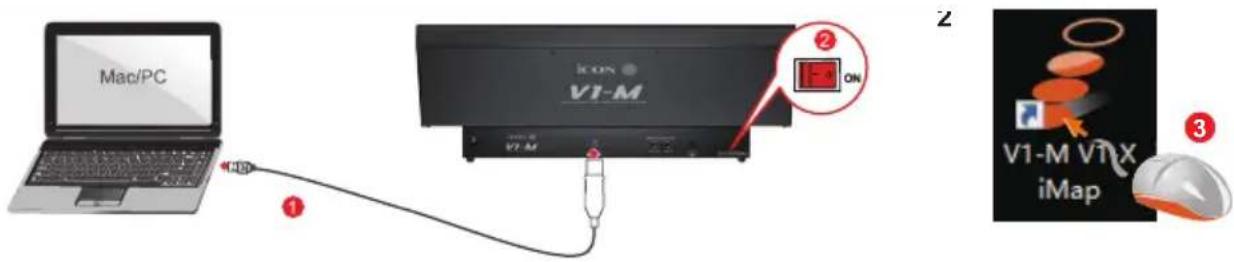
Mac/PC ICON V1-M ON V1-M V1-X iMap警告:ファームウェアアップロードプロセスは、ファイルのアップロード中に中断しないで完了する必要があります。中断すると、ファームウェアは再書き込みできません。
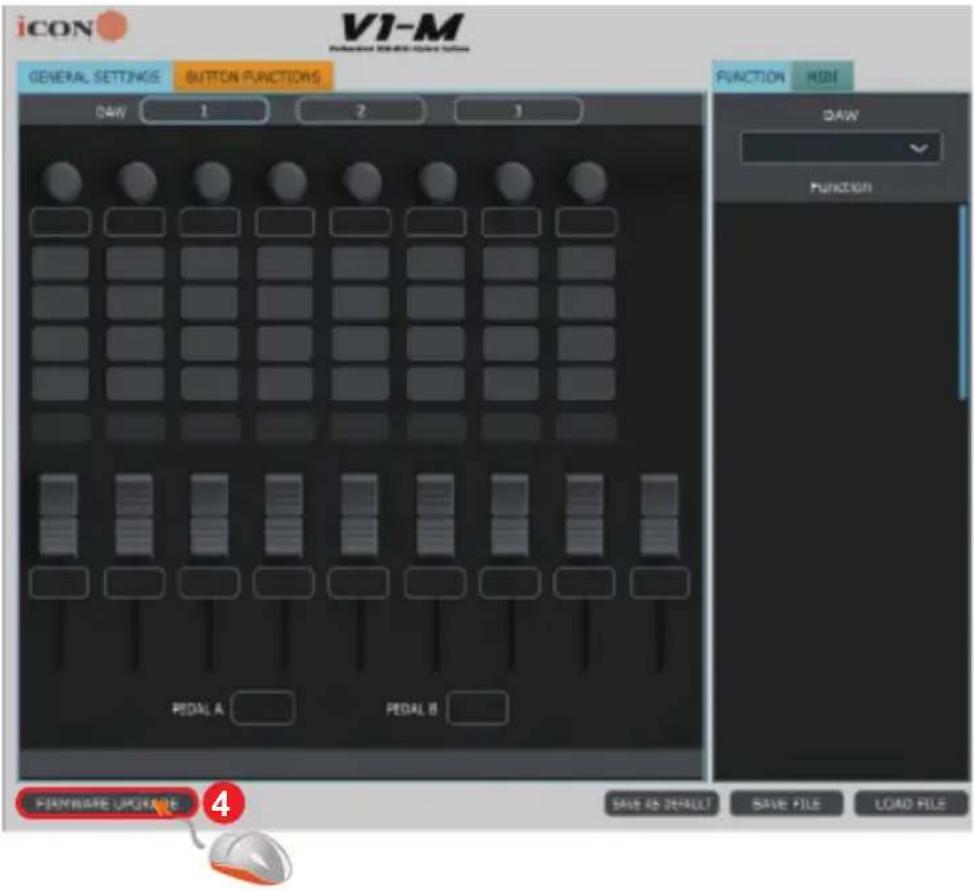
ステップ 1: USB C 接続を使用して V1-M を接続してください. 最新の iMAP がウェブサイトからダウンロードされ、インストールされていることを確認します(お使いの iMAP が最新であることを確認してください!)。iMAP を起動します。
text_image
icon V1-M GENERAL SETTINGS BUTTON FUNCTIONS DAW 1 2 3 FUNCTION HINI DAW FUNCTION PINNNGARE UPDATE 4 SAVE AS DEFAULT SAVE FILE LOAD FILEステップ2: 注意書きを読みます。

text_image
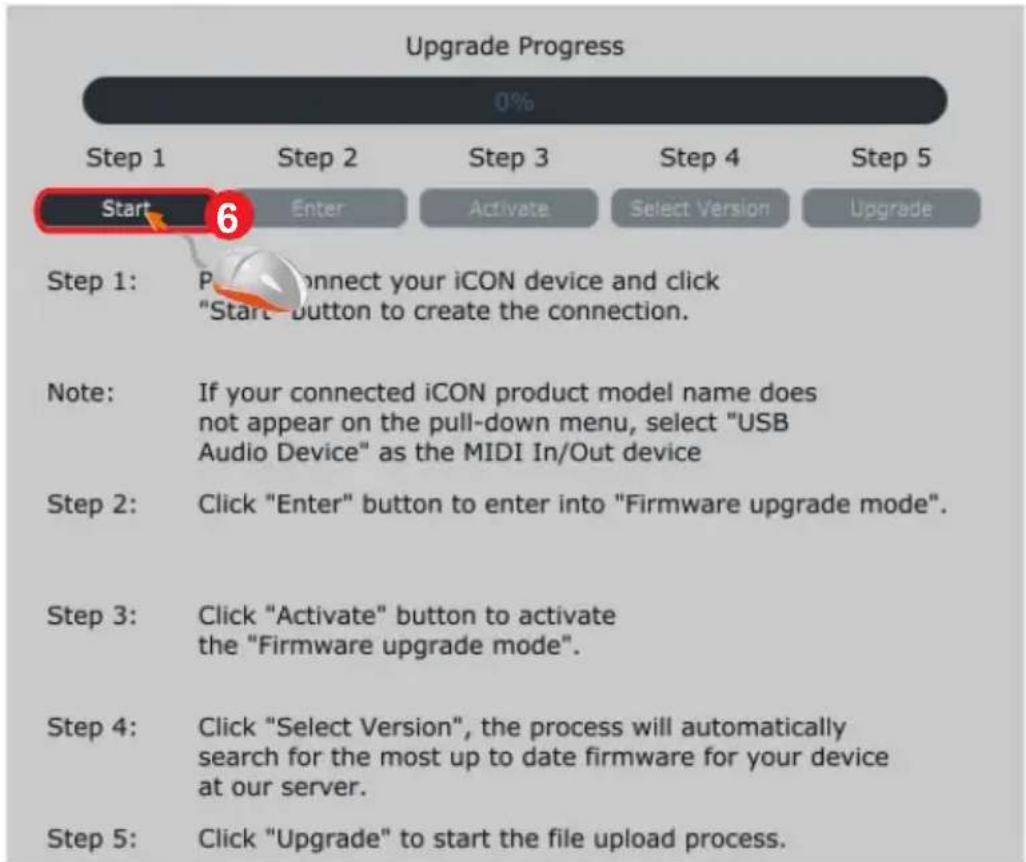
Firmware Upgrader about to start • IMPORTANT WARNING! FAILURE TO FOLLOW THESE INSTRUCTIONS COULD DAMAGE YOUR DEVICE!! - Connect ONLY the device you want to update - Make sure the power supply is connected (if any) - Connect device directly to computer (no hub) - Do not touch device during firmware update OK Cancelステップ3: 「開始」ボタンをクリックします。
text_image
Upgrade Progress 0% Step 1 Step 2 Step 3 Step 4 Step 5 Start 6 Enter Activate Select Version Upgrade Step 1: P connect your iCON device and click "Start" button to create the connection. Note: If your connected iCON product model name does not appear on the pull-down menu, select "USB Audio Device" as the MIDI In/Out device Step 2: Click "Enter" button to enter into "Firmware upgrade mode". Step 3: Click "Activate" button to activate the "Firmware upgrade mode". Step 4: Click "Select Version", the process will automatically search for the most up to date firmware for your device at our server. Step 5: Click "Upgrade" to start the file upload process.ステップ 4: ファームウェアのアップグレード処理が完了するのを待ちます。
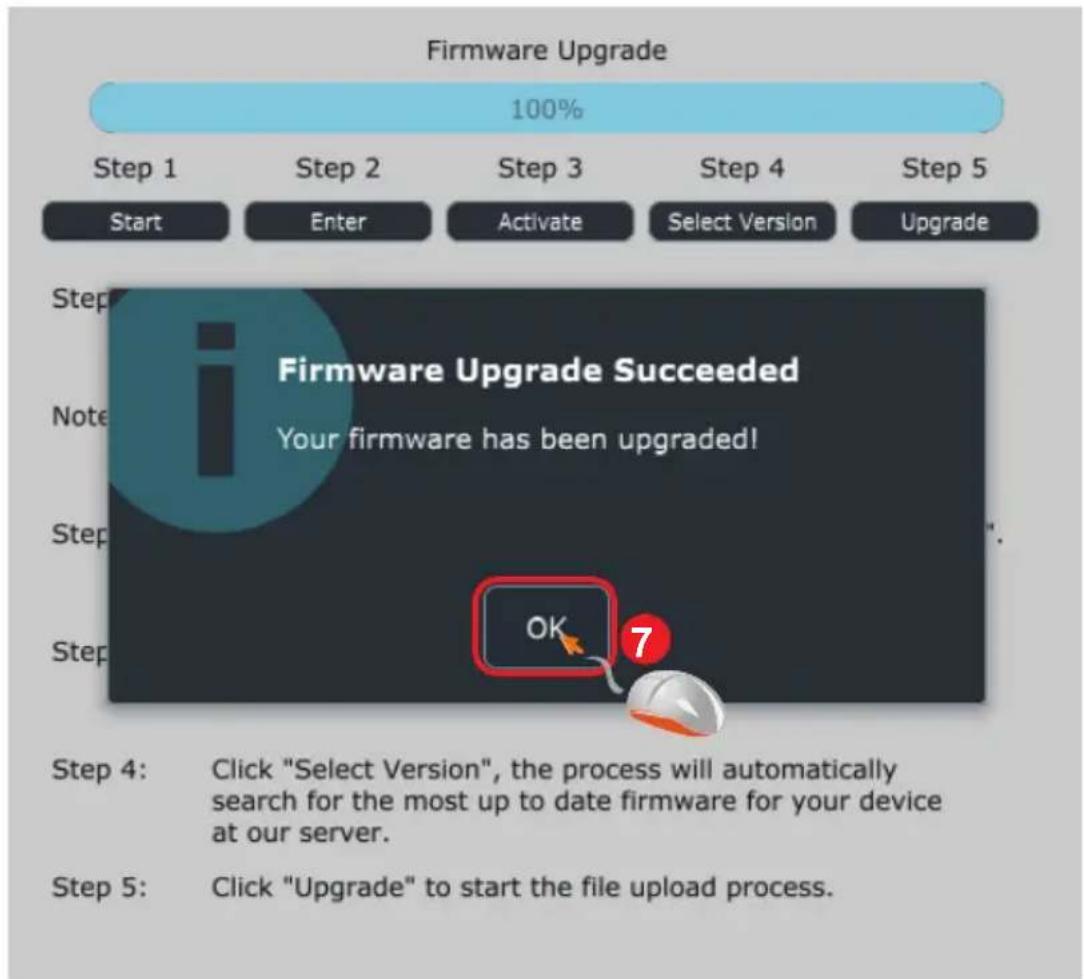
ステップ 5: ファームウェアのアップデートが完了したら、「ok」を押してください。
text_image
Firmware Upgrade 100% Step 1 Step 2 Step 3 Step 4 Step 5 Start Enter Activate Select Version Upgrade Step i Firmware Upgrade Succeeded Your firmware has been upgraded! Step Step OK 7 Step 4: Click "Select Version", the process will automatically search for the most up to date firmware for your device at our server. Step 5: Click "Upgrade" to start the file upload process.ハードウェアの接続
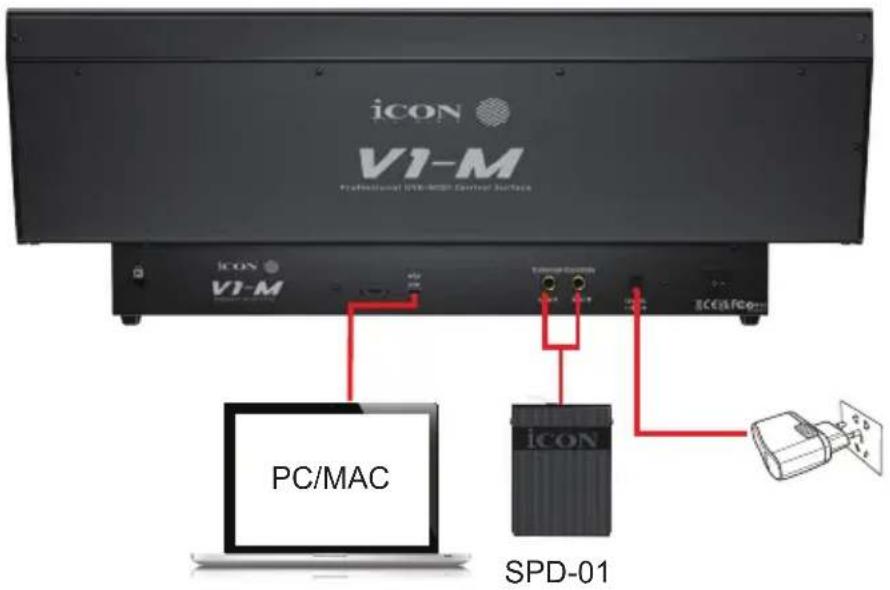
text_image
ICON V1-M Professional WTR/MDD Control Surface ICON V1-M PC/MAC ICON SPD-01フットペダルを追加する方法 (cubase で)
text_image
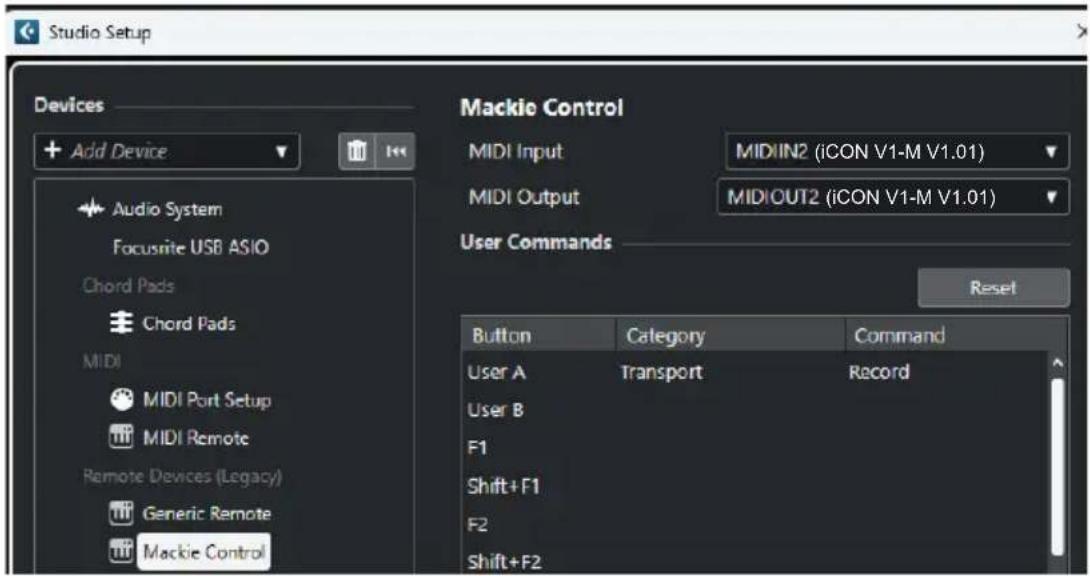
Studio Setup Devices Add Device Audio System Focusrite USB ASIO Chord Pads Chord Pads MIDI MIDI Port Setup MIDI Remote Remote Devices (Legacy) Generic Remote Mackie Control Mackie Control MIDI Input MIDIIN2 (iCON V1-M V1.01) MIDI Output MIDIOUT2 (iCON V1-M V1.01) User Commands Reset Button Category Command User A Transport Record User B F1 Shift+F1 F2 Shift+F2現在、V1-M のような DAW コントローラで足踏みスイッチを使用できる DAW は少数しかサポートされていません。DAW のユーザーズマニュアルを参照して、DAW にこの機能があるかどうかを確認してください。もしそうであれば、DAW 固有のコマンドを選択して足踏みスイッチをプログラムすることができます。たとえば、上記の例に示すように、「ログ」機能をオンまたはオフにします。
V1-M は、現段階で世界で最も先進的な MIDi コントローラーの 1 つであり、今後数年の間に役立つサービスを提供するでしょう。
ある時点で、8つのフェーダーから16以上のフェーダーに拡張したい場合があります (DAW に依存)。
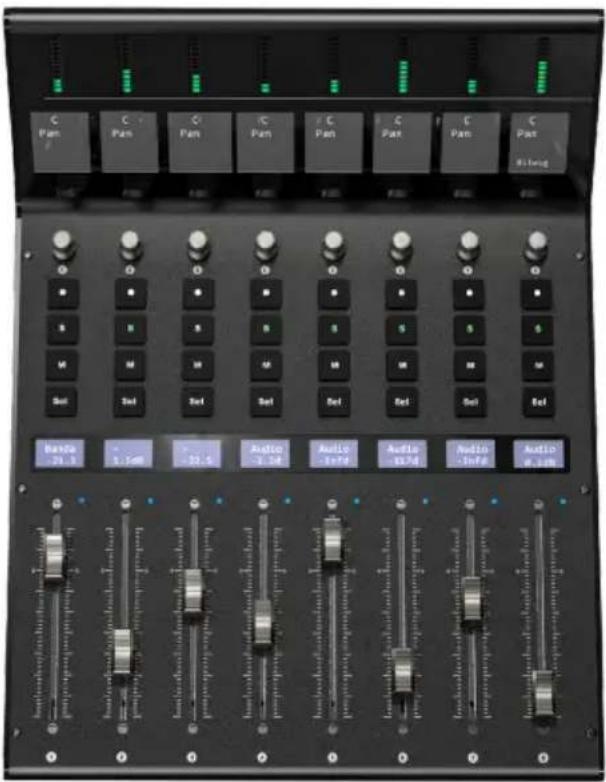
V1-x にはチャンネルを 8 から 16 に拡張するために必要なすべての機能があります。
8 つの 12 ビットフェーダー、チャンネルごとに 4 つの照明付きボタン、8 つの無限のスムーズなアクションロータリーエンコーダ、正確な led メーターと美しくデザインされたメーターブリッジと 2 インチ TFT ディスプレイを備えた v1-x は、ミキシングやレコーディング体験を向上させます。
text_image
C Pan C Pan C Pan C Pan C Pan C Pan C Pan Bilang M M M M M M M M M M M M M M M M M M M M M M M M M M M M M M M M M M M M M M M M M M M M M M M M M M NanFe 21.5V NanFe 21.5V NanFe 21.5V NanFe 21.5V NanFe 21.5V NanFe 21.5V NanFe 21.5V NanFe 21.5V NanFe 21.5V NanFe 21.5V NanFe 21.5W NanFe 21.5W NanFe 21.5W NanFe 21.5W NanFe 21.5W NanFe 21.5W NanFe 21.5W NanFe 21.5W NanFe 21.5W NanFe 21.5W NanFe 21.5V NanFe 21.5V NanFe 21.5V NanFe 21.5V NanFe 21.5V NanFe 21.5V NanFe 21.5V NanFe 21.5V NanFe 21.5V NanFe 21.5Sv NanFe 21.5Sv NanFe 21.5Sv NanFe 21.5Sv NanFe 21.5Sv NanFe 21.5Sv NanFe 21.5Sv NanFe 21.5Sv NanFe 21.5Sv NanFe 21.5Sv(DAW によって異なりますが)システムを 64 チャンネルまで拡張することができます。
V1-X エクステンダーユニットの取り付け
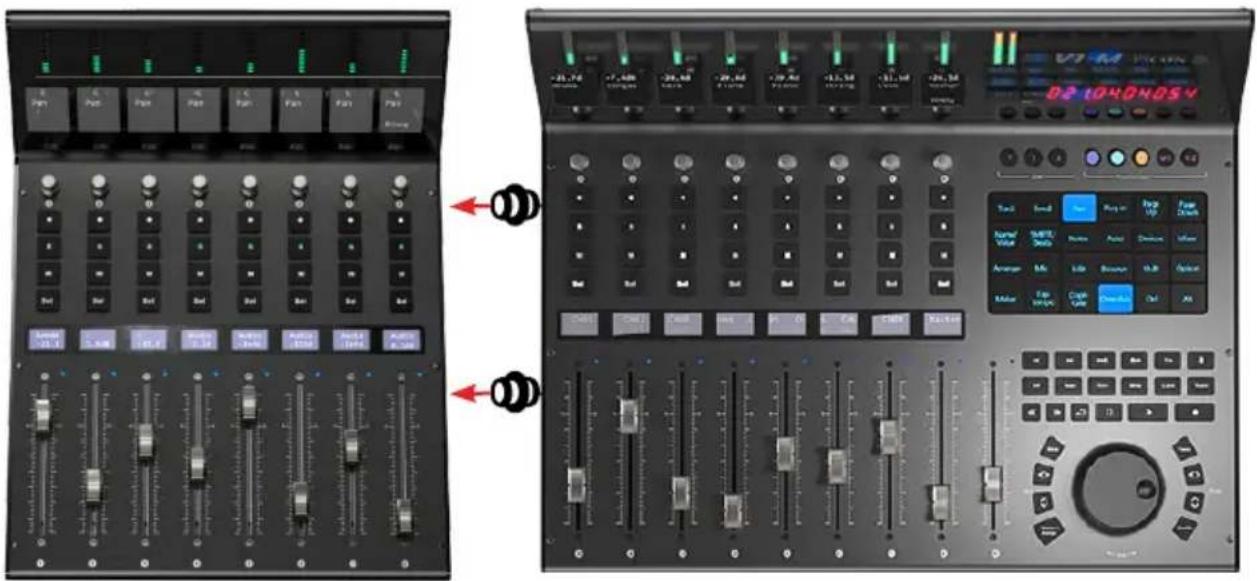
各 v1-x ユニットには、V1-M ユニットの両側のポートに収まる 2 つの磁気ペグが装備されています。
ペグの反対側は、v1-x ユニットの側面のポートに挿入できます。このように、2つのユニットは、磁気 peg で接続されて、ぴったりと並んでいます。
図を下に示します。
text_image
Screenshot of a CD audio workstation interface showing two instrument panels with labeled controls and status indicators.製品仕様
接続端子:コンピューター出力
USB C connector
電源供給:12V/2.5A DC
消費電力:2A or less
重量:5.6kg
寸法:485mm x384.5mm x178mm
修理について
本製品の修理が必要な場合は、以下の手順に従ってください。
以下のような情報、知識、ダウンロードについては、当社のオンラインヘルプセンター(http://support.iconproaudio.com/hc/en-us)でご確認ください
- FAQ(よくあるご質問)
- ダウンロード
- 詳細情報
- フォーラム
必要な情報のほとんどが、こちらのページに記載されています。お探しの情報が見つからない場合は、下のリンクからオンライン ACS(自動カスタマーサポート)でサポートチケットを作成してください。当社のテクニカルサポートチームがお手伝いいたします。
http://support.iconproaudio.com/hc/en-us にアクセスしてサインインし、チケットをお送りください。ただし、「Submit a ticket」をクリックするとサインインの必要はありません。
照会チケットをお送いただくと、弊社サポートチームが、ICON ProAudio デバイスの問題をでき限り早く解決できるようにお手伝いいたします。
不良品を修理・交換のために返送する場合:
- 問題の原因が誤操作や外部システムデバイスではないことを確認してください。
- 弊社にて修理の際、本書は不要ですので、お手元に保管してください。
- 同梱の印刷物等や箱など、購入時の梱包材で本製品を梱包してください。梱包材がない場合は、必ず適切な梱包材で梱包してください。工場出荷時の梱包材以外の梱包材が原因で発生した損害について、弊社では責任を負いかねます。
- 弊社サービスサポートセンターまたは地区内の正規サービスセンターに本製品を送付してください。下のリンクから、当社のサービスセンターおよび販売店の所在地をご覧ください:
北米 にお住まいの場合は、
製品をこちらまで返送してください:
North America
Mixware, LLC – U.S. Distributor
3086 W. POST RD.
LAS VEGAS NV 89118
Tel.: (818) 578 4030
Contact: www.mixware.net/help
香港にお住まいの場合は、
製品をこちらまで返送してください:
ASIA OFFICE:
Unit F, 15/F., Fu Cheung Centre,
No. 5-7 Wong Chuk Yueng Street, Fotan,
Sha Tin, N.T., Hong Kong.
Tel: (852) 2398 2286
Fax: (852) 2789 3947
Email: info.asia@icon-global.com
ヨーロッパにお住まいの場合は、
製品をこちらまで返送してください:
Sound Service
GmbH European
HeadquarterMoriz-Seeler-Straße
3D-12489 Berlin
Telephone: +49 (0)30 707 130-0
Fax: +49 (0)30 707 130-189
E-Mail: info@sound-service.eu
その他更新情報は、弊社ウェブサイト(www.iconproaudio.com)をご覧ください。

text_image
iCON Pre Audio天猫官方旗舰店

天猫店iconproaudio旗舰店
抖音号

抖音ICON艾肯
哔哩哔哩

B站ICONProAudio
微信公众号
微信号iCON-PRO
官方售后QQ
4006311312.114.qq.com
中国地区用户
Twitter

www.twitter.com/iconproaudio
Instagram

www.instagram.com/iconproaudio
Facebook

www.facebook.com/iconproaudio
Youtube
www.youtube.com/iconproaudio
Website

www.iconproaudio.com
Support

support.iconproaudio.com
Dashboard

iconproaudio.com/dashboard/
www.iconproaudio.com