P1-Nano - Contrôleur icon - Notice d'utilisation et mode d'emploi gratuit
Retrouvez gratuitement la notice de l'appareil P1-Nano icon au format PDF.


| Type de produit | Contrôleur DAW MIDI à fader motorisé |
| Marque | ICON Pro Audio |
| Modèle | P1-Nano |
| Catégorie | Contrôleur |
| Fader motorisé | 1 x fader tactile avec résolution 12 bits |
| Écran tactile | Écran numérique 4 pouces, 16 panneaux, 5 modes de couleur (80 fonctions) |
| Encodeurs rotatifs | 8 encodeurs double fonction (rotation + appui), action douce |
| Molette | Molette incrémentale pour navigation et réglages |
| Boutons de transport | Play, Stop, Rec, Rewind, Fast Forward, Loop (éclairés) |
| Boutons de fonction | Read, Write, Touch, Latch, Trim, Off (éclairés) |
| Boutons de mode | Sourdine, Solo, Enregistrement par canal (éclairés) |
| Connectivité DAW | Jusqu'à 3 DAW simultanés (via iMap) |
| Protocoles supportés | Mackie Control, HUI |
| DAW compatibles | Ableton Live, Audition, Bitwig, Cakewalk, Cubase, Digital Performer, FL Studio, Logic Pro, Pro Tools, Reaper, Reason, Studio One, etc. |
| Logiciel inclus | iMap™ pour configuration et personnalisation |
| Connectique | 1 x USB-C (MIDI et alimentation), 2 x entrées 1/4" TRS (pédales), 1 x connecteur D-5 |
| Alimentation | Bus USB ou adaptateur secteur 5V DC (chargeur téléphone) |
| Systèmes d'exploitation | macOS 10.15+, Windows 10+ |
| Construction | Boîtier métallique robuste avec verrou Kensington |
| Accessoires optionnels | Unité d'affichage D-5 |
| Contenu de l'emballage | P1-Nano, guide d'utilisation, câble USB 2.0 Type C |
FOIRE AUX QUESTIONS - P1-Nano icon
Questions des utilisateurs sur P1-Nano icon
0 question sur cet appareil. Repondez a celles que vous connaissez ou posez la votre.
Poser une nouvelle question sur cet appareil
Téléchargez la notice de votre Contrôleur au format PDF gratuitement ! Retrouvez votre notice P1-Nano - icon et reprennez votre appareil électronique en main. Sur cette page sont publiés tous les documents nécessaires à l'utilisation de votre appareil P1-Nano de la marque icon.
MODE D'EMPLOI P1-Nano icon
L'avenir des contrôleurs DAW à fader unique vient d'arriver. Bienvenue dans la révolution!
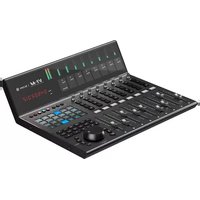
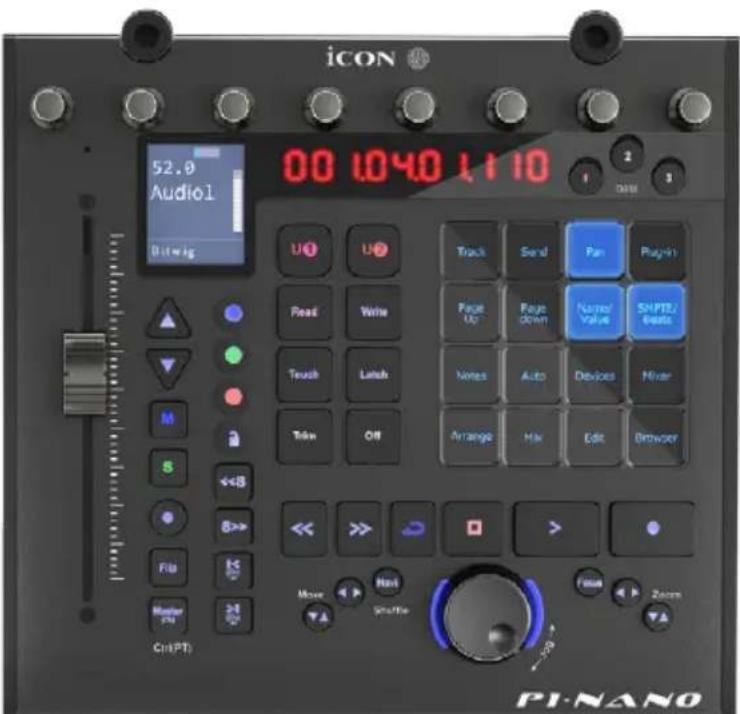
Présentant la nouvelle norme en matière de surfaces de contrôle MIDI DAW à fader unique motorisé - comprenant un écran tactile numérique programmable à 16 panneaux, avec un contrôle DAW multiple et simultané, des logiciels très avancés, un contrôle facile des plug-ins et un design intuitif et élégant.
text_image
ICON 52.0 Audiol Bitwig 00 1040 1110 Track Send Pan Play-in Read Write Page Up Page down Normal Value SH/PTE/Beats Touch Lunch Notes Auto Devices Mixer Title Off Arrange Hit Edit Browser S <> << >> Fib Master Pin(PT) Cn(PT) Pi:NANO
text_image
CAUTION RISK OF ELECTRIC SHOCK DO NOT OPEN RISQUE DE CHOC ELECTRIQUE NE PAS OUVRIR CAUTION: TO REDUCE THE RISK OF ELECTRIC SHOCK DO NOT REMOVE COVER (OR BACK) NO USER-SERVIDEABLE PARTS INSIDE REFER SERVICING TO QUALIFIED PERSONNEL ATTENTION: POUR EVITER LES RISQUES DE CHOC ELECTRIQUE: NE PAS ENLEVER LE COUVERCILE. AUCUN ENTRETIEN DE PIECES INTERIEURES PAR L'USAGER.CONFIER L'ENTERETIEN AU PERSONNEL QUALIFIE. AVIS: POUR EVITER LES RISQUES D'INCENDIE OU D'ELECTROCUTION, N EXPOSEZ PAS CET ARTICLE A LA PLUIE OU AL'HUMIDITE
The lightning flash with arrowhead symbol within an equilateral triangle, is intended to alert the user to the presence of uninsulated dangerous voltage within the product s enclosure, that may be of sufficient magnitude to electric shock to persons. Le symbol clair avec point de fl che l'int rieur d'un triangle quilat ral est utilis pour alerter l'utilisateur de la pr sence l'int rieur du coffret de vottage dangereux non isol d ampleur suff
exclamation point within an equilateral triangle is intended to alert the user of the presence of important operating and maintenance (serviving) instructions in the literature accompanying the appliance. Le point d'exclamation l'int rieur d'un triangle quilat ral est employ pour alerter les utilisateurs de la présence d'instructions importantes pour le fonctionnement et l'entretien (service) dans le livret d'instruction accompagnant l'appari l.
ATTENTION: Pour éviter tout risque d'électrocution ou d'incendie, ne pas exposer cet appareil à la pluie ou à l'humidité. Pour éviter tout risque d'électrocution, ne pas ôter le couvercle ou le dos du boîtier. Cet appareil ne contient aucune pièce remplaçable par l'utilisateur. Confiez toutes les réparations à un personnel qualifié. Le signe avec un éclair dans un triangle prévient l'utilisateur de la présence d'une tension dangereuse et non isolée dans l'appareil. Cette tension constitue un risque d'électrocution. Le signe avec un point d'exclamation dans un triangle prévient l'utilisateur d'instructions importantes relatives à l'utilisation et à la maintenance du produit.
Consignes de sécurité importantes
- Veuillez lire toutes les instructions avant d'utiliser l'appareil.
- Conserver ces instructions pour toute lecture ultérieure.
- Lisez avec attention toutes les consignes de sécurité.
- Suivez les instructions du fabricant.
- Ne pas utiliser cet appareil près d'une source liquide ou dans un lieu humide.
- Nettoyez l'appareil uniquement avec un tissu humide.
- Veillez à ne pas obstruer les fentes prévues pour la ventilation de l'appareil. Installez l'appareil selon les instructions du fabricant.
- Ne pas installer près d'une source de chaleur (radiateurs, etc.) ou de tout équipement susceptible de générer de la chaleur (amplificateurs de puissance par exemple).
- Ne pas retirer la terre du cordon secteur ou de la prise murale. Les fiches canadiennes avec polarisation (avec une lame plus large) ne doivent pas être modifiées. Si votre prise murale ne correspond pas au modèle fourni, consultez votre électricien.
- Protégez le cordon secteur contre tous les dommages possibles (pincement, tension, torsion,, etc.). Veillez à ce que le cordon secteur soit libre, en particulier à sa sortie du boîtier.
- Déconnectez l'appareil du secteur en présence d'orage ou lors de périodes d'inutilisation prolongées.
- Consultez un service de réparation qualifié pour tout dysfonctionnement (dommage sur le cordon secteur, baisse de performances, exposition à la pluie, projection liquide dans l'appareil, introduction d'un objet dans le boîtier, etc.).
Catalogue
Introductions 4
Contenu de l'emballage....4
Enregistrement de votre produit ICON Pro Audio sur votre compte personnel....5
Caractéristiques Pt. 1 ...... 6
Caractéristiques Pt.2....7
Disposition du panneau supérieur....9
Disposition du panneau arrière.... 14
Comment attribuer des DAW aux boutons DAW de l'iMAP .....16
Configuration du P1-Nano dans les DAW 17
Ableton Live 19
Audition....20
Bitwig 21
Cakewalk 22
Cubase/Nuendo 24
Autres fonctions sur l'iMap™ 53
Mise à niveau du micrologiciel.... 54
Connexions matériel....57
Unité d'affichage D-5 58
Spécifications 59
Entretien et réparations 60
Introductions
Tout d'abord, félicitations pour votre achat de l'interface audio numérique ICON Pro Audio P1-Nano Contrôleur midi Daw!! Vous trouverez dans ces pages une description détaillée des caractéristiques de l'interface audio numérique ICON Pro Audio P1-Nano et leur utilisation et une liste complète des spécifications.
Veuillez enregistrer le produit sur notre site Web, lien ci - dessous my.iconproaudio.com/registration
Comme avec la plupart des appareils électroniques, nous vous recommandons vivement de conserver l'emballage d'origine. Dans le cas peu probable où le produit est renvoyé pour réparation, l'emballage d'origine (ou un équivalent raisonnable) est requis. Avec un entretien approprié et une circulation d'air adéquate, votre interface audio numérique ICON Pro Audio P1-Nano fonctionnera parfaitement pendant de nombreuses années.
Nous sommes convaincus que ce produit vous fournira des années d'excellent service et, dans le cas peu probable où votre produit ne répondrait pas aux normes les plus élevées, nous ferons tout notre possible pour résoudre le problème.
Contenu de l'emballage
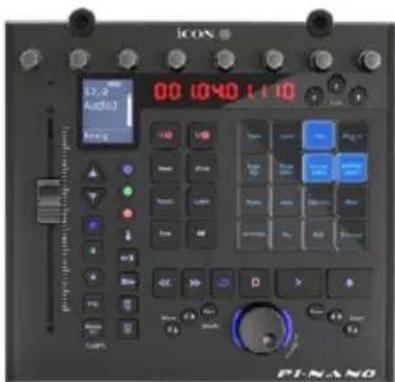
• P1 Nano Contrôleur USB C - MIDI x 1
• Le présent guide d'utilisation x 1
• Câble USB 2.0 (Type C) x 1
text_image
ICON 00 1040 1:10 Control Control Control Control Control Control Control Control Control Control Control Control Control Control Control Control Control Control Control Control Control Control Control Control Control Control Control Control Control Control Control Control Control Control Control Control Control Control Control Control Control Control Control Control Control Control Control Control Control Control P1-NANO
Enregistrement de votre produit ICON Pro Audio sur votre compte personnel
1. Vérifiez le numéro de série de votreappareil
Allez sur my.iconproaudio.com/registration ou numérisez le code QR ci-dessous.
ISaisissez le numéro de série de votre appareil et les autres informations demandées à l'écran. Cliquez sur « Submit ».
Un message apparaîtra avec des informations sur votre appareil, telles que le nom du modèle et son numéro de série. Cliquez sur « Register this device to my account » ou si vous voyez un autre message, veuillez communiquer avec notre équipe de service après-vente.
2. Ouvrez une session sur votre page de compte personnel ou inscrivez-vous en tant que nouvel utilisateur
Utilisateur existant : Veuillez vous connecter à votre page d'utilisateur personnelle en saisissant votre nom d'utilisateur et votre mot de passe.
Nouvel utilisateur : Veuillez cliquer sur « Sign Up » et remplir toutes les informations.
3. Télécharger tous les documentsutiles
Tous les appareils enregistrés sous votre compte apparaîtront sur cette page. Chaque produit sera répertorié avec tous ses fichiers disponibles au téléchargement, tels que les pilotes, les micrologiciels, les modes d'emploi en différentes langues et les progiciels, etc.
Caractéristiques Pt. 1
Le monde des contrôleurs MIDI DAW vient de changer.
est à l'avant-garde d'une nouvelle génération de contrôleurs DAW d'iCON Pro Audio, avec des fonctionnalités révolutionnaires au bout des doigts grâce à un écran tactile électronique programmable à 16 panneaux qui présente toutes les fonctions dont vous aurez besoin lors d'une session d'enregistrement, de mixage ou de mastering. Au moment de la production, aucun autre contrôleur DAW compact de ce type ne peut se targuer d'un tel niveau de fonctionnalité.
Un total de 80 fonctions DAW peuvent être assignées à cet écran tactile attrayant et codé par couleur - via 5 modes de couleur (bleu, vert, orange, violet et rouge), qui peuvent à leur tour être réglées (par exemple pour l'égalisation ou un plug-in) via les huit encodeurs rotatifs silencieux, lisses et raffinés, qui fonctionnent également comme des boutons PAN.
Avec le P1-Nano, vous pouvez désormais connecter trois stations de travail audionumériques en même temps ! vous pouvez désormais connecter trois DAW en même temps ! Si votre projet principal se trouve dans Pro Tools mais que vous avez besoin de revenir rapidement à Cubase, pas de problème ! Le P1-Nano vous permettra de le faire en appuyant sur un bouton, sans délai ni souci, ce qui signifie que vous ou votre flux de travail ne serez pas interrompus. ne sera pas interrompu.
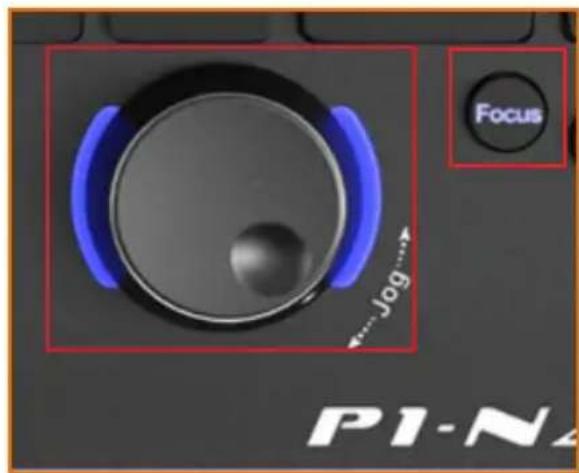
Avec le contrôle interactif des plug-ins à l'aide de la molette, vous pouvez sélectionner un paramètre de plug-in* (en appuyant sur 'Focus') et l'ajuster avec l'action douce et glissante de la molette. Cette fonction est susceptible de devenir l'une des préférées de ceux qui aiment le contrôle interactif de leurs plug-ins et de leur égaliseur (et qui ne l'aime pas ? !).
* Chaque paramètre ne sera pas forcément pris en charge par tous les plug-ins.
Cette unité intelligente, intuitive, compacte et très attrayante répondra aux exigences esthétiques et spatiales de chacun. L'aspect professionnel, le design et les fonctionnalités du P1-Nano vous rapprocheront de votre musique, amélioreront votre flux de travail et rehausseront votre expérience.
Le P1-Nano est soutenu par une nouvelle génération très avancée d'iMAPTM, qui est intuitive et conviviale - réorganiser la façon dont les fonctions DAW apparaissent dans les 5 modes de couleur de l'écran tactile à 16 panneaux (un total de 80 fonctions possibles), ainsi que les fonctions MIDI et les touches de raccourci du clavier ! Le tout en temps réel ! Il n'est pas nécessaire d'envoyer manuellement les données, elles sont envoyées instantanément !
Le P1-Nano s'agit d'un petit outil abordable mais formidable qui offre à l'utilisateur une gamme exceptionnelle de commandes intelligentes, tactiles et personnalisables, et il est également très esthétique !
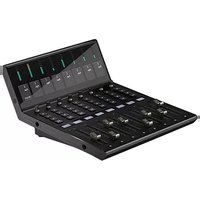
Avec l'unité d'affichage D-5 en option, le P1-Nano vous donne un contrôle total sur vos projets - d'une manière jamais vue auparavant
Bienvenu(e)s dans l'avenir des contrôleurs DAW !
Caractéristiques Pt.2
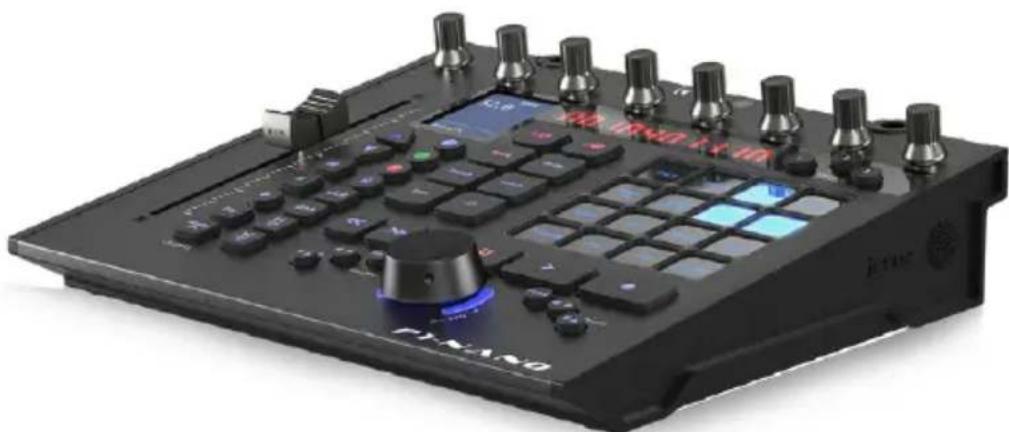
• 1 fader de canal maître tactile motorisé avec une résolution de 12 bits
- Écran tactile numérique programmable de 4 pouces, 16 panneaux, affichant les fonctions DAW selon 5 modes de couleur - un total potentiel de 80 fonctions affichables et actionnables
- Fonctions d'organisation de la station de travail audionumérique sur l'écran tactile à 16 panneaux, facilement par "glisser-déposer" dans l'iMAP - les modifications sont effectuées en temps réel
- Capable de se connecter à 3 DAW en même temps grâce aux boutons de sélection DAW
• Extrêmement compact, durable et polyvalent
- Écran embarqué affichant le nom du canal, les valeurs de contrôle, les mesures, etc.
• 8 boutons d'encodeur double fonction Smooth action (rotation et entrée)
- Indicateur de niveau crêtes à 10 segments LED équipé pour le canal (mono) et le canal maître (stéréo) mesure le niveau (incliné et situé en haut pour faciliter la lecture)
- La molette à action souple permet une recherche, un nettoyage et un contrôle rapides.
- Boutons de fonction éclairés pour "Read (Lire)", "Write (Écrire)", "Touch (Toucher)", "Latch (Verrouiller)", "Trim (Découper)" et "Off" - activités/désactivés selon les besoins de la DAW
- Touches lumineuses pour le contrôle des canaux, notamment Sourdine, Solo et Enregistrement
- 6 boutons de transport avec éclairage, y compris Lecture, Stop, Rec, Retour rapide, Avance rapide et Loop
- Boutons "Flip (Basculer)" et "Master (Maîtriser)" dédiés pour inverser les faders et accéder au canal maître
- Touches «Zoom» éclairées avec 2 touches directionnelles (gauche / droite & haut / bas) utilisées en combinaison avec la molette
- Bouton "Focus (focaliser)" éclairé qui permet à l'utilisateur de se concentrer et d'ajuster les paramètres du plug-in, de l'égaliseur, etc. via la molette à action souple.
- 2 touches éclairées « Track » pour une sélection facile des canaux individuels
- 2 touches «Bank» éclairées pour changer de canal à la fois
- Prise en charge des protocoles Universal Mackie Control et HUI pour une intégration transparente avec les logiciels de production musicale compatibles
- Compatible avec Ability, Audition, Ableton Live, Bitwig, Cakewalk, Cubase/Nuendo, Digital Performer, FL Studio, Mixbus 32C, Pro Tools, Logic Pro, Reaper, Reason, Samplitude, Studio One et Tracktion Waveform
- Logiciel iMap™ inclus
- Connectivité USB C haut débit
- Il suffit de mettre à niveau le firmware via une connexion USB et le logiciel iMap™
- Entrées utilisateur A et utilisateur B de 6,35mm pour le raccordement aux pédales de commande au pied
- Unité d'affichage D-5 disponible (en option)
- Catégories compatibles avec MacOS 10.15 ou version ultérieure et Windows 10 ou version ultérieure
- Version de h aute qualité et boîtier en métal robuste avec un port de verrouillage Kensington
Disposition du panneau supérieur
text_image
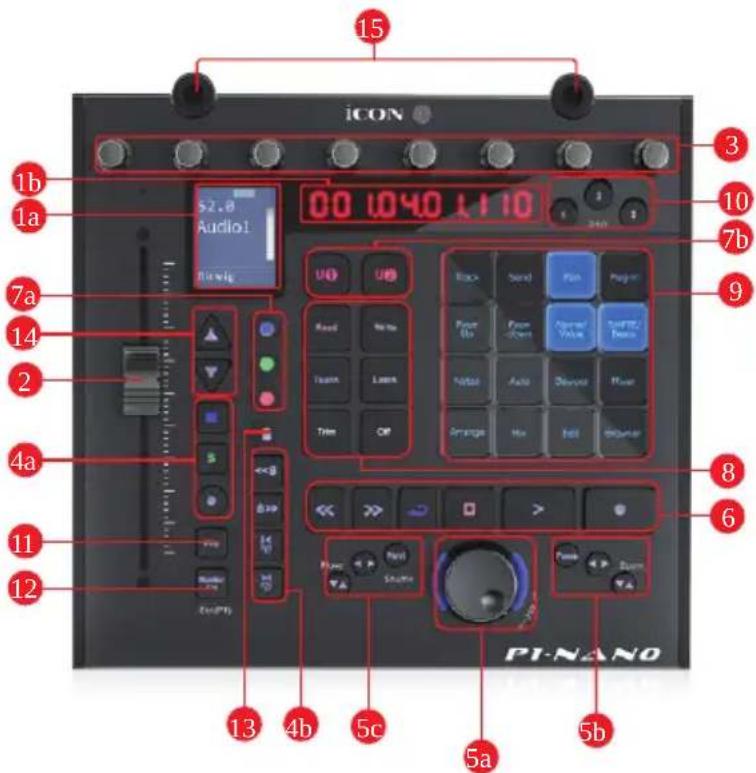
ICON 15 00 1040 110 3 1b 1a 52.8 Audio1 7a 14 2 4a 11 12 13 4b 5c 5a 5b PINANORemarque : Le P1-Nano s'agit d'un contrôleur DAW universel (c'est-à-dire qu'il n'est pas conçu pour un DAW spécifique).
Les fonctions sont légèrement différentes d'une station de travail audionumérique à l'autre. Veuillez vous référer au manuel de votre DAW pour chaque fonction.
1. Écran
1a) Écran de voiture
Affiche les valeurs des paramètres au fur et à mesure que vous les ajustez et fournit également des informations sur la sélection des canaux, les modes de fonctionnement, etc. Les informations affichées dépendent de la station de travail audionumérique.
1b) Affichage du temps
L'écran LED affiche le Code horaire ou la position de l'élément au format SMPTE ou beat Clock (barre: beat: échelle).
2. Faders des canaux / du Master
Le fader motorisé tactile peut être utilisé pour régler les paramètres de différents canaux. Appuyez sur les deux touches « Fader »(4b) pour changer de canal Groupe de huit. De plus, en appuyant sur la touche « Master » (12), le fader se retournera pour contrôler le paramètre du canal principal.
3. Encodeurs à double fonction
Les huit boutons d'encodeur rotatifs lisses, sans bruit et sans fin sont généralement utilisés pour contrôler la position de translation de la piste, le niveau d'envoi auxiliaire et l'EQ du Daw. Lorsqu'un encodeur est pivoté, il peut être utilisé, selon la fonction qui lui est affectée, pour régler les paramètres de panoramique, de niveau d'envoi ou de plug-in d'un canal. ((lorsque le logiciel Daw le permet).
4. Commandes
4a) Section des boutons de commande d'enregistrement de canal
Boutons REC - Pour activer et désactiver le mode d'enregistrement du canal associé. L'interrupteur devient rouge lorsque le canal est armé.
Boutons SOLO - Mise en marche et arrêt du mode solo pour le canal associé. L'interrupteur devient vert lorsque le mode solo du canal est activé et le son des autres canaux est coupé. Vous pouvez mettre plusieurs canaux en solo enappuyant sur les boutons SOLO d'autres canaux.
4b) Section des touches de contrôle de fader motorisé
Fader < touche - Déplace le canal « un » du fader vers la gauche.
Fader > touche - Décale le canal « un » du fader vers la droite.
Touche BANK UP - Décale les canaux « huit » de tous les faders (sauf le canal principal).
Touche BANK DOWN - Décale les canaux « huit » vers le bas pour tous les faders (excepté le canal principal).
5. Section de la molette
5a) Molette - La molette est utilisée à diverses fins spécifiques à l'application DAW, y compris les fonctions de navette et de nettoyage. Appuyez sur pour basculer entre deux fonctions spécifiques au Daw. Conception incrémentale sans escalier pour une expérience de port fluide, sans bruit et luxueuse.
5b) Section des touches de contrôle du zoom
Touche Zoom Haut / Bas - La touche Zoom Haut / Bas permet de naviguer de haut en bas dans l'interface utilisateur graphique (GUI) de l'application DAW.
Touche Zoom GAUCHE / DROITE - La touche GAUCHE / DROITE permet de naviguer à gauche ou à droite dans l'interface utilisateur graphique de l'application DAW
Focus(focaliser) - Appuyez sur "focus(focaliser)" et survolez un paramètre du plug-in avec votre souris et utilisez la molette comme outil pour modifier les paramètres.
5c) Bouton Navi + boutons directionnels
Navi - Sélectionnez les boutons "Navi" et directionnels pour sélectionner la direction de déplacement pour naviguer vers le haut et le bas de vos pistes dans la fenêtre d'arrangement de votre DAW et vers la gauche et la droite à travers les pistes dans la vue du mixeur à l'aide de la molette de défilement. Vous pouvez également utiliser ces boutons en combinaison avec la molette pour naviguer dans les éléments de votre DAW, par exemple les segments audio dans la fenêtre d'arrangement.
Dans Pro Tools, appuyez deux fois sur le bouton Navi, de manière à ce qu'il
clignote, et tournez l'encodeur rotatif associé pour naviguer jusqu'à un marqueur défini.
6. Section des boutons de commande de transport
Bouton de lecture (PLAY) - Pour activer la fonction de lecture de la DAW.
Bouton STOP - Pour activer la fonction d'arrêt de la DAW.
Boutons REC - Pour activer la fonction d'enregistrement de la DAW.
Bouton REWIND - Pour activer la fonction de rembobinage de la DAW.
Bouton FAST FORWARD - Pour activer la fonction d'avance rapide de la DAW.
Bouton LOOP - Pour activer la fonction de loop (boucle) de la DAW.
7. Boutons de fonction avec code couleur
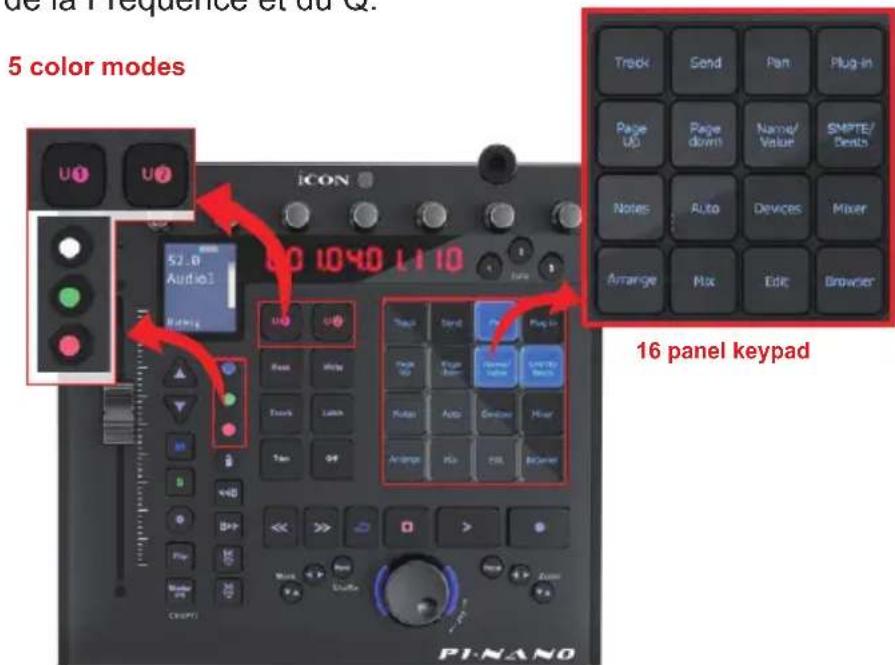
7a) - La section de 3 boutons de commande est munie d'un code couleur pour les différentes fonctions de chaque couche. Passez d'un mode de couleur à l'autre (avec ceux de la section 7b) pour les différentes fonctions qui apparaissent sur l'écran tactile à 16 panneaux. Les fonctions peuvent être réorganisées dans l'iMAP selon votre propre configuration.
7b) - La section de 2 boutons de commande est munie d'un code couleur pour les différentes fonctions de chaque couche. Passez d'un mode de couleur à l'autre (avec ceux de la section 7a) pour les différentes fonctions qui s'affichent sur l'écran tactile à 16 panneaux. Les fonctions peuvent être réorganisées dans l'iMAP selon votre propre configuration.
Les modes violet et rouge servent de boutons "User (Utilisateur) 1" et "User (Utilisateur) 2", qui peuvent être utilisés pour assigner une pédale de commande, insérable à l'arrière de l'appareil. Vous pouvez assigner n'importe quel type de contrôle autorisé/adapté dans votre DAW, par exemple "record (enregistrer)" pour un contrôle mains libres lors d'une session d'enregistrement. Actuellement, seuls quelques Daw prennent en charge l'utilisation d'un commutateur de pied dans un contrôleur Daw comme le P1 Nano. Consultez le manuel d'utilisation de votre Daw pour voir si votre Daw dispose de cette fonctionnalité.
8. Boutons de fonction dédié
Lire - Fonction de lecture activée/désactivée
Ecrire - Fonction d'écriture activée/désactivée
Toucher - Fonction tactile activée/désactivée
Verrouiller - Fonction de verrouillage activée/désactivée
Tailler - Fonction tailler activée/désactivée
Off - Fonction Off activée/désactivée
Comme le P1-Nano est un contrôleur universel, ces boutons s'allumeront ou non en fonction de votre DAW. Par exemple, dans Cubase, les quatre derniers boutons ne s'allument pas, tandis que dans Bitwig, les deux derniers ne s'allument pas. Cela fait partie de la conception intelligente du P1-Nano.
9. Écran tactile à 16 panneaux
La pièce de résistance du P1-Nano ! Cet écran tactile à 16 panneaux présente un affichage lumineux des fonctions de contrôle DAW pour un accès facile par l'utilisateur. L'écran à 16 panneaux permet d'afficher les fonctions dans cinq modes de couleur différents (section 7). Cela signifie qu'il est possible d'accéder facilement à 80 fonctions via l'écran tactile. Celles-ci peuvent être laissées dans leur état par défaut ou chargées, arrangées et réarrangées par l'utilisateur dans le logiciel iMAP afin que vous puissiez avoir toutes les fonctions dont vous avez besoin, du bout des doigts, là où vous le souhaitez !
Modifiez les paramètres des fonctions appropriées à l'aide des contrôleurs rotatifs à action souple.
A titre d'exemple, dans Cubase, sélectionnez Edit (Editer), pour charger les paramètres de canal de la piste sélectionnée, EQ pour modifier les paramètres d'égalisation du canal. Utilisez PAGE UP et PAGE DOWN pour naviguer dans les pages de paramètres et les encodeurs rotatifs pour modifier la valeur du Gain, de la Fréquence et du Q.
text_image
do la F quasnoe et du Q! 5 color modes ICON 52.8 Audio1 0 1040 L110 Track Send Pan Plug-in Page Up Page down Name/Value SMPTE/Beats Notes Auto Devices Mixer Arrange Max Edit Browser 16 panel keypad PI-NANORemarque: vous n'avez pas besoin d'appuyer fermement sur l'écran tactile pour le faire fonctionner!
10. Boutons de sélection DAW
Sélectionnez le DAW auquel vous souhaitez vous connecter en sélectionnant les boutons DAW 1-3. Le DAW doit être installé et configuré au préalable (voir Mise en route du P1-Nano à la page 15). Vous pouvez modifier les DAW auxquels vous vous connectez dans l'iMAP (voir la section "Comment attribuer les DAW aux boutons DAW" à la page 16). Au début de chaque session, IMAP doit d'abord être activé. Ensuite, lancez le P1 Nano. Enfin, lancez le Daw que vous souhaitez utiliser pendant la session. Le système doit être démarré dans cet ordre pour tirer pleinement parti des fonctionnalités disponibles
11. Retournement
Ce bouton se sert d'“inverser” les fonctions de votre fader et du premier contrôleur rotatif. C'est idéal lorsque vous avez besoin de faire des changements très complexes aux valeurs des paramètres PAN ou plug-in en utilisant le fader plutôt que l'encodeur rotatif.
12. Maître
Ce bouton se sert pour que le canal Master soit sélectionné. Le fader actionnera le fader du canal maître et l'égaliseur associé, les plugs ins, etc. Appuyez sur Cntrl + le bouton Master dans Pro Tools pour le faire fonctionner.
13. Verrouillage
Ce bouton se sert pour que le niveau du fader du canal associé ne change pas, quel que soit le mouvement du fader physique. Il faut appuyer sur ce bouton pour "déverrouiller" le canal afin d'effectuer un changement.
14. Flèches vers le haut et vers le bas
Ces boutons permettent de naviguer dans les informations affichées sur l'écran de bord. Le type d'informations affichées est communiqué par le DAW à l'appareil - le P1-Nano ne peut pas modifier ou interpréter les informations envoyées - elles dépendent du DAW.
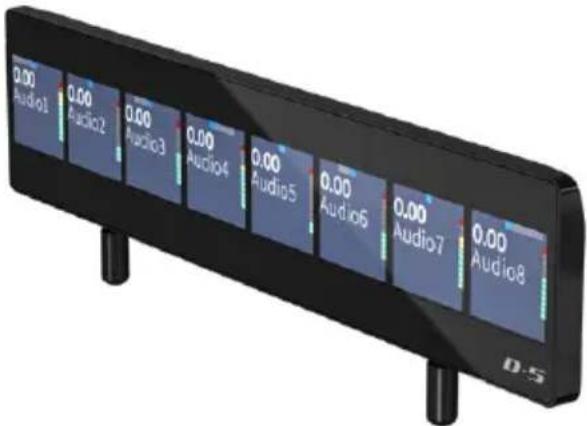
15. D-5 Prises
Ces prises permettent de loger les "jambes" de l'unité d'affichage D-5. Une unité d'affichage D-5 améliorera considérablement l'expérience de l'utilisateur. Sans unité D-5, si l'utilisateur souhaite modifier, par exemple, un plug-in, il peut observer les changements de paramètres, etc. dans le logiciel audio ou sur le petit écran embarqué (les informations affichées dépendent du logiciel audio).
text_image
0.00 Audio1 0.00 Audio2 0.00 Audio3 0.00 Audio4 0.00 Audio5 0.00 Audio6 0.00 Audio7 0.00 Audio8 0.5Remarque: La navigation dans les paramètres des plug-ins/EQ dans les plug-ins tiers sans unité d'affichage D-5 dans certains DAW peut poser des problèmes. Les utilisateurs peuvent trouver utile d'utiliser le bouton "focus", en utilisant la molette pour changer les paramètres et les réglages des plug-ins, etc., comme décrit dans la section 5.
Les utilisateurs peuvent souhaiter utiliser cette méthode, car elle est très utile et intuitive !
Disposition du panneau arrière
text_image
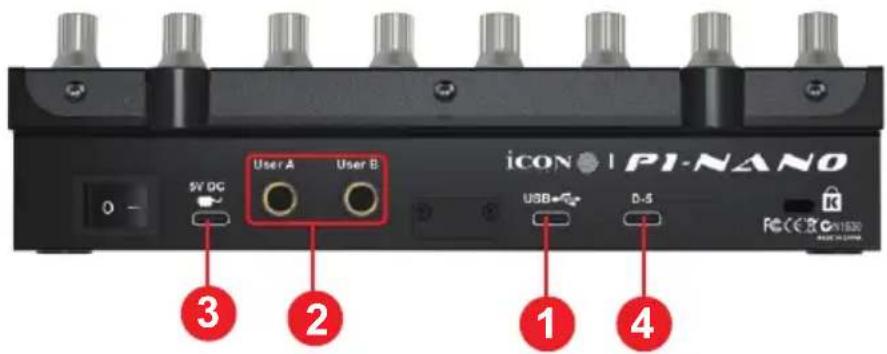
icon P1-NANO User A User B 0 - 5V DC USB+G D-5 3 2 1 4 RCEC CN183D RACE IN 20001. Port USB C
Fonctionne comme un port MIDI sur votre ordinateur et un logiciel compatible. Fournit également de l'alimentation à votre P1-Nano.
2. Connecteurs 1/4" TRS Utilisateur A / Utilisateur B
Ces connecteurs 1/4" TRS permettent le branchement de pédales pour activer les fonctions sélectionnées. Pour définir leurs paramètres, sélectionnez les paramètres USER A (UTILISATEUR A) et USER B (UTILISATEUR B) dans votre Daw.
3. Port USB C 5v
Si le port USB de votre ordinateur ne peut pas fournir une alimentation suffisante pour piloter P1 Nano, vous pouvez connecter un adaptateur secteur externe (12 V CC), tel que le chargeur de votre téléphone portable, afin de fournir une alimentation supplémentaire à l'appareil.
Remarque: Assurez - vous d'utiliser un adaptateur secteur 5V (DC) (chargeurs de téléphones portables sont généralement de 5V(DC)).
Attention : si un adaptateur de tension électrique incorrect est utilisé, votre appareil risque d'être endommagé.
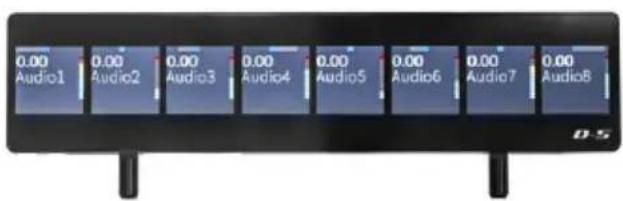
4. Connector Unité d'affichage D-5
Connectez votre module LCD D-5 en option à ce connecteur avec le câble fourni. Le D-5 affiche une série d'informations dépendant de la station de travail audionumérique ainsi que des mesures numériques. Le D-5 TFT facilite le réglage des paramètres des plugs-ins et de l'égaliseur. Vous n'avez plus à regarder votre DAW et vous interagissez davantage avec votre contrôleur DAW!
text_image
0.00 Audio1 0.00 Audio2 0.00 Audio3 0.00 Audio4 0.00 Audio5 0.00 Audio6 0.00 Audio7 0.00 Audio8 0.5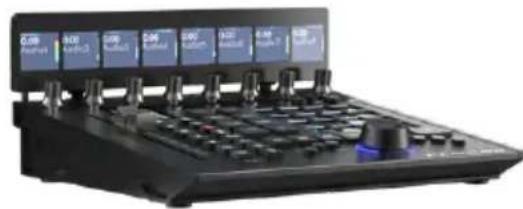
1. Connectez le contrôleur P1 Nano à votre Mac / PC via le port USB C.
Sélectionnez un port USB sur votre Mac / PC et branchez le câble USB C.
Connectez l'autre extrémité du câble au contrôleur P1-Nano. Votre Mac / PC devrait automatiquement « détecter » le nouveau matériel.
2. Configurez les 3x DAW auxquels vous souhaitez vous connecter dans l'iMAP
A) Voir l'installation de la section 'iMAP' (p45)
B) Suivre les diagrammes ci-dessous. Prenons ces exemples comme étant les DAW que nous voulons configurer sur le P1 - Nano.
Afin d'attribuer le bon DAW au bon bouton DAW (ci-dessus), nous allons devoir utiliser l'iMAP.
Tout d'abord, l'iMAP doit être téléchargé et installé (p46/47), puis lisez la section suivante.
Comment attribuer des DAW aux boutons DAW de l'iMAP
Ce sujet est traité plus en détail dans la section iMAP de ce manuel, à la page 49, mais voici une introduction générale
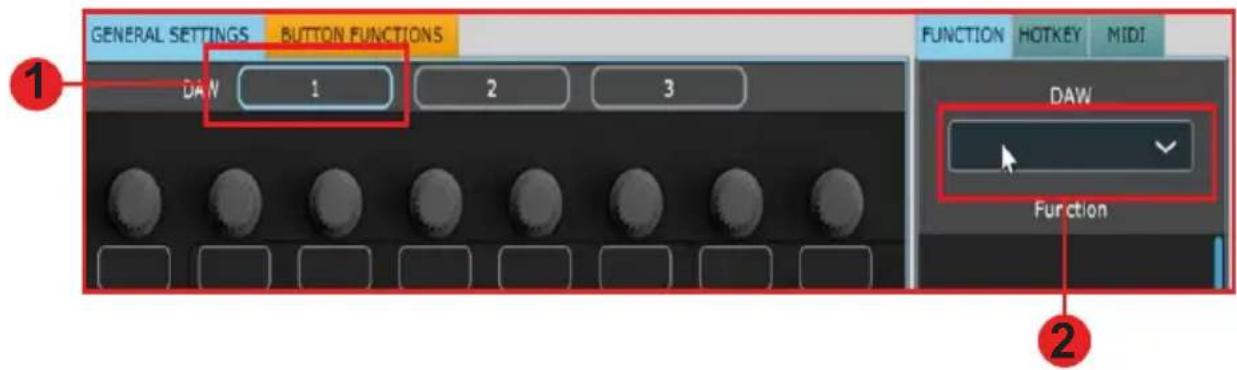
Pour bien comprendre le principe général, nous allons attribuer les boutons 1, 2 et 3 du P1-Nano à Bitwig, Cubase et Logic Pro respectivement
text_image
GENERAL SETTINGS BUTTON FUNCTIONS 1 2 3 FUNCTION HOTKEY MIDI DAW DAW Function 1 2Si vous avez téléchargé, installé et ouvert l'iMAP, vous verrez les trois boutons DAW en haut de l'iMAP. Ils correspondent aux trois boutons DAW du P1-Nano.
Sélectionnez simplement le bouton correspondant à votre choix et un DAW dans la liste déroulante
Le DAW sera automatiquement attribué. Il n'est pas nécessaire d'envoyer des données ou d'exécuter une fonction spéciale.
Vous pouvez procéder ainsi pour les trois boutons de l'iMAP/P1 Nano.
Veuillez vous rendre à la section iMAP à la page 45 pour plus de détails à ce sujet et pour savoir comment utiliser l'iMAP, y compris comment attribuer des commandes et des fonctions à l'écran tactile à 16 panneaux, des commandes de mappage MIDI et même attribuer des touches de raccourci QWERTY à votre P1 Nano
Gardez à l'esprit que dans l'utilisation quotidienne, avant de démarrer le Daw que vous souhaitez utiliser, vous devez vous assurer que vous démarrez IMAP, puis P1 Nano;
Rappelez - vous:
Étape 1: Ouvrez IMAP
Étape 2: Ouvrez le Contrôleur
Étape 3: lancez le daw / s que vous souhaitez utiliser
Ou simplement mémoriser les lettres ICD;
iMAP Controller DAW/s
(vous voudrez peut - être associer une phrase pour la rendre facile à mémoriser, à savoir "I can do (IT)!")
Configuration du P1-Nano dans les DAW
Maintenant que nous avons réparti nos 3 DAW dans l'iMAP, nous devons configurer nos DAW pour que le P1-Nano les reconnaisse et que les DAW reconnaissent le P1-Nano.
Voici comment cela fonctionne;
text_image
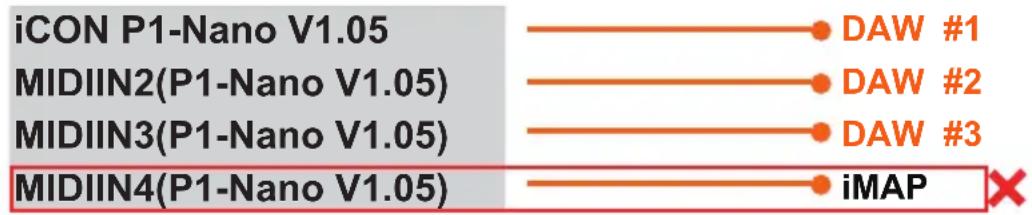
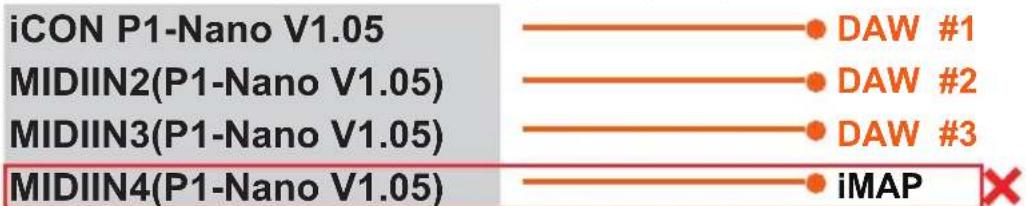
iCON P1-Nano V1.05 MIDIIN2(P1-Nano V1.05) MIDIIN3(P1-Nano V1.05) MIDIIN4(P1-Nano V1.05)Remarque: MIDI port 4 est utilisé par le logiciel iCON Pro Audio, iMAPTM, pour changer les trois DAW que vous utilisez, pour mettre à jour le firmware et pour programmer l'écran tactile à 16 panneaux avec les fonctions de votre choix. Vous ne pouvez pas utiliser ce port pour connecter votre apparei
Ces quatre options s'affichent dans un menu dans lequel vous pouvez sélectionner le logiciel audio numérique de votre choix lorsque vous configurez votre logiciel audio numérique.
Ainsi, si l'on se souvient de nos exemples;
Nous savons que nous devons sélectionner "P1-Nano V1.04" (ou toute autre version du micrologiciel*) dans Bitwig parce que c'est le DAW que nous avons choisi comme DAW #1. Lorsque vous appuyez sur DAW #1 sur l'unité, le P1 Nano passe automatiquement en mode Bitwig.
Dans notre exemple, Cubase est notre deuxième DAW, donc lorsque nous configurons notre DAW pour qu'il fonctionne avec le P1-Nano, nous devons sélectionner "MIDIIN2 (P1-Nano V1.04' ou n'importe quelle version de firmware*) dans le menu. Lorsque le P1-Nano est configuré en tant que dispositif de contrôle Mackie dans Cubase, chaque fois que nous appuyons sur "2" dans la section de sélection du contrôleur DAW, le P1-Nano sélectionne automatiquement Cubase.
Il en va de même pour Logic, bien que cette fois nous allons sélectionner 'MIDIIN3 (P1-Nano V1.04)' (ou n'importe quelle version du firmware*) et utiliser le bouton '3' dans la zone de sélection du contrôleur DAW pour sélectionner automatiquement ce DAW.
*Les versions des microprogrammes sont mises à jour au fil du temps
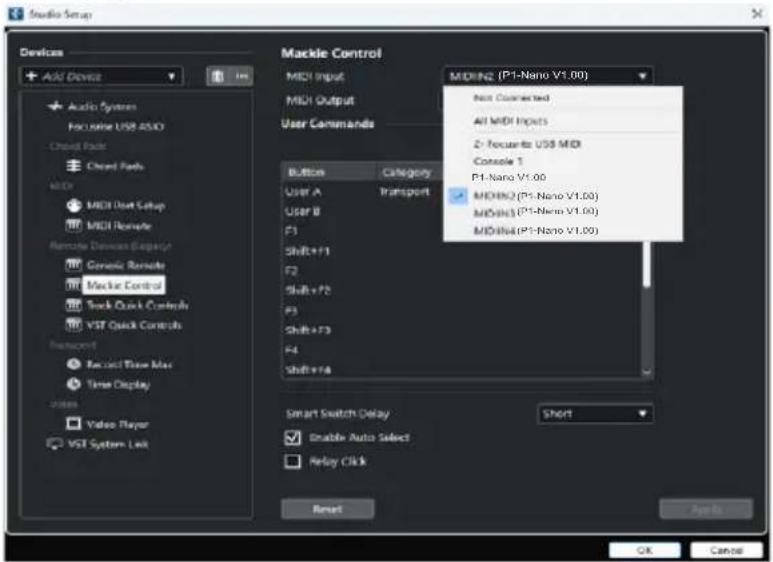
Voici un exemple de configuration dans Cubase.
text_image
Studio Setup Devices + A&D Device Audio System Fascible USB ASIC Check Filter Closed Packs MIDI MIDI Unit Setup MIDI Remote Remote Devices Interface Generic Remote Machine Control Track Quick Controls VST Quick Controls Transport Recorded Time Max Time Display Video Player VST System Link Mackle Control MIDI Input MIDI Output User Commands Button Category User A Transport User B F1 Shift+F1 F2 Shift+F2 F3 Shift+F3 F4 Shift+F4 MORIN2 (P1-Nano V1.00) Not Connected All MIDI Inputs 2+ Focerta USB MIDI Console 1 P1-Nano V1.00 MORIN2 (P1-Nano V1.00) MOSINS (P1-Nano V1.00) MOSINS (P1-Nano V1.00) Smart Switch Delay Short Disable Auto Select Relay Click Reset Apply OK CancelComme vous pouvez le constater, lors de la configuration de l'appareil en tant que contrôleur Mackie, il y a un choix de 4 options possibles. Parce que nous avons configuré Cubase pour qu'il réponde au bouton de contrôle DAW "2" du P1-Nano, nous allons sélectionner "MIDIIN2 ( P1-Nano V1.04)". Veuillez noter qu'il n'existe qu'un seul cas de Mackie Control, ce qui est généralement recommandé pour les appareils à contrôleur unique.
Veuillez noter que les utilisateurs doivent utiliser Mackie Control de la manière habituelle pour configurer leurs appareils dans Cubase 12 et plus, et non le MIDI Remote Manager de Cubase. Quel que soit le DAW que vous utilisez, le principe est en grande partie le même.
Maintenant que nous avons vu comment attribuer les DAW aux boutons DAW du P1-Nano de votre choix (1-3) dans l'iMAP et, en principe, comment configurer le DAW sur le port MIDI correspondant (comme illustré ci-dessus), passons à la configuration de notre DAW/s dans la section suivante.
Avant de continuer, souvenons - nous;
Étape 1: Ouvrez IMAP
Étape 2: Ouvrir le Contrôleur
Étape 3: Démarrez le daw / s que vous souhaitez utiliser
Remarque: Attendez quelques minutes entre chaque étape pour vous assurer que chaque étape est complètement chargée.
L'ordre de ce processus est dû au fait que, comme vous pouvez le voir sur l'image ci-dessous, IMAP doit occuper le port MIDI 4 pour communiquer efficacement. Malheureusement, certains Daw tentent automatiquement d'occuper ce port au démarrage, ce qui empêchera IMAP de fonctionner correctement. Par conséquent, vous devez d'abord ouvrir IMAP pour vous assurer qu'il occupe le port midi.
text_image
iCON P1-Nano V1.05 MIDIIN2(P1-Nano V1.05) MIDIIN3(P1-Nano V1.05) MIDIIN4(P1-Nano V1.05)Remarque: pour les exemples suivants, nous supposerons que la station de travail audionumérique que vous connectez est DAW#1.
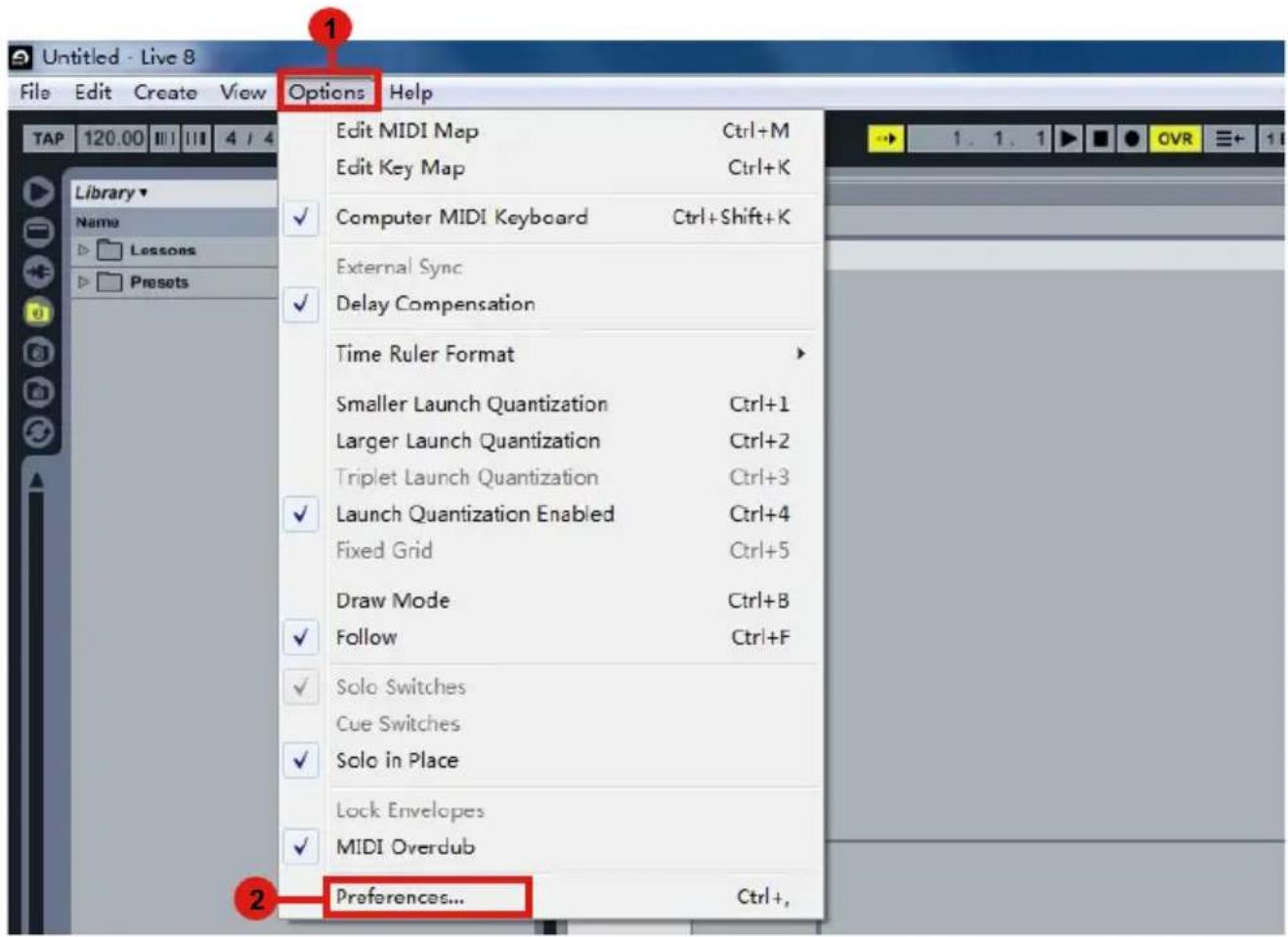
Ableton Live
Veuillez enregistrer votre appareil et visiter votre centre d'utilisateurs personnels à l'adresse www.iconproaudio.com
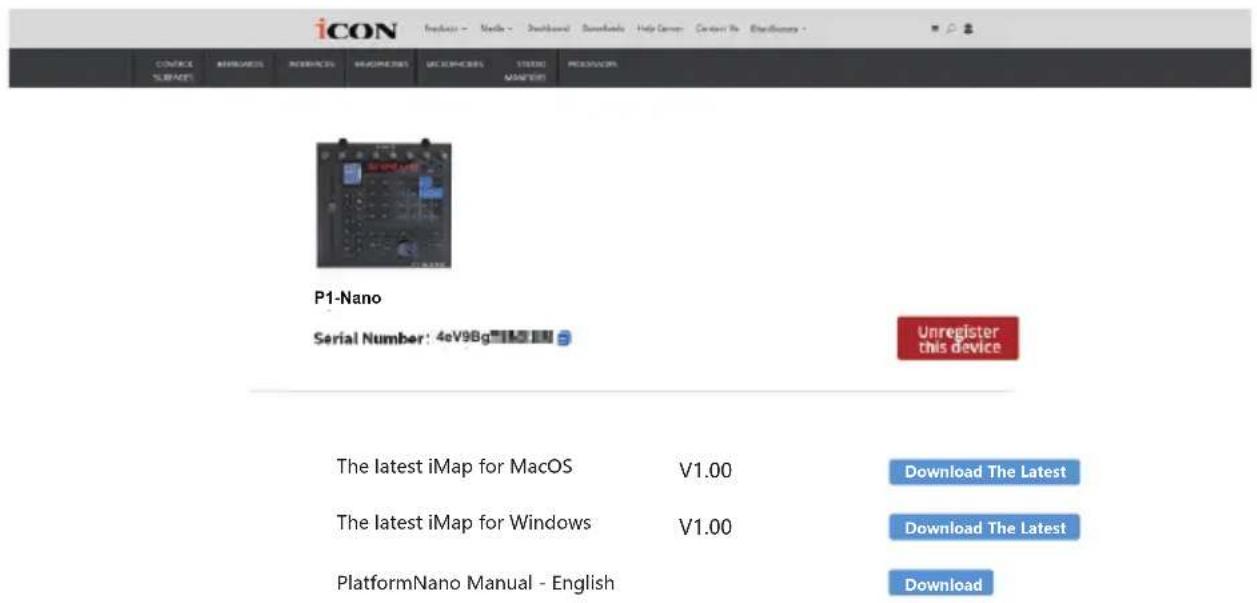
Après télécharger le fichier, cliquez dessus pour lancer le processus d'installation. L'iMAP sera également disponible sur la page du produit à l'adresse suivante www.iconproaudio.com
Astuce: En «glissant-déposant» l'icône « P1-Nano iMap » dans le dossier « Applications », vous pouvez créer un raccourci « iMap » sur le bureau de votre Mac.
text_image
ICON Product - Media - Download - Downloads - Help Camera - Contact To - Blackboxy CONVICE SLABEES APPRODUCS INVERIORS MUSUPPERIS STUDIO MANUFROM P1-Nano Serial Number: 4eV98g Unregister this device The latest iMap for MacOS V1.00 Download The Latest The latest iMap for Windows V1.00 Download The Latest PlatformNano Manual - English DownloadSuivre les procédures ci-dessous pour lancer le logiciel iMap™
-
Téléchargez le iMAPTM (Mac) à partir de votre centre d'utilisateurs pour votre appareil. (Veuillez vous référer à la P.5 "enregistrer votre produit ICON Pro Audio sur votre compte personnel" pour créer votre User Center).
-
Décompressez le fichier en cliquant dessus
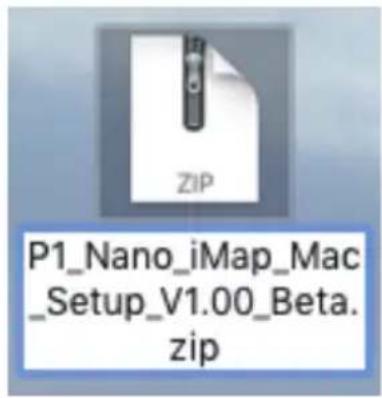
text_image
ZIP P1_Nano_iMap_Mac _Setup_V1.00_Beta. zip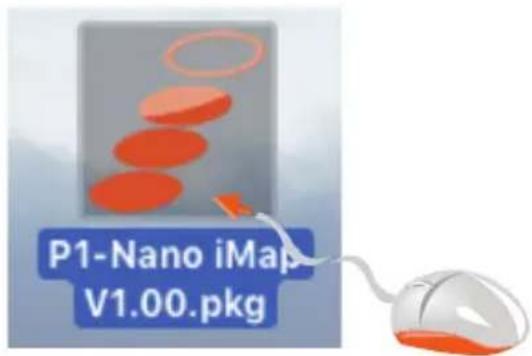
text_image
P1-Nano iMap V1.00.pkg- Cliquez sur « Continue ».
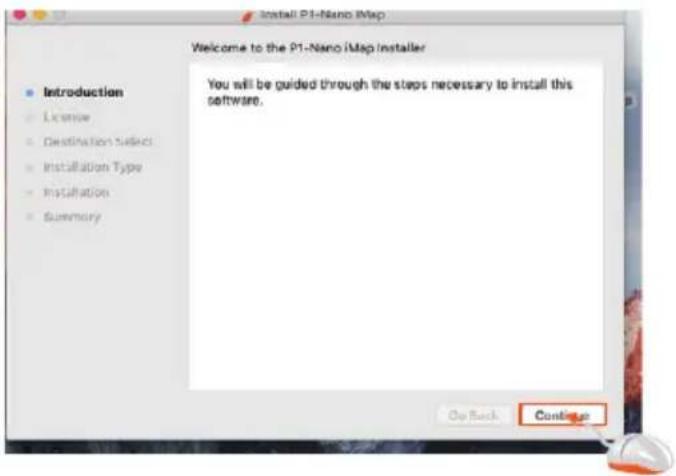
- Lisez le contrat de licence. Cliquez sur « Continue ».
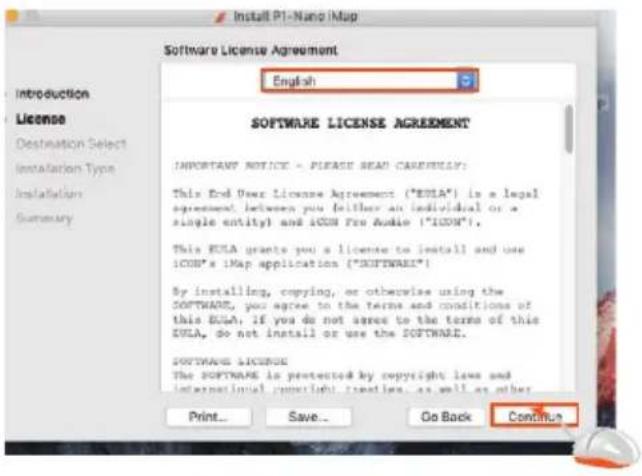
- Cliquez sur accepter pour accepter les termes de la licence.
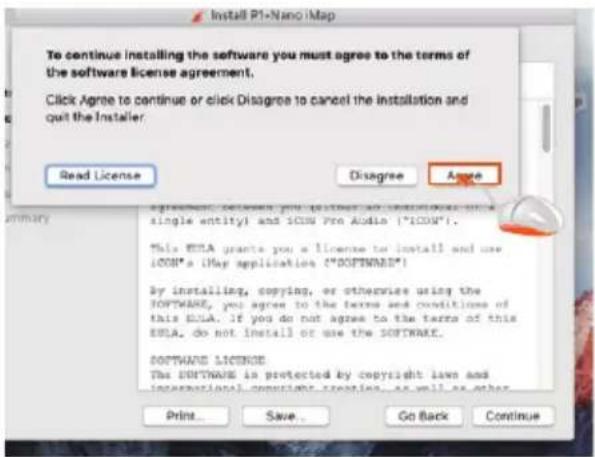
- Cliquez sur « Install ».
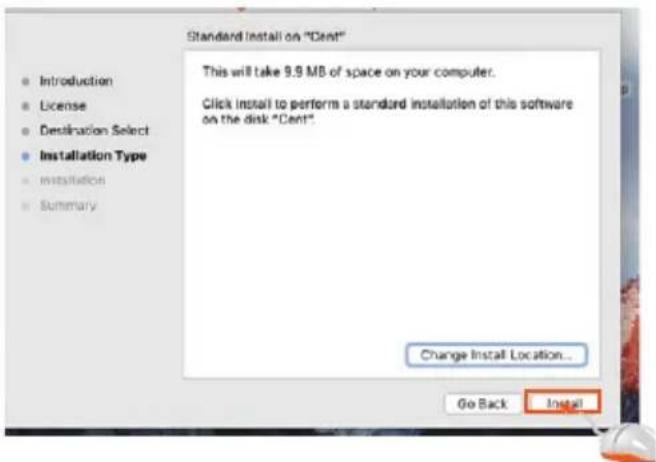
- Entrez votre nom d'utilisateur et votre mot de passe. Cliquez sur "Install software (Installer le logiciel)"
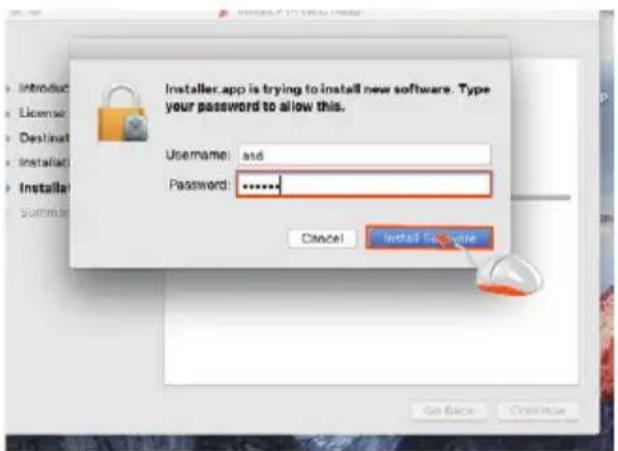
- Cliquez sur "Close (Fermer)" après avoir installé votre logiciel iMAP.
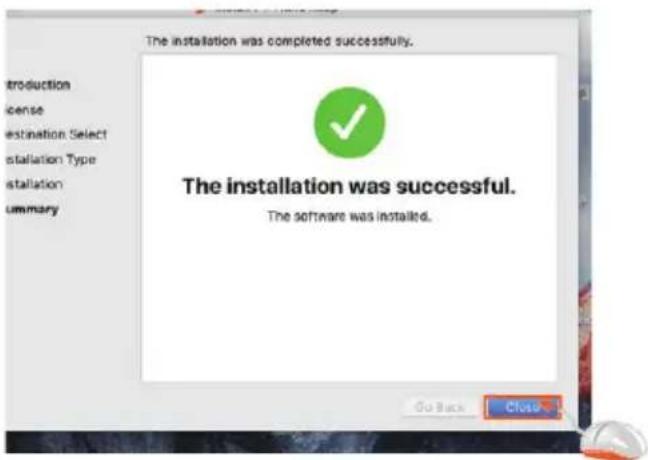
- Cliquez sur le raccourci pour lancer l'iMAP.
text_image
P1-Nano iMapInstalling iMap ^TM Software for Windows
Veuillez enregistrer votre appareil et visiter votre centre d'utilisateurs personnels à l'adresse www.iconproaudio.com et télécharger l'iMAP. L'iMAP est également disponible sur la page du produit sur le site web www.iconproaudio.com
Veuillez suivre les procédures ci-dessous étape par étape pour installer votre logiciel iMap™.
- Allumez votre PC.
- Téléchargez le pilote Windows à partir de votre page personnelle d'utilisateur à l'adresse www.iconproaudio.com
- L'assistant d'installation apparaîtra.
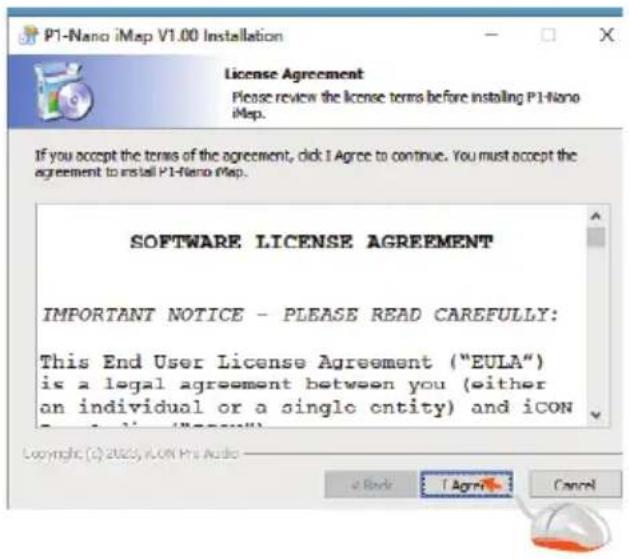
Si la fenêtre de l'assistant de configuration apparaît, cliquez sur "I Agree (J'accepte)" après avoir lu les termes de la licence.
- Choisissez l'emplacement d'installation
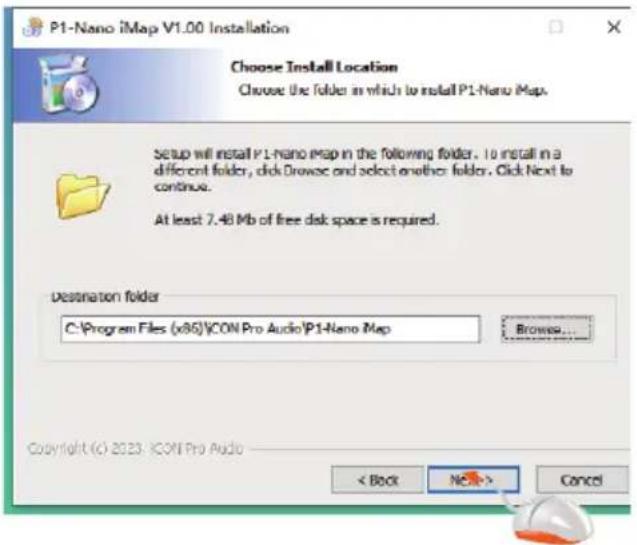
Choisissez votre emplacement d'installation préféré pour iMap™ ou utilisez l'emplacement par défaut et cliquez sur « Next ».
5. Sélectionner un raccourci
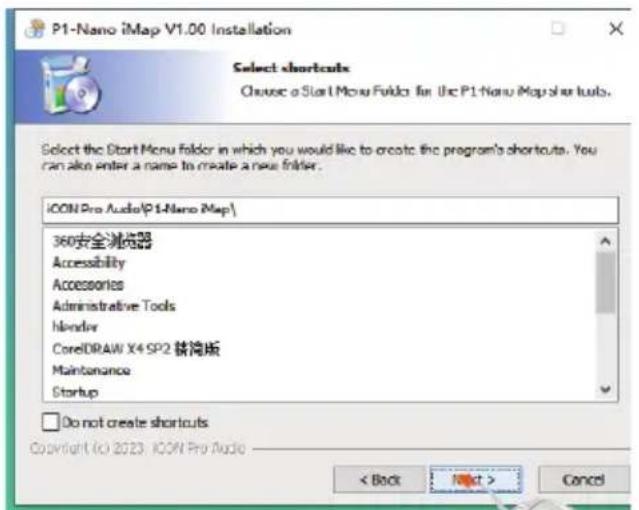
Sélectionnez le dossier du menu Démarrer dans lequel vous souhaitez créer le raccourci iMap™. Cliquez ensuite sur « Next ».
6. Créez un raccourci sur votre bureau
Décochez la case si vous ne souhaitez pas placer d'icône de raccourci sur votre bureau pour iMap™ ; sinon, cliquez sur «Install».
7. iMap™ commence l'installation
L'installation d'iMap™ a maintenant commencé, attendez qu'elle se termine. Cliquez ensuite sur «Finish».
8. Installation terminée
Cliquez sur « Finish » pour terminer l'installation du logiciel iMap™.
La conception intelligente de la nouvelle carte iMap très avancée, permet aux utilisateurs d'effectuer des modifications en temps réel. Les utilisateurs peuvent charger trois DAW de leur choix via les trois boutons situés en haut de l'iMAP.
Il suffit de cliquer sur le bouton 1, 2 et 3 et de charger le DAW de son choix dans la liste déroulante.
Dans cet exemple, utilisons Bitwig pour notre première DAW, Cubase pour la deuxième et Logic Pro pour la troisième. Tout d'abord, choisissons Bitwig.
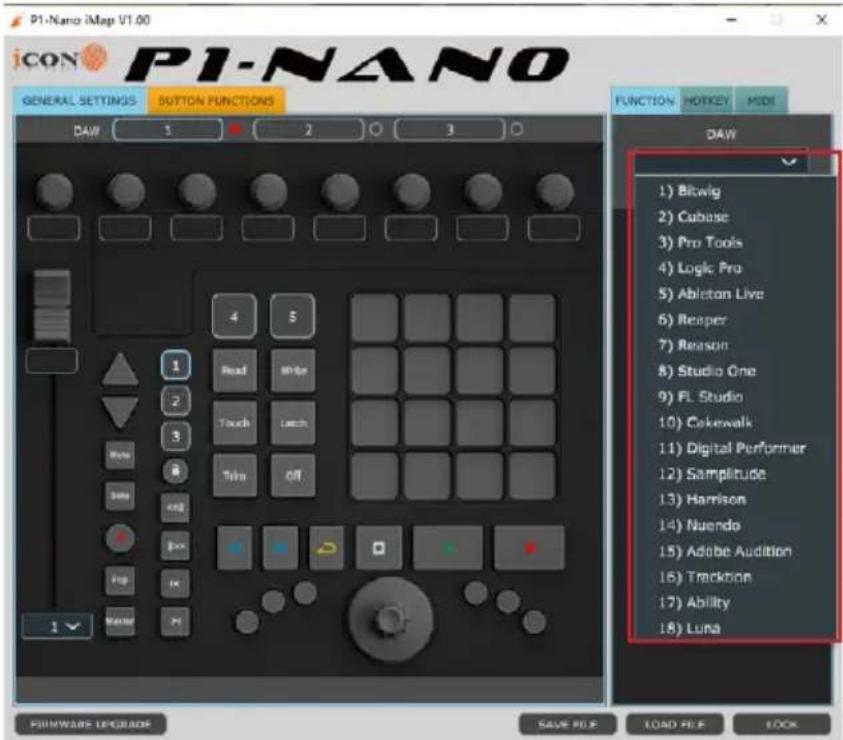
Cliquez sur le bouton 1 et choisissez Bitwig dans la liste déroulante.
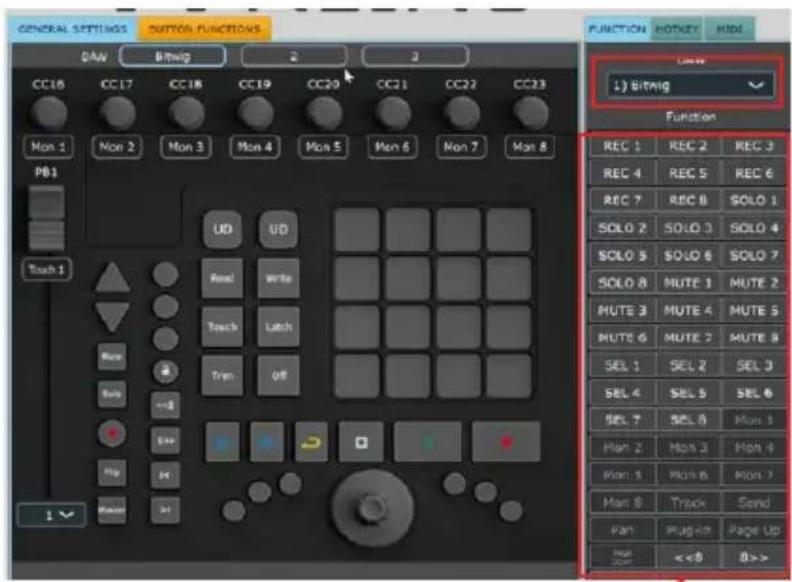
text_image
GENERAL SETTINGS BUTTON FUNCTIONS DAW Bitwig 2 3 CC16 CC17 CC18 CC19 CC20 CC21 CC22 CC23 Mon 1 Mon 2 Mon 3 Mon 4 Mon 5 Mon 6 Mon 7 Mon 8 PB1 UD UD Read Write Touch Latch Run Trim Off Run Run Run Run Run Run Run Run Run Run Run Run Run Run Run Run Run Run Run Run Run Run Run Run Run Run Run Run Run Run Run Run Run Run Run Run Run Run Run Run Run Run Run Run Run Run Run Run Run Run Function HOTKEY HIDI DAW 1) Bitwig Function REC 1 REC 2 REC 3 REC 4 REC 5 REC 6 REC 7 REC 8 SOLO 1 SOLO 2 SOLO 3 SOLO 4 SOLO 5 SOLO 6 SOLO 7 SOLO 8 MUTE 1 MUTE 2 MUTE 3 MUTE 4 MUTE 5 MUTE 6 MUTE 7 MUTE 8 SEL 1 SEL 2 SEL 3 SEL 4 SEL 5 SEL 6 SEL 7 SEL 8 Mon 1 Mon 2 Mon 3 Mon 4 Mon 3 Mon 6 Mon 7 Mon 8 Track Send Run Plug-In Page Up Run Cm <<0 B>> 1Le mode Bitwig est maintenant chargé avec toutes ses fonctions.
De la même manière, chargeons Cubase pour le bouton 2 et Logic pour le bouton 3. Les boutons 1, 2 et 3 de l'iMAP reflètent ces fonctions.
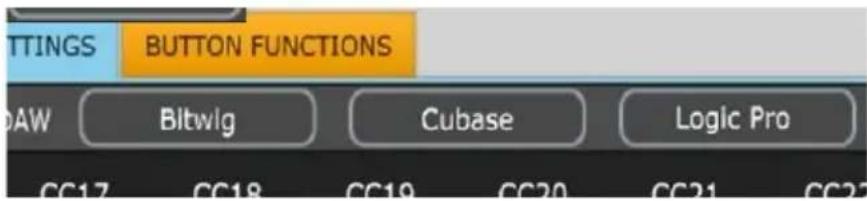
text_image
TTINGS BUTTON FUNCTIONS RAW Bitwig Cubase Logic Pro CC17 CC18 CC19 CC20 CC21 CC22Le P1-Nano organise les fonctions DAW dans un état par défaut, tel qu'il est communiqué via le protocole de contrôle Mackie.
Pour le démontrer, portons à nouveau notre attention sur le DAW #1, Bitwig. Nous pouvons voir ici que les paramètres par défaut ont été chargés dans chaque mode de couleur. Ici, dans le DAW #1, pour Bitwig, "Plug in (Brancher)" et "Page Up/Down (Page précédente/suivante)" sont organisés dans le mode de couleur bleu, tandis que "Save (Sauvegarder)" et "Click (Cliquez)" sont organisés dans le mode vert.
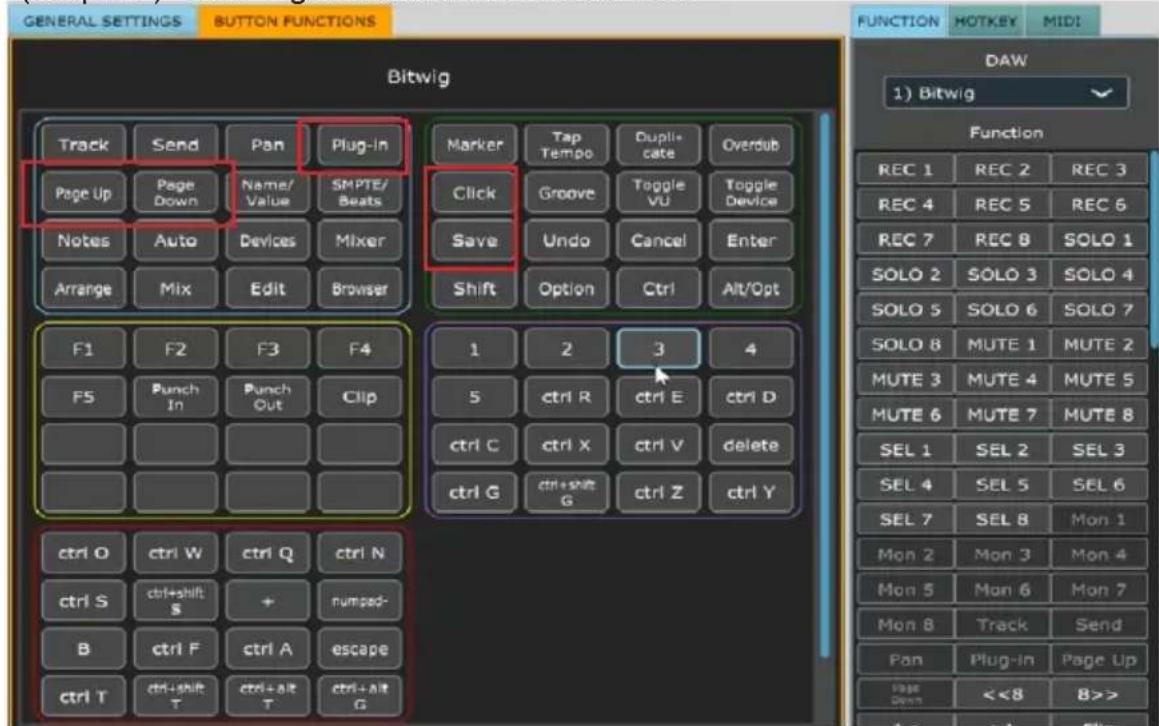
text_image
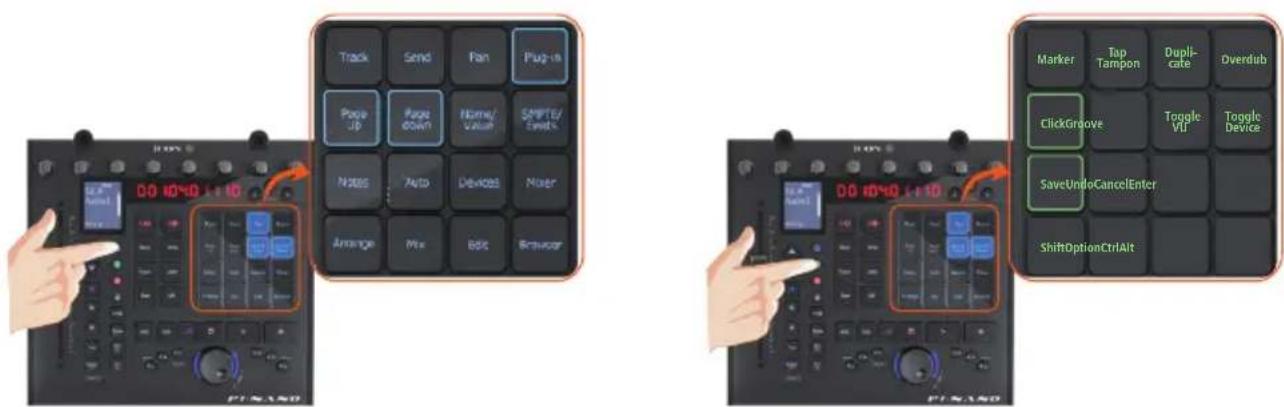
GENERAL SETTINGS BUTTON FUNCTIONS Bitwig Track Send Pan Plug-In Marker Tap Tempo Dupli-cate Overdub Page Up Page Down Name/Value SMPTE/Beats Click Groove Toggle VU Toggle Device Notes Auto Devices Mixer Save Undo Cancel Enter Arrange Mix Edit Browser Shift Option Ctrl Alt/Opt F1 F2 F3 F4 1 2 3 4 F5 Punch In Punch Out Clip 5 ctrl R ctrl E ctrl D ctrl C ctrl X ctrl V delete ctrl G ctrl+shift ctrl Z ctrl Y ctrl O ctrl W ctrl Q ctrl N ctrl S ctrl+shift + lumped- B ctrl F ctrl A escape ctrl T ctrl+shift ctrl+alt ctrl+alt G DAW 1) Bitwig Function REC 1 REC 2 REC 3 REC 4 REC 5 REC 6 REC 7 REC 8 SOLO 1 SOLO 2 SOLO 3 SOLO 4 SOLO 5 SOLO 6 SOLO 7 SOLO 8 MUTE 1 MUTE 2 MUTE 3 MUTE 4 MUTE 5 MUTE 6 MUTE 7 MUTE 8 SEL 1 SEL 2 SEL 3 SEL 4 SEL 5 SEL 6 SEL 7 SEL 8 Mon 1 Mon 2 Mon 3 Mon 4 Mon 5 Mon 6 Mon 7 Mon 8 Track Send Pan Plug-in Page Up Page <<<8 B>> 1.0.0.0.0.0.0.0.0.0.0.0.0.0.0.0.0.0.0.0.0.0.0.0.0.0.0.0.0.0.0.0.0.0.0.Cela se reflète dans l'écran tactile du P1-Nano. Tous les réglages de fonction de l'iMAP reflètent ceux du P1-Nano. En d'autres termes, ce qui est affiché sur l'écran de l'iMAP sera affiché sur l'écran du P1-Nano. Toute modification sera immédiate. Astucieux, hein ?!
text_image
Track Send Pan Plug-in Page-up Page-down Name/Value SPATE/Select N200S Auto Devices Timer Arrange Mix BOX Browser Marker Tap Tampon Duplicate Dverdub ClickGroove Toggle VU Toggle Device SaveUndoCancelEnter ShiftOptionCtrlAltRemarque: vous n'avez pas besoin d'appuyer fermement sur l'écran tactile pour le faire fonctionner!
Il est facile à faire, si vous souhaitez modifier les fonctions pour les adapter à vos besoins. Il vous suffit de glisser-déposer avec votre souris à l'intérieur des cases et de placer une fonction à l'endroit où vous souhaitez qu'elle soit.
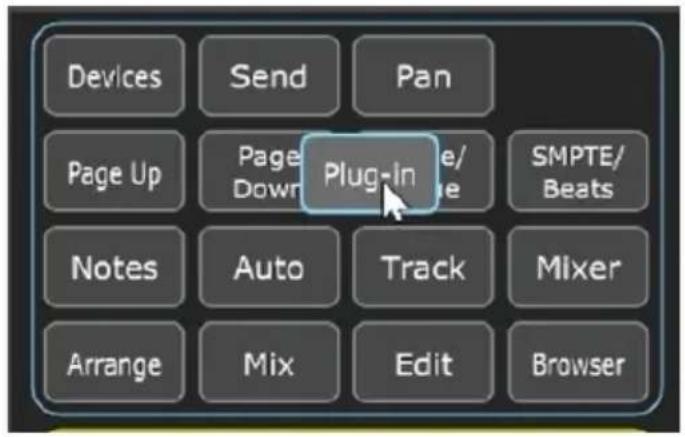
text_image
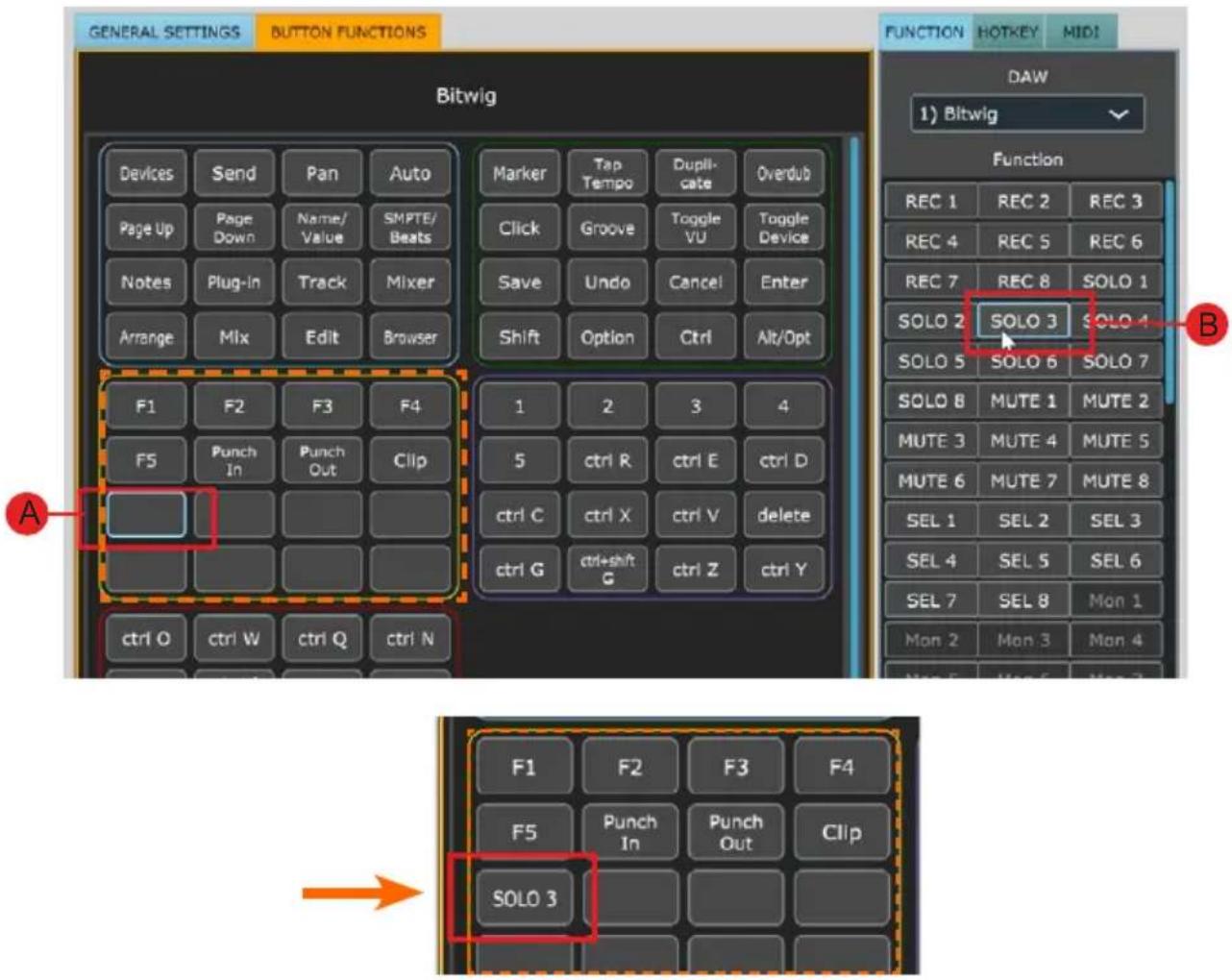
Devices Send Pan Page Up Page Down Plug-in SMPTE/ Beats Notes Auto Track Mixer Arrange Mix Edit BrowserVous pouvez également assigner des fonctions via la liste de fonctions située sous la liste déroulante DAW. Il vous suffit de cliquer sur l'espace où vous souhaitez que la fonction apparaisse (A) et de cliquer sur la fonction (B).
text_image
GENERAL SETTINGS BUTTON FUNCTIONS Bitwig DAW 1) Bitwig FUNCTION HOTKEY MIDI Device Send Pan Auto Marker Tap Tempo Duplicate Overdub Page Up Page Down Name/ Value SMPTE/ Beats Click Groove Toggle VU Toggle Device Notes Plug-In Track Mixer Save Undo Cancel Enter Arrange Mix Edit Browser Shift Option Ctrl Alt/Opt F1 F2 F3 F4 1 2 3 4 F5 Punch In Punch Out Clip 5 ctrl R ctrl E ctrl D ctrl C ctrl X ctrl V delete ctrl G ctrl+shift ctrl Z ctrl Y ctrl O ctrl W ctrl Q ctrl N SOLO 3 A B REC 1 REC 2 REC 3 REC 4 REC 5 REC 6 REC 7 REC 8 SOLO 1 SOLO 2 SOLO 3 SOLO 4 SOLO 5 SOLO 6 SOLO 7 SOLO 8 MUTE 1 MUTE 2 MUTE 3 MUTE 4 MUTE 5 MUTE 6 MUTE 7 MUTE 8 SEL 1 SEL 2 SEL 3 SEL 4 SEL 5 SEL 6 SEL 7 SEL 8 Mon 1 Mon 2 Mon 3 Mon 4 Mon 5 Mon 6 Mon 7 F1 F2 F3 F4 F5 Punch In Punch Out Clip SOLO 3Toutes les modifications effectuées s'affichent immédiatement sur le P1-Nano.
Touches de raccourci
Vous pouvez assigner des "hot keys (touches de raccourci)" du clavier QWERTY à l'iMAP.
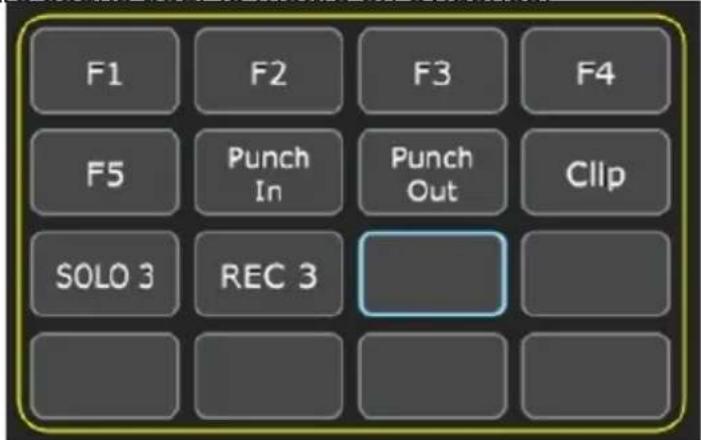
Commençons par sélectionner l'emplacement de notre commande. Cliquez sur le bouton avec votre souris pour le mettre en évidence.
text_image
F1 F2 F3 F4 F5 Punch In Punch Out ClIp SOLO 3 REC 3Cliquez pour modifier le contenu d'un bouton.
text_image
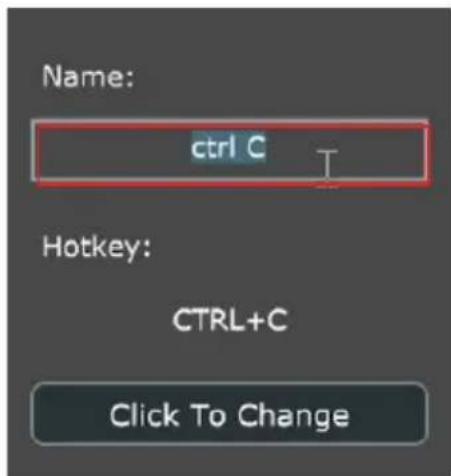
Name: ctrl C Hotkey: CTRL+C Click To ChangeSaisissez le raccourci clavier que vous souhaitez utiliser sur votre clavier QWERTY. Cliquez sur Entrée.
text_image
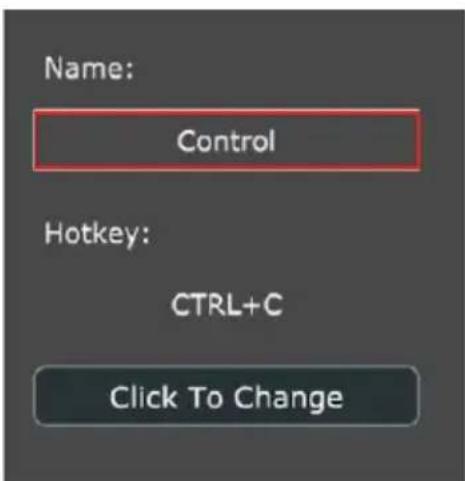
Name: Control Hotkey: CTRL+C Click To ChangeRenommez le raccourci clavier en quelque chose de plus mémorable si vous le souhaitez !
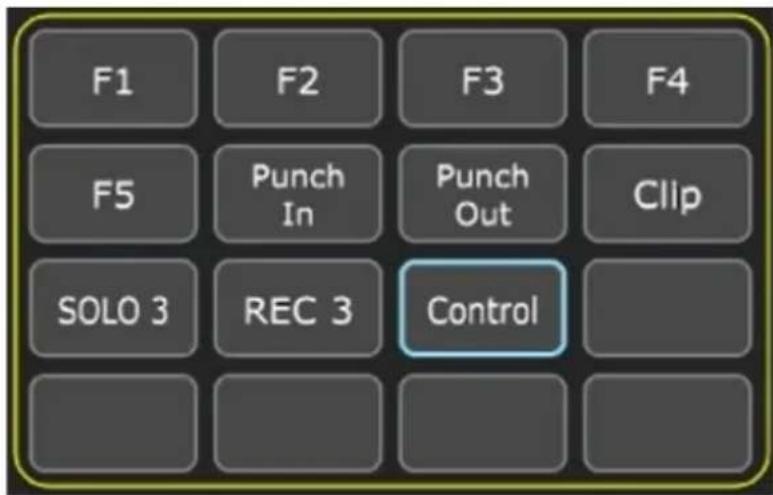
Les résultats apparaîtront dans l'iMAP et seront transmis au P1-Nano instantanément !
text_image
F1 F2 F3 F4 F5 Punch In Punch Out Clip SOLO 3 REC 3 ControlEnvoi de vos propres messages MIDI
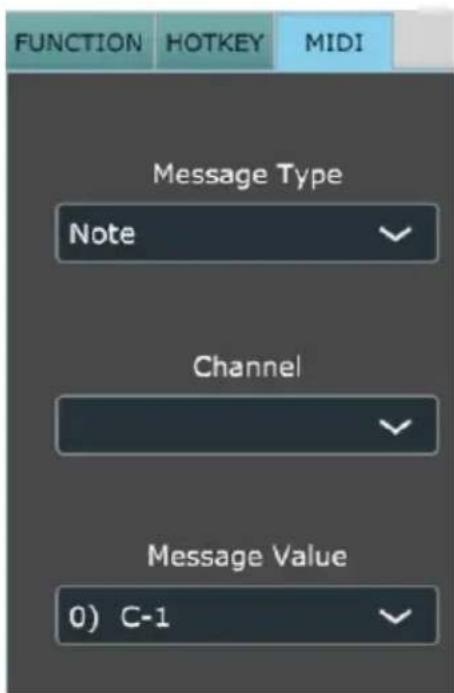
Vous pouvez configurer l'écran tactile pour qu'il affiche vos propres messages MIDI. Les commandes physiques telles que les faders, les boutons, les touches et la molette du P1-Nano peuvent également être mappées de cette manière.
Vous pouvez régler les valeurs "Pitch", "Note", "CC", "Channel" et "Message" pour MCP et "Value 1", "Value 2" et "Function" pour HUI, en fonction de l'élément de contrôle.
text_image
FUNCTION HOTKEY MIDI Message Type Note Channel Message Value 0) C-1Utilisant les instruments virtuels
Certains préfèrent utiliser des contrôleurs DAW pour contrôler les paramètres des instruments virtuels. Il convient de noter d'emblée que cela dépend entièrement de l'outil de travail audionumérique et de l'instrument virtuel. Certains instruments virtuels ont des fonctionnalités limitées (voire inexistantes).
Il existe plusieurs valeurs CC qui peuvent être programmées, par exemple CC1 (Modulation) et CC11 (Expression) qui sont les paramètres les plus couramment utilisés.)
Veuillez noter que le "vibrato" n'a pas de valeur CC et, si ce paramètre est une caractéristique d'un instrument virtuel que vous souhaitez contrôler, vous pouvez le mapper via l'apprentissage MIDI. Vous trouverez les instructions relatives à l'apprentissage MIDI dans le manuel de votre DAW.
Veuillez noter que certains instruments virtuels ont une capacité limitée à recevoir des communications de contrôleurs externes génériques ou universels.
Veuillez noter que la molette peut être utilisée comme contrôleur de paramètres pour les plug-ins, d'égaliseurs et d'instruments, sans avoir à la programmer spécialement, en appuyant sur le bouton "focus" et en passant la souris sur le paramètre en question. Il s'agit d'une fonction potentiellement extrêmement utile et puissante, très simple et facile à utiliser ! Il s'agit d'une fonction à retenir !
text_image
Focus P1-N2Changer la fonction de transport avec iMAP
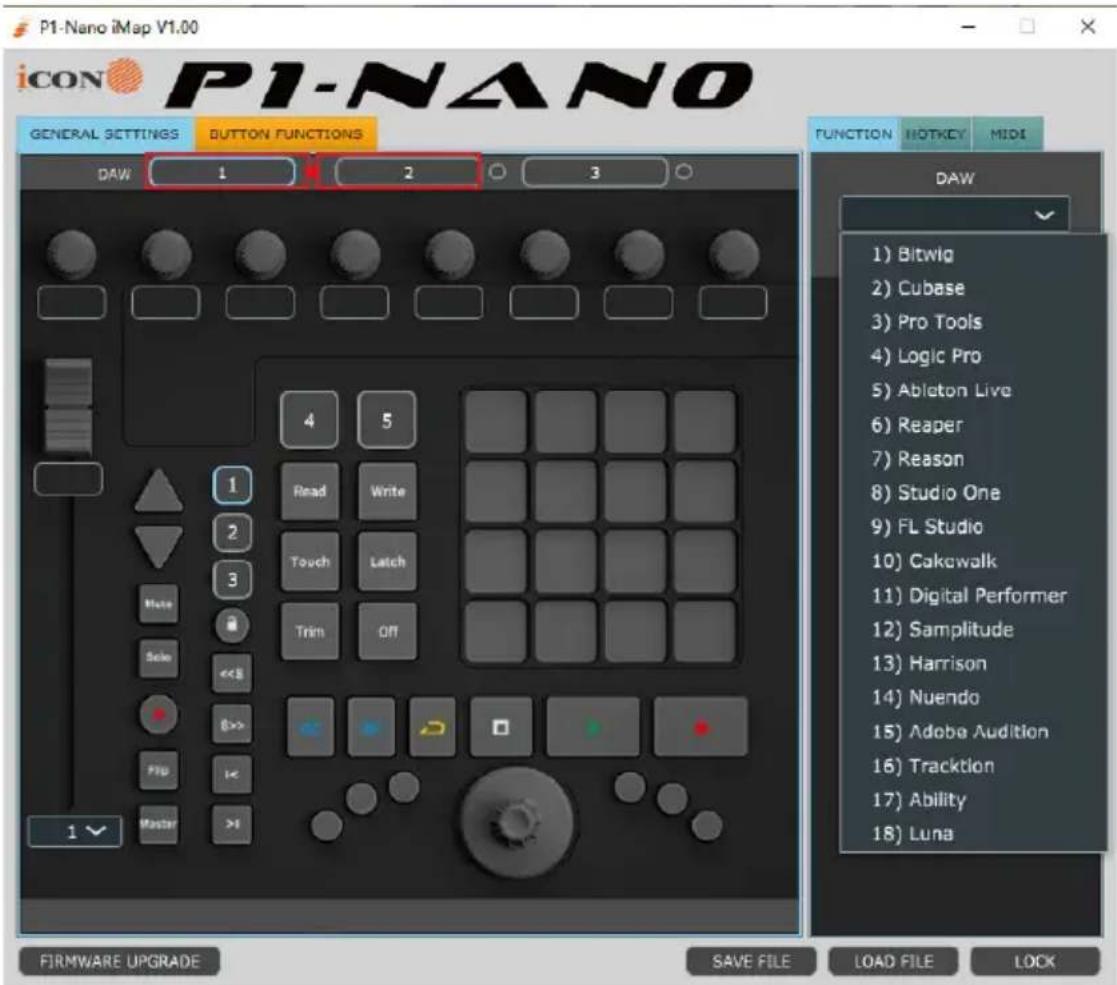
Vous pouvez utiliser IMAP pour configurer la fonction de transfert afin d'effectuer des opérations simultanées dans plusieurs DAW.
Supposons que Femi ait deux projets, l'un dans Cubase et l'autre dans Studio one. Elle voulait jouer les deux. Elle peut demander à IMAP de faire répondre les deux DAW au play de cette manière.
De même, elle peut configurer tous les DAW dans IMAP.
L'image ci-dessous montre comment elle le fait.
Autres fonctions sur l'iMap™
text_image
P1-Nano iMap V1.00 icon P1-NANO GENERAL SETTINGS BUTTON FUNCTIONS DAW 1 2 3 READ Write Touch Latch Trim Off 1 2 3 4 5 Solo <<$ 8>> Flip < > Master >! 1 FIRMWARE UPGRADE SAVE FILE LOAD FILE LOCK FUNCTION HOTKEY MIDI DAW Function1. Touche « Enregistrer le fichier »
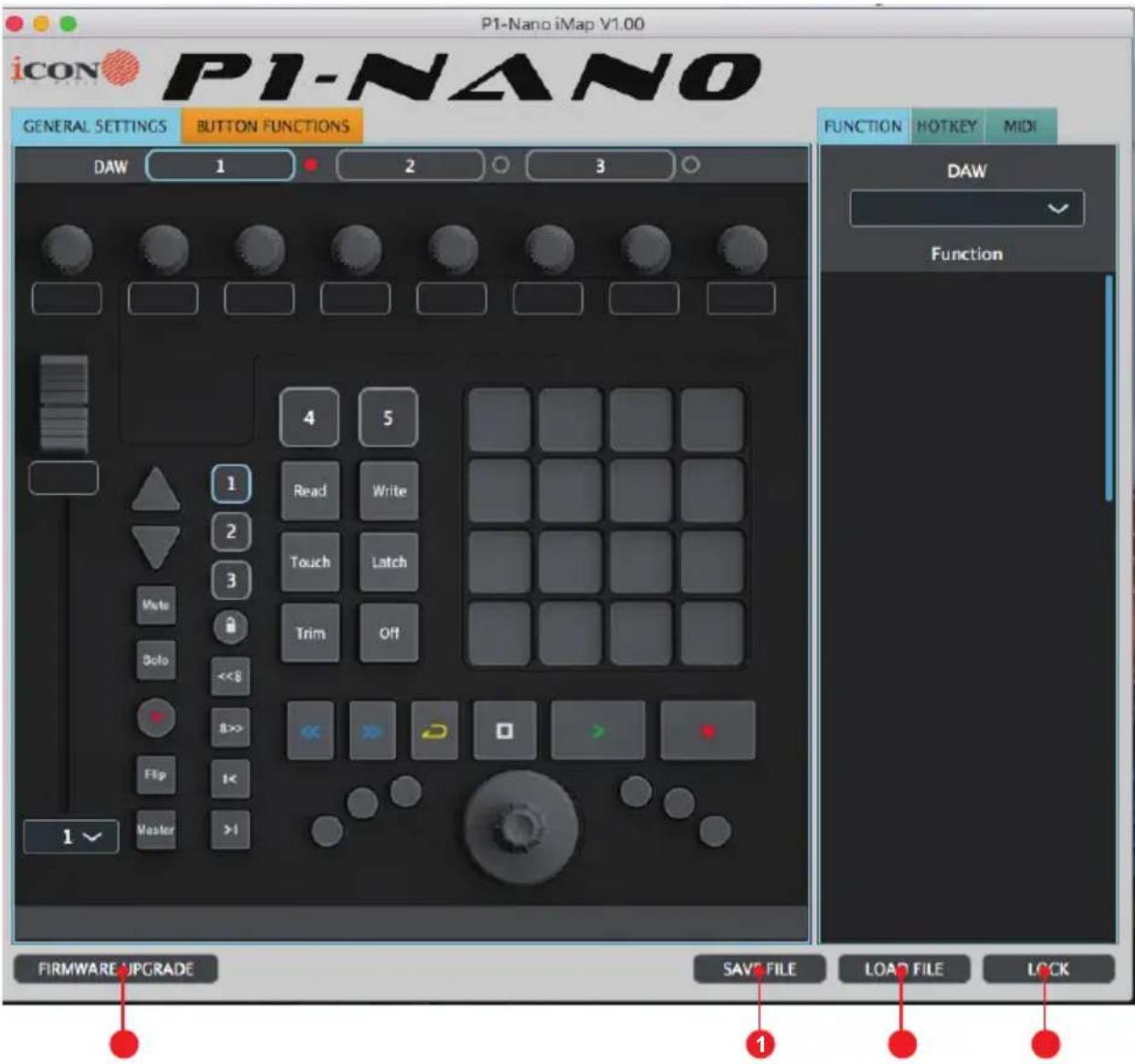
Cliquez sur ce bouton pour enregistrer vos paramètres actuels du contrôleur P1 Nano. Le fichier est un fichier « .imap ».
2. Touche « Load file »
Cliquez sur cette touche pour charger un fichier de paramètres « .imap » précédemment enregistré pour votre contrôleur P1-Nano.
3. Touche « Firmware Upgrade »
Cliquez sur cette touche pour accéder à la fenêtre de mise à niveau du micrologiciel du contrôleur P1-Nano. Veuillez vous référer à P.xx pour la procédure de mise à niveau du micrologiciel.
4. Touche « Verrouiller »
Cliquez sur ce bouton pour verrouiller les réglages de l'écran tactile.
Mise à niveau du micrologiciel
Avertissement: Le processus de téléchargement du micrologiciel DOIT être terminé et ne pas être interrompu pendant le téléchargement du fichier, sinon le micrologiciel pourrait ne pas être réécrit.
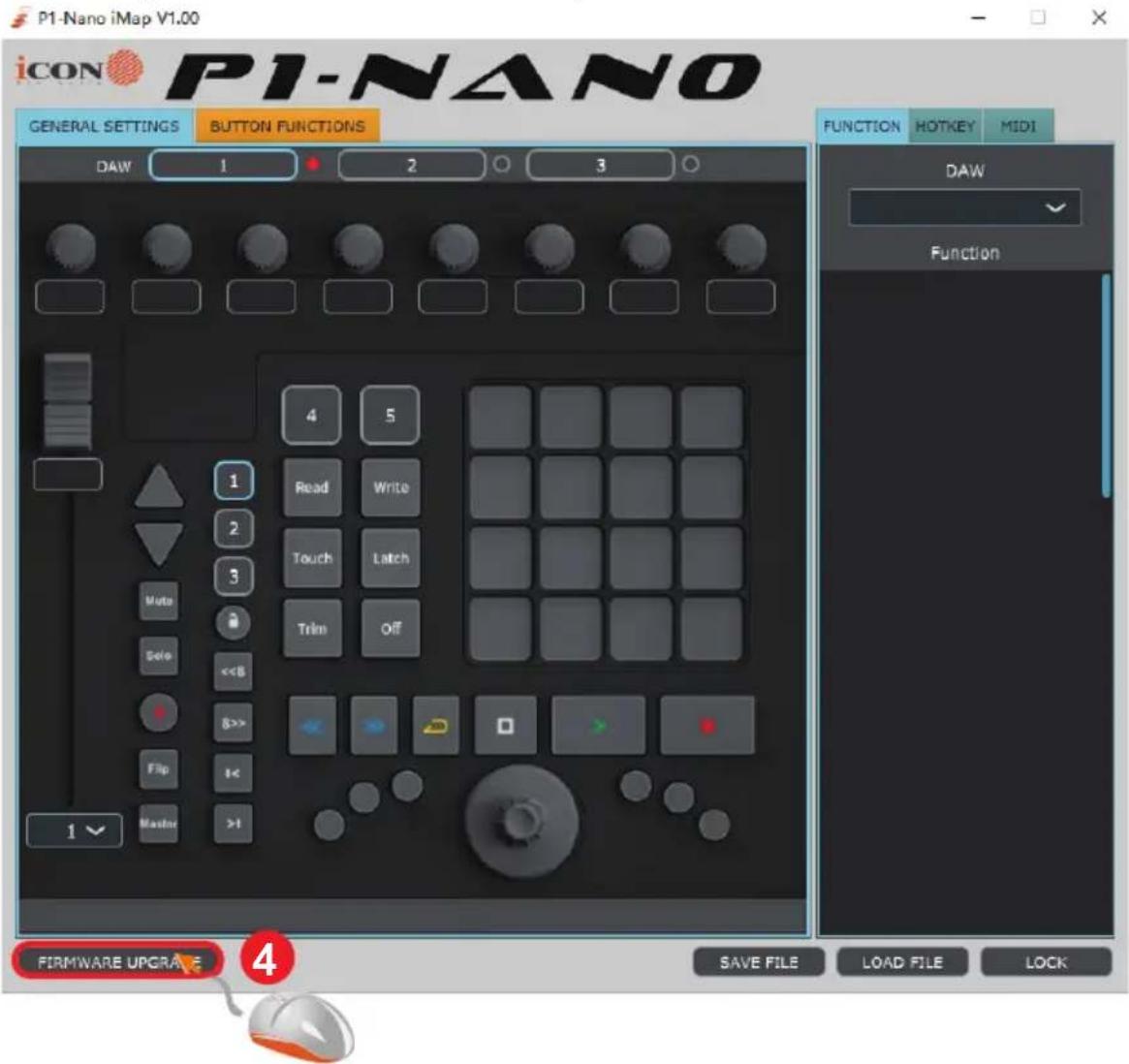
Étape 1: Connectez le contrôleur P1 Nano en utilisant une connexion. La dernière version de l'iMAP doit être téléchargée depuis le site web et installée (vérifiez que votre iMAP est à jour!). Lancez l'iMAP
Cliquez sur le bouton'Firmware update'.
text_image
P1-Nano iMap V1.00 ICON P1-NANO GENERAL SETTINGS BUTTON FUNCTIONS DAW 1 2 3 4 5 Read Write Touch Latch Trim Off 1 2 3 Mute Solo <>> Flip 1< Master >1 1 FUNCTION HOTKEY MIDI DAW Function FIRMWARE UPGRAVE SAVE FILE LOAD FILE LOCKÉtape 2: Lisez l'avertissement.
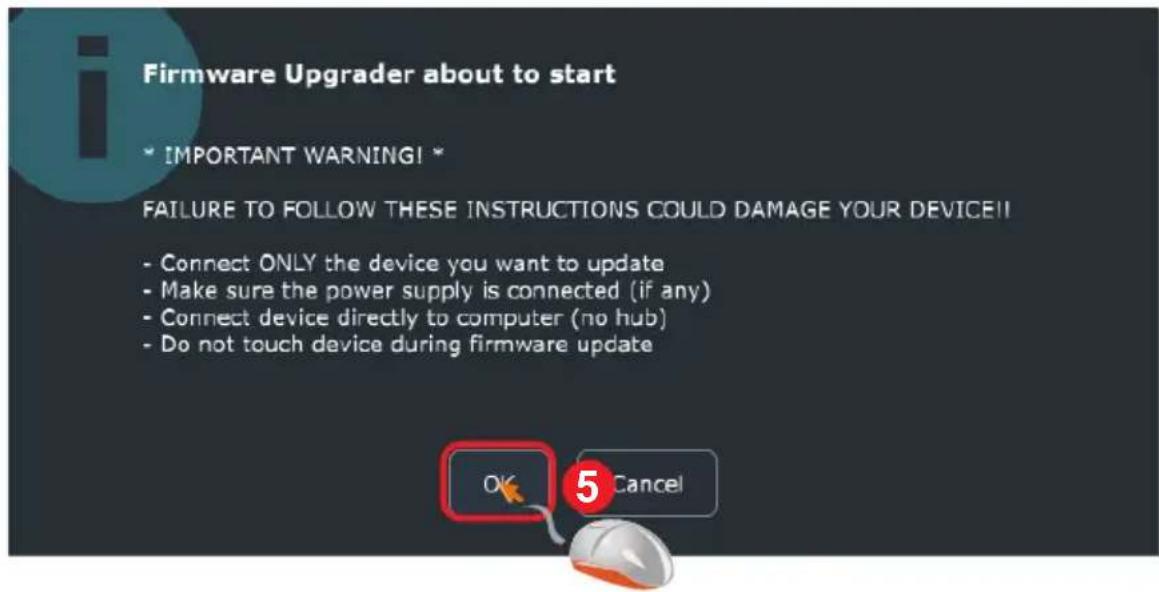
Étape3: Cliquez sur le bouton « Start ».
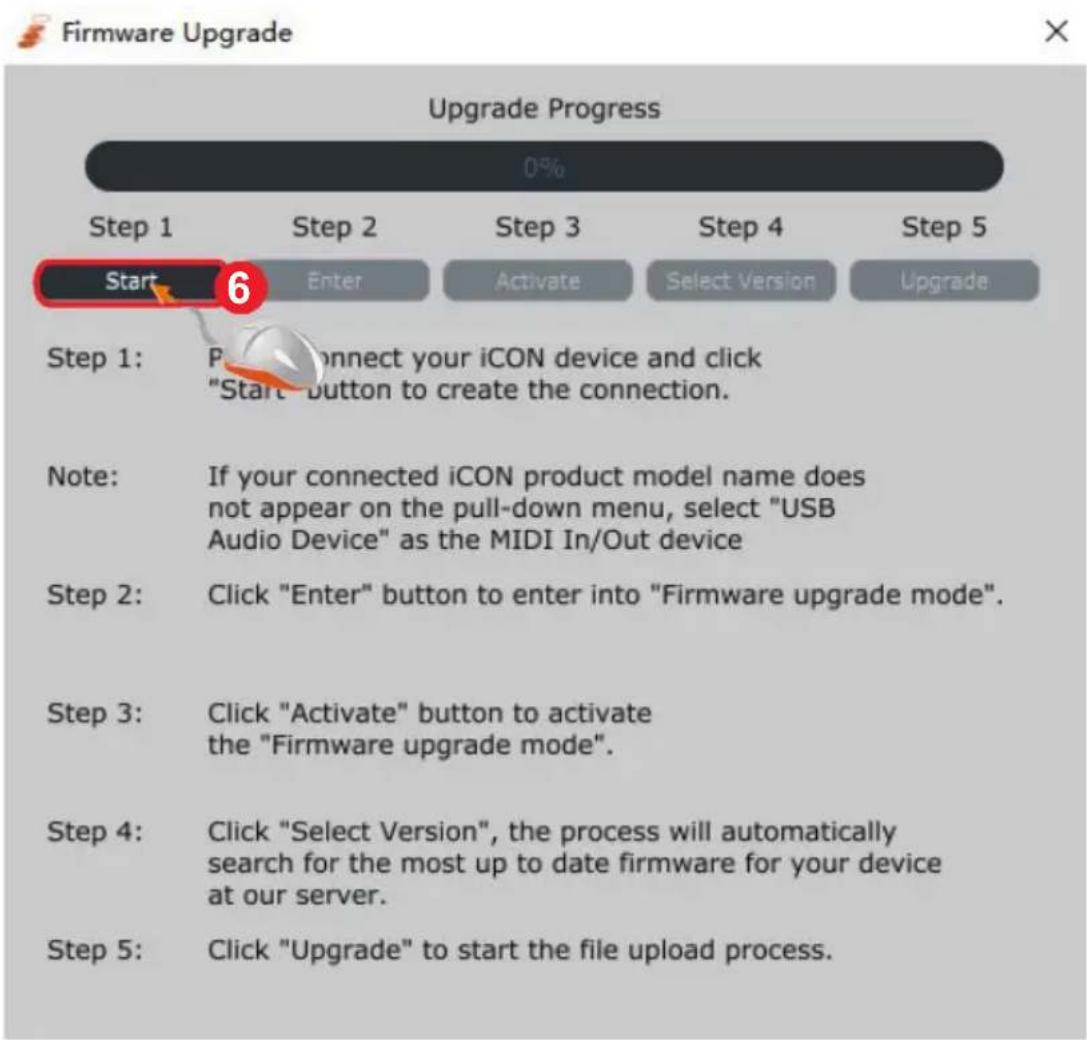
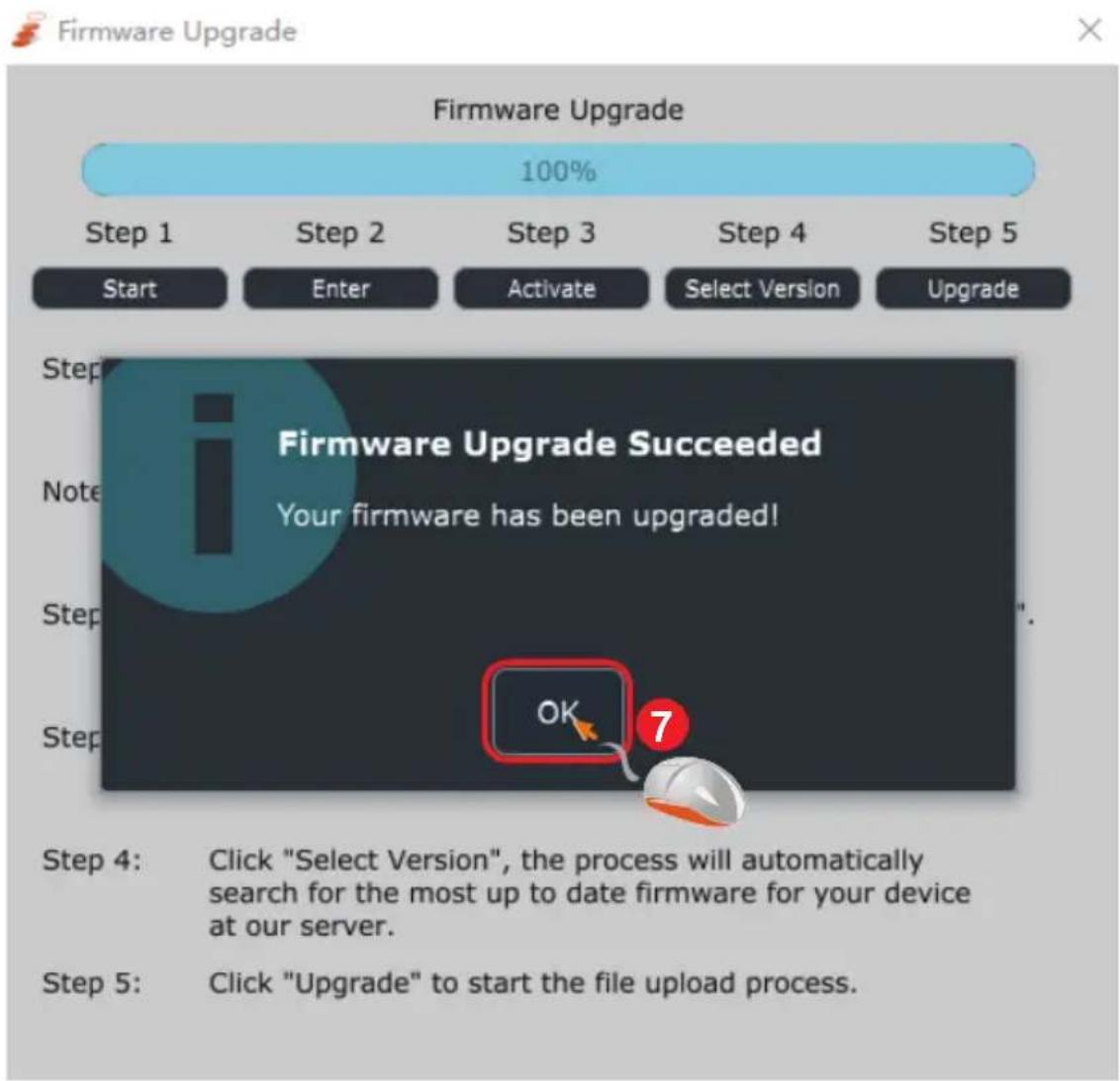
Étape 4: Laissez le processus de mise à jour du micrologiciel se terminer.
Étape 5: Appuyez sur "ok" une fois la mise à jour du micrologiciel terminée.
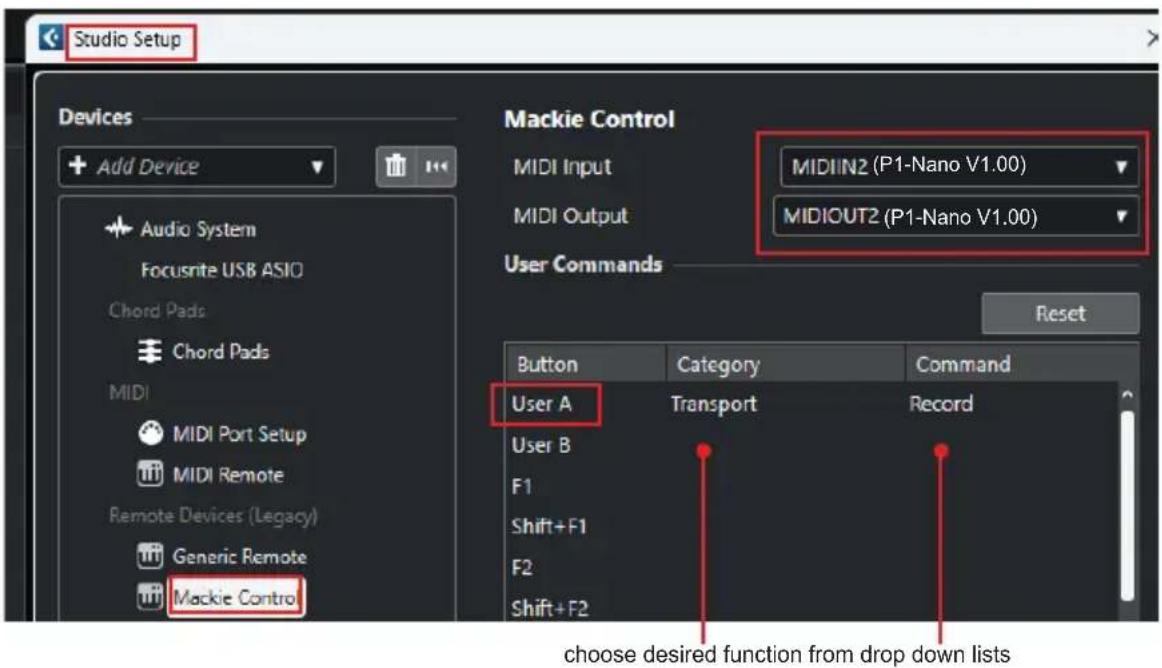
Configuration de l'utilisateur A et de l'utilisateur B dans Cubase (pédale);
text_image
Studio Setup Devices Add Device Audio System Focusrite USB ASIO Chord Pads Chord Pads MIDI MIDI Port Setup MIDI Remote Remote Devices (Legacy) Generic Remote Mackie Control Mackie Control MIDI Input MIDI Output MIDIIN2 (P1-Nano V1.00) MIDIOUT2 (P1-Nano V1.00) User Commands Reset Button Category Command User A Transport Record User B F1 Shift+F1 F2 Shift+F2 choose desired function from drop down listsActuellement, seuls quelques Daw prennent en charge l'utilisation d'un commutateur de pied dans un contrôleur Daw comme le P1 Nano. Consultez le manuel d'utilisation de votre Daw pour voir si votre Daw dispose de cette fonctionnalité. Si c'est le cas, vous pouvez sélectionner une commande spécifique à votre Daw pour programmer le footswitch. Par exemple, activez et désactivez la fonction "enregistrement" (comme dans l'exemple ci-dessus).
Unité d'affichage D-5
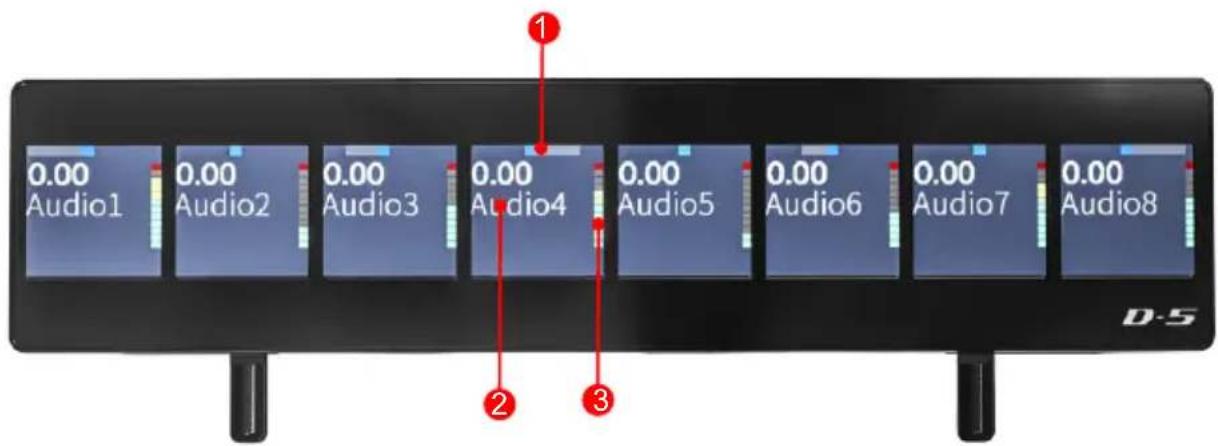
text_image
0.00 Audio1 0.00 Audio2 0.00 Audio3 0.00 Audio4 0.00 Audio5 0.00 Audio6 0.00 Audio7 0.00 Audio8 D-5- Valeur du pan
- Nom de la piste et autres informations
- Mesure sur chaque canal
Les capacités d'affichage du P1-Nano peuvent être étendues avec l'unité d'affichage D-5.
• Extrêmement compact et durable
• Installation extrêmement simple du P1-Nano
- Un grand écran LCD affiche le nom du canal, les valeurs de contrôle, les mesures, etc. pour chaque canal.
- Angle d'inclinaison réglable, pour différentes positions de visualisation
- Construction solide
• Fixations magnétiques à encastrer
- Connexion via le câble USB C ergonomique inclus
• Affichage clair et détaillé
Spécifications
Entretien et réparations
Si vous devez faire réparer votre "P1-Nano", suivre ces instructions.
Consultez notre centre d'aide en ligne sur http://support.iconproaudio.com/hc/en-us, pour plus d'informations, de connaissances et de téléchargements tels que.
- FAQ
- Téléchargements
- En savoir plus
- Forum
Le plus souvent, vous trouvez des solutions sur ces pages. Si vous ne trouvez pas une solution, demandez un ticket d'assistance à notre Service à la clientèle en ligne (ACS) via le lien ci-dessous, et notre équipe d'assistance technique vous apportera une aide dès que possible.
Allez à http://support.iconproaudio.com/hc/en-us, connectez-vous pour soumettre un ticket ou cliquez sur « Submit a ticket » sans avoir à vous connecter.
Dès réception de votre ticket, notre équipe d'assistance vous aide à résoudre le problème que vous avez avec votre appareil ICON ProAudio.
Pour envoyer des produits défectueux pour réparation:
- Confirmer que le problème ne provienne pas d'une erreur de manipulation ou de périphériques externes.
- Conserver ce manuel de l'opérateur. Nous n'en avons pas besoin pour réparer l'unité.
- Emballer l'unité dans son emballage original y compris la carte et la boîte. Ceci est très important. Si vous avez perdu l'emballage, assurez-vous de bien avoir emballé l'unité. ICON n'est pas responsable de dégât occasionnés par un emballage qui ne soit pas d'usine.
- Envoyer au centre de SAV d'ICON ou au bureau des renvois autorisé. Consultez le lien ci-dessous pour connaître nos centres de services et les points de service de distribution:
Si vous êtes à Hong Kong
Envoyer le produit à :
BUREAU EN ASIE:
Si vous êtes à North America
Envoyer le produit à :
North America
Si vous êtes à Europe
Envoyer le produit à :
Sound Service
GmbH European
HeadquarterMoriz-Seeler-Straße
3D-12489 Berlin
Telephone: +49 (0)30 707 130-0
Fax: +49 (0)30 707 130-189
E-Mail: info@sound-service.eu