V1-M - コントローラー icon - 無料のユーザーマニュアル
デバイスのマニュアルを無料で見つける V1-M icon PDF形式.


| 製品タイプ | MIDI DAWコントローラー |
| ブランド | ICON Pro Audio |
| モデル | V1-M |
| 寸法 (幅×奥行×高さ) | 485 x 384.5 x 178 mm |
| 重量 | 5.6 kg |
| 電源 | 12 V DC / 2.5 A (ACアダプター付属) |
| 消費電力 | ≤ 2 A |
| コンピューター接続 | USB C |
| メインタッチスクリーン | 7インチ、24パネル、プログラム可能、5色モード(合計120機能) |
| 追加ディスプレイ | メーターブリッジ:2インチTFT + チャンネルあたり1.14インチTFT(DAWによる) |
| モーターフェーダー | 8チャンネル + マスター1、タッチセンシティブ、12ビット解像度 |
| ロータリーエンコーダー | 8基、デュアルファンクション(押し込み/回転)、静音 |
| ジョグホイール | 高解像度オプティカルエンコーダー |
| トランスポートセクション | 再生、ストップ、録音、巻き戻し、早送り、ループ(照光式ボタン) |
| オートメーションボタン | Read、Write、Touch、Latch、Trim、Off(照光式) |
| DAWセレクター | 3ボタンで同時に3つのDAWに接続 |
| 対応プロトコル | Mackie Control、HUI |
| 対応DAW | Ableton Live、Audition、Bitwig、Cakewalk、Cubase/Nuendo、Digital Performer、FL Studio、Logic Pro、Luna、Mixbus 32C、Pro Tools、Reaper、Reason、Samplitude、Studio One、Tracktion Waveform |
| ペダル入力 | 2 x 1/4インチ(User AおよびB) |
| ロックポート | Kensington |
| ファームウェアアップデート | USB CおよびiMap™ソフトウェア経由 |
| 付属ソフトウェア | iMap™(タッチスクリーンおよび機能のカスタマイズ) |
| 筐体素材 | 堅牢なメタル |
| 安全上の注意 | 分解しないでください。水や湿気にさらさないでください。付属のアダプターのみを使用してください。 |
| お手入れと清掃 | 柔らかい乾いた布で拭いてください。溶剤や研磨剤は使用しないでください。 |
| 交換部品と修理可能性 | ユーザーが修理できる部品はありません。修理については認定アフターサービス窓口にご連絡ください。 |
よくある質問 - V1-M icon
ユーザーの質問 V1-M icon
0 質問 この機器について。知っているものに答えるか、ご自身の質問をしてください。
この機器について新しい質問をする
デバイスの取扱説明書をダウンロード コントローラー 無料でPDF形式で!マニュアルを見つける V1-M - icon 電子デバイスをもとに戻しましょう。このページにはデバイスの使用に必要なすべての書類が掲載されています。 V1-M ブランド icon.
使用説明書 V1-M icon
DAW コントローラーの未来がやってきました。
革命へようこそ!
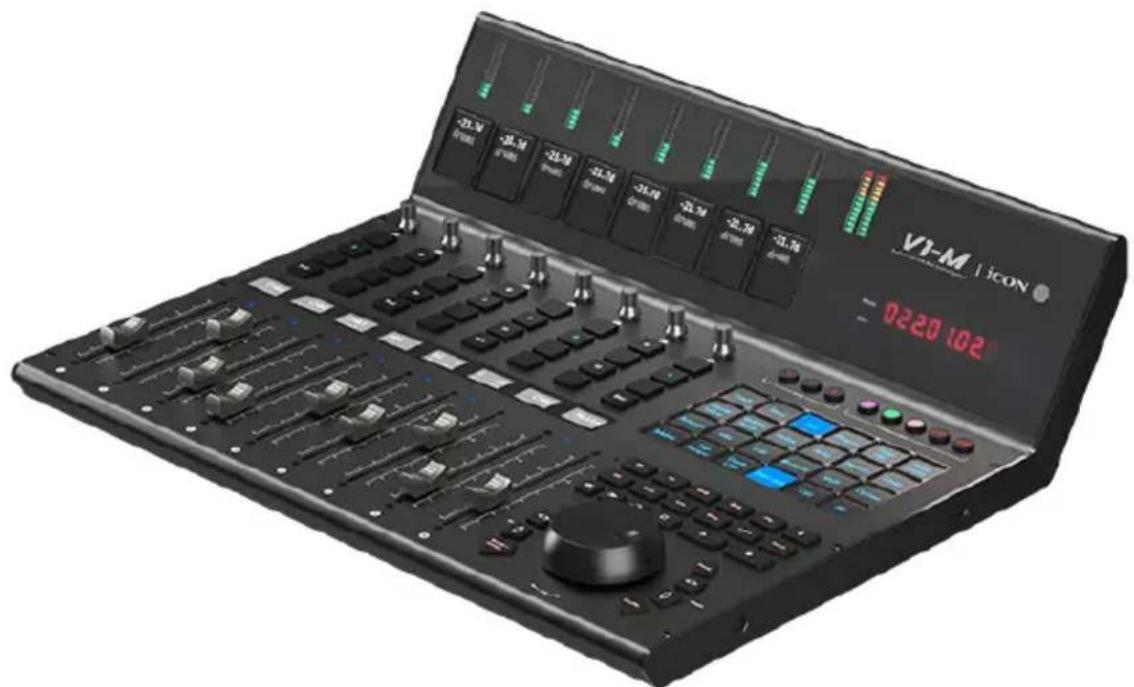
MIDI DAW コントロールサーフェスは新標準 -- フラッグシップ V1-M DAW コントローラーとなり、7" 24 の大型パネル、プログラミング可能なデジタルタッチスクリーン、デザインが綺麗なメートルブリッジ、複数の DAW 同時制御、ものすごく先進的なソフトウェア、簡易なプラグイン制御と直感的・インテリジェントな設計を持っています。
警告
電気製品は安全のための注意事項を守らないと、火災や人身事故になることがあります。
この取扱説明書には、事故を防ぐための重要な注意事項と製品の取り扱いかたを示しています。この取扱説明書をよくお読みのうえ、製品を安全にお使いください。お読みになったあとは、いつでも見られるところに必ず保管してください。
ICON製品は安全に十分配慮して設計されています。しかし、電気製品はすべて、まちがった使いかたをすると、火災や感電などにより人身事故になることがあり危険です。事故を防ぐために次のことを必ずお守りください。
安全のための注意事項を守る
この取扱説明書の注意事項をよくお読みください。製品全般の注意事項が記載されています。
故障したら使わない
本体やACパワーアダプター、充電器などの動作がおかしくなったり、破損しているのにお気付きの場合はすぐにお買い上げ店またはアイコンサービス窓口に修理をご依頼ください。
万一、異常が起きたら
① アイコンサービスセンター
② USBケーブルを抜く
③お買い上げ店またはアイコンサービス窓口に修理を依頼する
警告表示の意
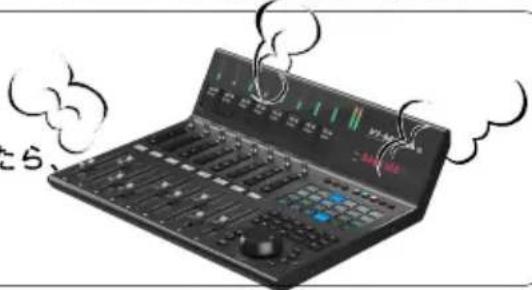
変な音・ においがしたら 煙が出たら
取扱説明書および製品では、次のような表示をしています。表示の内容をよく理解してから本文をお読みください。
警告
この表示の注意事項を守らないと、火災・感電・破裂などにより死亡や大けがなどの人身事故が生じることがあります
注意
この表示の注意事項を守らないと、感電やその他の事故によりけがをしたり周辺の器具に損害を与えたりすることがあります。
注意を促す 記号


行為を禁止 する記号


行為を指示 する記号
プラグを コンセン トから抜く


警告
火災
感電
下記の注意事項を守らないと火災・感電により死亡や大けがのとなります。
分解や改造をしない
火災や感電の原因となります。絶対に自分で分解しないでください。内部の点検や修理はお買い上げ店またはアイコンサービス窓口にご依頼ください。
内部に水や異物を入れない
水や異物が入ると火災や感電の原因となります。この機種は防水構造にはなっていませんので、水中や雨天での使用はできません。万一、水や異物が入ったときは、すぐにスイッチを切り、ACパワーアダプターや充電器をコンセントから抜いてください。電池を使用している場合は、すぐに電池を取り出してください。そして、お買い上げ店またはアイコンサービス窓口にご相談ください。
内容
はじめに....4
付属品をご確認ください?……4
ICON Pro オーディオ製品を個人アカウントに登録します ......5
機能 Pt. 1 6
機能 Pt. 2 8
トップパネルのレイアウト図 9
トップパネルのレイアウト(続き)……10
背面パネルのレイアウト 16
V1-M 入門 17
日常で V1-M を推しだします ......22
Ableton Live 23
Audition....24
Bitwig....25
Cakewalk 26
Cubase/Nuendo 27
Mac 用 iMap ^TM のインストール 42
Windows で iMap™ ソフトウェアをインストールする ...... 43
iMAP™ 45
iMap™ のその他の機能 55
ファームウェアアップグレード 56
ハードウェアの接続 59
V1-X 拡張器の取り付け 61
製品仕様....62
修理について 63
はじめに
まず、ICON Pro Audio V1-M MIDI DAW コントローラのご購入おめでとうございます!これらのページでは、V1-X 機能の詳細な説明と完全な仕様リストを見つけることができます
次のリンクのサイトから製品を登録してください:
他の電子製品と同様、本製品につきましてもご購入いただきました際の梱包材一式を保管していただきますようお願い申し上げます。万一修理のため本製品を弊社に返送していただく場合は、製品ご購入時の梱包材(あるいはそれと同等の梱包材)が必要となります。
本製品は、適切に整備・お手入れをしていただければ、故障することなく末永くご利用いただけます。後日照会させていただくため、シリアルナンバーを下欄に控えていただけますよう、お願い申し上げます。
付属品をご確認ください
V1-M USB C-MIDI コントローラ x 1 個
- Quick Start Guide x 1
- USB C ケーブル x 1
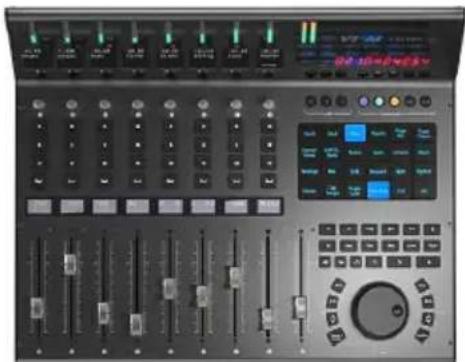
お客様のアカウントで ICON Pro Audio 製品をご登録ください
1. お使いのデバイスのシリアル番号を確認してください
my.iconproaudio.com/registration に進むか、下の QR コードをスキャンします。

画面に、お使いのデバイスのシリアル番号など、請求された情報を入力します。「Submit」をクリックします。
形式番号やシリアル番号などのデバイス情報を表示したポップアップウィンドウが現れます。「Register this device to my account」をクリックします。別のメッセージが表示された場合はアフターセールスサービスチームまでご連絡ください。
1. 既存ユーザーの方は、ご自分の個人アカウントページにログインします。未登録の方は新規ユーザーとして登録してください。
既存ユーザーの場合:ユーザー名とパスワードを記入して、個人ユーザーページにログインしてください。
新規ユーザーの場合:「Sign Up」をクリックして、情報をすべて記入してください。
2. 役に立つ資料をダウンロードする
このページのアカウントに、登録済みデバイスがすべて表示されます。製品ごとにドライバ、ファームウェア、各言語版のユーザーマニュアル、バンドルされたソフトウェアなどが表示されるので、これらをダウンロードすることができます。
機能 Pt. 1
MIDI DAW コントローラの世界が変わりました。
施設の規模や範囲にかかわらず、この優れていて美しいマシンは世界中のスタジオ運営の中心に入っていきます。フルスケールの最先端のプロスタジオにも同様に適していて、プロジェクトスタジオのオーナーにとってもそうですが、これほどの能力、コストパフォーマンス、拡張性を備えた DAW コントローラーはこれまでありませんでした。これはまさに DAW コントローラーの世界における革命です。
V1-M は、iCON Pro Audio の新世代の DAW コントローラーをリードしています。レコーディング、ミキシング、マスタリングのセッションで必要とされるすべての機能を備えたプログラマブル 24 パネル電子タッチスクリーンによって画期的な機能性を指先で操作することができます。
5 つのカラーモード(ブルー、グリーン、オレンジ、パープル、レッド)で色分けされたこの魅力的なタッチスクリーンディスプレイに、合計 120 の DAW 機能を割り当てることが可能です、これは 8 つのノイズのない滑らかで洗練されたロータリーエンコーダで調整(すなわち、EQ やプラグインの場合)が可能で、PAN ノブとしても機能します。
驚かせる程のメーターブリッジは、9つのクリアで明るく正確なLEDメーターと、選択されたDAWによって伝達されるトラック名、チャンネルカラーなどの値を表示する2インチTFTディスプレイを提供します。
P1-Nano では、最大 3 台の DAW を同時に接続することができるようになりました!メインのプロジェクトが入っている場合、例えばプロツールだとしますが、すぐに Cubase に戻って撮影する必要があります - 問題ありません !P1-Nano は、ボタンに触れるだけで、遅延や煩わしさなく、文字通りこれを実現することができ、あなたやあなたのワークフローを中断することはありません。
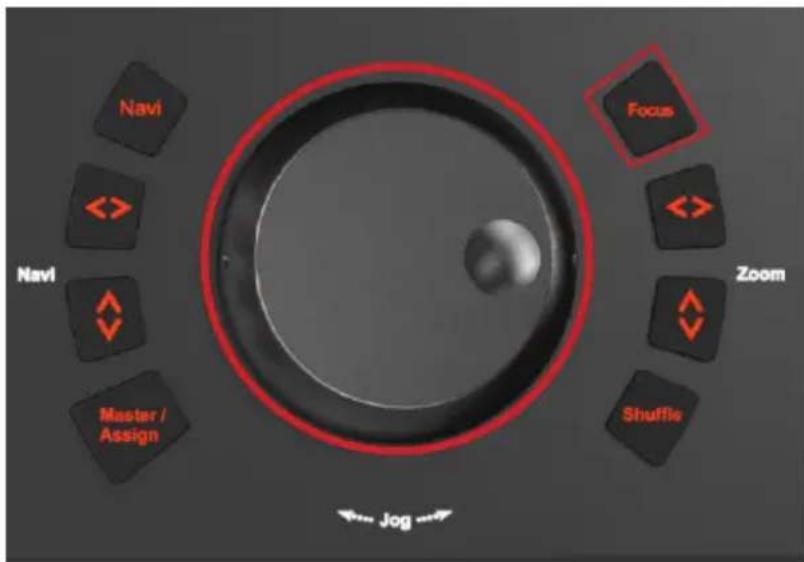
「Focus」を押すと、マウスでプラグインパラメータ * を選択し、大型で仕様の多いジョグホイールの滑らかな滑る動作で値を調整できるようになっています。この機能は、プラグインや EQ をインタラクティブにコントロールするのが好きな人(嫌いな人はいないでしょう!)のお気に入りになる可能性が高いです。
*各プラグインで対応していない場合があります。
とても先進的でユーザーにフレンドリーな新世代 iMAPTM ソフトウェアは V1-M をサポートします。これにより、24 のパネルタッチスクリーンの 5 つのカラーモード(合計 120 種類の機能)で DAW 機能の表示方法を(drag and drop で)完全に再調整することができます。さらに、ユーザーはソフトウェア内で MIDI 機能とキーボードホットキーをマッピングすることができます。すべてリアルタイムで!生産時点で、このタイプの DAW コントローラーはこういうレベルの機能を持つものはありません。
機能 Pt.2
- 12 ビットの解像度を持つマスターチャンネル用 9 タッチセンス付きモータライズフェーダー
- 大型,プログラマブルな 7 インチ 24 面デジタルタッチディスプレイで、DAW の機能を 5 つのカラーモードごとに表示します 表示可能・操作可能な全 120 機能。
- iMAP の「ドラッグ & ドロップ」で簡単に DAW 機能を 24 パネルタッチスクリーンに整理 - リアルタイムで変更することができます。
- DAW セレクトボタンで 3 台の DAW に同時接続可能です
- 非常にコンパクト、頑丈、かつ多目的。
- チャンネル名、制御値、チャンネルカラーなどを表示するオンボード 2 インチ TFT ディスプレイ (DAW に依存)
- 魅力的でモダンなメーターブリッジ、正確・明確で目を引く led メーターを搭載しています。
- 各チャンネルに 1.14 インチ TFT 表示を追加(一部 DAW はこの画面に追加情報を表示するために装備されています)。
- 非常に高品質の大型光学エンコーダジョグホイールは、高速検索、スクラブなどのための非常に正確でスムーズなコントロールを備えています。
- デュアル機能エンコーダーつまみ(入力して回す)8個
- SMPTE または BBT フォーマットで、プロジェクトの時間ロケーションを表示する 10 セグメント LED ディスプレイ。
- 「読み出し」「書き込み」「タッチ」「ラッチ」「トリム」「オフ」のイルミネーション機能ボタン - DAW ごとに必要に応じて有効 / 無効を切り替えられます。
- ミュート、ソロ、録音などのチャンネルコントロール用の照光ボタン。
- 再生、停止、録音、巻戻し、早送り、ループを含む、照明式トランスポート・ボタン6個。
- マスターフェーダーをマスターチャンネルから指定されたトラックに素早く切り替えるための専用の「Master/Assignn」ボタンを備えています。
- ジョグホイールと併用される .2 つの方向キーを備えた、照明付き「Zoom」ボタン
- 点灯した「フォーカス」ボタンにより、ユーザーはスムースアクションのジョグホイールを介してプラグインや EQ パラメータなどに「フォーカス」し、調整できます。
- 各チャンネルが簡単に選択できる照明付き「Track」ボタン、2個。
- 一度に8個のチャンネルを切り替える照明式「Bank」ボタン2個。
- 互換性のある音楽制作ソフトウェアとシームレスに統合するためのユニバーサルMackie ControlおよびHUIプロトコルをサポート。
- サポート Ability, Audition, Ableton Live, Bitwig, Cakewalk, Cubase/Nuendo, Digital Performer, FL Studio, Mixbus 32C, Pro Tools, Logic Pro, Luna, Reaper, Reason, Samplitude, Studio One and Tracktion Waveform。
- iMap™ ソフトウェアを含む。
- 高速 USB C 対応。
- USB C 接続と iMap ソフトウェアで簡単にファームウェア・アップグレードが可能。
- ユーザー A とユーザー B フットスイッチペダル接続用 1/4 インチ入力。
- Macros 10.15 以上および Windows 10 以上に適用します。
- 製造品質に優れた、Kensington ロックポート搭載の堅牢なメタルケーシング。
上面パネルレイアウト
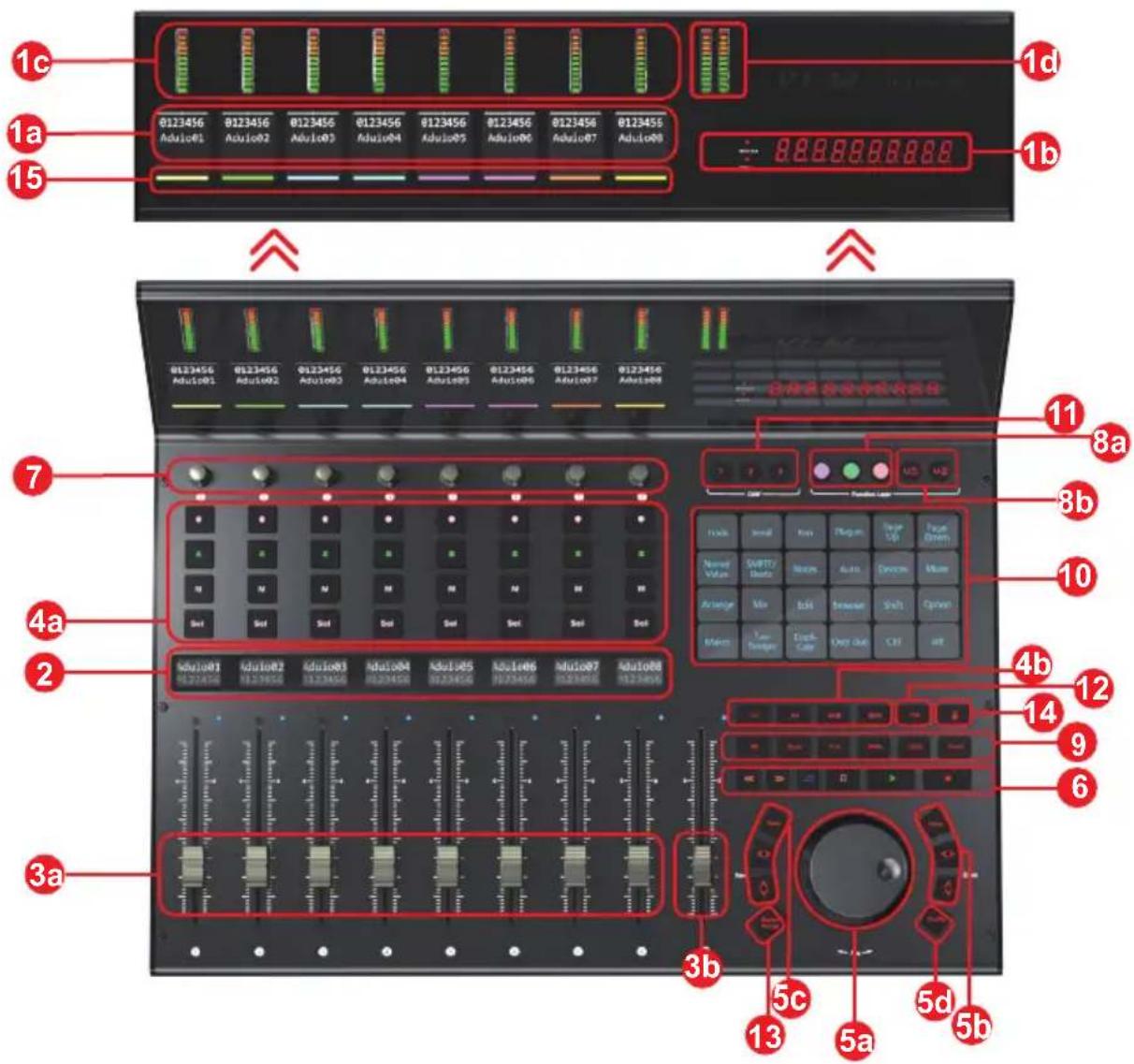
上面パネルレイアウト (続き)
注意:V1-M は、ユニバーサル DAW コントローラ(すなわち、特定の DAW 向けに設計されたものではない)であります。
DAW 間で機能の動作が若干異なります。各機能については DAW マニュアルをご参照ください。
1. 上部の車載モニタ
1a) TFT ディスプレイ
広々とした 2 インチ TFT オンボードディスプレイには、調整するとパラメーター値が表示され、チャンネル選択、動作モード、PAN 値などについてのフィードバックも提供されます。ディスプレイは、DAW チャンネルのカラーモードを反映することもできます。表示される情報は DAW によって異なります。
1b) 時間表示
LED ディスプレイには、プロジェクトのタイムコードまたは場所が SMPTE またはビートクロック(棒:ビート:目盛)形式で表示されます。
1c) チャネル レベル メーターリング (モノ)
12 個の LED が関連チャネルのレベルを表示します。
1d) マスターチャンネルメーター (ステレオ)
ステレオ出力チャンネルの関連レベルを示す 12 セグメントの led メーターです。 一部の DAW はこの機能に対応していませんのでご注意ください。
2. 下のオンボードディスプレイ
第 2 TFT 1.14 インチディスプレイは 8 つの窓口があり、第 2 のディスプレイを介して情報を通信するために装備された DAW に適しています。
3. Faders
3A) 8 チャネル減衰器
8 つの電動フェーダーは、一般的に DAW のトラックボリュームを制御するために使用されます。DAW によっては、"flip" ボタンを使用して、ロータリエンコーダーとフェーダー機能を交換することができます。これは、ロータリーエンコーダーを使用して一般的に実行されるパンやプラグインのパラメーター値を非常に複雑に動かす場合に便利です。12 ビットの解像度のフェーダーは、非常に細かい動きが可能です。
プロジェクトに録音されたオートメーションはすべて、フェーダー位置に反映されます。フェーダーで行われたパラメーターの調整は、上部の TFT ディスプレイの真上に表示されます。すべてのフェーダーはタッチセンシティブで、ユーザーはフェーダーにタッチした瞬間にオートメーションをオーバーライドできます。
3b) しゅおんりょうせいぎょき
このタッチセンシティブフェーダーはマスターチャンネルの調整に使用されます。iMAPTM ソフトウェアを介して任意のチャネルに割り当てることもできます。
注意: pro tools を除き、pro tools ソフトウェアは他のフェーダーと同様にセッション内でユーザーがマスターフェーダーを割り当てるように設計されています。pro tools は、Mackie HUI プロトコルを介して他のフェーダーとマスターフェーダーデータを別々に送信しません。そのため、マスターフェーダーがマスターモードの場合、pro tools のマスターフェーダーは反応しません。ただし、V1-M のアサイン機能では、ご希望であれば、v-1m の 9 番目のフェーダーにマスターフェーダーをアサインすることができます。
4. 録音チャンネルコントロールボタンセクション
4a) 録音チャンネルコントロールボタンセクション
REC(録音)ボタン-対応するチャンネルの録音状態をオンオフします。チャンネルが録音状態になると、スイッチが赤く点灯します。
SOLO(ソロ)ボタン-対応するチャンネルのソロ状態をオンオフします。チャンネルのソロ状態がオンになると、スイッチが緑色に点灯し、それ以外のチャンネルがミュートされます。
MUTE(ミュート)ボタン-対応するチャンネルのミュート状態をオンオフします。チャンネルがミュート状態になると、スイッチが青く点灯します。青く点灯したチャンネルがミュートされます。
SEL(選択)ボタン-チャンネルを選択するために使用されます。
4a) モーター式フェーダーコントロールボタンセクション
Fader<ボタン-フェーダーの「1」チャンネルを左にシフトします。
Fader > ボタン - フェーダーの「1」チャンネルを右にシフトします。
BANK UP(バンクアップ)ボタン-すべてのフェーダーが、「8」チャンネル上にシフトします(マスターチャンネルを除く)。
BANK DOWN(バンクダウン)ボタン - すべてのフェーダーが、「8」チャンネル下にシフトします(マスターチャンネルを除く)。
5. ジョグホイールセクション
5a) ズームコントロールボタンセクション
Zoom アップ / ダウンボタン - ズームアップ / ダウンボタンは、DAW アプリケーションのグラフィカルユーザーインターフェース(GUI)を上下に移動するために使用されます。
Zoom 左 / 右ボタン - 左 / 右ボタンは、DAW アプリケーションのグラフィカルユーザーインターフェース(GUI)を左右に移動するために使用します。
フォーカス - 「フォーカス」を押し、マウスでプラグインパラメータにカーソルを合わせ、ジョグホイールをデバイスとして使用してパラメータを変更します。
5b) ナビボタン+方向ボタン
「Navi」ボタンを押してハイスペックローラーを回転し、チャンネルを1回ずつナビゲートします。
「ナビ」と方向ボタンを選択すると、DAW のアレンジメントウィンドウでトラックを上下に、ミキサービューでジョグホイールを使ってトラックを左右に移動する際の進行方向を選択できます。またこれらのボタンとジョグホイールを組み合わせて、アレンジメントウィンドウのオーディオセグメントなど、DAW の要素をナビゲートすることも可能です。
5c) Shuffle ボタン
このボタンを押すと、8 チャンネルのバンク内のトラックを一度に移動するために、大型のハイスペックのジョグホイールを回転させます。これにより、チャンネルを高速に移動できます。
6. トランスポートコントロールボタンセクション
PLAY(再生)ボタン-DAWの再生機能を起動します。
STOP (停止) ボタン - DAW の停止機能を起動します。
REC(録音)ボタン-DAWの録音機能を起動します。
REWIND(巻戻し)ボタン - DAW の巻戻し機能を起動します。
FAST FORWARD (早送り) ボタン - DAW の早送り機能を起動します。
LOOP (ループ) ボタン - DAW のループ機能を起動します。
7. デュアル機能エンコーダー
8 つの平穏、無声、デュアル機能を備えたエンコーダーは、プッシュボタンとロータリーコントロールとして機能します。エンコーダーを押すと、動作モードを変更できます。エンコーダーを回転させると、割り当てられた機能に応じて、チャンネルのパン、センドレベル、プラグインパラメーターを調整できます (DAW ソフトウェアが許す限り )。ノブの押すアクションは DAW 内の操作モードを変更するために使用でき(これは DAW に依存します)、ノブの回転アクションは PAN、EQ、プラグインの値などのパラメータを変更するために使用できます。
例 : cubase では、24 パネルのタッチスクリーンで「編集」を選択して選択したトラックのチャンネル設定をロードし、タッチスクリーンの eq ボタンでチャンネル eq 設定を変更します。「page up」および「page down」を使用してパラメーターページを移動し、ロータリーエンコーダを使用してゲイン、周波数、q の値を変更します。
8. 色分けされた機能ボタン(5つのボタン)
8a) - この 3 つのコントロールボタンのセクションは、各レイヤーの異なる機能のために LED カラーコード化されています。24 パネルのタッチスクリーンに表示される異なる機能に対して、カラーモード(8bと一緒に)を切り替えることができます。機能は、iMAP で独自の設定にアレンジすることが可能です。
8a) - この 2 つのコントロールボタンのセクションは、各レイヤーの異なる機能のために LED カラーコード化されています。24 パネルのタッチスクリーンに表示される異なる機能に対して、カラーモード(8a と一緒に)を切り替えることができます。機能は、iMAP の中で独自の設定にアレンジすることが可能です。
デフォルトでは、紫と赤のモード('u1'(ユーザー 1)と'u2'(ユーザー 2)と標記)がタッチスクリーンで設定され、ホットキー機能(ctrl+c)が使用されます。他の3つのモードは、「MIDI」機能(「パン」)に設定されています。
独自の「ホットキー」機能を保存したいユーザーは、紫と赤モード (u [ser] 1 と u [ser] 2' ボタンを使用) で保存できます。
これは、ユーザーがプログラミングを整理するのを助けるためです。必要に応じて、MIDI 機能を任意のカラーモードに、ホットキーを任意のカラーモードに割り当てることができます。お客さん次第です。
9.専用ファンクションボタン
リード - リード機能の有効 / 無効 ライト - ライト機能の有効 / 無効 タッチ - タッチ機能の有効 / 無効 ラッチ - ラッチ機能の有効 / 無効 トリム - トリム機能の有効 / 無効 オフ - オフ機能の有効 / 無効
V1-M はユニバーサルコントローラーなので、これらは DAW によって点灯したりしなかったりします。例えば、キューベースでは後半の 4 つのボタンは点灯しませんが、ビットウィッグでは後半の 2 つのボタンは点灯しません。これは、V1-M のインテリジェントなデザインの一部です。
10.24 パネルタッチスクリーンディスプレイ
V1-M のピース・オブ・レジスタンスです!DAW のコントロール機能をイルミネーションで表示し、ユーザーが簡単にアクセスできるようにした 24 パネルのタッチスクリーンです。24 パネルのディスプレイは、5 つの異なるカラーモードで機能を表示できます(8 項)。つまり、驚異的な 120 の機能にタッチスクリーンから簡単にアクセスできます。これらはデフォルトの状態のままにしておくことも、ユーザが iMAP ソフトウェアにロード、配置、再配置することもでき、必要なすべての機能を指先で、必要な場所に配置することができます!
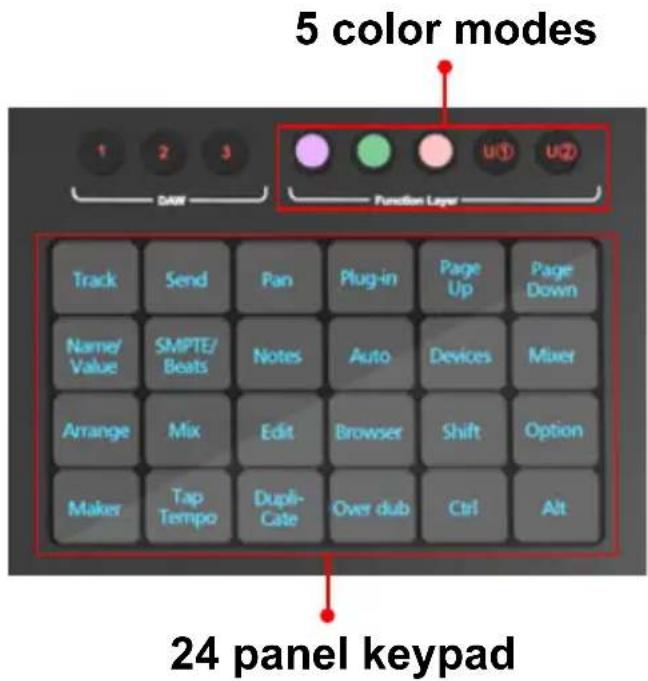
11. DAW セレクターボタン
接続する DAW を DAW ボタン 1\~3 で選択します。DAW は事前にセットアップして設定しておく必要があります(「V1-M をお使いになる前に」を参照)。iMAP で接続する DAW を変更できます (16 ページの「DAW ボタンへの DAW の割り当て方法」を参照)。
12. フリップ
フェーダーと 1 台目のロータリーコントローラーの機能を「フリップ」するボタンです。これは、ロータリーエンコーダではなく、フェーダーを使用して PAN やプラグインのパラメータ値に非常に複雑な変更を加える必要がある場合に最適です。
13. メイン / 割当てボタン
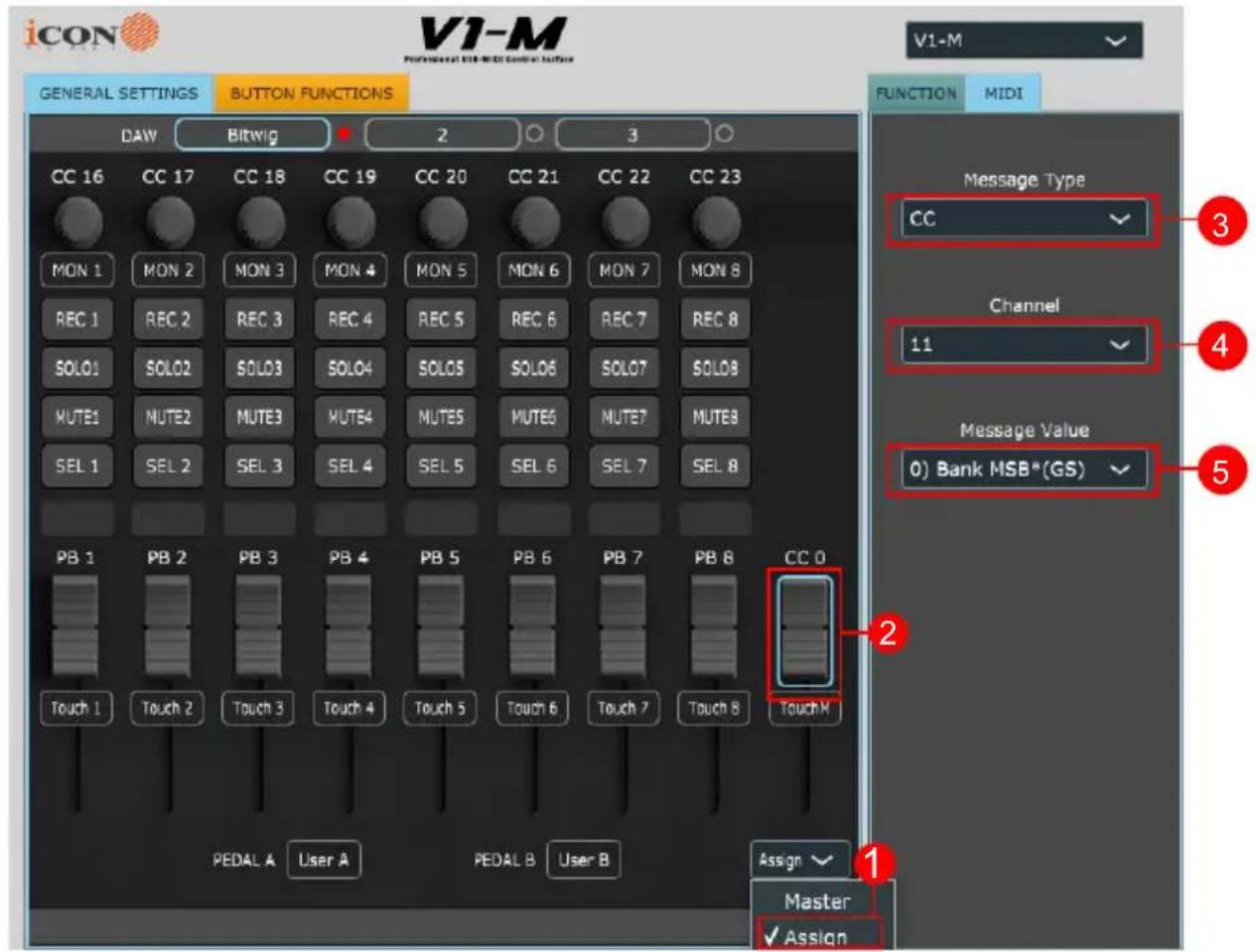
このボタンを選択すると、マスターフェーダーと、iMAPTM ソフトウェアまたは選択した DAW の MIDI learn 機能を介して割り当てられた事前に選択されたチャンネルを切り替えることができます。iMAPTM を介して、cc、ノート、ピッチベンド値や MIDI チャンネルをフェーダーに割り当てることもできます。ボタンが点灯すると、フェーダーは「割り当て」モードになります。オフにすると、マスターフェーダーモードになります。
14. ロック
このボタンを押すと、物理フェーダーの移動に関係なくユニットのフェーダーレベルが変更されません。変更に影響を与えるには、ユーザーがこのボタンを押してフェーダーを再度「ロック解除」する必要があります。v1-x 拡張器を使用する場合、ロックボタンは iMAPTM を介してリアルタイムで通信します。iMAPTM はユニット間のブリッジとして機能します。v1-x のフェーダーも同様に影響を受けます。
15.カラーディスプレイ
DAW チャンネルのカラーモードを示す下の「bar」ディスプレイ。これは、特定の色に基づいて楽器のトラックをグループ化する場合に便利です。例えば、ギタートラックを紫色に、ドラムトラックを黄色にするなど。
* 現時点では、少数の DAW のみがこれをサポートしています。
背面パネルのレイアウト
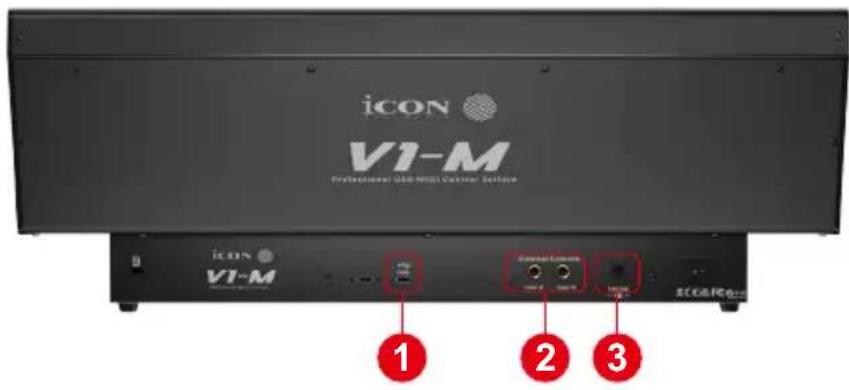
お使いのコンピュータと互換性のあるソフトウェアへの MIDI ポートとして機能します。
2. ユーザー A およびユーザー B 用 14 inch コネクター
この ¼ inch コネクターにフットペダルを接続すると、そのフットペダルを使って、選択した機能を起動することができます。
3.12 v /2.5 a 電源アダプタポート
付属の電源アダプタを接続します。
(注意:付属の電源アダプタを接続しないと、V1-M は動作しません。コンピュータからの usb バスは電源不足になる )。
V1-M 入門
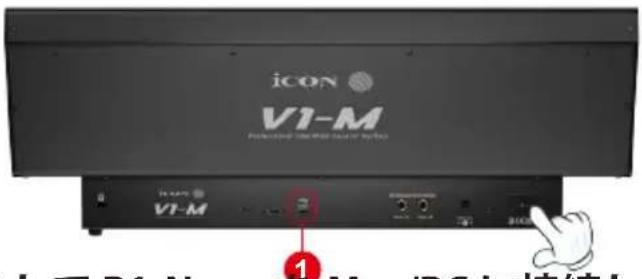
1. USB ポートを介して P1-Nano を Mac/PC に接続します。
Mac/PC で USB ポートを選択し、USB C ケーブルを挿入します。ケーブルのもう一方の端を V1-M に接続します。開けて!Mac/PC は新しいハードウェアを自動的に「検出」する必要があります。
2. 接続したい 3x の DAW を iMAP に設定する
A) 「iMAP」セクションのインストールを参照
B) 以下の図に従ってください。これらの例を V1-M に設定する DAW として使用してみましょう。
右 DAW ボタン(上記)に右 DAW を割り当てたい場合は、iMAP を使う必要があります。iMAP は常に V1-M と連携して実行することをお勧めします。このようにして、オンライン変更を即座に行うことができます。
まず、iMAP がダウンロードおよびインストールされていることを確認し、次のセクションをお読みください。
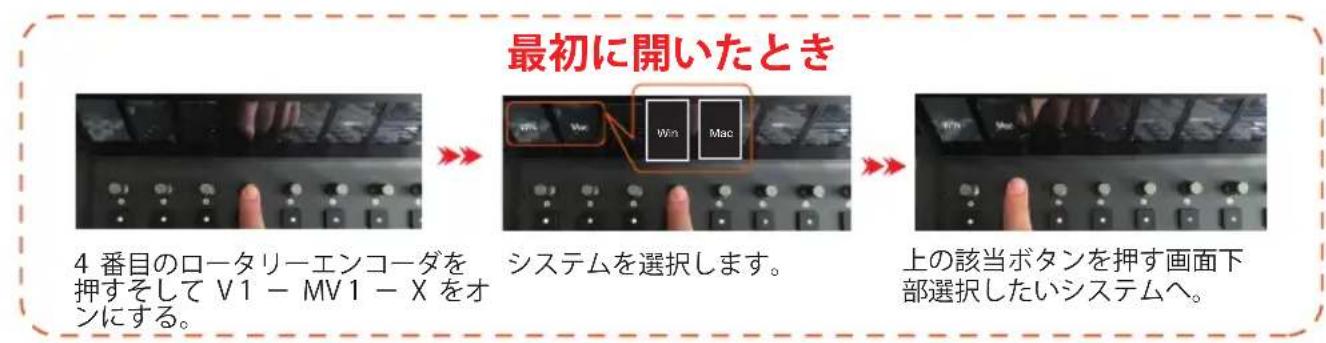
iMAP の DAW ボタンに DAW を割り当てる方法について
本書の 49 ページの iMAP の項目で詳しく解説していますが、ここでは一般的な紹介をします。
一般的な原理を理解するために、V1-Mのボタン 1、2、3 をそれぞれビットウィッグ、キューベース、ロジックプロに割り当てることにします。

さて、iMAP のダウンロード、インストール、開封が完了しましたね iMAP の上部に 3 つの DAW ボタンがあるのがわかると思います。これらは、V1-M の 3 つの DAW ボタンに対応しています。
対応するボタンを選択し、ドロップダウンリストから DAW を選択するだけです。
DAW は自動的に割り振られます。データを送信したり、特別な機能を実行する必要はありません。
iMAP/V1-Mの3つのボタンすべてに対して、この操作を行うことができます。
詳細については iMAP セクションを参照してください。
日常的な使用では、操作したい DAW を起動する前に、まずコントローラを起動し、次に iMAP を起動する必要があります;
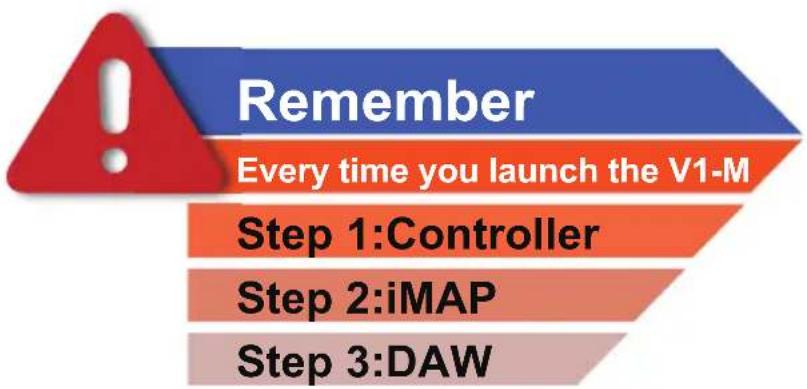
(「iCanDo(It)!」と覚えやすいようにフレーズを関連付けたい場合があります)
V1-M を DAW にセットアップする
iMAP 内に 3 つの DAW を割り当てたので、V1-M が DAW を認識し、DAW/s が P1-Nano を認識するように DAW を設定する必要があります。
これがその方法です;
注意:MIDI ポート 4 は、iCON Pro オーディオソフトウェア iMAP™ で使用され、使用する 3 つの DAW の変更、ファームウェアの更新、および 24 トを使用してデバイスを接続する事はできません。
4 つのオプションがメニューとして表示され、DAW の設定時に選択した DAW を選択できます。
ですから、私たちの事例を思い出しつつ;
DAW #1 Bitwig
DAW #2 Cubase
DAW #3 Logic
ビットウィッグで「V1-M V1.01」(またはそのファームウェアのバージョン *)を選択する必要があることは、それが DAW #1 に選択した DAW であるため、わかっています。本体の DAW #1 を押すと、V1-M は自動的にビットウィッグモードに移行します。
例では、キューベースは 2 番目の DAW であるため、V1-M で動作するように DAW を設定する場合は、メニューで「MIDIIN 2 (V1-M V 1.01' またはファームウェアバージョンのどちらか *)」を選択する必要があります。キューベースで V1-M を Mackie コントロールデバイスとして設定している場合、DAW コントローラー選択部で「2」を押すと、V1-M が自動的にキューベースを選択します。
ロジックも同様ですが、今回は「MIDIIN3 (V1-M V1.01)」(またはそのファームウェアバージョン※)を選択し、DAW コントローラー選択エリアのボタン「3」で、このDAW を自動的に選択するようにします。
* ファームウェアのバージョンは、時間の経過とともに更新されます
ここでは、キューベースでの設定例を紹介します。
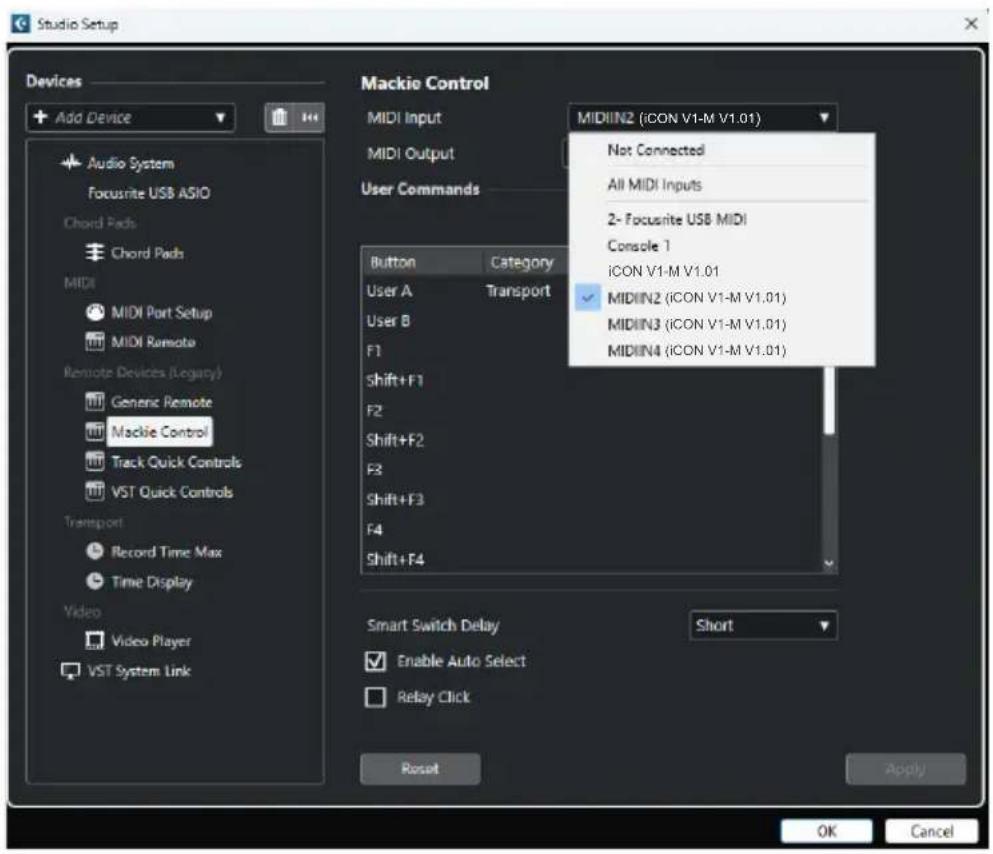
ご覧のように、デバイスを Mackie コントローラとして設定する場合、4つの選択肢があります。
V1-M の DAW コントロールボタン「2」に反応するようにキューベースを設定しているので、「MIDIIN2 (V1-M V1.01)」を選択します。
また、キューベースの MIDI リモートマネージャではなく、キューベース 12 以降のデバイスのセットアップには通常の方法で Mackie コントロールを使用する必要があることに注意してください(ただし、これはキューベースに固有のものです)。
使用しているサポートされている DAW に関係なく、原理はほぼ同じです。
DAW モードの実用的な使用法
ボタン DAW # 1 と DAW # 2 など、同じ DAW の 2 つのインスタンスを使用したいユーザーもいるかもしれません。どうして?一緒にフェルナンドについての話をみましょう。フェルナンドは新進気鋭のプロデューサーで、ミュージシャンで、自身の素材をマスターするのも好きな人です。
フェルナンドは日常的に cubase を DAW として録音に使用しています。彼は cubase にロードするテンプレートを設定し、録音やミキシング時に DAW ボタン #1 を押すとお気に入りの cubase コマンドをすべてロードする V1-M のタッチスクリーンも設定しています。
しかし、フェルナンドはマスタリングを行う際、最終的なミックスステレオファイルを cubase のマスタリングテンプレートにインポートします。これはまったく別のタスクであり、異なるアプローチが必要なため、彼は cubase でマスタリング目的のために異なるコマンドを編成し、DAW ボタン #2 を押したときにロードします。
フェルナンドは非常にロジック的です。彼は遠くに行くでしょう。
これは、同じ DAW を V1-M に 2 回または 3 回ロードしたい理由のほんの一例です。
V 1-M、iMAP、DAW/s の起動
ご存知のように、V1-M を最大限に使用するには、以下の手順に従わなければなりません;
ステップ1: コントローラを開く
ステップ2: iMap を開く
ステップ3: 使用する DAW/s を起動する
Note: 各ステップが完全にロードされていることを確認するために、各ステップ間で数分待ってください。
この手順の順序は、次の図から分かるように、iMAP は MIDI ポート 4 を有効に通信するために占有しなければならないからです。残念なことに、起動時に自動的にポートを占有しようとする DAW があり、iMAP が正常に動作しないようにします。
iMAP が MIDi ポートを占有し、正しく接続されていることを確認するには、コントローラの後と DAW の前で iMAP をオンにする必要があります。
同様に、使用している可能性のある v1-x 拡張器と効果的に「リンク」するには、バックグラウンドで iMAP の稼働が必要となり、コントローラと DAW の前に最初にオンにする必要があります。
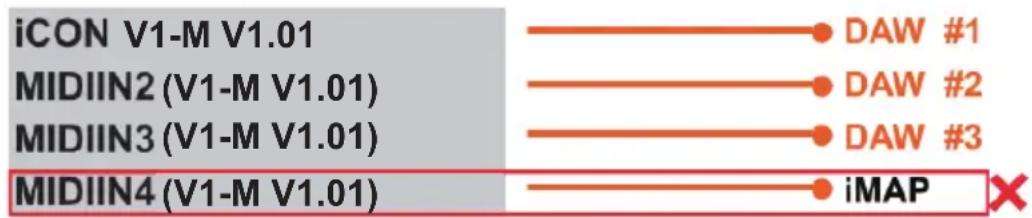
注意: MIDI ポート 4 は、icon pro オーディオソフトウェア iMAPTM によって使用され、使用している 3 つの DAW の変更、ファームウェアの更新、および 16 パネルタッチスクリーンの任意の機能をプログラムするために使用されます。このポートを使ってデバイスを接続することはできません。
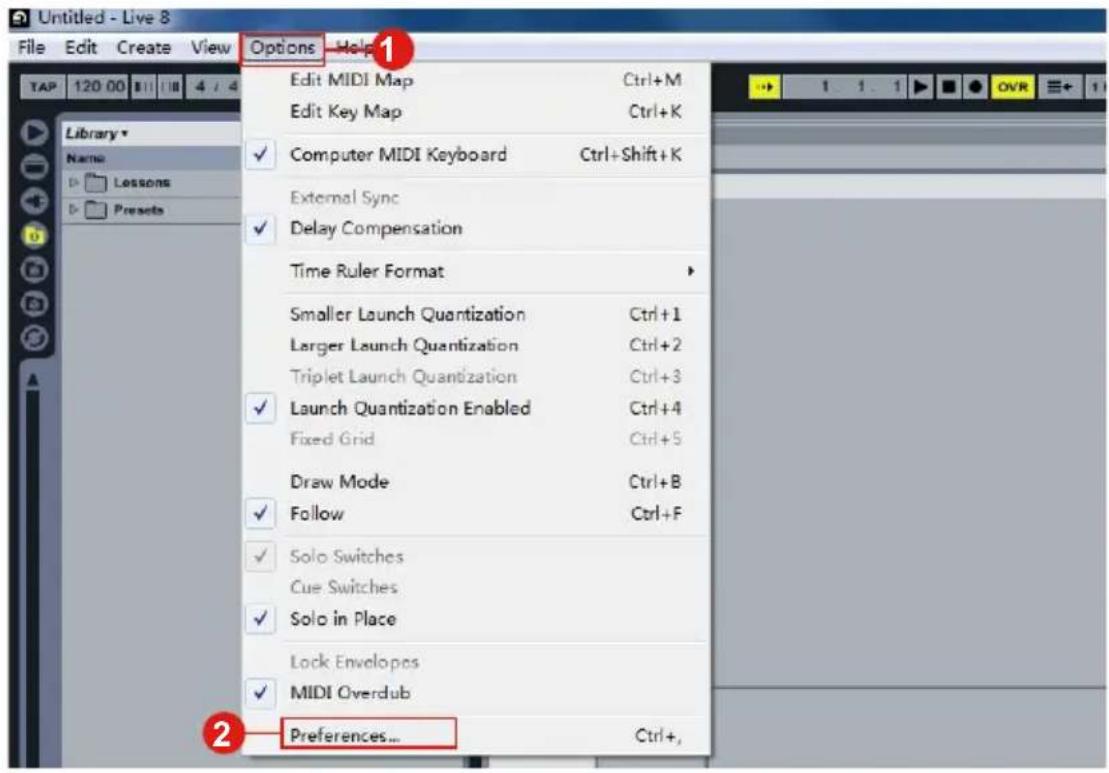
Ableton Live
Mac 用 iMap ^TM のインストール
www.iconproaudio.com
ヒント:
1. iMap ^TM ソフトウェア
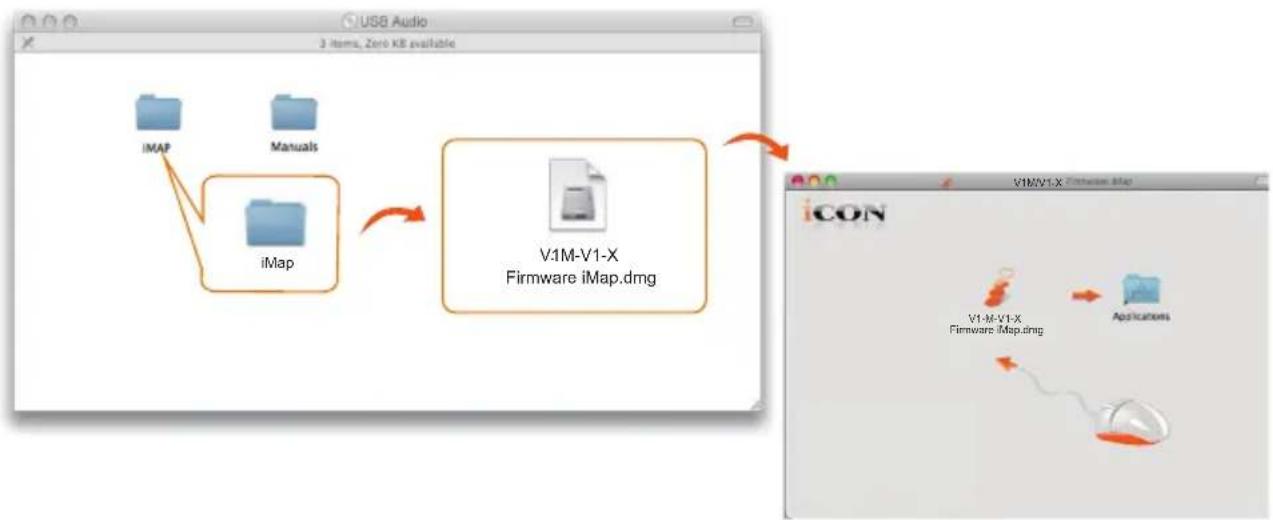
flowchart
graph TD
    A["iMAP"] --> C["V1M-V1-X Firmware iMap.dmg"]
    B["Manuals"] --> C
    C --> D["Applications"]
Windows で iMap™ ソフトウェアをインストールする
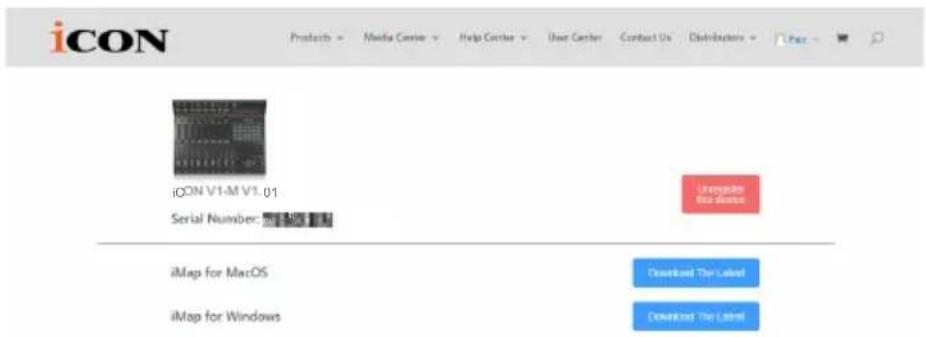
端末を登録し、www.iconproaudio.com のパーソナルユーザーセンターで、iMAP をダウンロードしてください。iMAP は、ウェブサイトの製品ページでも入手できます www.iconproaudio.com
次の手順に従って、iMap™ ソフトウェアをインストールします。
ダウンロード
- PC の電源を入れます。
- www.iconproaudio.com の個人ユーザページから、Windows ドライバをダウンロードします
ドライバファイルをダウンロードしたら、そのファイルをクリックしてインストールプロセスを開始します。
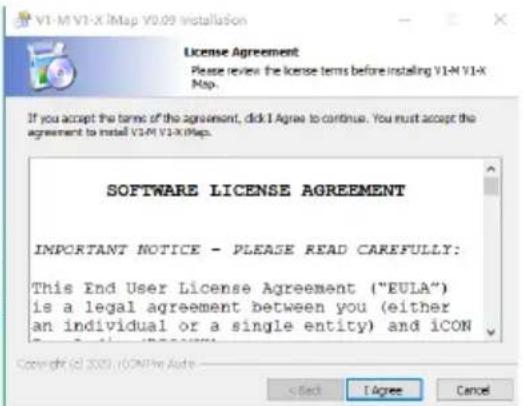
セットアップウィザードが表示されるので、ライセンス条項を読んでから「同意する」をクリックしてください。
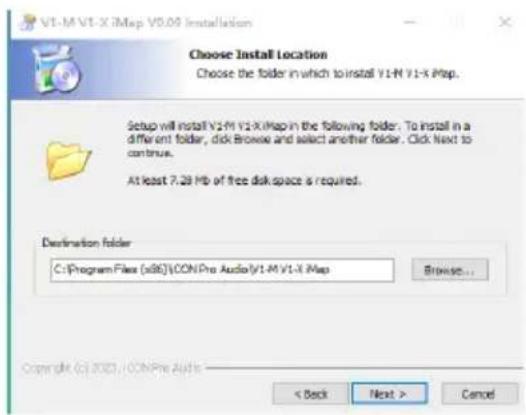
iMap™ のインストール場所を選択するか、デフォルトの場所を使用して [Next] をクリックします。
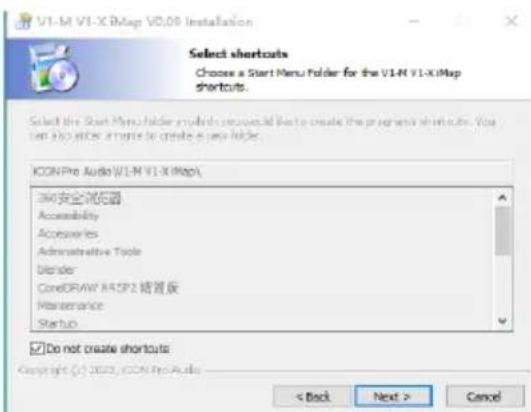
iMap™ ショートカットを作成するスタートメニューフォルダを選択します。次に「Next」をクリックしてください。
- デスクトップにショートカットを作成する
デスクトップに iMap™ のショートカットアイコンを配置しない場合は、チェックボックスをオフにします。そうでない場合は、「Install」をクリックします。
7. iMap™ がインストールを開始する
iMap™ のインストールが開始されました。完了するまでお待ちください。
次に「Finish」をクリックします。
8. インストールが完了しました
「Finish」をクリックして、iMap™ ソフトウェアのインストールを完了します。

V1-M V1-X iMap V0.09 Installation
新しい非常に先進的な iMap のインテリジェントな設計により、ユーザーはリアルタイムで変更を加えることができ。ユーザーは、iMAP の上部にある 3 つのボタンを使用して、選択した 3 つの DAW を読み込むことができます。
注意:V1-M では、電源をオフにすることなく、3 台の DAW のマップを一度に読み込むことができますが、コンピュータの処理能力には注意してください。お使いのコンピュータでは、2 つまたは 3 つの DAW を同時に開いて効果的に動作させることができない場合があります。正しく判断をしてください。お使いのコンピュータまたは DAW コントローラーがフリーズしたり、パフォーマンスが低下し始めたりする場合は、お使いのコンピュータの状態を確認してください。
3 つのボタン 1、2、3 のそれぞれについて、ドロップダウンボックスから目的の DAW をクリックしてロードするだけです。
この例では、最初の DAW にビットウィッグ、2 番目にキューベース、3 番目にロジックプロを使用します。まずビットウィッグを選びましょう。
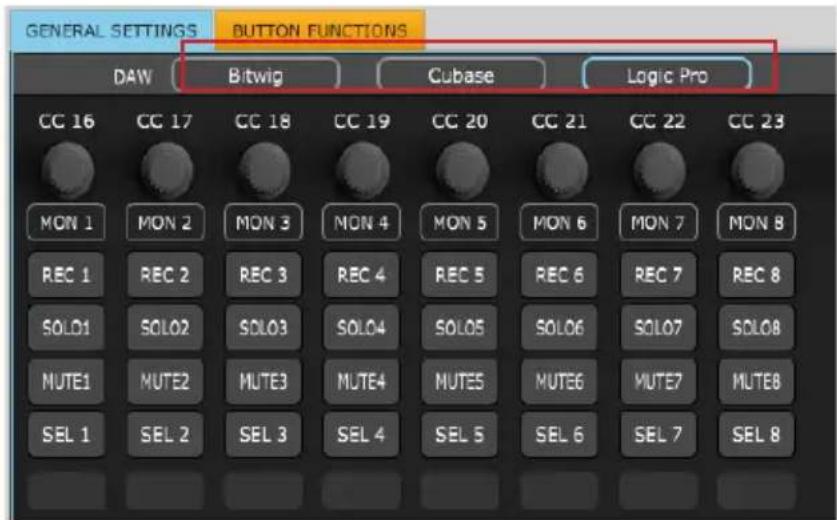
ボタン 1 をクリックし、ドロップダウンボックスからを選択します。
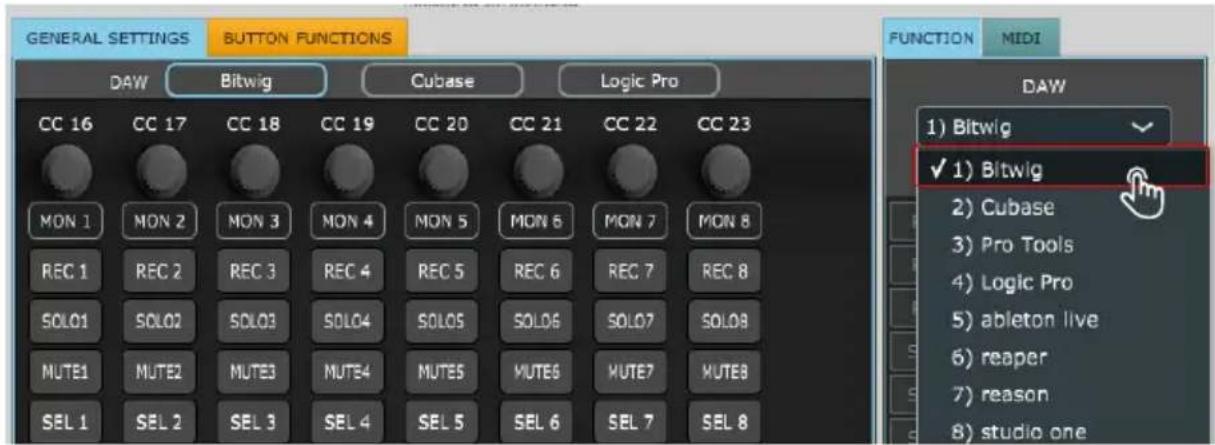
現在、ビットウィッグモードはすべての機能とともにロードされています。
同じように、ボタン 2 にはキュベースを、ボタン 3 にはロジックを読み込ませてみましょう。これらが iMAP の 1,2,3 のボタンに反映されているのがわかると思います。
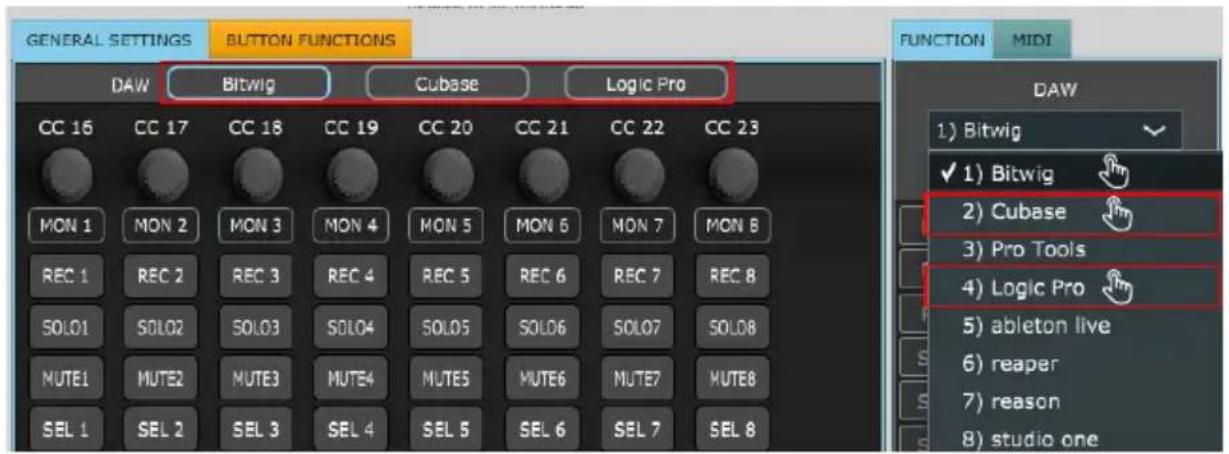
V1-M は、Mackie コントロールプロトコルを介して通信されるように、DAW 機能をデフォルト状態で編成します
これを示すために、もう一度 DAW#1に注目しましょう。ビットウィッグ。ここでは、各カラーモードでデフォルト設定が読み込まれていることがわかります。DAW#1のここでは、Bitwig の場合、「プラグイン」と「Page Up/Down」は青のカラーモードで構成され、「保存」と「クリック」は緑のモードで構成されています。
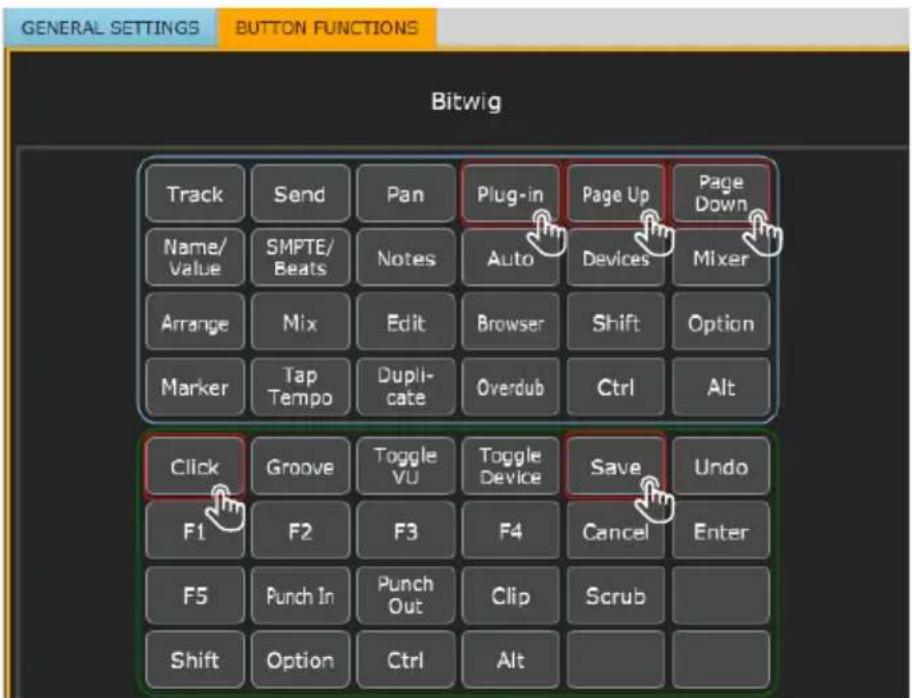
V1-M のタッチパネルディスプレイに反映されます。iMAP の機能設定は、すべて V1-M の機能設定に反映されます。つまり、iMAP の画面に表示されていることが、V1-M の画面にも表示されるのです。変更は即座に反映されます。巧いですねえ!
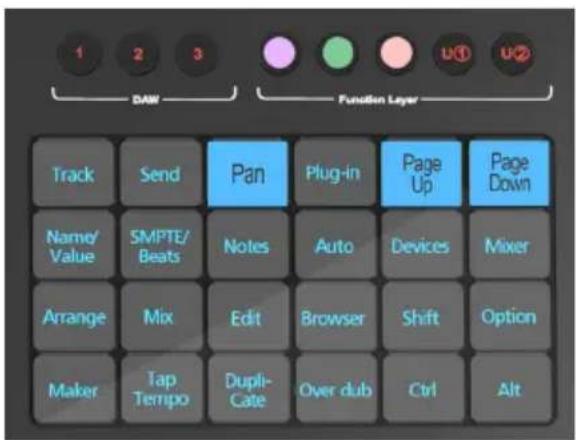
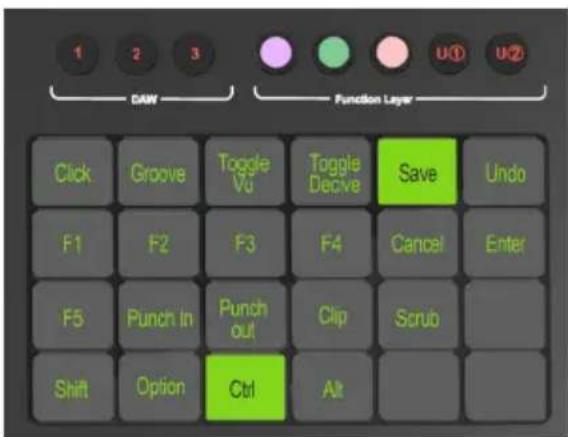
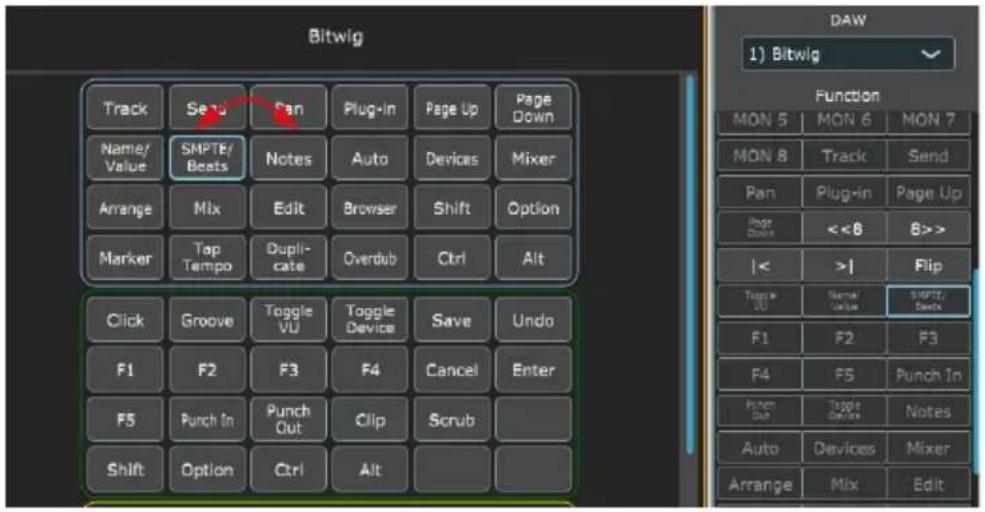
必要に応じて機能を変更したい場合は簡単です。ボックス内からマウスでドラッグ&ドロップして、目的の場所に関数を配置するだけです。
DAW のドロップダウンリストの下にあるファンクションリストからも、ファンクションを割り当てることができます。機能を表示させたいスペースをクリックし(A)、機能をクリックするだけです(B)。
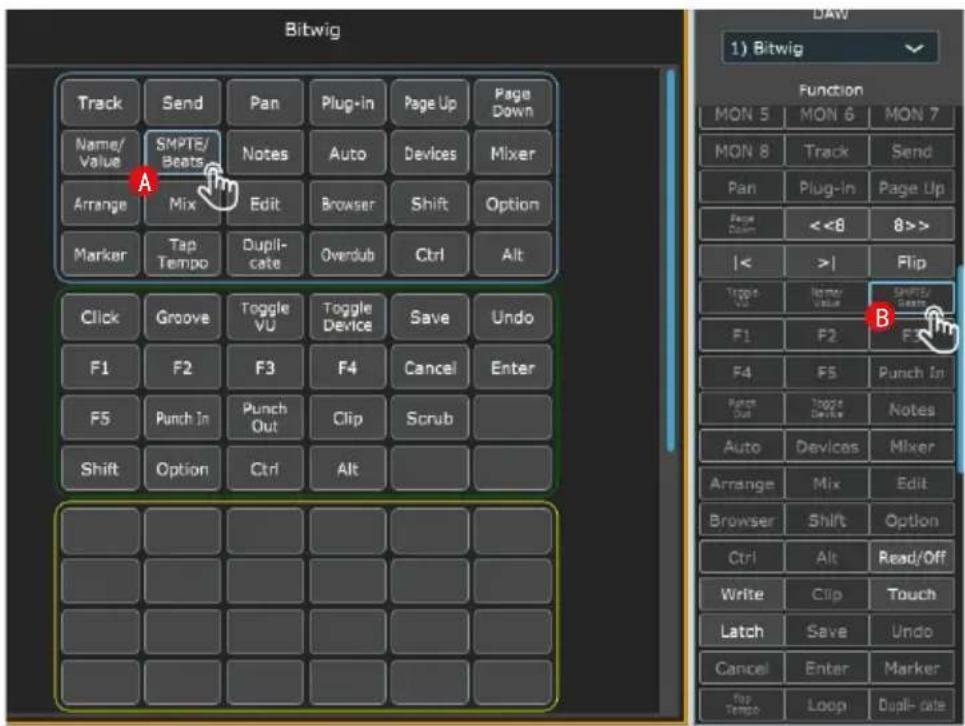
すべての変更が V1-M に即座に表示されます。
タッチスクリーンのデュアルボタン機能を使用します
いくつかの DAW では、いくつかの機能では、ボタンを押すとさらにアクションが必要になります。これは通常、次のオプションを選択するためにマウスを使用する必要があります。しかし、V1-M では、2つのボタンを同時に使用することができます。
最初に必要な関数をプログラムすることができます - 赤モードで iMAP の最初の行、これを主ボタンと呼びましょう。
その主要なボタン・機能が上記では説明していないように、それ以上の(二次的な)アクションを必要とし、それがその特定の DAW のための iMAP のコマンドで利用可能な場合、この 2 番目のボタンを、例えば赤モードの 2 行目に置くことができます。
2 つのボタンを同時に使用することはできませんのでご注意ください。
2 番目のボタンのオプションが複数ある場合、これらのすべてを二行目に配置することができます(または一行目のボタンと同じ行以外のいずれの行にも配置できます)。2 つ以上のボタンを同時に使用することはできませんが、二行目(または選択した行)から選択するためのセカンダリコマンドの「メニュー」を作成することができます。
では、一般的な例を見てみましょう(これは特定の DAW や DAW コマンドに関係するものではありません。単にこのシステムの可能性を示すためです);
この架空の DAW の最初のボタン(主要ボタン)は「add track」です。これを iMAP の赤モード(またはレイヤ)の 1 行目に配置します。情報がリアルタイムで送信されると、これはすぐにデバイスのタッチスクリーンに表示されます。
付随する 2 番目のオプション(架空の DAW であることを覚えておいてください)については、2 行目のボタンに「ステレオオーディオトラック」、「モノラルオーディオトラック」、「楽器トラック」、「MIDI トラック」を配置します。これらは二次ボタンであり、主要ボタンと合わせて使用します。同時に 2 つのボタンしか使用することができません。これらを iMAP に割り当てると、再度、情報はデバイスのタッチスクリーンにすぐに送信されます。
プロジェクトの作業時に、マウスを使用せずにトラックを作成するには、主要ボタンを選択し、次に一つの二次ボタンを選択します。
繰り返しになりますが、上の例は架空の DAW についてです。その DAW の利用可能なコマンドによってご自身の DAW が利用できるオプションは、限られていたり、たくさんあったりする可能性があります。
それは本当に便利で時間節約できるデバイスになる可能性があるので、将来的に覚えておくべき素晴らしい選択です!
ホットキー
QWERTY キーボードの「ホットキー」を iMAP に割り当てることができます。
まず、コマンドを実行する位置を選択します。マウスでボタンをクリックし、ハイライトされるようにします。
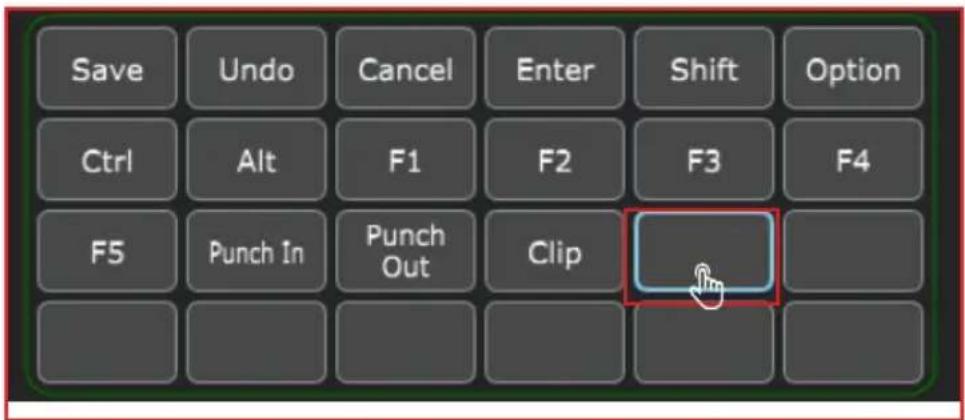
iMAP 右側のメニューで「HOTKEY」を選択します。

ボタンの内容を変更する場合にクリックします。
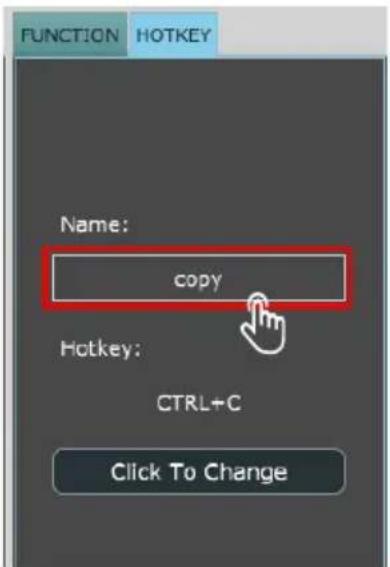
QWERTY キーボードで使用するホットキーを入力します。[エンター]をクリックします。OK。
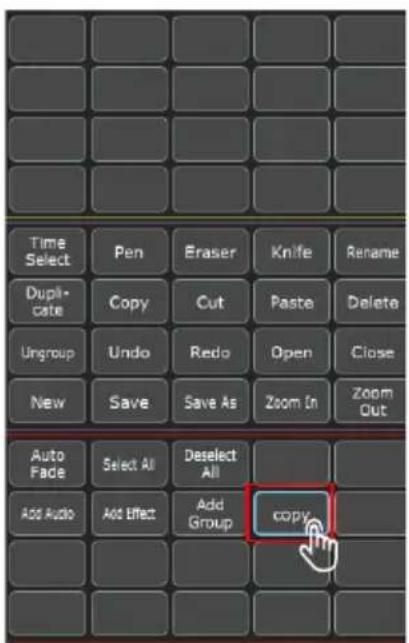
必要であれば、ホットキーの名前をもっと覚えやすいものに変更します!
注意:整理上の理由から、デフォルトではホットキーは赤と紫のモードで、MIDI 機能は青、緑、オレンジのモードで整理されています。ただし、ホットキーと MIDi 機能をプログラミングして、好きなモードで表示させることもできます。詳細は 13 ページ(「色分けされた関数ボタン」)を参照してください。
結果は iMAP に表示され、瞬間的に V1-M に送信されます!
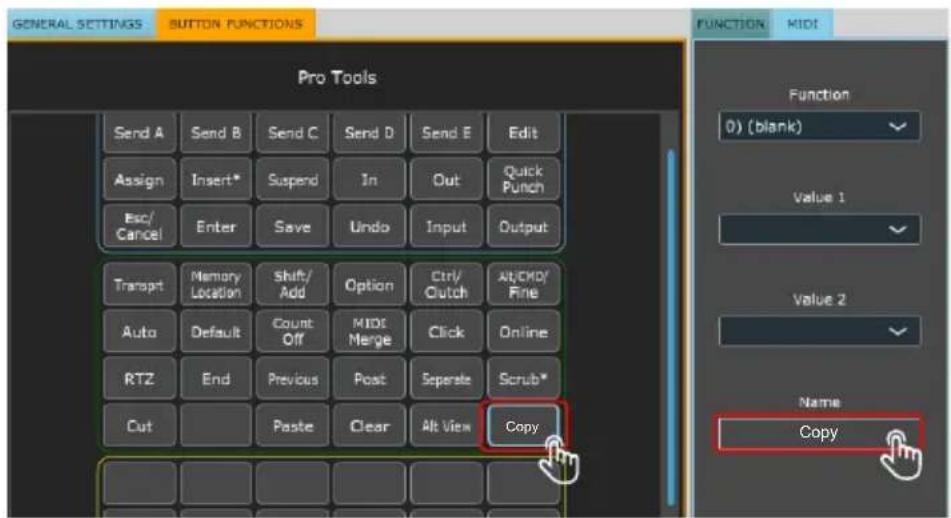
自分で作った MIDI メッセージを送る
ご自身の MIDi メッセージを表示するようにタッチスクリーンを設定できます。デバイスのフェーダー /s やロータリエンコーダーノブもこの方法でマッピングできます(「solo」や「mute」などのボタンはマッピングできません。
MCP では「ピッチ」「ノート」「CC」「チャンネル」「メッセージ」、HUI では「値1」「値2」「機能」の値を、制御要素に応じて調整することが可能です。
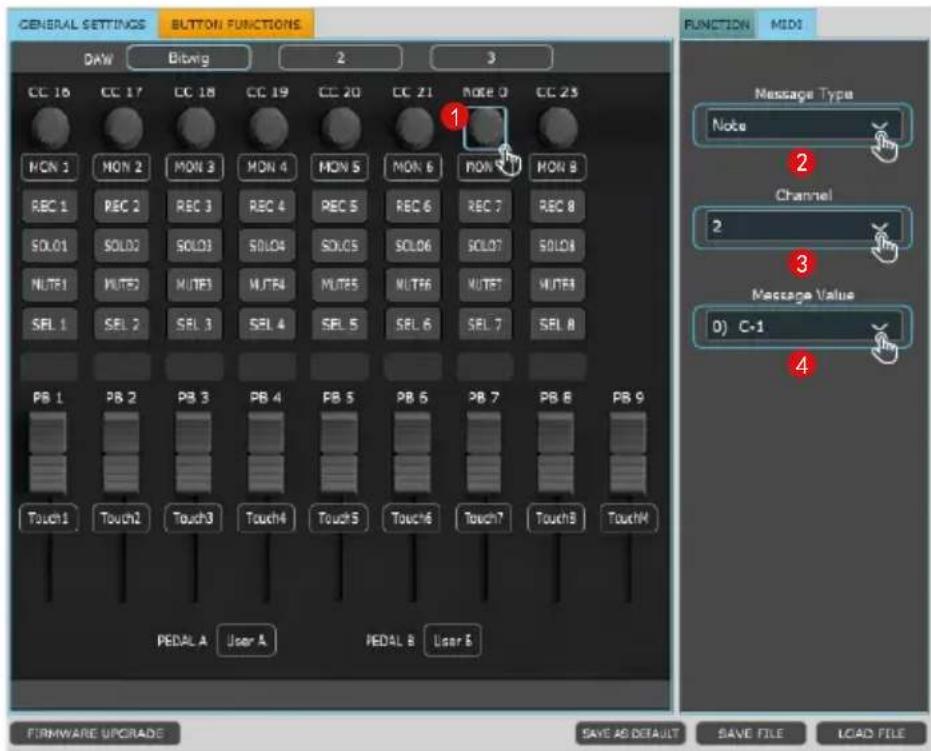
注意:iMAP 上で、スイッチギアを右クリックして 'reset to default' の値(現在の DAW モードの初期値)を設定しますタッチスクリーンも同様にこのようにリセットすることができます。
Reset to default
Remove this DAW
「bitwig」を使用している場合、エンコーダーを右クリックして「restore to default」を選択すると、すべてのスイッチギア(およびタッチスクリーン)が初期値に戻りますので、ご注意ください。同様に、別の DAW (DAW ボタン 1~3) を選択すると、すべてのユーザープログラミングが選択された DAW のものに「上書き」されます。
バーチャルインストゥルメントの使用
DAW コントローラーを使って Virtual インストゥルメントのパラメーターを操作したいというユーザーもいます。最初から、これは完全に DAW であり、Virtual インストゥルメントに依存することに注意する必要があります。一部のバーチャル楽器には、機能が制限されています(ない場合もあります)。
プログラムできる CC 値は様々です。例えば、CC1(モジュレーション)と CC11(エクスプレッション)は最もよく使われるパラメータです。
「ビブラート」には CC 値がなく、そのパラメータが制御したい仮想楽器の機能であれば、MIDI learn でマッピングできる可能性があることに注意してください。MIDI の学習方法については、お使いの DAW のマニュアルを参照してください。
なお、バーチャルインストゥルメントによっては、汎用的な外部コントローラーからの通信を受信する機能が制限されているものがあります。
さらに、ジョグホイールをプラグイン、EQ、インストゥルメントのパラメーターコントローラーとして使用することも可能です。「フォーカス」ボタンを押し、該当するパラメーターの上にマウスを置くことで、特にプログラムする必要はありません。これは非常に便利で強力な機能であり、非常にシンプルで簡単に使用できます!間違いなく覚えておくべき機能です!
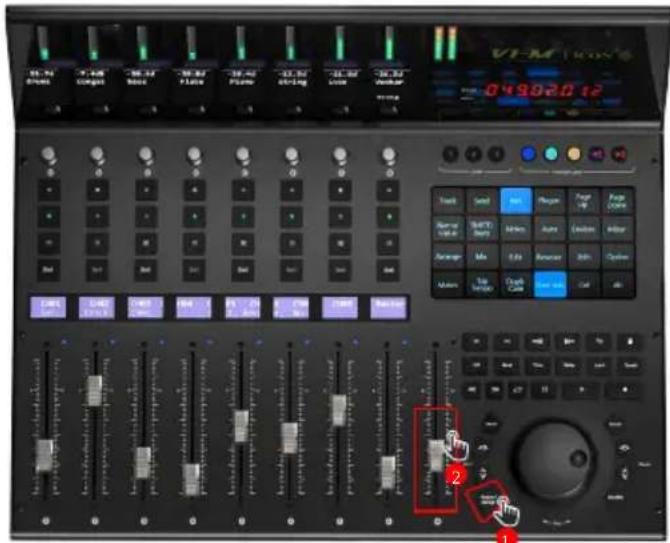
マスターフェーダーを別のトラックに割り当てます。
マスターフェーダーを別のトラックに割り当てたい場合があります。プロジェクトによっては、通常「ステレオ出力」バスをコントロールするマスターフェーダーがほとんど触れられないことがあります(「設定して忘れてしまう」というケースが多いためです)。ただし、このマスターフェーダーを別の方法で使用すると便利です。
例として、150 トラックの大規模なセッションを持っている cassandra というユーザーを見てみましょう。彼女のプロジェクトでは、トラック 1~14 にドラムトラックを配置しています。セッションの最後に、トラック 145 のステレオ・ドラム・バス・トラックにサブミックス(バス処理)させます。彼女のステレオドラムバスチャンネル(トラック 145)は、ドラムの全体的なサウンド (eq、コンプレッションなど)とレベル(ボリューム)をコントロールします。一方、トラック 1~14 は、ドラムキットの個々の要素(ルームマイク、トップスネア、ボトムスネア、シェーカーなど)をコントロールします。
ステレオマスターフェーダーコントローラを一時的に割り当ててドラムバストラック(ステレオトラック 145)を制御し、V1-M に並んで座っているトラック 1-14(V1-X 拡張器があれば!)を制御することは、単一のドラムおよびドラムバス全体の音量を容易に変更することができます(およびトラック 145 に届きやすい FX および EQ)ことになります。
言い換えれば、これは、個々のトラックまたは全体的なサウンドと音量のいずれかを調整する必要があるたびに、トラック 145 でステレオドラムバスに到達し、トラック 1~14 に調整を行うために再び戻るために、多くのトラックをバンクしなければならないことを防ぐことができます。個々のドラムトラックとそれに関連するドラムバストラックに簡単にアクセスでき、cassandra はワークフローを中断することなくドラムのすべての側面を簡単に制御できます。
以下の図に従って、マスターチャンネルを選択したチャンネルに割り当てます。
注意:ジョグホイールとシャッフルボタンを組み合わせて使用すると、8 チャンネルバンクをすばやくスキップして目的のトラック(ステレオバストラック 145)に移動できます。これは、より便利に感じるかもしれない上記の代替品かもしれません。 選択はお客さん次第です!
CC、Note、pitchbend 値、MIDI チャネルを割り当てることもできます。 主音量コントローラは iMAP により割り当てモードにある。
次のグラフは、これを行う方法を示しています。
iMap™ のその他の機能

1. 「ファイルの保存」ボタン
このボタンをクリックして、V1-M の現在の設定を保存します。ファイルは「.imap」ファイルです。
2. 「ファイルの読み込み」ボタン
このボタンをクリックして、V1-M 用に以前に保存した「.imap」設定ファイルをロードします。
3. 「ファームウェアアップグレード」ボタン
このボタンをクリックして、V1-Mのファームウェアアップグレードウィンドウに入ります。ファームウェアのアップグレード手順については P.36 を参照してください。
ファームウェアアップグレード
V1-M 機能ファームウェアアップロードプログラム
重要注意事項 : V1-M と v1-x を切り替えるには、iMAP の「タイトル」をクリックします。正しいデバイスのファームウェアをアップグレードしていることを常に確認してください。
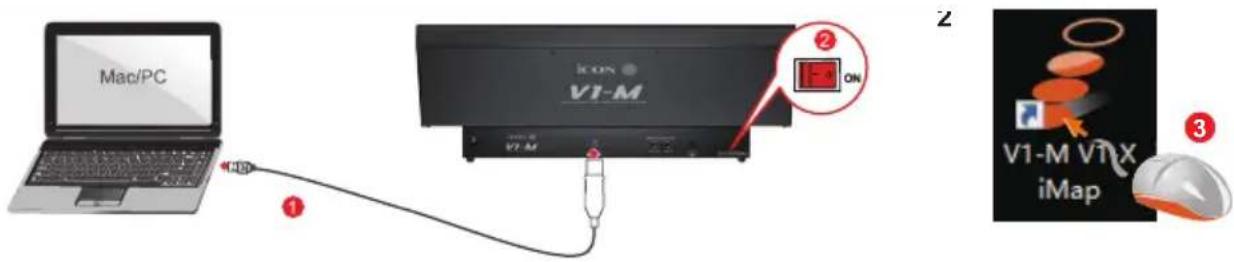
警告:ファームウェアアップロードプロセスは、ファイルのアップロード中に中断しないで完了する必要があります。中断すると、ファームウェアは再書き込みできません。
ステップ 1: USB C 接続を使用して V1-M を接続してください. 最新の iMAP がウェブサイトからダウンロードされ、インストールされていることを確認します(お使いの iMAP が最新であることを確認してください!)。iMAP を起動します。
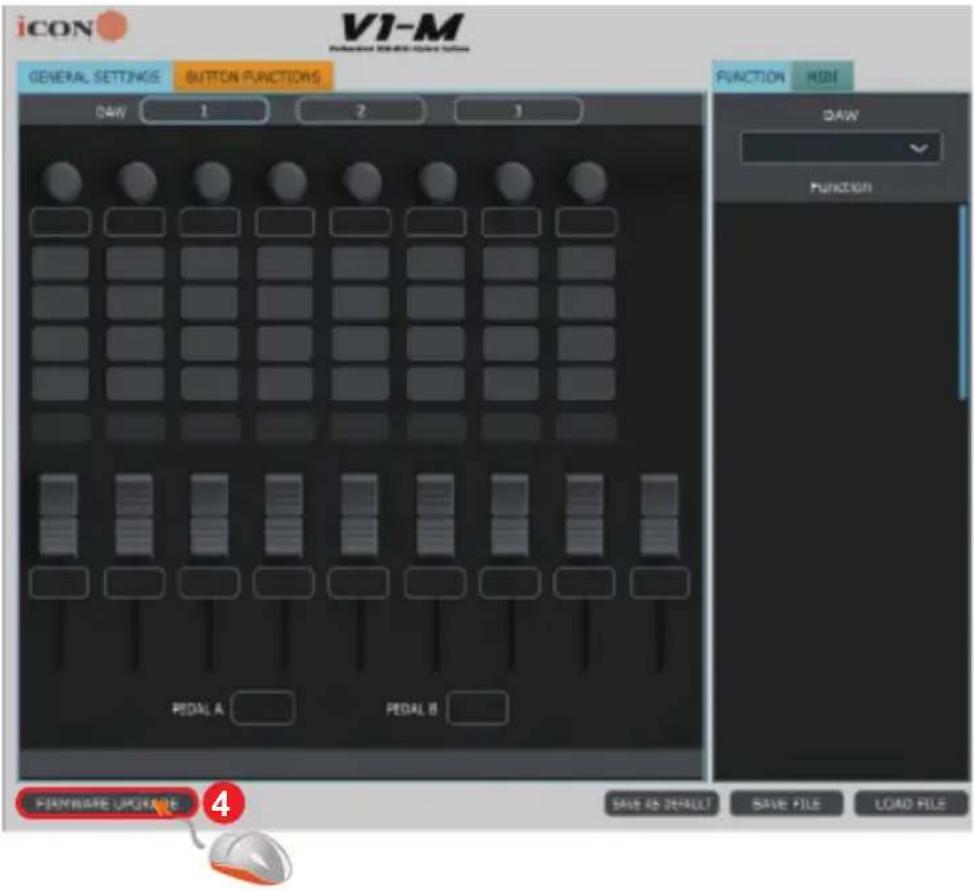
ステップ2: 注意書きを読みます。

ステップ3: 「開始」ボタンをクリックします。
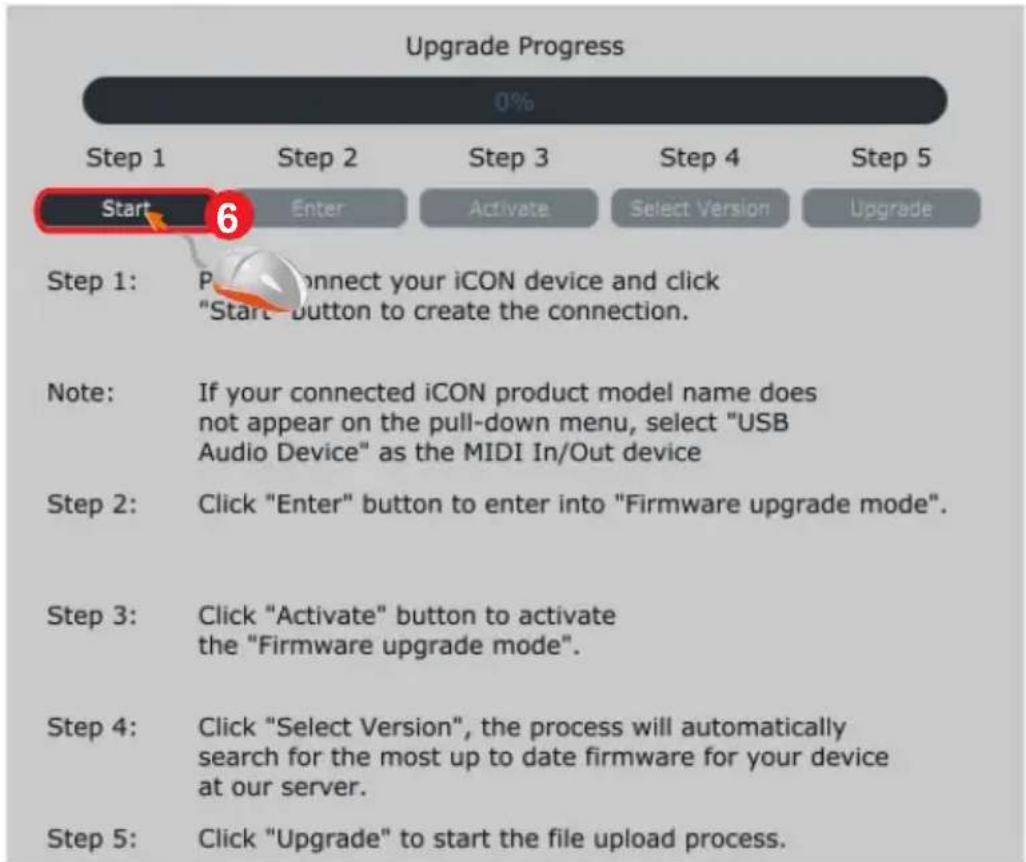
ステップ 4: ファームウェアのアップグレード処理が完了するのを待ちます。
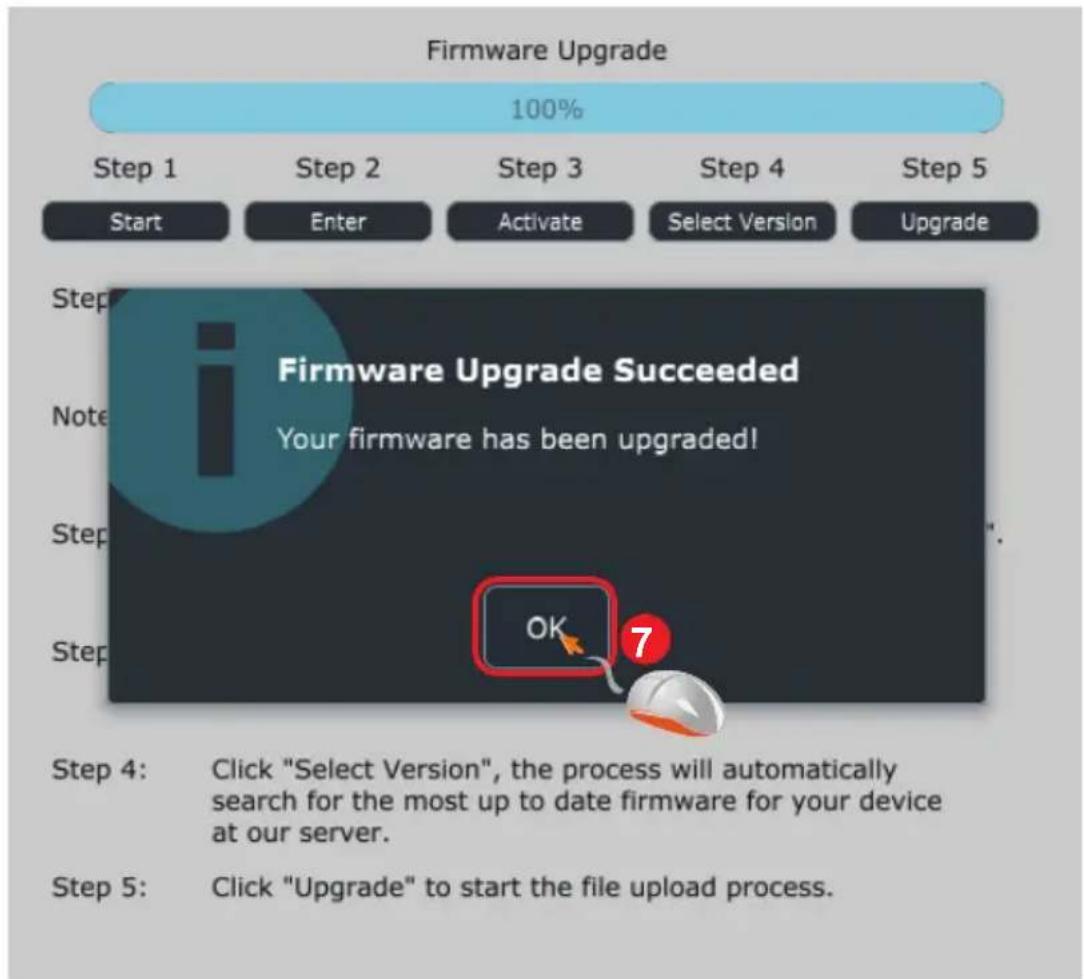
ステップ 5: ファームウェアのアップデートが完了したら、「ok」を押してください。
フットペダルを追加する方法 (cubase で)
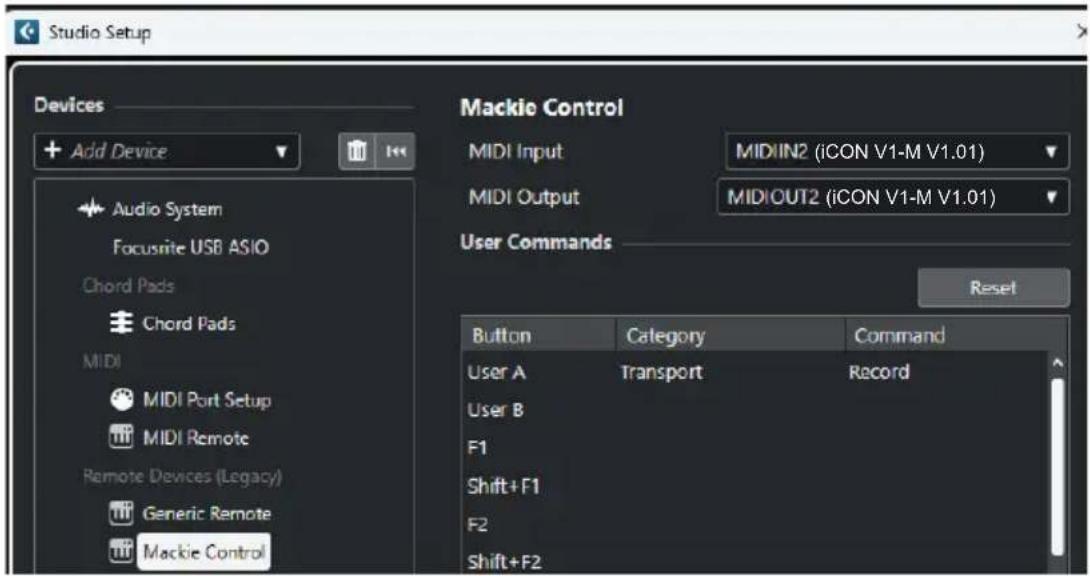
現在、V1-M のような DAW コントローラで足踏みスイッチを使用できる DAW は少数しかサポートされていません。DAW のユーザーズマニュアルを参照して、DAW にこの機能があるかどうかを確認してください。もしそうであれば、DAW 固有のコマンドを選択して足踏みスイッチをプログラムすることができます。たとえば、上記の例に示すように、「ログ」機能をオンまたはオフにします。
V1-M は、現段階で世界で最も先進的な MIDi コントローラーの 1 つであり、今後数年の間に役立つサービスを提供するでしょう。
ある時点で、8つのフェーダーから16以上のフェーダーに拡張したい場合があります (DAW に依存)。
V1-x にはチャンネルを 8 から 16 に拡張するために必要なすべての機能があります。
8 つの 12 ビットフェーダー、チャンネルごとに 4 つの照明付きボタン、8 つの無限のスムーズなアクションロータリーエンコーダ、正確な led メーターと美しくデザインされたメーターブリッジと 2 インチ TFT ディスプレイを備えた v1-x は、ミキシングやレコーディング体験を向上させます。
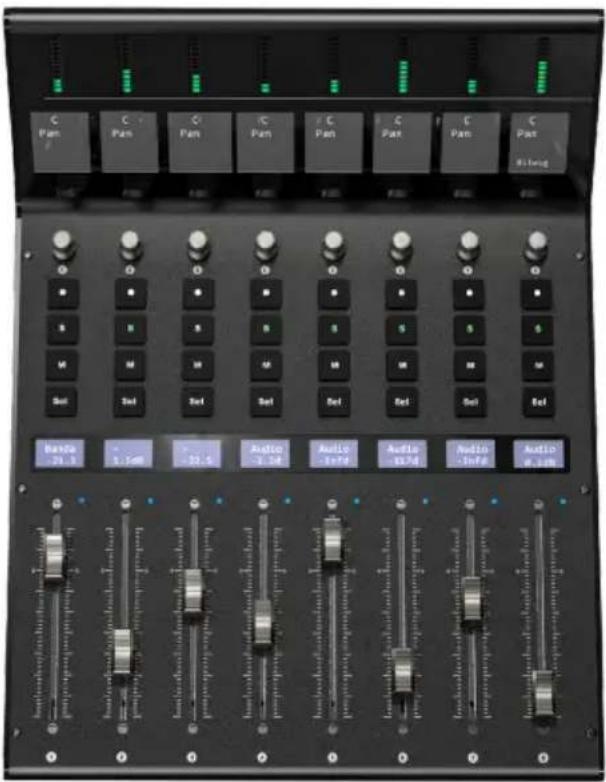
(DAW によって異なりますが)システムを 64 チャンネルまで拡張することができます。
V1-X エクステンダーユニットの取り付け
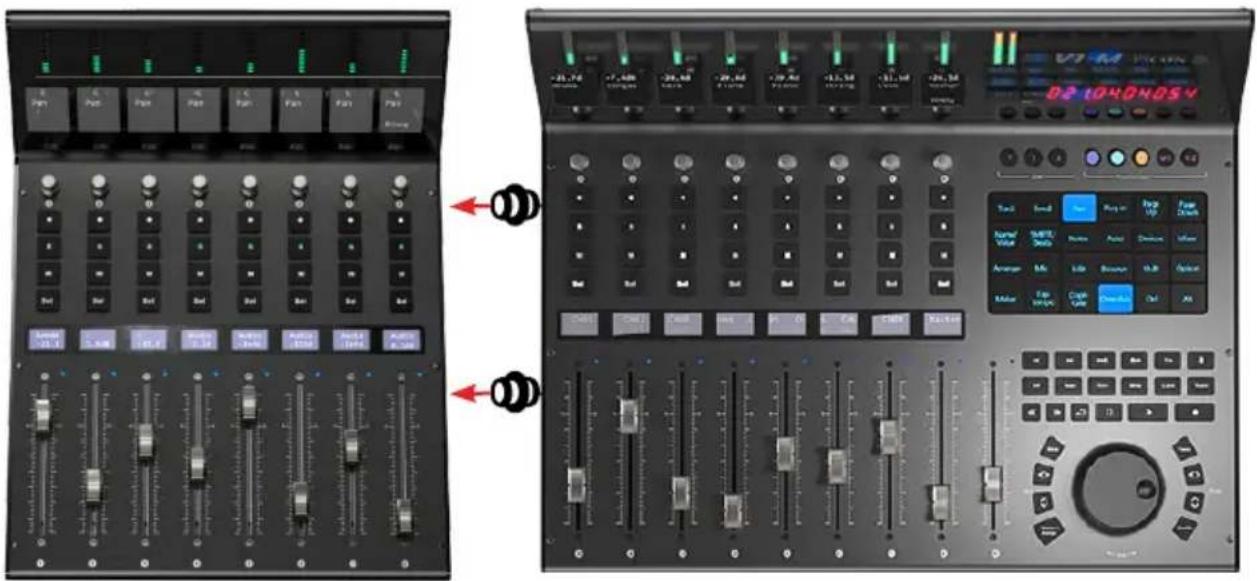
各 v1-x ユニットには、V1-M ユニットの両側のポートに収まる 2 つの磁気ペグが装備されています。
ペグの反対側は、v1-x ユニットの側面のポートに挿入できます。このように、2つのユニットは、磁気 peg で接続されて、ぴったりと並んでいます。
図を下に示します。
本製品の修理が必要な場合は、以下の手順に従ってください。
以下のような情報、知識、ダウンロードについては、当社のオンラインヘルプセンター(http://support.iconproaudio.com/hc/en-us)でご確認ください
- FAQ(よくあるご質問)
- ダウンロード
- 詳細情報
- フォーラム
必要な情報のほとんどが、こちらのページに記載されています。お探しの情報が見つからない場合は、下のリンクからオンライン ACS(自動カスタマーサポート)でサポートチケットを作成してください。当社のテクニカルサポートチームがお手伝いいたします。
http://support.iconproaudio.com/hc/en-us にアクセスしてサインインし、チケットをお送りください。ただし、「Submit a ticket」をクリックするとサインインの必要はありません。
照会チケットをお送いただくと、弊社サポートチームが、ICON ProAudio デバイスの問題をでき限り早く解決できるようにお手伝いいたします。
不良品を修理・交換のために返送する場合:
- 問題の原因が誤操作や外部システムデバイスではないことを確認してください。
- 弊社にて修理の際、本書は不要ですので、お手元に保管してください。
- 同梱の印刷物等や箱など、購入時の梱包材で本製品を梱包してください。梱包材がない場合は、必ず適切な梱包材で梱包してください。工場出荷時の梱包材以外の梱包材が原因で発生した損害について、弊社では責任を負いかねます。
- 弊社サービスサポートセンターまたは地区内の正規サービスセンターに本製品を送付してください。下のリンクから、当社のサービスセンターおよび販売店の所在地をご覧ください:
北米 にお住まいの場合は、
製品をこちらまで返送してください:
North America
その他更新情報は、弊社ウェブサイト(www.iconproaudio.com)をご覧ください。


- 警告
- 安全のための注意事項を守る
- 故障したら使わない
- 万一、異常が起きたら
- 警告表示の意
- 注意
- 分解や改造をしない
- 内部に水や異物を入れない
- 内容
- はじめに
- 付属品をご確認ください
- お客様のアカウントで ICON Pro Audio 製品をご登録ください
- お使いのデバイスのシリアル番号を確認してください
- 既存ユーザーの方は、ご自分の個人アカウントページにログインします。未登録の方は新規ユーザーとして登録してください。
- 役に立つ資料をダウンロードする
- 機能 Pt. 1
- 機能 Pt.2
- 上面パネルレイアウト
- 上面パネルレイアウト (続き)
- 上部の車載モニタ
- 1a) TFT ディスプレイ
- 1b) 時間表示
- 1c) チャネル レベル メーターリング (モノ)
- 1d) マスターチャンネルメーター (ステレオ)
- 下のオンボードディスプレイ
- Faders
- 3A) 8 チャネル減衰器
- 3b) しゅおんりょうせいぎょき
- 録音チャンネルコントロールボタンセクション
- 4a) 録音チャンネルコントロールボタンセクション
- 4a) モーター式フェーダーコントロールボタンセクション
- ジョグホイールセクション
- 5a) ズームコントロールボタンセクション
- 5b) ナビボタン+方向ボタン
- 5c) Shuffle ボタン
- トランスポートコントロールボタンセクション
- デュアル機能エンコーダー
- 色分けされた機能ボタン(5つのボタン)
- 9.専用ファンクションボタン
- パネルタッチスクリーンディスプレイ
- DAW セレクターボタン
- フリップ
- メイン / 割当てボタン
- ロック
- 15.カラーディスプレイ
- 背面パネルのレイアウト
- ユーザー A およびユーザー B 用 14 inch コネクター
- v /2.5 a 電源アダプタポート
- V1-M 入門
- USB ポートを介して P1-Nano を Mac/PC に接続します。
- 接続したい 3x の DAW を iMAP に設定する
- iMAP の DAW ボタンに DAW を割り当てる方法について
- V1-M を DAW にセットアップする
- DAW モードの実用的な使用法
- V 1-M、iMAP、DAW/s の起動
- Ableton Live
- Mac 用 iMap TM のインストール
- iMap TM ソフトウェア
- Windows で iMap™ ソフトウェアをインストールする
- iMap™ がインストールを開始する
- インストールが完了しました
- タッチスクリーンのデュアルボタン機能を使用します
- ホットキー
- 自分で作った MIDI メッセージを送る
- Reset to default
- Remove this DAW
- バーチャルインストゥルメントの使用
- iMap™ のその他の機能
- 「ファイルの保存」ボタン
- 「ファイルの読み込み」ボタン
- 「ファームウェアアップグレード」ボタン
- ファームウェアアップグレード
- V1-M 機能ファームウェアアップロードプログラム
- フットペダルを追加する方法 (cubase で)
- V1-X エクステンダーユニットの取り付け
ブランド : icon
モデル : V1-M
カテゴリ : コントローラー