
imageRUNNER ADVANCE 400i - Imprimante CANON - Notice d'utilisation et mode d'emploi gratuit
Retrouvez gratuitement la notice de l'appareil imageRUNNER ADVANCE 400i CANON au format PDF.


| Caractéristiques | Détails |
|---|---|
| Type d'imprimante | Imprimante multifonction monochrome |
| Vitesse d'impression | Jusqu'à 40 pages par minute |
| Résolution d'impression | 1200 x 1200 dpi |
| Capacité de papier | Standard : 250 feuilles, optionnel : jusqu'à 2 300 feuilles |
| Fonctions | Impression, copie, numérisation, fax |
| Connectivité | USB, Ethernet, Wi-Fi (optionnel) |
| Système d'exploitation compatible | Windows, macOS, Linux |
| Dimensions | Dimensions compactes pour un bureau |
| Poids | Environ 25 kg |
| Consommation énergétique | Environ 350 W en fonctionnement |
| Maintenance | Remplacement des toners et nettoyage régulier recommandé |
| Garantie | 1 an sur site |
| Normes de sécurité | Conforme aux normes CE et RoHS |
| Informations supplémentaires | Idéale pour les bureaux de taille moyenne à grande |
FOIRE AUX QUESTIONS - imageRUNNER ADVANCE 400i CANON
Questions des utilisateurs sur imageRUNNER ADVANCE 400i CANON
0 question sur cet appareil. Repondez a celles que vous connaissez ou posez la votre.
Poser une nouvelle question sur cet appareil
Téléchargez la notice de votre Imprimante au format PDF gratuitement ! Retrouvez votre notice imageRUNNER ADVANCE 400i - CANON et reprennez votre appareil électronique en main. Sur cette page sont publiés tous les documents nécessaires à l'utilisation de votre appareil imageRUNNER ADVANCE 400i de la marque CANON.
MODE D'EMPLOI imageRUNNER ADVANCE 400i CANON
Avant d'utiliser ce manuel, voir "LISEZ CETTE FICHE EN PREMIER!" et déballez la machine.
Veuillez lire ce guide avant d'utiliser ce produit.
Après avoir lu ce guide, rangez-le en lieu sûr afin de pouvoir vous y reporter ultérieurement à titre de référence.
Envelope Cassette-E1 68
Staple Finisher-R1 69
Copy Card Reader-F1 69
Super G3 FAX Board-AM1 70
Send Function....71
Network Environment....73
Printer Settings 73
Legal Notices 75
Product Name....75
Envelope Cassette-E1
Les guides de cette machine sont les suivants. Les consulter pour obtenir des informations détaillées.

Les guides signalés par ce symbole sont disponibles en version imprimée.

Les guides signalés par ce symbole sont fournis sur le CD-ROM qui accompagne la machine.

Guide de démarrage (ce guide)
Décrit la procédure d'installation de la machine.
- Décrit les réglages initiaux qu'il convient de configurer par le biais du Guide de configuration. Décrit les procédures d'entretien et de dépannage de la machine.

Guide de référence rapide
Décrit les différentes fonctions disponibles et les opérations de base que chacune • d'entre elles permet de réaliser.

Manuel électronique (au format HTML)
Décrit toutes les fonctions de la machine. Ce guide comprend également une fonction • de recherche qui permet de retrouver des informations spécifiques.
- Comprend la section "Procédures pratiques" qui présente les fonctions nécessaires pour chaque opération.

Guide d'installation des pilotes
- Fournit des informations sur l'installation des pilotes d'imprimante, fax et autres. Guide d'installation du pilote d'imprimante - Guide d'installation du pilote d'imprimante Mac - Guide d'installation du pilote de télécopie - Guide d'installation du Network ScanGear - Fournis sur le même CD-ROM que pour chaque pilote.
Pour consulter le guide au format PDF, il est nécessaire de disposer d'Adobe Reader/Acrobat Reader/Acrobat. Si Adobe Reader/Acrobat Reader/Acrobat n'est pas installé sur le système, il est possible de le télécharger depuis le site Web d'Adobe Systems Incorporated (http://www.adobe.com).
Présentation du Manuel électronique
Installation du Manuel électronique
Cette section indique comment installer le Manuel électronique.
Windows ●
-
Insérer le CD-ROM du Manuel électronique dans le lecteur de l'ordinateur.
-
Sélectionner la langue dans laquelle on souhaite consulter le Manuel électronique.
-
Sélectionner [Installer]. Si l'on sélectionne [Afficher Manuels], le Manuel électronique s'affiche sans être installé.
-
Lire le contrat de licence puis cliquer sur [Oui]. Le Manuel électronique est enregistré dans le dossier [Documents]* de l'ordinateur. Cliquer deux fois sur l'icône de raccourci qui a été créée sur le Bureau ou sur le fichier [index.html] pour afficher le Manuel électronique.
* Le dossier porte un nom différent suivant le système d'exploitation utilisé. Il se nomme [Documents] sous Windows Vista/7/8 et [Mes documents] sous Windows XP.
Macintosh ●
- Insérer le CD-ROM du Manuel électronique dans le lecteur de l'ordinateur.
- Faire glisser le dossier [fra_iRADV_500i_Manual] vers l'emplacement où l'on souhaite l'enregistrer.
- Cliquer deux fois sur le fichier [index.html] du dossier [fra_iRADV_500i_Manual] pour afficher le Manuel électronique.
Suivant le système d'exploitation utilisé, il se peut qu'un message relatif à la sécurité s'affiche. Dans ce cas, autoriser l'affichage du contenu.
Si le Manuel électronique ne s'affiche pas (CD-ROM)
La fonction de lecture automatique du CD-ROM peut être désactivée. Il convient dans ce cas d'exécuter la procédure ci-dessous.
Windows 7 ●
- Cliquer sur [Démarrer] dans la barre des tâches → cliquer sur [Ordinateur].
- Cliquer deux fois sur l'icône du Manuel électronique.
- Cliquer deux fois sur [Maninst.exe].
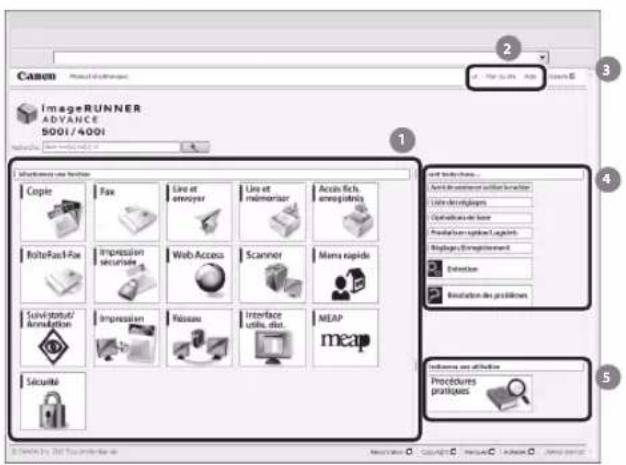
Page d'accueil du Manuel électronique
text_image
Canon ImageRUNNER ADVANCE 5001/4001 1 2 3 4 5 6 7 8 9 10 11 12 13 14 15 16 17 18 19 20 21 22 23 24 25 26 27 28 29 30 31 32 33 34 35 36 37 38 39 40 41 42 43 44 45 46 47 48 49 50 51 52 53 54 55 56 57 58 59 60 61 62 63 64 65 66 67 68 69 70 71 72 73 74 75 76 77 78 79 80 81 82 83 84 85 86 87 88 89 90 91 92 93 94 95 96 97 98 99 100Windows XP/Vista ●
- Cliquer sur [Démarrer] dans la barre des tâches → cliquer sur [Poste de travail].
- Cliquer deux fois sur l'icône du Manuel électronique.
- Cliquer deux fois sur [Maninst.exe].
1 Sélectionnez une fonction
Fournit les instructions pour chaque fonction et les procédures d'utilisation.
2 [Haut], [Plan du site], [Aide]
Des liens vers la page principale du Manuel électronique, le plan du site et l'aide s'affichent.
3 [Glossaire]
Un lien vers le glossaire s'affiche.
4 Avant toute chose...
Cette section présente les informations nécessaires pour utiliser la machine et les informations sur les produits et logiciels en option.
5 Sélectionnez une utilisation
Cette section présente les différentes fonctions et indique les opérations que chacune d'entre elles permet de réaliser.
Sommaire
Préface 01
Présentation du guide 01
Conventions adoptées 01
Touches et boutons utilisés dans ce guide....01
Ecrans utilisés dans ce guide 01
Illustrations utilisées dans ce guide 02
Abréviations utilisées dans ce guide 02
Marques 02
Installation de la machinChapitre 1 e
Emplacement et manipulation.... 06
Précautions d'installation....06
Eviter les conditions suivantes 06
Le branchement électrique doit être sûr 07
Déplacement de la machine....08
Prévoir une surface suffisante....08
Précautions d'emploi....08
Éléments inclus avec la machine 10
Transport de la machine sur le site d'installation et déballage.... 11
Installation des filtres.... 12
Montage du réceptacle recto verso et du guide de réceptacle.... 13
Installation du tambour 14
Installation de la cartouche de toner.... 18
Chargement du papier dans la cassette.... 20
Pose de l'étiquette de précaution 22
Branchement du cordon d'alimentation 23
Configuration et enregistrement de la machinChapitre 2 e
Interrupteur principal et touche d'économie d'énergie.... 26
Mise sous tension de la machine....26
Touche d'économie d'énergie....27
Fermeture de la machine....27
Utilisation du Guide de configuration pour configurer la machine 28
Modification des réglages configurés.... 35
Avant d'utiliser la machinChapitre 3 e
Nomenclature 38
Vue externe....38
Vue interne 39
Chargeur....39
Panneau de commande....40
Réglage de l'angle du panneau de commande....41
Sauvegarde/exportation des données 42
Données pouvant être toutes importées/exportées.... 42
Données pouvant être importées/exportées individuellement....42
Autres données pouvant être importées/exportées....42
Entretien périodiqu Chapitre 4 e
Chargement du papier.... 46
Chargement du papier dans une cassette 46
Modification du format papier d'une cassette 47
Remplacement de la cartouche de toner/du réceptacle de toner usagé 49
Remplacement de la cartouche de toner 49
Remplacement du réceptacle de toner usagé 51
Remplacement du tambour 54
Entretien courant.... 58
Nettoyage de la vitre d'exposition et surface intérieure du chargeur....58
Nettoyage manuel du chargeur....58
Consommables....61
Affichage d'un message d'erreur/code d'erreur 63
Lorsqu'un message d'erreur s'affiche 63
Lorsqu'un code d'erreur s'affiche....63
Message d'incident de fonctionnement.... 64
Contact avec le revendeur agréé Canon local....65
Réglage du mode Fonctions limitées à partir de l'écran Message d'incident de fonctionnement .... 65
Fonctions disponibles lorsque l'imprimante/le scanner n'est pas utilisable à la suite d'une erreur . . . 66
Emplacements des bourrages papier/d'agrafes.... 67
SpécificationChapitre 5 s
Spécifications....70
Machine proprement dite....70
Chargeur....72
Module Une Cassette-AA1 72
Module enveloppes-E1....72
Module de Finition agrafage-R1....73
Lecteur de Carte-F1 73
Carte FAX (Super G3)-AM1 74
Fonction d'envoi....75
Environnement réseau 76
Réglages d'impression 77
Mentions légales 79
Nom du produit....79
Exigences CEM de la directive européenne....79
Faisceau laser....79
Informations complémentaires....79
Programme international ENERGY STAR 79
Logo IPv6 Ready....80
Directive DEEE....80
Norme de sécurité des données (IEEE 2600)....80
Copyright....80
Logiciel de tierce partie ....81
Logiciels soumis à d'autres conditions ....81
Limites de responsabilité....81
Restrictions à l'usage de votre produit et à l'utilisation des images....81
Super G3....82
Consignes de sécurité importantes 83
Installation....83
Alimentation électrique....83
Manipulation....84
Entretien et inspections....85
Consommables....86
Autres points importants....87
Préface
Merci d'avoir porté votre choix sur une machine Canon imageRUNNER ADVANCE 500i/400i. Nous vous invitons à lire attentivement ce guide avant toute manipulation, afin de tirer le meilleur parti des avantages offerts par la machine. Pour plus d'informations sur les réglages des fonctions décrites dans ce guide, voir le Manuel électronique. Nous vous prions également de le conserver avec soin pour pouvoir le consulter en cas de besoin.
Présentation du guide
Conventions adoptées
Des symboles sont utilisés dans ce guide pour attirer l'attention sur les procédures, restrictions, précautions d'emploi et consignes de sécurité à observer.

AVERTISSEMENT
Avertissement concernant les opérations susceptibles de représenter un danger de mort ou de provoquer des blessures si les instructions ne sont pas respectées. Ces recommandations sont à respecter rigoureusement.

ATTENTION
Point important concernant les opérations susceptibles de provoquer des blessures si les instructions ne sont pas respectées. Ces recommandations sont à respecter rigoureusement.

IMPORTANT
Point important concernant le fonctionnement. A lire attentivement pour bien utiliser la machine et éviter de l'endommager ou de causer des dommages matériels.

REMARQUE
Informations complémentaires concernant le fonctionnement ou les procédures. Il est conseillé de lire ces informations.

Point concernant une opération ne devant pas être exécutée. A lire attentivement. Veiller à ne pas exécuter les opérations décrites.
Touches et boutons utilisés dans ce guide
Les symboles et noms de touches/boutons suivants illustrent la manière dont les touches de l'afficheur tactile sont désignées dans ce guide :
Touches de l'afficheur tactile : [Nom de clé] •
Exemple : [Annuler]
[Fermer]
Touches du panneau de commande : icône de la • touche (nom de la touche)
Exemple :
Boutons sur l'écran de l'ordinateur : [Nom du bouton] •
Exemple : [OK]
[Ajouter]
Ecrans utilisés dans ce guide
Les captures d'écran montrant l'afficheur tactile ont été réalisées sur une machine imageRUNNER ADVANCE 500i équipée des périphériques en option suivants :
Module de Finition agrafage-R1•
Module Une Cassette-AA1•
Carte FAX (Super G3)•
Logiciel accès web•
Les fonctions qui ne peuvent pas être utilisées compte tenu du modèle ou des périphériques installés ne sont pas affichées.
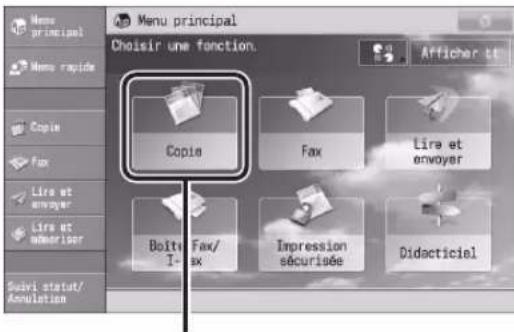
Les touches à utiliser sont encadrées (☐), comme indiqué ci-dessous. Lorsque l'utilisateur a le choix entre plusieurs touches, celles-ci sont toutes encadrées. L'utilisateur doit alors sélectionner celle qui convient.
Il se peut que les écrans qui s'affichent ne correspondent pas exactement à ceux présentés dans ce guide.
Appuyer sur [Copie].01
text_image
Menu principal Chésir une fonction. Afghanistan Copie Fax Lire et envoyer Boîts/Fax/ I-ax Impression sécurisée DidacticielAppuyer sur cette touche pour lancer l'opération.
Illustrations utilisées dans ce guide
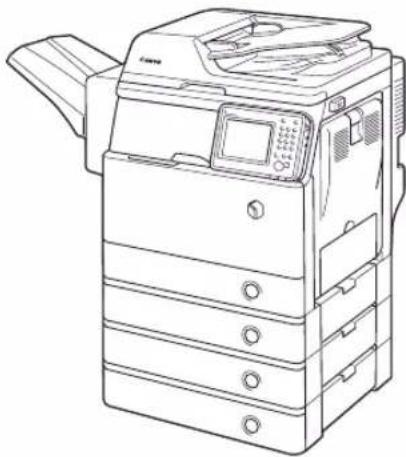
Les illustrations fournies dans ce guide représentent une machine imageRUNNER ADVANCE 500i équipée des périphériques en option suivants :
Module de Finition agrafage-R1•
Module Une Cassette-AA1
Abréviations utilisées dans ce guide
Dans ce guide, les noms de produits et les noms de modèles sont abrégés de la manière suivante :
Système d'exploitation Microsoft Windows Server • 2003 : Windows Server 2003
Système d'exploitation Microsoft Windows Server • 2003 R2 : Windows Server 2003 R2
Système d'exploitation Microsoft Windows XP : • Windows XP
Système d'exploitation Microsoft Windows Vista : • Windows Vista
Système d'exploitation Microsoft Windows Server • 2008 : Windows Server 2008
Système d'exploitation Microsoft Windows Server • 2008 R2 : Windows Server 2008 R2
Système d'exploitation Microsoft Windows Server • 2012 : Windows Server 2012
Système d'exploitation Microsoft Windows 7 : • Windows 7
Système d'exploitation Microsoft Windows 8 : • Windows 8
Système d'exploitation Microsoft Windows : • Windows
Microsoft Internet Explorer : Internet Explorer Microsoft Windows Internet Explorer : Internet Explorer
Novell NetWare : NetWare•
Apple Macintosh : Macintosh•
Apple Mac : Mac•
Marques
MEAP et le logo MEAP sont des marques de Canon Inc.
Ce produit contient la technologie Universal Font Scaling Technology ou UFST® sous licence de Monotype Imaging, Inc. UFST® est une marque déposée de Monotype Imaging, Inc. auprès du United States Patent and Trademark Office et elle peut être déposée dans certains pays.
Apple, EtherTalk, LocalTalk, Mac, Macintosh, Mac OS et Safari sont des marques d'Apple Inc. déposées aux Etats-Unis et dans d'autres pays.
Microsoft, Windows, Windows Vista, Windows Server, Internet Explorer, Excel et PowerPoint sont des marques commerciales ou déposées de Microsoft Corporation aux Etats-Unis et/ou dans d'autres pays.

Adobe® PostScript® 3™
Adobe, PostScript et le logo PostScript sont des marques déposées ou des marques de Adobe Systems Incorporated aux Etats-Unis et dans d'autres pays.
Le logo PDF est une marque ou une marque déposée de Adobe Systems Incorporated aux Etats-Unis et dans d'autres pays.
Les autres noms de produits ou de sociétés cités dans le présent guide peuvent être des marques de leurs propriétaires respectifs.
Installation de la machine
1
Emplacement et manipulation 06
Précautions d'installation....06
Précautions d'emploi 08
Éléments inclus avec la machine.... 10
Transport de la machine sur le site d'installation et déballage 11
Installation des filtres 12
Montage du réceptacle recto verso et du guide de réceptacle 13
Installation du tambour 14
Installation de la cartouche de toner 18
Chargement du papier dans la cassette.... 20
Pose de l'étiquette de précaution.... 22
Branchement du cordon d'alimentation.... 23
Emplacement et manipulation
Cette section décrit les précautions à prendre pour l'emplacement et la manipulation. Il est conseillé de lire cette section avant d'utiliser la machine.
Précautions d'installation
Eviter les conditions suivantes
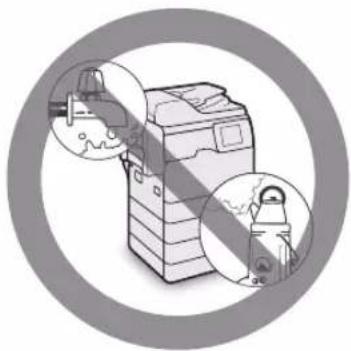
Sites soumis à des températures et à une humidité extrêmement élevées ou basses.
Proximité immédiate d'une source de chaleur (chaudière, radiateur, etc.), d'une source d'humidité (robinet, chauffe-eau à gaz, humidificateur), ou dans un froid excessif (local non chauffé en hiver, contre un climatiseur, etc.).
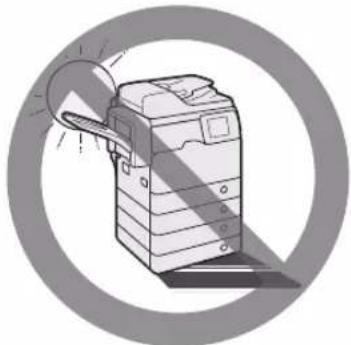
Exposition directe au soleil ●
Si c'est inévitable, prévoir un rideau. Vérifier que les rideaux ne bloquent pas les ouvertures et les grilles d'aération de la machine et n'interfèrent pas avec le cordon ou l'alimentation électrique.
Pièces mal ventilées ●
En cours de fonctionnement, la machine génère de l'ozone et d'autres substances en faible quantité. Bien que la sensibilité à l'ozone et aux autres substances varie, la quantité dégagée n'est pas nocive. L'ozone et les autres substances peuvent gêner en cas d'utilisation prolongée dans une pièce peu aérée ou en cas de réalisation d'un grand nombre de copies. Il est recommandé d'ouvrir régulièrement les portes et les fenêtres du local pour travailler dans des conditions plus agréables.
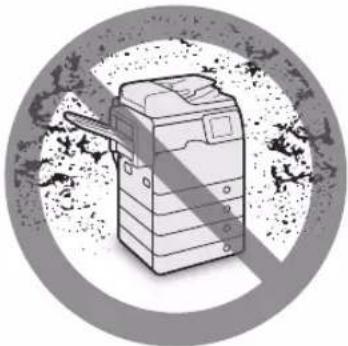
Endroit très poussiéreux ●
Vapeurs d'ammoniac ●
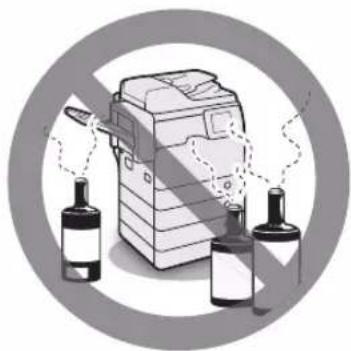
Proximité de substances inflammables (alcool, ● diluants ou autres solvants)
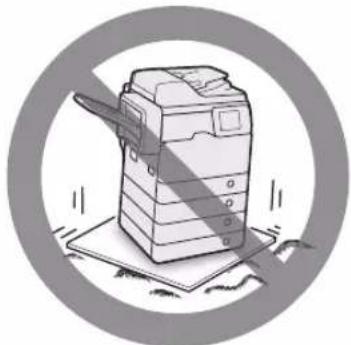
Emplacement soumis à de fortes vibrations ● Sol instable.
Brusques variations de température ●
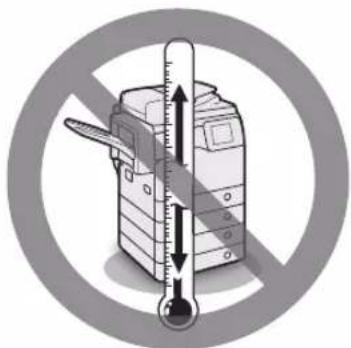
En cas d'élévation subite de la température d'un local froid, des gouttes d'eau se forment dans la machine (condensation), ce qui peut avoir des répercussions sur la qualité des copies, la lecture d'un original ou l'impression des images sur les copies.
Proximité immédiate d'un ordinateur, d'un appareil de précision
Les interférences ou les vibrations provenant de la machine peuvent nuire au bon fonctionnement de ces appareils.
A côté d'un récepteur d'ondes hertziennes ● (télévision, radio, équipements électroniques similaires)
La machine risque de provoquer des interférences. Prévoir une bonne distance et un branchement sur circuit électrique séparé.
Contacter un revendeur Canon agréé si la communication n'est pas disponible.
Selon votre langue ou la connexion téléphonique que vous utilisez, vous risquez de ne pas pouvoir réaliser la communication de données. Dans ce cas, contacter le revendeur Canon local agréé.
Ne pas retirer les cales de maintien de la machine. ● Une fois la machine installée, ne pas retirer les cales de maintien de la machine.
Ce blocage est indispensable pour assurer une bonne stabilité de la machine et pour éviter qu'elle ne bascule si l'on place un objet lourd ou si l'on exerce une pression à l'avant lorsque l'on ouvre complètement les magasins papier ou les différents modules.
Le branchement électrique doit être sûr
Brancher la machine sur une prise secteur de 220 - 240 V CA.
Vérifier que la prise choisie est en bon état et avec une tension stable.
La prise secteur doit être exclusivement réservée à l'alimentation de la machine.
Il y a danger d'incendie ou d'électrocution si l'on branche la machine sur une prise multiple ou sur une rallonge avec prise multiple.
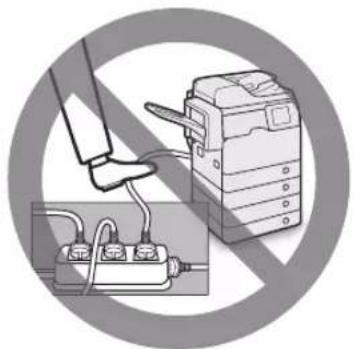
Le fait de marcher sur le cordon d'alimentation, de le fixer avec des agrafes ou de poser dessus un objet lourd peut l'endommager. Un cordon abîmé ne doit jamais rester en service, faute de quoi il risque de provoquer des accidents tels qu'un incendie ou une électrocution.
-
de cordon d'alimentation ne doit pas être tendu pour éviter de perdre la connexion et pour se protéger contre les risques de surchauffe susceptibles de provoquer un incendie.
■ la partie branchement du cordon d'alimentation est soumise à une tension trop importante, cela risque d'endommager le cordon ou les fils situés à l'intérieur de la machine peuvent se déconnecter et provoquer ainsi un incendie. Eviter les situations suivantes : -
Brancher et débrancher fréquemment le cordon d'alimentation.
- Se prendre les pieds dans le cordon d'alimentation.
- Plier le cordon d'alimentation près de la partie branchement et soumettre la prise ou la partie branchement à une tension constante.
- Surcharger la prise secteur.
Déplacement de la machine
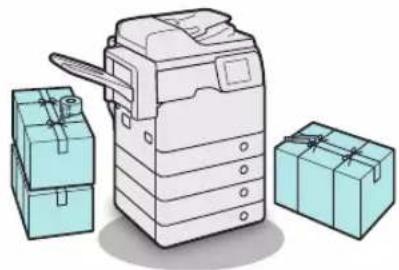
Si la machine a besoin d'être déplacée, contacter le revendeur agréé Canon local avant de le faire, même si la machine doit seulement être transférée vers un nouvel emplacement situé au même étage. Ne pas tenter de déplacer la machine soi-même.
Prévoir une surface suffisante
Il convient de prévoir suffisamment d'espace de part et d'autre de la machine pour permettre son utilisation dans de bonnes conditions.
Lorsqu'aucun produit en option n'est installé : ●
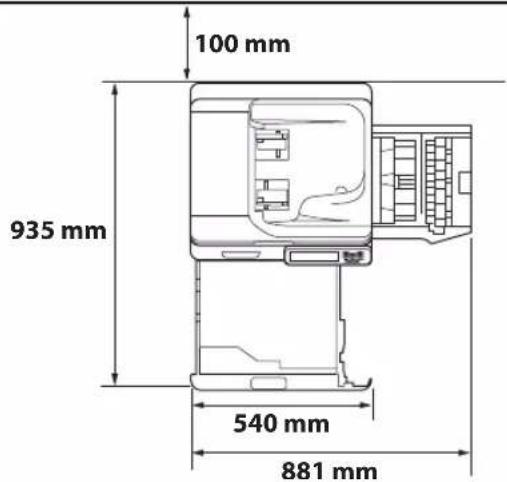
text_image
100 mm 935 mm 540 mm 881 mmSi le Module de Finition agrafage-R1 est installé : ●
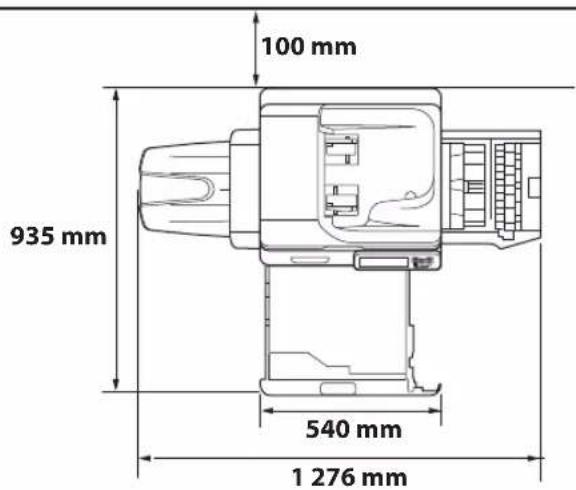
text_image
100 mm 935 mm 540 mm 1 276 mmPrécautions d'emploi
Ne jamais essayer de démonter ni de modifier la machine.
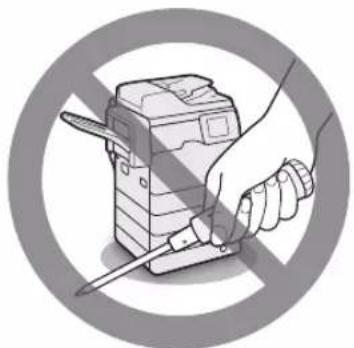
Quand il est nécessaire d'accéder à l'intérieur de la machine, se rappeler que celle-ci comporte des parties extrêmement chaudes et sous haute tension. celle-ci comporte des parties extrêmement chaudes et sous haute tension. Ne tenter aucune intervention non indiquée dans le présent guide.
Veiller à ne pas répandre de liquide et à ne pas laisser tomber de trombones ou d'agrafes, ni d'autres objets à l'intérieur de la machine. Il pourrait en résulter des courts-circuits pouvant l'endommager et causer des accidents tels qu'électrocution ou incendie.

En cas de bruit anormal ou de dégagement de fumée, mettre immédiatement l'interrupteur principal sur Arrêt, débrancher la machine et contacter le revendeur agréé Canon local. L'utilisation de la machine, dans ce cas, risque de provoquer un incendie ou une électrocution. Laisser un espace suffisant autour de la prise secteur pour pouvoir la débrancher en cas de nécessité.
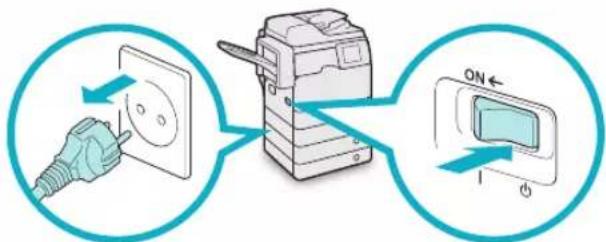
Ne pas éteindre la machine ni ouvrir les portes avant en cours de fonctionnement. Un bourrage pourrait s'ensuivre.
Ne pas utiliser de produit aérosol au contenu ● inflammable (tel que de la colle) à proximité de la machine. Cela pourrait provoquer un incendie.
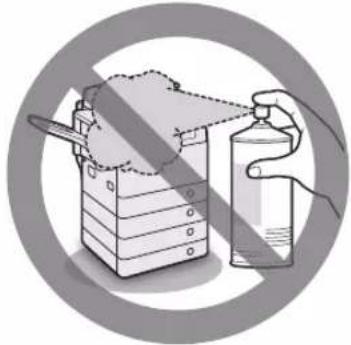
En cours de fonctionnement, la machine génère de l'ozone et d'autres substances en faible quantité. Bien que la sensibilité à l'ozone et aux autres substances varie, la quantité dégagée n'est pas nocive. L'ozone et les autres substances peuvent gêner en cas d'utilisation prolongée dans une pièce peu aérée ou en cas de réalisation d'un grand nombre de copies. Il est recommandé d'ouvrir régulièrement les portes et les fenêtres du local pour travailler dans des conditions plus agréables.
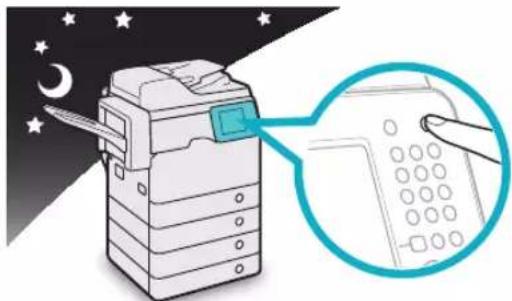
Par mesure de sécurité, appuyer sur Ⓐ (Economie d'énergie) en cas d'inutilisation prolongée, la nuit par exemple. De même, toujours mettre l'interrupteur principal sur Arrêt et débrancher le cordon électrique si on prévoit de ne pas utiliser la machine pendant une durée plus longue (en période de fêtes par exemple).
Utiliser un câble modulaire de moins de 3 mètres.
Utiliser un câble USB de moins de 3 mètres.
Eléments inclus avec la machine
Dans cette section, "Transport de la machine sur le site d'installation et déballage," vérifier chaque élément par rapport à la liste ci-dessous dès son retrait de la boîte des accessoires (sauf en ce qui concerne le tambour).

Filtres Réceptacle recto verso Guide de réceptacle
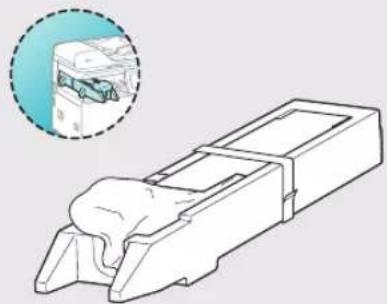
Tambour Etiquettes des formats papier Etiquettes des consignes
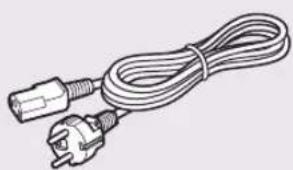
Cordon d'alimentation CD-ROM Guide imprimé
Transport de la machine sur le site d'installation et déballage
01

Voir les instructions figurant sur la fiche fournie ("LISEZ CETTE FICHE EN PREMIER!") avant de transporter la machine sur le site d'installation.
02
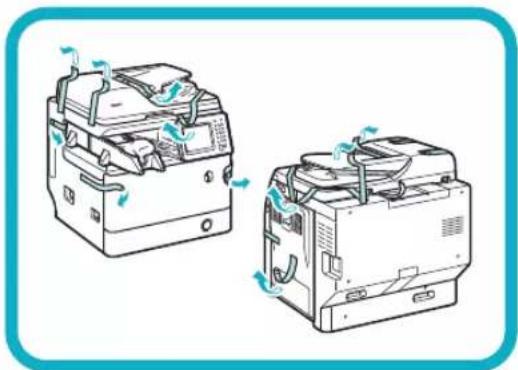
Retirer tous les rubans adhésifs en tirant sur l'extrémité décollée.
03
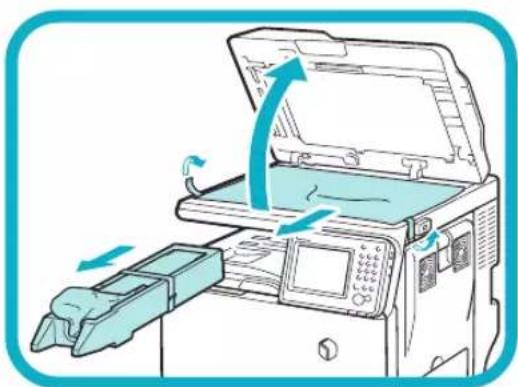
Ouvrir le chargeur, retirer la feuille de protection et retirer le tambour.
Installation des filtres
01
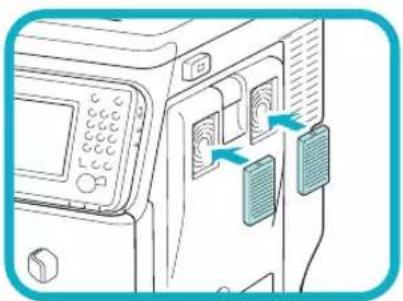
Installer les filtres sur le côté droit de la machine.
Montage du réceptacle recto verso et du guide de réceptacle
Si l'on installe le Module de Finition agrafage-R1 en option sur la machine, les étapes suivantes peuvent être ignorées. Passer à la section suivante, "Installation du tambour."
01
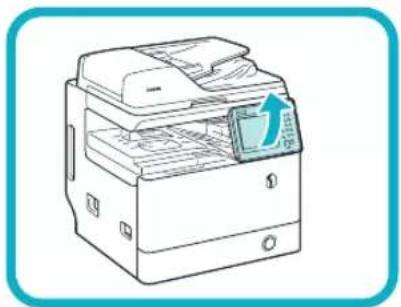
Soulever le panneau de commande.
text_image
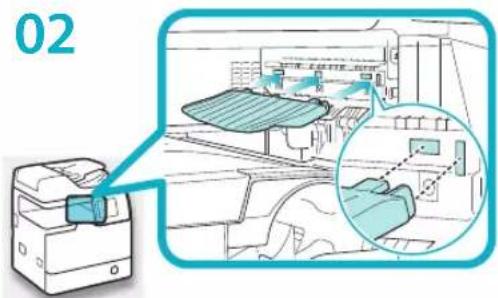
02Montez le réceptacle recto verso en introduisant ses languettes dans les rainures de la machine.
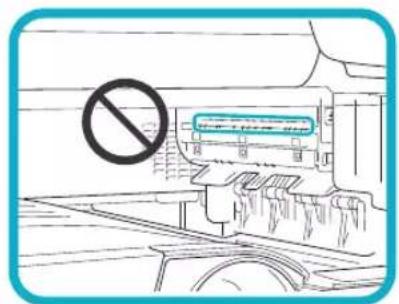
Faire attention de ne pas introduire accidentellement les languettes dans la rainure encerclée sur l'illustration.
text_image
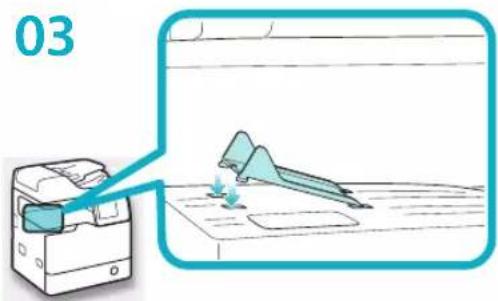
03Introduire les languettes avant du guide de réceptacle dans les rainures, puis appuyer sur l'extrémité gauche de façon à ce que les languettes arrière s'emboîtent dans les rainures.
04
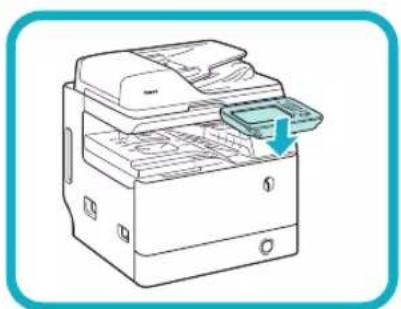
Remettre le panneau de commande en place.
Installation du tambour
01
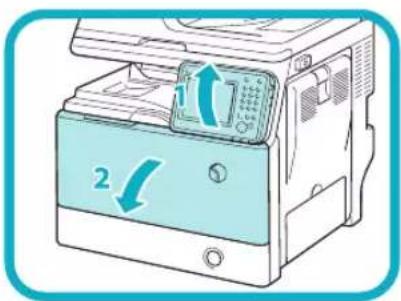
Ouvrir le capot avant.
- Soulever le panneau de commande.
- Ouvrir le capot avant.
02
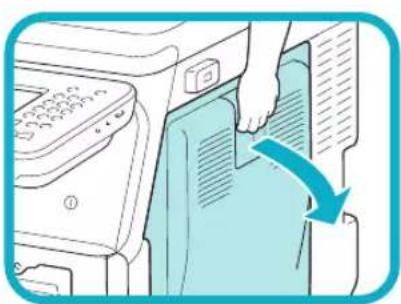
Ouvrir le capot de droite.

IMPORTANT
Toujours ouvrir le capot de droite pendant l'installation du tambour afin d'éviter de l'endommager.
03
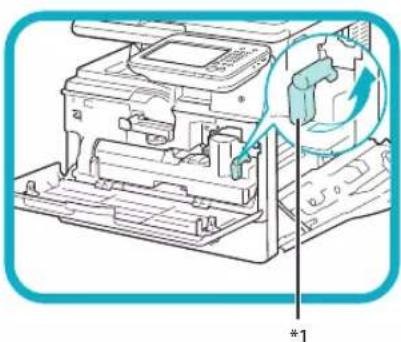
Tourner le levier de verrouillage du réceptacle de toner de 90 degrés vers la gauche.
*1 : levier de verrouillage du réceptacle de toner
04
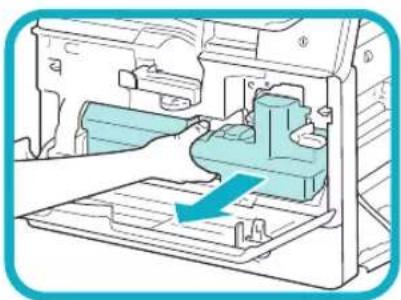
Retirer le réceptacle de toner usagé.
05
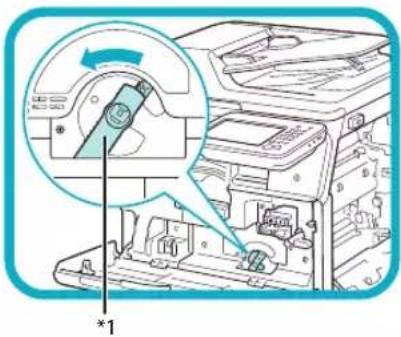
*1 : levier de verrouillage du tambour
Tourner le levier de verrouillage du tambour au maximum vers la gauche.
06
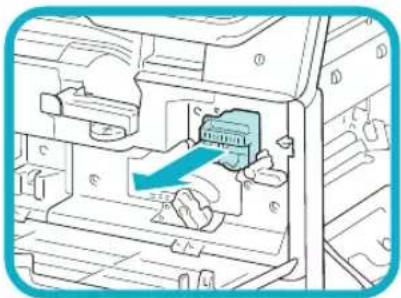
Enlever le capot fixé à la rainure d'insertion du tambour. Ce capot n'a plus aucune utilité par la suite.
Retirer le tambour de son film de protection.

IMPORTANT
Ne pas toucher ou exposer la pièce cylindrique bleu-vert à • lumière de façon prolongée, sous peine de détériorer la qualité d'impression.
Ne pas exposer le tambour directement aux rayons du soleil ou à une forte lumière.
De la condensation (gouttes d'eau à l'intérieur ou à l'extérieur) • pourrait se former sur le tambour en cas de variation soudaine de la température ou de l'humidité de l'environnement où il se trouve.
Si un tambour neuf est installé dans un environnement dont la température diffère de son environnement actuel, laisser le tambour dans son film de protection pendant au moins deux heures dans son nouvel environnement afin qu'il s'adapte à la nouvelle température.
08
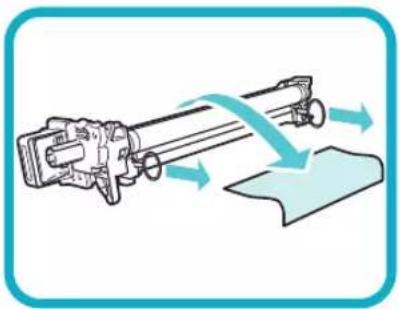
Tirer sur les bagues orange et retirer la protection.
09
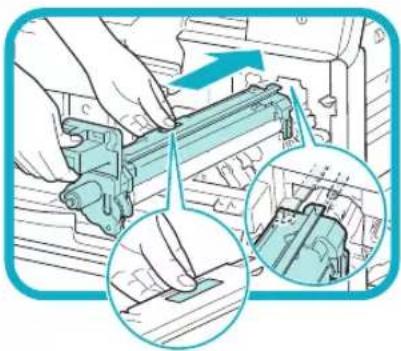
Tenir la languette et la pièce avec la marque bleue, et introduire légèrement le tambour jusqu'en butée. Veiller à ce que le tambour coulisse convenablement sur les rails de la machine.
10
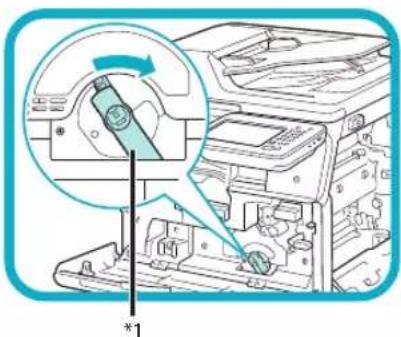
Remettre le levier de verrouillage du tambour sur sa position initiale en le faisant tourner vers la droite.
*1 : levier de verrouillage du tambour
11
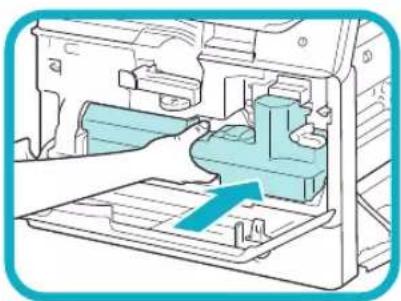
Remettre en place le réceptacle de toner usagé.
12
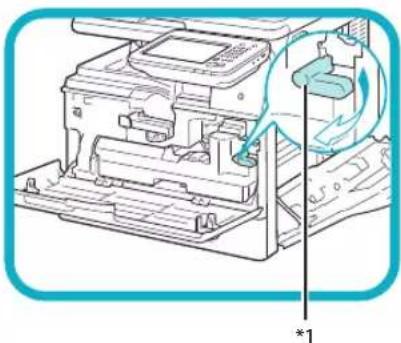
*1 : levier de verrouillage du réceptacle de toner
Remettre le levier de verrouillage du réceptacle de toner sur sa position initiale en le faisant tourner vers la droite.
13
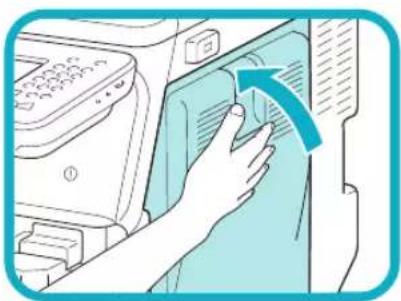
Fermer le capot de droite.

ATTENTION
Veiller à ne pas se blesser, en se coinçant les doigts, par exemple.
Installation de la cartouche de toner
text_image
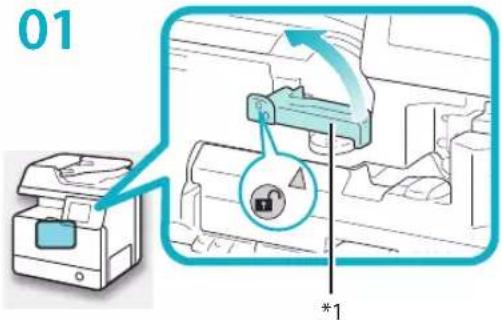
01 *1Tourner le levier de verrouillage de la cartouche de toner vers la gauche jusqu'à ce que les flèches sur le levier et sur son axe soient alignées.
*1 : levier de verrouillage de la cartouche de toner
02
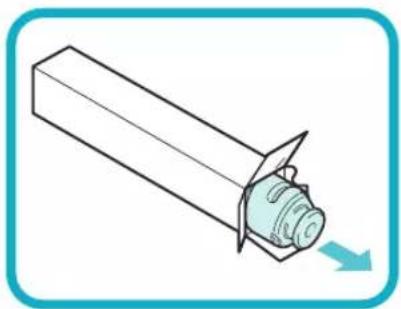
Ne pas toucher la pointe de la cartouche de toner et éviter tout choc. Elle risquerait de fuir.
04
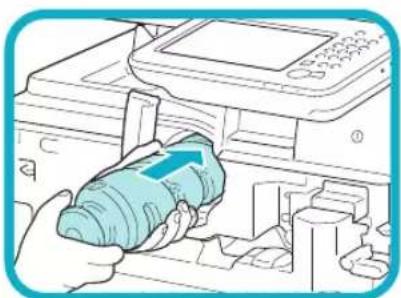
Introduire la cartouche de toner dans la machine au maximum.
Soutenir la nouvelle cartouche de toner avec une main dessous tout en l'insérant dans la machine avec l'autre main.
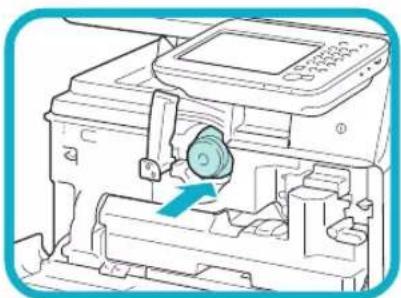
Tourner le levier de verrouillage de la cartouche de toner vers la droite jusqu'à ce que les flèches sur le levier et sur son axe soient alignées.
*1 : levier de verrouillage de la cartouche de toner
06
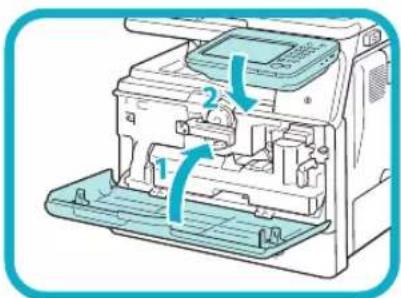
- Fermer le capot avant de la machine.
- Remettre le panneau de commande en place.

ATTENTION
Veiller à ne pas se blesser, en se coinçant les doigts, par exemple.
Chargement du papier dans la cassette
Cette section décrit la procédure de chargement de papier ordinaire dans la cassette. En cas de chargement de papier non ordinaire, par exemple du papier recyclé, indiquer le type de papier chargé dans la cassette. (Voir le Manuel électronique > Réglages/Enregistrement.)
01
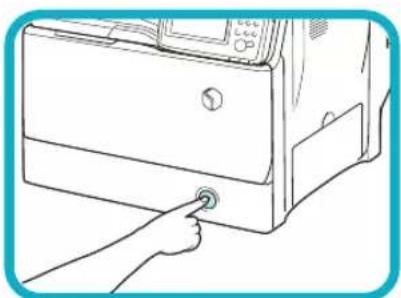
Appuyer sur le bouton d'ouverture de la cassette.
02
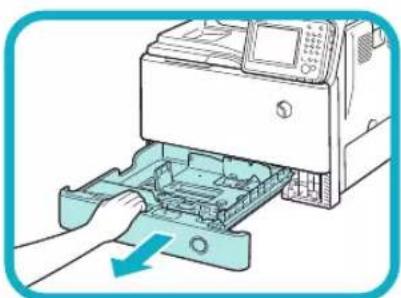
Saisir la poignée et faire glisser la cassette jusqu'à la butée.
03
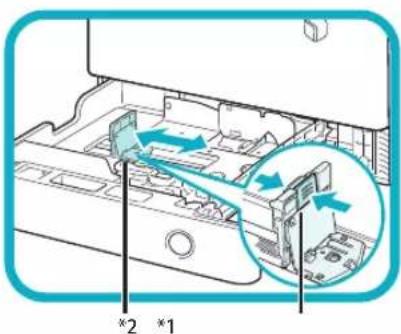
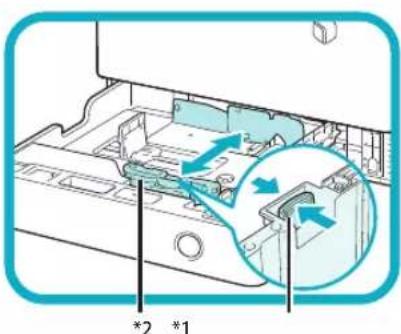
Appuyer sur le levier du guide latéral. Sans relâcher le levier, faire glisser le guide latéral vers la gauche ou la droite afin de l'aligner avec le repère du format de papier souhaité.
*1 : levier
*2 : guide latéral
04
text_image
*2 *1Appuyer sur le levier du guide avant. Sans relâcher le levier, faire glisser le guide avant vers l'arrière ou l'avant afin de l'aligner avec le repère du format de papier souhaité.
*1 : levier
*2: guide avant
05
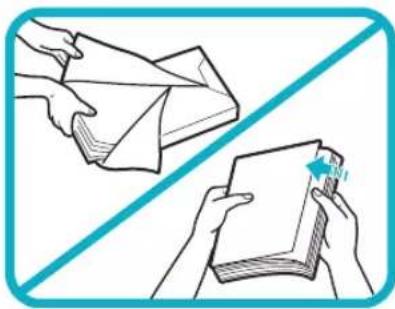
Déramer plusieurs fois les feuilles juste avant de les charger, puis aligner leurs bords pour faciliter l'alimentation.
06
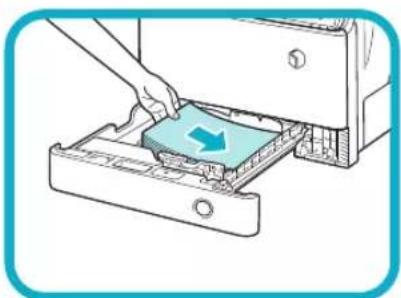
Charger la pile de papier dans la cassette.

ATTENTION
Lors de la manipulation du papier, veiller à ne pas se couper avec les bords du papier.

REMARQUE
Les informations sur le papier chargé seront enregistrées ultérieurement, par le biais du Guide de configuration.
07
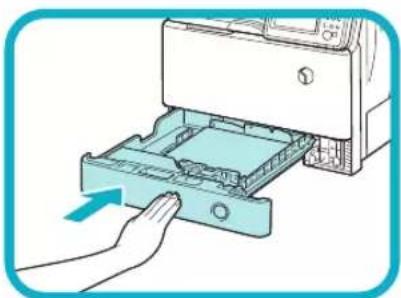
Repousser délicatement la cassette dans la machine jusqu'à enclenchement.

ATTENTION
Lors de la remise en place de la cassette, veiller à ne pas se coincer les doigts.
08
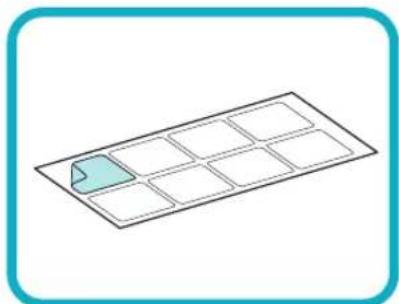
Décoller l'étiquette correspondant au format de papier chargé et la coller sur la partie de la cassette indiquée sur l'illustration.
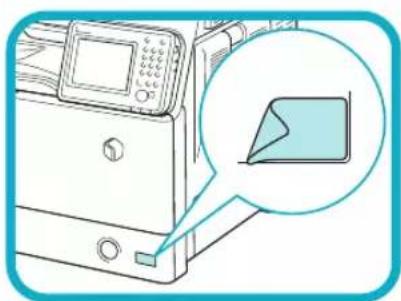
Pose de l'étiquette de précaution
01
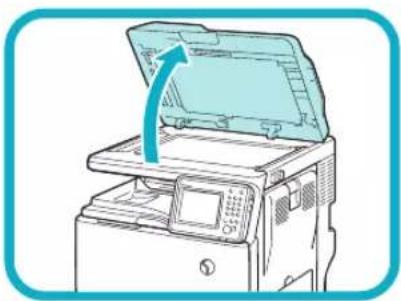
Parmi les étiquettes de précaution fournies, sélectionner l'étiquette dans la langue souhaitée, la décoller et l'apposer à l'endroit indiqué sur l'illustration.

A cet endroit, l'étiquette en anglais est déjà apposée. Coller l'étiquette choisie sur l'étiquette existante, sauf si la langue souhaitée est l'anglais.
03
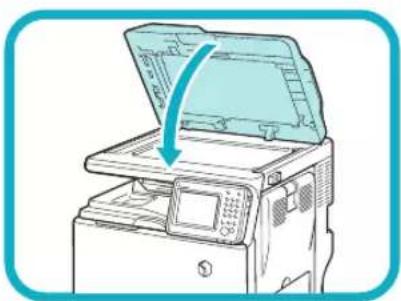
Refermer doucement le chargeur.

ATTENTION
Il est recommandé de fermer doucement le chargeur en prenant soin de ne pas se pincer les mains.
Branchement du cordon d'alimentation
Utilisateurs avec le module de finition en option :
Voir le manuel d'installation fourni avec le module de finition en option afin de le monter sur la machine, puis brancher le cordon d'alimentation.
01
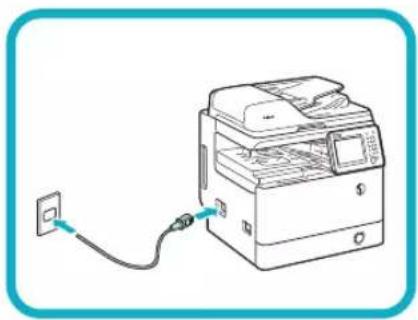
Brancher le cordon d'alimentation à la prise située sur le côté gauche de la machine, puis à la prise murale.
Configuration et enregistrement de la machine
2
Interrupteur principal et touche d'économie d'énergie 26
Mise sous tension de la machine 26
Touche d'économie d'énergie.... 27
Fermeture de la machine.... 27
Utilisation du Guide de configuration pour configurer la machine .... 28
Modification des réglages configurés .... 35
Interrupteur principal et touche d'économie d'énergie
Cette section présente l'utilisation de l'interrupteur principal et de la touche d'économie d'énergie.
Mise sous tension de la machine
Cette section explique comment mettre la machine sous tension.

IMPORTANT
Après avoir mis la machine hors tension, lorsque le témoin d'alimentation s'éteint, attendre au moins 10 secondes avant de la remettre sous tension. Toutefois, lorsque [Réglages démarr. rapide à la mise ss tension] est activé, il est nécessaire d'attendre au moins 20 secondes une fois que le témoin d'alimentation s'est éteint, sinon le démarrage rapide n'est pas réalisé.
S'assurer que la fiche du cordon 01 d'alimentation est bien enfichée dans la prise secteur.

AVERTISSEMENT
Ne pas brancher ni débrancher le cordon d'alimentation avec des mains humides car cela pourrait provoquer une électrocution.
Positionner l'interrupteur principal 02 (situé sur le côté gauche de la machine) sur "I".
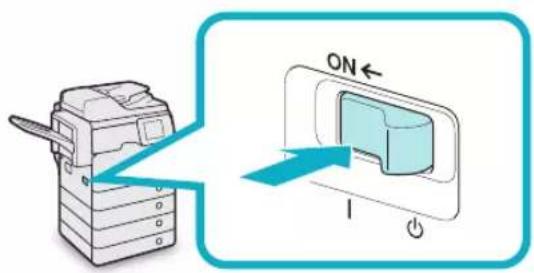
text_image
ON 1Le témoin d'alimentation situé sur le panneau de commande s'allume lorsque l'on met l'interrupteur principal sur Marche.
Divers écrans sont affichés au cours du chargement du logiciel système.
Si un service de connexion est utilisé, veiller à suivre la procédure associée à ce service de connexion.

REMARQUE
L'écran affiché par défaut lorsque la machine est • mise sous tension peut être modifié depuis [Ecran par déf. après démarrage/restauration] dans l'écran Réglages/Enregistrement. (Voir le Manuel électronique > Réglages/Enregistrement.)
Il se peut qu'un Macintosh hors tension connecté à la machine via un câble USB démarre automatiquement lors de la mise sous tension de la machine. Dans ce cas, déconnecter le câble USB. Un concentrateur USB installé entre la machine et le Macintosh peut résoudre le problème.
Les touches et boutons n'ont pas nécessairement • une réactivité optimale juste après la mise sous tension de la machine.
Si l'option [Réglages démarr. rapide à la mise ss • tension] est définie sur "Oui" sous [Préférences] (Réglages/Enregistrement), la machine émet un son lors de la mise sous tension (selon les situations, la machine peut ne pas démarrer rapidement et ne pas émettre de son).
En fonction des conditions d'utilisation de la machine, il se peut qu'elle ne démarre pas rapidement si [Réglages démarr. rapide à la mise ss tension] est réglé sur "Oui". Pour plus d'informations, voir le Manuel électronique > Réglages/Enregistrement.
Si la gestion des numéros de service est utilisée avec le Lecteur de Carte-F1, voir le Manuel électronique > Produits en option/Logiciels.
Si l'on utilise la gestion des numéros de service, voir le Manuel électronique > Opérations de base.
Si l'on utilise SSO-H, voir le Manuel électronique >• Opérations de base.
Touche d'économie d'énergie
Appuyer sur (Economie d'énergie) pour faire passer la machine en mode veille et réduire la consommation d'énergie.
Au terme d'une certaine période d'inactivité, la machine passe automatiquement en mode Veille pour réduire la consommation d'énergie.
Appuyer sur Ⓞ (Economie d'énergie) pour annuler le mode Veille et reprendre le fonctionnement normal de la machine.
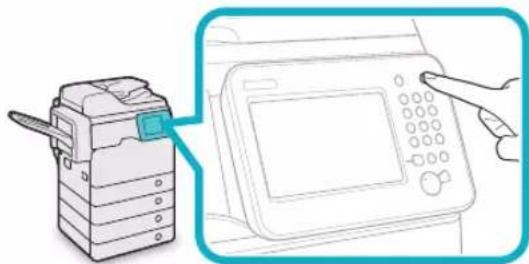
En mode Veille, la machine peut recevoir des documents provenant d'un ordinateur et les imprimer. Il est également possible de recevoir des documents I-Fax/Fax en mode Veille.
Fermeture de la machine
Cette machine exécute une procédure pour protéger la mémoire en cas de mise hors tension.
Cela permet d'arrêter la machine en toute sécurité, même si des tâches sont en cours de traitement, ou si une application MEAP fonctionne.
Pour mettre la machine hors tension 01 en toute sécurité, positionner l'interrupteur principal (situé sur le côté gauche de la machine) sur "
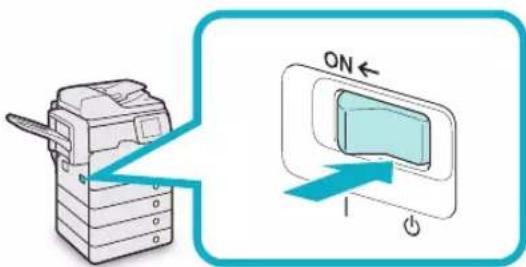
Ne pas mettre la machine hors tension lorsque l'on • utilise la fonction Fax/I-Fax. Il est impossible de recevoir ou d'envoyer des télécopies et des I-Fax lorsque la machine est hors tension.
La fermeture de la machine peut prendre un • certain temps. Ne pas débrancher le cordon d'alimentation tant que le témoin d'alimentation de la machine n'est pas éteint.
La mise hors tension de la machine pendant une opération de lecture ou d'impression peut entraîner un bourrage papier.

REMARQUE
Il est possible d'arrêter la machine depuis l'interface • utilisateur distante à l'aide du mode Fermeture à distance. Pour plus d'informations, voir le Manuel électronique > Interface utilis. dist.
Si l'option [Réglages démarr. rapide à la mise ss • tension] est définie sur "Oui" sous [Préférences] (Réglages/Enregistrement), la machine émet un son lors de la mise hors tension (selon les situations, la machine peut ne pas démarrer rapidement et ne pas émettre de son).
Utilisation du Guide de configuration pour configurer la machine
Lors de la première mise sous tension après l'installation de la machine, l'écran Guide de configuration s'affiche.
Il est recommandé de suivre les instructions qui apparaissent sur l'afficheur tactile pour configurer la machine.

REMARQUE
- Il est possible de relancer le Guide de configuration à l'aide de la touche [Lancer le Guide de configuration] (Réglages/Enregistrement) > [Réglages de gestion] > [Licence/Autre]).
Les éléments auxquels la touche Ⓞ (Réglages/Enregistrement) donne accès permettent de modifier les réglages enregistrés dans le Guide de configuration. Pour plus d'informations, voir "Modification des réglages configurés", p. 35. - Il est possible d'ignorer la plupart des réglages du Guide de configuration, c'est-à-dire passer au réglage suivant sans saisir de valeur. Les éléments non définis peuvent être réglés séparément. Il est possible de les configurer après avoir terminé la procédure dans le Guide de configuration.
Il est impossible de fermer la Guide de configuration avant la fin de la procédure. - Si l'on met la machine hors tension pendant le déroulement de la procédure dans le Guide de configuration, celui-ci redémarre automatiquement dès que l'on remet la machine sous tension.
- Si l'on suit la procédure du Guide de configuration jusqu'à son terme, le Guide ne redémarre pas lorsque l'on remet la machine sous tension.
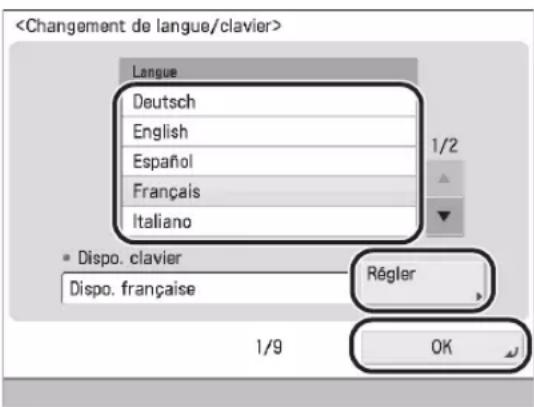
Configuration de la langue et de la disposition du clavier de l'afficheur tactile 01
- Sélectionner la langue et la disposition du clavier → appuyer sur [OK].
text_image
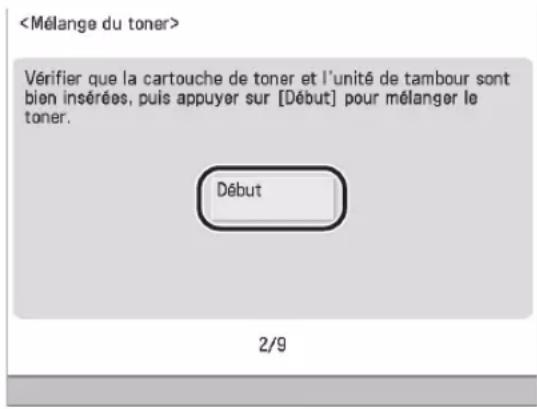
Mélange du toner02
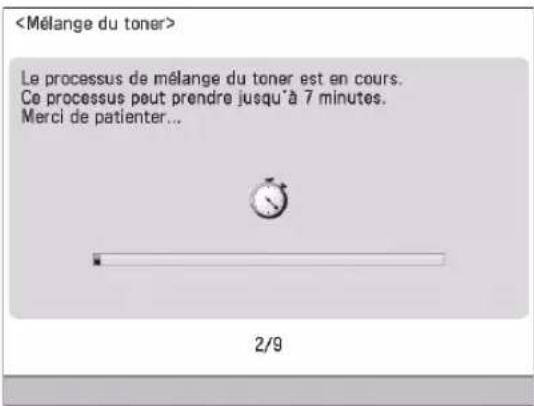
Le mélange du toner prend au maximum 7 minutes. Il est impossible de passer à l'étape suivante tant que cette opération n'est pas terminée.
- Appuyer sur [Début].
text_image

text_image
A la fin du mélange du toner, appuyer sur [OK].
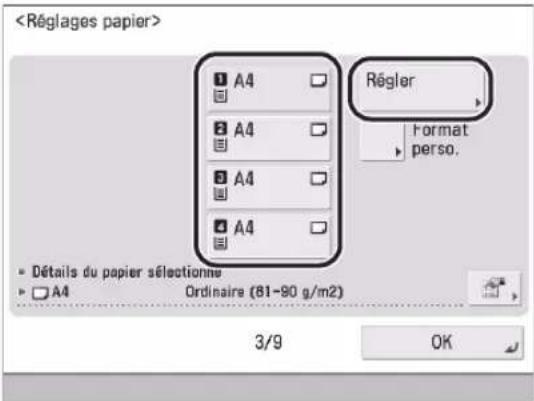
Enregistrement des informations sur le papier que l'on a chargé lors de l'installation de la machine
- Sélectionner la source d'alimentation dont on souhaite définir le type de papier → appuyer sur [Régler].
text_image
- Sélectionner le type de papier → appuyer sur [OK].
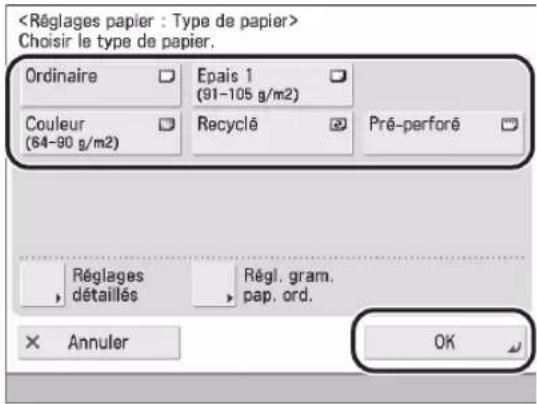
text_image
Si l'on choisit [Ordinaire], sélectionner le grammage dans [Régl. gram. pap. ord.].
Si aucun bouton ne correspond au papier chargé, appuyer sur [Réglages détaillés] → sélectionner le type de papier dans l'écran des réglages détaillés.
Connexion04
Pour passer à la configuration des réglages réseau, de date/heure et de fax, il est nécessaire de se connecter en tant qu'administrateur.
Pour arrêter la configuration des réglages à ce stade de la procédure, appuyer sur [Fin] et passer à l'étape 15.
- Appuyer sur [Connexion] → saisir les informations d'authentication → appuyer sur [Se connecter] → [OK].
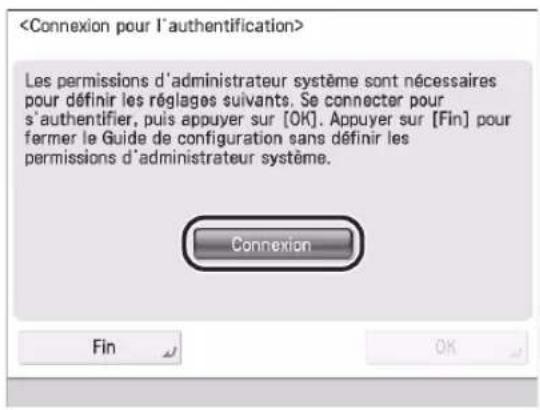
text_image
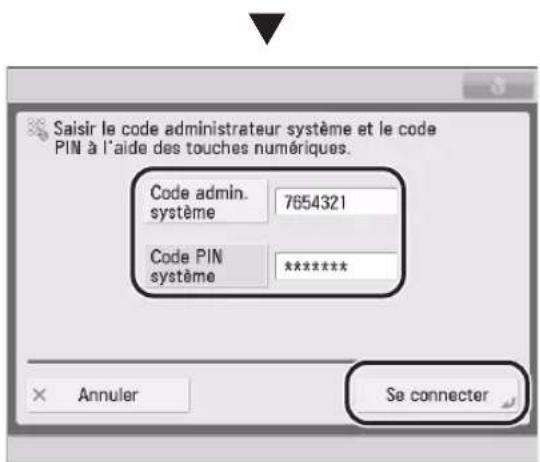
text_image
Saisir le code administrateur système et le code PIN à l'aide des touches numériques. Code admin. système 7654321 Code PIN système ******** × Annuler Se connecterIMPORTANT
La valeur par défaut du code administrateur système et du code PIN système est "7654321". Après avoir installé la machine, lorsque l'on se connecte pour la première fois, saisir "7654321" pour le code administrateur système et le code PIN système.
Réglage de la date et de l'heure 05
- Dérouler la liste
sélectionner le fuseau horaire. - Saisir la date et l'heure à l'aide des touches numériques 0 - 9 appuyer sur [OK].
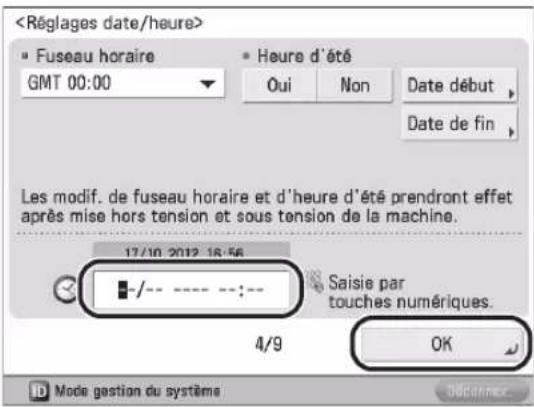
text_image
Saisir le jour et le mois avec quatre chiffres (y compris les zéros). L'heure est affichée au format 24 heures.
Exemples :
6 mai → 0605
7 h 05 → 0705
23 h 18 → 2318
En cas d'erreur, appuyer sur ⓒ (Correction) → saisir de nouveau les valeurs, en commençant par le jour.

REMARQUE
Les fuseaux horaires sont exprimés en nombre • d'heures ajoutées ou retranchées (jusqu'à 12 heures) par rapport à l'heure de Greenwich (0 heure). Un fuseau horaire correspond à une région où l'heure est la même.
Si l'on active l'heure d'été, saisir l'heure de début et • l'heure de fin dans [Date début] et [Date de fin]. La machine avance automatiquement l'heure standard d'une heure au moment programmé.
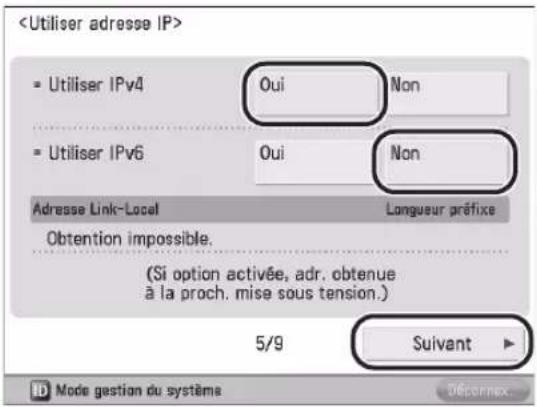
Définition d'une adresse IP06
Il est possible de configurer les réglages suivants afin de se connecter à un réseau TCP/IP et de l'utiliser avec la machine. Définir les réglages IPv4 à cet emplacement.
- Régler
sur "Oui" → régler sur "Non" → appuyer sur [Suivant].
text_image
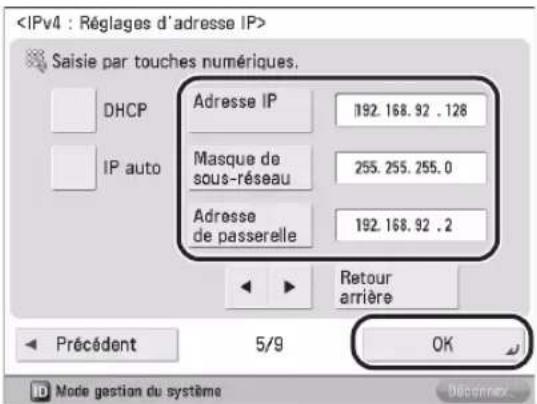
- Spécifier chaque réglage → appuyer sur [OK].
Saisie manuelle : ●
Lorsque l'administrateur réseau connecte la machine à un réseau sur lequel les machines ont chacune une adresse IP fixe, il convient de définir l'adresse IP manuellement.
text_image
Si l'on ne connaît pas l'adresse IP, contacter l'administrateur.
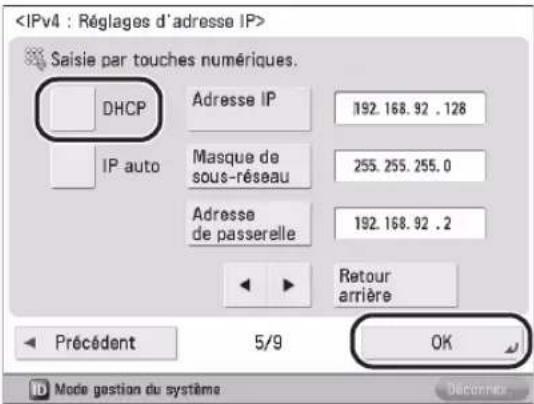
Pour activer DHCP ●
Lorsque l'on connecte la machine à un réseau sur lequel un serveur DHCP attribue automatiquement une adresse IP à chacune des machines, il convient de régler
text_image

REMARQUE
Il est possible de régler
Configuration du serveur DNS07
DNS est l'abréviation de Domain Name System. Cette fonction permet d'associer une adresse IP et un nom (nom d'hôte dans le cas de cette machine). Lorsqu'une adresse de serveur DNS est définie sur la machine, l'accès à la machine par le réseau s'effectue non plus par le biais d'une adresse IP mais par le biais d'un nom, tel que "iR-ADV XXXX".
Lorsque l'on utilise DHCP et que des changements d'adresses IP se produisent, il est nécessaire de mettre à jour les adresses IP associées aux noms. Il convient alors de configurer "Mise à jour dynamique DNS" pour mettre à jour les associations entre adresses IP et noms.
Un serveur DNS dynamique est nécessaire pour pouvoir utiliser la fonction Mise à jour dynamique DNS.
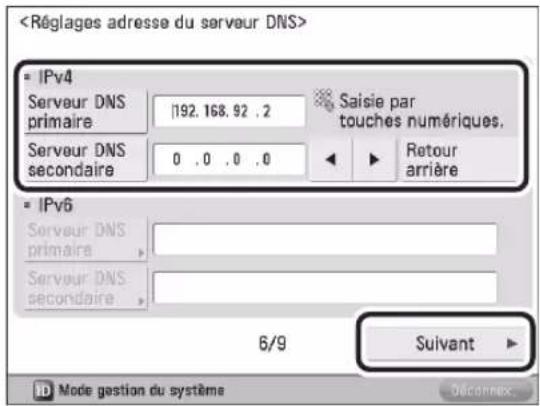
Cette section indique comment définir les réglages IPv4.
- Définir les réglages suivants sous
→ appuyer sur [Suivant].
text_image
Pour activer Mise à jour dynamique DNS : ●
Entrer l'adresse IPv4 du serveur DNS sous [Serveur DNS primaire].
Pour désactiver Mise à jour dynamique DNS : ●
Définir [Serveur DNS primaire] et [Serveur DNS secondaire].

REMARQUE
Serveur DNS secondaire :
Serveur DNS de remplacement utilisé lorsque le serveur DNS primaire n'est pas accessible. Si l'on ne souhaite pas définir de serveur DNS secondaire, saisir "0.0.0.0". Si l'on utilise Mise à jour dynamique DNS, il n'est pas nécessaire de définir ce réglage.
- Renseigner les champs [Nom d'hôte] et [Nom de domaine] sous
→ appuyer sur [Suivant].
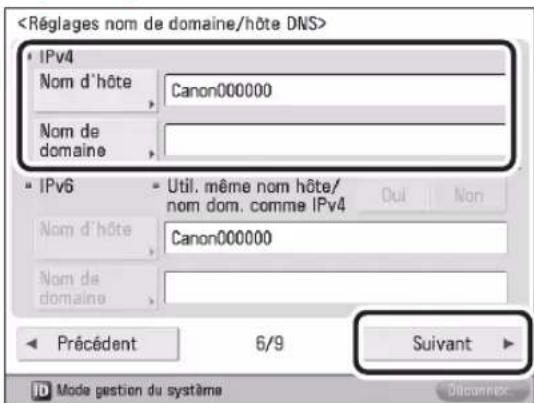
text_image
[Nom d'hôte] :
nom qui s'affiche sur le réseau (nom de la machine, etc.).
[Nom de domaine] :
domaine réseau auquel la machine appartient.
3. Définir sous → appuyer sur [OK].
![CANON imageRUNNER ADVANCE 400i - Définir sous → appuyer sur [OK]. - 1](/content/2026/04/666717/images/6b5d5ac4c785f55f87d992501eb97c2178fc4cea05aab45e0deb009a3df9e2ac.jpg)
text_image
Lorsque l'on règle
Configuration du serveur proxy 08
Si l'on passe par un serveur proxy pour accéder à Internet ou à un réseau externe à partir de cette machine, il convient de définir ces réglages.
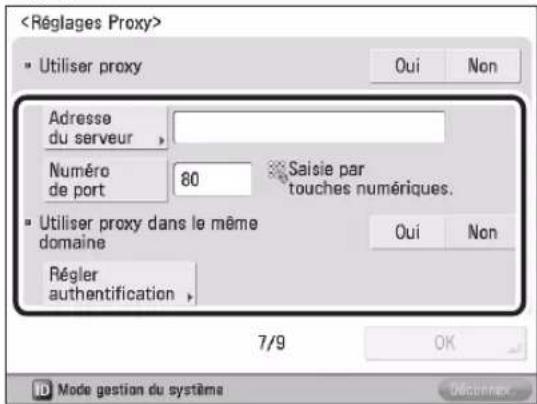
text_image
[Adresse du serveur] :
Entrer l'adresse IP du serveur proxy ou le chemin du serveur (par exemple, starfish. company.com).
[Numéro de port] :
Entrer le numéro de port du serveur proxy.
Si l'on utilise le serveur proxy dans le même domaine, appuyer sur [Oui].
[Régler authentication] :
S'il est nécessaire de s'authentifier lors de l'accès à un réseau externe par le biais d'un serveur proxy, entrer le nom d'utilisateur et le mot de passe enregistrés sur le serveur.
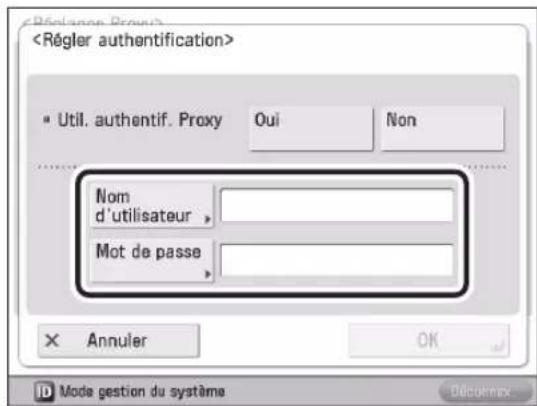
text_image
[Nom d'utilisateur] :
Entrer le nom d'utilisateur à utiliser pour l'authentication sur le serveur proxy.
[Mot de passe] :
Entrer le mot de passe à utiliser pour l'authentication sur le serveur proxy.
Si la machine est équipée d'une carte fax, passer à "9. Réglage du pays ou de la région".
Dans le cas contraire, passer à "13. Définition des réglages administrateur système".
Réglage du pays ou de la région 09
- Sélectionner le pays ou la région où la machine est installée → appuyer sur [Suivant].
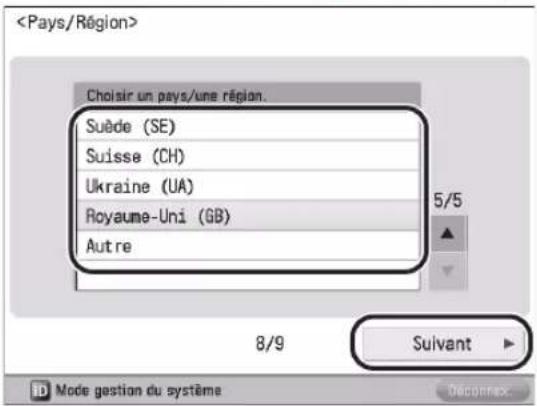
text_image
IMPORTANT
Ce réglage est nécessaire pour pouvoir définir les paramètres de ligne de fax. Il ne peut être défini que par le biais du Guide de configuration.
Enregistrement du numéro de fax de la machine
Cette section indique comment enregistrer le numéro de fax que la machine utilisera lors de l'envoi de fax. Ce numéro est imprimé sur le document qui est envoyé par fax au destinataire.
- Saisir le numéro de fax → appuyer sur [Suivant].
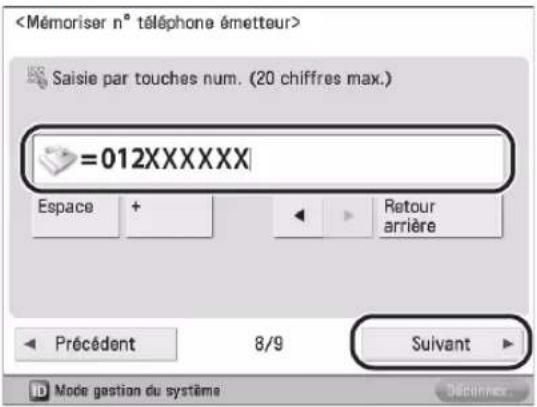
text_image
Enregistrement d'un nom d'unité 11
Le nom d'unité apparaît sur le fax du destinataire ou est imprimé comme nom d'expéditeur sur les documents transmis. Il est possible d'utiliser le nom de la société ou du service comme nom d'unité.
- Appuyer sur [Régler] → saisir le nom d'unité → appuyer sur [Suivant].
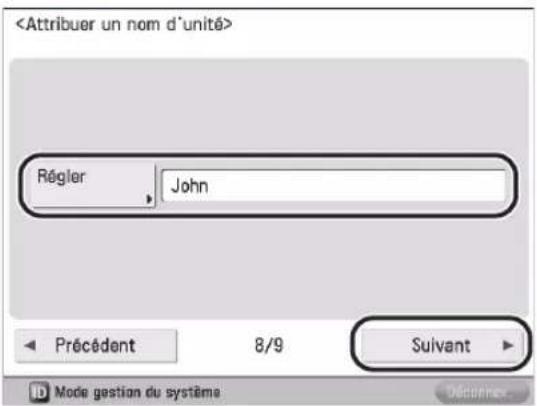
text_image
10
Réglage du type de ligne 12
Il est possible de définir le type de ligne téléphonique à utiliser pour l'envoi.
- Sélectionner le type de ligne → appuyer sur [OK].
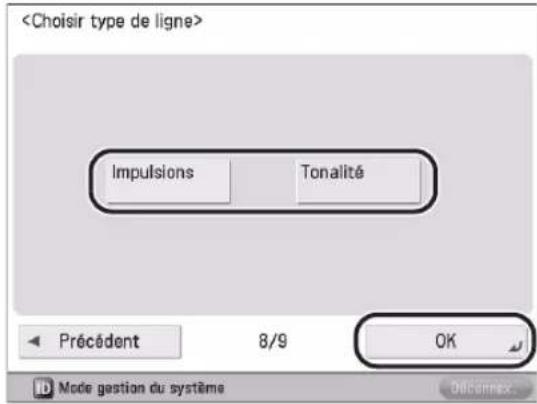
text_image
Définition des réglages administrateur système
Il est possible d'enregistrer les réglages sur les informations relatives à l'administrateur système.
- Modifier les informations d'authentication → appuyer sur [Suivant] → saisir les informations nécessaires → appuyer sur [OK].
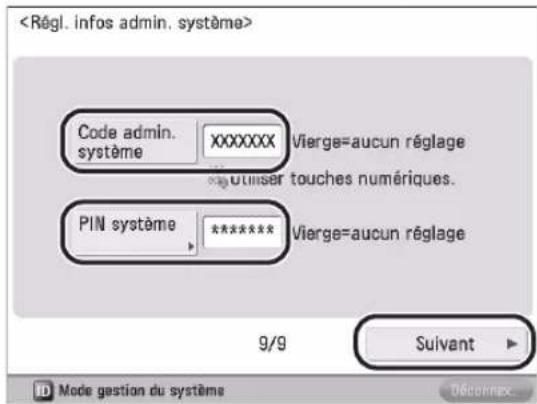
text_image
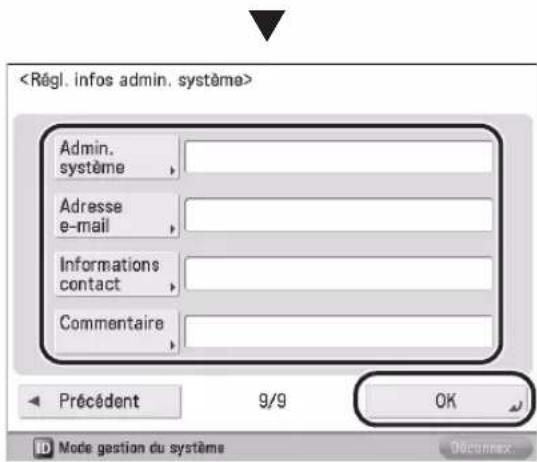
text_image
1

IMPORTANT
La valeur par défaut du code administrateur système et du code PIN est "7654321". Veiller à modifier ces valeurs.
Réétalonnage précis des demi-teintes et de la densité de la machine
Cette procédure implique l'utilisation de pages de tests et leur mise en place sur la vitre d'exposition, pour lecture. Une fois la procédure terminée, les irrégularités sont automatiquement corrigées.

IMPORTANT
La machine imprime trois pages de tests lors de ce réglage.
- Appuyer sur [Les deux].
- Sélectionner la source papier → appuyer sur [OK].
- Appuyer sur [Démarrer l'impression].
- Placer la première page de test sur la vitre d'exposition → appuyer sur [Début lecture].
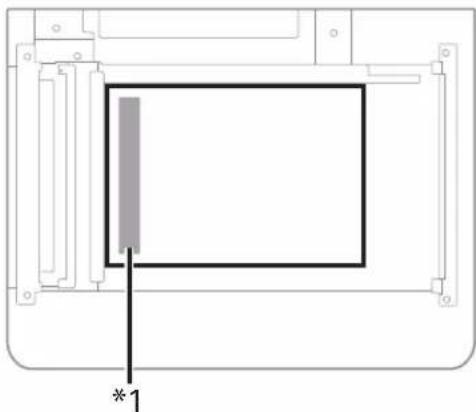
*1 Placer la page de test face vers le bas sur la vitre d'exposition, bande noire le long du bord gauche de la vitre
5. Retirer la première page de test de la vitre d'exposition → appuyer sur [Démarrer l'impression].
6. Répétez deux fois de plus les étapes 4 et 5.
7. Retirer la troisième page de test de la vitre d'exposition.
14
Fermeture du Guide de configuration
15
La fermeture du Guide de configuration par le biais du bouton [OK] entraîne le redémarrage de la machine.
Au redémarrage, le menu principal s'affiche ; il est alors possible d'utiliser la machine.
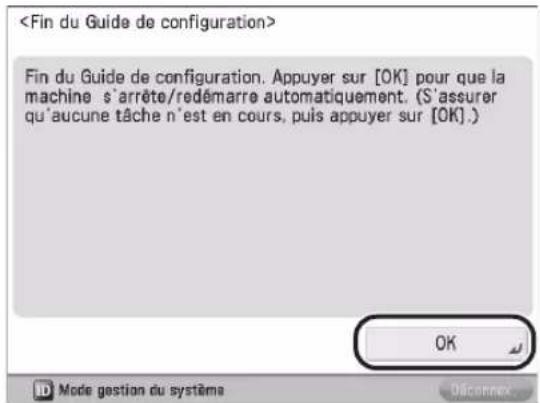
text_image

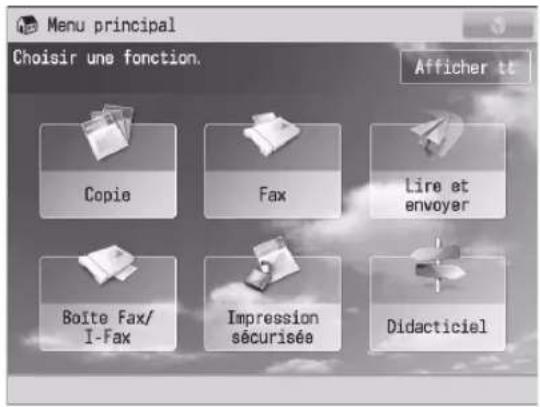
text_image
Menu principal Choisir une fonction. Afficher tt Copie Fax Lire et envoyer Boîte Fax/ I-Fax Impression sécurisée DidacticielModification des réglages configurés
Il est possible de modifier les réglages configurés dans le Guide de configuration en sélectionnant (Réglages/Enregistrement).

Il est possible de sélectionner [Lancer le Guide de configuration] (Réglages/Enregistrement) pour lancer le Guide de configuration et reconfigurer tous les réglages. (Voir le Manuel électronique > Sécurité.) Pour plus d'informations sur la modification des réglages, voir les rubriques suivantes.
| Description des réglages Emplacement dans le Manuel électronique | |
| Langue, disposition du clavier Réglages/Enregistrement > Préférences > Réglages d'affichage > Modification de la langue/du clavier en cours de l'afficheur tactile | |
| Informations sur le papier chargé dans la source d'alimentation | Réglages/Enregistrement > Préférences > Réglages papier > Mémorisation du type et du format de papier d'une source d'alimentation |
| Date/Heure Réglages/Enregistrement > Préférences > Réglages horloge/énergie > Date et heure | |
| Réglages réseau, Réglages du serveur DNS | Réglages IPv4 :Réseau > Procédures de configuration du réseau TCP/IP > Réglages du protocole > Réglages TCP/IPv4Réglages IPv6 :Réseau > Procédures de configuration du réseau TCP/IP > Réglages du protocole > Réglages TCP/IPv6 |
| Réglages du serveur proxy Réseau > Procédures de configuration du réseau TCP/IP > Réglages du protocole > Réglages communs à TCP/IPv4 et TCP/IPv6 | |
| Numéro de fax de la machine Réglages/Enregistrement > Réglages de fonction > Envoi > Définition des réglages du télécopieur > Réglages de la ligne de fax | |
| Nom d'unité de la machine | |
| Type de ligne téléphonique | |
| Réglages de l'administrateur système | Sécurité > Restriction d'utilisation via l'authentification > Définition des réglages administrateur système |

REMARQUE
Pour modifier le réglage [Pays/Région], il faut procéder depuis [Lancer le Guide de configuration] (Réglages/Enregistrement).
Avant d'utiliser la machine
3
Nomenclature....38
Vue externe.... 38
Vue interne 39
Chargeur....39
Panneau de commande.... 40
Sauvegarde/exportation des données 42
Nomenclature
Cette section indique les noms et les fonctions de tous les éléments de la machine.
Pour plus d'informations sur les produits en option et leur nomenclature, voir le Manuel électronique > Produits en option/Logiciels.
Vue externe
Cette section fournit une vue externe de la machine imageRUNNER ADVANCE 500i.
Si le Module Une Cassette-AA1 et le Module de Finition agrafage-R1 sont installés :
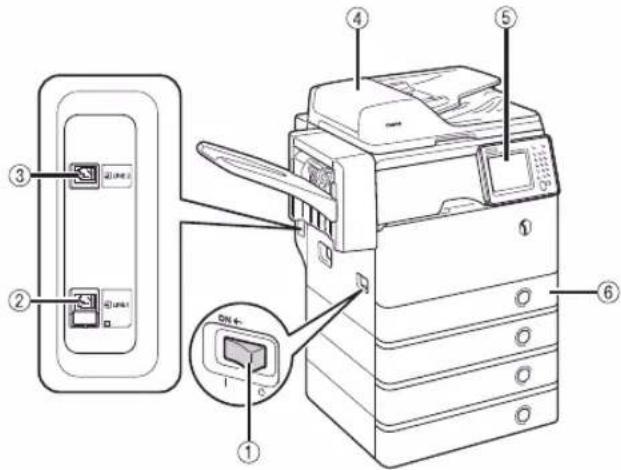
Si le Module Une Cassette-AA1 est installé : ●
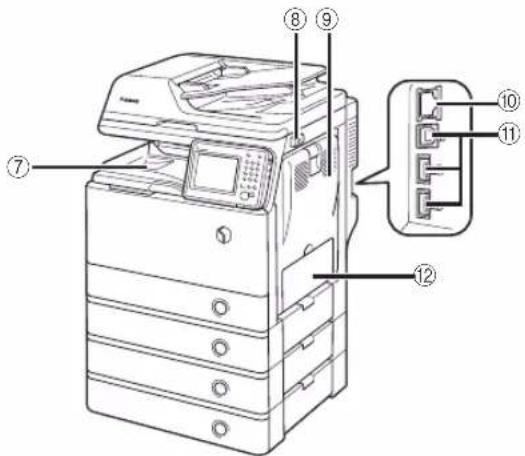
1 Interrupteur principal
Le positionner sur "l" pour mettre la machine sous tension.
2 LIGNE 1
Utilisez ce port pour connecter une ligne de fax à la machine.
3 LIGNE 2
Utilisez ce port pour connecter le Kit FAX bi-ligne à la machine.
4 Chargeur
Les originaux dans le chargeur sont automatiquement placés feuille par feuille sur la zone de lecture. Le chargeur tourne également automatiquement les originaux recto verso pour copier sur une ou deux faces.
5 Panneau de commande
Le panneau de commande comprend les touches, l'afficheur tactile et les témoins requis pour la manipulation de la machine. (Voir "Panneau de commande," p. 40.)
6 Cassette 1
La Cassette 1 peut contenir jusqu'à 550 feuilles (80 g/m²).
7 Réceptacle de sortie
Les impressions sortent au niveau de ce réceptacle si la machine n'est pas équipée du Module de Finition agrafage-R1 en option.
8 Port USB (1)
Utiliser le port USB pour connecter des clés USB, des disques durs externes et d'autres périphériques à la machine.
9 Capot droit de la machine
Ouvrir ce capot pour éliminer un bourrage à l'intérieur de la machine. (Voir le Manuel électronique > Résolution des problèmes.)
10 Port réseau (LAN)
Utiliser un câble Ethernet pour connecter la machine au réseau.
11 Port USB (2)
Utiliser le port USB pour connecter un disque dur externe ou d'autres périphériques à la machine. Il est possible également de connecter la machine à un ordinateur à l'aide d'un câble USB.
12 Plateau multifonctions
A utiliser pour alimenter le papier manuellement et charger du papier de format non standard, tel que des enveloppes. (Voir le Manuel électronique > Opérations de base.)
Vue interne
Cette section fournit une vue externe de la machine imageRUNNER ADVANCE 500i.
Si le Module Une Cassette-AA1 et le Module de ● Finition agrafage-R1 sont installés :
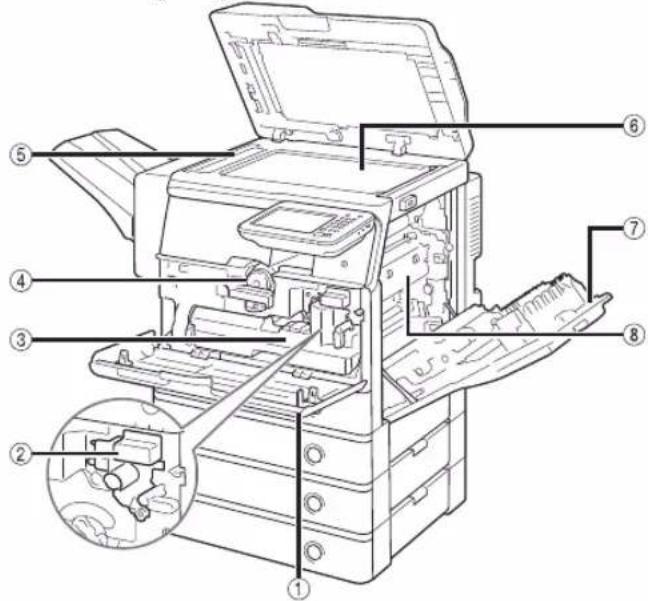
1 Capot avant de la machine
Ouvrir ce capot pour remplacer la cartouche de toner, le réceptacle de toner usagé et le tambour.
2 Tambour
Unité qui applique l'encre sur le papier pendant l'impression. Pour plus d'informations sur la manipulation du tambour, voir le "Guide de remplacement de l'unité de tambour".
3 Réceptacle de toner usagé
Lorsque le réceptacle de toner usagé est plein, le remplacer par un nouveau. (Voir "Remplacement du réceptacle de toner usagé", p. 51.)
4 Cartouche de toner
Lorsque le toner est épuisé, retirer la cartouche et la remplacer par une nouvelle. (Voir "Consommables", p. 61.)
5 Zone de lecture
Zone où sont placés les originaux dans le chargeur en vue d'être lus.
6 Vitre d'exposition
Placer les originaux sur cette vitre lors de la lecture de livres, d'originaux épais, de transparents, etc.
7 Capot droit de la machine
Ouvrir ce capot pour éliminer un bourrage à l'intérieur de la machine.
8 Ensemble de fixation
En cas de bourrage papier dans l'ensemble de fixation, retirer délicatement le papier bloqué.
Chargeur
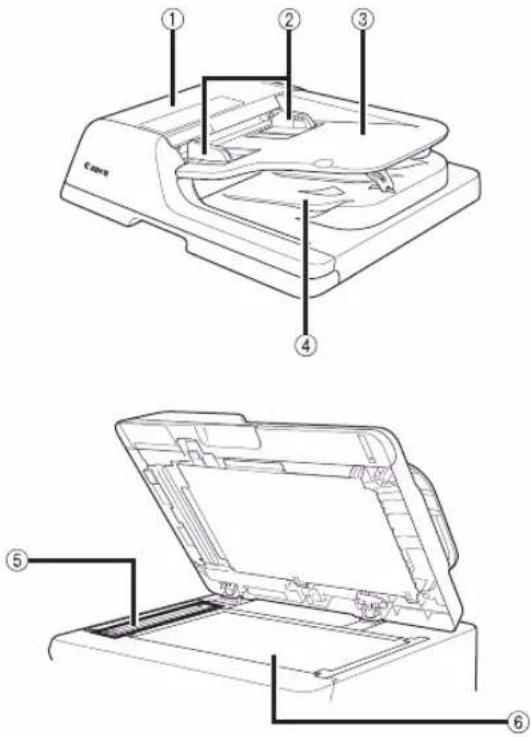
A ouvrir pour retirer le papier bloqué.
2 Guides coulissants
Ajuster ces guides en fonction de la largeur de l'original.
3 Réceptacle des originaux
Les originaux placés ici sont automatiquement alimentés feuille par feuille dans le chargeur. Placer des originaux dans ce réceptacle avec la surface à lire vers le haut.
4 Zone de sortie des originaux
Les originaux lus à partir du réceptacle sont éjectés sur le réceptacle de sortie.
5 Zone de lecture des documents chargés
Permet de lire des documents provenant du chargeur.
6 Vitre d'exposition
Utiliser la vitre d'exposition lors de la lecture de livres, d'originaux épais, d'originaux fins, de transparents, etc.
Panneau de commande
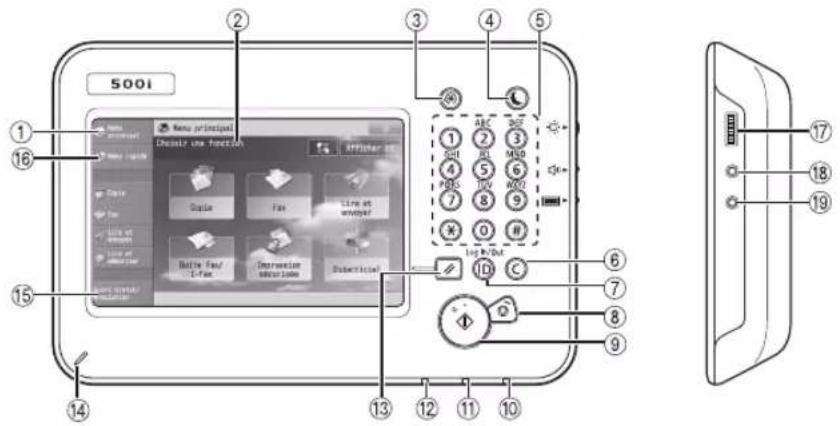
text_image
500i ① ② ③ ④ ⑤ ⑥ ⑦ ⑧ ⑨ ⑩ ⑪ ⑫ ⑬ ⑭ ⑮ ⑯ ⑰ ⑱ ⑲ ⑳ ㉑ ㉒ ㉓ ㉔ ㉕ ㉖ ㉗ ㉘ ㉙ ㉚ ㉛ ㉜ ㉝ ㉞ ㉟ ㉳ ㉟ ㉟a ㉟b ㉟c ㉟d ㉟e ㉟f ㉟g ㉟h ㉟i ㉟j ㉟k ㉟l ㉟m ㉟n ㉟o ㉟p ㉟q ㉟r ㉟s ㉟t ㉟u ㉟v ㉟w ㉟x ㉟y ㉟z ㉟ac ㉟ac1 ㉟ac2 ㉟ac3 ㉟ac4 ㉟ac5 ㉟ac6 ㉟ac7 ㉟ac8 ㉟ac9 ㉟ac10 ㉟ac11 ㉟ac12 ㉟ac13 ㉟ac14 ㉟ac15 ㉟ac161 [Menu principal]
Afficher l'écran Menu principal. Si cet écran ne s'affiche pas pendant l'utilisation d'une fonction, il est nécessaire d'appuyer sur [Menu principal] avant d'utiliser cette fonction.
2 Afficheur tactile
Les écrans de réglage de chacune des fonctions s'affichent à cet emplacement. Par défaut, six touches de fonction sont affichées.
3 Touche Réglages/Enregistrement
Appuyer sur cette touche pour indiquer les réglages/l'enregistrement.
4 Touche d'économie d'énergie
Appuyer pour activer ou désactiver le mode Veille. S'allume si la machine passe en mode Veille.
5 Touches numériques
Appuyer sur ces touches pour saisir des valeurs numériques.
6 Touche Correction
Appuyer sur cette touche pour effacer les erreurs de saisie.
7 Touche ID (Log In/Out)
Appuyer sur cette touche pour se connecter/déconnecter lorsqu'un service de connexion comme la gestion des numéros de service ou SSO-H a été défini.
8 Touche Arrêt
Appuyer sur cette touche pour arrêter une tâche en cours, telle qu'une lecture, une copie ou un fax (lecture uniquement).
9 Touche Démarrer
Appuyer sur cette touche pour commencer une opération.
10 Témoin d'alimentation
S'allume lorsque la machine est sous tension.
11 Témoin d'erreur
Clignote ou reste allumé en cas de problème avec la machine. Lorsque ce témoin clignote, suivre les instructions s'affichant sur l'afficheur tactile. Lorsque ce témoin s'allume en rouge, contacter le revendeur agréé Canon local.
12 Témoin Traitement/Données
Lumière verte qui clignote lorsque la machine effectue des opérations et qui est statique lorsque des données de télécopie sont stockées dans la mémoire.
13 Touche Restauration
Appuyer sur cette touche pour rétablir les réglages standard de la machine.
14 Styleur
Permet d'effectuer des manipulations sur l'afficheur tactile, par exemple saisir des caractères.
Appuyer sur cette touche pour vérifier le statut des tâches ou pour annuler des tâches d'impression. Il est également possible de vérifier le statut de la machine, notamment la quantité restante de papier dans la source papier.
16 [Menu rapide]
Pour afficher les fonctions mémorisées dans le Menu rapide.
17 Molette de réglage de la luminosité
Permet de régler la luminosité de l'afficheur tactile.
18 Touche de réglage du volume
Appuyer sur cette touche pour configurer des réglages comme le volume des transmissions et le volume des alertes émises en cas d'envoi ou de réception d'une télécopie.
19 Touche de vérification du compteur
Appuyer sur cette touche pour afficher le nombre total de copies et d'impressions sur l'afficheur tactile.
Réglage de l'angle du panneau de commande
L'angle du panneau de commande est réglable, comme le montre l'illustration ci-dessous.
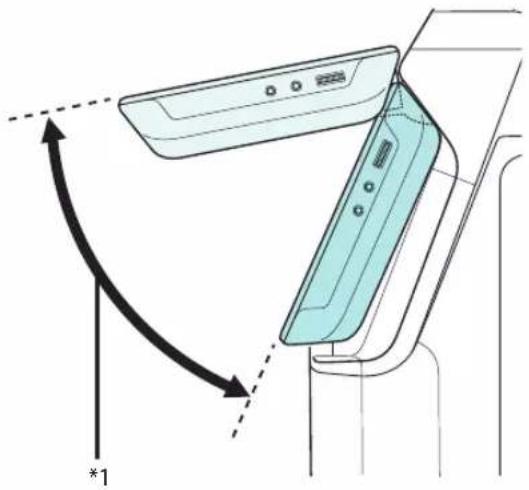
*1: plage de réglage

IMPORTANT
Ne pas exercer une force excessive sur le panneau de commande lors du réglage de son angle.
Sauvegarde/exportation des données
Les données telles que les données reçues, le carnet d'adresses et les Réglages/enregistrement sont stockées dans la mémoire interne de la machine.
Un dysfonctionnement de la mémoire risque de provoquer la perte de ces données. Il convient de sauvegarder/exporter régulièrement les données importantes.
Canon ne sera pas responsable des préjudices éventuels liés à la perte des données.
Il est possible de sauvegarder/d'exporter des données des manières suivantes :
Il est possible de sauvegarder/exporter les données suivantes :
Données pouvant être toutes importées/exportées
Il est possible d'enregistrer et de charger plusieurs éléments simultanément. En outre, les données peuvent être échangées entre cette machine et d'autres machines qui prennent en charge la fonction Importation/Exportation totale.

IMPORTANT
L'utilisation de la fonction Importation totale varie selon le modèle de la machine du destinataire. Pour plus d'informations, contacter le revendeur agréé Canon local.
| Données Références | |
| Informations de baseRéglages/Enregistrement | Manuel électronique >Interface utilis. dist. |
| Réglages de gestion du type de papier | |
| Réglages de transfert | |
| Réglages des boîtes | |
| Réglages de gestion des numéros de service | |
| Réglages du Menu principal | |
| Réglages Web Access | |
| Réglages favoris | |
| Carnet d'adresses | |
| Réglages du Menu rapide | |
| Informations de réglaged'application MEAP | |
| Informations de réglage de l'utilisateur |
Données pouvant être importées/exportées individuellement
Il est possible d'enregistrer et de charger des données individuellement. En outre, les données peuvent être échangées entre cette machine et d'autres machines qui ne prennent pas en charge la fonction Importation/Exportation totale.
| Données Références | |
| Listes d'adresses | Manuel électronique > Interface utilis. dist. |
| Réglages du périphérique (réglages de transfert, carnet d'adresses, réglages des favoris de la fonction d'envoi) | |
| Réglages d'impression | |
| Informations papier | |
| Favoris Web Access | Manuel électronique > Web Access |
Autres données pouvant être importées/exportées
Les données peuvent être échangées entre cette machine et d'autres machines qui ne prennent pas en charge la fonction Importation/Exportation totale.
| Données Références | ||
| Informations sur le menu rapide | Manuel électronique > Menu rapide | |
| Données relatives aux applications MEAP | Fichiers de licence des applications MEAP | Manuel électronique > MEAP |
| Données sauvegardées depuis des applications MEAP*1 | Guide d'utilisation de chacune des applications MEAP. | |
| Informations d'authentication utilisateur enregistrées pour le système d'authentication du périphérique local du service SSO-H (Single Sign-On H) | Manuel électronique > MEAP | |
*1 Selon l'application, il est possible de sauvegarder des données mémorisées par les applications MEAP.

REMARQUE
Les mots de passe et codes PIN sont sauvegardés en • même temps. Suivant leur type, certains mots de passe peuvent toutefois ne pas être sauvegardés. Si la machine n'est pas connectée à un réseau, il est • conseillé d'imprimer et de conserver les informations importantes, telles que celles contenues dans le Carnet d'adresses. (Voir le Manuel électronique > Opérations de base.)
Entretien périodique
4
Chargement du papier 46
Chargement du papier dans une cassette 46
Modification du format papier d'une cassette 47
Remplacement de la cartouche de toner/du réceptacle de toner usagé.... 49
Remplacement de la cartouche de toner 49
Remplacement du réceptacle de toner usagé 51
Remplacement du tambour 54
Entretien courant....58
Nettoyage de la vitre d'exposition et surface intérieure du chargeur .... 58
Nettoyage manuel du chargeur.... 58
Consommables....61
Affichage d'un message d'erreur/code d'erreur....63
Lorsqu'un message d'erreur s'affiche.... 63
Lorsqu'un code d'erreur s'affiche.... 63
Message d'incident de fonctionnement 64
Contact avec le revendeur agréé Canon local.... 65
Réglage du mode Fonctions limitées à partir de l'écran Message d'incident de fonctionnement....65
Fonctions disponibles lorsque l'imprimante/le scanner n'est pas utilisable à la suite d'une erreur....66
Emplacements des bourrages papier/d'agrafes.... 67
Chargement du papier
Cette section explique la procédure de chargement du papier.
Chargement du papier dans une cassette
S'il n'y a plus de papier sélectionné ou si la cassette du papier sélectionné ne contient plus de papier pendant l'impression, un écran invitant à charger le papier apparaît sur l'afficheur tactile.
Procéder comme suit pour charger du papier dans les cassettes.

ATTENTION
Lors de la manipulation du papier, veiller à ne pas se couper avec les bords du papier.

IMPORTANT
Un écran invitant à approvisionner la machine en • papier s'affiche également si la cassette sélectionnée est mal introduite. S'assurer que la cassette est bien en place.
Ne pas charger les types de papier suivants dans • les cassettes. Cela risque de provoquer un bourrage papier.
Papier bouclé ou froissé -
Papier fin -
Papier préimprimé à l'aide d'une imprimante à - transfert thermique
Verso d'un papier qui a été préimprimé à l'aide - d'une imprimante à transfert thermique
Aérer la pile de papier avant de la charger. Cela s'applique tout particulièrement aux papiers recyclé, préperforé et épais.
Ne pas introduire de feuilles ou d'autres objets • dans les parties de la cassette non occupées par la pile de papier. Cela risquerait de provoquer un bourrage papier.
A l'impression en mode Agrafage, ne pas retirer les feuilles de sortie attendant d'être agrafées.
(L'impression et l'agrafage reprendront une fois le bourrage papier.)

REMARQUE
Les formats papier suivants sont admis dans les • cassettes 1, 2, 3 et 4 :
Cassettes 1, 3 et 4 : A4 et A5 -
Cassette 2 : A4, A5 et enveloppes -
Les enveloppes ne peuvent être chargées dans la • Cassette 2 que si le Module enveloppes-E1 est installé.
- Les cassettes 2, 3 et 4 peuvent être utilisées si le Module Une Cassette-AA1 en option est installé. Si un message invitant à mettre du papier s'affiche • avant la fin du tirage, les impressions restantes sont automatiquement effectuées après chargement du type de papier approprié. En cas de changement de cassette, les impressions restantes sont effectuées après sélection de [OK].
- Appuyer sur [Annuler] pour annuler l'impression.
01 Ouvrir la cassette.
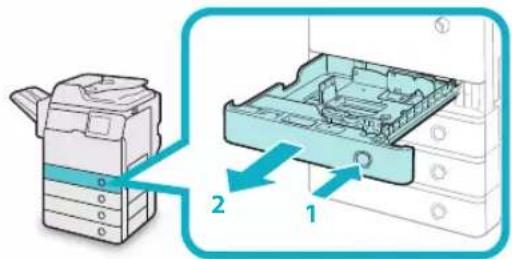
-
Appuyer sur le bouton d'ouverture de la cassette dans laquelle charger le papier.
-
Saisir la poignée et faire glisser la cassette jusqu'à la butée.
02 Préparer le papier à charger.
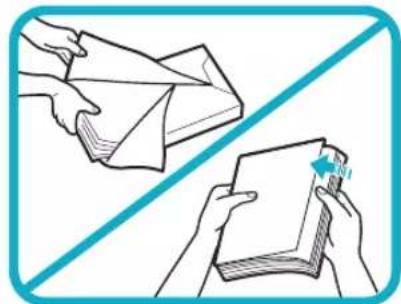
Ouvrir l'emballage du papier et dégager la pile.
REMARQUE
- Pour des impressions de qualité, utiliser le papier recommandé par Canon.
- Déramer plusieurs fois les feuilles juste avant de les charger, puis aligner leurs bords pour faciliter l'alimentation.
Charger la pile de papier dans la 03 cassette.

- Veiller à ce que le réglage du format papier de la cassette corresponde bien au papier chargé dans cette dernière.
- Placer la pile de papier contre le bord droit de la cassette.
- Repousser délicatement la cassette dans la machine jusqu'à enclenchement.

ATTENTION
Lors de la remise en place de la cassette, veiller à ne pas se coincer les doigts.

IMPORTANT
Le papier recourbé doit être aplani avant d'être • chargé dans la cassette. Il n'est pas possible de faire des copies ou • d'imprimer lorsque la pile de papier dépasse le repère de capacité (###) ou quand la cassette de papier est mal insérée dans la machine. S'assurer que la hauteur de la pile de papier ne • dépasse pas le repère de capacité (###). Toujours vérifier l'installation des cassettes.

REMARQUE
Chacune des cassettes peut contenir environ 550 • feuilles de 80 g/m².
Suivre les instructions éventuellement indiquées sur • l'emballage du papier, qui concernent son chargement.
La face du papier à imprimer doit être tournée vers le haut dans la cassette.
En cas de problème de qualité d'impression ou de • bourrage papier, retourner la pile de papier et la charger de nouveau.
Pour plus d'informations sur l'orientation des feuilles • préimprimées (comportant un logo ou un motif), voir le Manuel électronique > Copie.
- Remettre le papier qui ne serait pas utilisé dans son emballage et le conserver dans un endroit sec à l'abri du soleil.
- Si le papier vient à manquer et que l'impression s'arrête, charger une nouvelle pile de papier. L'impression reprend dès que la nouvelle pile de papier a été chargée.
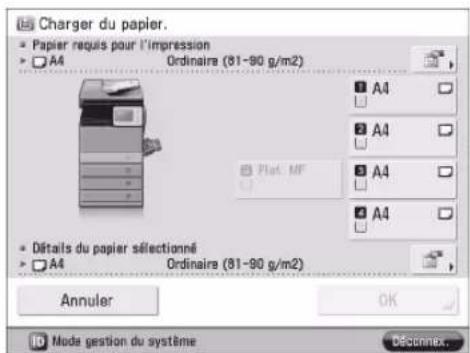
text_image
Charger du papier. • Papier requis pour l'impression □ A4 Ordinaire (81-90 g/m2) A4 A4 A4 A4 Plat. MF Détails du papier sélectionné □ A4 Ordinaire (81-90 g/m2) Annuler OK ID Mode gestion du système Déciennex...A l'impression sur du papier humide, la zone de • sortie peut évacuer la vapeur de la machine en raison de la température élevée lorsque le toner est appliqué sur le papier. Ceci n'est pas un dysfonctionnement. (Cette situation survient dans des pièces à basse température.)
Modification du format papier d'une cassette
Pour charger du papier d'un format différent dans une cassette, suivre la procédure ci-dessous afin de régler les guides.

ATTENTION
Lors de la manipulation du papier, veiller à ne pas se couper avec les bords du papier.
01
Retirer le papier actuellement chargé dans la cassette.
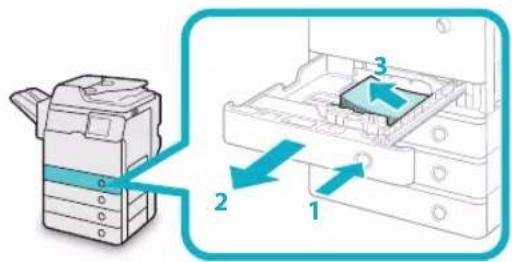
- Appuyer sur le bouton de la cassette que l'on souhaite régler, puis le relâcher.
- Saisir la poignée et faire glisser la cassette jusqu'à la butée.
- Retirer les feuilles restantes.
Ajuster la position du guide latéral.02
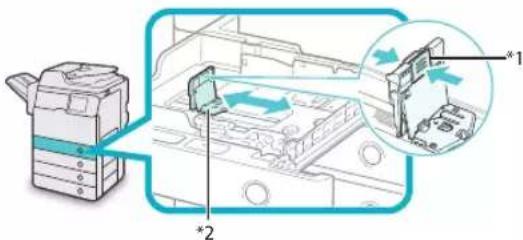
*1 : levier
*2 : guide latéral
- Appuyer sur le levier du guide latéral.
- Sans relâcher le levier, faire glisser le guide latéral vers la gauche ou la droite afin de l'aligner avec le repère du format de papier souhaité.
Ajuster la position du guide avant.03
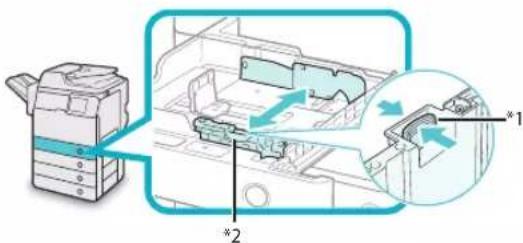
*1 : levier
*2: guide avant
- Appuyer sur le levier du guide avant.
- Sans relâcher le levier, faire glisser le guide avant vers l'arrière ou l'avant afin de l'aligner avec le repère du format de papier souhaité.

IMPORTANT
Régler convenablement les guides afin d'éviter tout risque de bourrage ou de salissure sur les impressions ou à l'intérieur de la machine.
Charger le format papier approprié 04 dans la cassette.
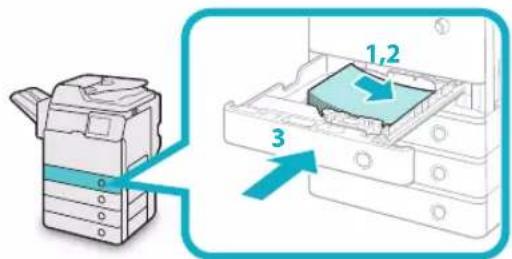
- Veiller à ce que le réglage du format papier de la cassette corresponde bien au papier chargé dans cette dernière.
- Placer la pile de papier contre le bord droit de la cassette.
- Repousser délicatement la cassette dans la machine jusqu'à enclenchement.

ATTENTION
Lors de la remise en place de la cassette, veiller à ne pas se coincer les doigts.
Apposer sur la cassette l'étiquette qui 05 correspond au format de papier.
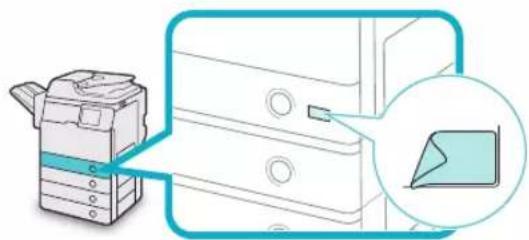
Les formats de papier indiqués sur les étiquettes peuvent inclure des formats non pris en charge par la machine.
Sélectionner le type de papier selon 06 les besoins.
Pour plus d'informations sur l'enregistrement du type et du format du papier, voir le Manuel électronique > Réglages/Enregistrement.

IMPORTANT
Vérifier que la molette de réglage du type de papier correspond au type du papier chargé.
Remplacement de la cartouche de toner/du réceptacle de toner usagé
Remplacement de la cartouche de toner
Si le message
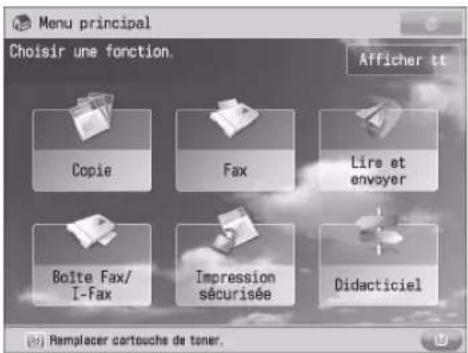
text_image
Menu principal Choisir une fonction. Afficher tt Copie Fax Lire et envoyer Bolte Fax/ I-Fax Impression sécurisée Didacticiel Remplacer cartouche de toner.Lorsque les toners sont entièrement épuisés, empêchant toute impression supplémentaire, un écran indiquant la procédure de remplacement de la cartouche apparaît sur l'afficheur tactile. Suivre la procédure décrite ci-dessous pour remplacer la cartouche de toner.
La sélection de [Fermer] permet d'effectuer certaines opérations, telles que le réglage des modes ou la lecture d'originaux, même si la cartouche de toner n'est pas remplacée immédiatement.
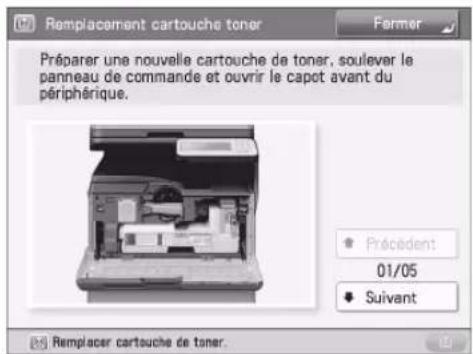
text_image
Remplacement cartouche toner Préparer une nouvelle cartouche de toner, soulever le panneau de commande et ouvrir le capot avant du périphérique. Précédent 01/05 Suivant Remplacer cartouche de toner.AVERTISSEMENT
Ne pas brûler ni jeter des cartouches de toner • dans des flammes nues. Cela pourrait entraîner l'inflammation du toner et provoquer des brûlures ou un incendie.
En cas de renversement accidentel de toner, rassembler avec précaution les particules de toner ou les enlever à l'aide d'un chiffon doux humide de façon à en éviter l'inhalation. Ne jamais utiliser un aspirateur non équipé d'un dispositif de protection contre les explosions de poussières pour nettoyer le toner renversé. Cela peut entraîner un dysfonctionnement de l'aspirateur ou une explosion de poussières due à une décharge électrostatique.
ATTENTION
Conserver le toner hors de portée des enfants. En cas d'ingestion de toner, consulter immédiatement un médecin.
En cas de contact avec les mains ou les vêtements, • laver immédiatement à l'eau froide. En effet, l'eau chaude fixe le toner, rendant ainsi les taches indélébiles.
IMPORTANT
Utiliser uniquement les cartouches de toner • prévues pour cette machine.
Pour plus d'informations sur l'encre de marque • Canon prise en charge, voir "Consommables", p. 61.
Ne pas procéder au remplacement des cartouches • de toner avant l'affichage du message invitant à ce remplacement.
Ne pas essayer de remplacer la cartouche de toner • pendant une impression.
REMARQUE
Pour obtenir des instructions détaillées relatives au • remplacement de la cartouche de toner, appuyer sur [Précédent] ou [Suivant] sur l'afficheur tactile.
Si le toner vient à manquer en cours de tirage, les • impressions restantes sont automatiquement effectuées après le remplacement de la cartouche.
Appuyer sur


REMARQUE
Si un écran indiquant la procédure de remplacement de la cartouche de toner apparaît sur l'afficheur tactile, cette opération n'est pas nécessaire.
Ouvrir le capot avant.02
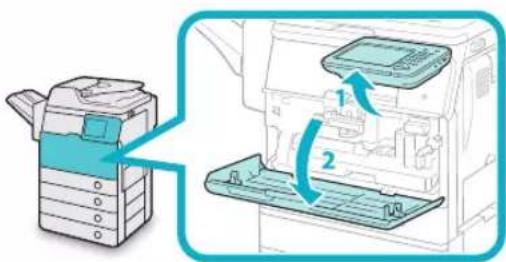
- Soulever le panneau de commande.
- Ouvrir le capot avant.
Retirer la cartouche de toner affichée.

- Tourner le levier de verrouillage de la cartouche de toner vers la gauche jusqu'à ce que les flèches sur le levier et sur son axe soient alignées.
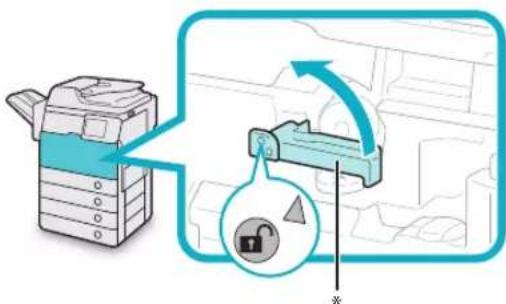
*: levier de verrouillage de la cartouche de toner
2. Retirer la cartouche de toner de son support.
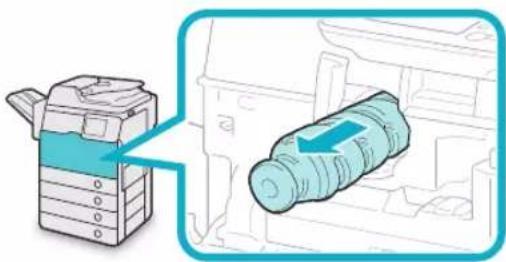
Retirer à moitié la cartouche de toner d'une main, la soutenir par dessous avec l'autre main, puis la retirer complètement en la gardant droite.

AVERTISSEMENT
Ne pas brûler ni jeter la cartouche de toner au feu car le toner restant pourrait s'enflammer et occasionner des brûlures ou un incendie.

IMPORTANT
Si la cartouche de toner ne peut pas être extraite, vérifier que le levier est tourné au maximum dans la bonne position.
Préparer la nouvelle cartouche de 04 toner.
- Ouvrir l'emballage de la nouvelle cartouche de toner et extraire cette dernière.
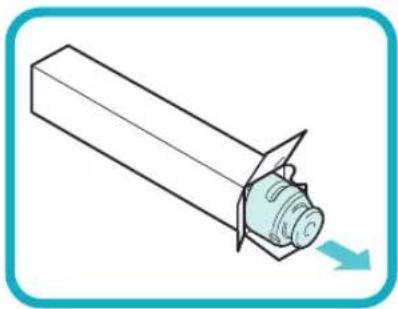
- Retirer le bouchon de protection de la nouvelle cartouche de toner.
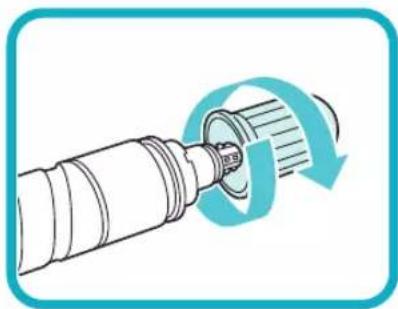
Tourner l'élément de protection de la nouvelle cartouche dans le sens de la flèche pour le retirer.

IMPORTANT
Utiliser uniquement les cartouches de toner • prévues pour la machine. (Voir "Consommables", p. 61.)
Ne pas toucher l'ouverture de la cartouche de • toner et éviter tout choc. De l'encre risquerait de fuir de la cartouche.
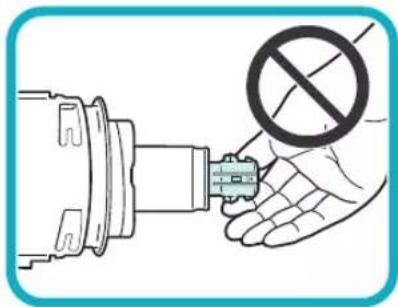
Introduire la nouvelle cartouche de 05 toner dans son support, au maximum.

Soutenir la nouvelle cartouche de toner avec une main dessous tout en l'insérant dans la machine avec l'autre main.
Tourner le 06 levier de verrouillage cartouche de toner vers la droite jusqu'à ce que les flèches sur le levier et sur son axe soient alignées.
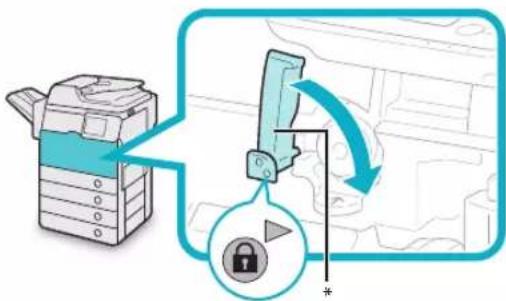
*: levier de verrouillage de la cartouche de toner
Fermer le capot avant.07
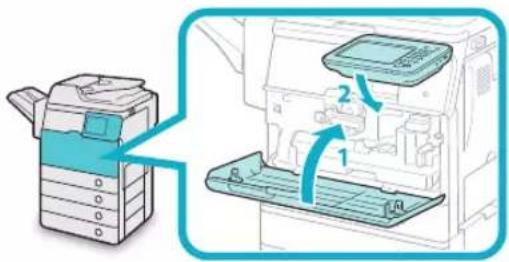
- Fermer le capot avant de la machine.
- Remettre le panneau de commande en place.

ATTENTION
Lors de la fermeture, veiller à ne pas se blesser en se pinçant les doigts.
Remplacement du réceptacle de toner usagé
Lorsque le réceptacle de toner usagé arrive à saturation, un message apparaît sur l'afficheur tactile. Dans ce cas, il convient d'en préparer un nouveau.
Lorsque le réceptacle de toner usagé est plein, un écran indiquant comment le remplacer apparaît sur l'afficheur tactile. Suivre la procédure décrite ci-dessous pour le remplacer.
Même si le réceptacle n'est pas remplacé immédiatement, il est possible de poursuivre l'impression pendant un moment. Le nombre d'impressions qu'il est alors possible de réaliser dépend de leur contenu.
Une fois cette limite atteinte, un message d'erreur s'affiche, empêchant toute impression supplémentaire.

AVERTISSEMENT
Ne pas brûler ou jeter les réceptacles de toner • usagé au feu. Ne pas stocker les réceptacles de toner usagé à proximité de flammes nues, car ils pourraient alors s'enflammer et occasionner des brûlures ou un incendie.
En cas de renversement accidentel de toner, • rassembler avec précaution les particules de toner ou les enlever à l'aide d'un chiffon doux humide de façon à en éviter l'inhalation. Ne jamais utiliser un aspirateur non équipé d'un dispositif de protection contre les explosions de poussières pour nettoyer le toner renversé. Cela peut entraîner un dysfonctionnement de l'aspirateur ou une explosion de poussières due à une décharge électrostatique.

ATTENTION
En cas d'ingestion de toner, consulter • immédiatement un médecin.
En cas de contact avec les mains ou les vêtements, • laver immédiatement à l'eau froide. En effet, l'eau chaude fixe le toner, rendant ainsi les taches indélébiles.

IMPORTANT
Les réceptacles de toner usagé sont repris par le revendeur agréé Canon local. Utiliser le couvercle fourni pour recouvrir l'ouverture du réceptacle de toner usagé.
Le toner usagé ne doit pas être réutilisé. Ne pas • mélanger de toner usagé avec du toner neuf.
Utiliser uniquement les réceptacles de toner usagé • prévus pour cette machine.
Ne pas remplacer le réceptacle de toner usagé • avant que le message invitant à le faire n'apparaisse sur l'afficheur tactile.

REMARQUE
Pour obtenir des instructions détaillées relatives au remplacement du réceptacle de toner usagé, appuyer sur [Précédent] ou [Suivant] sur l'afficheur tactile.
Ouvrir le capot avant.01
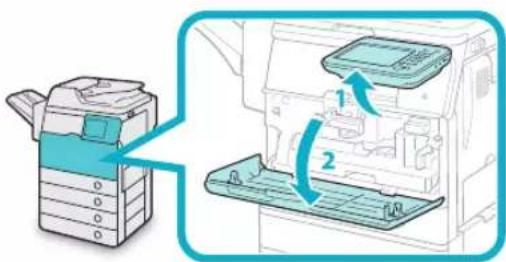
- Soulever le panneau de commande.
- Ouvrir le capot avant.
Tourner le 02 levier de verrouillage du réceptacle de toner de 90 degrés vers la gauche afin de déverrouiller le réceptacle de toner usagé.
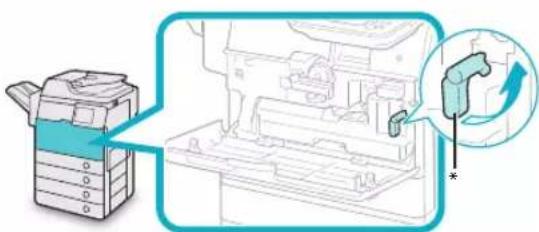
*: levier de verrouillage du réceptacle de toner
Retirer le réceptacle de toner usagé.03
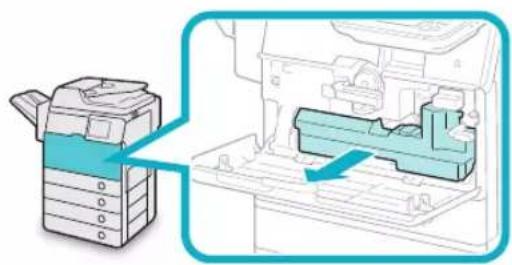
Ne pas pencher le réceptacle de toner usagé pendant son retrait pour éviter de faire tomber du toner et se salir les mains et les vêtements.
Détacher le bouchon monté sur le côté 04 du réceptacle et l'utiliser pour en fermer l'ouverture afin d'éviter toute fuite d'encre usagée.
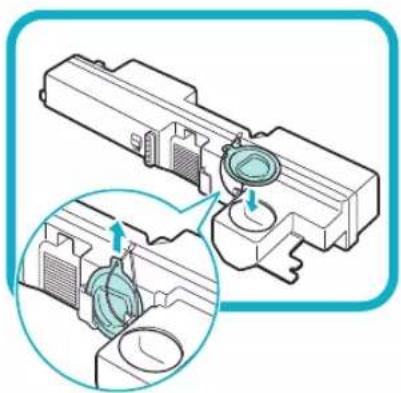
Placer le réceptacle de toner usagé dans un sac puis fermer ce dernier pour éviter de répandre le toner restant dans la cartouche.
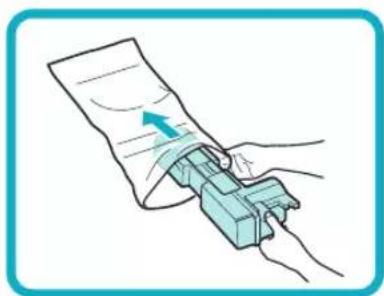
Utiliser un sac de la boîte dans laquelle le nouveau réceptacle de toner usagé est stocké.
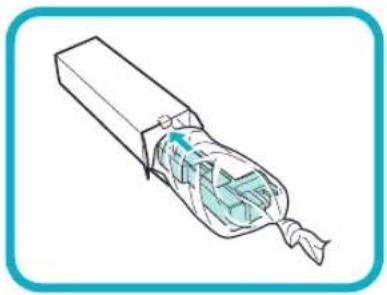
Mettre le sac contenant le réceptacle de toner usagé dans la boîte.

Lors de la fermeture, veiller à ne pas se blesser en se pinçant les doigts.
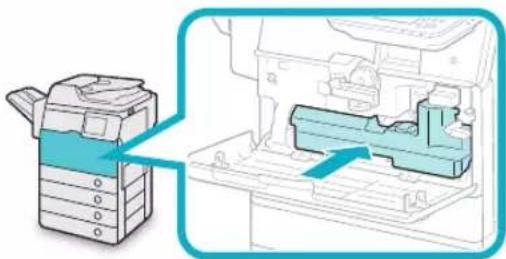
Insérer le nouveau réceptacle.07
Tourner le 08 levier de verrouillage du réceptacle de toner de 90 degrés vers la droite afin de verrouiller le réceptacle.
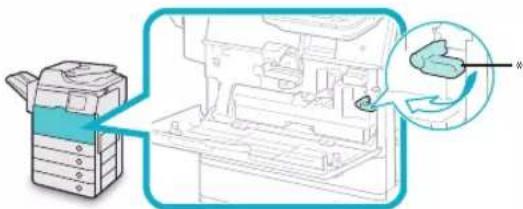
*: levier de verrouillage du réceptacle de toner
Fermer le capot avant.09
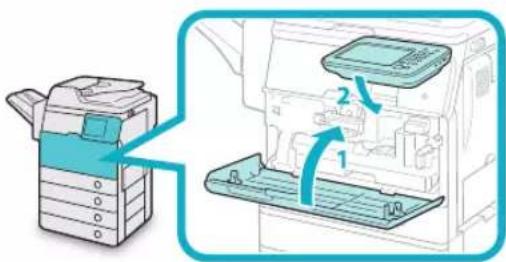
- Fermer le capot avant de la machine.
- Remettre le panneau de commande en place.
Remplacement du tambour
Procéder comme suit pour remplacer le tambour.

IMPORTANT
Si aucun tambour n'est installé dans la machine, le message
Appuyer sur 01 .
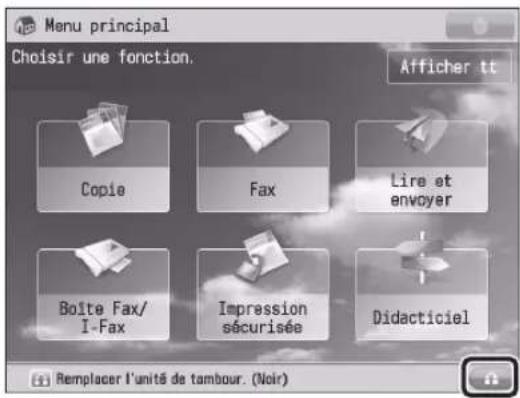
text_image
Menu principal Choisir une fonction. Afficher it Copie Fax Lire et envoyer Boîte Fax/ I-Fax Impression sécurisée Didacticiel Remplacer l'unité de tambour. (Noir)Le nom de la pièce qui doit être remplacée s'affiche.
Ouvrir le capot avant.02
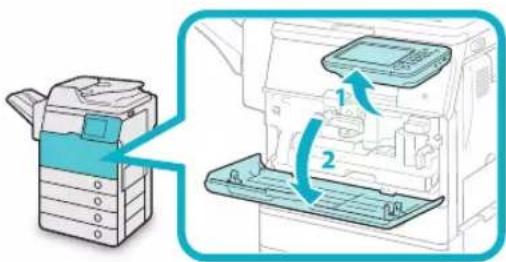
- Soulever le panneau de commande.
- Ouvrir le capot avant.
Ouvrir le capot droit de la machine.03 Si le plateau multifonction est ouvert, le fermer avant d'ouvrir le capot droit.
- Tirer le levier du capot droit de la machine.
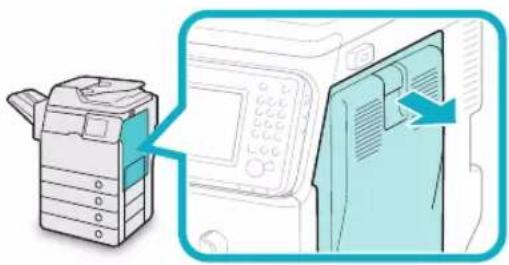
- Ouvrir doucement le capot vers le bas au maximum.
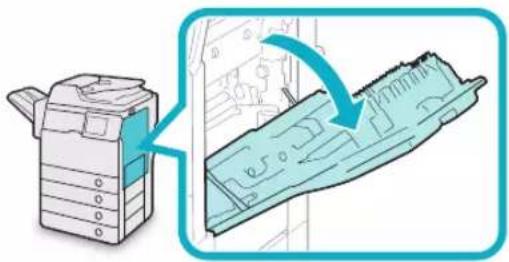
Toujours ouvrir le capot de droite (voir illustration) pendant l'installation du tambour afin d'éviter de l'endommager.
Tourner le 04 levier de verrouillage du réceptacle de toner de 90 degrés vers la gauche afin de déverrouiller le réceptacle de toner usagé.
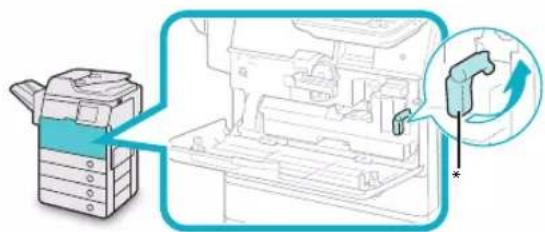
* : levier de verrouillage du réceptacle de toner
Retirer le réceptacle de toner usagé.05
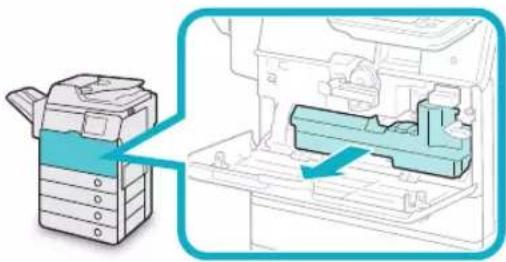
Ne pas pencher le réceptacle de toner usagé pendant son retrait pour éviter de faire tomber du toner et se salir les mains et les vêtements.
Détacher le bouchon monté sur le côté du réceptacle et l'utiliser pour en fermer l'ouverture afin d'éviter toute fuite d'encre usagée.
06
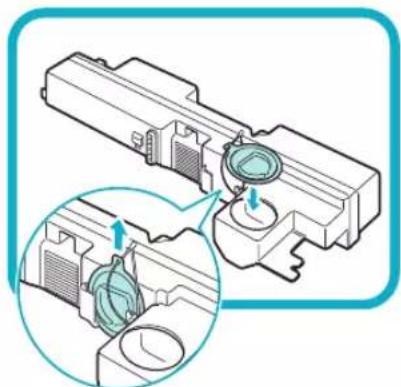
Déverrouiller le tambour en tournant au maximum son levier de verrouillage vers la gauche.
07
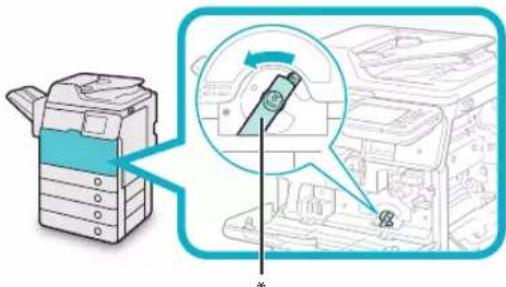
* : levier de verrouillage du tambour
Lever le levier sous la languette et tirer 08 doucement sur le tambour jusqu'à ce que le repère bleu apparaisse.
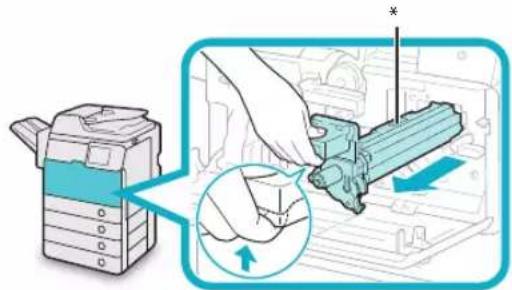
Tout en tenant la pièce avec le repère 09 bleu, tirer légèrement le tambour vers le haut.
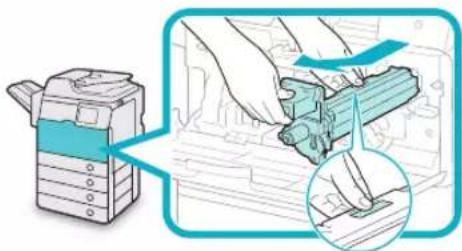
Ne pas toucher ou exposer la pièce cylindrique • bleu-vert à lumière de façon prolongée, sous peine de détériorer la qualité d'impression.
Ne pas exposer le tambour directement aux • rayons du soleil ou à une forte lumière.
De la condensation (gouttes d'eau à l'intérieur ou à l'extérieur) pourrait se former sur le tambour en cas de variation soudaine de la température ou de l'humidité de l'environnement où il se trouve. Si un tambour neuf est installé dans un environnement dont la température diffère de son environnement actuel, laisser le tambour dans son film de protection pendant au moins deux heures dans son nouvel environnement afin qu'il s'adapte à la nouvelle température.
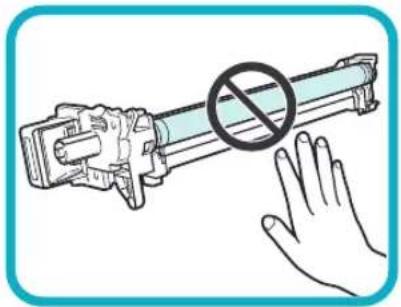
Tirer sur les bagues orange et retirer la protection.
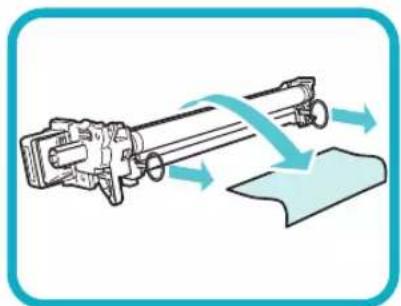
Tenir la languette et la pièce avec la 1 marque bleue, et introduire légèrement le tambour jusqu'en butée
Lors de la mise en place du tambour, veiller à ce que le tambour coulisse convenablement sur les rails de la machine.
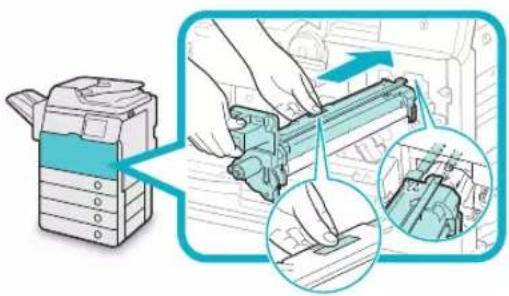
Verrouiller le tambour en tournant au maximum son levier de verrouillage vers la droite.
13
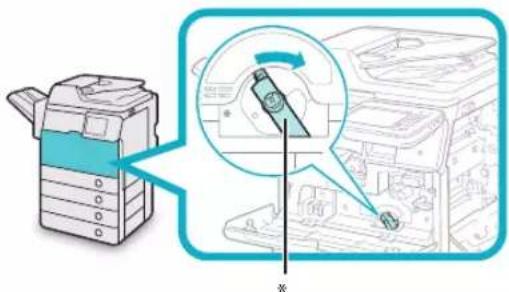
* : levier de verrouillage du tambour
Retirer le bouchon de l'ouverture du 14 réceptacle et l'attacher à la saillie située sur le côté du réceptacle.
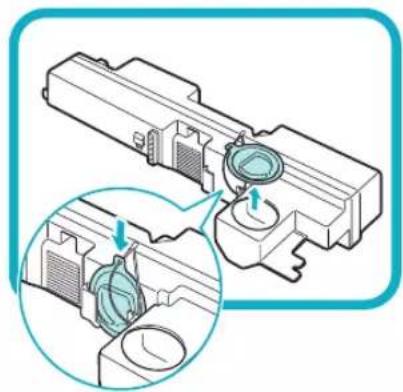
Faire attention de ne pas provoquer une fuite d'encre lors du retrait du bouchon.
Introduire le réceptacle de toner 15 usagé.
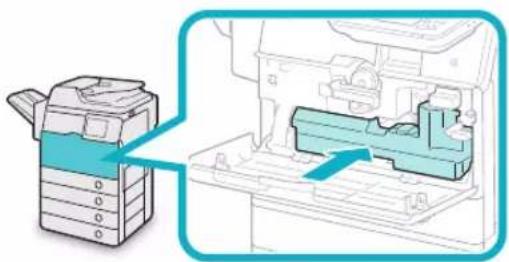
Tourner le 16 levier de verrouillage réceptacle de toner de 90 degrés vers la droite afin de verrouiller le réceptacle.
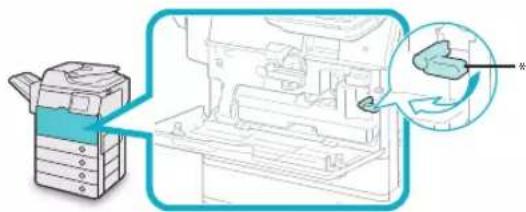
*: levier de verrouillage du réceptacle de toner
Fermer délicatement le capot de droite jusqu'à ce qu'un déclic se fasse entendre en tenant le capot au niveau du symbole représentant une main (♡).
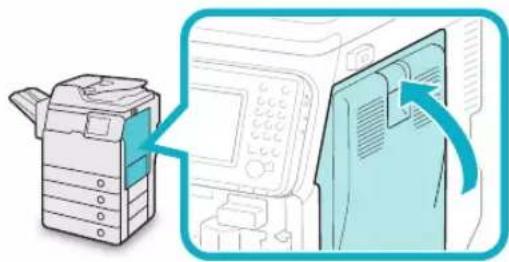
Lors de la fermeture du capot, veiller à ne pas se blesser en se pinçant les doigts.
Fermer le capot avant. 18
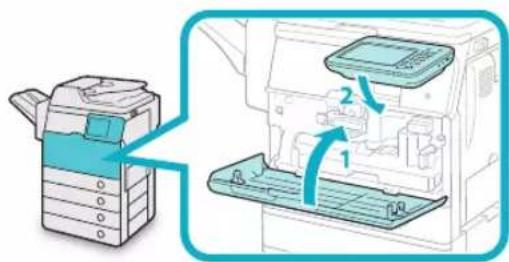
- Fermer le capot avant de la machine.
- Remettre le panneau de commande en place.
Une notification s'affiche une fois le tambour remplacé.

ATTENTION
Lors de la fermeture, veiller à ne pas se blesser en se pinçant les doigts.
Appuyer sur [Fermer]. 19
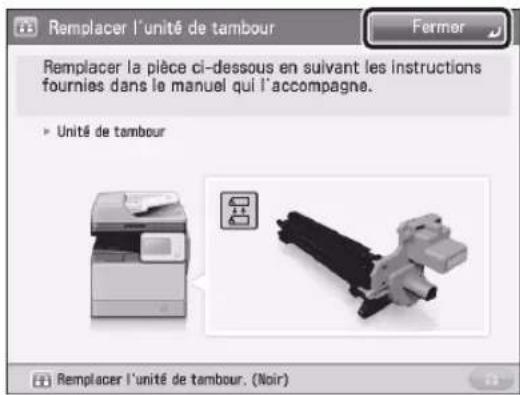
text_image
Remplacer l'unité de tambour Fermer Remplacer la pièce ci-dessous en suivant les instructions fournies dans le manuel qui l'accompagne. ► Unité de tambour Remplacer l'unité de tambour. (Noir)Appuyer sur [Oui].20
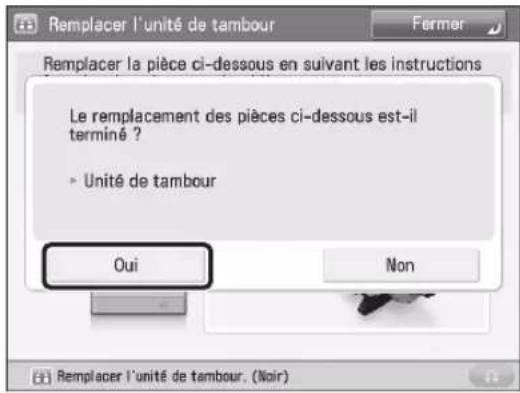
text_image
Remplacer l'unité de tambour Fermer Remplacer la pièce ci-dessous en suivant les instructions Le remplacement des pièces ci-dessous est-il terminé ? ► Unité de tambour Oui Non Remplacer l'unité de tambour. (Noir)Appuyer sur [Oui] pour commencer l'initialisation du tambour.

REMARQUE
Pour initialiser le tambour plus tard ou si le tambour • n'a pas encore été remplacé, appuyer sur [Non]. Pour plus d'informations sur l'initialisation du • tambour, voir le Manuel électronique > Réglages/ Enregistrement.
Entretien courant
Si l'original n'est pas clairement copié, nettoyer les éléments suivants de la machine. Pour obtenir des tirages de grande qualité, il est conseillé de les nettoyer une ou deux fois par mois.
Vitre d'exposition ●
Surface intérieure du chargeur ●
Zone de lecture et rouleaux du chargeur ●

AVERTISSEMENT
- Lors du nettoyage de la machine, commencer par mettre l'interrupteur principal sur Arrêt et débrancher la machine de la prise secteur. Cette précaution permet d'écarter tout risque d'incendie ou d'électrocution.
- Débrancher la machine régulièrement, puis nettoyer la zone qui entoure la base des broches métalliques de la prise, ainsi que la prise elle-même à l'aide d'un chiffon sec. Il s'agit de retirer toute poussière et saleté. Si la machine demeure branchée trop longtemps dans un local humide, poussiéreux ou enfumé, la poussière risque de s'accumuler autour de la prise et de prendre l'humidité. Cela peut entraîner un court-circuit et déclencher un incendie.

IMPORTANT
- Lors du nettoyage à l'aide d'un chiffon, veiller à ne pas trop humidifier ce dernier ; cela pourrait abîmer le document ou endommager la machine.
- Ne pas utiliser d'alcool, de benzène, de diluants et autres solvants. Cela aurait pour effet d'endommager les pièces en plastique.
Nettoyage de la vitre d'exposition et surface intérieure du chargeur
Si la vitre d'exposition ou la surface intérieure du chargeur est sale, la lecture de l'original risque d'être altérée. Nettoyer la vitre d'exposition et la surface intérieure du chargeur en suivant la procédure ci-dessous.
Nettoyer la vitre d'exposition et la 01 surface intérieure du chargeur à l'aide d'un chiffon humecté d'eau et l'essuyer avec un chiffon doux et sec.
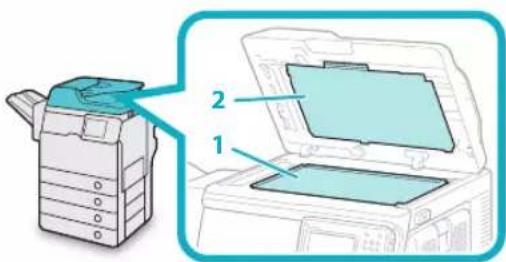
- Nettoyer la vitre d'exposition.
- Nettoyer la surface intérieure du chargeur.

REMARQUE
Si les tâches ne partent pas, utiliser un détergent à la place de l'eau.
Nettoyage manuel du chargeur
Si les originaux introduits dans le chargeur présentent des traces ou sont sales, nettoyer les rouleaux'du chargeur.
Il est recommandé de nettoyer les rouleaux du chargeur à l'aide d'un chiffon humecté d'eau et de les essuyer avec un chiffon doux et sec.

IMPORTANT
Faire tourner les rouleaux tout en procédant à leur nettoyage.
Si la zone de lecture du chargeur de documents • est sale, la lecture des documents risque d'être altérée.
- Veiller à ne pas trop humidifier le chiffon ; car l'excès d'eau pourrait endommager la machine.
Ouvrir doucement le 01 capot du chargeur.
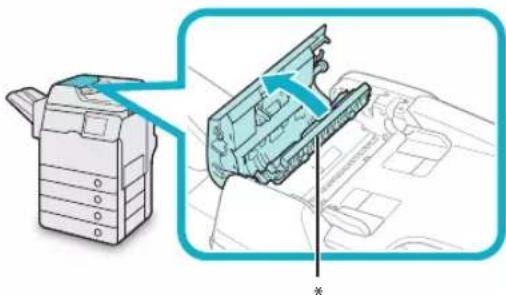
\*: capot du chargeur
Lorsque le capot du chargeur est totalement ouvert, le capot intérieur est également ouvert.
Nettoyer les rouleaux (huit au total) sur le capot du chargeur à l'aide d'un chiffon humecté d'eau, puis essuyer la surface avec un chiffon doux et sec.
02
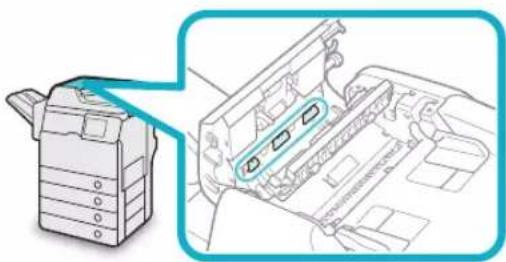
Nettoyer les rouleaux (quatre au total) sur le capot intérieur à l'aide d'un chiffon humecté d'eau, puis essuyer la surface avec un chiffon doux et sec.
03
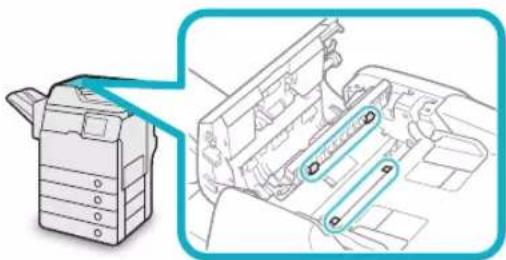
Faire tourner les rouleaux à la main tout en les nettoyant.
Nettoyer les pièces transparentes en 04 plastique du capot intérieur et à l'intérieur de celui-ci (trois au total) à l'aide d'un chiffon humecté d'eau, puis essuyer la surface avec un chiffon doux et sec.
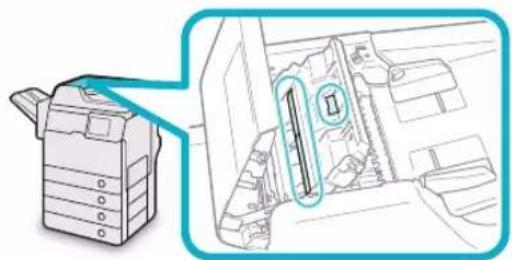
Soulever le chargeur.05
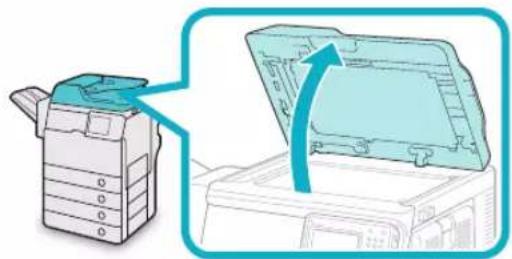
Nettoyer la 06 zone de lecture du chargeur (côté gauche de la vitre d'exposition) ainsi que la bande blanche de la plaque sous le chargeur à l'aide d'un chiffon humecté d'eau, puis essuyer la surface avec un chiffon doux et sec.
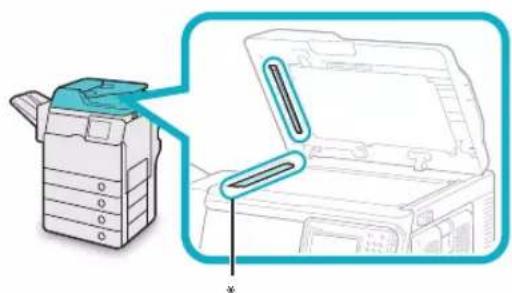
*: zone de lecture du chargeur
Tenir le chargeur d'une main et, de 07 l'autre, ouvrir le capot situé sous le chargeur.
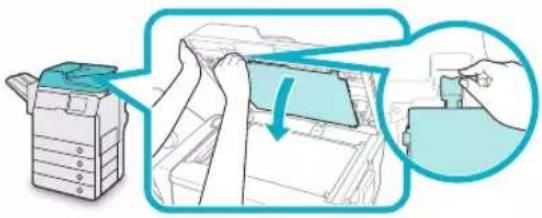
Nettoyer les rouleaux (huit au total) à l'intérieur du capot sous le chargeur à l'aide d'un chiffon humecté d'eau, puis essuyer la surface avec un chiffon doux et sec.
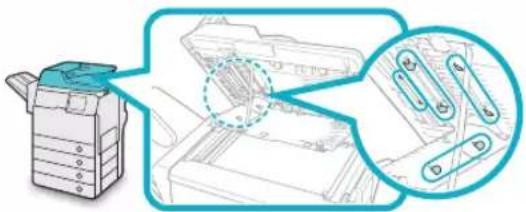
Faire tourner les rouleaux à la main tout en les nettoyant.
Fermer le capot sous le chargeur. 09
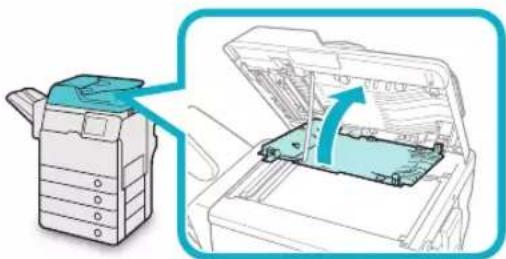
Lors de la fermeture du capot, veiller à ne pas se blesser en se pinçant les doigts.
Abaisser doucement le chargeur. 10
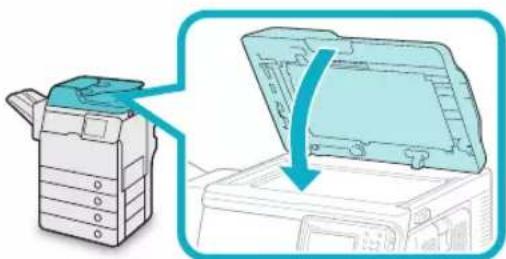
Lors de la descente du chargeur, veiller à ne pas se coincer les doigts.
Refermer doucement le capot du 11 chargeur.
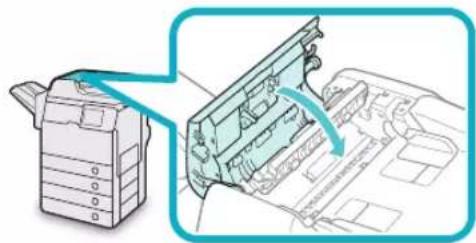
Lors de la fermeture du capot, veiller à ne pas se blesser en se pinçant les doigts.
Consommables
Les consommables suivants sont disponibles auprès de Canon. Pour plus d'informations, contacter le revendeur Canon agréé. Il est conseillé de ne pas attendre d'être en rupture de stock pour effectuer une commande de papier et de toner auprès du revendeur Canon.
Papier recommandé ●
Outre le papier ordinaire (formats A4 et A5), du papier recyclé, du papier couleur, des transparents (recommandés avec cette machine), des étiquettes et d'autres supports sont disponibles.

ATTENTION
Ne pas stocker le papier à proximité de flammes nues, car il pourrait s'enflammer et provoquer des brûlures, voire un incendie.

IMPORTANT
Certains types de papier commercialisés ne sont • pas adaptés à cette machine. Contacter le revendeur agréé Canon local pour acheter du papier.
Pour éviter que l'humidité ne détériore le papier • non utilisé après ouverture d'un paquet, remballer soigneusement les feuilles dans leur emballage d'origine.

REMARQUE
Pour des impressions de qualité, utiliser le papier recommandé par Canon.
Toner ●
Si un message invitant à remplacer la cartouche de toner s'affiche, remplacer la cartouche usagée par une nouvelle cartouche.
Utiliser uniquement les cartouches de toner prévues pour cette machine.
Pour une qualité d'impression optimale, il est recommandé de n'utiliser que de l'encre de marque Canon.
| Nom de modèle | Encre de marque Canon prise en charge |
| imageRUNNER ADVANCE 500i/400i | Canon C-EXV 43 Black Toner (Noir) |
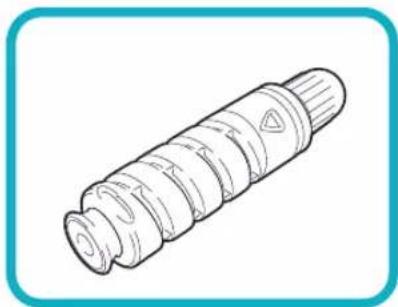
Ne pas brûler ni jeter les cartouches de toner au • feu car le toner restant pourrait s'enflammer et occasionner des brûlures ou un incendie.
Ne pas stocker les cartouches de toner à proximité • de flammes nues, car elles pourraient s'enflammer et occasionner des brûlures ou un incendie. En cas de renversement accidentel de toner, • rassembler avec précaution les particules de toner ou les enlever à l'aide d'un chiffon doux humide de façon à en éviter l'inhalation. Ne jamais utiliser un aspirateur non équipé d'un dispositif de protection contre les explosions de poussières pour nettoyer le toner renversé. Cela peut entraîner un dysfonctionnement de l'aspirateur ou une explosion de poussières due à une décharge électrostatique.

ATTENTION
Conserver le toner hors de portée des enfants. En cas d'ingestion de toner, consulter immédiatement un médecin.

IMPORTANT
Stocker les cartouches de toner dans un endroit • frais, à l'abri des rayons du soleil. (Conditions de stockage recommandées : températures inférieures à 30 °C et niveau d'humidité inférieur à 80 %.)
Ne pas stocker des cartouches de toner à la verticale.
[Toners : attention aux contrefaçons] • Il existe des toners Canon contrefaits sur le marché. Leur utilisation risque d'affecter la qualité de l'impression ainsi que les performances de la machine. Canon ne pourra être tenu responsable d'aucun dysfonctionnement, accident ou dommage causé par l'utilisation de contrefaçons. Pour plus d'informations, consulter http://www.canon.com/counterfeit.
Tambour ●
En cas de remplacement du tambour par un neuf, veiller à n'utiliser que des tambours conçus pour être utilisés avec la machine.
| Nom de modèle | Tambour de marqued'origine Canon pris encharge |
| imageRUNNER ADVANCE500i/400i | Canon Tambour C-EXV37 |
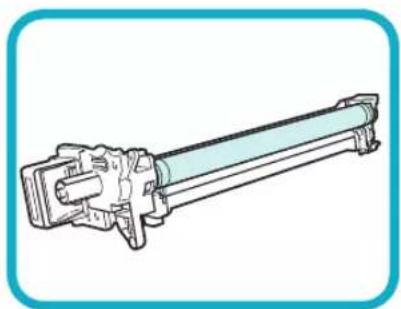
Cartouche d'agrafes ●
| Module de finition | Cartouche d'agrafes (Nom/Forme) |
| Module de Finition agrafage-R1 | Canon Agrafes-P1 |
Consommables Canon ●
Canon ne cesse de proposer des innovations technologiques en ce qui concerne les toners, tambours et cartouches Canon, spécialement conçus pour être utilisés sur les machines multifonctions de Canon. Les nouvelles technologies avancées de Canon permettent d'obtenir des performances et des volumes d'impression optimaux, ainsi que des tirages de qualité. Par conséquent, l'utilisation des consommables Canon est recommandée pour les machines Canon multifonctions.
Le site http://www.canon-europe.com/consumables/ permet de comprendre le secret des consommables Canon.

text_image
CANON GENUINE TONER, DRUM & CARTRIDGEAffichage d'un message d'erreur/code d'erreur
Lorsqu'un message d'erreur s'affiche
Des messages d'erreur peuvent apparaître sur l'afficheur tactile de la machine ou sur le navigateur Web.
Des messages d'erreur d'autodiagnostic apparaissent dans les cas suivants :
Lecture ou impression impossible en raison d'un dysfonctionnement.
Décision à prendre ou action à effectuer pendant ● la lecture ou l'impression.
Décision à prendre ou action à effectuer pendant la recherche sur le réseau.
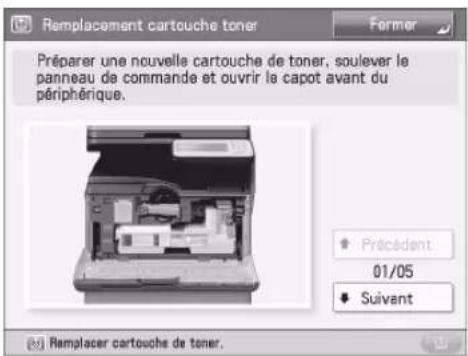
text_image
Remplacement cartouche toner Préparer une nouvelle cartouche de toner, soulever le panneau de commande et ouvrir le capot avant du périphérique. * Précédent 01/05 * Suivant Remplacer cartouche de toner.Exemple d'un message d'erreur sur l'afficheur tactile
Exemple d'un message d'erreur dans le navigateur Web
Pour plus d'informations sur les messages d'erreur et d'instructions sur la résolution d'erreurs, voir le Manuel électronique > Résolution des problèmes.
Lorsqu'un code d'erreur s'affiche
Si une tâche ou une opération n'est pas exécutée correctement, le code d'erreur est affiché dans les détails du journal de l'écran Suivi statut/Annulation.
Le code d'erreur peut être vérifié dans les emplacements suivants :
Détails du journal de l'écran Suivi statut/ ●
Annulation :
Lorsqu'une tâche ou opération ne s'est pas terminée normalement :
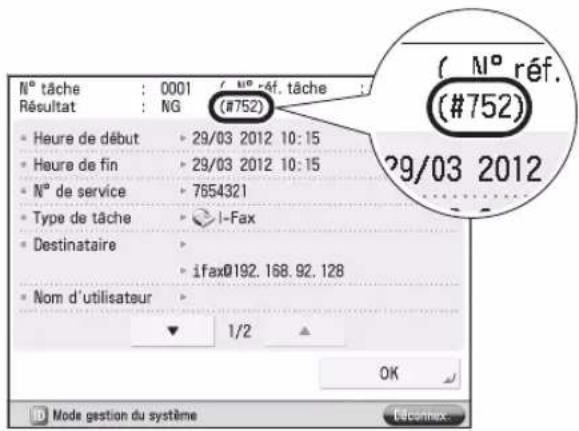
text_image
N° tâche : 0001 ( N° réf. tâche : Résultat : NG (#752) • Heure de début • 29/03 2012 10:15 • Heure de fin • 29/03 2012 10:15 • N° de service • 7654321 • Type de tâche • i-Fax • Destinataire • • ifax@192.168.92.128 • Nom d'utilisateur • 1/2 OK ( N° réf. (#752) 29/03 2012 Mode gestion du systèmeRangée Résultats du rapport de gestion des communications :
Si une erreur se produit pendant une tâche d'envoi, de réception ou de fax, le code d'erreur s'imprime.
| JOURNAL DE COMMUNICATION D'IN FOS PERIFERICOLE | |||||
| FÉURE D'ÉRÊT | FÉURE FIN | TYPE | A/DL | D'ITAM DES DONNIES | RESULTAT |
| 04/08 16:06 | 04/08 16:07 | DISTRIBUTION | 113.111.211 | N° DE SERVICE | NG |
| CARNET D'ADRESSES | NG | ||||
| 04/08 16:10 | 04/08 16:10 | DISTRIBUTION | 113.111.211 | N° DE SERVICE | NG |
| CARNET D'ADRESSES | NG | ||||
| 04/08 16:10 | 04/08 16:10 | DISTRIBUTION | 221.222.222.222 | N° DE SERVICE | NG |
| CARNET D'ADRESSES | NG | ||||
| 04/08 16:10 | 04/08 16:10 | DISTRIBUTION | 315.333.333.333 | N° DE SERVICE | NG |
| CARNET D'ADRESSES | NG | ||||
Pour plus d'informations sur les codes d'erreur et d'instructions sur la résolution d'erreurs, voir le Manuel électronique > Résolution des problèmes.
Message d'incident de fonctionnement
Si un dysfonctionnement se produit et que la machine ne peut pas fonctionner normalement, un écran invitant à contacter le revendeur agréé Canon local est affiché.
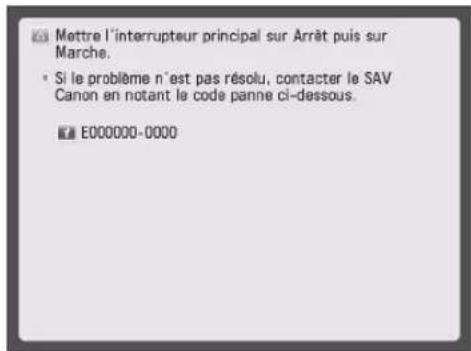
text_image
Mettre l'interrupteur principal sur Arrêt puis sur Marche. • Si le problème n'est pas résolu, contacter le SAV Canon en notant le code panne ci-dessous. E000000-0000Si un écran tel que celui ci-dessus s'affiche, contacter le revendeur Canon agréé local. (Voir "Contact avec le revendeur agréé Canon local," p. 65.)
Si [Mode Fnctns limitées] s'affiche : ●
![CANON imageRUNNER ADVANCE 400i - Si [Mode Fnctns limitées] s'affiche : ● - 1](/content/2026/04/666717/images/6e8d04174a38110a9367e992862b66a1fb01dbbe5dd86296c76a28e7d56cb1fa.jpg)
text_image
Mettre l'interrupteur principal sur Arrêt, puis sur Marche. • Si le problème n'est pas résolu, contacter le SAV Canon en notant le code panne ci-dessous. E000540-8001 Déplacement vertical du réceptacle de sortie du module de finition impossible. S'assurer qu'aucun objet n'entrave le mouvement du réceptacle. • Appuyer sur [Mode Fnctns limitées] pour continuer en mode Fonctions limitées si le périph, ne fonctionne pas correctement, même lorsque l'interrupteur (cté gauche de la machine) a été mis sur Arrêt, puis sur Marche. Mode Fnctns limitéesSi [Mode Fnctns limitees] s'affiche, il est possible de regler le mode Fonctions limitées pour continuer d'utiliser la machine jusqu'à ce que la cause du dysfonctionnement soit eliminee. (Voir "Réglage du mode Fonctions limitées à partir de l'écran Message d'incident de fonctionnement", p. 65.)
Si un écran tel que celui ci-dessus s'affiche et que la fonction d'impression ou de lecture ne fonctionne pas normalement, certaines fonctions peuvent rester disponibles.
Si la fonction d'impression ou de lecture ne donne ● pas les résultats attendus :
La fonction sélectionnée n'est pas disponible. Appuyer sur [Menu principal] pour revenir au Menu principal.
![CANON imageRUNNER ADVANCE 400i - Si [Mode Fnctns limitées] s'affiche : ● - 2](/content/2026/04/666717/images/39133ea5a32004d7c3ed6afbc546bb0384128b19d0e3c3c4c59017d23d382bb5.jpg)
text_image
Cette fonction est actuellement indisponible. Il est possible d'utiliser d'autres fonctions avec la touche [Menu principal]. - Reprise possible si l'on met l'interrupteur principal (côté gauche de la machine) sur Arrêt, puis sur Marche. Si le périphérique ne reprend pas, contacter le SAV avec le code d'erreur ci-dessous. E000732-FFFF Vérifier l'imprimante. Contacter le SAV.Si un message d'appel de service s'affiche au bas ● de l'ecran :
![CANON imageRUNNER ADVANCE 400i - Si [Mode Fnctns limitées] s'affiche : ● - 3](/content/2026/04/666717/images/b760c8958620a3d29fe8558c44e5b06f67890905297346f9820e53f705509bc9.jpg)
text_image
Menu principal Choisir une fonction. Afficher tt Copie Fax Lire et envoyer Boîte Fax/ I-Fax Impression sécurisée Didacticiel Vérifier l'imprimants. Contacter le SAV.Même si un message demandant de contacter le SAV s'affiche dans la partie inférieure de l'écran, certaines fonctions peuvent être toujours disponibles.
Pour plus d'informations sur les fonctions disponibles, voir "Fonctions disponibles lorsque l'imprimante/le scanner n'est pas utilisable à la suite d'une erreur" à la page 66.
Contact avec le revendeur agréé Canon local
Si un écran invitant à contacter le revendeur agréé Canon local est affiché, procéder comme suit.
Mettre la machine hors tension, puis sous tension.
01

IMPORTANT
Pour plus d'informations sur la mise hors tension et sous tension de la machine, voir "Interrupteur principal et touche d'économie d'énergie", p. 26.
S'il est toujours impossible de mener à bien l'opération, remettre la machine hors tension, la débrancher de la prise secteur et contacter le revendeur agréé Canon local.

AVERTISSEMENT
Toute mauvaise manipulation de la prise d'alimentation peut être dangereuse. Pour savoir comment manipuler la prise d'alimentation, voir "Consignes de sécurité importantes", p.83.

REMARQUE
En contactant le revendeur agréé Canon local, préparer les informations suivantes :
Nom du produit•
Détails du dysfonctionnement•
Code d'erreur indiqué sur l'afficheur tactile•
Réglage du mode Fonctions limitées à partir de l'écran Message d'incident de fonctionnement
Si [Mode Fnctns limitées] s'affiche, suivre les procédures ci-dessous.

IMPORTANT
Si la machine est mise hors tension alors qu'une tâche est en attente d'impression, cette tâche est effacée.

REMARQUE
Si l'on règle le mode Fonctions limitées sur 'Oui' à partir de l'écran Message d'incident de fonctionnement, l'option [Mode Fonctions limitées] sous [Réglages de gestion] (Réglages/Enregistrement) est également réglée sur 'Oui'. (Voir le Manuel électronique > Sécurité.)

Appuyer sur [Mode Fnctns limitées] → [Oui].
Un message invitant à remettre la machine sous tension (éteindre l'interrupteur principal puis le rallumer) apparaît.
Mettre la machine hors tension, puis 02 sous tension.

IMPORTANT
Pour plus d'informations sur la mise hors tension et sous tension de la machine, voir "Interrupteur principal et touche d'économie d'énergie", p. 26.
Fonctions disponibles lorsque l'imprimante/le scanner n'est pas utilisable à la suite d'une erreur
Les fonctions suivantes sont utilisables même lorsque les fonctions d'impression et de lecture sont restreintes.
Ecran Menu principal ●
√ : Disponible - : Non disponible
| Fonctions disponibles | Lorsque la fonction d'impression est restreinte | Lorsque la fonction de lecture est restreinte |
| Copie - - | ||
| Fax | ^*1 | - |
| Lecture et envoi | √ | - |
| Lecture et mémorisation | √ | - |
| Accès aux fichiers enregistrés | - | ^*2 |
| Boîte Fax/I-Fax - | √ | |
| Impression sécurisée | - | √ |
| Lecture à distance | √ | - |
| Web Access | √ | √ |
| Raccourcis vers Réglages/ Enregistrement | - | - |
| Didacticiel | √ | √ |
| iW Function Flow | - | - |
| Autres applications MEAP*3 | √ | √ |
Côté gauche de l'afficheur tactile ●
√ : Disponible - : Non disponible
| Fonctions disponibles | Lorsque la fonction d'impression est restreinte | Lorsque la fonction de lecture est restreinte |
| Menu rapide*4 | √ | - |
| Ecran Moniteur statut/Annulation | √*5 | - |
Panneau de commande ●
√ : Disponible - : Non disponible
| Fonctions disponibles | Lorsque la fonction d'impression est restreinte | Lorsque la fonction de lecture est restreinte |
| Réglages/Enregistrement | - | - |
Fonctionnement à partir d'un ordinateur ●
√ : Disponible - : Non disponible
| Fonctions disponibles | Lorsque la fonction d'impression est restreinte | Lorsque la fonction de lecture est restreinte |
| Interface utilisateur distante | √ | √ |
| Application MEAP*3 | √ | √ |
*1 L'envoi d'une telecopie d'un ordinateur n'est pas disponible.
*2 [Ajout. fichiers (Lire et memoriser)] dans l'ecran Modifier fichier n'est pas disponible.
*3 Disponible à l'installation de chaque application MEAP. Peut ne pas être disponible selon les fonctions restreintes.
*4 Le bouton mémorisé peut ne pas être disponible selon les fonctions restreintes.
*5 [Imprimer la liste] dans l'ecran du journal des taches et [Memoriser] dans l'ecran Consommables ne sont pas disponibles.
IMPORTANT
Une tâche d'impression est automatiquement • annulée lorsque la fonction d'impression est restreinte. Une tâche de lecture est automatiquement annulée lorsque la fonction de lecture est restreinte.
Il est possible que la machine ne se mette pas • complètement en veille lorsqu'une fonction est restreinte à la suite d'une erreur.
REMARQUE
Lorsqu'une fonction cible est restreinte en raison d'une erreur, cette fonction n'est plus disponible par le biais du menu rapide ou de la touche de raccourci située sur le côté gauche de l'afficheur tactile.
Emplacements des bourrages papier/d'agrafes
Des bourrages papier et d'agrafes peuvent se produire dans les parties suivantes de la machine. Suivre les instructions fournies à la section concernée pour éliminer le bourrage papier/d'agrafes. Pour plus d'informations sur ces procédures, voir le Manuel électronique.
Bourrages papier : Manuel électronique oblèmes > Emplacements des bourrages papier
Bourrages d'agrafes : Manuel électronique oblèmes > Élimination des bourrages d'agrafes (pour le Module de Finition agrafage-R1)
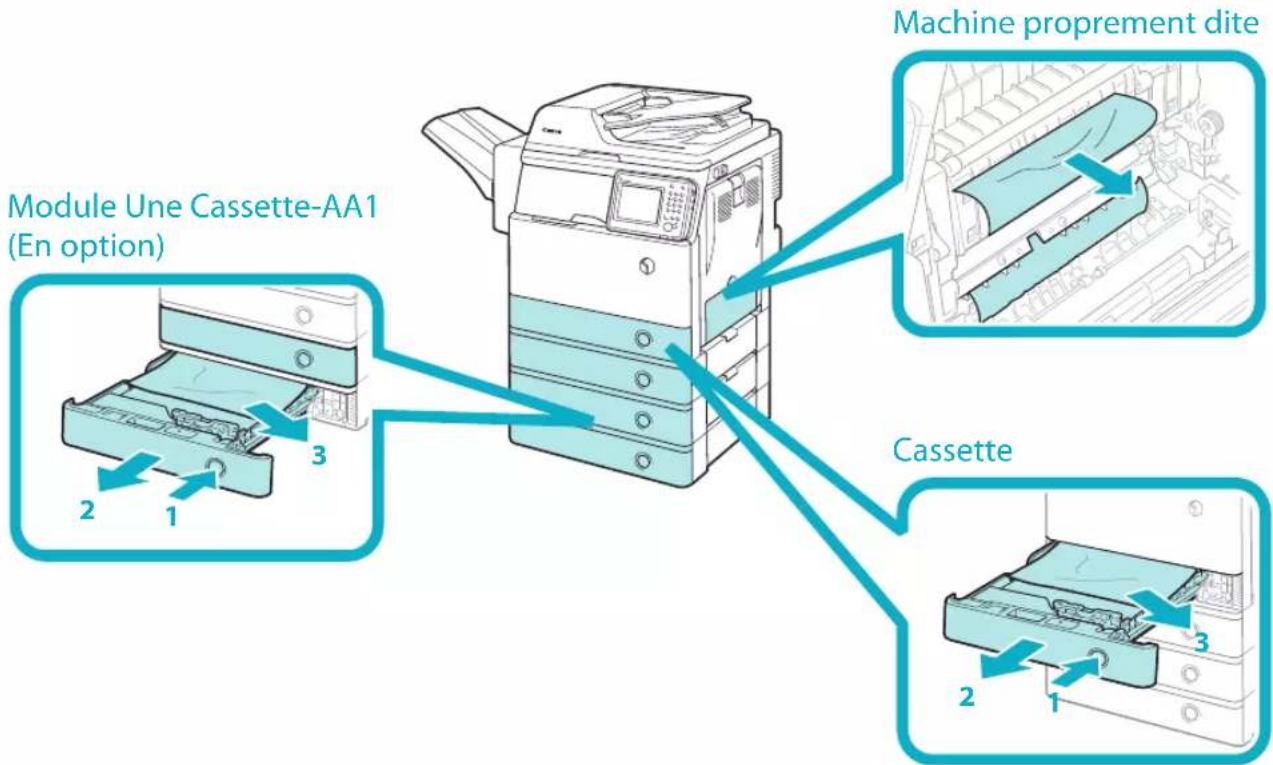
text_image
Machine proprement dite Module Une Cassette-AA1 (En option) Cassette 2 1 3 2 1 3Module de Finition agrafage-R1 (En option)
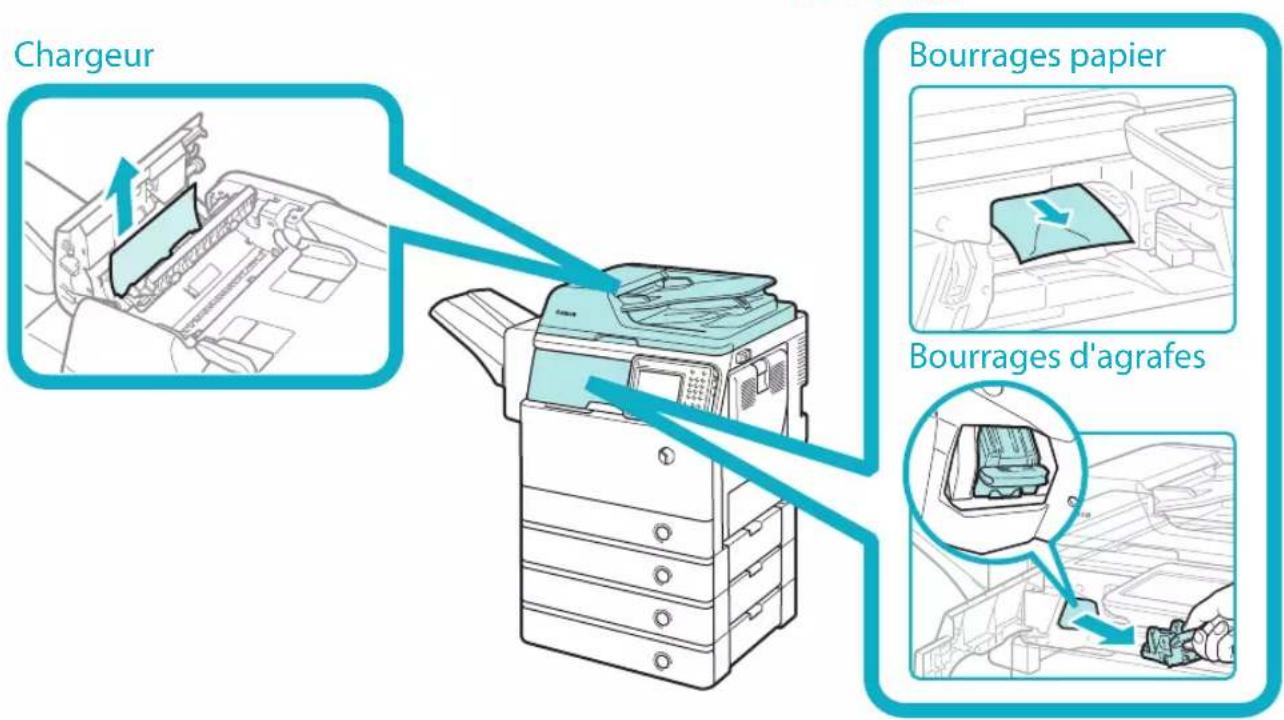
text_image
Chargeur Bourrages papier Bourrages d'agrafesSpécifications
5
Spécifications 70
Machine proprement dite....70
Chargeur....72
Module Une Cassette-AA1 72
Module enveloppes-E1....72
Module de Finition agrafage-R1....73
Lecteur de Carte-F1....73
Carte FAX (Super G3)-AM1....74
Fonction d'envoi....75
Environnement réseau 76
Réglages d'impression....77
Spécifications
Les spécifications sont susceptibles de modification en raison des améliorations constantes apportées à nos produits.
Machine proprement dite
| Rubrique Spécifications | |
| Nom Canon imageRUNNER ADVANCE 500i/400i | |
| Type Lecteur et imprimante combinés, type console | |
| Résolution de lecture 600 x 600 ppp (Noir & Blanc)300 x 300 ppp (Quadrichromie) | |
| Résolution d'écriture 600 x 600 ppp (Copie)1 200 x 1 200 ppp (Impression) | |
| Nombre de tonalités 256 | |
| Papier disponible Cassette : | Grammage:64 à 105 g/m2Type:Ordinaire 1 (64 à 80 g/m2), Ordinaire 2 (81 à 90 g/m2), Recyclé, Couleur, Pré-perforé et Epais 1 (91 à 105 g/m2)Plateau multifonctions:Grammage:64 à 128 g/m2Type:Ordinaire 1 (64 à 80 g/m2), Ordinaire 2 (81 à 90 g/m2), Recyclé, Couleur, Pré-perforé, Machine, Epais 1 (91 à 105 g/m2), Epais 2 (106 à 128 g/m2), Etiquettes, Transparents et Enveloppes |
| Originaux acceptés Feuilles, livres et objets 3D (jusqu'à 2 kg) | |
| Formats papier Cassette : | A4, A5 et Format personnalisé (139,7 mm x 210 mm à 216 mm x 355,6 mm)Plateau multifonctions:A4, A5, Format personnalisé (99 mm x 139,7 mm à 126 mm x 355,6 mm) et Enveloppes |
| Temps de préchauffage* Après la mise sous tension (lorsque [Réglages démarr. rapide à la mise ss tension] est défini sur "Non") : 34 secondes maximumAprès la mise sous tension (lorsque [Réglages démarr. rapide à la mise ss tension] est défini sur "Oui") : 10 secondes maximumUne durée inférieure ou égale à 7 secondes s'écoule avant qu'il soit possible d'utiliser les touches de l'afficheur tactile.Même si [Réglages démarr. rapide à la mise ss tension] est réglé sur "Oui", la machine ne démarre pas rapidement dans certains cas.Reprise après activation du mode Veille : 10 secondes maximum* Le délai d'activation peut varier en fonction de l'environnement et des conditions d'utilisation de la machine. (A une température ambiante de 20 °C dans tous les cas ci-dessus.) | |
| Rubrique Spécifications | |
| Délai de sortie de la première copie 5 | secondes maximum |
| Cadence copie* 1:1 (copie/minute) | imageRUNNER imageRUNNER ADVANCE 500i ADVANCE 400iA4 50 40A5 25 25* Sauf si les feuilles proviennent du plateau multifonctions.La cadence copie peut varier en fonction du type de papier, du format papier et de la méthode d'envoi définis. En cas de copie en continu, le fonctionnement de la machine peut s'interrompre ou ralentir si l'on ajuste la température de la machine ou la qualité d'image. |
| Marges Supérieure : 5,0 mm maximum | Gauche et droite : 5,0 mm maximumInférieure : 5,0 mm maximum |
| Agrandissement/réduction Format papier régulier : | Mêmes proportions1:1Réduction1:0,70 (A4 → A5)1:0,501:0,25Agrandissement1:1,41 (A5 → A4)1:2,001:4,00Taux de reproduction : 25 à 400 % (par pas de 1 %) |
| Alimentation papier/capacité Cassette : | 550 feuilles ( 80 g/m^2 )Plateau multifonctions :100 feuilles ( 80 g/m^2 ) |
| Multicopie 1 à 999 feuilles | |
| Mémoire disponible 1,5 Go | |
| Capacité du disque dur* 160 Go (espace utilisé : 80 Go)* La capacité du disque dur est susceptible de changer dans une version ultérieure. | |
| Alimentation électrique 220 - 240 V CA, 50/60 Hz, 5.0 A | |
| Consommation électrique | Consommation électrique maximale :1,6 kWLorsque la machine est en mode Veille*:1 WLorsque l'interrupteur principal est en position Arrêt :0,5 W*Ces valeurs peuvent différer selon le système et les conditions d'utilisation. |
| Dimensions (H x L x P) | 633 mm x 560 mm x 567 mm |
| Poids | Environ 47,9 kg |
| Surface nécessaire (L x P) | 787 mm x 567 mm(avec le plateau multifonctions déployé) |
Chargeur
| Rubrique Spécifications | |
| Mécanisme d'alimentation des originaux | Chargeur de documents automatique |
| Format et grammage des originaux Format :A4 et A5Grammage :Originaux noir et blanc :Lecture recto: 42 à 128 g/m ^2 Lecture recto verso: 50 à 128 g/m ^2 Originaux couleur:64 à 128 g/m ^2 | |
| Capacité du réceptacle des originaux | 100 feuilles (80 g/m ^2 ) |
| Vitesse de lecture des originaux Copie :Lecture recto :50 feuilles/minute (A4 en mode Noir et blanc à 600 ppp)Lecture :Lecture recto :50 feuilles/minute (A4 en mode Noir et blanc à 600 ppp/mode Couleur à 300 ppp)25 feuilles/minute (A4 en mode Couleur à 600 x 300 ppp) | |
Module Une Cassette-AA1
| Rubrique Spécifications | |
| Formats papier A4, A5 et Format personnalisé (139,7 mm x 210 mm à 216 mm x 355,6 mm) | |
| Capacité des cassettes 550 feuilles (80 g/m ^2 ) | |
| Alimentation électrique/Consommation électrique maximale | Depuis la machine / environ 20 W |
| Dimensions (H x L x P) 119 mm x 540 mm x 500 mm | |
| Poids Environ 7,7 kg | |
Module enveloppes-E1
| Rubrique Spécifications | |
| Enveloppes acceptées COM10 No.10, Monarch, DL et ISO-C5 | |
| Capacité 50 feuilles | |
| Vitesse d'alimentation 12 cpm | |
| Dimensions (H x L x P) 96 mm x 540 | mm x 480 mm |
| Poids Environ 2,5 kg | |
Module de Finition agrafage-R1
| Rubrique Spécifications | |
| Format/Grammage/Type de papier Format :A4, A5, Format personnalisé (99 mm x 139,7 mm à 126 mm x 355,6 mm) et EnveloppesGrammage :64 à 128 g/m2Type :Ordinaire 1 (64 à 80 g/m2), Ordinaire 2 (81 à 90 g/m2), Recyclé, Couleur, Pré-perforé, Machine, Epais 1 (91 à 105 g/m2), Epais 2 (106 à 128 g/m2), Etiquettes, Transparents et Enveloppes | |
| Capacité par réceptacle Sans mode de finition, Tri séquentiel, Tri groupé :500 feuilles (ou pile de 73,5 mm)Mode Tri séquentiel + Décalage, Tri groupé + Décalage :500 feuilles (ou pile de 73,5 mm)Mode Agrafage :20 jeux (ou pile de 73,5 mm) | |
| Capacité d'agrafage maximum Mode | Agrafage en coin :64 à 90 g/m2: 50 feuilles91 à 105 g/m2: 50 feuilles106 à 128 g/m2: 30 feuilles |
| Alimentation électrique/Consommation électrique maximale | Depuis la machine / environ 50 W |
| Dimensions (H x L x P) 263 mm x 798 | mm x 395 mm |
| Poids Environ 10,5 kg | |
| Surface nécessaire y compris la machine (L x P) | 1 182 mm x 567 mm (avec le plateau multifonctions déployé) |
Lecteur de Carte-F1
| Rubrique Spécifications | |
| Cartes disponibles Magnétiques | |
| Méthode de lecture Lecture magnétique | |
| Sens de lecture des cartes magnétiques | face vers le haut |
| Enregistrement/Lecture Lecture | |
| Alimentation électrique Depuis la machine | |
| Dimensions (H x L x P) 40 mm x 88 mm | m x 96 mm(sans le câble et le kit de fixation) |
| Poids Environ 200 g | (avec le câble et le kit de fixation) |
Carte FAX (Super G3)-AM1

REMARQUE
Les spécifications restent inchangées avec la Kit FAX bi-ligne installée.
| Rubrique Spécifications | |
| Ligne téléphonique utilisée*1 | Réseau téléphonique public commuté |
| Densité de ligne de lecture (Lecture, Transmission) | Normal : 8 pels *2/mm x 3,85 lignes/mmFin : 8 pels *2/mm x 7,7 lignes/mmSuper fin : 8 pels*2/mm x 15,4 lignes/mmUltra fin : 16 pels *2/mm x 15,4 lignes/mm |
| Vitesse de transmission Super G3 : 33 | 6 kbps, G3 : 14,4 kbps |
| Méthode compression MH, MR, MMR | JBIG |
| Type de transmission Super G3, G3 | |
| Formats d'envoi des originaux A4, A5 | *3 |
| Formats de réception A3, A4 et A5 | |
| Durées de transmission JBIG : Environ | 2,6 secondes |
| Fonction de composition automatique | Carnet adresses : 1 800 destinataires(y compris ceux mémorisés dans les boutons 1 touche) |
| Mémoire d'image Environ 6 000 pages | |
*1 Lors de l'utilisation d'un service téléphonique IP, la communication par télécopie peut ne pas être effectuée normalement via une ligne téléphonique IP. Il est recommandé d'utiliser la communication par télécopie via une ligne téléphonique générale (Réseau téléphonique public commuté).
*2 Pels signifie pixels.
*3 Envoyé en tant qu'A4.
Fonction d'envoi
Fonctions de lecture ●
| Rubrique Spécifications | ||
| Protocole de communication FTP (TCP/IP), SMB (TCP/IP), WebDAV | ||
| Format de données TIFF, JPEG, PDF, XPS, OOXML (PowerPoint) | ||
| Résolution Noir et blanc: | 100 x 100 ppp, 150 x 150 ppp, 200 x 100 ppp, 200 x 200 ppp, 200 x 400 ppp, 300 x 300 ppp, 400 x 400 ppp, 600 x 600 pppQuadrichromie:100 x 100 ppp, 150 x 150 ppp, 200 x 100 ppp, 200 x 200 ppp, 300 x 300 ppp | |
| Environnement système Windows XP | Professionnel SP3, Windows Server 2003 R2 SP2, Windows Vista SP2, Windows Server 2008 SP2, Windows Server 2008 R2 SP2, Windows 7, Windows 8, Windows Server 2012, Windows 7, Solaris 10, Mac OS X 10.4.x /10.5.x/10.6.x/10.7.x/10.8.x, Red Hat Linux 9 | |
| Interface 1000BASE-T, 100BASE-TX, 10BASE-T | ||
| Mode couleur Sélection automatique | de la couleur (Quadrichromie/Niveaux de gris), Sélection automatique de la couleur (Quadrichromie/Noir et blanc), Quadrichromie, Niveaux de gris, Noir et blanc | |
| Type d'original Texte, Texte/Photo, Photo | Photo | |
| Autres Prévisualisation, Parcourir le serveur de fichiers Windows (SMB) | ||
| Fonctions PDF/XPS/OOXML en option | PDF Compact, Tracer & Lisser, Cryptage, OCR, Signature de périphérique, Signature de l'utilisateur, Optimiser PDF pour le Web*, PDF/A-1b, Extensions Reader | |
| XPS | Compact, OCR, Signature de périphérique, Signature de l'utilisateur | |
| OOXML | PowerPoint, OCR | |
* Fichiers PDF optimisés pour la consultation sur le Web.
Fonctions E-mail et I-Fax ●
| Rubrique Spécifications | ||
| Protocole de communication SMTP, P | OP3 | |
| Mode de communication I-Fax Simple, Plein | ||
| Résolution Pour l'envoi via | e-mail(Noir & Blanc) | 100 x 100 ppp, 150 x 150 ppp, 200 x 100 ppp, 200 x 200 ppp, 200 x 400 ppp, 300 x 300 ppp, 400 x 400 ppp, 600 x 600 ppp |
| Pour l'envoi via e-mail(Quadrichromie) | 100 x 100 ppp, 150 x 150 ppp, 200 x 100 ppp, 200 x 200 ppp, 300 x 300 ppp | |
| Pour l'envoi par I-fax(Noir & Blanc) | 200 x 100 ppp, 200 x 200 ppp, 200 x 400 ppp^*1 , 300 x 300 ppp^*1 , 400 x 400 ppp^*1 , 600 x 600 ppp^*1 | |
| Format E-mail TIFF, JPEG, PDF, XPS, O | OXML (PowerPoint) | |
| I-Fax(Noir & Blanc) | TIFF (MH, MR ^*1 MMR ^*1 ) | |
| Format original E-mail A4, A5 | ||
| I-Fax A4, A5 | ^*2 | |
| Logiciel de serveur Microsoft Exchange 2003 SP2, Microsoft Exchange 2007 SP2, Sendmail8.14.4, Lotus Domino R7.0 | ||
| Autres Recherche d'un destinataire au moyen du serveur LDAP, Prévisualisation | ||
| Fonctions PDF/XPS/OOXML en option (E-mail uniquement) | Compact, Tracer & Lisser, Cryptage, OCR, Signature de périphérique, Signature de l'utilisateur, Optimiser PDF pour le Web ^*3 , PDF/A-1b, Extensions Reader | |
| XPS | Compact, OCR, Signature de périphérique, Signature de l'utilisateur | |
| OOXML | PowerPoint, OCR | |
*1 Disponible après la definition des conditions RX du destinataire.
*2 Envoye en tant qu'A4.
*3 Fichiers PDF optimises pour la consultation sur le Web.
Environnement réseau
Matériel
| Interface réseau | 10Base-T/100Base-TX/1000Base-T (RJ-45) |
ogiciels
| Protocoles pris en charge | ||
| TCP/IP | Type de trame :Applications d'impression : | Ethernet ILLPD/Raw/IPP/IPPS/FTP/WSD |
| IPX/SPX | Type de trame :Applications d'impression : | Ethernet II/Ethernet 802.2/Ethernet 802.3/Ethernet SNAP/Détection automatiquePServer Bindery/PServer NDS/RPrinter/NPrinter |
Réglages d'impression
Logiciels ●
| Langage de commande | PCL5e, PCL6, PostScript 3 |
| Polices résidentes PCL : | 93 polices vectorielles, 2 polices OCR, 10 polices bitmapPolice Andale* (Japonais, Coréen, Chinois Simplifié, Chinois traditionnel)PS : 136 polices vectorielles |
| Surface imprimable PCL | 5e, PCL6 : Réduite de 4,23 mm à partir du haut, du bas et des bords gauche et droit de la feuille.PostScript 3 : Réduite de 2,5 mm à partir du haut, du bas et des bords gauche et droit de la feuille.En cas d'impression en mode 0 mm, la marge supérieure est fixée à 2,5 mm, la marge inférieure à 2,5 mm et les deux marges latérales à 2,5 mm. La zone imprimable est agrandie. |
* Pour être en mesure d'utiliser les séries Andale® et WorldType® ou Andale Mono WT, il est nécessaire d'activer le Kit de polices PCL international en option.
Nom du produit
Conformément aux règlements en matière de sécurité, le nom du produit doit être déposé. Dans certaines des zones de commercialisation du produit, il se peut que le nom déposé soit celui indiqué entre parenthèses ci-dessous.
Exigences CEM de la directive européenne
Cet équipement est conforme aux principales exigences CEM de la directive européenne. Ce produit est conforme aux spéci cations CEM de la directive européenne pour une alimentation secteur nominale de 230 V, 50 Hz, avec une tension nominale de 220 V – 240 V, 50/60 Hz. L'utilisation de câble blindé est nécessaire pour satisfaire aux exigences techniques CEM de la directive européenne.
Faisceau laser
Canon certi e que ce produit est un produit laser de Classe 1, d'après les normes IEC 60825-1:2007 et EN 60825-1:2007, ce qui signi e qu'il n'émet pas de rayonnements laser dangereux.
Le système optique étant conçu de sorte que les rayonnements émis demeurent captifs des capots de protection et des portes externes, à aucun moment du cycle de fonctionnement le faisceau laser ne risque de rayonner hors de la machine.
Ne pas retirer les capots de protection et les portes externes, sauf indication expresse du guide d'utilisation de la machine.
Informations complémentaires
Lors de l'entretien ou du réglage du système optique du produit, veiller à ne placer aucun objet brillant (tournevis, etc.) sur le trajet du faisceau laser. En outre, les objets personnels, tels que montres, alliances, etc., doivent être enlevés avant de travailler avec le produit.
Ils sont susceptibles de ré échir le faisceau qui, visible ou invisible, peut occasionner des lésions oculaires permanentes.
L'étiquette ci-dessous est apposée sur le capot droit de la cassette et sur le cache de l'ori-ce d'approvisionnement en toner.
text_image
DANGER - Inade laser radiation when open. AVOID DIRECT EXPOTURE TO BEAM. CAUTION - CLAS IS NO NO NO NO NO NO NO NO NO NO NO NO NO NO NO NO NO NO NO NO NO NO NO NO NO NO NO NO NO NO NO NO NO NO NO NO NO NO NO NO NO NO NO NO NO NO NO NO NO NO NO NO NO NO NO NO NO NO NO NO NO NO NO NO NO NO NO NO NO NO NO NO NO NO NO NO NO NO NO NO NO NO NO NO NO NO NO NO NO NO NO NO NO NO NO NO NO NO NO NO No ATTENTION - RADIATIONABLE LASER INVISIBLE DE CLASSE 30 EN CAS D'OUVERTURE EVEEZ L'EXPLOVATION AU PARCELAN VORSIGHT - UNIVIDITRALE LASERSTRAWING KLASSE IN. BENN ARBECKING CROCCIÓN - CROCCIÓN NETO DEM STRAFAIR FORECASTER PRECAUTION - RADIACION LASER INVISIBLE DE CLASSE 30 PRESENTE AL ABRIN EVITE LA EXPESAIONAL HAZ VAROTUS - OPYING LASERSTRAWING KLASSE 30 EN VID OPEN LUCKA UNIVIK EXPOSING FOR LASERSTRAWING WARNING - OFFICE LASERSTRAWING KLASSE 30 EN VID OPEN LUCKA DO FERNED, MIGAR EXPOSING FOR LASERSTRAWING KLASSE 30 EN VID OPEN LUCKA DO FERNED, MIGAR 注意:打开时,保存不可读的30度激光辐射,请避免触碰激光光束 注意:打开时,保存可读的30度激光辐射,请避免触碰激光光束 注意:打开时,保存可读的30度激光辐射,请避免触碰激光光束 注意:打开时,保存可读的30度激光辐射,请避免触碰激光光束 注意:打开时,保存可读的30度激光辐射,请避免触碰激光光束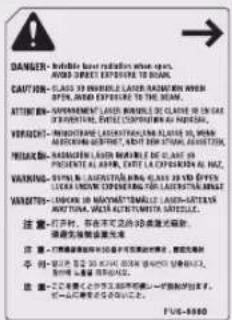
D'après les normes IEC 60825-1:2007 et EN 60825-1:2007, ce produit correspond aux catégories suivantes :
L'utilisation de commandes ou réglages, ou l'exécution de procédures autres que celles spécifiées dans les guides de la machine peuvent être cause d'exposition à un rayonnement dangereux.
Programme international ENERGY STAR

En tant que partenaire ENERGY STAR®, Canon Inc. a déterminé que cette machine satisfait le programme international ENERGY STAR en matière de rendement énergétique.
Le programme international
ENERGY STAR pour l'équipement bureautique est destiné à promouvoir les économies d'énergie pour les ordinateurs et autres équipements de bureau. Il encourage le développement et la diffusion de produits équipés de fonctions réduisant la consommation d'énergie de manière e cace. Il s'agit d'un système ouvert auquel les entreprises peuvent participer de leur plein gré. Les produits concernés sont les équipements de bureau, tels que les ordinateurs, les écrans, les imprimantes, les
télécopieurs et les copieurs. Les normes et les logos sont les mêmes pour tous les pays.
Logo IPv6 Ready

text_image
GOLD IR6 READYLa pile de protocoles disponible sur cette machine a obtenu le logo IPv6 Ready- phase 2 dans le cadre du programme établi par l'IPv6 Forum.
Directive DEEE

Union européenne (et Espace économique européen) uniquement.
Ces symboles indiquent que ce produit ne doit pas être mis au rebut avec les ordures ménagères, comme le spécifient la Directive européenne DEEE (2002/96/EC), la Directive européenne relative à l'élimination des piles et des accumulateurs usagés (2006/66/EC) et les lois en vigueur dans votre pays, appliquant ces directives.
Si un symbole de toxicité chimique est imprimé sous le symbole illustré ci-dessus conformément à la Directive relative aux piles et aux accumulateurs, il indique la présence d'un métal lourd (Hg = mercure, Cd = cadmium, Pb = plomb) dans la pile ou l'accumulateur à une concentration supérieure au seuil applicable spécifié par la Directive.
Ce produit doit être confié à un point de collecte désigné, par exemple, chaque fois que vous achetez un produit similaire neuf, ou à un point de collecte agréé pour le recyclage équipements électriques ou électroniques (EEE) et des piles et accumulateurs.
Le traitement inapproprié de ce type de déchet risque d'avoir des répercussions sur l'environnement et la santé humaine, du fait de la présence de substances potentiellement dangereuses généralement associées aux équipements électriques ou électroniques.
Votre coopération envers la mise au rebut correcte de ce produit contribuera à l'utilisation efficace des ressources naturelles.
Pour de plus amples informations sur le recyclage de ce produit, veuillez contacter vos services municipaux, votre éco-organisme ou les autorités locales. Vous
pouvez également vous rendre sur le site www.canon-europe.com/environment.
(Espace économique européen : Norvège, Islande et Liechtenstein)
Directive R & TTE

Cet équipement (F190400) est conforme aux exigences de la directive européenne 1999/5/CE et peut être utilisé dans l'Union européenne. (Uniquement pour les modèles dotés d'une fonctionnalité de télécopie.)
(Europe uniquement)
Canon Inc./Canon Europa N. V.
Norme de sécurité des données (IEEE 2600)
La machine est conforme à la norme IEEE Std 2600™ - 2008 (appelée "IEEE 2600" dans le présent document), norme générale de sécurité des données pour les périphériques et imprimantes multifonctions, et est en mesure de répondre aux exigencies de sécurité définies par cette norme.*
Pour savoir comment la machine répond aux exigences de sécurité défi nies par la norme IEEE 2600, voir le Manuel électronique > Sécurité > Norme de sécurité IEEE 2600.
* La validation IEEE 2600,1 CC n'a pas été obtenue pour cette machine.
Copyright
Copyright 2013 Canon Inc. Tous droits réservés.
Aucune partie de ce document ne peut être reproduite ou transmise sous quelque forme et par quelque moyen que ce soit, électronique ou mécanique, notamment par photocopie ou enregistrement, ou par tout système de stockage ou d'extraction d'informations, sans le consentement écrit préalable de la société Canon Inc.
Ce produit comprend des logiciels et/ou des modules logiciels dont la licence appartient à Canon Inc. ou lui est cédée par un tiers. L'utilisation et la distribution de ces logiciels et/ou modules sont soumises aux conditions (a) à (c) indiquées ci-dessous.
(a)
Logiciel de tierce partie
Ce produit comprend des modules logiciels de tierces parties. L'utilisation et la distribution de ces modules logiciels, toutes les mises à jour des modules logiciels incluses (globalement, le « LOGICIEL »), sont soumises aux conditions (1) à (9) ci-dessous.
(1) Vous acceptez de vous conformer aux lois sur le contrôle des exportations, restrictions ou réglementations en vigueur dans les pays impliqués dans le cas où ce produit incluant le LOGICIEL est expédié, transféré ou exporté dans un pays quelconque.
(2) Les titulaires des droits sur le LOGICIEL conservent à tous égards le titre, la propriété et les droits de propriété intellectuelle relatifs au LOGICIEL. Sauf lorsque expressément stipulé dans ce document, aucune licence ou droit explicite ou implicite, ne vous est transmis ou accordé par la présente par les titulaires des droits sur le LOGICIEL pour toute propriété intellectuelle des titulaires des droits sur le LOGICIEL.
(3) Vous pouvez utiliser le LOGICIEL exclusivement avec le produit Canon que vous avez acheté (le « PRODUIT »).
(4) Vous ne pouvez attribuer, concéder en sous-licence, commercialiser, distribuer ou transférer le LOGICIEL à un tiers, sans le consentement écrit préalable des titulaires des droits sur le LOGICIEL.
(5) Nonobstant ce qui précède, vous pouvez transférer le LOGICIEL uniquement lorsque (a) vous attribuez tous vos droits au PRODUIT et tous les droits et obligations sous les conditions au cessionnaire et (b) le dit cessionnaire accepte d'être lié par toutes ces conditions.
(6) Vous ne pouvez décompiler, désosser, désassembler ou autrement restituer le code du LOGICIEL sous une forme lisible par un humain.
(7) Vous ne pouvez modifier, adapter, traduire, louer, louer à bail ou prêter le LOGICIEL ou créer des travaux dérivés à partir de celui-ci.
(8) Vous n'êtes pas autorisé à retirer le LOGICIEL du PRODUIT ou à en faire des copies séparées.
(9) Vous ne recevez pas en licence la portion lisible par un humain (le code source) du LOGICIEL.
Nonobstant les points (1) à (9) énoncés ci-dessus, si les autres conditions s'appliquent aux modules logiciels de tierces parties, ces modules logiciels sont soumis à ces autres conditions.
Logiciels soumis à d'autres conditions
Se reporter au Manuel électronique disponible sur le CD-ROM fourni avec ce produit pour obtenir des informations complémentaires et connaître les conditions de licence applicables.
Pour obtenir le code source de certains logiciels associés à ce produit, sous leur licence respective, envoyer un e-mail en anglais ou en japonais à l'adresse suivante : oipossg@canon.co.jp
Nom du modèle acheté -
Numéro d'identification du produit figurant sur -
l'étiquette au dos de l'unité principale
Se reporter au Manuel électronique disponible sur le CD-ROM fourni avec ce produit pour obtenir des informations complémentaires et connaître les conditions de licence applicables.
Limites de responsabilité
Les informations contenues dans ce document sont susceptibles de modification sans préavis.
A L'EXCEPTION DES GARANTIES STIPULEES ICI, CANON INC. EXCLUT TOUTE GARANTIE, EXPLICITE OU IMPLICITE, RELATIVE AU PRESENT MATERIEL, NOTAMMENT CELLES AYANT TRAIT A L'APTITUDE A ETRE COMMERCIALISE, A LA QUALITE MARCHANDE, A L'ADAPTATION A UN USAGE PARTICULIER ET A L'ABSENCE DE CONTREFACON. CANON INC. NE POURRA EN AUCUN CAS ETRE TENU RESPONSABLE DES DOMMAGES DIRECTS, INDIRECTS OU ACCESSOIRES DE QUELQUE NATURE QUE CE SOIT, NI DES PERTES OU DEPENSES RESULTANT DE L'UTILISATION DU PRESENT MATERIEL.
Restrictions à l'usage de votre produit et à l'utilisation des images
L'utilisation de votre produit pour numériser, imprimer ou reproduire de quelque manière que ce soit certains documents, ainsi que l'utilisation des images numérisées, imprimées ou reproduites par votre produit, peuvent être interdites par la loi et peuvent engager votre responsabilité civile et/ou pénale. Vous trouverez ci-dessous une liste non exhaustive des documents dont la reproduction peut être interdite. Cette liste a uniquement vocation à vous servir de guide. Si vous avez un doute sur la légalité de
l'utilisation de votre produit pour numériser, imprimer ou reproduire de quelque manière que ce soit un document particulier et/ou sur la légalité de l'utilisation des images ainsi numérisées, imprimées ou reproduites, nous vous recommandons de prendre préalablement les conseils juridiques nécessaires.
Billets de banque •
Chèques de voyage •
Mandats, ordres de paiement.
Titres de restauration •
Bons de caisse et certificats de dépôt •
Passeports, pièces d'identité et permis de conduire •
Timbres postaux (oblitérés ou non)•
Documents d'immigration •
Badges d'identification ou insignes •
Timbres fiscaux (oblitérés ou non)•
Papiers militaires•
Certificats de valeurs mobilières (actions, obligations, ...) et de parts sociales
Effets de commerce, lettres de change, billets à ordre et chèques
Certificats d'action •
Titres de propriété•
- Dans certains cas, documents faisant l'objet d'un droit de propriété intellectuelle sans l'autorisation de leur titulaire.
Super G3

L'expression Super G3 qualifie la nouvelle génération de télécopieurs utilisant des modems 33,6 Kbps* conformes à la norme UIT-T V.34. Les télécopieurs
Super G3 à grande vitesse permettent d'obtenir des durées d'émission d'environ trois secondes* par page, ce qui se traduit par une réduction des frais de téléphone.
* Temps de transmission d'environ trois secondes par page avec un modem 33,6 Kbps, basé sur la mire n° 1 du CCITT/UIT-T (JBIG, mode standard). Le réseau téléphonique public commuté (RTPC) autorise actuellement des vitesses de transmission de 28,8 Kbps ou moins, selon l'état des lignes téléphoniques.

REMARQUE
La fonction fax n'est disponible que si la carte FAX est installée.
Consignes de sécurité importantes
Lire ces consignes de sécurité attentivement avant toute manipulation de la machine. Elles sont destinées à éviter les blessures pour l'utilisateur ou toute autre personne et les dommages matériels. De plus, étant donné que cela peut provoquer des accidents ou des blessures, n'effectuer aucune opération qui ne soit pas explicitement spécifiée dans le guide. Une mauvaise utilisation de cette machine risque de provoquer des blessures et/ou des dommages importants, nécessitant des réparations non couvertes par la garantie limitée.
Installation

AVERTISSEMENT
Ne jamais bloquer les ouvertures d'aération de la machine. Elles permettent de ventiler correctement ses composants internes. Si elles sont obstruées, il y a risque de surchauffe. Ne jamais placer la machine sur une surface souple, telle qu'un sofa ou un tapis.
Ne pas placer la machine à un endroit présentant • l'une des caractéristiques suivantes : emplacement humide ou poussiéreux ;
- proximité d'eau ou d'un robinet ;
- exposition directe à la lumière du soleil ;
- température élevée ;
- proximité de flammes à l'air libre.
Ne pas placer la machine à proximité d'alcool, de • diluant ou de toute autre substance inflammable. Un contact entre de tels produits et les éléments électriques de la machine pourrait provoquer un incendie ou une électrocution.
- Ne pas placer sur la machine les objets ci-dessous. En effet, s'ils venaient au contact d'un élément haute tension à l'intérieur de celle-ci, ils risqueraient de provoquer un incendie ou une électrocution.
Si l'un de ces objets tombe dans la machine ou si un liquide est renversé dessus, mettre immédiatement l'interrupteur principal sur Arrêt et débrancher la fiche d'alimentation de la prise secteur. Contacter ensuite le revendeur agréé Canon local.
- Collier ou autre objet métallique ; Tasse, vase, pot de fleur et autre récipient-contenant de l'eau ou un liquide.
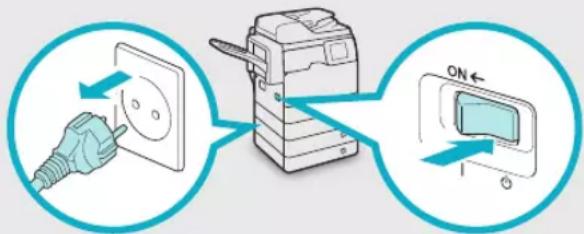
Ne pas placer la machine sur un support instable (estrade par exemple), sur une surface inclinée ou à un endroit soumis à de fortes vibrations, car elle pourrait tomber ou se renverser, avec un risque de blessure pour l'utilisateur.
Alimentation électrique

AVERTISSEMENT
Ne pas endommager ni modifier le cordon • électrique et ne pas poser dessus d'objet lourd. Ne pas non plus tirer dessus, ni lui imposer une courbure excessive, car cela provoquerait un dommage électrique suivi d'un incendie ou d'une électrocution.
Eloigner le cordon de toute source de chaleur, car • sa gaine risquerait de fondre, ce qui pourrait provoquer un incendie ou une électrocution.
Ne pas brancher ni débrancher le cordon • d'alimentation avec des mains humides car cela pourrait provoquer une électrocution.
Il y a danger d'incendie ou d'électrocution si l'on • branche la machine sur une prise multiple ou sur une rallonge avec prise multiple.
Ne pas replier ni attacher le cordon électrique en • position repliée car cela pourrait provoquer un incendie ou une électrocution.
Il y a danger d'incendie ou d'électrocution si la • fiche du cordon électrique n'est pas introduite à fond dans la prise secteur.
Ne pas utiliser de cordon électrique autre que • celui fourni avec la machine car cela pourrait provoquer un incendie ou une électrocution.
En règle générale, ne pas utiliser de rallonge. • L'emploi d'une rallonge risque, en effet, de provoquer un incendie ou une électrocution.
Ne pas utiliser d'alimentation autre que celle • spécifiée car il y aurait sinon danger d'incendie ou d'électrocution.
Toujours maintenir la fiche d'alimentation en • débranchant le cordon. En effet, en tirant sur le cordon, on risque de dénuder ou de rompre les
fils, ou de provoquer d'autres dégâts au cordon. Or, un cordon d'alimentation endommagé peut provoquer des fuites de courant entraînant un incendie ou une électrocution.

IMPORTANT
Laisser un dégagement suffisant autour de la prise secteur afin qu'il soit facile de débrancher la machine. Si la prise est obstruée par des objets, elle ne sera pas accessible en cas d'urgence.
Manipulation

AVERTISSEMENT
Ne jamais essayer de démonter ni de modifier la machine. Celle-ci contient des éléments haute tension et d'autres parties dont la température est extrêmement élevée ; il y aurait alors danger d'incendie ou d'électrocution.
En cas de bruit suspect ou de dégagement de • fumée, de chaleur ou d'odeurs inhabituelles, mettre immédiatement l'interrupteur principal sur Arrêt et débrancher la machine de la prise secteur. Contacter ensuite le revendeur agréé Canon local. L'utilisation prolongée de la machine dans cet état pourrait provoquer un incendie ou une électrocution.
Ne pas utiliser de produit aérosol au contenu • inflammable à proximité de la machine. Si le gaz qu'il contient venait au contact de l'un de ses composants électriques internes, il y aurait danger d'incendie ou d'électrocution.
Pour éviter d'endommager le cordon électrique et de provoquer un incendie, toujours mettre l'interrupteur principal sur Arrêt et débrancher le câble d'interface avant de déplacer la machine. On risquerait sinon d'endommager le cordon ou le câble et de provoquer un incendie ou une électrocution.
S'assurer que la fiche d'alimentation électrique est • bien enfichée dans la prise de courant si la machine a été déplacée. Ne pas utiliser la machine lorsque la connexion est mauvaise, cela pourrait occasionner un incendie.
Ne pas laisser tomber de trombone, d'agrafe ou • autre objet métallique dans la machine. Ne pas non plus renverser à l'intérieur de liquide ou de substance inflammable (alcool, benzine, diluant, etc.). En effet, s'ils venaient au contact d'un élément haute tension à l'intérieur de celle-ci, ils risqueraient de provoquer un incendie ou une électrocution. Si l'un de ces objets tombe dans la machine ou si un liquide est renversé dessus, mettre immédiatement l'interrupteur principal sur Arrêt et débrancher la fiche d'alimentation de la
prise secteur. Contacter ensuite le revendeur agréé Canon local.

ATTENTION
Ne pas placer d'objets lourds sur la machine, car ils • risquent de se renverser ou de tomber, avec risque de blessure pour l'utilisateur.
Il est recommandé de fermer doucement le • chargeur en prenant soin de ne pas se pincer les mains.
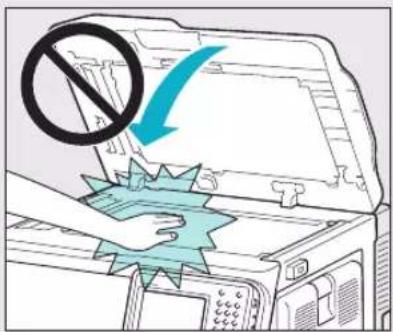
Ne pas appuyer trop fort sur le chargeur lors de la • copie de livres épais sur la vitre d'exposition pour ne pas l'endommager ou se blesser.
Ne pas toucher le module de finition lorsque la machine imprime, afin d'éviter tout risque de blessure.
Les papiers qui viennent de sortir de la machine • peuvent être très chauds. Retirer le papier du réceptacle de sortie ou aligner le papier avec prudence. Toucher le papier juste après sa sortie risque d'occasionner des brûlures à basse température.
Ne pas approcher les mains, les cheveux, les • vêtements, etc. de la sortie et des rouleaux du chargeur. Même lorsqu'elle n'est pas en fonctionnement, les mains, les cheveux et les vêtements peuvent être agrippés par la machine en cas de démarrage soudain, provoquant de possibles blessures et dommages.
- Si la machine est équipée d'un module de finition, ne pas placer la main sur la partie du réceptacle où s'effectue l'agrafage (près des rouleaux), sous peine de se blesser.
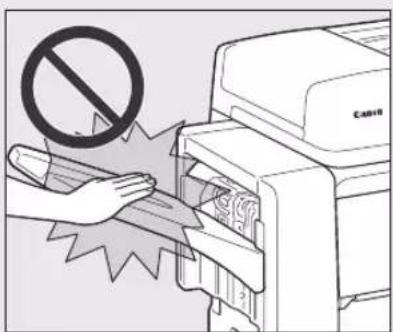
Lorsque la cassette est retirée, veiller à ne pas • introduire la main dans la machine pour éviter de se blesser.
Le rayonnement laser peut être dangereux. Le système optique étant conçu de sorte que les rayonnements émis demeurent captifs des capots de protection et des portes externes, à aucun moment du cycle de fonctionnement le faisceau laser ne risque de rayonner hors de la machine. Lire les remarques et instructions qui suivent concernant la sécurité.
Ne jamais ouvrir un capot si cette ouverture n'est - pas demandée dans les guides de cette machine. Ne pas retirer l'étiquette d'avertissement - ci-dessous qui est apposée sur la machine. Si l'étiquette a été enlevée, contacter le revendeur Canon local agréé.

Si le laser n'était plus confiné à l'intérieur de la machine, il pourrait provoquer des lésions oculaires graves en cas d'exposition.
L'utilisation de commandes ou réglages, ou - l'exécution de procédures autres que celles spécifiées dans les guides de la machine peuvent être cause d'exposition à un rayonnement dangereux.

IMPORTANT
Appuyer sur (Economie d'énergie) par mesure de sécurité lorsque la machine doit rester inutilisée pendant une période prolongée, la nuit par exemple. De même, toujours mettre l'interrupteur principal sur Arrêt et débrancher la fiche secteur si on prévoit de ne pas l'utiliser pendant une durée plus longue (en période de fêtes par exemple).
Entretien et inspections

AVERTISSEMENT
Lors du nettoyage de la machine, commencer par • mettre l'interrupteur principal sur Arrêt, puis débrancher la machine de la prise secteur. Cette précaution permet d'écarter tout risque d'incendie ou d'électrocution.
Débrancher la machine régulièrement, puis nettoyer la zone qui entoure la base des broches métalliques de la prise, ainsi que la prise elle-même à l'aide d'un chiffon sec. Il s'agit de retirer toute poussière et saleté. Si la machine demeure branchée trop longtemps dans un local humide, poussiéreux ou enfumé, la poussière risque de s'accumuler autour de la prise et de prendre l'humidité. Cela peut entraîner un court-circuit et déclencher un incendie.
Pour nettoyer la machine, prendre un chiffon • imbibé d'un nettoyant doux mélangé à de l'eau. Ne pas utiliser d'alcool, de benzène, de diluant ou d'autres produits inflammables. Vérifier l'inflammabilité du nettoyant avant utilisation. Un contact entre de tels produits et les parties haute tension de la machine pourrait provoquer un incendie ou une électrocution.
De hautes tensions sont présentes dans certaines • zones à l'intérieur de la machine. Lors de l'élimination d'un bourrage à l'intérieur de la machine ou de toute autre inspection interne, veiller à ce qu'aucun objet métallique (collier, bracelet, etc.) ne soit en contact avec elle pour éviter les risques de brûlure ou d'électrocution. Ne pas brûler ni jeter les cartouches de toner au • feu car le toner restant pourrait s'enflammer et occasionner des brûlures ou un incendie.
- S'assurer que la fiche d'alimentation électrique est bien enfichée dans la prise de courant après le nettoyage de la machine. Ne pas utiliser la machine lorsque la connexion est mauvaise, cela pourrait occasionner un incendie.
- Vérifier le cordon d'alimentation et la fiche d'alimentation électrique régulièrement. Dans les conditions suivantes, contacter le revendeur agréé Canon local, étant donné que ces situations peuvent occasionner un incendie :
Il y a des marques de brûlure sur la fiche d'alimentation électrique.
La fiche d'alimentation électrique est déformée ou cassée.
L'alimentation électrique se coupe et se rétablit lorsque le cordon d'alimentation est courbé.
Il y a des coupures, fissures ou dentelures sur le cordon d'alimentation.
Une partie du cordon d'alimentation devient très - chaude.
Vérifier le cordon d'alimentation et la fiche • d'alimentation électrique régulièrement pour s'assurer qu'ils ne sont pas manipulés de la manière suivante, car cela pourrait provoquer un incendie ou une électrocution :
La partie de branchement de la fiche - d'alimentation électrique est mal fixée.
Une tension est appliquée au cordon - d'alimentation par un objet lourd ou en le fixant à l'aide d'agrafes.
La fiche d'alimentation électrique est mal fixée. - Le cordon d'alimentation est fixé dans un faisceau.
Le cordon d'alimentation s'avance sur une allée. - Le cordon d'alimentation se trouve devant un - radiateur.

ATTENTION
L'ensemble de fixation et les pièces environnantes • dans la machine peuvent devenir très chauds en cours d'utilisation. En retirant le papier bloqué ou en inspectant l'intérieur de la machine, ne pas toucher l'ensemble de fixation ni les pièces environnantes pour éviter toute brûlure ou électrocution.
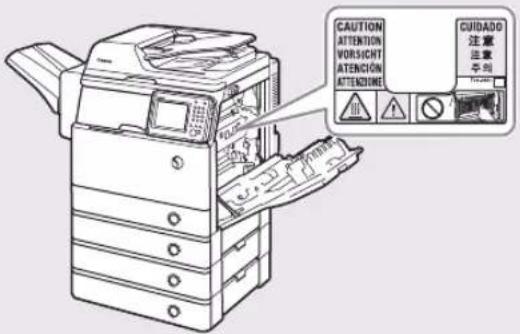
Lors de l'élimination d'un bourrage à l'intérieur de la machine ou de toute autre inspection interne, ne pas s'exposer à la chaleur émise par l'ensemble de fixation et ses alentours pendant une durée prolongée, car cela pourrait occasionner des brûlures à basse température, même si on ne les touche pas directement.
Si un bourrage papier se produit, suivre les • indications affichées sur l'afficheur tactile pour retirer le papier bloqué à l'intérieur de la machine. Ne pas introduire les doigts dans la partie qui n'est pas indiquée sur l'afficheur tactile, car cela pourrait entraîner des blessures ou des brûlures. Lors de l'élimination d'un bourrage ou du • remplacement de la cartouche de toner, veiller à ne pas se salir les mains ou les vêtements avec le toner. En cas de contact, rincer immédiatement à l'eau froide. Un lavage à l'eau chaude aurait pour effet de fixer le toner et de créer une tache indélébile.
Retirer délicatement le papier bloqué à l'intérieur de la machine pour éviter que le toner se disperse et entre en contact avec les yeux ou la bouche. En cas de contact avec les yeux ou la bouche, les rincer immédiatement à l'eau froide et consulter un médecin.
Prendre garde à ne pas se couper avec le bord des feuilles de papier ou des originaux bloqués lorsque l'on supprime un bourrage. Si le papier reste bloqué, contacter le revendeur Canon local agréé.
- Lors du retrait d'une cartouche de toner, procéder avec précaution afin d'éviter que de le toner ne soit projeté et ne pénètre dans les yeux ou dans la bouche. Si cela se produit, rincer immédiatement à l'eau froide et consulter un médecin.
- Ne pas tenter de démonter la cartouche de toner, sous peine de disperser le toner qui pourrait alors pénétrer dans les yeux ou la bouche. Si cela se produit, rincer immédiatement à l'eau froide et consulter un médecin.
- En cas de fuite de toner de la cartouche, veiller à éviter toute ingestion ou tout contact avec la peau. En cas de contact avec la peau, laver avec du savon et de l'eau. Si la peau reste irritée après le lavage ou en cas d'ingestion, consulter un médecin immédiatement.
Consommables

AVERTISSEMENT
- Ne pas brûler ni jeter les cartouches de toner au feu car le toner restant pourrait s'enflammer et occasionner des brûlures ou un incendie.
- Ne pas stocker les cartouches de toner ou le papier à des emplacements exposés à des flammes à l'air libre, car ils pourraient alors s'enflammer et occasionner des brûlures ou un incendie.
- En cas de renversement accidentel de toner, rassembler avec précaution les particules de toner ou les enlever à l'aide d'un chiffon doux humide de façon à en éviter l'inhalation. Ne jamais utiliser un aspirateur non équipé d'un dispositif de protection contre les explosions de poussières pour nettoyer le toner renversé. Cela peut entraîner un dysfonctionnement de l'aspirateur ou une explosion de poussières due à une décharge électrostatique.

ATTENTION
Conserver le toner et les autres consommables • hors de portée des enfants. En cas d'ingestion, consulter immédiatement un médecin.
Ne pas tenter de démonter la cartouche de toner, • sous peine de disperser le toner qui pourrait alors pénétrer dans les yeux ou la bouche. Si cela se produit, rincer immédiatement à l'eau froide et consulter un médecin.
En cas de fuite de toner de la cartouche, veiller à • éviter toute ingestion ou tout contact avec la peau. En cas de contact avec la peau, laver avec du savon et de l'eau. Si la peau reste irritée après le lavage ou en cas d'ingestion, consulter un médecin immédiatement.
Les cartouches de toner usagées doivent être • placées dans un sac afin d'éviter que le toner restant ne se disperse, et être conservées à l'abri des flammes.
Autres points importants

AVERTISSEMENT
A l'attention des porteurs de stimulateur cardiaque : Ce produit émet un flux magnétique de faible intensité. Si l'on constate une anomalie, il faut s'en éloigner et consulter son médecin.
imageRUNNER ADVANCE 500i/400i Handbuch für Starter
Envelope Cassette-E1 73
Staple Finisher-R1 73
Copy Card Reader-F1 74
Super G3 FAX Board-AM1 74
Parti interne.... 37
Envelope Cassette-E1
