
imageRUNNER ADVANCE 400i - Drucker CANON - Kostenlose Bedienungsanleitung
Finden Sie kostenlos die Bedienungsanleitung des Geräts imageRUNNER ADVANCE 400i CANON als PDF.


Benutzerfragen zu imageRUNNER ADVANCE 400i CANON
0 Frage zu diesem Gerät. Beantworten Sie die, die Sie kennen, oder stellen Sie Ihre eigene.
Eine neue Frage zu diesem Gerät stellen
Laden Sie die Anleitung für Ihr Drucker kostenlos im PDF-Format! Finden Sie Ihr Handbuch imageRUNNER ADVANCE 400i - CANON und nehmen Sie Ihr elektronisches Gerät wieder in die Hand. Auf dieser Seite sind alle Dokumente veröffentlicht, die für die Verwendung Ihres Geräts notwendig sind. imageRUNNER ADVANCE 400i von der Marke CANON.
BEDIENUNGSANLEITUNG imageRUNNER ADVANCE 400i CANON
Handbuch für Starter
Lesen Sie vor diesem Handbuch bitte das Begleitblatt mit dem Titel "LESEN SIE DIESES BLATT ZUERST!" und packen Sie das System aus.
Lesen Sie dann dieses Handbuch, bevor Sie mit dem Produkt arbeiten.
Bewahren Sie das Handbuch anschließend zum Nachschlagen gut auf.
Guida all'avvio
Aufbau der Handbücher zum System
Zu diesem System gibt es folgende Handbücher. Bitte schlagen Sie zu den jeweiligen Themen dort nach.

Handbücher mit diesem Symbol liegen als gedruckte Bücher vor.

Handbücher mit diesem Symbol finden Sie auf der mitgelieferten CD-ROM.

Handbuch für Starter (dieses Handbuch)
Beschreibt die Installation des Systems.
Beschreibt die im Systemeinrichtungsbildschirm konfigurierten Anfangseinstellungen.
Beschreibt die Verfahren zur Wartung und Fehlersuche für das System.

Kurzanleitung
Beschreibt hilfreiche Funktionen und die grundlegenden Bedienschritte für jede • Funktion.

e-Anleitung (HTML-Handbuch)
Beschreibt alle Funktionen des Systems. Außerdem ist eine Suchfunktion verfügbar, die zum Suchen nach Informationen nützlich ist.
- Enthält den Abschnitt "Praktische Anwendungen," in dem einzelne Arbeitsschritte unter Verwendung von Funktionen des Systems beschrieben werden.

Treiber-Installationshandbuch
Enthält Anweisungen zur Installation des Drucker- und Faxtreibers sowie anderer Treiber. Installationshandbuch zum Druckertreiber - Mac Druckertreiber-Installationshandbuch - Installationshandbuch zum Faxtreiber - Installationshandbuch zum Network ScanGear
- Auf derselben CD-ROM wie der jeweilige Treiber enthalten.
Zum Anzeigen dieses Handbuchs im PDF-Format benötigen Sie Adobe Reader/Acrobat Reader/Acrobat. Wenn Adobe Reader/Acrobat Reader/Acrobat nicht auf Ihrem Computer installiert ist, laden Sie die Software bitte von der Website von Adobe Systems Incorporated (http://www.adobe.com) herunter.
Aufbau der e-Anleitung
Anweisung zum Installieren der e-Anleitung
In diesem Abschnitt finden Sie Informationen zur Installation der e-Anleitung.
Windows ●
-
Legen Sie die CD-ROM mit der e-Anleitung in den Computer ein.
-
Wählen Sie die Sprache für die e-Anleitung aus.
-
Wählen Sie [Installieren].
Wenn Sie [Handbücher anzeigen] auswählen, wird die e-Anleitung ohne Installation angezeigt.
- Lesen Sie die Lizenzvereinbarung, und klicken Sie dann [Ja].
Die e-Anleitung wird im Ordner [Dokumente]* auf Ihrem Computer gespeichert. Wenn Sie auf das auf dem Desktop erstellte Verknüpfungssymbol oder auf die Datei [index.html] doppelklicken, wird die e-Anleitung angezeigt.
* Der Ordnername kann je nach verwendetem Betriebssystem anders lauten. Bei Windows Vista/7/8 lautet der Ordnername [Dokumente]. Bei Windows XP lautet der Ordnername [Eigene Dateien].
Macintosh ●
-
Legen Sie die CD-ROM mit der e-Anleitung in den Computer ein.
-
Ziehen Sie den Ordner [ger_iRADV_500i_Manual] an den gewünschten Speicherort für die e-Anleitung.
-
Doppelklicken Sie im Ordner [ger_iRADV_500i_Manual] auf die Datei [index.html], um die e-Anleitung anzuzeigen.
Je nach dem von Ihnen benutzten Computersystem • kann eine Sicherheitswarnung erscheinen. Geben Sie den Inhalt zur Anzeige frei.
Wenn die e-Anleitung (CD-ROM) nicht startet
Die automatische CD-ROM-Ausführung ist möglicherweise deaktiviert. Gehen Sie in diesem Fall folgendermaßen vor.
Windows 7 ●
- Klicken Sie in der Taskleiste auf [Start] → Klicken Sie auf [Computer].
- Doppelklicken Sie auf das Symbol für die e-Anleitung.
- Doppelklicken Sie auf [Maninst.exe].
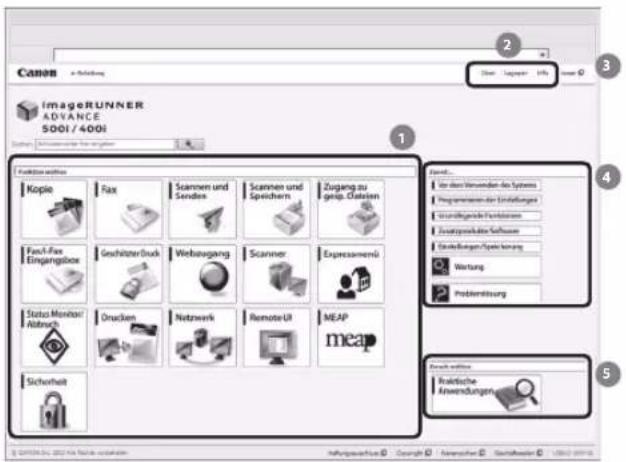
Die oberste Seite der e-Anleitung
text_image
Canon ImageRUNNER ADVANCE 5001 / 400i Function selection Kopie Fax Scanmen und Sendien Scanmen und Speichern Zugang zu geisp. Daten Fax/Fax Einganglaxe GeschütterDuck Weibaugang Scanner Expressamento Status Monkost Abtruck Orücken Netzwerk RemoteUI MEAP meap Sicherheit Forder... für den Versenden des Systems Programieren der Erfindungen Standigungsfristige Forderungen Anzahlgebäte Software Forderungen/Spaktierung Wertung Problemösung Forder settings Praktische AnwendungenWindows XP/Vista ●
- Klicken Sie in der Taskleiste auf [Start] → Klicken Sie auf [Arbeitsplatz].
- Doppelklicken Sie auf das Symbol für die e-Anleitung.
- Doppelklicken Sie auf [Maninst.exe].
1 Funktion wählen
Die Anweisungen für die jeweilige Funktion und Vorgehensweise werden beschrieben.
2 [Oben], [Lageplan], [Hilfe]
Links zur Startseite, Inhaltsübersicht und Hilfe der e-Anleitung werden angezeigt.
3 [Glossar]
Ein Link zum Glossar wird angezeigt.
4 Zuerst...
In diesem Abschnitt finden Sie Informationen zur Verwendung des Systems und Informationen zu Zusatzprodukten und Software.
5 Zweck wählen
Hier finden Sie eine Einführung zu jeder Funktion des Systems und zu deren Zweck.
Inhalt
Vorwort 01
Aufbau der Anleitungen 01
Markierungen und Symbole in dieser Anleitung 01
Tasten- und Schaltflächendarstellung in dieser Anleitung....01
Displayabbildungen in diesem Handbuch....01
In diesem Handbuch verwendete Abbildungen....02
In diesem Handbuch verwendete Abkürzungen 02
Warenzeichen 02
Installation des SystemKapitel 1 s
Informationen zur Aufstellung und Handhabung.... 06
Installationsbedingungen....06
Vermeiden Sie die Aufstellung an einem der folgenden Orte 06
Auswahl einer sicheren Stromversorgung....07
Transport des Systems....08
Der Platzbedarf des Systems 08
Handhabung 08
Im Lieferumfang des Geräts enthaltene Gegenstände 10
Transportieren des Systems an den Aufstellort und Entfernen der Verpackung 11
Installieren der Filter.... 12
Anbringen des Duplexfaches und der Fachrippe.... 13
Installieren der Trommeleinheit 14
Installieren der Tonerpatrone.... 18
Einlegen von Papier in die Papierkassette.... 20
Anbringen des Aufklebers für Warnhinweise 22
Anschließen des Netzkabels 23
Einstellen und Speichern des SystemKapitel 2
Stromzufuhr und Energiespartaste 26
Einschalten des Systems am Hauptschalter 26
Energiespartaste....27
Das Ausschalten der Einheit....27
Verwenden des Systemeinrichtungsbildschirms zum Konfigurieren des Geräts. 28
Ändern festgelegter Einstellungen 35
Vor dem Verwenden des SystemKapitel 3 s
Aufbau und Funktionen 38
Außenansicht....38
Innenansicht....39
Einzug 39
Bedienfeld: Aufbau und Funktionen 40
Justieren des Winkels des Bedienfelds 41
Sichern/Exportieren von Daten 42
Daten, die Sie alle importieren/exportieren können 42
Daten, die Sie einzeln importieren/exportieren können 42
Andere Daten, die Sie importieren/exportieren können....43
Routinemäßige WartunKapitel 4 g
Einlegen von Papier 46
Einlegen von Papier in eine Papierkassette 46
Einrichten der Papierkassette auf andere Papierformate 47
Ersetzen der Tonerpatrone/des Alttonerbehälters 50
Ersetzen der Tonerpatrone .... 50
Ersetzen des Alttonerbehälters....52
Ersetzen der Trommeleinheit 55
Regelmäßige Reinigung 60
Reinigung des Vorlagenglases und der Unterseite des Einzugs 60
Manuelles Reinigen des Einzugs 60
Verbrauchsmaterialien 63
Wenn eine Fehlermeldung/ein Fehlercode angezeigt wird.... 65
Wenn eine Fehlermeldung angezeigt wird 65
Wenn ein Fehlercode angezeigt wird 65
Serviceruf-Meldung 66
Kontaktaufnahme mit Ihrem Canon-Vertriebspartner....67
Einstellen des
Funktionen, die verfügbar sind, wenn Drucker/Scanner aufgrund eines Fehlers nicht verwendet
werden können 68
Orte für Heftklammern-/Papierstaus 69
Kapitel 5 Technische Daten
Technische Daten....72
Haupteinheit 72
Einzug 74
Kassetteneinheit AA1 74
Kassette mit Briefumschlagzufuhrung E1....74
Finisher R1 75
Kontrollzähler F1 75
Super G3 Faxkarte AM1 76
Sendefunktion....77
Netzwerkumgebung....78
Druckereinstellungen 79
Rechtliche Hinweise 81
Name des Systems ....81
EMC-Anforderungen der EU-Richtlinie....81
Sicherheit des Lasers 81
Zusätzliche Informationen 81
Internationales ENERGY STAR-Programm 81
IPv6 Ready-Logo 82
WEEE Direktive 82
R&TTE-Richtlinie....82
Datensicherheitsstandard (IEEE 2600)....82
Copyright....82
Software von Drittanbietern 83
Andere Bedingungen für die Software 83
Hinweise zum Haftungsausschluss 83
Rechtliche Beschränkungen zur Verwendung des Systems und der damit produzierten
Bilder 83
Super G3....84
Hinweise zum sicheren Betrieb 85
Installation....85
Stromversorgung....85
Umgang....86
Wartung und Inspektion 87
Verbrauchsmaterialien 89
Andere Warnhinweise....89
Vorwort
Wir freuen uns, dass Sie sich für einen Canon imageRUNNER ADVANCE 500i/400i entschieden haben. Bitte lesen Sie dieses Handbuch gründlich durch, bevor Sie mit dem System arbeiten, um sich mit seinen Möglichkeiten vertraut zu machen und seine vielfältigen Funktionen optimal zu nutzen. Nähere Informationen zu den detaillierten Einstellungen für die in diesem Handbuch beschriebenen Funktionen finden Sie in der e-Anleitung. Bewahren Sie dieses Handbuch als Nachschlagewerk an einem sicheren Ort auf.
Aufbau der Anleitungen
Markierungen und Symbole in dieser Anleitung
Folgende Symbole werden in den Handbüchern als Markierung für Einschränkungen und Vorsichtsmaßnahmen sowie Sicherheitshinweise verwendet. Bitte beachten Sie solche Hinweise aus Gründen der Sicherheit.

WARNUNG
Wenn Sie eine so gekennzeichnete Warnung nicht beachten, können ernsthafte Verletzungen oder Tod die Folge sein. Bitte beachten Sie diese Warnungen unbedingt, um den sicheren Betrieb zu gewährleisten.

VORSICHT
So wird eine Vorsichtsmaßnahme bezüglich Vorgängen gekennzeichnet, die zu Personenschäden führen können, wenn sie nicht korrekt ausgeführt werden. Bitte beachten Sie diese Maßnahmen unbedingt, um den sicheren Betrieb zu gewährleisten.

WICHTIG
So werden Warnungen zur Bedienung und Einschränkungen angezeigt. Bitte lesen Sie diese Hinweise unbedingt, damit Sie das System richtig bedienen und Beschädigungen an der Maschine oder der Umgebung vermeiden.

HINWEIS
So sind Hinweise zur Bedienung und zusätzliche Erläuterungen gekennzeichnet. Es empfiehlt sich, diese Hinweise zu beachten, damit die Funktionen optimal genutzt werden können.

So ist eine nicht zulässige Aktion gekennzeichnet. Lesen Sie die Information genau und sorgen Sie dafür, dass die beschriebenen Aktionen nicht durchgeführt werden.
Tasten- und Schaltflächendarstellung in dieser Anleitung
In diesem Handbuch werden folgende Symbole und Bezeichnungen für Tasten bzw. Schaltflächen verwendet:
Tasten auf dem Sensordisplay: [Name der Taste] •
Beispiel: [Abbrechen]
[Schließen]
Tasten auf dem Bedienfeld: Tastensymbol (Name der • Taste)
Beispiel:
Schaltflächen auf den Computerdisplays: [Name der • Schaltfläche]
Beispiel: [OK]
[Hinzufügen]
Displayabbildungen in diesem Handbuch
Die Abbildungen des Sensordisplays in diesem Handbuch entsprechen einem imageRUNNER ADVANCE 500i mit den folgenden angeschlossenen Zusatzprodukten:
Finisher R1•
Kassetteneinheit AA1•
Super G3 Faxkarte•
Web Access Software•
Beachten Sie, dass Funktionen, die je nach Modell oder Zusatzprodukt nicht verwendet werden können, nicht auf dem Sensordisplay angezeigt werden.
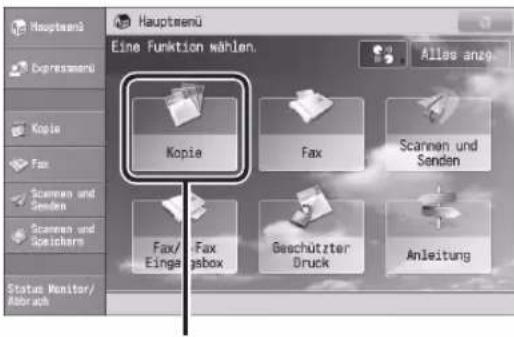
Tasten, die Sie betätigen/berühren müssen, sind, wie unten gezeigt, mit einem Rahmen □ markiert. Wenn Sie auf dem Sensordisplay die Wahl zwischen mehreren Tasten haben, werden alle in Frage kommenden Tasten markiert. Wählen Sie die gewünschte Taste.
Die Displayabbildungen in diesem Handbuch können sich von den auf dem System angezeigten Displays unterscheiden.
Betätigen Sie die Taste [Kopie].01
text_image
Hauptsemü Eine Funktion wählen. Alles anzo Kopie Fax Scannen und Senden Fax/ Einge/ Fax/ ebox Geschützter Druck AnleitungBerühren Sie diese Taste, um die Funktion zu verwenden.
In diesem Handbuch verwendete Abbildungen
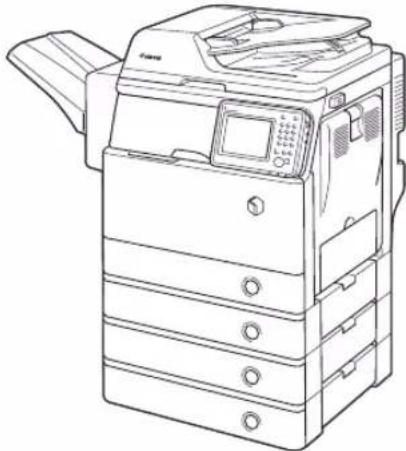
Die Abbildungen in diesem Handbuch entsprechen einem imageRUNNER ADVANCE 500i mit folgenden angeschlossenen Zusatzprodukten:
Finisher R1•
Kassetteneinheit AA1•
In diesem Handbuch verwendete Abkürzungen
In dieser Anleitung werden Produkt- und Modellnamen folgendermaßen abgekürzt:
Microsoft Windows Server 2003-Betriebssystem: Windows Server 2003
Microsoft Windows Server 2003 R2-Betriebssystem: Windows Server 2003 R2
Microsoft Windows XP-Betriebssystem: Windows XP Microsoft Windows Vista-Betriebssystem: Windows • Vista
Microsoft Windows Server 2008-Betriebssystem: Windows Server 2008
Microsoft Windows Server 2008 R2-Betriebssystem: Windows Server 2008 R2
Betriebssystem Microsoft Windows Server 2012: • Windows Server 2012
Microsoft Windows 7-Betriebssystem: Windows 7•
Microsoft Windows 8-Betriebssystem: Windows 8 Microsoft Windows-Betriebssystem: Windows
Microsoft Internet Explorer: Internet Explorer
Microsoft Windows Internet Explorer: Internet Explorer Novell NetWare: NetWare
Apple Macintosh: Macintosh
Apple Mac: Mac•
Warenzeichen
MEAP und das MEAP-Logo sind Warenzeichen von Canon Inc.
Dieses Produkt enthält Universal Font Scaling Technology (UFST®) unter Lizenz von Monotype Imaging, Inc. UFST® ist ein im United States Patent and Trademark Office eingetragenes Warenzeichen von Monotype Imaging, Inc., das auch in manchen Rechtsbereichen eingetragen sein kann.
Apple, EtherTalk, LocalTalk, Mac, Macintosh, Mac OS und Safari sind Warenzeichen von Apple Inc. in den USA und anderen Ländern.
Microsoft, Windows, Windows Vista, Windows Server, Internet Explorer, Excel und PowerPoint sind Warenzeichen oder eingetragene Warenzeichen der Microsoft Corporation in den USA und/oder anderen Ländern.

Adobe® PostScript® 3™
Adobe, PostScript und das PostScript-Logo sind Warenzeichen oder eingetragene Warenzeichen von Adobe Systems Incorporated in den USA und/oder anderen Ländern.
Das PDF-Logo ist ein Warenzeichen oder ein eingetragenes Warenzeichen von Adobe Systems Incorporated in den USA und anderen Ländern.
Andere Firmen- oder Produktnamen, die in dieser Anleitung verwendet werden und nicht in dieser Liste erwähnt sind, können Warenzeichen der entsprechenden Firmen sein.
Installation des Systems
1
Informationen zur Aufstellung und Handhabung 06
Installationsbedingungen....06
Handhabung 08
Im Lieferumfang des Geräts enthaltene Gegenstände 10
Transportieren des Systems an den Aufstellort und Entfernen der Verpackung..... 11
Installieren der Filter 12
Anbringen des Duplexfaches und der Fachrippe 13
Installieren der Trommeleinheit 14
Installieren der Tonerpatrone 18
Einlegen von Papier in die Papierkassette 20
Anbringen des Aufklebers für Warnhinweise 22
Anschließen des Netzkabels.... 23
Informationen zur Aufstellung und Handhabung
In diesem Abschnitt finden Sie Informationen zu Vorsichtsmaßnahmen beim Installieren und in der Handhabung des Systems. Sie sollten diesen Abschnitt lesen, bevor Sie mit dem System arbeiten.
Installationsbedingungen
Vermeiden Sie die Aufstellung an einem der folgenden Orte
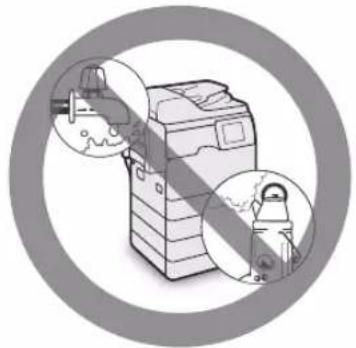
Vermeiden Sie die Aufstellung an einem Ort, der sehr hohen oder niedrigen Temperaturen und Luftfeuchtigkeit oder starken Schwankungen ausgesetzt ist.
Vermeiden Sie z. B. die Installation in der Nähe von Wasseranschlüssen, Heißwasserbereitern, Luftbefeuchtern, Heizkörpern, Öfen, Klimaanlagen etc.
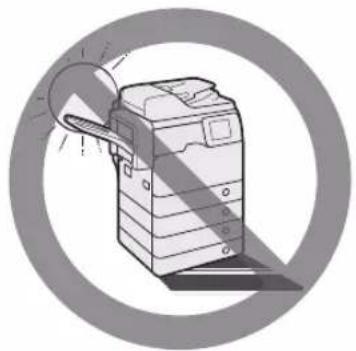
Vermeiden Sie die Aufstellung in direkter ● Sonnenbestrahlung.
Schützen Sie das iR-System mit einem Vorhang, falls erforderlich. Achten Sie aber bitte darauf, dass die Vorhänge nicht die Belüftungsschlitze blockieren oder direkt am Stromkabel/an der Netzsteckdose hängen.
Vermeiden Sie bitte schlecht belüftete Räume. ●
Das System erzeugt während des Betriebs eine geringe Menge Ozon usw. Auch wenn man berücksichtigt, dass die Sensibilität gegenüber Ozon usw. unterschiedlich ist, ist diese Menge zu klein, um schädlich für den Menschen zu sein. Wenn der Aufstellungsort jedoch schlecht belüftet ist, könnten Sie einen leichten unangenehmen Geruch bemerken, nachdem Sie längere Zeit am System gearbeitet haben. Wenn Sie das System in einem schlecht belüfteten Raum aufstellen müssen, sorgen Sie bitte in regelmäßigen Abständen für Frischluftzufuhr, um ein angenehmes Arbeitsklima zu erhalten.
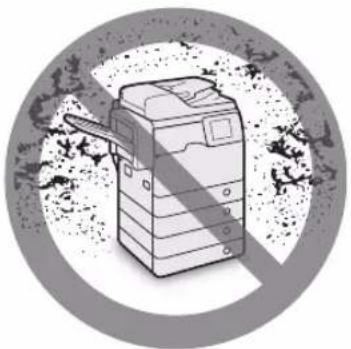
Vermeiden Sie bitte Aufstellungsorte, an denen es ● staubig oder schmutzig ist.
Meiden Sie Orte, an denen sich Ammoniakgas entwickelt.
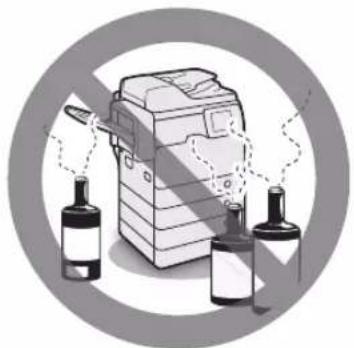
Installieren Sie ihn nicht in der Nähe ● von entflammbaren Substanzen wie Reinigungsalcohol oder Verdünner.
Meiden Sie Orte, an denen das System starken ● Erschütterungen ausgesetzt ist. Stellen Sie Ihr System auf eine stabile, ebene Fläche.

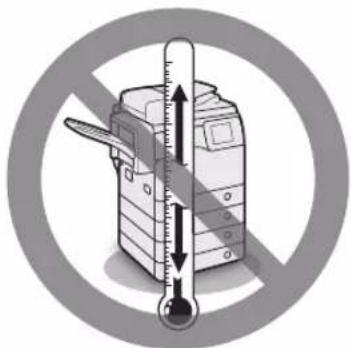
Bitte achten Sie darauf, dass das System nicht abrupten Temperaturschwankungen ausgesetzt ist.
Wenn das System von einer kalten in eine warme Umgebung gebracht wird oder auch beim schnellen Aufheizen eines Raumes, können sich im Inneren der Einheit Wassertropfen bilden (Kondenswasser). Unter Kondenswasserbildung kann die Kopienqualität leiden oder das Kopieren ganz unmöglich gemacht werden.
Bitte installieren Sie das System nicht in der Nähe ● von Computern und anderen elektronischen Präzisionsgeräten.
Elektrische Interferenzen und Vibrationen, die dieses System erzeugt, können den Betrieb solcher Systeme beeinträchtigen.
Bitte installieren Sie das System nicht in der Nähe von Fernsehgeräten, Radios oder anderen elektronischen Geräten.
Das System kann den Empfang des Ton- und Bildsignals stören.
Bitte schließen Sie die Einheit an eine separate Steckdose an und lassen so viel Abstand wie möglich zu anderen elektronischen Geräten.
Wenden Sie sich an einen autorisierten Canon Vertriebspartner, wenn keine Datenkommunikation verfügbar ist. Abhängig von der eingerichteten Umgebung und Ihrer Telefonverbindung kann möglicherweise keine Datenkommunikation durchgeführt werden. In diesem Fall benachrichtigen Sie bitte Ihren autorisierten Canon Vertriebspartner.
Bitte entfernen Sie die Füße zum ebenen ● Aufstellen des Systems nicht. Bitte entfernen Sie nach der Installation die Fixierstopper (Füße zum Ausgleichen der Standhöhe des Systems) nicht. Die Einheit kann Übergewicht nach vorn bekommen und kippen, z. B. während Sie die Kassetten oder Magazine zum Nachlegen von Papier herausziehen. Die Fixierstopper sorgen dafür, dass die Einheit dann nicht umkippt. Damit das nicht passiert, achten Sie darauf dass die Füße am System sind.
Auswahl einer sicheren Stromversorgung
Achten Sie darauf, dass die Steckdose auf 220 - ● 240 Volt Wechselstrom ausgelegt ist.
Vergewissern Sie sich, dass die Steckdose sicher ist und eine konstante Voltzahl hat.
Schließen Sie über die gleiche Steckdose keine ● weiteren Geräte an die Stromversorgung an.
Bitte schließen Sie das System nicht über eine ● Mehrfachsteckdose oder Verlängerungskabel an; es könnte sonst ein Brand oder elektrischer Schlag entstehen.
Das Netzkabel kann beschädigt werden, ● wenn häufig darauf getreten wird, wenn es mit Klammern befestigt wird oder wenn schwere Objekte darauf abgestellt werden. Der fortgesetzte Gebrauch beschädigter Kabel kann zu Unfällen wie Bränden oder Stromschlag führen.
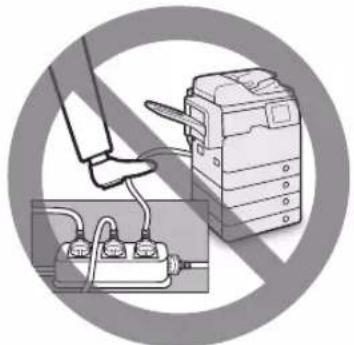
- as Netzkabel darf nicht gespannt werden, andernfalls kann es zu einer Trennung der Verbindung, zu Überhitzung oder einem Brand kommen.
Wird der Kabelanschluss übermäßiger Spannung ausgesetzt, kann dies zu Schäden am Kabel führen und die Drahtverbindung innerhalb des Systems kann getrennt werden. Dadurch besteht Brandgefahr. Folgendes unbedingt vermeiden:
Häufiges Anschließen und Abnehmen des Netzkabels
Stolpern über das Kabel-
Biegen des Netzkabels am Anschlussbereich • sowie dauerhafte Spannung an Kabelanschluss und/oder Steckdose
Ausübung übermäßiger Kraft auf den - Netzstecker
Transport des Systems
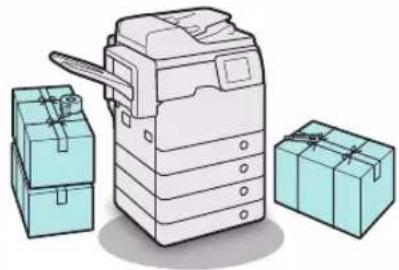
Wenn Sie das System an einen anderen Ort ● bringen wollen, auch wenn es nur ein anderer Ort im gleichen Stockwerk ist, benachrichtigen Sie bitte Ihren lokalen autorisierten Canon-Vertriebspartner vorher. Bitte versuchen Sie nicht, das System selbst zu transportieren.
Der Platzbedarf des Systems
Bitte lassen Sie an allen Seiten des Systems genügend Platz, um ausreichende Bewegungsfreiheit und Belüftung zur Wand hin zu gewährleisten.
Wenn keine Zusatzprodukte angeschlossen sind: ●
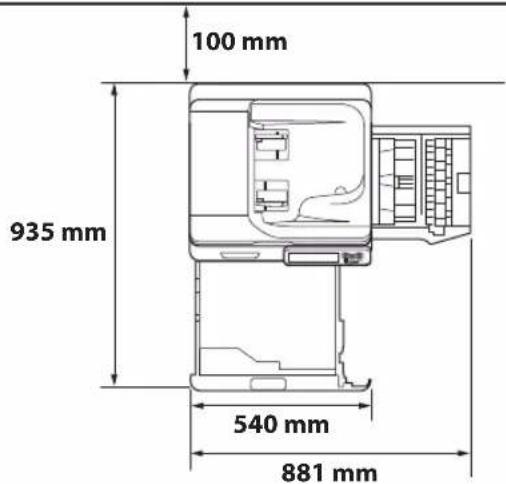
text_image
100 mm 935 mm 540 mm 881 mmWenn der Finisher R1 angeschlossen ist: ●
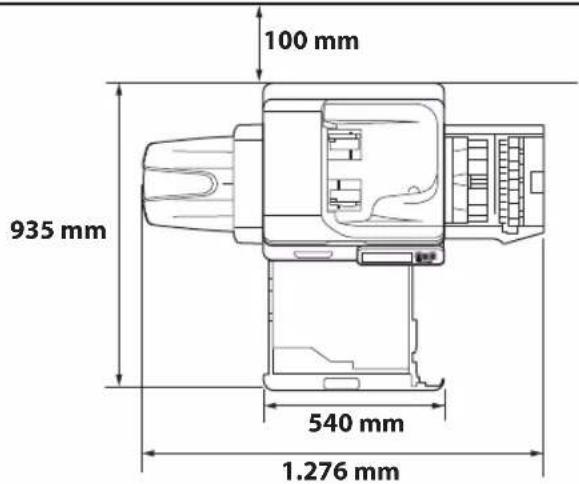
text_image
100 mm 935 mm 540 mm 1.276 mmHandhabung
Bitte versuchen Sie nicht, das System auseinander ● zu bauen oder zu verändern.
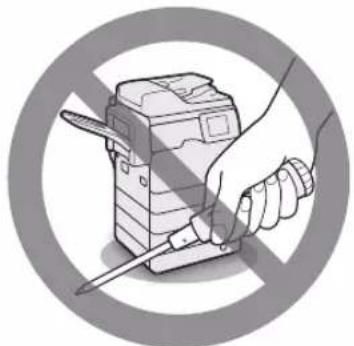
Im System sind Bereiche mit hohen Temperaturen und Hochspannung. Bitte gehen Sie entsprechend vorsichtig vor, wenn Sie im Inneren der Einheit arbeiten. Nehmen Sie außerdem keine Arbeiten vor, die in den Anleitungen des Systems nicht vorgesehen sind.
Achten Sie bitte darauf, dass keine ● Metallgegenstände wie Heftklammern etc. in das System geraten. Wenn ein solcher Fall auftritt, kann das bei Kontakt mit den Hochspannungsbereichen zu elektrischem Schlag und Brand führen.

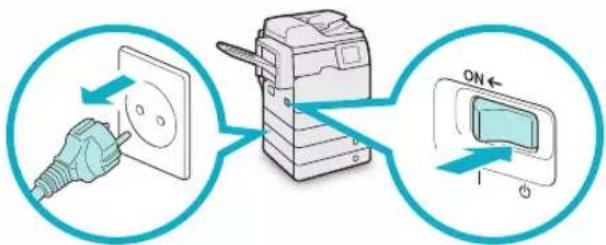
Bei Rauch- oder ungewöhnlicher ● Geräuschentwicklung schalten Sie das System bitte sofort am Hauptschalter aus, ziehen den Netzstecker und nehmen Kontakt zu Ihrem Canon-Vertriebspartner auf. Wenn Sie das System in diesem Zustand benutzen, kann es zu Feuer oder elektrischem Schlag kommen. Lassen Sie bitte vor der Steckdose genug Platz, damit Sie leicht an den Netzstecker kommen.
Bitte schalten Sie das System nie aus oder öffnen die vorderen Abdeckungen, während es arbeitet. Das kann Papierstaus verursachen.
Bitte verwenden Sie in der Nähe des Systems ● keine entflammbaren Sprays wie beispielsweise Sprühkleber. Diese könnten sich entzünden.
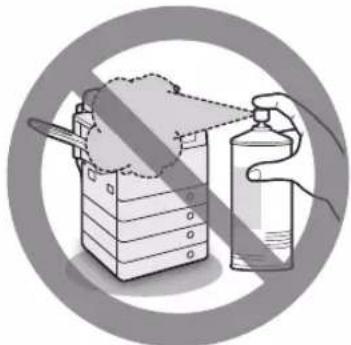
Das System erzeugt während des Betriebs eine geringe Menge Ozon usw. Auch wenn man berücksichtigt, dass die Sensibilität gegenüber Ozon usw. unterschiedlich ist, ist diese Menge zu klein, um schädlich für den Menschen zu sein. Wenn der Aufstellungsort jedoch schlecht belüftet ist, könnten Sie einen leichten unangenehmen Geruch bemerken, nachdem Sie längere Zeit am System gearbeitet haben. Wenn Sie das System in einem schlecht belüfteten Raum aufstellen müssen, sorgen Sie bitte in regelmäßigen Abständen für Frischluftzufuhr, um ein angenehmes Arbeitsklima zu erhalten.
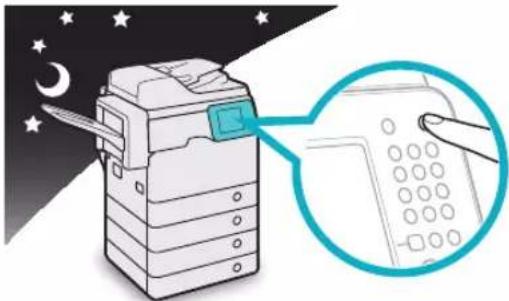
Schalten Sie bitte aus Sicherheitsgründen das System durch Drücken von (Energie sparen) aus, wenn Sie längere Zeit nicht mit dem System arbeiten (z. B. über Nacht). Für längere Betriebspausen, wie z. B. Ferien, schalten Sie das System als zusätzliche Sicherheitsmaßnahme am Hauptschalter AUS und ziehen den Netzstecker.
Verwenden Sie ein modulares Kabel mit einer Länge von maximal 3 Metern.
Verwenden Sie ein USB-Kabel mit einer Länge von maximal 3 Metern.
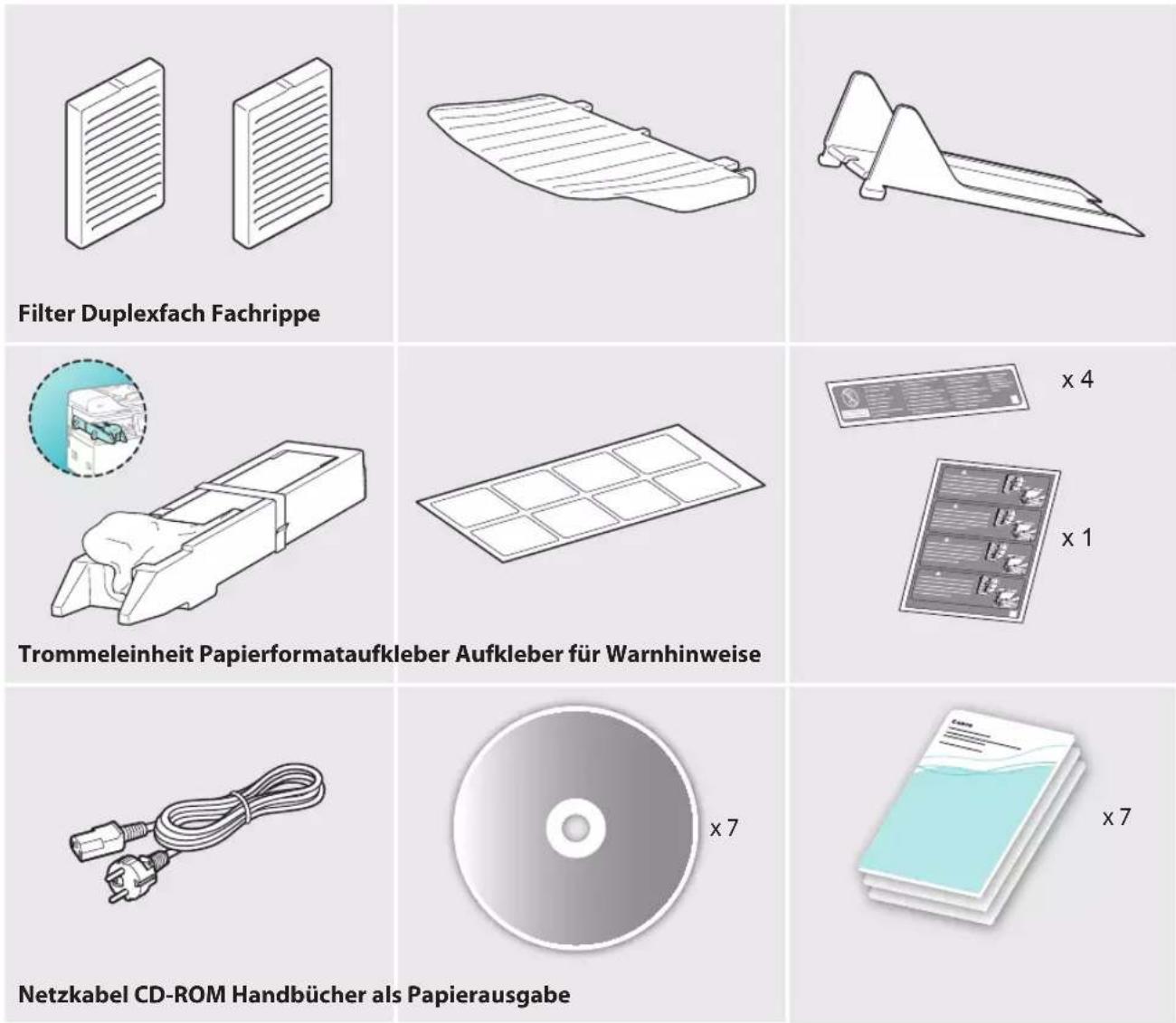
Im Lieferumfang des Geräts enthaltene Gegenstände
Prüfen Sie im nächsten Abschnitt "Transportieren des Systems an den Aufstellort und Entfernen der Verpackung" anhand dieser Liste, ob jeder Gegenstand vorhanden ist, wenn Sie die einzelnen Gegenstände aus dem Zubehörkarton nehmen (mit Ausnahme der Trommeleinheit).
Transportieren des Systems an den Aufstellort und Entfernen der Verpackung
01
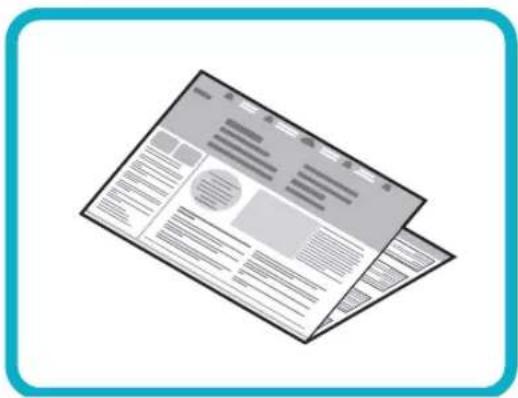
Lesen Sie den beiliegenden Hinweis mit der Aufschrift "LESEN SIE DIESES BLATT ZUERST!", bevor Sie das System an den Aufstellort tragen.
02
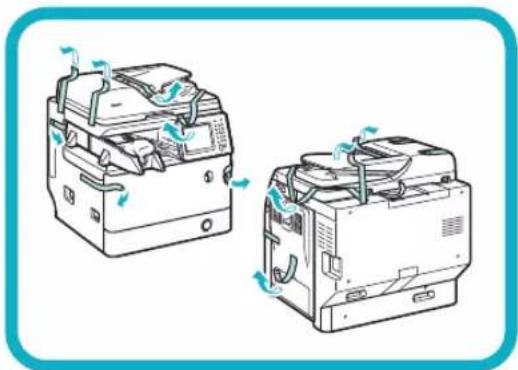
Entfernen Sie das Transportklebeband vollständig von den Klappenseitenrändern.
03
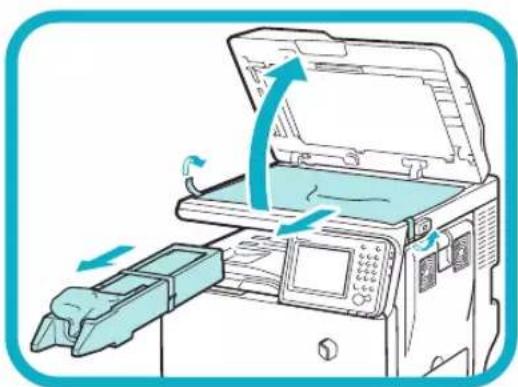
Öffnen Sie den Einzug an, entfernen Sie die Schutzfolie und nehmen Sie die Trommeleinheit heraus.
Installieren der Filter
01
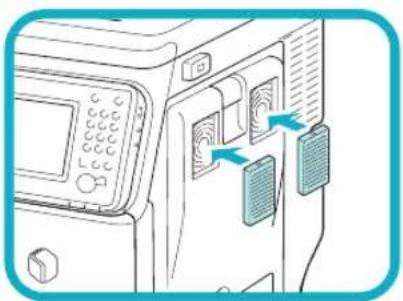
Installieren Sie die Filter auf der rechten Seite des Geräts.
Anbringen des Duplexfaches und der Fachrippe
Wenn Sie das Zusatzprodukt Finisher R1 am System anbringen, sind die folgenden Schritte nicht erforderlich. Fahren Sie in diesem Fall mit dem nächsten Abschnitt fort: "Installieren der Trommeleinheit"
01
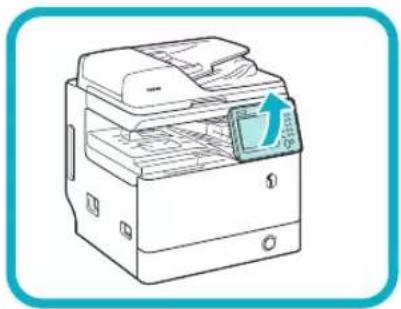
Heben Sie das Bedienfeld an.
text_image
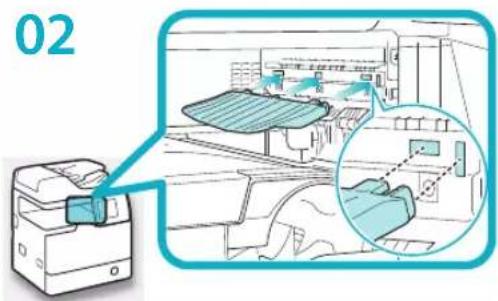
02Schieben Sie zum Anbringen des Duplexfaches dessen Zungen in die Schlitze am Gerät.
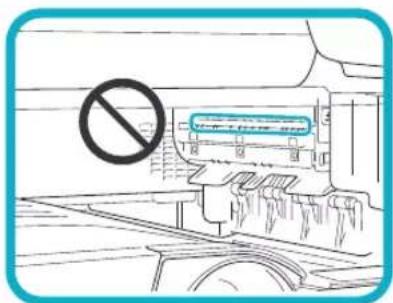
Achten Sie darauf, dass Sie die Zungen nicht versehentlich in den in der Abbildung eingekreisten Schlitz einführen.
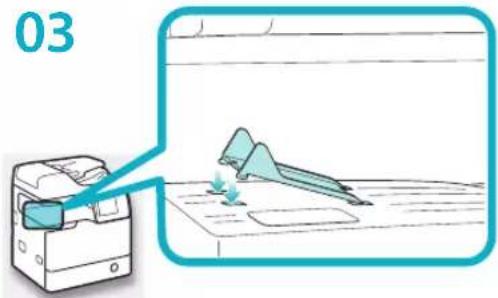
text_image
03Schieben Sie die vorderen Zungen der Fachrippe zuerst in die Schlitze ein und drücken Sie dann das linke Ende nach unten, sodass die hinteren Zungen in die Schlitze einrasten.
04
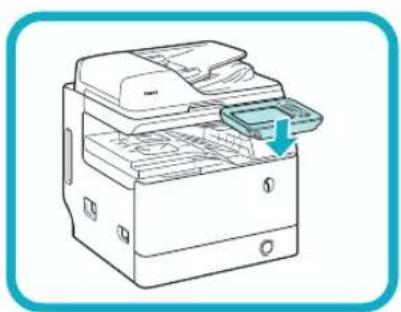
Bringen Sie das Bedienfeld wieder an die ursprüngliche Stelle.
Installieren der Trommeleinheit
01
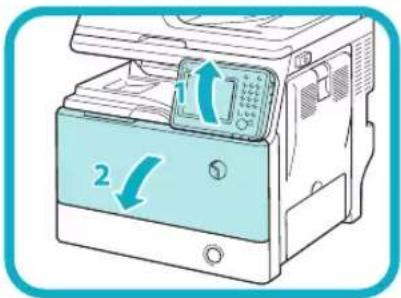
Öffnen Sie die Frontblende.
- Heben Sie das Bedienfeld an.
- Öffnen Sie die Frontblende.
02
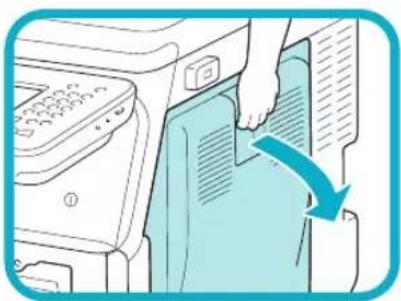
Öffnen Sie die rechte Abdeckung.

WICHTIG
Öffnen Sie die rechte Abdeckung immer während der Installation, damit die Trommeleinheit nicht beschädigt wird.
03
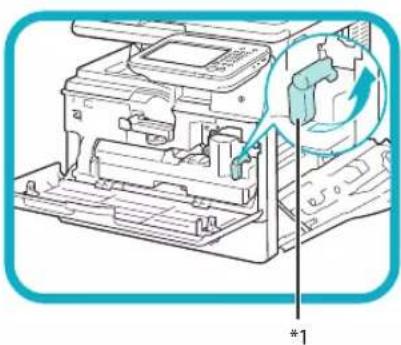
Drehen Sie den Verriegelungshebel des Tonerbehälters 90 Grad gegen den Uhrzeigersinn.
*1: Verriegelungshebel des Tonerbehälters
04
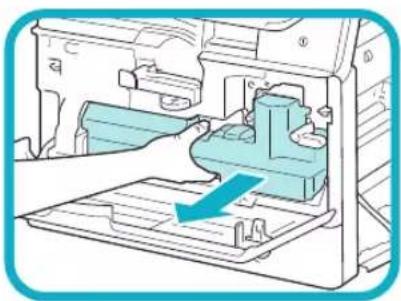
Entfernen Sie den Alttonercontainer.
05
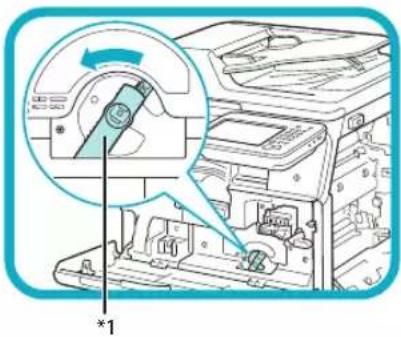
*1: Verriegelungshebel der Trommeleinheit
Drehen Sie den Verriegelungshebel der Trommeleinheit so weit wie möglich gegen den Uhrzeigersinn.
06
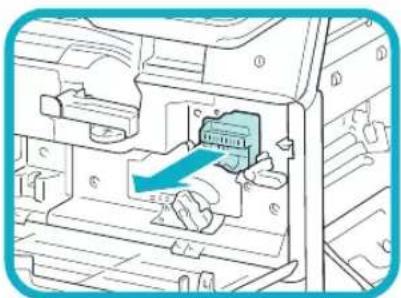
Entfernen Sie die Abdeckung am Trommeleinsatzschacht. Die entfernte Abdeckung wird später nicht mehr verwendet.
Nehmen Sie die Trommeleinheit aus dem Schutzbeutel.

WICHTIG
Berühren Sie das zylinderförmige, blaugrüne Teil nicht und • setzen Sie es nicht längere Zeit Lichtquellen aus, weil dadurch die Druckqualität sich verschlechtern könnte. Setzen Sie die Trommeleinheit nicht direktem Sonnenlicht oder • anderen starken Lichtquellen aus. An der Trommeleinheit kann Kondensation (Wassertröpfchen • an der Innen- oder Außenseite) auftreten, wenn sich die Umgebungstemperatur oder die Luftfeuchtigkeit plötzlich ändert. Wenn Sie eine neue Trommeleinheit an einen wärmeren oder • kälteren Ort bringen, lassen Sie sie am neuen Ort zur Anpassung mindestens zwei Stunden lang in der Schutzhülle.
08
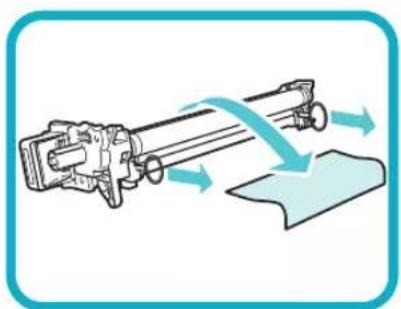
Ziehen Sie die zwei orangenen Ringe heraus und nehmen Sie die Schutzabdeckung ab.
09
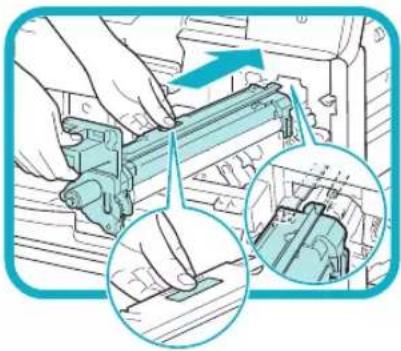
Halten Sie die Zunge und das Teil mit der blauen Markierung und schieben Sie die Trommeleinheit langsam bis zum Anschlag ein.
Achten Sie darauf, dass die Trommeleinheit auf dem Gerät ordnungsgemäß entlang der Schienen gleitet.
10
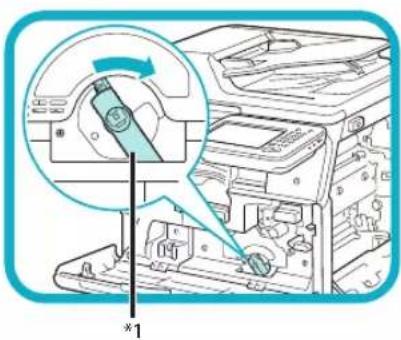
Drehen Sie den Verriegelungshebel der Trommeleinheit im Uhrzeigersinn an die ursprüngliche Position.
*1: Verriegelungshebel der Trommeleinheit
11
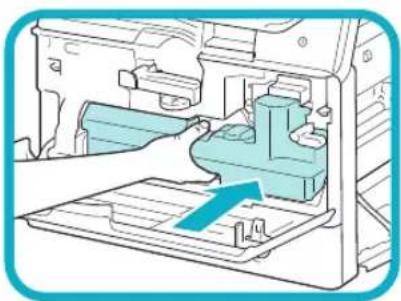
Setzen Sie den entfernten Alttonerbehälter wieder ein.
12
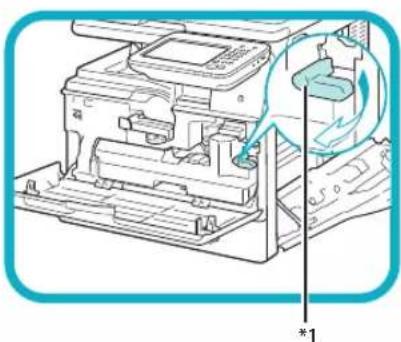
Drehen Sie den Verriegelungshebel des Tonerbehälters im Uhrzeigersinn an die ursprüngliche Position.
*1: Verriegelungshebel des Tonerbehälters
13
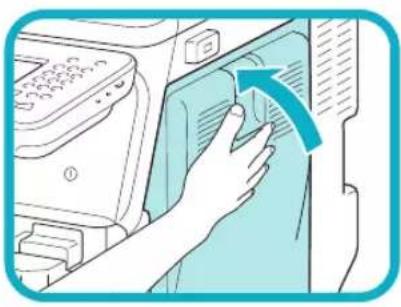
Schließen Sie die rechte Abdeckung.

VORSICHT
Achten Sie darauf, dass Ihre Finger nicht eingeklemmt werden, da dies zu Verletzungen führen kann.
Installieren der Tonerpatrone
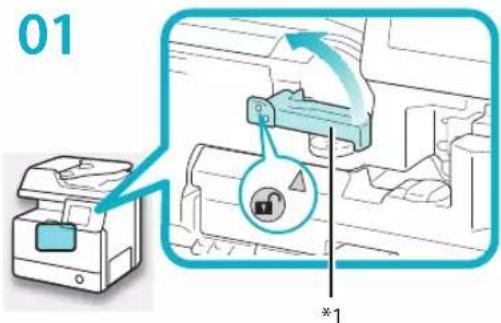
text_image
01 *1Drehen Sie den Verriegelungshebel der Tonerpatrone gegen den Uhrzeigersinn, sodass die Pfeilmarkierungen am Hebel und seine Achse aufeinanderzeigen.
*1: Verriegelungshebel der Tonerpatrone
02
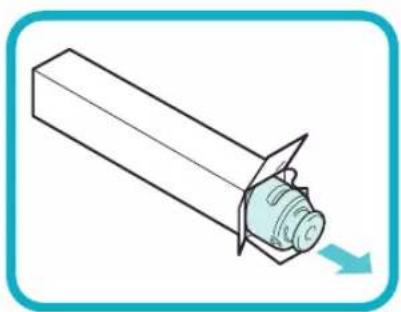
Nehmen Sie die Tonerpatrone aus dem Schutzbeutel.
03
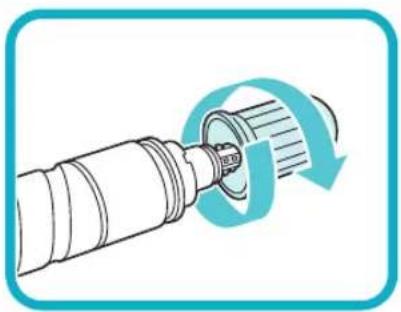
Entfernen Sie die Schutzkappe.
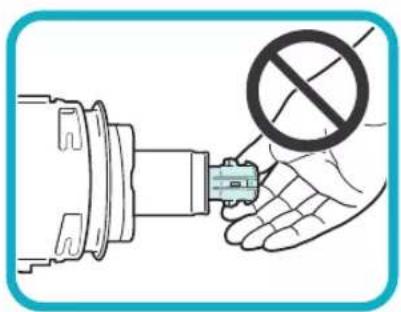
Berühren Sie nicht die Spitze der Tonerpatrone und setzen Sie sie keinen Stößen oder Schlägen aus. Die Tonerpatrone könnte sonst undicht werden.
04
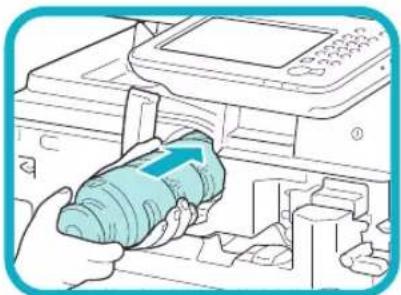
Schieben Sie die Tonerpatrone so weit wie möglich in das Gerät.
Stützen Sie die neue Tonerpatrone mit der Hand von unten, während Sie sie mit der anderen Hand in das System einführen.
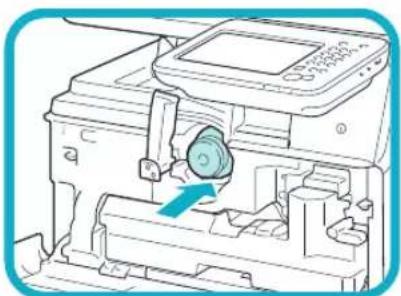
Drehen Sie den Verriegelungshebel der Tonerpatrone im Uhrzeigersinn, sodass die Pfeilmarkierungen am Hebel und seine Achse aufeinanderzeigen.
*1: Verriegelungshebel der Tonerpatrone
06
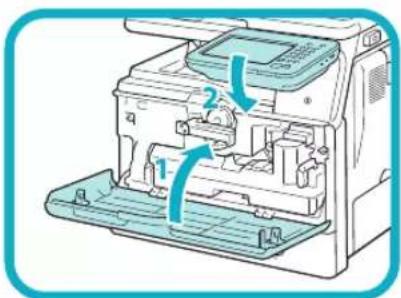
Vordere Abdeckung schließen.
- Schließen Sie die vordere Abdeckung der Haupteinheit.
- Bringen Sie das Bedienfeld wieder an die ursprüngliche Stelle.

VORSICHT
Achten Sie darauf, dass Ihre Finger nicht eingeklemmt werden, da dies zu Verletzungen führen kann.
Einlegen von Papier in die Papierkassette
In diesem Abschnitt wird beschrieben, wie Sie normales Papier in die Papierkassette einlegen. Wenn Sie anderes als normales Papier einlegen, zum Beispiel Recyclingpapier, geben Sie die Art des in die Papierkassette eingelegten Papiers an. (Siehe e-Anleitung > Einstellungen/Speicherung.)
01
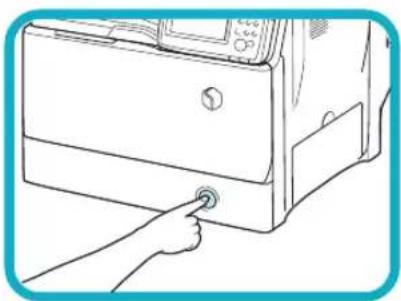
Drücken Sie auf den Öffnen-Knopf auf der Papierkassette.
02
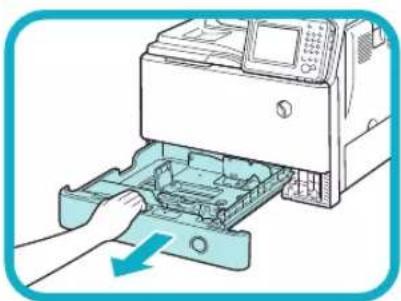
Fassen Sie die Papierkassette an ihrem Griff an und ziehen Sie sie bis zum Anschlag heraus.
03
text_image
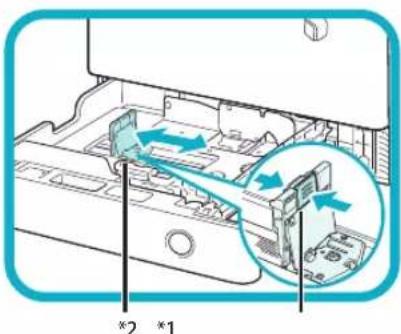
*2 *1Drücken Sie den Hebel an der Seitenführung zusammen. Verschieben Sie die Seitenführung, ohne den Hebel loszulassen, nach links oder rechts, um sie an der Markierung für das gewünschte Papierformat auszurichten.
*1:Hebel
*2: Seitenführung
04
text_image
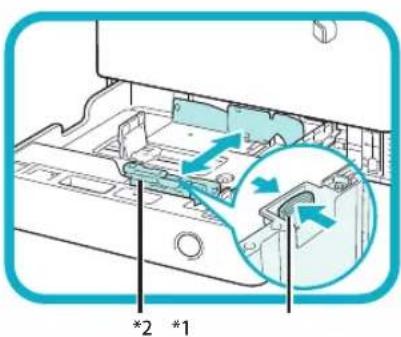
*2 *1Drücken Sie den Hebel an der vorderen Führung zusammen. Verschieben Sie die vordere Führung, ohne den Hebel loszulassen, nach hinten oder vorne, um sie an der Markierung für das gewünschte Papierformat auszurichten.
*1:Hebel
*2: Vordere Führung
05

Fächern Sie den Papierstapel immer einige Male auf, bevor Sie ihn einlegen, und richten Sie die Kanten aus, damit das Papier problemlos eingezogen werden kann.
06
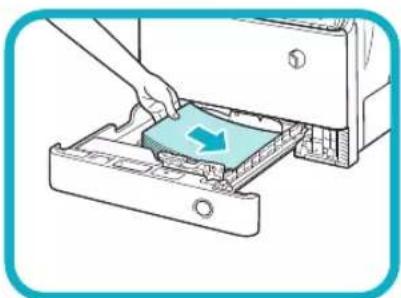
Legen Sie den Papierstapel in die Papierkassette ein.

VORSICHT
Achten Sie beim Umgang mit Papier darauf, dass Sie sich durch die Papierkanten keine Schnittverletzungen an den Händen zuziehen.

HINWEIS
Informationen zu dem hier eingelegten Papier werden später auf dem Systemeinrichtungsbildschirm gespeichert.
07
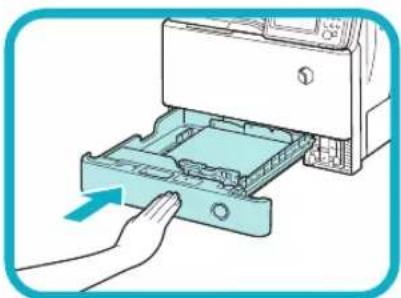
Fassen Sie die Kassette am Griff und schieben Sie sie langsam wieder in das System, bis sie mit einem Klicken einrastet.

VORSICHT
Schieben Sie die Kassette vorsichtig in ihre Originalposition zurück, damit Sie sich nicht die Finger klemmen und sich nicht verletzen.
08
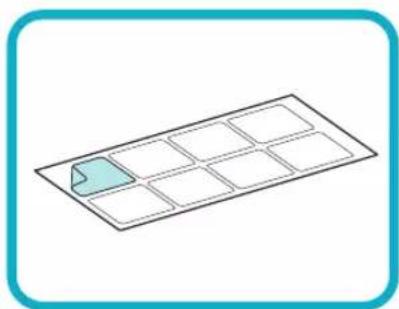
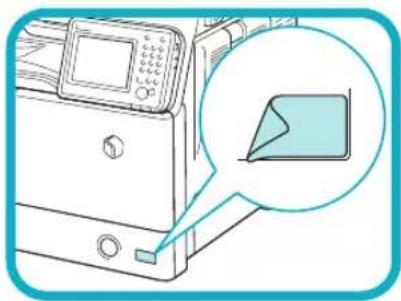
Ziehen Sie den Aufkleber für das eingelegte Papierformat ab und kleben Sie ihn auf den in der Abbildung angezeigten Teil der Papierkassette.
Anbringen des Aufklebers für Warnhinweise
01
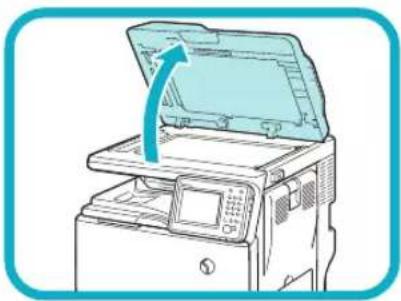
Öffnen Sie den Einzug.
02
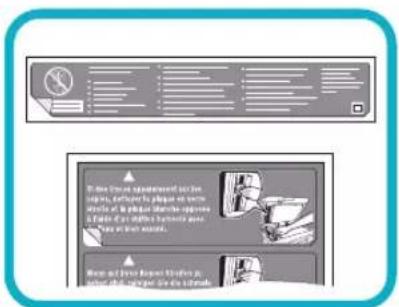
Wählen Sie den Aufkleber mit der gewünschten Sprache unter den mitgelieferten Warnhinweis-Aufklebern aus, ziehen Sie ihn von der Unterlage ab und kleben Sie ihn auf den in der Abbildung gezeigten Teil.
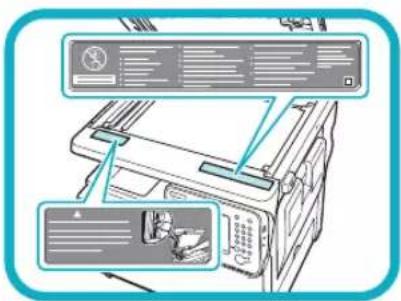
Auf diesem Teil befindet sich schon der englische Aufkleber. Kleben Sie Ihren ausgewählten Aufkleber über den vorhandenen. Wenn Englisch die gewünschte Sprache ist, brauchen Sie nichts zu ändern.
03
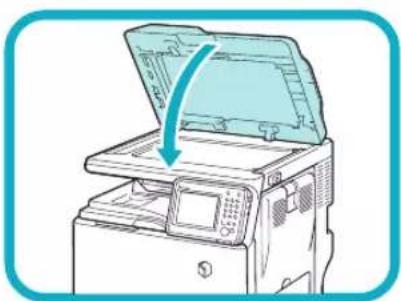
Schließen Sie den Einzug vorsichtig.

VORSICHT
Schließen Sie den Originaleinzug vorsichtig, damit Sie sich nicht die Finger klemmen; es besteht Verletzungsgefahr.
Anschließen des Netzkabels
Für Benutzer mit dem Finisher als Zusatzprodukt:
Bringen Sie den Finisher, wie im mit dem Finisher gelieferten Installationshandbuch beschrieben, am System an, und schließen Sie das Netzkabel an.
01
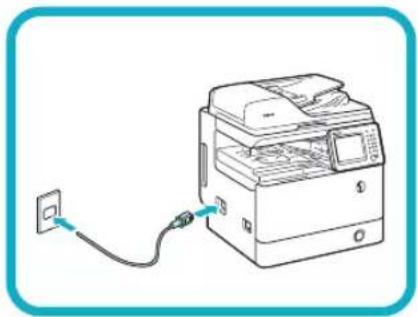
Schließen Sie das Netzkabel an der Buchse auf der linken Seite des Systems und dann an der Wandsteckdose an.
Einstellen und Speichern des Systems
2
Stromzufuhr und Energiespartaste...... 26
Einschalten des Systems am Hauptschalter 26
Energiespartaste....27
Das Ausschalten der Einheit 27
Verwenden des Systemeinrichtungsbildschirms zum Konfigurieren des Geräts ..... 28
Ändern festgelegter Einstellungen 35
Stromzufuhr und Energiespartaste
In diesem Abschnitt finden Sie Informationen zum Hauptschalter und der Energiespartaste.
Einschalten des Systems am Hauptschalter
Hier finden Sie Informationen zum Einschalten der Stromzufuhr für das System.

WICHTIG
Wenn Sie das System am Hauptschalter aus- und anschließend wieder einschalten möchten, warten Sie nach dem Erlöschen der Bereitschaftsanzeige mindestens 10 Sekunden, bevor Sie das System am Hauptschalter wieder einschalten. Ist allerdings [Einstellungen Schnellstart für Hauptstrom] aktiviert, findet der Schnellstart nur dann statt, wenn Sie nach dem Erlöschen der Bereitschaftsanzeige mindestens 20 Sekunden warten.
Vergewissern Sie sich, dass der 01 Netzstecker vollständig in der Netzsteckdose ist.

WARNUNG
Bitte stecken Sie den Netzstecker nicht mit nassen oder feuchten Händen in die Steckdose oder ziehen ihn heraus. Dies kann einen elektrischen Schlag zur Folge haben.
Kippen Sie den Hauptschalter (auf der linken Seite des Systems) in die Stellung "I".
02
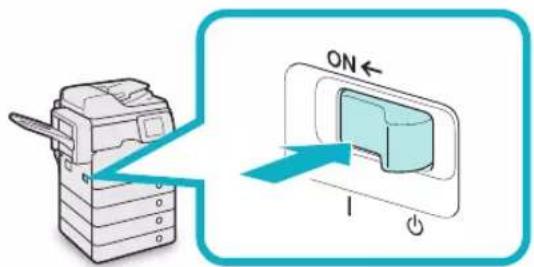
text_image
ON 1Nach dem Einschalten des Hauptschalters leuchtet die Bereitschaftsanzeige auf dem Bedienfeld.
Während des Ladens der Systemsoftware werden verschiedene Displays angezeigt. Wenn Sie einen Login Service verwenden, loggen Sie mit den entsprechenden Aktionen für den verwendeten Login Service ein.

HINWEIS
Sie können die Standardanzeige, die nach dem • Einschalten des Systems erscheint, über die Funktion [Standardanz. bei Startup/Wiederherstellung] auf dem Display
Eventuell reagieren die Tasten unmittelbar nach dem Einschalten des Systems nicht wie erwartet. Wenn Sie [Einstellungen Schnellstart für Hauptstrom] in [Präferenzen] (Einstellungen/Speicherung) auf 'Ein' stellen, ertönt der Signalton, wenn Sie das System am Hauptschalter einschalten. (Je nach Situation kann das System nicht schnell starten, und der Ton ertönt nicht.)
Je nach den Einsatzbedingungen findet eventuell • kein Schnellstart des Systems statt, obwohl Sie [Einstellungen Schnellstart für Hauptstrom] auf 'Ein' gesetzt haben. Nähere Informationen finden Sie in der e-Anleitung > Einstellungen/Speicherung. Wenn Sie die Verwaltung per Abteilungs ID mit dem • Kontrollzähler F1 verwenden, finden Sie nähere Informationen in der e-Anleitung > Zusatzprodukte/Software.
Wenn Sie die Verwaltung per Abteilungs ID • verwenden, finden Sie nähere Informationen in der e-Anleitung > Grundlegende Funktionen. Wenn Sie SSO-H verwenden, finden Sie nähere • Informationen in der e-Anleitung > Grundlegende Funktionen.
Energiespartaste
Sie können die Taste (Energie sparen) betätigen, damit das System in den Schlafmodus wechselt und weniger Energie verbraucht.
Wenn das System eine bestimmte Zeit lang nicht mehr bedient wird, wird es in den automatischen Schlafmodus versetzt, um den Energieverbrauch zu minimieren.
Um das System aus dem Schlafmodus hochzufahren und den normalen Betrieb wieder aufzunehmen, betätigen Sie die Taste Ⓞ (Energie sparen).
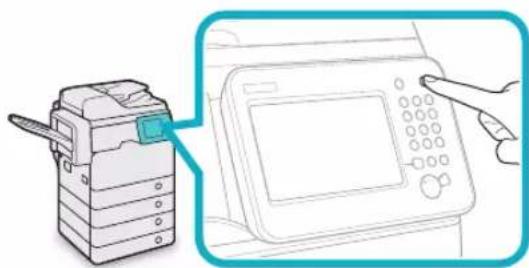
Das System kann auch dann Dokumente von einem Computer empfangen und ausdrucken, wenn es sich im Schlafmodus befindet. I-Fax- und Faxdokumente können auch empfangen werden, während sich das System im Schlafmodus befindet.
Das Ausschalten der Einheit
Dieses System führt ein Verfahren durch, um den Speicher zu schützen, wenn es abgeschaltet wird.
Dadurch wird ein sicheres Abschalten des Systems gewährleistet, auch wenn zu diesem Zeitpunkt noch Aufträge in Bearbeitung sind oder eine MEAP-Anwendung ausgeführt wird.
Um die Stromversorgung für das Gerät ordnungsgemäß auszuschalten, kippen Sie den Hauptschalter (auf der linken Seite des Geräts) in die Stellung "
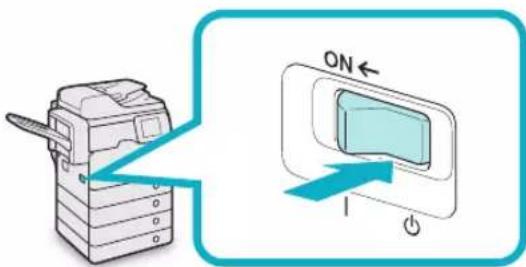
Schalten Sie den Hauptschalter nicht AUS, • während Sie die Fax/I-Fax-Funktion verwenden. Fax- und I-Faxdokumente können nicht gesendet oder empfangen werden, wenn das System am Hauptschalter ausgeschaltet wurde.
Bis das System vollständig abgeschaltet ist, kann einige Zeit vergehen. Ziehen Sie den Netzstecker erst, wenn die Bereitschaftsanzeige des Systems erloschen ist.
Das Ausschalten des Hauptschalters während des • Scannens oder Druckens kann einen Papierstau auslösen.

HINWEIS
Mit der Funktion Remote-Abschaltung können Sie • das System über das Remote UI abschalten. Nähere Informationen finden Sie in der e-Anleitung > Remote UI.
Wenn Sie [Einstellungen Schnellstart für Hauptstrom] • in [Präferenzen] (Einstellungen/Speicherung) auf 'Ein' stellen, ertönt der Signalton, wenn Sie das System am Hauptschalter ausschalten. (Je nach Situation kann das System nicht schnell starten, und der Ton ertönt nicht.)
01
Verwenden des Systemeinrichtungsbildschirms zum Konfigurieren des Geräts
Wenn das Gerät nach dem Installieren zum ersten Mal eingeschaltet wird, wird der Systemeinrichtungsbildschirm angezeigt.
Sie sollten den Anweisungen auf dem Sensordisplay folgen, um das System zu konfigurieren.

HINWEIS
- Sie können die Systemeinrichtung im [Start Setup Handbuch] (©) (Einstellungen/Speicherung) > [Einstellungen Verwaltung] > [Lizenz/Andere]) erneut starten.
- Sie können die auf dem Systemeinrichtungsbildschirm gespeicherten Einstellungen ausgehend von den Elementen in Ⓞ (Einstellungen/Speicherung) ändern. Nähere Informationen finden Sie im Abschnitt "Ändern festgelegter Einstellungen" auf S. 35.
- Bei den meisten Einstellungen auf dem Systemeinrichtungsbildschirm können Sie zur nächsten Einstellung weitergehen, ohne etwas einzugeben. Nicht festgelegte Einstellungen können separat festgelegt werden. Sie können sie nach abgeschlossener Systemeinrichtung festlegen.
Sie können die Systemeinrichtung erst beenden, wenn Sie ihr Ende erreicht haben. - Wenn das System während der Verwendung des Systemeinrichtungsbildschirms am Hauptschalter ausgeschaltet wird, wird die Systemeinrichtung automatisch gestartet, wenn Sie es wieder einschalten. Legen Sie die Einstellungen der Systemeinrichtung erneut fest.
- Wenn die Systemeinrichtung abgeschlossen wurde, wird sie beim Einschalten des Systems nicht mehr gestartet.
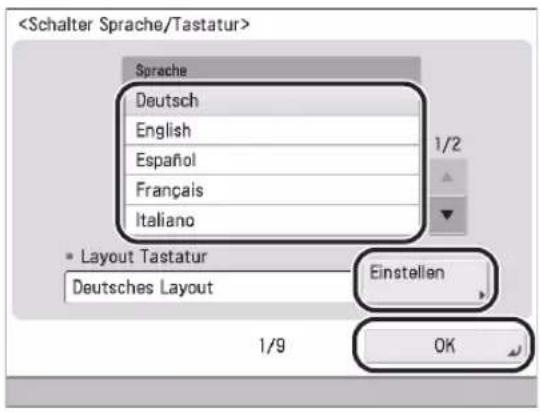
Konfigurieren der Sprache des 01 Sensordisplays und des Tastaturlayouts
- Stellen Sie die Sprache und das Tastaturlayout ein → Berühren Sie die Taste [OK].
text_image
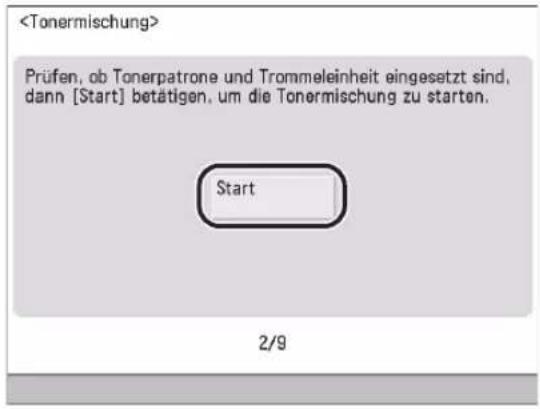
Mischen des Toners02
Das Mischen des Toners dauert etwa sieben Minuten. Sie können erst dann zum nächsten Schritt weitergehen, wenn dieser Vorgang abgeschlossen ist.
- Berühren Sie die Taste [Start].
text_image

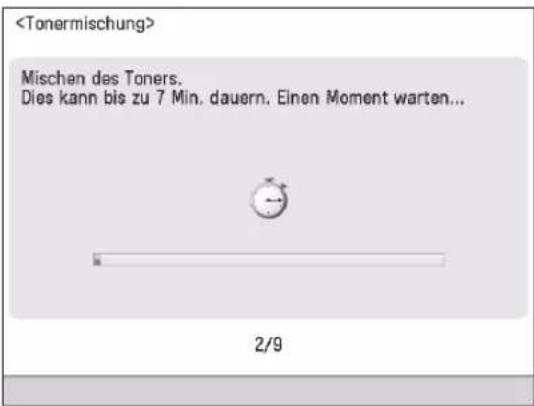
text_image
Wenn der Toner gemischt ist, berühren Sie die Taste [OK].
Speichern der Informationen zu dem 03 Papier, das beim Installieren des Systems eingelegt wurde
- Wählen Sie die Papierzufuhr, für die Sie diesen Papiertyp einlegen möchten → Berühren Sie die Taste [Einstellen].
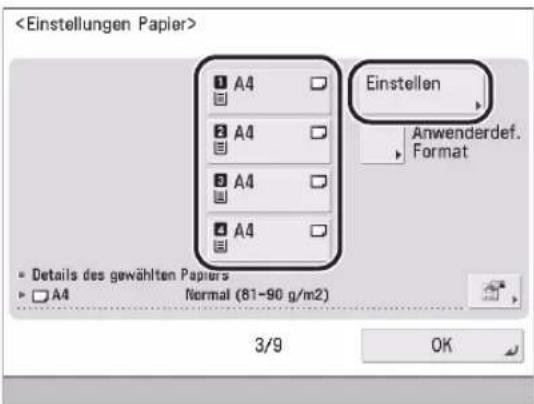
text_image
- Wählen Sie den Papiertyp aus → Berühren Sie die Taste [OK].
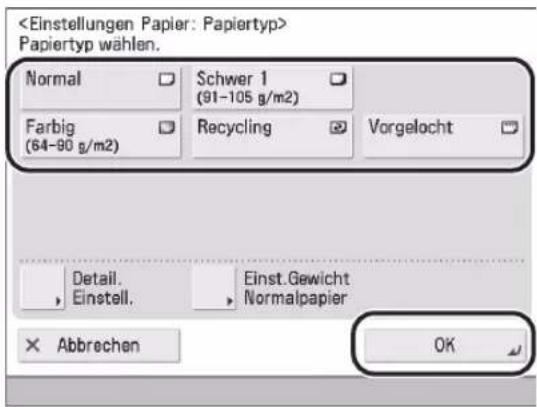
text_image
Bei Auswahl von [Normal] können Sie das Papiergewicht unter [Einst. Gewicht Normalpapier] auswählen.
Wenn es keine passende Taste für das eingelegte Papier gibt, berühren Sie die Taste [Detail. Einstell.] → Wählen Sie den
Papiertyp auf dem Display mit den detaillierten Einstellungen aus.
Anmeldung04
Sie müssen sich als Administrator anmelden, um mit den Netzwerk-, den Datum/Uhrzeit- und den Faxeinstellungen fortzufahren.
Wenn Sie die Konfiguration der Einstellungen hier beenden möchten, berühren Sie die Taste [Ende], und machen Sie weiter mit Schritt 15.
- Berühren Sie die Taste [Login] → Geben Sie die Authentisierungsinformationen ein → Berühren Sie nacheinander die Tasten [Login] → [OK].
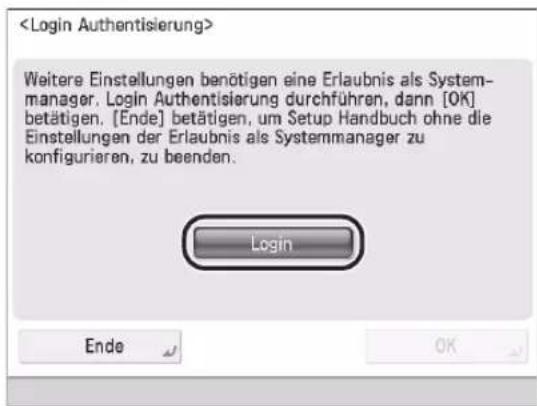
text_image

text_image
Systemmanager ID und PIN über die Zahlentasten eingeben. System-manager 7654321 System PIN ******** × Abbruch LoginWICHTIG
Die werkseitige Grundeinstellung für ID Systemmanager und System PIN ist '7654321'. Wenn Sie sich nach dem Installieren des Systems zum ersten Mal anmelden, geben Sie '7654321' sowohl als ID Systemmanager als auch als System PIN ein.
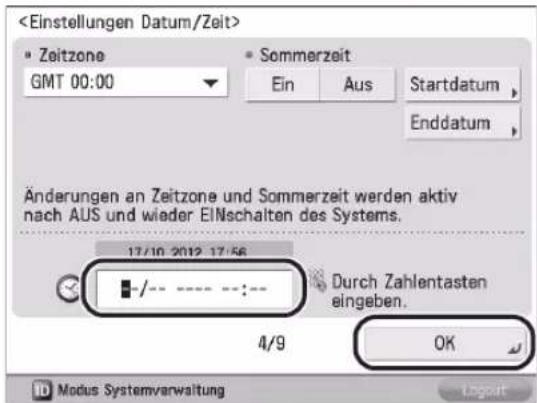
Einstellen von Datum und Uhrzeit 05
-
Wählen Sie in der Auswahlliste
die gewünschte Zeitzone aus. -
Geben Sie das aktuelle Datum und die aktuelle Uhrzeit über die Zahlentasten
0 - e/n → Berühren Sie die Taste [OK].
text_image
Geben Sie den Wert für Tag und Monat mit vier Ziffern ein (einschließlich Nullen). Die Uhrzeit wird im 24-Stunden-Format angezeigt.
Beispiele:
- Mai → 0605
7:05 vormittags → 0705
23:18 abends → 2318
Wenn Sie sich beim Eingeben von Werten geirrt haben, loschen Sie sie durch Betatigen der Korrekturtaste © (Korrektur) → Geben Sie die Werte erneut ein, beginnend mit dem Tag.

HINWEIS
Die Standard-Zeitzonen rund um die Welt werden • mit Stundenunterschieden (± bis zu 12 Stunden) von GMT (± 0 Stunden) angegeben. Innerhalb einer Zeitzone gilt die gleiche Uhrzeit.
Wenn Sie die Sommerzeiteinstellung aktivieren, geben Sie das Datum für den Beginn und das Ende der Sommerzeit in [Startdatum] und [Enddatum] ein. Das System stellt die Zeiteinstellung am vorgegebenen Tag und zur vorgegebenen Uhrzeit automatisch eine Stunde vor.
Einstellen einer IP-Adresse 06
Sie können die folgenden Einstellungen vornehmen, um mit dem System eine Verbindung zu einem TCP/IP-Netzwerk herzustellen und zu verwenden. Stellen Sie hier IPv4 ein.
- Stellen Sie
auf 'Ein' → Stellen Sie auf 'Aus' → Berühren Sie die Taste [Weiter].

text_image
- Definieren Sie die gewünschten Einstellungen → Berühren Sie die Taste [OK].
Bei manueller Eingabe: ●
Wenn der Netzwerkadministrator eine Verbindung zu einem Netzwerk herstellt, in dem jedem System eine feste IP-Adresse zugewiesen wird, muss die IP-Adresse manuell eingestellt werden.
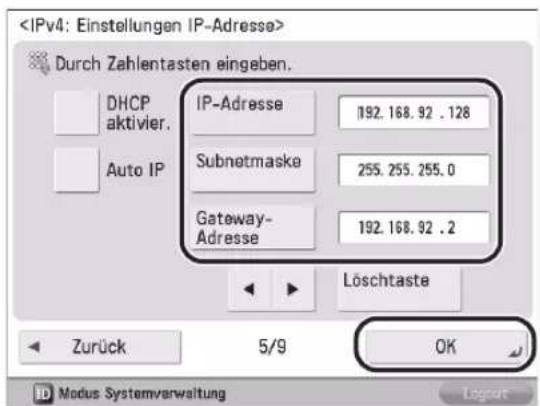
text_image
Wenn Sie die IP-Adresse nicht kennen, wenden Sie sich an den Administrator.
DHCP aktivieren ●
Wenn Sie eine Verbindung zu einem Netzwerk herstellen, in dem die IP-Adresse jedes Systems automatisch mit DHCP zugeordnet wird, aktivieren Sie
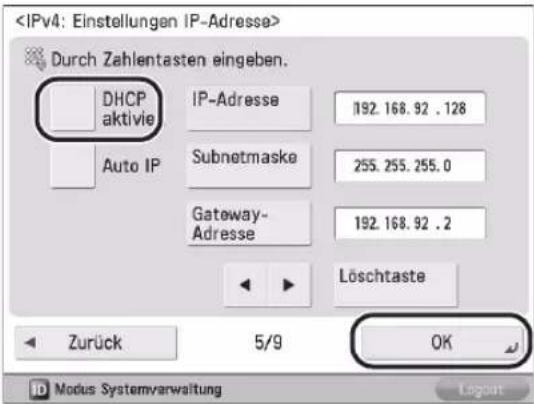
text_image

HINWEIS
Wenn Sie
Einstellen des DNS-Servers 07
DNS ist die Abkürzung von Domain Name System und bezeichnet eine Funktion, die eine IP-Adresse mit einem Namen verbindet (beim vorliegenden System der Hostname). Wenn Sie die Adresse des DNS-Servers für dieses System einstellen, erfolgt ein Zugriff auf dieses System über das Netzwerk nicht anhand einer IP-Adresse, sondern anhand eines Namens, wie z. B. "iR-ADV XXXX".
Wenn Sie DHCP verwenden und sich die IP-Adresse ändert, muss die Verbindung zwischen IP-Adresse und Name aktualisiert werden. In diesem Fall muss das "dynamische DNS-Update" konfiguriert werden, damit die Verbindungen zwischen IP-Adressen und Namen aktualisiert werden können.
Für die Verwendung des dynamischen DNS-Updates wird ein dynamischer DNS-Server benötigt.
In diesem Abschnitt finden Sie Informationen zum Festlegen der IPv4-Einstellungen.
- Legen Sie die folgenden Einstellungen unter
fest → Berühren Sie die Taste [Weiter].
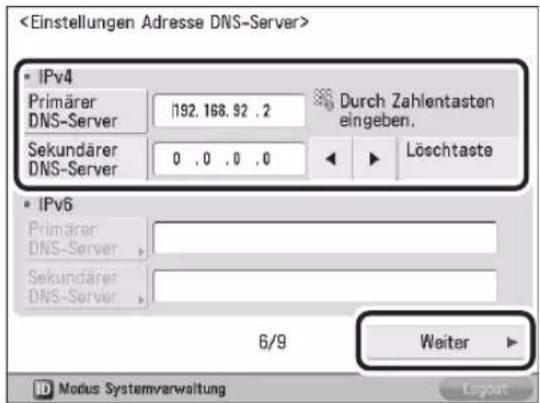
text_image
Dynamisches DNS-Update aktivieren: ●
Geben Sie die IPv4-Adresse des DNS-Servers unter [Primärer DNS-Server] ein.
Dynamisches DNS-Update deaktivieren: ●
Füllen Sie die Felder [Primärer DNS-Server] und [Sekundärer DNS-Server] aus.

HINWEIS
Sekundärer DNS-Server:
Der DNS-Ersatzserver, der zum Einsatz kommt, wenn der primäre DNS-Server nicht verwendet werden kann. Wenn Sie keinen sekundären DNS-Server angeben möchten, geben Sie '0.0.0.0' ein. Wenn Sie dynamisches DNS-Update verwenden, wird diese Einstellung nicht benötigt.
- Füllen Sie [Hostname] und [Domänname] für
aus → Berühren Sie die Taste [Weiter].
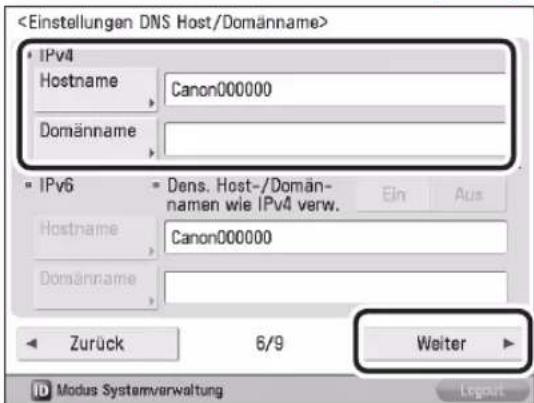
text_image
[Hostname]:
Name, der im Netzwerk angezeigt wird (Name des Systems usw.)
[Domänname]:
Netzwerkdomäne, zu der das System gehört
3. Aktivieren Sie für → Berühren Sie die Taste [OK].
![CANON imageRUNNER ADVANCE 400i - Aktivieren Sie für → Berühren Sie die Taste [OK]. - 1](/content/2026/04/666717/images/0800d0d2c4afa6dc0ff9ebd1475daadb05a02136262e998ba116cfb13355c39b.jpg)
text_image
Wenn Sie
Einstellen des Proxy-Servers 08
Wenn Sie mit diesem System über einen Proxy-Server auf das Internet oder ein anderes externes Netzwerk zugreifen, werden diese Einstellungen benötigt.
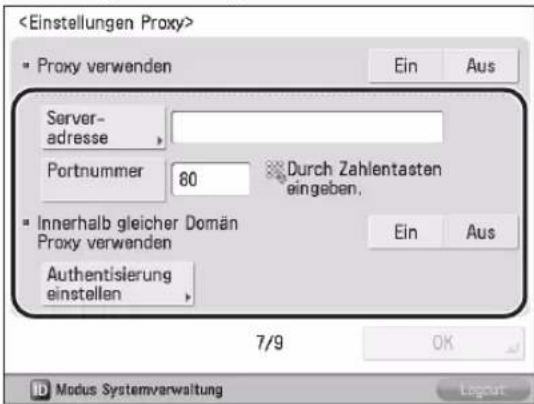
text_image
[Serveradresse]:
Geben Sie die IP-Adresse des Proxy-Servers oder den Pfad des Servers (z. B. starfish. company.com) ein.
[Portnummer]:
Geben Sie die Portnummer des Proxy-Servers ein.
Wenn Sie den Proxy-Server derselben Domäne verwenden, berühren Sie die Taste [Ein].
[Authentisierung einstellen]:
Wenn die Authentisierung für den Zugriff auf ein externes Netzwerk über einen Proxy-Server benötigt wird, geben Sie den Anwendernamen und das Passwort ein, die auf dem Server gespeichert sind.
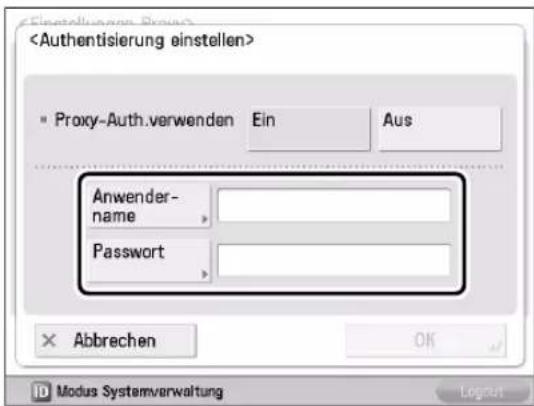
text_image
[Anwendername]:
Geben Sie den Anwendernamen für die Proxy-Authentisierung ein.
[Passwort]:
Geben Sie das Passwort für die Proxy-Authentisierung ein.
Wenn das System mit einer Faxkarte ausgerüstet ist, fahren Sie mit Schritt 9 "Einstellen von Land/Region" fort.
Wenn das System nicht mit einer Faxkarte ausgerüstet ist, fahren Sie mit Schritt 13 "Definieren von Einstellungen zur Systemverwaltung" fort.
Einstellen von Land/Region09
- Wählen Sie das Land/die Region des Systemstandorts aus → Berühren Sie die Taste [Weiter].
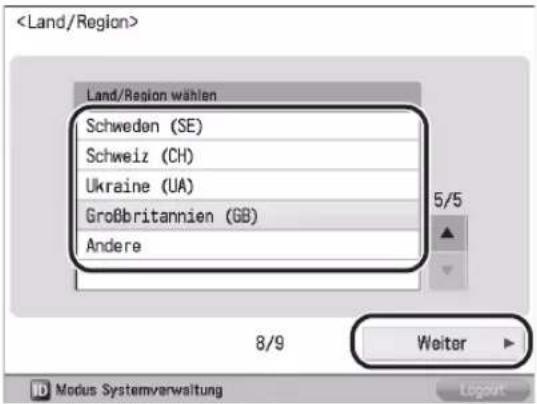
text_image
WICHTIG
Diese Einstellung ist erforderlich, um die Einstellungen für Faxleitungen festzulegen. Sie kann nur auf dem Systemeinrichtungsbildschirm vorgenommen werden.
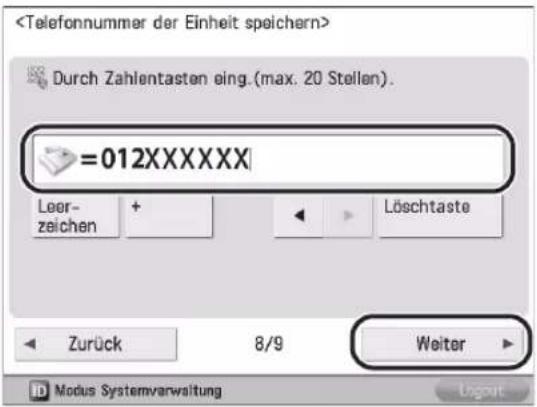
Registrieren der Faxnummer des 10 Geräts
In diesem Abschnitt erhalten Sie Informationen zur Registrierung der Absender-Faxnummer (Faxkennung) Ihres Systems für den Faxversand. Diese Nummer wird auf das Dokument gedruckt, das Sie an den Empfänger faxen.
- Geben Sie die Faxnummer ein → Berühren Sie die Taste [Weiter].
text_image
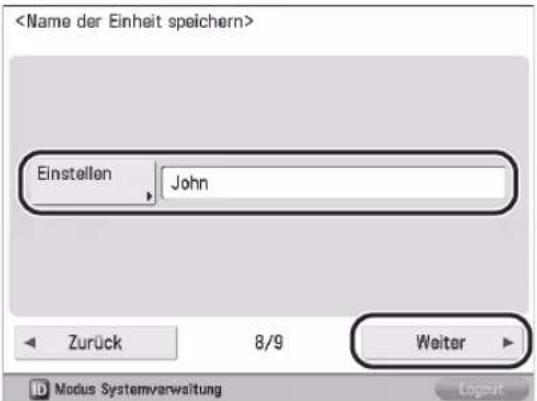
Registrieren des Gerätenamens 11
Der Name der Einheit wird auf dem Faxgerät des Empfängers angezeigt oder als Name des Absenders auf das empfangene Dokument gedruckt. Sie können den Namen Ihrer Firma oder Abteilung dafür verwenden.
- Berühren Sie die Taste [Einstellen] → Geben Sie den Gerätenamen ein → Berühren Sie die Taste [Weiter].
text_image
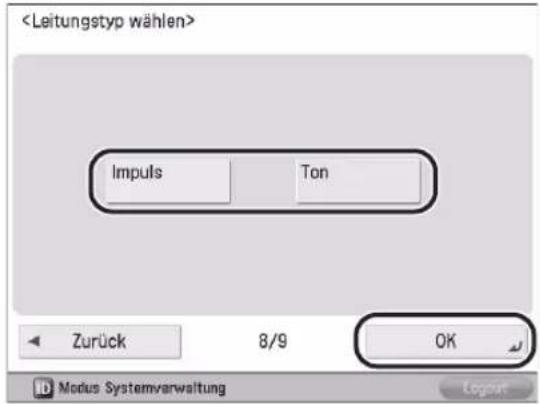
Einstellen des Leitungstyps 12
Sie können den Typ der Telefonleitung festlegen, die Sie zum Versenden verwenden.
- Wählen Sie den Leitungstyp → Berühren Sie die Taste [OK].
text_image
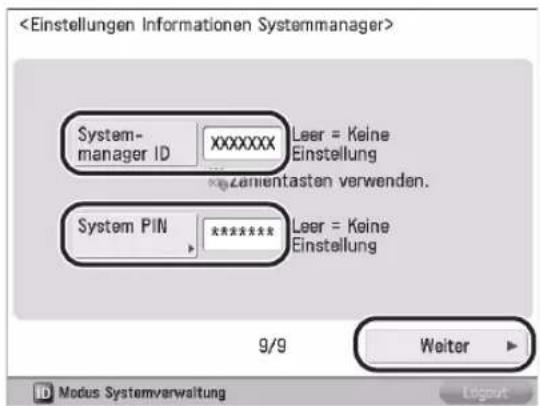
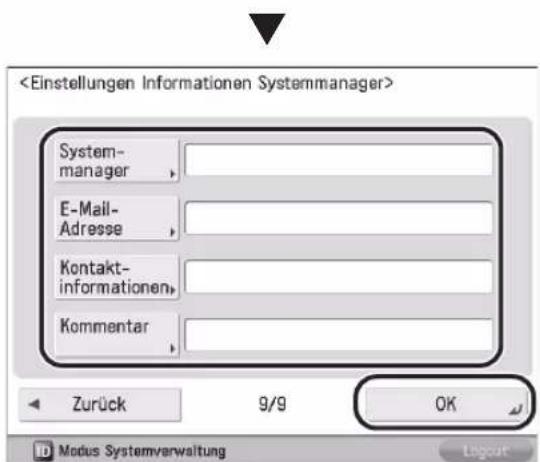
Definieren von Einstellungen zur 13 Systemverwaltung
Sie können die Einstellungen der Systemverwalterdaten speichern.
- Ändern Sie die
Authentisierungsinformationen → Berühren Sie die Taste [Weiter] → Geben Sie bei Bedarf Informationen ein → Berühren Sie die Taste [OK].
text_image
text_image

WICHTIG
Die werkseitige Grundeinstellung für ID Systemmanager und System PIN lautet '7654321'. Vergessen Sie nicht, diese Einstellungen zu ändern.
Präzise Neukalibrierung der 14 Systemeinstellungen für Gradation und Dichte
Für diesen Vorgang müssen Testseiten ausgegeben werden, die zum Scannen auf das Vorlagenglas gelegt werden. Nach Abschluss des Vorgangs korrigiert das System automatisch eventuelle Fehler.

WICHTIG
Während der Volljustage werden drei Testseiten ausgegeben.
- Berühren Sie die Taste [Beide].
- Wählen Sie das Papierzufuhrmedium. → Berühren Sie die Taste [OK].
- Berühren Sie die Taste [Druckstart].
- Legen Sie die erste Testseite auf das Vorlagenglas → Berühren Sie die Taste [Scanstart].
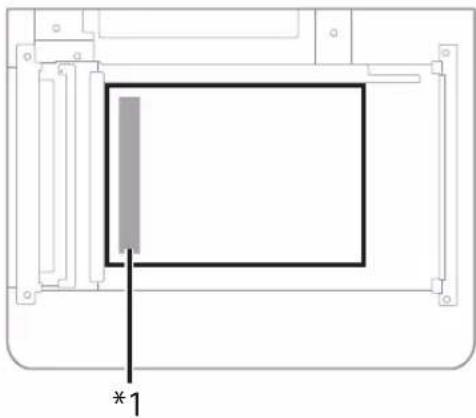
*1 Legen Sie die Testseite mit der bedruckten Seite nach unten auf das Vorlagenglas und achten Sie darauf, dass der schwarze Streifen an der linken Kante des Vorlagenglases anliegt
5. Nehmen Sie die erste Testseite vom Vorlagenglas → Berühren Sie die Taste [Druckstart].
6. Wiederholen Sie Schritt 4 und 5 noch zweimal.
7. Nehmen Sie die dritte Testseite vom Vorlagenglas.
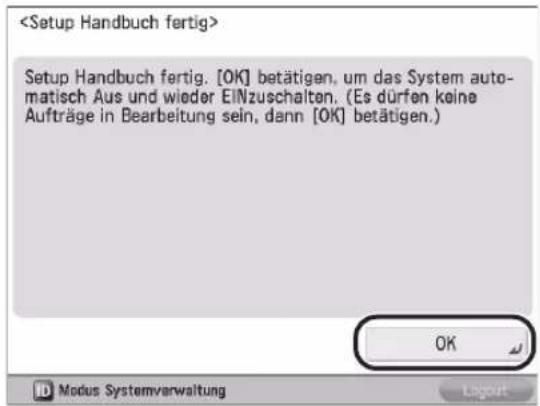
Schließen des 15 Systemeinrichtungsbildschirms
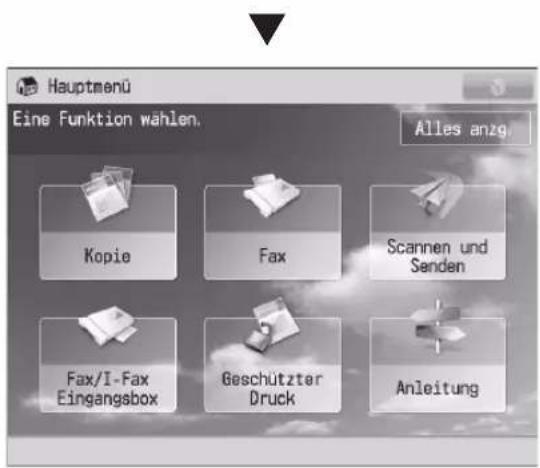
Wenn Sie den Systemeinrichtungsbildschirm durch Drücken der Taste [OK] schließen, wird das System neu gestartet.
Nach dem Neustart wird das Hauptmenü angezeigt, und Sie können das System verwenden.
text_image
text_image
Hauptmenü Eine Funktion wählen. Alles anzg. Kopie Fax Scannen und Senden Fax/I-Fax Eingangsbox Geschützter Druck AnleitungÄndern festgelegter Einstellungen
Sie können im Systemeinrichtungsbildschirm festgelegte Einstellungen über die Elemente in
(Einstellungen/Speicherung) ändern.
Mit [Start Setup Handbuch] (Einstellungen/Speicherung) können Sie den Systemeinrichtungsbildschirm aufrufen und alle Einstellungen neu festlegen. (Vgl. e-Anleitung > Sicherheit.)
Weitere Informationen zum Ändern der Einstellungen finden Sie in den folgenden Abschnitten.
| Beschreibung der Einstellung Abschnitt der e-Anleitung | |
| Sprache, Tastaturlayout Einstellungen | en/Speicherung > Präferenzen > Displayeinstellungen > Ändernder Displaysprache/Tastatur |
| Informationen zu dem in die Papierzufuhr eingelegten Papier | Einstellungen/Speicherung > Präferenzen > Papiereinstellungen > Speichern des Papierformats und Papiertyps für ein Papierzufuhrmedium |
| Datum/Uhrzeit Einstellungen/Speicherung | > Präferenzen > Einstellungen für Timer/Energie > Einstellen von aktuellem Datum/aktueller Zeit |
| Netzwerkeinstellungen, DNS-Servereinstellungen | Beim Einstellen von IPv4:Netzwerk > Einrichten von TCP/IP-Netzwerken > Protokolleinstellungen > TCP/IPv4-EinstellungenBeim Einstellen von IPv6:Netzwerk > Einrichten von TCP/IP-Netzwerken > Protokolleinstellungen > TCP/IPv6-Einstellungen |
| Einstellungen des Proxy-Servers Netzwerk | > Einrichten von TCP/IP-Netzwerken > Protokolleinstellungen > Gemeinsame Einstellungen von TCP/IPv4 und TCP/IPv6 |
| Faxnummer des Geräts Einstellungen | en/Speicherung > Einstellungen Funktion > Senden > Definierender Faxeinstellungen > Einstellungen für die Faxleitung |
| Name des Geräts | |
| Telefonleitungstyp | |
| Systemmanagereinstellungen Sicherheit | > Einschränken des Zugriffs durch Authentisierung > Definieren von Einstellungen zur Systemverwaltung |

HINWEIS
Wenn Sie die Einstellung [Land/Region] ändern möchten, müssen Sie die Änderung im [Start Setup Handbuch] (Einstellungen/Speicherung) vornehmen.
Vor dem Verwenden des Systems 3
Aufbau und Funktionen....38
Außenansicht.... 38
Innenansicht.... 39
Einzug 39
Bedienfeld: Aufbau und Funktionen 40
Sichern/Exportieren von Daten.... 42
Aufbau und Funktionen
Hier finden Sie Informationen zu den Bezeichnungen und Funktionen aller Teile des Geräts. Nähere Informationen zu Zusatzprodukten, Teilen, ihrem Aufbau und ihren Funktionen finden Sie in der e-Anleitung > Zusatzprodukte/Software.
Außenansicht
In diesem Abschnitt finden Sie eine Außenansicht des imageRUNNER ADVANCE 500i.
Wenn die Kassetteneinheit AA1 und der Finisher ● R1 angeschlossen sind:
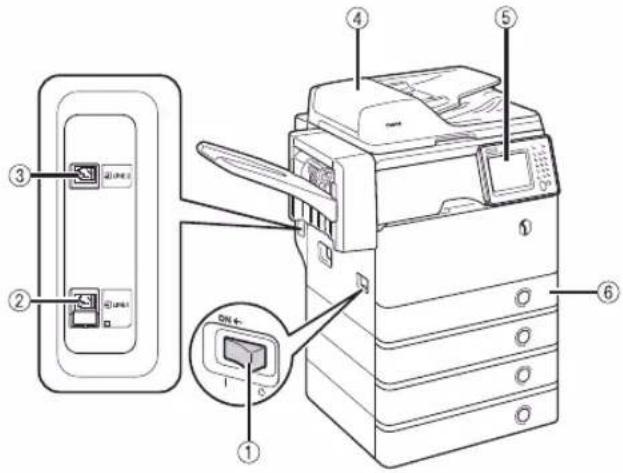
Wenn die Kassetteneinheit AA1 angeschlossen ist: ●
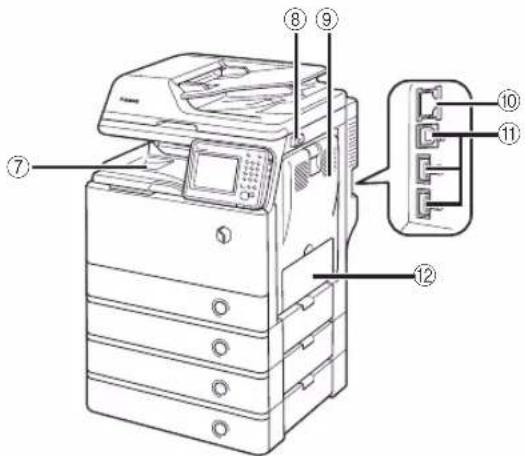
In der Stellung "I" ist das System eingeschaltet.
2 LINE 1
Verwenden Sie diesen Anschluss zum Verbinden einer Faxleitung mit dem System.
3 LINE 2
Verwenden Sie diesen Anschluss zum Verbinden des Zweitanschluss für Super G3 Faxkarte mit dem System.
4 Einzug
Originale, die Sie in den Einzug legen, werden automatisch nacheinander in den Scanbereich gezogen. Doppelseitige Originale werden zum Kopieren der Rückseite automatisch gewendet.
5 Bedienfeld
Das Bedienfeld enthält die zum Bedienen des Systems erforderlichen Tasten, Anzeigen und das Sensordisplay. (Vgl. Abschnitt "Bedienfeld: Aufbau und Funktionen" auf S. 40.)
6 Papierkassette 1
Die Papierkassette fasst bis zu 550 Blatt Papier (80 g/m²).
7 Ausgabefach
Drucke werden in diesem Fach ausgegeben, wenn das Zusatzprodukt Finisher R1 nicht angeschlossen ist.
8 USB-Anschluss (1)
Verwenden Sie den USB-Anschluss, um USB-Speichersticks, externe Festplatten und andere Geräte am System anzuschließen.
9 Rechte Abdeckung der Haupteinheit
Öffnen Sie diese Abdeckung, um einen Papierstau in der Haupteinheit zu beseitigen. (Vgl. e-Anleitung > Problemlösung.)
10 LAN-Anschluss
Verwenden Sie ein Ethernet-Kabel, um das System mit einem Netzwerk zu verbinden.
11 USB-Anschluss (2)
Verwenden Sie den USB-Anschluss, um externe Festplatten und andere Geräte an das System anzuschließen. Sie können das System auch über ein USB-Kabel an einen Computer anschließen.
12 Mehrzweckfach
Über das Mehrzweckfach führen Sie Papier manuell zu. Sie benötigen es zum Einlegen von Papier in Sonderformaten, wie z. B. von Briefumschlägen. (Vgl. e-Anleitung >Grundlegende Funktionen.)
Innenansicht
In diesem Abschnitt finden Sie eine Außenansicht des imageRUNNER ADVANCE 500i.
Wenn die Kassetteneinheit AA1 und der Finisher ● R1 angeschlossen sind:

1 Vordere Abdeckung der Haupteinheit
Öffnen Sie diese Abdeckung zum Austauschen der Tonerpatrone, des Alttonerbehälters und der Trommeleinheit.
2 Trommeleinheit
Die Einheit, die beim Drucken den Toner auf das Papier aufbringt. Nähere Informationen zum Umgang mit der Trommeleinheit finden Sie im "Bedienungsanleitung zum Austauschen der Trommelpatrone".
3 Alttonerbehälter
Wenn der Alttonerbehälter voll ist, ersetzen Sie ihn durch einen neuen. (Vgl. Abschnitt "Ersetzen des Alttonerbehälters" auf S. 52.)
4 Tonerpatrone
Wenn der Toner zur Neige geht, ziehen Sie die Tonerpatrone heraus und ersetzen Sie sie durch eine neue. (Vgl. Abschnitt "Verbrauchsmaterialien" auf S. 63.)
5 Scanbereich
In den Einzug gelegte Originale werden hier gescannt.
6 Vorlagenglas
Hier legen Sie Bücher, schwere Originale, Folien etc. zum Scannen auf.
7 Rechte Abdeckung der Haupteinheit
Öffnen Sie diese Abdeckung zum Beseitigen von Papierstau in der Haupteinheit.
8 Fixiereinheit
Wenn sich Papier in der Fixiereinheit staut, entfernen Sie das gestaute Papier vorsichtig.
Einzug
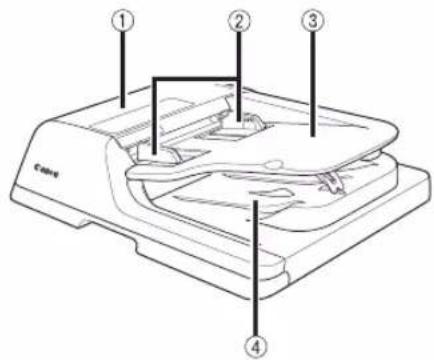
1 Abdeckung der Zufuhr
Öffnen Sie diese Abdeckung zum Entfernen von gestautem Papier.
2 Schiebeführungen
Passen Sie diese Führungen an die Breite des Originals an.
3 Fach für die Originalzufuhr
Hier eingelegte Originale werden automatisch einzeln auf den Einzug gezogen. Legen Sie die Originale mit der zu scannenden Seite nach oben in diesen Einzug ein.
4 Originalausgabebereich
Originale, die ausgehend von der Originaleingabe gescannt wurden, werden im Originalausgabebereich ausgegeben.
5 Scanbereich Dokumenteneinzug
Hier werden die vom Einzug zugeführten Dokumente gescannt.
6 Vorlagenglas
Hier legen Sie Bücher, dicke und dünne Originale, Folien etc. zum Scannen auf.
Bedienfeld: Aufbau und Funktionen
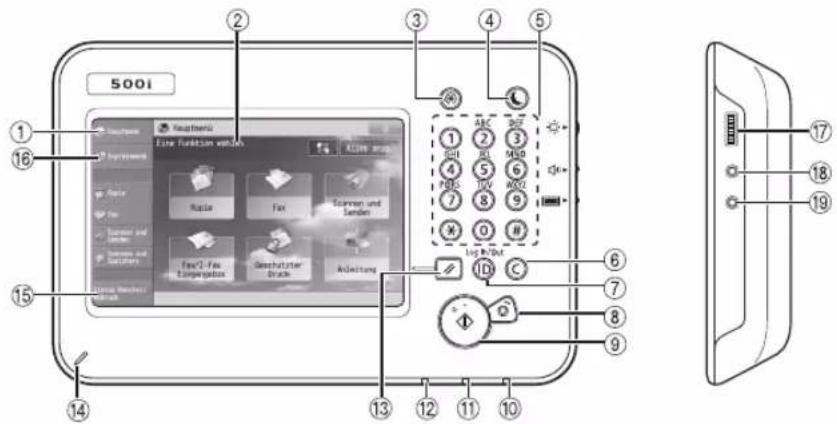
text_image
500i ① ② ③ ④ ⑤ ⑥ ⑦ ⑧ ⑨ ⑩ ⑪ ⑫ ⑬ ⑭ ⑮ ⑯ ⑰ ⑱ ⑲ ⑳ ㉑ ㉒ ㉓ ㉔ ㉕ ㉖ ㉗ ㉘ ㉙ ㉚ ㉛ ㉜ ㉝ ㉞ ㉟ ㉳ ㉟ ㉟ ㉟ ㉟ ㉟ ㉟ ㉟ ㉟ ㉟ ㉟ ㉟ ㉟ ㉟ ㉟ ㉟ ㉟ ㉟ ㉟ ㉟ ㉟ ㉟ ㉟ ㉟ ㉟ ㉟ ㉟ ㉟ ㉟ ㉟ ㉟ ㉟ ㉟ ㉟ ㉟1 [Hauptmenü]
Berühren Sie diese Taste, um das Hauptmenüdisplay anzuzeigen. Wird das Hauptmenüdisplay bei der Verwendung einer Funktion nicht angezeigt, müssen Sie zunächst die Taste [Hauptmenü] berühren.
2 Sensordisplay
Hier programmieren Sie die Funktionen über Sensortasten. In der Standardeinstellung werden sechs Funktionstasten angezeigt.
3 Taste Einstellungen/Speicherung
Betätigen Sie diese Taste, um Einstellungen vorzunehmen und zu speichern.
4 Energiespartaste
Über diesen Schalter wird der Schlafmodus aktiviert oder deaktiviert. Leuchtet, wenn das System in den Schlafmodus wechselt.
5 Zahlentasten
Hier geben Sie Zahlenwerte ein.
6 Korrekturtaste
Durch Betätigen dieser Taste können Sie irrtümlich eingegebene Werte oder Zeichen löschen.
7 ID (Log In/Out)-Taste
Zum Ein-/Ausloggen drücken, wenn ein Login Service wie Verwaltung per Abteilungs-ID oder SSO-H eingestellt wurde.
8 Stopptaste
Durch Betätigen dieser Taste unterbrechen Sie einen laufenden Scan-, Kopier- oder Faxauftrag (nur Scannen).
9 Starttaste
Durch Betätigen dieser Taste starten Sie eine Operation.
10 Bereitschaftsanzeige
Diese Anzeige leuchtet, wenn das System eingeschaltet ist.
11 Fehleranzeige
Diese Kontrolllampe blinkt oder leuchtet, wenn eine Störung im System vorliegt. Wenn die Fehleranzeige blinkt, folgen Sie den Anleitungen auf dem Sensordisplay. Wenn die Fehleranzeige ständig rot leuchtet, wenden Sie sich an Ihren Canon-Vertriebspartner.
12 Verarbeitungs-/Datenanzeige
Diese Kontrolllampe blinkt grün, wenn das System arbeitet und leuchtet kontinuierlich grün, wenn Faxdaten im Speicher sind.
13 Rückstelltaste
Durch Betätigen dieser Taste kehren Sie zu den Grundeinstellungen zurück.
14 Editierstift
Verwenden Sie diesen Stift beim Programmieren auf dem Sensordisplay, z. B. beim Eingeben von Buchstaben.
Durch Berühren dieser Taste können Sie den Status von Druckaufträgen überprüfen oder diese abbrechen. Außerdem können Sie hier Informationen zum Systemstatus abfragen, z. B. Angaben zum verbleibenden Papiervorrat.
16 [Expressmenü]
Berühren Sie diese Taste, um die im Expressmenü gespeicherten Funktionen anzuzeigen.
17 Helligkeitsregler
Hier regeln Sie die Helligkeit des Sensordisplays.
18 Taste Lautstärkeeinstellung
Mit dieser Taste wird das Display für Einstellungen wie Übertragungslautstärke und Alarmlautstärke für Faxempfang und Faxsendung aufgerufen.

Taste 'Zähler prüfen'
Durch Berühren dieser Taste wird die Anzahl der bisher erstellten Kopien und Drucke auf dem Display angezeigt.
Justieren des Winkels des Bedienfelds
Der Winkel des Bedienfelds lässt sich wie unten gezeigt ändern.
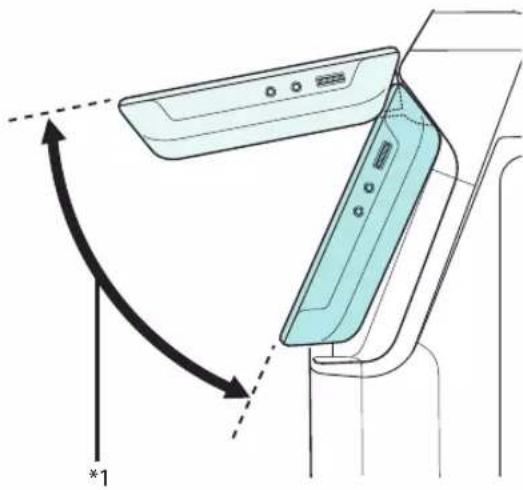
Wenden Sie keine übermäßigen Kräfte auf das Bedienfeld an, wenn Sie den Winkel ändern.
Sichern/Exportieren von Daten
Daten wie empfangene Daten, das Adressbuch und die unter Einstellungen/Speicherung erfolgten Einstellungen werden im internen Speicher des Systems gespeichert.
Eine Fehlfunktion des Speichers kann zum Verlust dieser Daten führen. Sie sollten daher wichtige Daten regelmäßig sichern/exportieren.
Beachten Sie, dass Canon keine Verantwortung für Schäden aufgrund von Datenverlust übernimmt.
Sie können Daten auf folgende Weisen sichern/exportieren:
Alles importieren/exportieren•
Individuell importieren/exportieren
Sie können folgende Daten sichern/exportieren:
Daten, die Sie alle importieren/exportieren können
Sie können mehrere Elemente gleichzeitig speichern/ laden. Außerdem können Sie Daten mit diesem System und anderen Systemen austauschen, die die Funktion Alles importieren/exportieren unterstützen.

WICHTIG
Sie können die Funktion Alles importieren je nach dem Systemmodell des Empfängers möglicherweise nicht verwenden. Für weitere Informationen wenden Sie sich an Ihren Canon-Vertriebspartner.
| Daten Hinweise | |
| Grundinformationen Einstellungen/Speicherung | e-Anleitung > Remote UI |
| Einstellungen Verwaltung Papiertyp | |
| Einstellungen Weiterleitung | |
| Einstellungen Box | |
| Einstellungen Verwaltung Abteilungs ID | |
| Einstellungen Hauptmenü | |
| Einstellungen Webzugang | |
| Einstellungen Favoriten | |
| Adressbuch | |
| Expressmenü-Einstellungen | |
| Informationen Einstellung MEAP-Anwendung | |
| Informationen Anwendereinstellung |
Daten, die Sie einzeln importieren/exportieren können
Sie können Daten einzeln speichern/laden. Außerdem können Sie Daten mit diesem System und anderen Systemen austauschen, die die Funktion Alles importieren/exportieren nicht unterstützen.
| Daten Hinweise | |
| Adresslisten | e-Anleitung > Remote UI |
| Einstellungen Gerät (Einstellungen Weiterleitung, Adressbuch, Favoriteneinstellungen Sendefunktion) | |
| Einstellungen Drucker | |
| Papierinformationen | |
| Favoriten Webzugang | e-Anleitung > Webzugang |
Andere Daten, die Sie importieren/exportieren können
Sie können mit diesem System und anderen Systemen austauschen, die die Funktion Alles importieren/exportieren nicht unterstützen.
| Daten Hinweise | ||
| Expressmenüdaten | e-Anleitung > Expressmenü | |
| Daten im Zusammenhang mit MEAP | Lizenzdateien für MEAP-Anwendungen | e-Anleitung > MEAP |
| Von MEAP-Anwendungen gespeicherte Daten^*1 | Bedienungsanleitungen für die jeweilige MEAP-Anwendung | |
| Informationen zur Authentisierung des Anwenders, die im System zur lokalen Authentisierung von SSO-H (Single Sign-On H) registriert sind | e-Anleitung > MEAP | |
*1 Sie können je nach Anwendung die von MEAP-Anwendungen gespeicherten Daten sichern.

HINWEIS
Die Passwörter und die PIN werden dabei ebenfalls • gesichert. Je nach Passworttyp werden bestimmte Passwörter jedoch möglicherweise nicht gesichert. Wenn Ihr System nicht mit einem Netzwerk • verbunden ist, sollten Sie wichtige Informationen wie das Adressbuch drucken und sichern. (Vgl. e-Anleitung > Grundlegende Funktionen.)
Routinemäßige Wartung
4
Einlegen von Papier 46
Einlegen von Papier in eine Papierkassette 46
Einrichten der Papierkassette auf andere Papierformate 47
Ersetzen der Tonerpatrone/des Alttonerbehälters.... 50
Ersetzen der Tonerpatrone 50
Ersetzen des Alttonerbehälters.... 52
Ersetzen der Trommeleinheit....55
Regelmäßige Reinigung....60
Reinigung des Vorlagenglases und der Unterseite des Einzugs. 60
Manuelles Reinigen des Einzugs 60
Verbrauchsmaterialien....63
Wenn eine Fehlermeldung/ein Fehlercode angezeigt wird 65
Wenn eine Fehlermeldung angezeigt wird 65
Wenn ein Fehlercode angezeigt wird 65
Serviceruf-Meldung 66
Kontaktaufnahme mit Ihrem Canon-Vertriebspartner 67
Einstellen des
Meldung> 67
Funktionen, die verfügbar sind, wenn Drucker/Scanner aufgrund eines Fehlers nicht
verwendet werden können 68
Orte für Heftklammern-/Papierstaus 69
Einlegen von Papier
In diesem Abschnitt finden Sie Informationen zum Einlegen von Papier.
Einlegen von Papier in eine Papierkassette
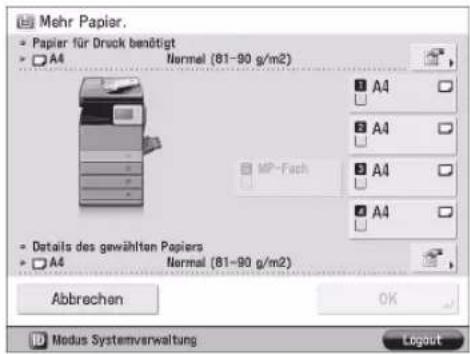
Wenn der Vorrat des gewählten Papiers oder der Papiervorrat in der ausgewählten Kassette während eines laufenden Druckvorgangs erschöpft ist, werden Sie mit einer Meldung auf dem Sensordisplay aufgefordert, Papier nachzulegen.
Gehen Sie wie nachfolgend beschrieben vor, um Papier in die Papierkassetten einzulegen.

VORSICHT
Achten Sie beim Umgang mit Papier darauf, dass Sie sich durch die Papierkanten keine Schnittverletzungen an den Händen zuziehen.

WICHTIG
Das Display mit der Aufforderung zum Nachfüllen • von Papier erscheint auch auf dem Display, wenn die Kassette nicht vollständig eingeschoben ist. Schieben Sie die Kassette vollständig ein. Führen Sie nachfolgend aufgeführtes Papier nicht • aus einer Kassette zu. Sie könnten Papierstaus verursachen.
Stark gewelltes oder zerknittertes Papier - Dünnes, steifes Papier - Mit einem Thermodrucker bedrucktes Papier - Die Rückseite von mit einem Thermodrucker - bedrucktem Papier
Fächern Sie den Papierstapel gut auf, bevor Sie ihn einlegen. Recyclingpapier, vorgelochtes Papier und schweres Papier sollte vor dem Einlegen besonders sorgfältig aufgefächert werden. Legen Sie nie Papier oder irgendwelche anderen Gegenstände in den freien Bereich der Kassette neben den Papierstapel. Dies könnte Papierstau verursachen.
Wenn Sie in der Funktion

HINWEIS
Sie können Blätter in folgenden Formaten in die Papierkassetten 1, 2, 3 und 4 einlegen: Papierkassetten 1, 3 und 4: A4 und A5 - Papierkassette 2: A4, A5 und Briefumschläge - In Papierkassette 2 können nur dann Umschläge eingelegt werden, wenn die Kassette mit
Briefumschlagzuführung E1 angeschlossen ist.
- Papierkassette 2, 3 und 4 können verwendet werden, wenn das Zusatzprodukt Kassetteneinheit AA1 an das System angeschlossen ist.
- Wenn die Aufforderung zum Einlegen von Papier während des Druckvorgangs angezeigt wird, werden die restlichen Drucke automatisch erstellt, sobald Sie das richtige Papier eingelegt haben. Wenn Sie eine andere Papierkassette wählen, werden die restlichen Drucke ausgeführt, nachdem Sie [OK] berührt haben.
- Berühren Sie die Taste [Abbrechen], um den Druckvorgang abzubrechen.
01
Öffnen Sie die Kassette.
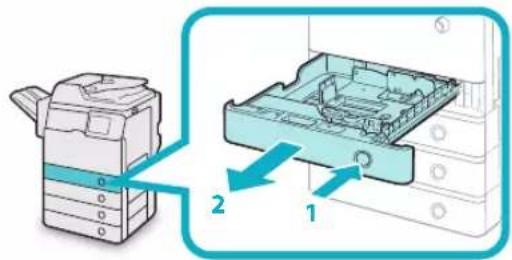
-
Betätigen Sie den Entriegelungsknopf der Papierkassette, in die Sie Papier einlegen möchten.
-
Fassen Sie die Papierkassette an ihrem Griff an und ziehen Sie sie bis zum Anschlag heraus.
02
Bereiten Sie das einzulegende Papier vor.

Öffnen Sie das Paket mit dem Papier und nehmen Sie den Papierstapel heraus.

HINWEIS
Bitte verwenden Sie für Drucke und Kopien in gleich • bleibend hoher Qualität nur von Canon empfohlenes Kopiermaterial.
Fächern Sie den Papierstapel immer einige Male auf, • bevor Sie ihn einlegen, und richten Sie die Kanten aus, damit das Papier problemlos eingezogen werden kann.
Legen Sie den Papierstapel in die 03 Papierkassette ein.
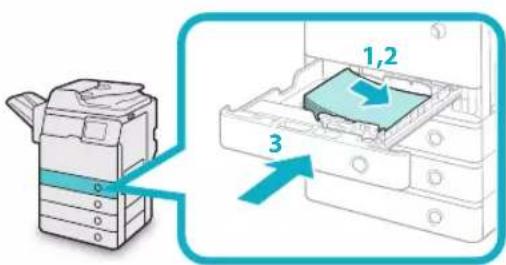
- Stellen Sie sicher, dass die Einstellung für das Papierformat der Papierkassette mit dem Format des in die Kassette eingelegten Papiers übereinstimmt.
- Legen Sie den Papierstapel bündig an der rechten Seite der Papierkassette ein.
- Fassen Sie die Kassette am Griff und schieben Sie sie langsam wieder in das System, bis sie mit einem Klicken einrastet.

VORSICHT
Schieben Sie die Kassette vorsichtig in ihre Originalposition zurück, damit Sie sich nicht die Finger klemmen und sich nicht verletzen.

WICHTIG
Welliges Papier muss vor dem Einlegen in die • Papierkassette geglättet werden.
Wenn der Papierstapel in der Kassette höher ist als die Höhenmarkierung
( ) oder wenn die Papierkassette nicht vollständig im System ist, können Sie nicht kopieren oder drucken.
Achten Sie darauf, dass die Höhe des Papierstapels • nicht die Markierung (♥) übersteigt.
Überprüfen Sie immer, ob die Papierkassetten • richtig eingeschoben wurden.

HINWEIS
Jede der Kassetten fasst etwa 550 Blatt Papier • (80 g/m²).
Wenn auf der Verpackung des Papiers Hinweise zur Richtung beim Einlegen gegeben werden, folgen Sie diesen Hinweisen.
Die Papierseite, die in der Kassette nach oben weist, • ist diejenige, die bedruckt wird.
Bei Problemen wie schlechter Druckqualität oder • Papierstaus wenden Sie den Papierstapel und legen Sie ihn erneut ein.
Nähere Informationen zur Ausrichtung von bereits • bedrucktem Papier (Papier mit Briefkopf oder Mustern) finden Sie im Abschnitt e-Anleitung > Kopie.
- Verpacken Sie restliches Papier bitte fest in der Originalverpackung und lagern Sie es an einem trockenen, vor direkter Sonneneinstrahlung geschützten Ort.
- Wenn der Papiervorrat erschöpft ist und der Druckvorgang gestoppt wird, legen Sie einen neuen Stapel Papier ein. Der Druckvorgang wird anschließend automatisch fortgesetzt.
text_image
Mehr Papier. Papier für Druck benötigt A4 Normal (61-90 g/m2) A4 A4 A4 A4 MP-Fach Details des gewählten Papiers A4 Normal (61-90 g/m2) Abbrechen OK Modus Systemverwaltung Logout• Die Verwendung von feuchtem Papier kann Austreten von Dampf am Ausgabebereich des Systems verursachen. Grund dafür ist das Verdampfen der Feuchtigkeit unter den hohen Fixiertemperaturen. Es handelt sich dabei nicht um eine Fehlfunktion. (Dies tritt besonders bei niedrigen Umgebungstemperaturen auf.)
Einrichten der Papierkassette auf andere Papierformate
Wenn Sie Papier eines anderen Formats in eine Papierkassette einlegen möchten, können Sie die Führungen der Papierkassette folgendermaßen einstellen.

VORSICHT
Achten Sie beim Umgang mit Papier darauf, dass Sie sich durch die Papierkanten keine Schnittverletzungen an den Händen zuziehen.
Nehmen Sie alles Papier aus der 01 Papierkassette heraus.
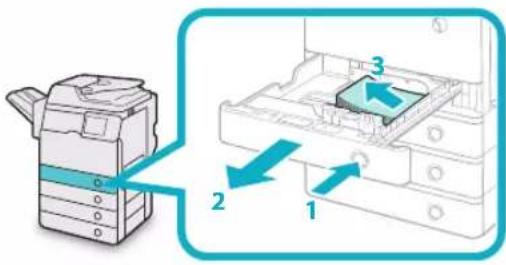
- Drücken Sie den Entriegelungsknopf der Papierkassette, die Sie einrichten möchten, und lassen Sie ihn wieder los.
- Fassen Sie die Papierkassette an ihrem Griff an und ziehen Sie sie bis zum Anschlag heraus.
- Nehmen Sie das gesamte Papier heraus.
Ändern Sie die Position der 02 Seitenführung.
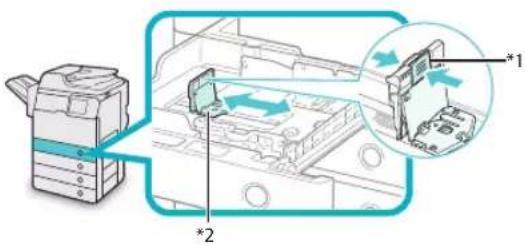
- Drücken Sie den Hebel auf der Seitenführung zusammen.
- Verschieben Sie die Seitenführung, ohne den Hebel loszulassen, nach links oder rechts, um sie an der Markierung für das gewünschte Papierformat auszurichten.
Ändern Sie die Position der vorderen 03 Führung.
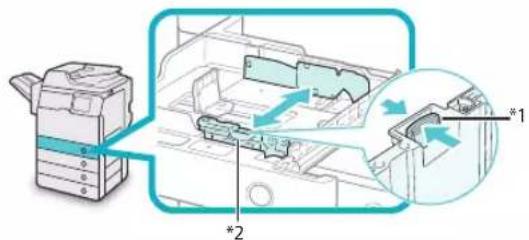
- Drücken Sie den Hebel auf der vorderen Führung zusammen.
- Verschieben Sie die vordere Führung, ohne den Hebel loszulassen, nach hinten oder vorne, um sie an der Markierung für das gewünschte Papierformat auszurichten.
WICHTIG
Passen Sie die Führungen richtig an, um einen Papierstau, verschmutzte Kopien oder eine Verschmutzung des Systeminneren zu verhindern.
Legen Sie das Papier mit dem neuen 04 Format in die Kassette.
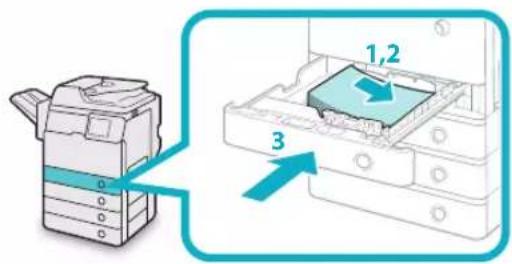
- Stellen Sie sicher, dass die Einstellung für das Papierformat der Papierkassette mit dem Format des in die Kassette eingelegten Papiers übereinstimmt.
- Legen Sie den Papierstapel bündig an der rechten Seite der Papierkassette ein.
- Fassen Sie die Kassette am Griff und schieben Sie sie langsam wieder in das System, bis sie mit einem Klicken einrastet.
VORSICHT
Schieben Sie die Kassette vorsichtig in ihre Originalposition zurück, damit Sie sich nicht die Finger klemmen und sich nicht verletzen.
Kleben Sie den entsprechenden 05 Papierformataufkleber auf die Papierkassette.
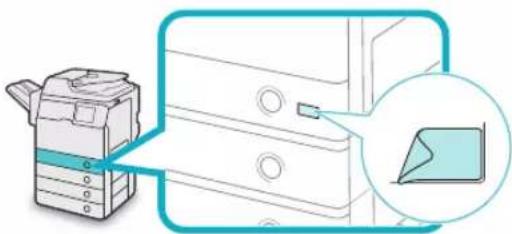
Zu den Papierformaten auf den Aufklebern können Formate gehören, die das Gerät nicht verwenden kann.
Geben Sie den gewünschten Papiertyp an.
Nähere Informationen zum Speichern des Papierformats und -typs finden Sie in der e-Anleitung > Einstellungen/Speicherung.
06

WICHTIG
Stellen Sie sicher, dass die Einstellung für den Papiertyp auf der Papierkassette mit dem Typ des in die Kassette eingelegten Papiers übereinstimmt.
Ersetzen der Tonerpatrone/des Alttonerbehälters
Ersetzen der Tonerpatrone
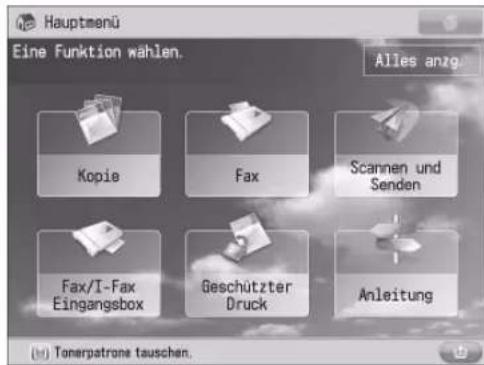
Wenn die Meldung
text_image
Hauptmenü Eine Funktion wählen. Alles anzg. Kopie Fax Scannen und Senden Fax/I-Fax Eingangsbox Geschützter Druck Anleitung (h) Tonerpatrone tauschen.Wenn der Toner vollständig zu Ende gegangen ist und nicht mehr gedruckt werden kann, erscheint auf dem Sensordisplay eine Meldung mit einer Anleitung zum Austauschen der Tonerpatrone. Gehen Sie zum Austauschen der Tonerpatrone wie nachfolgend beschrieben vor.
Durch Berühren der Taste [Schließen] können Sie weiterhin Einstellungen zu Funktionen programmieren oder Originale scannen, auch wenn Sie die Tonerpatrone nicht sofort ersetzen.

text_image
Tonerpatrone tauschen Schließen Neue Tonerpatrone vorbereiten. Bedienfeld anheben und vordere Abdeckung des Gerätes öffnen. • Vorherige 01/05 • Weiter Tonerpatrone tauschen.WARNING
Verbrennen Sie gebrauchte Tonerpatronen nicht und werfen Sie sie nicht in ein offenes Feuer, da dies zum Entzünden des in der Patrone verbliebenen Toners und infolgedessen zu Verbrennungen oder einem Brand führen kann. Wenn Toner versehentlich verschüttet oder verstreut wird, kehren Sie die Tonerpartikel vorsichtig zusammen oder nehmen Sie die Tonerpartikel mit einem weichen, angefeuchteten Tuch auf, und achten Sie darauf, dass Sie den Tonerstaub nicht einatmen. Verwenden Sie zum Aufnehmen von verschüttetem Toner niemals Staubsauger ohne Schutzvorrichtungen gegen Staubexplosionen. Andernfalls kann es zu einer Fehlfunktion des Staubsaugers kommen oder aufgrund von statischer Aufladung eine Staubexplosion verursacht werden.
VORSICHT
Lagern Sie Toner und andere • Verbrauchsmaterialien außerhalb der Reichweite von kleinen Kindern.
Wenn solche Materialien eingeatmet oder • verschluckt werden sollten, suchen Sie bitte sofort einen Arzt auf.
Sollten Sie Toner an Händen oder Kleidung haben, • waschen Sie ihn sofort mit kaltem Wasser aus. Wenn Sie warmes Wasser verwenden, fixieren Sie den Toner, so dass er sich nicht mehr entfernen lässt.
WICHTIG
Bitte verwenden Sie nur Toner, der für dieses • System vorgesehen ist. Nähere Informationen zu unterstütztem Original• Canon-Toner finden Sie im Abschnitt "Verbrauchsmaterialien" auf S. 63. Bitte ersetzen Sie die Tonerpatrone nur, nachdem • die Meldung auf dem Display Sie dazu aufgefordert hat. Versuchen Sie nicht, eine Tonerpatrone • auszutauschen, während das System druckt.
HINWEIS
Eine vollständige Anleitung zum Austauschen der • Tonerpatrone können Sie aufrufen, indem Sie die Taste [Vorherige] oder [Weiter] auf dem Sensordisplay berühren.
Wenn der Tonervorrat während eines laufenden • Druckvorgangs erschöpft ist, werden die restlichen Exemplare gedruckt, nachdem Sie Toner nachgefüllt haben.
Betätigen Sie die Taste


HINWEIS
Wenn ein Display mit Anweisungen zum Austauschen der Tonerpatrone auf dem Sensordisplay erscheint, ist dieser Schritt nicht erforderlich.
Öffnen Sie die Frontblende.02
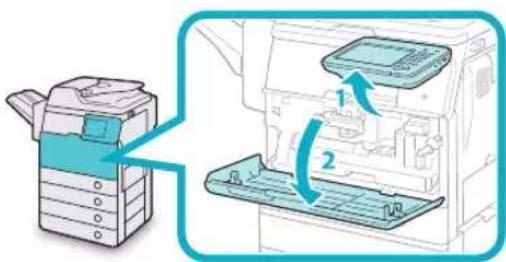
- Heben Sie das Bedienfeld an.
- Öffnen Sie die Frontblende.
Entfernen Sie die angezeigte 03 Tonerpatrone.
- Drehen Sie den Verriegelungshebel der Tonerpatrone gegen den Uhrzeigersinn, sodass die Pfeilmarkierungen am Hebel und seine Achse aufeinanderzeigen.
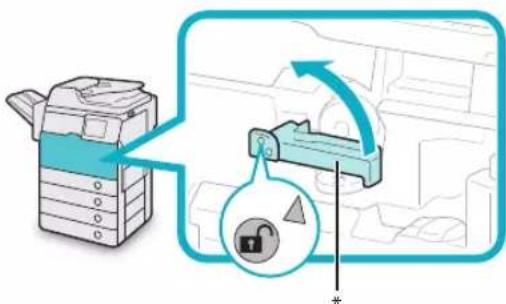
\*: Verriegelungshebel der Tonerpatrone
- Ziehen Sie die Tonerpatrone aus der Tonernachfüllöffnung.
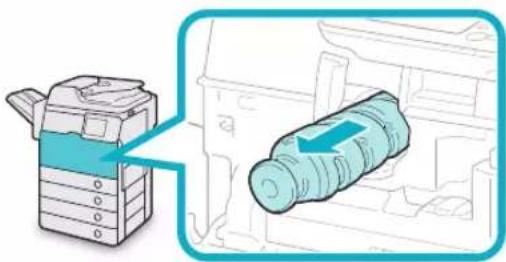
Ziehen Sie die Tonerpatrone mit einer Hand halb heraus, stützen Sie sie mit der anderen Hand, halten Sie sie gerade und entfernen Sie sie dann vollständig.

WARNUNG
Verbrennen Sie gebrauchte Tonerpatronen nicht und werfen Sie sie nicht in ein offenes Feuer, da dies zum Entzünden des in der Patrone verbliebenen Toners und infolgedessen zu Verbrennungen oder einem Brand führen kann.

WICHTIG
Wenn die Tonerpatrone nicht herausgezogen werden kann, prüfen Sie, ob der Hebel vollständig in die entsprechende Position gedreht wurde.
Bereiten Sie die neue Tonerpatrone 04 vor.
- Öffnen Sie die Packung einer Tonerpatrone und nehmen Sie diese heraus.
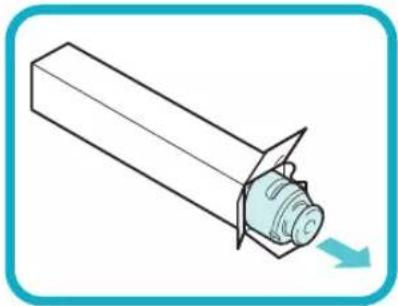
- Entfernen Sie die Schutzkappe der neuen Tonerpatrone.
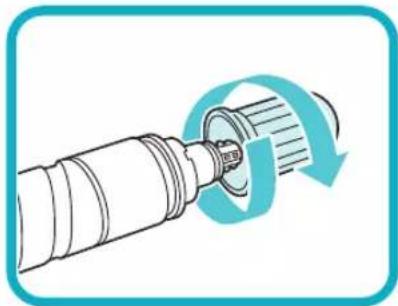
Drehen Sie die Schutzkappe der neuen Tonerpatrone in Pfeilrichtung, um sie zu entfernen.

WICHTIG
Verwenden Sie nur Tonerpatronen, die für dieses • System vorgesehen sind. (Vgl. Abschnitt "Verbrauchsmaterialien" auf S. 63.) Berühren Sie nicht die Öffnung der Tonerpatrone • und setzen Sie diese keinen Stößen oder Schlägen aus. Die Tonerpatrone könnte sonst undicht werden.
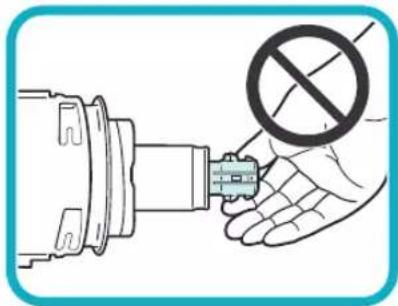
Schieben Sie die neue Tonerpatrone so weit wie möglich in die Tonernachfüllöffnung.
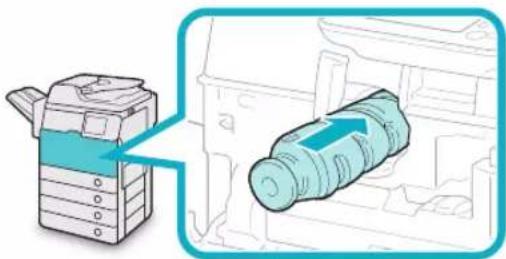
Stützen Sie die neue Tonerpatrone mit der Hand von unten, während Sie sie mit der anderen Hand in das System einführen.
Drehen Sie den 06 Verriegelungsheb der Tonerpatrone im Uhrzeigersinn, sodass die Pfeilmarkierungen am Hebel und seine Achse aufeinanderzeigen.
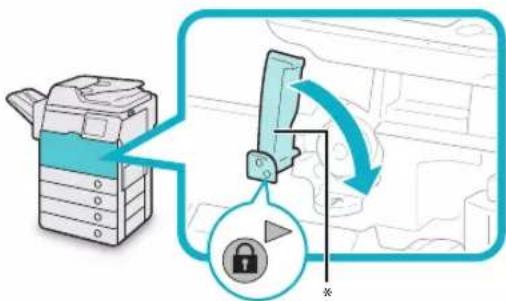
*: Verriegelungshebel der Tonerpatrone
Vordere Abdeckung schließen.07
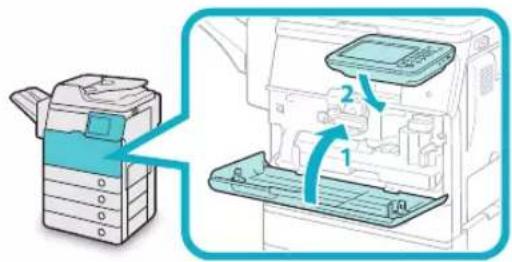
- Vordere Abdeckung der Haupteinheit schließen.
- Bringen Sie das Bedienfeld wieder an die ursprüngliche Stelle.

VORSICHT
Schließen Sie die Abdeckungen vorsichtig, damit Sie sich nicht die Finger klemmen und sich nicht verletzen.
Ersetzen des Alttonerbehälters
Wenn der Alttonercontainer seine Kapazitätsgrenze fast erreicht hat, wird auf dem Sensordisplay eine Meldung angezeigt. In diesem Fall sollten Sie einen neuen Alttonercontainer vorbereiten.
Wenn der Alttonerbehälter voll ist, erscheint auf dem Sensordisplay eine Meldung mit einer Anleitung zum Austauschen des Alttonerbehälters. Sie können zum Austauschen des Alttonerbehälters wie nachfolgend beschrieben vorgehen.
Auch wenn Sie den Alttonercontainer nicht sofort austauschen, können Sie noch eine Weile weiterdrucken. Die Anzahl der Drucke hängt von dem gedruckten Inhalt ab.
Wenn Sie jedoch längere Zeit weiterdrucken, tritt ein Fehler auf und ein Drucken ist dann nicht mehr möglich.

WARNUNG
Bitte verbrennen Sie Alttonerbehälter nicht und • werfen Sie sie auch nicht in offene Flammen. Lagern Sie Toner und Alttoner bitte nie in der Nähe von Feuer oder Öfen. Er kann sich entzünden und Verbrennungen oder Feuer verursachen. Wenn Toner versehentlich verschüttet oder • verstreut wird, kehren Sie die Tonerpartikel vorsichtig zusammen oder nehmen Sie die Tonerpartikel mit einem weichen, angefeuchteten Tuch auf, und achten Sie darauf, dass Sie den Tonerstaub nicht einatmen. Verwenden Sie zum Aufnehmen von verschüttetem Toner niemals Staubsauger ohne Schutzvorrichtungen gegen
Staubexplosionen. Andernfalls kann es zu einer Fehlfunktion des Staubsaugers kommen oder aufgrund von statischer Aufladung eine Staubexplosion verursacht werden.

VORSICHT
Wenn solche Materialien eingeatmet oder • verschluckt werden sollten, suchen Sie bitte sofort einen Arzt auf.
Sollten Sie Toner an Händen oder Kleidung haben, • waschen Sie ihn sofort mit kaltem Wasser aus. Wenn Sie warmes Wasser verwenden, fixieren Sie den Toner, so dass er sich nicht mehr entfernen lässt.

WICHTIG
Gebrauchte Alttonercontainer können Sie bei • Ihrem Canon-Vertriebspartner entsorgen lassen. Verwenden Sie zum Abdecken des gebrauchten Alttonerbehälters die bereitgestellte Abdeckung. Alttoner kann nicht wieder verwendet werden. • Bitte mischen Sie nie Alttoner mit neuem Toner. Bitte verwenden Sie nur für dieses System • empfohlene Alttonerbehälter. Ersetzen Sie den Abfalltonerbehälter erst, wenn • die entsprechende Meldung auf dem Display Sie dazu auffordert.

HINWEIS
Eine vollständige Anleitung zum Austauschen des Alttonerbehälters können Sie aufrufen, indem Sie die Taste [Vorherige] oder [Weiter] auf dem Sensordisplay berühren.
Öffnen Sie die Frontblende.01
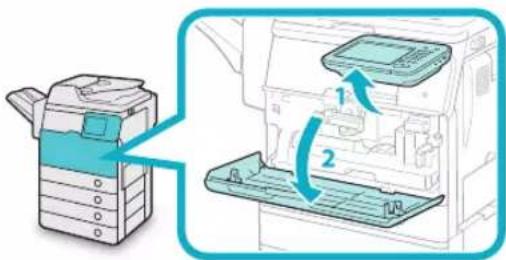
- Heben Sie das Bedienfeld an.
- Öffnen Sie die Frontblende.
Drehen Sie den 02 Verriegelungshebel des Tonerbehälters 90 Grad gegen den Uhrzeigersinn, um den Alttonerbehälter entfernen zu können.

*: Verriegelungshebel des Tonerbehälters
Entfernen Sie den Alttonercontainer.03
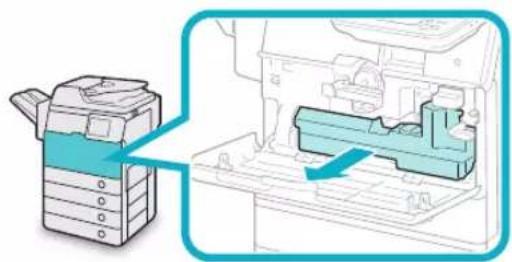
Neigen Sie den Alttonerbehälter beim Herausnehmen nicht, damit kein Toner verschüttet wird und auf Ihre Hände oder Kleidung gelangt.
04 Nehmen Sie die Kappe an der Seite des Behälters ab und verschließen Sie damit die Öffnung, damit der Alttoner nicht verschüttet wird.
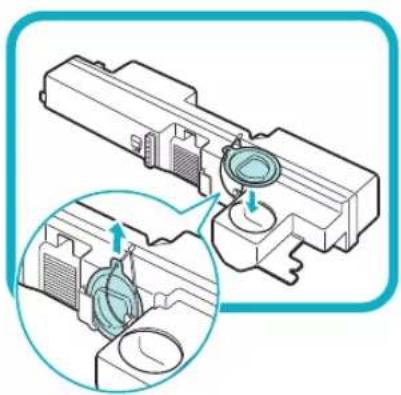
Setzen Sie den entfernten 05 Alttonerbehälter in einen Beutel und verschließen diesen, um ein Verstreuen von Toner zu vermeiden.
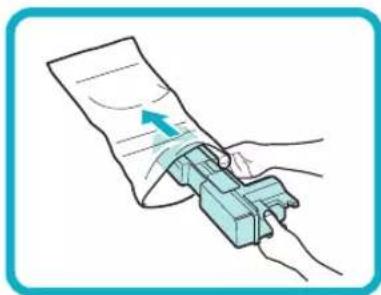
natural_image
Illustration of a hand using a tool to press or<|rotate_right|> a document (no text or symbols visible)
HINWEIS
Sie können den Beutel aus dem Lieferkarton des Alttonerbehälters verwenden.
Legen Sie den Beutel mit dem 06 gebrauchten Alttonerbehälter in den Karton.
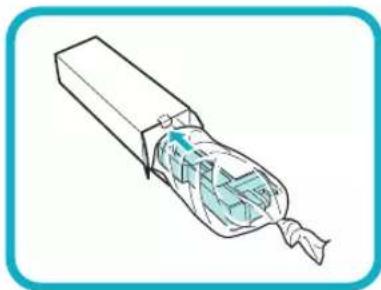
Setzen Sie den neuen Behälter ein.07
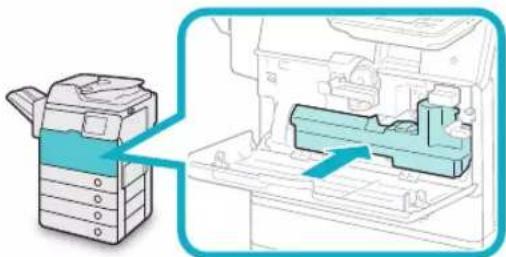
Drehen Sie den 08 Verriegelungshebel des Tonerbehälters 90 Grad im Uhrzeigersinn, um den Behälter zu arretieren.
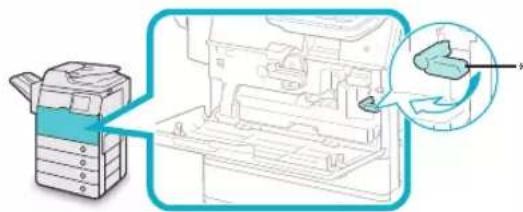
*: Verriegelungshebel des Tonerbehälters
Vordere Abdeckung schließen.09
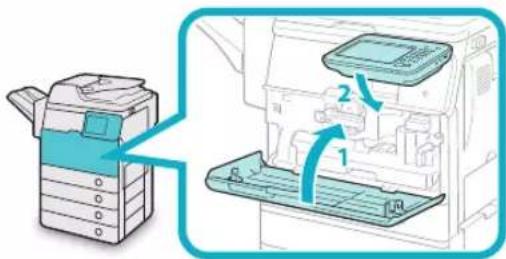
- Vordere Abdeckung der Haupteinheit schließen.
- Bringen Sie das Bedienfeld wieder an die ursprüngliche Stelle.

VORSICHT
Schließen Sie die Abdeckungen vorsichtig, damit Sie sich nicht die Finger klemmen und sich nicht verletzen.
Ersetzen der Trommeleinheit
Sie können zum Austauschen der Trommeleinheit wie nachfolgend beschrieben vorgehen.

WICHTIG
Wenn im System keine Trommeleinheit installiert ist, wird die Meldung
Betätigen Sie die Taste 01.
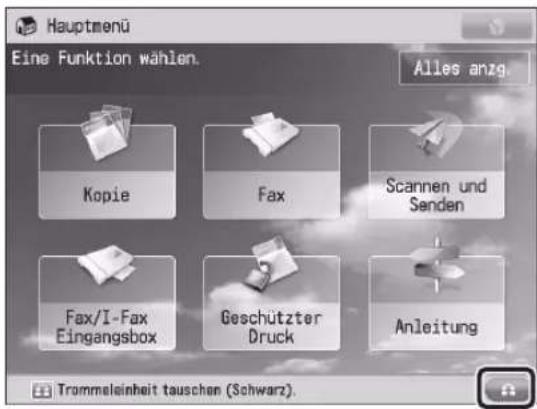
text_image
Hauptmenü Eine Funktion wählen. Alles anzg. Kopie Fax Scannen und Senden Fax/I-Fax Eingangsbox Geschützter Druck Anleitung Trommelainheit tauschen (Schwarz).Der Name des Teils, das ersetzt werden muss, wird angezeigt.
Öffnen Sie die Frontblende.02
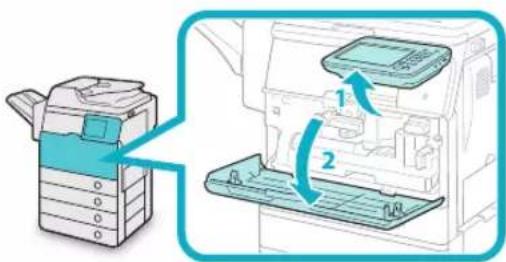
- Heben Sie das Bedienfeld an.
- Öffnen Sie die Frontblende.
Öffnen Sie die rechte Abdeckung der 03 Haupteinheit.
Wenn das Mehrzweckfach offen ist, schließen Sie es, bevor Sie die rechte Abdeckung öffnen.
- Ziehen Sie den Hebel an der rechten Abdeckung der Haupteinheit.
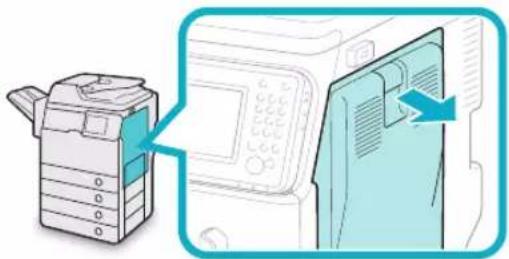
- Öffnen Sie die Abdeckung vorsichtig nach unten bis zum Anschlag.
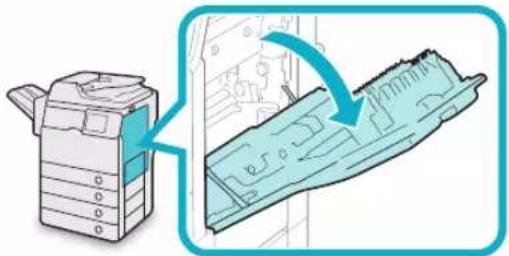
Öffnen Sie die rechte Abdeckung immer während der Installation, wie in der Abbildung gezeigt, damit die Trommeleinheit nicht beschädigt wird.
Drehen Sie den 04 Verriegelungshebel des Tonerbehälters 90 Grad gegen den Uhrzeigersinn, um den Alttonerbehälter entfernen zu können.
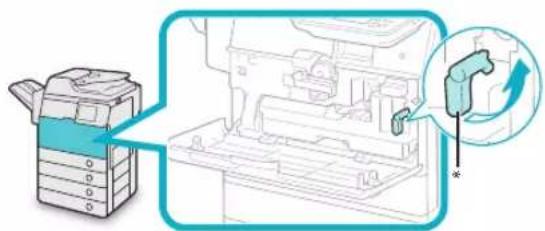
*: Verriegelungshebel des Tonerbehälters
Entfernen Sie den Alttonercontainer.05
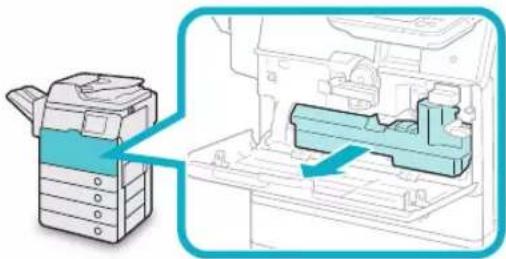
Neigen Sie den Alttonerbehälter beim Herausnehmen nicht, damit kein Toner verschüttet wird und auf Ihre Hände oder Kleidung gelangt.
Nehmen Sie die Kappe an der Seite des Behälters ab und verschließen Sie damit die Öffnung, damit der Alttoner nicht verschüttet wird.
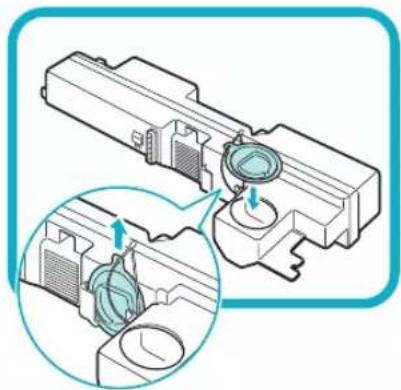
Entriegeln Sie die Trommeleinheit, 07 indem Sie den Verriegelungshebel der Trommeleinheit gegen den Uhrzeigersinn bis zum Anschlag drehen.
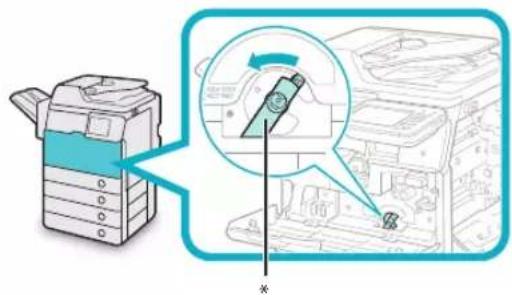
*: Verriegelungshebel der Trommeleinheit
Heben Sie den Hebel unter der Zunge an und ziehen Sie die Trommeleinheit dabei langsam heraus, bis die blaue Markierung erscheint.
08
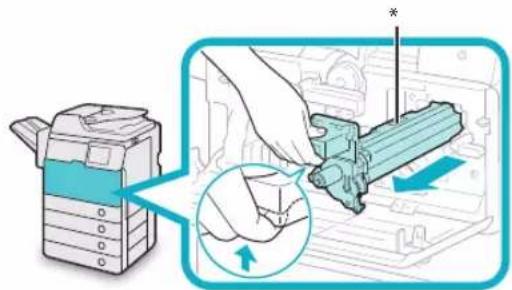
Halten Sie das Teil mit der blauen 09 Markierung und ziehen Sie die Trommeleinheit leicht nach oben heraus.

Nehmen Sie die Trommeleinheit aus dem Schutzbeutel.
10
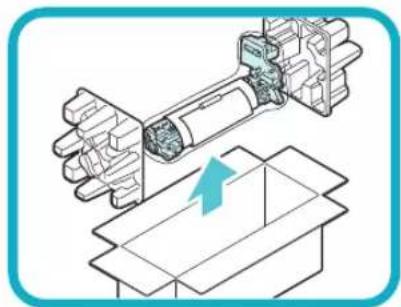
Berühren Sie das zylinderförmige, blaugrüne Teil • nicht und setzen Sie es nicht längere Zeit Lichtquellen aus, weil dadurch die Druckqualität sich verschlechtern könnte.
Setzen Sie die Trommeleinheit nicht direktem • Sonnenlicht oder anderen starken Lichtquellen aus.
An der Trommeleinheit kann Kondensation • (Wassertröpfchen an der Innen- oder Außenseite) auftreten, wenn sich die Umgebungstemperatur oder die Luftfeuchtigkeit plötzlich ändert. Wenn Sie eine neue Trommeleinheit an einen wärmeren oder kälteren Ort bringen, lassen Sie sie am neuen Ort zur Anpassung mindestens zwei Stunden lang in der Schutzhülle.
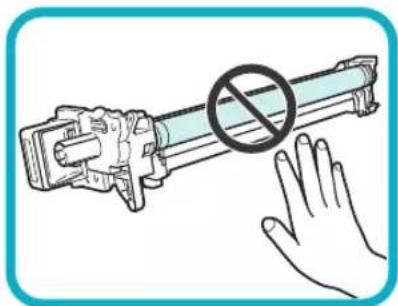
Ziehen Sie die zwei orangenen Ringe heraus und nehmen Sie die Schutzabdeckung ab.
11
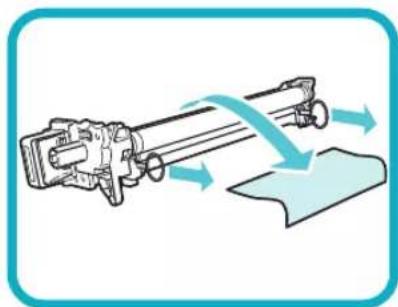
Halten Sie die Zunge und das Teil mit der blauen Markierung und schieben Sie die Trommeleinheit langsam bis zum Anschlag ein.
12
Achten Sie beim Einsetzen der Trommeleinheit darauf, dass diese auf dem Gerät ordnungsgemäß entlang der Schienen gleitet.
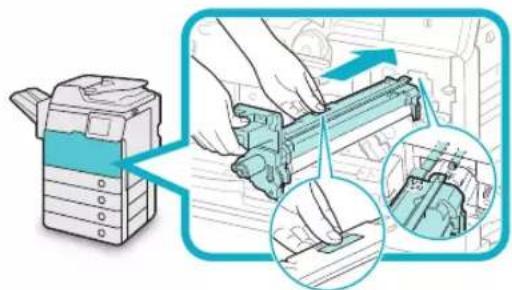
Drehen Sie den 13 Verriegelungshebel der Trommeleinheit im Uhrzeigersinn bis zum Anschlag, um sie zu arretieren.
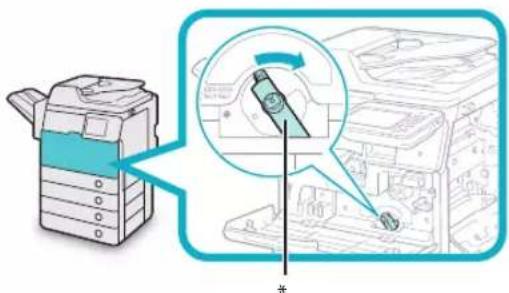
*: Verriegelungshebel der Trommeleinheit
Entfernen Sie die Kappe von der 14 Behälteröffnung und setzen Sie sie auf die Ausbuchtung an der Seite des Behälters.
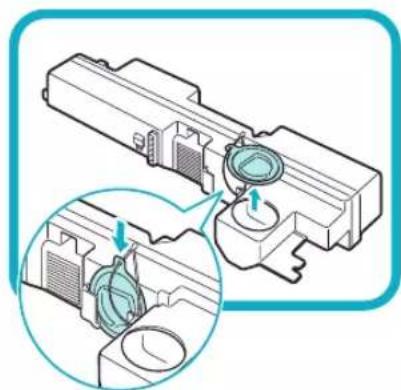
Achten Sie beim Entfernen der Kappe darauf, dass kein Alttoner verschüttet wird.
Setzen Sie den Alttonerbehälter ein. 15
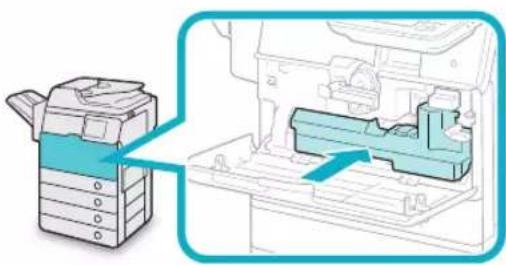
Drehen Sie den 16 Verriegelungshebel des Tonerbehälters 90 Grad im Uhrzeigersinn, um den Behälter zu arretieren.
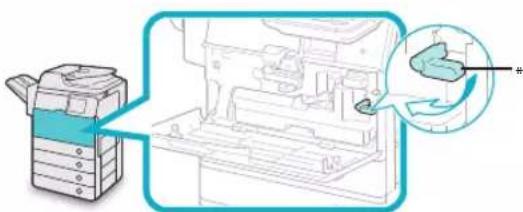
*: Verriegelungshebel des Tonerbehälters
Legen Sie Ihre Hand auf die Stelle mit dem Handsymbol (auf der rechten Abdeckung der Haupteinheit, und schließen Sie dann vorsichtig die rechte Abdeckung, bis sie einrastet.
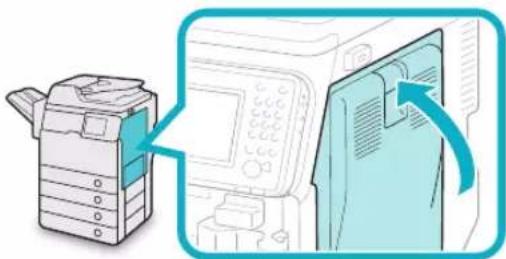
Schließen Sie die Abdeckung vorsichtig, damit Sie sich nicht die Finger klemmen und sich nicht verletzen.
Vordere Abdeckung schließen. 18
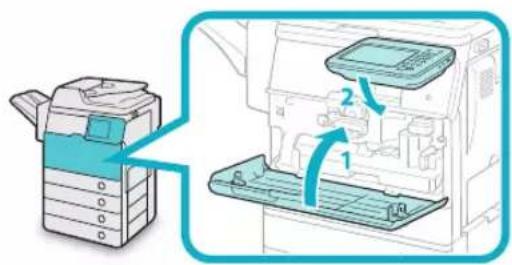
- Vordere Abdeckung der Haupteinheit schließen.
- Bringen Sie das Bedienfeld wieder an die ursprüngliche Stelle.
Wenn die Trommel ersetzt wurde, wird eine entsprechende Benachrichtigung eingeblendet.

VORSICHT
Schließen Sie die Abdeckungen vorsichtig, damit Sie sich nicht die Finger klemmen und sich nicht verletzen.
Berühren Sie die Taste [Schließen]. 19
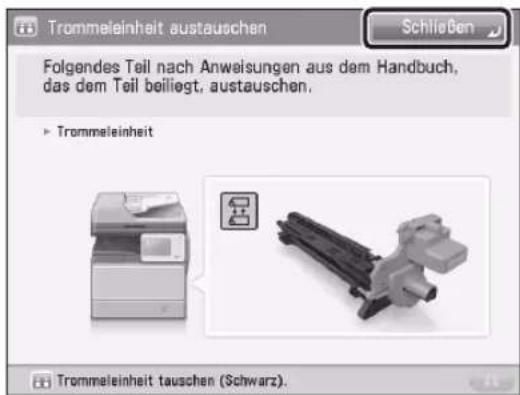
text_image
Trommeleinheit austauschen Schließen Folgendes Teil nach Anweisungen aus dem Handbuch, das dem Teil beiliegt, austauschen. ► Trommeleinheit Trommeleinheit tauschen (Schwarz).Berühren Sie die Taste [Ja].20
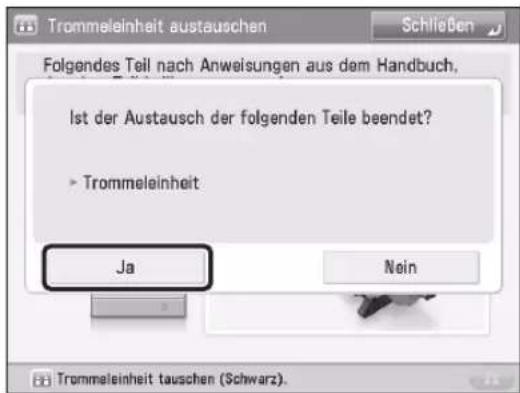
text_image
Trommeleinheit austauschen Schließen Folgendes Teil nach Anweisungen aus dem Handbuch, Ist der Austausch der folgenden Teile beendet? ► Trommeleinheit Ja Nein Trommeleinheit tauschen (Schwarz).Berühren Sie die Taste [Ja] zum Initialisieren der Trommeleinheit.

HINWEIS
Wenn Sie die Trommeleinheit später initialisieren • möchten oder wenn Sie die Trommel noch nicht ersetzt haben, berühren Sie die Taste [Nein]. Eine Anleitung zum Initialisieren der Trommeleinheit • finden Sie in der e-Anleitung > Einstellungen/Speicherung.
Regelmäßige Reinigung
Wenn die Scans der Originale nicht sauber sind, reinigen Sie bitte die folgenden Bereiche. Zur Erhaltung der hohen Druckqualität sollten Sie diese Bereiche ein- bis zweimal monatlich reinigen.
Vorlagenglas ●
Unterseite des Einzugs ●
Scanbereich des Einzugs und Rollen ●

WARNUNG
- Beim Reinigen des Systems schalten Sie es zuerst am Hauptschalter aus und ziehen Sie den Netzstecker. Wenn diese Maßnahmen nicht getroffen werden, besteht die Gefahr von Bränden oder elektrischen Schlägen.
- Ziehen Sie regelmäßig den Netzstecker aus der Netzsteckdose und entfernen Sie den Staub aus dem Bereich um die 'Metallpins und innerhalb der Netzsteckdose mit einem trockenen Tuch. Wenn das System lange Zeit in einer feuchten, staubigen oder rauchigen Umgebung installiert ist, kann sich in diesem Bereich Staub sammeln und feucht werden. Dies kann zu Kurzschlüssen führen und Brände verursachen.

WICHTIG
- Feuchten Sie das zum Reinigen verwendete Tuch nicht zu stark an, da ansonsten das Original oder das System beschädigt werden könnte.
- Verwenden Sie zur Reinigung nie Alkohol, Benzin, Verdünner oder andere Lösungsmittel. Dies könnte die Kunststoffteile beschädigen.
Reinigung des Vorlagenglases und der Unterseite des Einzugs
Wenn das Vorlagenglas oder die Unterseite des Einzugs verschmutzt ist, kann das Original nicht mehr sauber gescannt werden. Reinigen Sie das Vorlagenglas und die Unterseite des Einzugs wie nachfolgend beschrieben.
Reinigen Sie das Vorlagenglas und die Unterseite des Einzugs mit einem Tuch, das Sie vorher mit Wasser befeuchtet und ausgewrungen haben, und wischen Sie mit einem trockenen weichen Tuch nach.
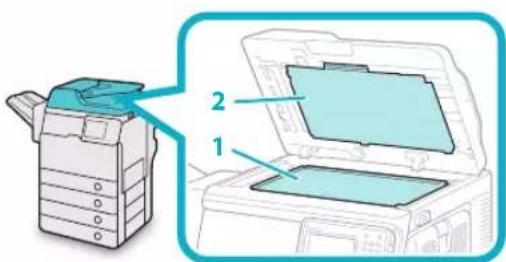
- Reinigen Sie das Vorlagenglas.
- Reinigen Sie die Unterseite des Einzugs.

HINWEIS
Falls sich die Verschmutzung auf diese Weise nicht entfernen lässt, verwenden Sie ein mildes Reinigungsmittel anstelle von Wasser.
Manuelles Reinigen des Einzugs
Wenn Originale nach der Zuführung über den Einzug Streifen haben oder verschmutzt erscheinen, reinigen Sie die 'Walzen des Einzugs.
Sie sollten das Vorlagenglas und die Unterseite des Einzugs mit einem Tuch reinigen, das Sie vorher mit Wasser befeuchtet und ausgewrungen haben, und mit einem trockenen weichen Tuch nachwischen.

WICHTIG
Drehen Sie die Walzen während der Reinigung.· Wenn der Scanbereich am Dokumenteneinzug · verschmutzt ist, werden Dokumente möglicherweise nicht deutlich gescannt. Feuchten Sie das Tuch nicht zu stark an, da zu viel · Wasser das System beschädigen kann.
Öffnen Sie die 01 Abdeckung des Einzugs vorsichtig.
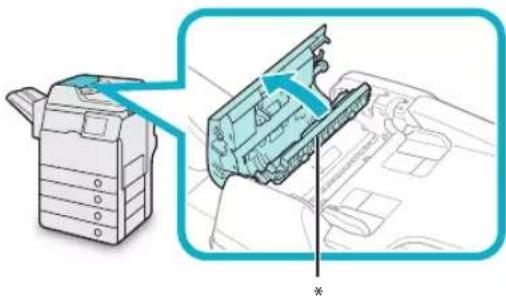
\*: Abdeckung des Einzugs
Wenn die Einzugsabdeckung vollständig geöffnet ist, ist die innere Abdeckung ebenfalls geöffnet.
Reinigen Sie die Rollen (insgesamt 02 acht Stellen) innerhalb der Einzugsabdeckung mit einem mit Wasser angefeuchteten Tuch. Wischen Sie den Bereich anschließend mit einem weichen trockenen Tuch trocken.
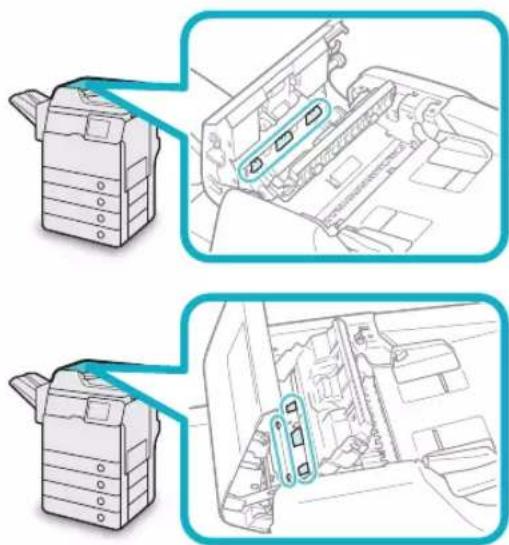
Reinigen Sie die Rollen (insgesamt vier Stellen) innerhalb der inneren Abdeckung mit einem mit Wasser angefeuchteten Tuch. Wischen Sie den Bereich anschließend mit einem weichen trockenen Tuch trocken.
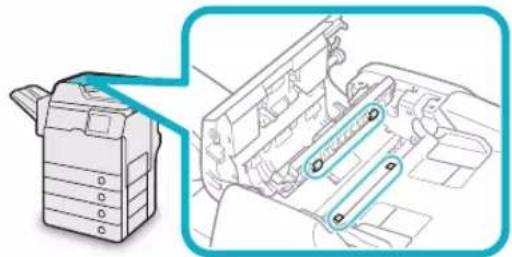
Drehen Sie die Rollen mit der Hand während der Reinigung.
Reinigen Sie die transparenten 04 Plastikteile der inneren Abdeckung und innerhalb dieser (insgesamt drei Stellen) mit einem mit Wasser angefeuchteten Tuch. Wischen Sie den Bereich anschließend mit einem weichen trockenen Tuch trocken.
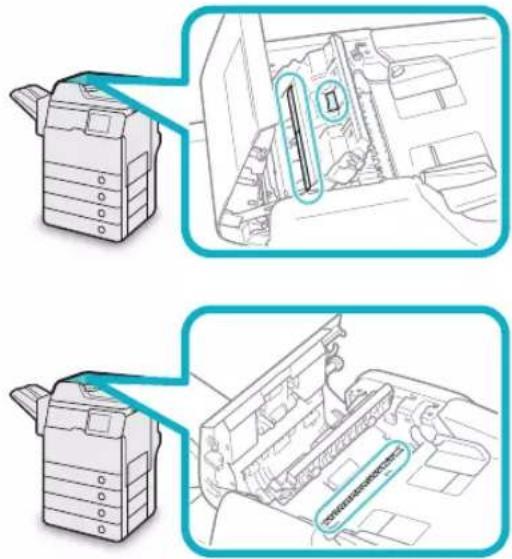
Heben Sie den Einzug an.05
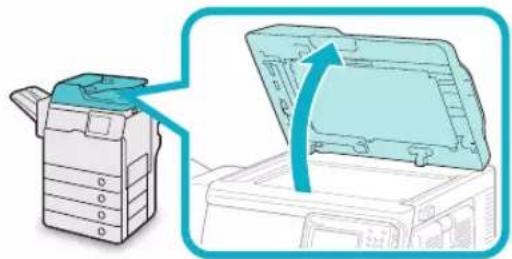
Reinigen Sie den 06 Scanbereich des Einzugs (die linke Seite des Vorlagenglases) und den weißen Streifen der Platte unter dem Einzug mit einem mit Wasser angefeuchteten Tuch. Wischen Sie den Bereich anschließend mit einem weichen trockenen Tuch trocken.
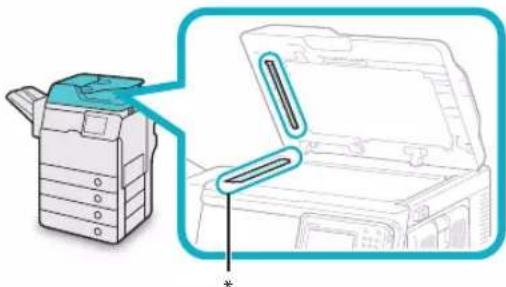
*: Scanbereich des Einzugs
Halten Sie den Einzug mit einer Hand, und öffnen Sie dann die Abdeckung unter dem Einzug mit der anderen.
07

Reinigen Sie die Rollen (insgesamt 08 acht Stellen) innerhalb der Abdeckung unter dem Einzug mit einem mit Wasser angefeuchteten Tuch. Wischen Sie den Bereich anschließend mit einem weichen trockenen Tuch trocken.
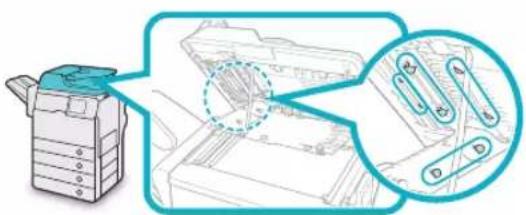
Drehen Sie die Rollen mit der Hand während der Reinigung.
Schließen Sie die Abdeckung unter 09 dem Einzug.

Schließen Sie die Abdeckung vorsichtig, damit Sie sich nicht die Finger klemmen und sich nicht verletzen.
Senken Sie den Einzug vorsichtig. 10
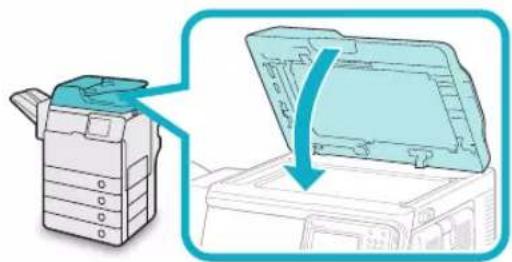
Achten Sie beim Senken des Einzugs darauf, dass Ihre Finger nicht eingeklemmt werden, da dies zu Verletzungen führen kann.
Schließen Sie die Einzugsabdeckung vorsichtig. 11
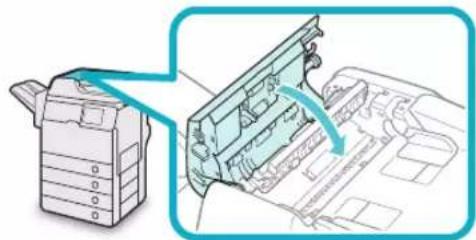
Schließen Sie die Abdeckung vorsichtig, damit Sie sich nicht die Finger klemmen und sich nicht verletzen.
Verbrauchsmaterialien
Es gibt für dieses System folgende Verbrauchsmaterialien von Canon. Nähere Informationen erfragen Sie bitte bei Ihrem Canon Servicepartner. Wir empfehlen Ihnen, rechtzeitig daran zu denken, sich einen Vorrat an Druckmaterialien und Toner bei Ihrem Canon Servicepartner zu bestellen.
Empfohlenes Papier ●
Zusätzlich zu Normalpapier (Format A4 oder A5) sind Recyclingpapier, farbiges Papier, (für dieses System empfohlene) Folien, Etiketten und weitere Papiertypen verfügbar.

VORSICHT
Lagern Sie Papier nie an Orten, an denen es offenen Flammen ausgesetzt ist, da es sich entzünden und so Verbrennungen oder Feuer verursachen kann.

WICHTIG
Einige im Handel erhältliche Papiersorten sind • nicht für dieses System geeignet. Wenn Sie Papier benötigen, nehmen Sie bitte Kontakt mit Ihrem Canon Servicepartner auf.
Bitte lagern Sie restliches Papier nach dem Öffnen • einer Verpackung immer fest eingewickelt in seiner Originalverpackung, damit es nicht feucht wird.

HINWEIS
Bitte verwenden Sie für Drucke und Kopien in gleich bleibend hoher Qualität nur von Canon empfohlenes Kopiermaterial.
Toner ●
Wenn eine Meldung auf dem Sensordisplay Sie auffordert, eine neue Tonerpatrone einzusetzen, ersetzen Sie die verbrauchte Tonerpatrone durch eine neue.
Bitte verwenden Sie nur Toner, der für dieses System vorgesehen ist.
Für eine optimale Druckqualität wird empfohlen, den Original-Canon-Toner zu verwenden.
| Modellbezeichnung | Unterstützter Original-Canon-Toner |
| imageRUNNER ADVANCE 500i/400i | Canon C-EXV 43 Black Toner (Schwarz) |
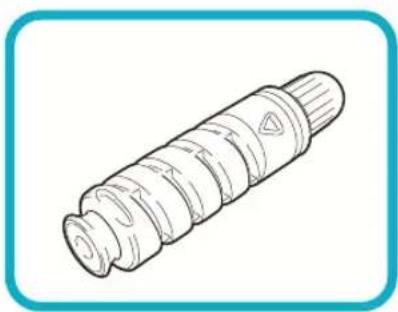
Bitte werfen Sie verbrauchte Tonerpatronen nie in • offenes Feuer, weil sich dadurch der noch in den Flaschen befindliche Resttoner entzünden und Verbrennungen oder einen Brand verursachen kann.
Lagern Sie Tonerpatronen nie in der Nähe von Feuer oder Öfen. Der Toner kann sich entzünden und Verbrennungen oder Feuer verursachen. Wenn Toner versehentlich verschüttet oder verstreut wird, kehren Sie die Tonerpartikel vorsichtig zusammen oder nehmen Sie die Tonerpartikel mit einem weichen, angefeuchteten Tuch auf, und achten Sie darauf, dass Sie den Tonerstaub nicht einatmen. Verwenden Sie zum Aufnehmen von verschüttetem Toner niemals Staubsauger ohne Schutzvorrichtungen gegen Staubexplosionen. Andernfalls kann es zu einer Fehlfunktion des Staubsaugers kommen oder aufgrund von statischer Aufladung eine Staubexplosion verursacht werden.

VORSICHT
Lagern Sie Toner und andere Verbrauchsmaterialien außerhalb der Reichweite von kleinen Kindern. Wenn solche Materialien eingeatmet oder verschluckt werden sollten, suchen Sie bitte sofort einen Arzt auf.

WICHTIG
Bitte lagern Sie Toner kühl und trocken außerhalb • direkter Sonneneinstrahlung. (Empfohlene Lagerungsbedingungen: Temperatur unter 30°C und Luftfeuchtigkeit unter 80 %.) Lagern Sie Tonerpatronen nicht in aufrechter • Position.
[Vorsicht vor gefälschten Tonern] • Wir weisen Sie darauf hin, dass gefälschte Canon-Toner auf dem Markt sind. Wenn Sie gefälschte Toner verwenden, können die Druckqualität und die Leistung des Systems darunter leiden. Canon ist nicht für Fehlfunktionen, Unfälle oder Schäden verantwortlich, die durch die Verwendung von gefälschten Tonern verursacht werden. Nähere Informationen finden Sie unter http://www.canon.com/counterfeit.
Trommeleinheit ●
Wenn Sie die Trommeleinheit durch eine neue ersetzen, dürfen Sie nur Trommeleinheiten verwenden, die für die Nutzung mit diesem Gerät vorgesehen sind.
| Modellbezeichnung | Unterstützte Canon-Original-Trommeleinheit |
| imageRUNNER ADVANCE 500i/400i | Canon C-EXV 37 Trommel Einheit |
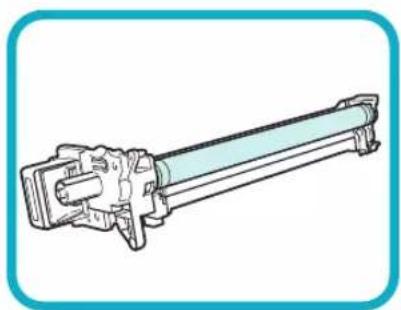
Heftklammernmagazin ●
| Finisher | Heftpatrone (Name/Form) |
| Finisher R1 Canon | Heftklammern P1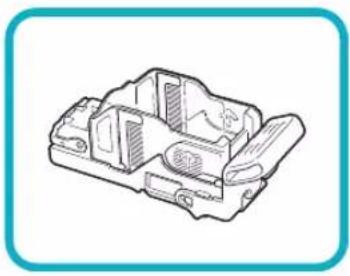 |
Original-Verbrauchsmaterialien ●
Canon entwickelt fortlaufend technische Neuerungen für Canon-Toner, -Trommeln und -Patronen/-Magazine, die genau auf die Verwendung in multifunktionalen Systemen von Canon abgestimmt sind. Nutzen Sie die Vorteile optimaler Druckleistungen, maximalen Druckvolumens und qualitativ hochwertiger Druckausgaben, wie sie mit Canons neuer zukunftsorientierter Technologie möglich werden. Aus diesem Grund empfehlen wir die Verwendung von Original-Verbrauchsmaterialien von Canon für Ihr multifunktionales System von Canon. Unter http://www.canon-europe.com/consumables/ erfahren Sie mehr über die Geheimnisse hinter den Canon-Verbrauchsmaterialien.

text_image
CANON GENUINE TONER, DRUM & CARTRIDGEWenn eine Fehlermeldung/ein Fehlercode angezeigt wird
Wenn eine Fehlermeldung angezeigt wird
Fehlermeldungen können auf dem Sensordisplay des Systems oder im Webbrowser erscheinen.
In den folgenden Fällen werden
Selbstdiagnosemeldungen angezeigt:
Wenn Scannen oder Drucken wegen eines Bedienungsfehlers nicht möglich ist
Wenn Sie während des Scannens oder Druckens ● eine zusätzliche Entscheidung oder Maßnahme ergreifen müssen
Wenn während des Durchsuchens im Netzwerk ● eine zusätzliche Eingabe nötig ist
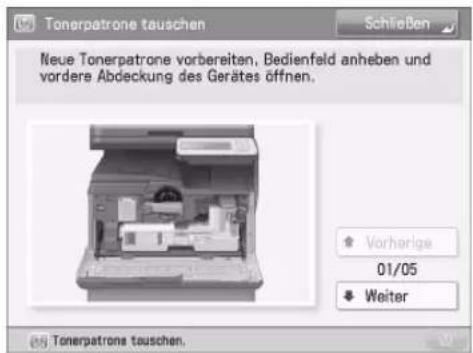
text_image
Tonerpatrone tauschen Schließen Neue Tonerpatrone vorbereiten, Bedienfeld anheben und vordere Abdeckung des Gerätes öffnen. * Vorherige 01/05 * Weiter Tonerpatrone tauschen.Beispiel einer Fehlermeldung im Sensordisplay
Beispiel einer Fehlermeldung im Webbrowser
Informationen über Fehlermeldungen und Anweisungen zum Beheben von Fehlern finden Sie in der e-Anleitung > Problemlösung.
Wenn ein Fehlercode angezeigt wird
Wenn ein Auftrag oder ein Vorgang nicht erfolgreich abgeschlossen wurde, wird der zugehörige Fehlercode auf dem Display
Sie können den Fehlercode an den folgenden Orten prüfen:
Display
Wenn ein Auftrag oder Vorgang nicht normal fertiggestellt wird:
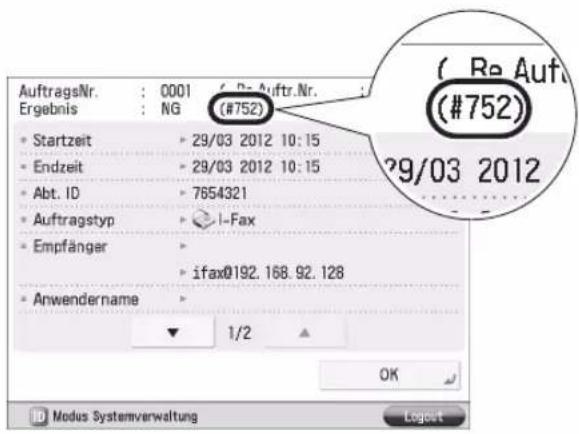
text_image
AuftragsNr. : 0001 (Re Auftr.Nr. Ergebnis : NG (#752) Startzeit 29/03 2012 10:15 Endzeit 29/03 2012 10:15 Abt. ID 7654321 Auftragstyp i-Fax Empfänger ifax@192.168.92.128 Anwendername 1/2 OK ( Re Auf. (#752) 29/03 2012 ID Modus Systemverwaltung LogelntErgebniszeile im Bericht ●
Kommunikationsverwaltung:
Wenn ein Fehler bei einem Sende-, Empfangs- oder Faxauftrag auftritt, wird ein Fehlercode gedruckt.
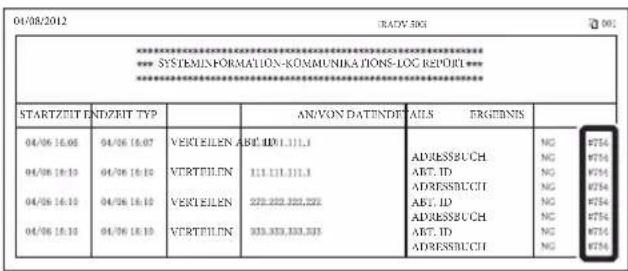
text_image
04/08/2012 STATUS:04 SYSTEMINFORMATION-KOMMUNIKATIONS-LOC REPORT STARTZUT END/ZUT TYP AN/VON DATENDITAILS EREGNIS 04/06 16:06 04/06 16:07 04/06 16:10 04/06 16:13 04/06 16:15 04/06 16:18 04/06 16:20 VECTEILEN ABT. IDU.1.111.1 VECTEILEN 111.111.111.1 VECTEILEN 222.222.222.222 VECTEILEN 333.333.333.333 ADRESSUCH ABT. ID ADRESSUCH ABT. ID ADRESSUCH ABT. ID ADRESSUCH NG NG NG NG NG NG NG NG NG NG NG NG NG NG NG NG NG NG NG NG NG NG NG NG NG NG NG NG NG NG NG NG NG NG NG NG NG NG NG NG NG NG NG NG NG NG NG NG NG NG NOInformationen über Fehlercodes und Anweisungen zum Beheben von Fehlern finden Sie in der e-Anleitung > Problemlösung.
Serviceruf-Meldung
Wenn eine Störung auftritt und das System nicht normal arbeiten kann, werden Sie auf einem Display aufgefordert, sich an Ihren Canon-Vertriebspartner zu wenden.
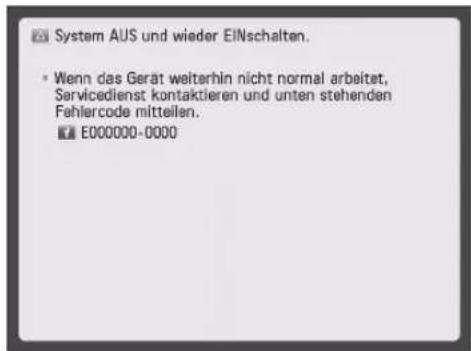
text_image
System AUS und wieder EINschalten. • Wenn das Gerät weiterhin nicht normal arbeitet, Servicedienst kontaktieren und unten stehenden Fehlercode mittellen. E000000-0000Wenn ein Display wie das obige angezeigt wird, nehmen Sie Kontakt zu Ihrem Canon-Vertriebspartner auf. (Vgl. Abschnitt "Kontaktaufnahme mit Ihrem Canon-Vertriebspartner" auf S. 67.)
Wenn [Modus Funkt. beschränk.] angezeigt wird: ●
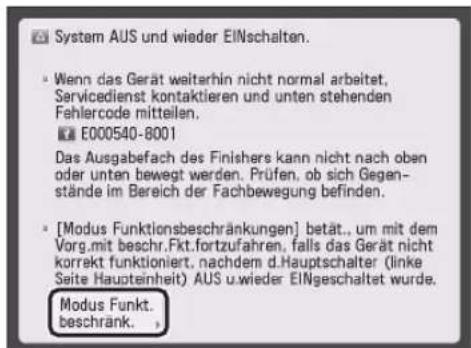
text_image
System AUS und wieder EINschalten. - Wenn das Gerät weiterhin nicht normal arbeitet, Servicedienst kontaktieren und unten stehenden Fehlercode mitteilen. E000540-8001 Das Ausgabefach des Finishers kann nicht nach oben oder unten bewegt werden. Prüfen, ob sich Gegenstände im Bereich der Fachbewegung befinden. - [Modus Funktionsbeschränkungen] betät., um mit dem Vorg.mit beschr.Fkt.fortzufahren, falls das Gerät nicht korrekt funktioniert, nachdem d.Hauptschalter (linke Seite Hauteinheit) AUS u.wieder EINgeschaltet wurde. Modus Funkt. beschränk.Wenn [Modus Funkt. beschränk.] angezeigt wird, können Sie kurzzeitig den Modus
Funktionsbeschränkungen aktivieren, um das System weiter zu verwenden, bis die Ursache der Fehlfunktion behoben ist. (Vgl. Abschnitt "Einstellen des
Wenn ein Display wie das folgende angezeigt wird und die Druck- oder Scanfunktion nicht normal arbeitet, können andere Funktionen weiterhin verfügbar sein.
Wenn die Druck- oder Scanfunktion nicht normal ● arbeitet:
Die ausgewählte Funktion kann nicht verwendet werden. Berühren Sie die Taste [Hauptmenü], um ins Hauptmenü zurückzukehren.
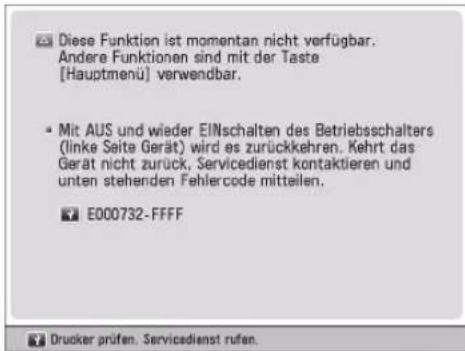
text_image
Diese Funktion ist momentan nicht verfügbar. Andere Funktionen sind mit der Taste [Hauptmenü] verwendbar. Mit AUS und wieder EINschalten des Betriebsschalters (linke Seite Gerät) wird es zurückkehren. Kehrt das Gerät nicht zurück, Servicedienst kontaktieren und unten stehenden Fehlercode miteilen. E000732-FFFF Drucker prüfen. Servicedienst rufen.Wenn eine Serviceruf-Nachricht unten im Display ● gezeigt wird:
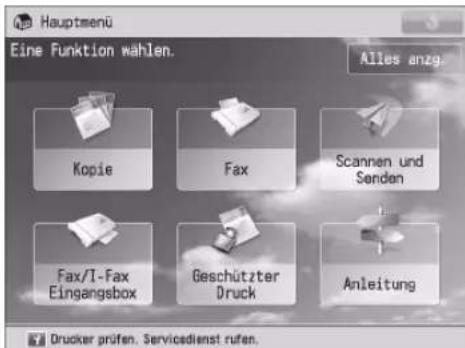
text_image
Hauptmenu Eine Funktion wählen. Kopie Fax Scannen und Senden Fax/I-Fax Eingangsbox Geschützter Druck Anleitung Drucker prüfen. Servicedienst rufen.Auch wenn eine Meldung unten im Bildschirm erscheint, die dazu auffordert, den Servicedienst zu rufen, können einige Funktionen immer noch verfügbar sein.
Informationen über verfügbare Funktionen finden Sie im Abschnitt "Funktionen, die verfügbar sind, wenn Drucker/Scanner aufgrund eines Fehlers nicht verwendet werden können" auf Seite 61.
Kontaktaufnahme mit Ihrem Canon-Vertriebspartner
Wenn Sie auf einem Display aufgefordert werden, sich an Ihren Canon-Vertriebspartner zu wenden, gehen Sie wie nachfolgend beschrieben vor.
Schalten Sie das System am 01 Hauptschalter AUS und anschließend wieder EIN.

WICHTIG
Nähere Informationen zum Neustart (Hauptschalter AUS und wieder EIN) finden Sie im Abschnitt "Stromzufuhr und Energiespartaste" auf S. 26.
Wenn der Vorgang immer noch nicht richtig durchgeführt werden kann, schalten Sie das System am Hauptschalter AUS, ziehen Sie den Netzstecker aus der Steckdose und wenden Sie sich an Ihren Canon-Vertriebspartner.
02

WARNUNG
Unsachgemäßer Umgang mit dem Netzstecker ist gefährlich. Nähere Informationen zum richtigen Umgang mit dem Netzstecker finden Sie im Abschnitt "Hinweise zum sicheren Betrieb" auf S. 85.

HINWEIS
Legen Sie die folgenden Informationen bereit, wenn Sie sich an Ihren Canon-Vertriebspartner wenden: Produktname. Details zur Störung. Auf dem Sensordisplay angezeigter Fehlercode.
Einstellen des auf dem Display Display
Wenn [Modus Funkt. beschränk.] angezeigt wird, gehen Sie folgendermaßen vor.

WICHTIG
Wenn Sie den Hauptschalter ausschalten, während ein Auftrag auf den Ausdruck wartete, wird dieser Auftrag gelöscht.

HINWEIS
Wenn Sie
Berühren Sie nacheinander die Tasten [Modus Funkt. beschränk.] → [Ja].
01
Eine Nachricht, die zum Neustart des Systems auffordert (Hauptschalter aus- und wieder einschalten) wird angezeigt.
Schalten Sie das System am 02 Hauptschalter AUS und wieder EIN.

WICHTIG
Nähere Informationen zum Neustart (Hauptschalter AUS und wieder EIN) finden Sie im Abschnitt "Stromzufuhr und Energiespartaste" auf S. 26.
Funktionen, die verfügbar sind, wenn Drucker/Scanner aufgrund eines Fehlers nicht verwendet werden können
Die folgenden Funktionen können Sie auch bei eingeschränkter Druck- und Scanfunktion verwenden.
Hauptmenüdisplay ●
√ : Verfügbar -: Nicht verfügbar
| Verfügbare Funktionen | Wenn die Druckfunktion eingeschränkt ist | Wenn die Scanfunktion eingeschränkt ist |
| Kopie -- | ||
| Fax | ^*1 | - |
| Scannen und Senden | √ | - |
| Scannen und Speichern | √ | - |
| Zugang zu gespeicherten Dateien | - | ^*2 |
| Fax/I-Fax Eingangsbox | - | √ |
| Geschützter Druck | - | √ |
| Remote Scan - | √ | |
| Webzugang | √ | √ |
| Kürzel für Einstellungen/ Speicherung | - | - |
| Anleitung | √ | √ |
| iW Function Flow -- | ||
| Sonstige MEAP-Anwendungen*3 | √ | √ |
Linke Seite des Sensordisplays ●
√ : Verfügbar -: Nicht verfügbar
| Verfügbare Funktionen | Wenn die Druckfunktion eingeschränkt ist | Wenn die Scanfunktion eingeschränkt ist |
| Expressmenü*4 | √ | - |
| Display<Status Monitor/Abbruch> | √*5 | - |
Bedienfeld ●
√: Verfügbar -: Nicht verfügbar
| Verfügbare Funktionen | Wenn die Druckfunktion eingeschränkt ist | Wenn die Scanfunktion eingeschränkt ist |
| Einstellungen/ Speicherung | - | - |
Betrieb von einem Computer aus ●
√: Verfügbar -: Nicht verfügbar
| Verfügbare Funktionen | Wenn die Druckfunktion eingeschränkt ist | Wenn die Scanfunktion eingeschränkt ist |
| Remote UI | √ | √ |
| MEAP-Anwendung*3 | √ | √ |
*1 Senden eines Faxdokuments von einem Computer ist nicht möglich.
*2 [Dateien hinzufügen (Scan und Speichern)] auf dem Display zur Dateibearbeitung ist nicht verfügbar.
*3 Verfügbar bei Installation der jeweiligen MEAP-Anwendung. In Abhängigkeit von den eingeschränkten Funktionen eventuell nicht verfügbar.
*4 Die gespeicherte Taste ist in Abhängigkeit von den eingeschränkten Funktionen eventuell nicht verfügbar.
*5 [Liste drucken] auf dem Display zum Auftragslog und [Speichern] auf dem Display zu Ressourcen sind nicht verfügbar.
WICHTIG
Ein Druckauftrag wird automatisch gelöscht, wenn die Druckfunktion eingeschränkt ist. Ein Scanauftrag wird automatisch gelöscht, wenn die Scanfunktion eingeschränkt ist.
Wenn eine Funktion aufgrund eines Fehlers • eingeschränkt ist, kann das System eventuell nicht vollständig in den Schlafmodus versetzt werden.
HINWEIS
Wenn die Zielfunktion aufgrund eines Fehlers eingeschränkt ist, steht die Funktion nicht zur Verfügung, wenn Sie die Kurzwahltaste auf der linken Seite des Sensordisplays oder das Expressmenü verwenden.
Orte für Heftklammern-/Papierstaus
Papierstaus und Heftklammernstaus können in den folgenden Bereichen des Systems auftreten. Sie können Heftklammern-/Papierstaus beseitigen, indem Sie die Anweisungen im entsprechenden Abschnitt befolgen. Nähere Informationen zu diesen Verfahren finden Sie in der e-Anleitung.
Papierstaus: e-Anleitung lösung > Orte für Papierstaus
Heftklammernstaus: e-Anleitunglösung > Beseitigen von Heftklammernstaus (für Finisher R1)
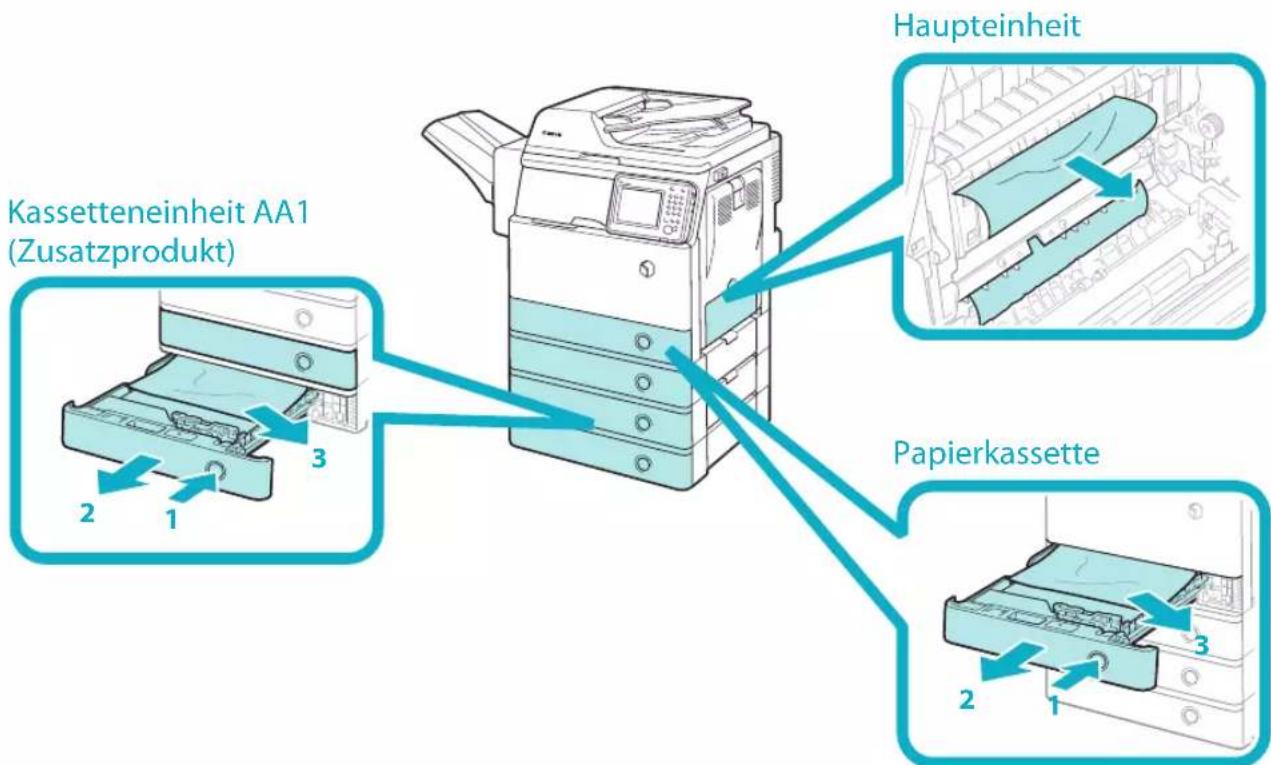
text_image
Kassetteneinheit AA1 (Zusatzprodukt) Haupteinheit PapierkassetteDeutsch
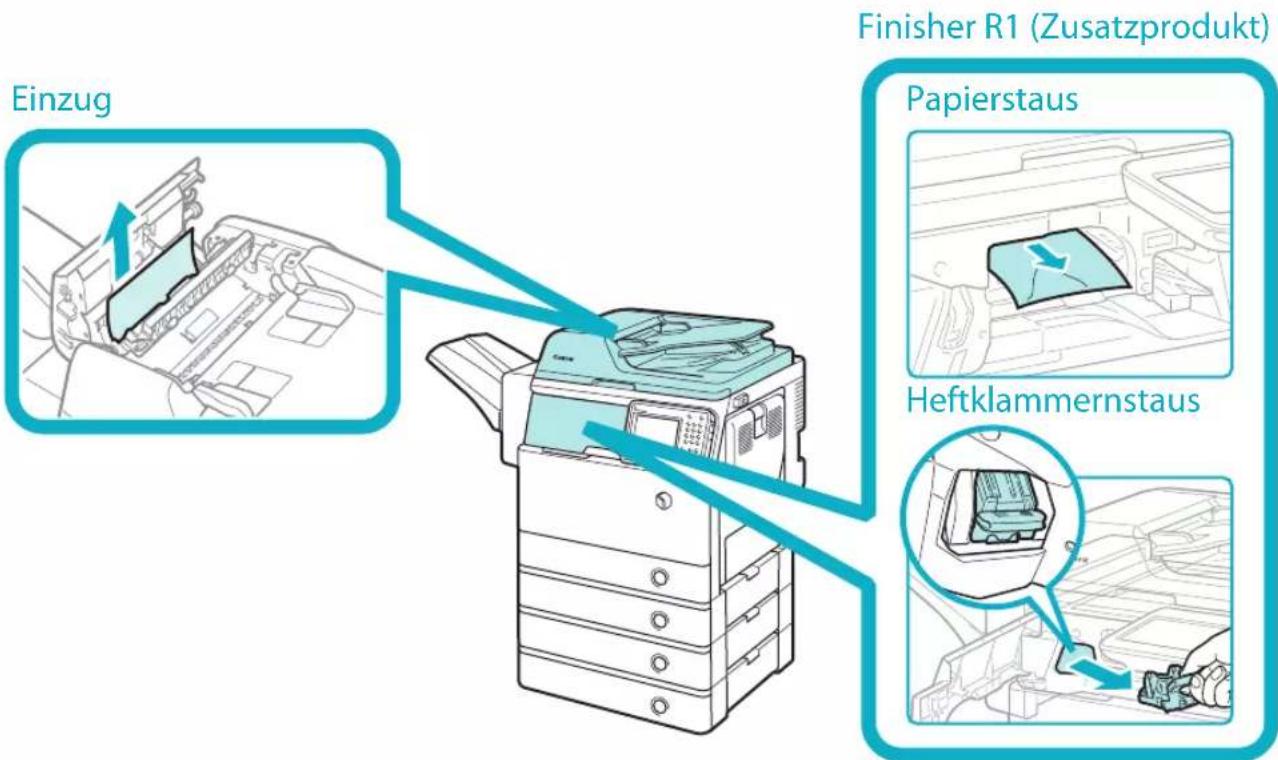
text_image
Einzug Finisher R1 (Zusatzprodukt) Papierstaus HeftklammernstausTechnische Daten
5
Technische Daten 72
Haupteinheit 72
Einzug 74
Kassetteneinheit AA1....74
Kassette mit Briefumschlagzufuhrung E1 74
Finisher R1 75
Kontrollzähler F1....75
Super G3 Faxkarte AM1....76
Sendefunktion....77
Netzwerkumgebung 78
Druckereinstellungen 79
Technische Daten
Veränderungen der technischen Daten wegen Produktverbesserungen oder Weiterentwicklungen vorbehalten.
Haupteinheit
| Einstellung Technische Daten | |
| Name Canon imageRUNNER ADVANCE 500i/400i | |
| Typ Scanner-Drucker kombiniert, Konsolengerät | |
| Auflösung zum Lesen 600 x 600 dpi (Schwarzweiß)300 x 300 dpi (Vollfarbe) | |
| Auflösung zum Schreiben 600 x 600 dpi (Kopieren)1.200 x 1.200 dpi (Drucken) | |
| Anzahl der Töne 256 | |
| Geeignetes Papier Papierkassette: | Gewicht:64 bis 105 g/m2Typ:Normal 1 (64 bis 80 g/m2), Normal 2 (81 bis 90 g/m2), Recycling, Farbe, Vorgelocht und Schwer 1 (91 bis 105 g/m2)Mehrzweckfach:Gewicht:64 bis 128 g/m2Typ:Normal 1 (64 bis 80 g/m2), Normal 2 (81 bis 90 g/m2), Recycling, Farbe, Vorgelocht, Bondpapier, Schwer 1 (91 bis 105 g/m2), Schwer 2 (106 bis 128 g/m2), Etiketten, Folien und Briefumschläge |
| Geeignete Originale Blatt, Buch und dreidimensionale Objekte (bis zu 2 kg) | |
| Papierformate Papierkassette: | A4, A5R und anwenderdefiniertes Format (139,7 mm x 210 mm bis 216 mm x 355,6 mm)Mehrzweckfach:A4, A5, anwenderdefiniertes Format (99 mm x 139,7 mm bis 216 mm x 355,6 mm) und Briefumschläge |
| Aufwärmzeit* Nach dem Einschalten am Hauptschalter (wenn [Einstellungen Schnellstart für Hauptstrom] 'Off' ist: bis zu 34 SekundenNach dem Einschalten am Hauptschalter (wenn [Einstellungen Schnellstart für Hauptstrom] 'On' ist: bis zu 10 SekundenDie Wartezeit, bis die Tasten auf dem Sensordisplay verwendet werden können, beträgt bis zu 7 Sekunden.Auch wenn [Einstellungen Schnellstart für Hauptstrom] 'On' ist, startet das System je nach Situation möglicherweise nicht schnell.Warmstart aus dem Schlafmodus: bis zu 10 Sekunden* Die Aktivierungszeit kann je nach den Bedingungen, unter denen Sie das System verwenden, variieren. (Bei einer Raumtemperatur von 20 °C in allen obigen Fällen.) | |
| Einstellung Technische | Daten | |
| Zeit bis zur ersten Kopie Bis zu 5 Sekunden | ||
| Kopiergeschwindigkeit* 1:1 (Blatt/Minute) | ||
| imageRUNNER | imageRUNNER | |
| ADVANCE 500i | ADVANCE 400i | |
| A4 50 40 | ||
| A5 25 25 | ||
| * Außer bei Papierzufuhr über das Mehrzweckfach. Die Kopiergeschwindigkeit kann je nach den Einstellungen für Papiertyp, Papierformat und der Sendemethode variieren. Beim fortlaufenden Kopieren können Änderungen der Gerätetemperatur oder Bildqualität dazu führen, dass das Gerät langsamer arbeitet oder einige Zeit anhalt. | ||
| Bildfreier Randbereich Oben: bis zu 5,0 mmLinks und Rechts: bis zu 5,0 mmUnten: bis zu 5,0 mm | ||
| Vergrößerung Reguläres Papierformat: | ||
| Gleicher Faktor | ||
| 1:1 Verkleinerung | ||
| 1:0,70 (A4 → A5) | ||
| 1:0,50 | ||
| 1:0,25 Vergrößerung | ||
| 1:1,41 (A5 → A4) | ||
| 1:2,00 | ||
| 1:4,00 | ||
| Kopierfaktor: 25 bis 400 % (in 1 %-Schritten) | ||
| Papierzufuhr/Kapazität Papierkassette: | ||
| 550 Blatt (80 g/m2) | ||
| Mehrzweckfach: | ||
| 100 Blatt (80 g/m2) | ||
| Vorwählbare Kopienanzahl 1 bis 999 | Blatt | |
| Arbeitsspeicherkapazität 1,5 GB | ||
| Festplattenkapazität* 160 GB (verwen | deter Speicherplatz: 80 GB) | |
| * Die Festplattenkapazität kann bei zukünftigen Versionen geändert werden. | ||
| Stromversorgung 220 - 240 V AC, 50/60 Hz, 5,0 A | ||
| Leistungsaufnahme | Maximale Leistungsaufnahme:1,6 kWWenn sich das System im Schlafmodus befindet*:1 WWenn das System am Hauptschalter ausgeschaltet ist:0,5 W* Je nach System und Einsatzbedingungen sind auch andere Werte möglich. | |
| Abmessungen (H x B x T) 633 mm x 560 mm x 567 mm | ||
| Gewicht | Ca. 47,9 kg | |
| Platzbedarf (B x T) | 787 mm x 567 mm (mit ausgeklappter Mehrzweckfach) | |
Einzug
| Einstellung Technische Daten | |
| Original-Zufuhrmechanismus Automatischer Vorlageneinzug | |
| Größe und Gewicht der Originale Format: A4 und A5Gewicht: Schwarzweiße Originale: Einseitiges Scannen: 42 bis 128 g/m^2 Doppelseitiges Scannen: 50 bis 128 g/m^2 Originale in Farbe: 64 bis 128 g/m^2 | |
| Originalfach-Kapazität 100 Blatt ( 80 g/m^2 ) | |
| Original-Scangeschwindigkeit Kopieren: Einseitiges Scannen: 50 Blatt/Minute (A4 in Schwarzweiß bei 600 dpi)Scannen: Einseitiges Scannen: 50 Blatt/Minute (A4 in Schwarzweis bei 600 dpi/Farbe bei 300 dpi) 25 Blatt/Minute (A4 in Farbe bei 600 × 300 dpi ) |
Kassetteneinheit AA1
| Einstellung Technische Daten | |
| Papierformate A4, A5 und anwender | definiertes Format (139,7 mm x 210 mm bis 216 mm x 355,6 mm) |
| Kapazität der Kassetten 550 Blatt (80 g/m2) | |
| Stromversorgung/Maximaler Stromverbrauch | Von der Haupteinheit/ca. 20 W |
| Abmessungen (H x B x T) 119 mm x 540 mm x 500 mm | |
| Gewicht Ca. 7,7 kg | |
Kassette mit Briefumschlagzufuhrung E1
| Einstellung Technische | Daten |
| Geeignete Briefumschläge COM10 | Nr.10, Monarch, DL und ISO-C5 |
| Kapazität 50 Blatt | |
| Einzuggeschwindigkeit 12 Exemplare pro Minute | |
| Abmessungen (H x B x T) 96 mm x 5 | 40 mm x 480 mm |
| Gewicht | Ca. 2,5 kg |
Finisher R1
| Einstellung Technische Daten | |
| Papierformat/Gewicht/Typ Format: | A4, A5, anwenderdefiniertes Format (99 mm x 139,7 mm bis 216 mm x 355,6 mm) und BriefumschlägeGewicht:64 bis 128 g/m2Typ:Normal 1 (64 bis 80 g/m2), Normal 2 (81 bis 90 g/m2), Recycling, Farbe, Vorgelocht, Bondpapier, Schwer 1 (91 bis 105 g/m2), Schwer 2 (106 bis 128 g/m2), Etiketten, Folien und Briefumschläge |
| Kapazität pro Fach Keine Endbearbeitung festlegen, Sortieren, Gruppensortieren:500 Blatt (oder Stapelhöhe 73,5 mm)Sortieren + Versatz, Gruppieren + Versetzte Ausgabe:500 Blatt (oder Stapelhöhe 73,5 mm)Modus Heften:20 Sätze (oder Stapelhöhe 73,5 mm) | |
| Max. Stärke eines Satzes zum Heften Modus Heften in der Ecke:64 bis 90 g/m2: 50 Blatt91 bis 105 g/m2: 50 Blatt106 bis 128 g/m2: 30 Blatt | |
| Stromversorgung/Maximaler Stromverbrauch | Von der Haupteinheit/ca. 50 W |
| Abmessungen (H x B x T) 263 mm x 798 mm x 395 mm | |
| Gewicht Ca. 10,5 kg | |
| Platzbedarf einschließlich der Haupteinheit (W x D) | 1.182 mm x 567 mm (mit ausgeklapptem Mehrzweckfach) |
Kontrollzähler F1
| Einstellung Technische Daten | |
| Verfügbare Karten Magnetisch | |
| Kartenlesemethode Magnetisches Lesen | |
| Leserichtung für die magnetische Karte | Druckseite oben |
| Speichern/Wiedergabe Wiedergabe | |
| Stromversorgung Von der Haupteinheit | |
| Abmessungen (H x B x T) 40 mm x 88 | mm x 96 mm(ohne Anbausatz und Kabel) |
| Gewicht Ca. 200 g | (einschließlich Anbausatz und Kabel) |
Super G3 Faxkarte AM1

HINWEIS
Die technischen Daten bleiben unverändert, selbst wenn der Zweitanschluss für Super G3 Faxkarte installiert ist.
| Einstellung Technische Daten | |
| Benutzte Telefonleitung*1 | Öffentliches Telefonnetz |
| Scanzeilendichte (Scannen, Übertragung) | Normal: 8 px*2/mm x 3,85 Zeilen/mmFein: 8 px*2/mm x 7,7 Zeilen/mmSuperfein: 8 px*2/mm x 15,4 Zeilen/mmUltrafein: 16 px*2/mm x 15,4 Zeilen/mm |
| Übertragungsgeschwindigkeit Super | G3: 33,6 kbps, G3: 14,4 kbps |
| Kompressionsmethode MH, MR, MMR, JBIG | |
| Übertragungsart Super G3, G3 | |
| Sendeoriginalformat A4, A5 | *3 |
| Empfangspapierformat A3, A4 und A5 | |
| Übertragungszeiten JBIG: ca. 2,6 Sekunden | |
| Selbstwählfunktion Adressbuch: 1.800 | Empfänger(einschließlich Empfänger über Zielwahltasten) |
| Bildspeicher Ca. 6.000 Seiten | |
*1 Beim Gebrauch eines IP-Telefondienstes kann es vorkommen, dass die Faxkommunikation über eine IP-Telefonleitung nicht wie gewohnt abläuft. Sie sollten für Faxkommunikation eine normale Telefonleitung (Öffentliches Telefonnetz) benutzen.
*2 px steht für Bildelemente (Pixel).
*3 Als A4 gesendet.
Sendefunktion
Scanmerkmale ●
| Einstellung Technische Daten | ||
| Kommunikationsprotokoll FTP (TCP/IP), SMB (TCP/IP), WebDAV | ||
| Datenformat TIFF, JPEG, PDF, XPS, OOXML (PowerPoint) | ||
| Auflösung Schwarzweiß: | 100 x 100 dpi, 150 x 150 dpi, 200 x 100 dpi, 200 x 200 dpi, 200 x 400 dpi, 300 x 300 dpi, 400 x 400 dpi, 600 x 600 dpiFarbe:100 x 100 dpi, 150 x 150 dpi, 200 x 100 dpi, 200 x 200 dpi, 300 x 300 dpi | |
| Systemumgebung Windows XP Profe | ssional SP3, Windows Server 2003 R2 SP2, Windows Vista SP2, Windows Server 2008 SP2, Windows Server 2008 R2 SP2, Windows 7, Windows 8, Windows Server 2012, Solaris 10, Mac OS X 10.4.x/10.5.x/10.6.x/10.7.x/10.8.x, Red Hat Linux 9 | |
| Schnittstelle 1000BASE-T, 100BASE-TX, 10BASE-T | ||
| Farbmodus Automatische Farbauswahl (Vollfarbe/Graustufen), Automatische Farbauswahl (Vollfarbe/Schwarzweiß), Vollfarbe, Graustufen, Schwarzweiß | ||
| Originaltyp Text, Text/Foto, Foto | ||
| Andere Vorschau, Durchsuchen von W | Windows (SMB) Dateiserver | |
| Zusätzliche PDF/XPS/OOXML-Funktionen | Kompakt, Nachzeichnen & Glätten, Verschlüsselung, OCR, Gerätesignatur, Anwendersignatur, Optimierung für Web*, PDF/A-1b, Scan-Endungen | |
| XPS | Kompakt, OCR, Gerätesignatur, Anwendersignatur | |
| OOXML | PowerPoint, OCR | |
* Für Web-Anzeige optimierte PDF-Dateien.
E-Mail/I-Fax-Merkmale ●
| Einstellung Technische Daten | ||
| Kommunikationsprotokoll SMTP, POP3 | ||
| I-Fax-Kommunikationsmodus Einfach, Voll | ||
| Auflösung Zum | E-Mailversand (Schwarzweiß) | 100 x 100 dpi, 150 x 150 dpi, 200 x 100 dpi, 200 x 200 dpi, 200 x 400 dpi, 300 x 300 dpi, 400 x 400 dpi, 600 x 600 dpi |
| Zum E-Mailversand (Farbe) | 100 x 100 dpi, 150 x 150 dpi, 200 x 100 dpi, 200 x 200 dpi, 300 x 300 dpi | |
| Zum Senden von I-Faxen (Schwarzweiß) | 200 x 100 dpi, 200 x 200 dpi, 200 x 400 dpi*, 300 x 300 dpi*, 400 x 400 dpi*, 600 x 600 dpi*1 | |
| Format E-Mail TIFF, JPEG, PDF, XPS, O | OXML (PowerPoint) | |
| I-Fax (Schwarzweiß) | TIFF (MH, MR*, MMR*) | |
| Originalformat E-Mail A4, A5 | ||
| I-Fax A4, A5 | *2 | |
| Serversoftware Microsoft Exchange 2003 SP2, Microsoft Exchange 2007 SP2, Sendmail 8.14.4, Lotus Domino R7.0 | ||
| Andere | Suche nach Ziel über LDAP Server, Vorschau | |
| Zusätzliche PDF/XPS/OOXML-Funktionen (nur E-Mail) | Kompakt, Nachzeichnen & Glätten, Verschlüsselung, OCR, Gerätesignatur, Anwendersignatur, Optimierung für Web*, PDF/A-1b, Scan-Endungen | |
| XPS | Kompakt, OCR, Gerätesignatur, Anwendersignatur | |
| OOXML | PowerPoint, OCR | |
*1 Nach dem Einstellen der EM Bedingungen des Empfängers verfügbar.
*2 Als A4 gesendet.
*3 Für Web-Anzeige optimierte PDF-Dateien.
Netzwerkumgebung
Dardwaredaten
| Netzwerkschnittstelle | 10Base-T/100Base-TX/1000Base-T (RJ-45) |
●softwaredaten
| Unterstütztes Protokoll | ||
| TCP/IP | Rahmentyp: | Ethernet II |
| Druckanwendungen: | LPD/Raw/IPP/IPPS/FTP/WSD | |
| IPX/SPX | Rahmentyp: | Ethernet II/Ethernet 802.2/Ethernet 802.3/Ethernet SNAP/Autom. Erkennung |
| Druckanwendungen: | Bindery PServer/NDS PServer/RPrinter/NPrinter | |
Druckereinstellungen
Softwaredaten ●
| Befehlssprache PCL | 5e, PCL6, PostScript 3 |
| Gespeicherte Schriften | PCL: 93 Skalierbare Schriften, 2 OCR-Schriften, 10 Bitmap-Schriften undAndale-Font* (Japanisch, Koreanisch, Chinesisch (Kurzzeichen),Chinesisch (Langzeichen))PS: 136 Skalierbare Schriften |
| Druckbereich PCL5e, PCL | L6: Reduziert auf 4,23 mm vom oberen, unteren, linken und rechtenRand des Papiers.PostScript 3: Reduziert auf 2,5 mm vom oberen, unteren, linken und rechtenRand des Papiers.Wenn Sie im Modus <0 mm> drucken, beträgt der Abstand bis zum oberen Papierrand 2,5 mm, bis zum unteren Rand sowie den seitlichen Rändern 2,5 mm. Sie erhalten somit einen größeren bedruckbaren Bereich. |
* Der optionale internationale PCL-Fontsatz muss aktiviert werden, um Andale® und WorldType® Collection oder Andale Mono WT verwenden zu können.
Rechtliche Hinweise
Name des Systems
Die Sicherheitsvorschriften verlangen, dass der Produktname registriert ist. In bestimmten Gebieten, in denen dieses Produkt verkauft wird, können statt des hier verwendeten Namen der (die) folgende(n) Name(n) in Klammern gebräuchlich sein. imageRUNNER ADVANCE 500i/400i (F190400).
EMC-Anforderungen der EU-Richtlinie
Dieses Gerät inklusive Ausstattung erfüllt die wesentlichen EMC-Anforderungen der EU-Richtlinie. Wir erklären hiermit, dass dieses Produkt mit den EMC-Anforderungen der EU-Richtlinie zu Stromversorgungsnetzen von 230V, 50 Hz genügt, obwohl die Nennlast des Produktes bei 220 bis 240V, 50/60 Hz liegt. Die Verwendung von abgeschirmten Kabeln ist notwendig, um die technischen EMC-Anforderungen der EU-Richtlinie zu erfüllen.
Sicherheit des Lasers
Dieses Produkt wurde unter IEC60825-1:2007 und EN60825-1:2007 klassifiziert als Laserprodukt der Klasse 1. Das bedeutet, dass das System nicht mit gefährlichen Laserstrahlen arbeitet.
Da die Strahlung im System vollständig durch Schutzgehäuse und Abdeckungen abgeschirmt ist, kann er während der normalen Bedienung durch den Anwender in keiner Phase nach außen gelangen.
Entfernen oder öffnen Sie Schutzgehäuse oder Abdeckungen nur, wenn Sie im Handbuch des Systems ausdrücklich dazu aufgefordert werden.
Zusätzliche Informationen
Wenn das System gewartet oder justiert werden muss, legen Sie bitte auf keinen Fall Schraubenzieher oder andere spiegelnde Objekte in den Pfad des Laserstrahls. Auch Ringe und Uhren sollten Sie ablegen, bevor Sie mit Arbeiten im Inneren des Systems beginnen.
Der reflektierte Strahl - ob sichtbar oder unsichtbar - kann Ihre Augen auf Dauer schädigen.
Das unten abgebildete Etikett ist an der rechten Abdeckung der Kassette und der Abdeckung der Tonernachfüllöffnung angebracht.
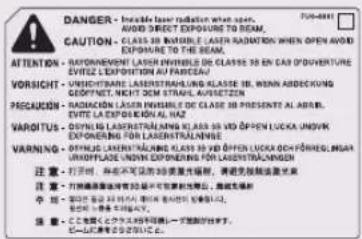
text_image
DANGER - Inade laser radiation when open. AVOID DIRECT EXPOTURE TO BEAM. CAUTION - CLAS IS MAXIMUM ON LAIR RADIATION WHEN OPEN AVOID EXPOTURE TO THE BEAM. ATTENTION - RADIATION IN DELE INDELE OF CLASSE 30 EN CAS D'OUVERTURE EVIZE L'EXPLOVATION AU PARCELAY! VORSIGHT - UNIVIDITRALE LASER STRAULING KLASSE IN. MINN ARBECKING CROTTAGE - CROTTAGE WITH SEM STRAWG FOR FRETIRE PRECAUTION - RADIATION LASER INDELE OF CLASSE 30 PRESENTI AL ABRIEL EVTIE LA EXPLOVATION KLASAL HAZ VAROTUS - OPYING LASER STRAULING KLASSE 30 VID OPEN LUCKA UNIVIK EXPOVING FOR LASER STRAULINNE WARNING - OFFICE LASER STRAULING KLASSE 30 VID OPEN LUCKA OR FORRED MIGAR ON/OFFICE LASER STRAULING KLASSE 30 VID OPEN STRAULINNE 注意:打开时,各点可另读3次激光辐射,请避免触碰激光光 注意:打开时,各点可另读3次激光辐射,请避免触碰激光光 注意:打开时,各点可另读3次激光辐射,请避免触碰激光光 注意:打开时,各点可另读3次激光辐射,请避免触碰激光光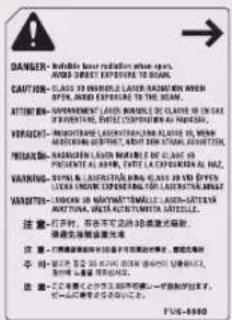
text_image
DANGER: - Include laser radiation when open, allowed to extend exposure to 100A. CAPTITION: - SLABS TO BEANS. LAGAR MAXIMUM ON WHEN OPEN, OPEN EXPIRING TO THE BEANS. ATTENUO: - SUPPERIMENTATION LAKE MAXIMUM OF CLARE IN ON GAS OF ENVIRONMENTAL EDITION AND CONSTRUCTION AS MAXIMUM. VERIFIED: - ELECTRICAL MAXIMUM OF COOLING WITH AIR COMPRESSOR (EIGHT), AND FOR ANY TRAVEL SURFCTION. WHIPABLE: - SURFICULAR MAXIMUM OF CLARE IN ON PREVENTURE ALABSOR, ENTRAL CAPTOLERANCE AT UNIC. VASCULAR: - SURVEY MAXIMUM OF COOLING AND ELIVER LEEK EXAMINATION OF LEAVES WITH AIR COMPRESSOR (EIGHT) VARIATIONS: - LEMON FOR MAXIMUM DEATHLETIC LAGAR TAXES AVOCATION: - WATER EXAMINATION OF ANNUAL WATER 注意: 开启, 否有可选的 3D 最近度和 注意: 没足可选的 3D 最近度和 注意: - 不需要使用安全防护措施, 需要使用安全防护 平滑: - 30℃ ≤ 30℃ ≤ 50℃ ≤ 100℃ ≤ 200℃ ≤ 400℃ ≤ 600℃ ≤ 800℃ ≤ 1000℃ ≤ 1200℃ ≤ 1500℃ ≤ 1800℃ ≤ 2000℃ ≤ 2500℃ ≤ 3000℃ ≤ 3500℃ ≤ 4000℃ ≤ 4500℃ ≤ 5000℃ ≤ 5500℃ ≤ 6000℃ ≤ 6500℃ ≤ 7000℃ ≤ 7500℃ ≤ 8000℃ ≤ 8500℃ ≤ 9000℃ ≤ 9500℃ ≤ 10000℃ ≤ 11000℃ ≤ 12000℃ ≤ 13000℃ ≤ 14000℃ ≤ 15000℃ ≤ 16000℃ ≤ 17000℃ ≤ 18000℃ ≤ 19000℃ ≤ 20000℃ ≤ 21000℃ ≤ 22000℃ ≤ 23000℃ ≤ 24000℃ ≤ 25000℃ ≤ 26000℃ ≤ 27000℃ ≤ 28000℃ ≤ 29000℃ ≤ 30000℃ ≤ 31000℃ ≤ 32000℃ ≤ 33000℃ ≤ 34000℃ ≤ 35000℃ ≤ 36000℃ ≤ 37000℃ ≤ 38000℃ ≤ 39000℃ ≤ 40000℃ ≤ 41000℃ ≤ 42000℃ ≤ 43000℃ ≤ 44000℃ ≤ 45000℃ ≤ 46000℃ ≤ 47000℃ ≤ 48000℃ ≤ 49000℃ ≤ 50000℃ ≤ 51000℃ ≤ 52000℃ ≤ 53000℃ ≤ 54000℃ ≤ 55000℃ ≤ 56000℃ ≤ 57000℃ ≤ 58000℃ ≤ 59000℃ ≤ 60000℃ ≤ 6100Dieses System entspricht der Europanorm IEC60825-1:2007 und EN60825-1:2007 und stimmt mit folgenden Richtlinien überein;
Wenn andere als die in den Handbüchern für dieses System angegebenen Bedienungs- und Justiereinrichtungen verwendet oder andere Arbeiten ausgeführt werden, kann dies zu gefährlicher Strahlungsexposition führen.
Internationales ENERGY STAR-Programm

Als ENERGY STAR®-Partner hat Canon Inc. dafür gesorgt, dass dieses System dem internationalen ENERGY STAR-Programm für effiziente Energieausnutzung entspricht.
Das internationale ENERGY STAR
Office Equipment Program ist ein internationales Programm, das das Energiesparen beim Einsatz von Computern und anderer Büroausstattung unterstützt. Es unterstützt die Entwicklung und Verbreitung von Produkten mit Funktionen, die wesentlich zur Senkung des Energieverbrauchs beitragen. Es ist ein offenes System, an dem sich alle Hersteller freiwillig beteiligen können. Zielgruppe sind Büromaschinen wie Computer, Monitore, Drucker, Faxgeräte und Kopierer. Seine Standards und Logos sind in allen
teilnehmenden Nationen einheitlich.
IPv6 Ready-Logo

text_image
GOLD IR6 READYDer in diesem System verwendete Protokoll-Stack erhielt das Phase-2 Logo aus dem IPv6 Ready-Programm des IPv6-Forums.
WEEE Direktive

Nur Europäische Union (und EWR).
Diese Symbole weisen darauf hin, dass dieses Produkt gemäß WEEE-Richtlinie 2002/96/EG (Richtlinie über Elektro- und Elektronik-Altgeräte), Batterien-Richtlinie (2006/66/EG) und/oder nationalen Gesetzen zur Umsetzung dieser Richtlinien nicht über den Hausmüll entsorgt werden darf.
Falls sich unter dem oben abgebildeten Symbol ein chemisches Symbol befindet, bedeutet dies gemäß der Batterien-Richtlinie, dass in dieser Batterie oder diesem Akkumulator ein Schwermetall (Hg = Quecksilber, Cd = Cadmium, Pb = Blei) in einer Konzentration vorhanden ist, die über einem in der Batterien-Richtlinie angegebenen geltenden Schwellenwert liegt.
Dieses Produkt muss bei einer dafür vorgesehenen Sammelstelle abgegeben werden. Dies kann z. B. durch Rückgabe beim Kauf eines neuen ähnlichen Produkts oder durch Abgabe bei einer autorisierten Sammelstelle für die Wiederaufbereitung von Elektro- und Elektronik-Altgeräten sowie Batterien und Akkumulatoren geschehen.
Der unsachgemäße Umgang mit Altgeräten kann aufgrund potenziell gefährlicher Stoffe, die häufig in Elektro- und Elektronik-Altgeräten enthalten sind, negative Auswirkungen auf die Umwelt und die menschliche Gesundheit haben.
Durch Ihre Mitarbeit bei der sachgemäßen Entsorgung dieses Produkts tragen Sie zu einer effektiven Nutzung natürlicher Ressourcen bei.
Um weitere Informationen über die Wiederverwertung dieses Produkts zu erhalten, wenden Sie sich an Ihre Stadtverwaltung, den öffentlich-rechtlichen Entsorgungsträger, eine autorisierte Stelle für die
Entsorgung von Elektro- und Elektronik-Altgeräten oder Ihre Müllabfuhr oder besuchen Sie www.canon-europe.com/environment.
(EWR: Norwegen, Island und Liechtenstein)
R & TTE-Richtlinie

Dieses System (F190400) entspricht den grundlegenden Anforderungen der EU-Richtlinie 1999/5/EG und kann in der EU betrieben werden. (Nur für Modelle mit Faxfunktion.)
(Nur für Europa)
Canon Inc./Canon Europa N. V.
Datensicherheitsstandard (IEEE 2600)
Dieses System entspricht dem IEEE-Standard 2600™ - 2008 (im Folgenden IEEE 2600 genannt), einem global Datensicherheitsstandard für Multifunktionsperipheriegeräte und Drucker, und erfüllt die in IEEE 2600 festgelegten Sicherheitsanforderungen.*
Nähere Informationen dazu, wie dieses System die Sicherheitsanforderungen aus IEEE 2600 erfüllt, finden Sie in der e-Anleitung > Sicherheit > IEEE 2600 Sicherheitsstandard.
* IEEE 2600,1 CC Authentisierung wurde für dieses System nicht erhalten.
Copyright
Copyright 2013 by Canon Inc. Alle Rechte vorbehalten. Diese Veröffentlichung darf ohne vorherige schriftliche Genehmigung von Canon Inc. weder ganz noch teilweise reproduziert oder übertragen werden und zwar in keiner Form und durch keine elektronischen oder mechanischen Mittel, einschließlich Fotokopieren und Aufzeichnen, oder durch ein System zum Speichern bzw. Abrufen von Informationen.
Dieses Produkt enthält Software und/oder Softwaremodule, die durch Canon Inc. oder seine Lizenzgeber von Dritten lizenziert sind. Verwendung und Verteilung dieser Software und/oder Softwaremodule unterliegen den folgenden Bedingungen (a) bis (c).
(a)
Software von Drittanbietern
Dieses Produkt enthält Softwaremodule von Drittanbietern. Die Verwendung und Verteilung dieser Softwaremodule, inklusive aller Updates der Softwaremodule (zusammengefasst als "SOFTWARE"), unterliegen den nachfolgenden Bestimmungen (1) bis (9).
(1) Sie verpflichten sich hiermit, bei der Versendung, Übertragung oder Ausfuhr dieses Produkts einschließlich der SOFTWARE in andere Länder die geltenden Ausfuhrüberwachungsgesetze, Einschränkungen und Bestimmungen der entsprechenden Länder einzuhalten.
(2) Jegliche Eigentumsrechte sowie Rechte des geistigen Eigentums an der SOFTWARE verbleiben beim Inhaber der Rechte. Der Inhaber der Rechte an der SOFTWARE überträgt Ihnen keinerlei Lizenzen oder Rechte an dem geistigen Eigentum des Inhabers der Rechte an der SOFTWARE, weder ausdrücklich noch stillschweigend, sofern dies nicht ausdrücklich durch diesen Vertrag gestattet wird.
(3) Die SOFTWARE darf ausschließlich mit dem gekauften Canon-Produkt (das "PRODUKT") verwendet werden.
(4) Die SOFTWARE darf nicht ohne vorherige schriftliche Genehmigung durch den Eigner der Rechte an der SOFTWARE abgetreten, unterlizenziert, vermarktet, vertrieben oder an Dritte übertragen werden.
(5) Unbeschadet des Vorangegangenen darf die SOFTWARE nur dann an Dritte übertragen werden, wenn (a) Sie alle Rechte am PRODUKT und alle Rechte und Verpflichtungen im Rahmen dieser Bestimmungen an den Übernehmer abtreten und (b) dieser Übernehmer sich verpflichtet, sämtliche dieser Bestimmungen einzuhalten.
(6) Der Code der SOFTWARE darf nicht dekompiliert, durch Reverse-Engineering rekonstruiert, zerlegt oder auf andere Weise in menschenlesbare Form reduziert werden.
(7) Die SOFTWARE darf nicht modifiziert, angepasst, übersetzt, vermietet, geleast oder verliehen werden; ferner dürfen auf Grundlage der SOFTWARE keine abgeleiteten Produkte erstellt werden.
(8) Die SOFTWARE darf nicht aus dem PRODUKT
entfernt werden, und es dürfen keine separaten Kopien der SOFTWARE angefertigt werden.
(9) Der menschenlesbare Anteil (Quellcode) der SOFTWARE ist nicht Bestandteil Ihrer Lizenz.
Ungeachtet der vorangehenden Bestimmungen (1) bis
(9) unterliegen diese Softwaremodule von Drittanbietern den diesen Softwaremodulen ggf. beiliegenden abweichenden Bedingungen.
Andere Bedingungen für die Software
Weitere Details und entsprechende Lizenzbedingungen finden Sie in der e-Anleitung auf einer CD-ROM, die Sie zusammen mit diesem Produkt erhalten haben.
Wenn Sie den Quellcode für bestimmte unter entsprechenden Lizenzen lizenzierte Software benötigen, die in diesem Produkt eingesetzt wird, schicken Sie eine E-Mail auf Englisch oder Japanisch mit den folgenden Angaben an: oipossg@canon.co.jp
Name des gekauften Modells -
Produkt-ID (siehe Rückseite der Haupteinheit) -
Weitere Details und entsprechende Lizenzbedingungen finden Sie in der e-Anleitung auf einer CD-ROM, die Sie zusammen mit diesem Produkt erhalten haben.
Hinweise zum Haftungsausschluss
Die Informationen in diesem Handbuch können ohne vorherige Ankündigung geändert werden.
CANON INC. GIBT KEINERLEI GARANTIE IN BEZUG AUF DIESES MATERIAL, WEDER EINGESCHLOSSEN NOCH AUSGESPROCHEN, AUSSER DEN HIER GEGEBENEN. ES GIBT AUCH KEINE UNBEGRENZTEN GARANTIEN FÜR DIE MARKTFÄHIGKEIT DES MATERIALS, DIE EIGNUNG FÜR EINEN BESTIMMTEN ZWECK ODER VERWENDUNG ODER DEN AUSSCHLUSS VON VERLETZUNGEN ANDERER PATENTE. CANON INC. IST NICHT FÜR DEN ERSATZ DES UNMITTELBAREN SCHADENS, DES MITTELBAREN SCHADENS UND VON NEBEN- UND FOLGEKOSTEN IRGENDEINER ART ODER FÜR VERLUSTE BZW. AUSGABEN, DIE AUS DER VERWENDUNG DIESES MATERIALS RESULTIEREN, VERANTWORTLICH.
Rechtliche Beschränkungen zur Verwendung des Systems und der damit produzierten Bilder
Die Verwendung Ihres Kopiersystems zum Einscannen bestimmter Dokumente sowie das Ausdrucken und die Verwendung dieser Reproduktionen können rechtlich
unzulässig sein und strafrechtliche und/oder zivilrechtliche Verfolgung nach sich ziehen. Unten auf dieser Seite finden Sie eine Liste mit Beispielen für solche fraglichen Dokumente, die keinen Anspruch auf Vollständigkeit erhebt. Diese Liste versteht sich nur als Richtlinie. Wenn Sie nicht sicher sind, ob Sie ein Dokument rechtlich unbedenklich mit Hilfe Ihres Scanners einlesen und reproduzieren dürfen und/oder auch das Ausdrucken einer solchen Reproduktion unbedenklich ist, sollten Sie sich vorher den Rat einer zuständigen Stelle einholen.
Papiergeld •
Reiseschecks •
Zahlungsanweisungen•
Essensmarken •
Einzahlungsbelege •
Personalausweise und Reisepässe •
Briefmarken (mit oder ohne Poststempel)
Einwanderungspapiere •
Dienstmarken oder -ausweise •
Steuermarken (mit oder ohne Stempel)
Wertpapiere und Schuldverschreibungen•
Schuldverschreibungen oder andere •
Bürgschaftsurkunden
Schecks oder Urkunden•
Aktien •
Führerscheine und Fahrzeugbriefe.
- Arbeiten mit Copyright/Kunstwerke ohne vorherige schriftliche Genehmigung des Copyright-Eigentümers
Super G3

Super G3 ist ein Begriff, mit dem die neue Generation von Faxsystemen beschrieben wird, die den ITU-T V.34 Standard für 33.6 Kbps* Modems verwenden.
Faxsysteme für Super G3 Hochgeschwindigkeit benötigen nur eine Übertragungszeit von ca. 3 Sekunden* pro Seite. So reduzieren Sie die Telefonkosten.
* Die Angabe von 3 Sekunden pro Seite als Zeit für eine Faxübertragung basiert auf der Grundlage eines Testblattes der Norm CITY/ITU-T Nr.1, (JBIG, Standardmodus) bei einer Modemgeschwindigkeit von 33.6 Kbps. Das öffentliche Telefonnetz unterstützt 28.8 Kbps Modemgeschwindigkeit oder langsamer, je nach Qualität der Telefonleitung.

HINWEIS
Die Faxfunktion ist nur verfügbar, wenn die Faxkarte installiert ist.
Hinweise zum sicheren Betrieb
Bitte lesen Sie diese "Hinweise zum sicheren Betrieb" gründlich, bevor Sie mit dem System arbeiten. Beachten Sie diese Informationen unbedingt immer, um Verletzungen von Personen, Sachschäden und Beschädigungen des Produkts zu verhindern. Führen Sie außerdem nie andere Arbeiten durch als in dieser Anleitung beschrieben, da Sie sonst unbeabsichtigt Unfälle oder Verletzungen verursachen können. Durch unsachgemäßen Gebrauch dieses Systems können Sie sich und andere verletzen oder das System beschädigen, so dass Reparaturen nötig werden, die nicht von der Garantie abgedeckt sind.
Installation

WARNUNG
Das System könnte fallen oder umkippen und Sie können sich verletzen. Bitte stellen Sie das System so auf, dass die Belüftungsschlitze nicht durch eine Wand oder andere Objekte verdeckt sind. Lassen Sie immer Abstand zur Wand. Wenn die Belüftungsschlitze blockiert werden, baut sich im Systeminneren Hitze auf, und ein Brand kann entstehen. Stellen Sie das System nie auf eine weiche Oberflache wie ein Sofa oder einen Teppich.
Bitte vermeiden Sie die Installation unter • folgenden Bedingungen:
An feuchten oder staubigen Orten - In der Nähe von Wasserhähnen oder Wasser - In direktem Sonnenlicht Installieren Sie das System nicht an heißen Orten In der Nähe von offenem Feuer
Installieren Sie das System nicht in der Nähe von • Alkohol, Verdünner oder anderen entflammbaren Substanzen. Wenn entflammbare Substanzen in Kontakt mit den elektronischen Teilen im Inneren des Systems kommen, kann dies zu Feuer oder elektrischen Schlägen führen.
- Bitte legen Sie keinen der folgenden Gegenstände auf das Kopiersystem. Ein Kontakt solcher Materialien mit den Hochspannungsbereichen im System kann zu Feuer oder elektrischem Schlag führen.
Sollten solche Materialien/Substanzen in das System geraten sein, schalten Sie es bitte sofort aus und ziehen den Netzstecker. Dann nehmen Sie bitte Kontakt zu Ihrem autorisierten Canon-Vertriebspartner auf.
Halsketten oder andere Metallgegenstände Tassen, Vasen, Blumentöpfe und andere mit Flüssigkeiten gefüllte Behälter
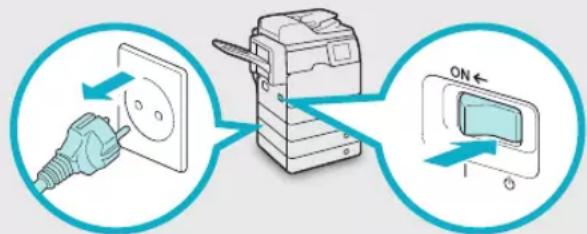
Bitte installieren Sie das System immer auf einer ebenen, stabilen Fläche. Stellen Sie es nie auf geneigte Ebenen o.ä. oder an einen Ort, an dem es Erschütterungen ausgesetzt ist, da das System sonst umkippen und Personen verletzen könnte.
Stromversorgung

WARNUNG
Bitte achten Sie darauf, dass das Netzkabel nicht beschädigt oder verändert wird. Belasten Sie das Kabel nicht durch hohes Gewicht, ziehen Sie nicht daran und beugen Sie es nicht zu stark, da Sie es sonst beschädigen und so Feuer und elektrischen Schlag verursachen können.
Halten Sie das Stromkabel von Hitzequellen fern; • andernfalls kann die Ummantelung schmelzen und ein Brand oder ein elektrischer Schlag können verursacht werden.
Bitte stecken Sie den Netzstecker nicht mit nassen • oder feuchten Händen in die Steckdose oder ziehen ihn heraus. Dies kann einen elektrischen Schlag zur Folge haben.
Bitte schließen Sie das System nicht über eine • Mehrfachsteckdose oder Verlängerungskabel an; es könnte sonst ein Brand oder elektrischer Schlag entstehen.
Wickeln Sie das Netzkabel nicht auf oder • verknoten es, da das einen elektrischen Schlag verursachen kann.
Bitte stecken Sie den Netzstecker vollständig in • die Steckdose; es kann sonst zu Feuer oder elektrischem Schlag kommen.
Bitte verwenden Sie ausschließlich das • mitgelieferte Netzkabel, da es sonst zu Feuer oder elektrischem Schlag kommen kann.
Verwenden Sie im Allgemeinen keine • Verlängerungskabel für den Anschluss des Systems an die Stromversorgung. Die Verwendung eines Verlängerungskabels kann einen Brand oder einen elektrischen Schlag verursachen.
Wählen Sie eine Stromverbindung, die den hier • genannten Spezifikationen entspricht; es kann sonst zu Feuer oder elektrischem Schlag kommen. Bitte fassen Sie beim Herausziehen des Kabels • immer den Stecker und ziehen Sie nicht am Kabel selbst. Wenn Sie am Kabel ziehen, können Sie es beschädigen. Ein beschädigtes Kabel kann zu Energieverlusten, Feuer oder elektrischem Schlag führen.

WICHTIG
Lassen Sie bitte unbedingt genug Platz an der Netzsteckdose, so dass Sie den Netzstecker jederzeit leicht herausziehen können. Wenn Sie die Netzsteckdose blockieren, können Sie den Netzstecker in einem Notfall nicht schnell genug erreichen.
Umgang

WARNUNG
Bitte versuchen Sie nicht, das System auseinander zu bauen oder zu verändern. Es gibt im Inneren des Systems einige Bereiche, die unter Hochspannung stehen oder sehr heiß sind und die zu Feuer oder elektrischen Schlägen führen können.
Wenn das System ungewohnte Geräusche erzeugt • oder sich Rauch, Hitze oder ungewöhnliche Gerüche entwickeln, schalten Sie es bitte sofort aus, und ziehen Sie den Netzstecker. Dann nehmen Sie bitte Kontakt zu Ihrem Canon Servicepartner auf. Wenn Sie das System in diesem Zustand weiter verwenden, können Sie einen Brand oder einen elektrischen Schlag verursachen.
Bitte verwenden Sie in der Nähe des Systems • keine leicht entzündbaren Sprays. Wenn das Gas solcher Sprays in Kontakt mit den elektrischen Teilen im System kommt, kann ein Brand oder ein elektrischer Schlag verursacht werden. Um Beschädigungen am Stromkabel und die • Gefahr von Bränden zu verhindern, schalten Sie das System bitte immer am Hauptschalter aus und ziehen Sie auch das Schnittstellenkabel heraus, bevor Sie das System bewegen. Wenn das Netzkabel oder das Schnittstellenkabel beschädigt werden, kann dies zu Feuer oder elektrischem Schlag führen.
Vergewissern Sie sich, dass der Netzstecker • vollständig in der Netzsteckdose ist, wenn das System bewegt worden ist. Bitte verwenden Sie das System nicht, wenn die Verbindung lose ist, da es sonst zu Feuer kommen kann.
Bitte achten Sie darauf, dass keine Heftklammern oder andere Metallgegenstände in das System geraten. Auch Wasser, Flüssigkeiten oder brennbare Substanzen (Alkohol, Benzin, Verdünner etc.) dürfen nicht in Kontakt mit dem Systeminneren kommen. Ein Kontakt solcher Materialien mit den Hochspannungsbereichen im System kann zu Feuer oder elektrischem Schlag führen. Sollten solche Materialien/Substanzen in das System geraten sein, schalten Sie es bitte sofort aus und ziehen den Netzstecker. Dann nehmen Sie bitte Kontakt zu Ihrem Canon Servicepartner auf.

VORSICHT
Bitte stellen Sie keine schweren Gegenstände auf das System, da diese herunterfallen und Sie verletzen können.
Schließen Sie den Originaleinzug vorsichtig, damit • Sie sich nicht die Finger klemmen; es besteht Verletzungsgefahr.
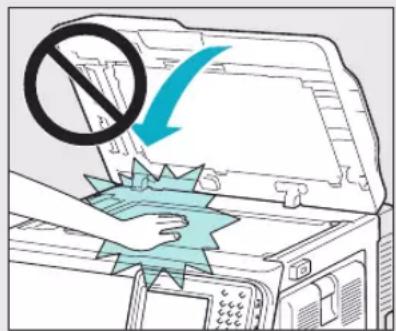
Belasten Sie den Einzug nicht zu stark, wenn Sie • das Vorlagenglas zum Kopieren dicker Bücher verwenden. Andernfalls besteht die Gefahr von Beschädigung des Vorlagenglases und Verletzungen. Bitte berühren Sie den Finisher nicht, während das • System druckt, da Sie sich verletzen können. Papier, das gerade aus dem System kommt, kann • heiß sein. Seien Sie beim Entfernen des Papiers aus dem Ausgabefach oder beim Ausrichten des Papiers vorsichtig. Ein Berühren des Papiers sofort nach der Ausgabe kann Niedrigtemperaturverbrennungen zur Folge haben.
Bringen Sie Ihre Hände, Haare, Kleidung etc. nicht • in die Nähe der Einzugs- und Ausgabewalzen. Auch, wenn das System nicht arbeitet, können Ihre Hände, Haare oder Bekleidung von den Walzen ergriffen werden, und Sie können sich dabei verletzen oder das System beschädigen, wenn plötzlich ein Druckvorgang startet.
Wenn ein Finisher angeschlossen ist, bringen Sie • Ihre Hände nicht in den Bereich im Fach, in dem geheftet wird (in der Nähe der Walzen), da Sie sich dabei verletzen können.

Greifen Sie nicht mit den Händen in das System, • wenn die Papierkassette entfernt ist, Sie könnten sich sonst verletzen.
Der Laserstrahl ist schädlich für den menschlichen • Körper. Da die Strahlung im System vollständig durch Schutzgehäuse und Abdeckungen abgeschirmt ist, kann er während der normalen Bedienung durch den Anwender in keiner Phase nach außen gelangen. Lesen Sie zu Ihrer Sicherheit folgende Informationen und Hinweise. Öffnen Sie nie andere Abdeckungen als die in - den Handbüchern für dieses System angegebenen.
Entfernen Sie den folgenden Warnaufkleber - nicht vom System. Wenn das Etikett entfernt worden ist, benachrichtigen Sie Ihren autorisierten Canon Vertriebspartner.

Wenn Laserlicht aus dem System austritt und in - Kontakt mit Ihren Augen kommt, können ernste Verletzungen und Schäden auftreten.
Wenn bei der Steuerung, der Justierung oder - beim Betrieb des Systems nicht so vorgegangen wird wie in den Handbüchern für dieses System beschrieben, kann gefährliche Strahlung austreten.
WICHTIG
Wenn Sie längere Zeit nicht am System arbeiten (z. B. über Nacht), drücken Sie aus Sicherheitsgründen die Taste 📄 (Energie sparen). Für längere Betriebspausen, wie z. B. Ferien, ziehen Sie bitte zusätzlich den Netzstecker.
Wartung und Inspektion
WARNING
Wenn Sie die Einheit reinigen wollen, schalten Sie sie bitte zuerst am Hauptschalter aus und ziehen den Netzstecker. Wenn diese Maßnahmen nicht getroffen werden, besteht die Gefahr von Bränden oder elektrischen Schlägen.
Ziehen regelmäßig den Netzstecker aus der • Steckdose und reinigen Sie den Bereich um den Sockel der Metallstifte des Steckers sowie die Steckdose mit einem trockenen Tuch. Stellen Sie sicher, dass jeglicher Staub und Schmutz entfernt wird. Wenn das System lange Zeit in einer feuchten, staubigen oder rauchigen Umgebung installiert ist, kann sich in diesem Bereich Staub sammeln und feucht werden. Dies kann zu Kurzschlüssen führen und Brände verursachen. Bitte reinigen Sie das System mit einem gut • ausgewrungenen Tuch und einer milden Reinigungslösung, die Sie dem Wasser zufügen. Verwenden Sie niemals Alkohol, Benzin, Terpentin oder sonstige entflammbare Substanzen. Stellen Sie sicher, dass das Reinigungsmittel nicht entflammbar ist. Wenn flüchtige Substanzen mit dem Hochspannungsbereich im Gehäuse des Systems in Berührung kommen, besteht die Gefahr von Bränden und elektrischem Schlag. Einige Bereiche in diesem System stehen unter • Hochspannung. Wenn Sie gestautes Papier aus dem System entfernen oder andere Arbeiten dort ausführen müssen, achten Sie bitte darauf, dass Halsketten, Armbänder und andere Metallgegenstände nicht in Berührung mit dem Systeminneren kommen, da es sonst zu Verbrennungen oder elektrischem Schlag kommen kann.
Bitte werfen Sie verbrauchte Tonerpatronen nie in • offenes Feuer, weil sich dadurch der noch in den Flaschen befindliche Resttoner entzünden und Verbrennungen oder einen Brand verursachen kann.
Vergewissern Sie sich, dass der Netzstecker nach Reinigen des Systems vollständig in der Netzsteckdose ist. Bitte verwenden Sie das System nicht, wenn die Verbindung lose ist, da es sonst zu Feuer kommen kann.
Überprüfen Sie Kabel und Netzstecker • regelmäßig. Kontaktieren Sie unter folgenden Umständen Ihren lokalen autorisierten Canon Vertriebspartner, da dieser Zustand zu einem Feuer führen kann:
Der Netzstecker weist Verbrennungsspuren auf. - Die Stifte des Netzsteckers sind verformt oder - gebrochen.
Die Stromversorgung schaltet AUS und EIN, - wenn das Kabel gebogen wird.
Das Kabel weist Schnitte, Risse oder Kerben auf. - Ein Teil des Kabels wird heiß. -
Überprüfen Sie Kabel und Netzstecker • regelmäßig, um sicherzustellen, dass keine der folgenden Bedingungen zutrifft, da dies zu Feuer oder Stromschlägen führen kann:
Das Verbindungsteil des Netzsteckers ist lose. - Ein schwerer Gegenstand oder ein Befestigen - mit Klammern spannt das Kabel.
Der Netzstecker ist lose. -
Das Kabel ist in einem Bündel geschnürt. -
Das Kabel ragt in einen Gang. -
Das Kabel befindet sich vor einer Heizung. -

VORSICHT
- Die Fixiereinheit und ihre Umgebung werden sehr heiß, während das System in Gebrauch ist. Wenn Sie Papierstaus entfernen oder andere Arbeiten im Systeminneren ausführen, berühren Sie die Fixiereinheit und ihre Umgebung nicht, Sie können sonst Verbrennungen und elektrischen Schlag verursachen.
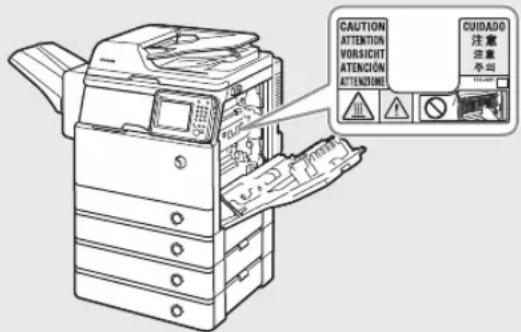
- Setzen Sie sich beim Entfernen von gestautem Papier oder Überprüfen des Systeminneren nicht für längere Zeit der Hitze aus, die von der Fixiereinheit und ihrer Umgebung abgegeben wird. Dies kann zu
Niedrigtemperaturverbrennungen führen, auch wenn Sie die Fixiereinheit und ihrer Umgebung nicht direkt berührt haben.
- Bitte folgen Sie den Anleitungen auf dem Display, um bei einem Papierstau jegliches gestaute Papier aus dem Inneren des Systems zu entfernen. Berühren Sie mit Ihren Fingern nur die auf dem Display angezeigten Teile, da anderenfalls Verletzungen oder Verbrennungen die Folge sein können.
- Bitte achten Sie beim Entfernen von gestautem Papier und beim Austauschen der Tonerpatronen darauf, dass der noch nicht fixierte Toner auf dem Papier nicht in Kontakt mit Ihren Händen oder Ihrer Kleidung kommt, da er schnell haftet. Sollten Sie Toner an Händen oder Kleidung haben, waschen Sie ihn sofort mit kaltem Wasser aus. Wenn Sie warmes Wasser verwenden, fixieren Sie den Toner, so dass er sich unter Umständen nicht mehr entfernen lässt.
- Bitte ziehen Sie gestautes Papier vorsichtig aus dem System, um zu vermeiden, dass der Toner herunter weht und Ihnen in Mund oder Augen gerät. Sollte Toner in Mund oder Augen gelangen, spülen Sie sofort mit kaltem Wasser und ziehen dann einen Arzt zu Rate.
- Bitte gehen Sie beim Entfernen von gestauten Originalen oder gestautem Papier aus dem System vorsichtig vor, damit Sie sich nicht die Hände schneiden oder sich an den Kanten von Originalen oder Papier verletzen. Wenn Sie das Papier nicht entfernen können, benachrichtigen Sie Ihren autorisierten Canon Vertriebspartner.
- Beim Entfernen einer gebrauchten Tonerpatrone gehen Sie bitte vorsichtig vor, damit kein Toner in die Luft gerät und Sie ihn in Mund oder Augen bekommen. Sollte Toner in Mund oder Augen gelangen, spülen Sie sofort mit kaltem Wasser und ziehen dann einen Arzt zu Rate.
- Bauen Sie die Tonerpatrone nicht auseinander, da der Toner austreten und Ihnen in Augen und Mund geraten kann. Sollte Toner in Mund oder Augen gelangen, spülen Sie sofort mit kaltem Wasser und ziehen dann einen Arzt zu Rate.
- Wenn Toner aus der Patrone austritt, achten Sie unbedingt darauf, ihn nicht zu verschlucken oder in direkten Kontakt zu Ihrer Haut kommen zu lassen. Wenn Toner in Kontakt zu Ihrer Haut kommt, waschen Sie ihn mit Seife und Wasser ab. Wenn Ihre Haut nach dem Waschen gereizt ist oder Sie Toner verschluckt haben, suchen Sie bitte sofort einen Arzt auf.
Verbrauchsmaterialien

WARNUNG
Bitte werfen Sie verbrauchte Tonerpatronen nie in • offenes Feuer, weil sich dadurch der noch in den Flaschen befindliche Resttoner entzünden und Verbrennungen oder einen Brand verursachen kann.
Bitte lagern Sie Tonerpatronen und Kopierpapier • nie in der Nähe von offenem Feuer. Der Toner in der Flasche oder das Papier kann sich entzünden und so Brände verursachen.
Wenn Toner versehentlich verschüttet oder • verstreut wird, kehren Sie die Tonerpartikel vorsichtig zusammen oder nehmen Sie die Tonerpartikel mit einem weichen, angefeuchteten Tuch auf, und achten Sie darauf, dass Sie den Tonerstaub nicht einatmen. Verwenden Sie zum Aufnehmen von verschüttetem Toner niemals Staubsauger ohne Schutzvorrichtungen gegen Staubexplosionen. Andernfalls kann es zu einer Fehlfunktion des Staubsaugers kommen oder aufgrund von statischer Aufladung eine Staubexplosion verursacht werden.

VORSICHT
Bitte bewahren Sie Toner außerhalb der • Reichweite von kleinen Kindern auf. Sollten Verbrauchsmaterialien verschluckt oder eingeatmet worden sein, ziehen Sie bitte sofort einen Arzt zu Rate.
Bauen Sie die Tonerpatrone nicht auseinander, da der Toner austreten und Ihnen in Augen und Mund geraten kann. Sollte Toner in Mund oder Augen gelangen, spülen Sie sofort mit kaltem Wasser und ziehen dann einen Arzt zu Rate. Wenn Toner aus der Patrone austritt, achten Sie unbedingt darauf, ihn nicht zu verschlucken oder in direkten Kontakt zu Ihrer Haut kommen zu lassen. Wenn Toner in Kontakt zu Ihrer Haut kommt, waschen Sie ihn mit Seife und Wasser ab. Wenn Ihre Haut nach dem Waschen gereizt ist oder Sie Toner verschluckt haben, suchen Sie bitte sofort einen Arzt auf.
Bitte verpacken Sie die Alttonerbehälter zum • Entsorgen in einen Beutel, um ein Verstreuen von Toner zu vermeiden und lagern Sie ihn dann nicht in der Nähe von offenem Feuer.
Andere Warnhinweise

WARNUNG
Hinweis für Träger von Herzschrittmachern: Dieses Produkt erzeugt ein schwaches magnetisches Feld. Wenn Sie einen Herzschrittmacher tragen und sich beim Arbeiten an diesem System unwohl fühlen, ziehen Sie bitte einen Arzt zu Rate.