imageRUNNER ADVANCE 400i - Stampante CANON - Manuale utente e istruzioni gratuiti
Trova gratuitamente il manuale del dispositivo imageRUNNER ADVANCE 400i CANON in formato PDF.


Domande degli utenti su imageRUNNER ADVANCE 400i CANON
0 domanda su questo apparecchio. Rispondi a quelle che conosci o fai la tua.
Fai una nuova domanda su questo apparecchio
Scarica le istruzioni per il tuo Stampante in formato PDF gratuitamente! Trova il tuo manuale imageRUNNER ADVANCE 400i - CANON e riprendi in mano il tuo dispositivo elettronico. In questa pagina sono pubblicati tutti i documenti necessari per l'utilizzo del tuo dispositivo. imageRUNNER ADVANCE 400i del marchio CANON.
MANUALE UTENTE imageRUNNER ADVANCE 400i CANON
Prima di utilizzare questo manuale, leggere le "AVVERTENZE PRELIMINARI", quindi disimballare la macchina.
Leggere questa guida prima di utilizzare il prodotto.
Dopo la lettura della guida, conservarla in un luogo sicuro per future consultazioni.
Guía de inicio
imageRUNNER ADVANCE 500i/400i Guida all'avvio
Manuali per questa apparecchiatura
I manuali relativi a questa macchina sono strutturati nel modo descritto di seguito. Consultare i manuali per avere informazioni dettagliate sull'argomento desiderato.

Questo simbolo indica i manuali stampati.

Questo simbolo indica i manuali inclusi nel CD-ROM fornito con la macchina.

Guida all'avvio (questo manuale)
Descrive come installare la macchina.
Descrive le impostazioni iniziali configurate dalla Guida alla configurazione.
Descrive le procedure per la manutenzione della macchina e la risoluzione dei problemi.

Guida rapida all'uso
Descrive le funzioni utili e le operazioni principali di ciascuna funzione.

e-Manual (manuale HTML)
Descrive tutte le funzioni della macchina. Inoltre, offre una funzione di ricerca utile per • cercare e controllare informazioni.
- Comprende inoltre "la sezione "Procedure pratiche"," che illustra le varie funzioni della macchina presentando esempi concreti.

Guida di Installazione del Driver
Fornisce istruzioni su come installare il driver della stampante, del fax e altri driver.
Guida di Installazione del Driver Stampante -
Guida di Installazione del Driver Stampante Mac -
Guida di Installazione del Driver Fax
Guida di Installazione del Network ScanGear
- Incluse nello stesso CD-ROM di ognuno dei driver.
Per visualizzare i manuali in formato PDF occorre Adobe Reader/Acrobat Reader/Acrobat. Se Adobe Reader/Acrobat Reader/Acrobat non è installato nel sistema utilizzato, scaricarlo dal sito Adobe Systems Incorporated (http://www.adobe.com).
Come utilizzare l'e-Manual
Come installare l'e-Manual
In questa sezione viene descritto come installare l'e-Manual.
Windows ●
- Inserire il CD-ROM dell'e-Manual nel computer.
- Selezionare la lingua per l'e-Manual.
- Selezionare [Installare]. Se siseleziona [Visualizza manuali], l'e-Manual viene visualizzatosenza essere installato.
- Leggere il contratto di licenza e fare clic su [Sì]. L'e-Manual viene salvato nella cartella [Documenti]* del computer. Facendo doppio clic sull'icona di collegamento creata sul desktop o sul file [index.html], viene visualizzato l'e-Manual.
* Il nome della cartella varia a seconda del sistema operativo in uso. Per Windows Vista/7/8, il nome della cartella è [Documenti]. Per Windows XP, il nome della cartella è [Documenti].
Macintosh ●
- Inserire il CD-ROM dell'e-Manual nel computer.
- Trascinare la cartella [ita_iRADV_500i_Manual] nella posizione in cui si desidera salvare l'e-Manual.
- Fare doppio clic sul file [index.html] nella cartella [ita_iRADV_500i_Manual] per visualizzare l'e-Manual.
A seconda del sistema operativo utilizzato, potrebbe • comparire un messaggio di protezione. In questo caso, consentire la visualizzazione del contenuto.
Se l'e-Manual (CD-ROM) non si avvia
La funzione di esecuzione automatica del CD-ROM potrebbe essere disabilitata. In tal casto, occorre eseguire la seguente procedura.
Windows 7 ●
- Fare clic su [Start] nella barra delle applicazioni → fare clic su [Computer].
- Fare doppio clic sull'icona dell'e-Manual.
- Fare doppio clic su [Maninst.exe].
Windows XP/Vista ●
- Fare clic su [Start] nella barra delle applicazioni → fare clic su [Risorse del computer].
- Fare doppio clic sull'icona dell'e-Manual.
- Fare doppio clic su [Maninst.exe].
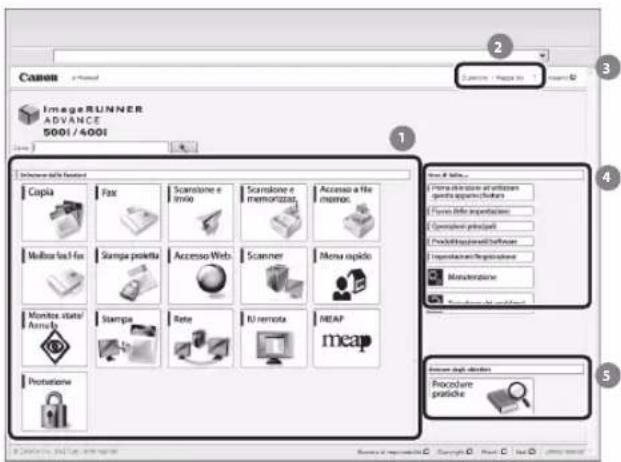
Prima pagina dell'e-Manual
text_image
Canon Image RUNNER ADVANCE 5001 / 4001 1 2 3 4 5 6 7 8 9 10 11 12 13 14 15 16 17 18 19 20 21 22 23 24 25 26 27 28 29 30 31 32 33 34 35 36 37 38 39 40 41 42 43 44 45 46 47 48 49 50 51 52 53 54 55 56 57 58 59 60 61 62 63 64 65 66 67 68 69 70 71 72 73 74 75 76 77 78 79 80 81 82 83 84 85 86 87 88 89 90 91 92 93 94 95 96 97 98 99 1001 Selezione dalle funzioni
Vengono descritte le istruzioni per ciascuna funzione e ciascun metodo operativo.
2 [Superiore], [Mappa sito], [?]
Vengono visualizzati i link per poter accedere alla pagina principale dell'e-Manual, alla mappa del sito e alla guida in linea.
3 [Glossario]
Viene visualizzato un link per accedere al glossario.
4 Prima di tutto...
Questa sezione contiene le informazioni necessarie per utilizzare la macchina e le informazioni sui prodotti opzionali e il software.
5 Selezione dagli obiettivi
Questa sezione contiene un'introduzione per ciascuna funzione della macchina e relativa finalità.
Contenuto
Prefazione....01
Come utilizzare il presente manuale 01
Simboli utilizzati nel manuale 01
Tasti e pulsanti utilizzati nel manuale....01
Schermate utilizzate nel manuale....01
Illustrazioni utilizzate nel manuale 02
Abbreviazioni utilizzate nel manuale....02
Marchi di fabbrica 02
Installazione della macchinCapitolo 1 a
Luogo di installazione e precauzioni 06
Precauzioni per l'installazione 06
Evitare di installare la macchina in presenza delle condizioni indicate 06
Scegliere una fonte di alimentazione sicura....07
Spostamento della macchina....08
Lasciare spazio sufficiente intorno alla macchina 08
Precauzioni per l'uso....08
Elementi inclusi nella macchina.... 10
Trasporto della macchina sul luogo di installazione e rimozione dei materiali di imballaggio ... 11
Installazione dei filtri 12
Installazione del vassoio fronte-retro e della guida del vassoio 13
Installazione dell'unità tamburo 14
Installazione della cartuccia toner 17
Caricamento della carta nel cassetto.... 19
Incollaggio dell'etichetta di precauzione.... 21
Collegamento del cavo di alimentazione.... 22
Impostazione e registrazione della macchinCapitolo 2
Alimentazione principale e tasto risparmio energetico.... 24
Come accendere la macchina con l'interruttore principale 24
Tasto di risparmio energetico 25
Arresto della macchina....25
Utilizzo della Guida alla configurazione per impostare la macchina 26
Modifica delle impostazioni specificate.... 33
Prima di utilizzare questa macchinCapitolo 3 a
Parti e relative funzioni 36
Parti esterne 36
Parti interne 37
Alimentatore di originali....37
Pannello comandi - Parti e relative funzioni....38
Regolazione dell'angolo del pannello di controllo 39
Backup/esportazione dei dati.... 40
Dati che consentono la funzione Importa/Esporta tutti 40
Dati che consentono la funzione Importa/Esporta individualmente....40
Altri dati che consentono la funzione Importa/Esporta....40
Manutenzione periodicCapitolo 4 a
Caricamento della carta 44
Caricamento della carta nei cassetti....44
Regolazione del cassetto per caricare un formato carta diverso 45
Sostituzione della cartuccia del toner/serbatoio del toner di scarto 47
Sostituire la cartuccia del toner....47
Sostituzione del serbatoio del toner di scarto....49
Sostituzione dell'unità tamburo 52
Pulizia periodica 57
Pulizia del vetro di lettura e della parte inferiore dell'alimentatore 57
Pulizia manuale dell'alimentatore....57
Materiali di consumo 60
Quando viene visualizzato un messaggio di errore/codice di errore.... 62
Quando viene visualizzato un messaggio di errore 62
Quando viene visualizzato un codice di errore....62
Messaggio di richiesta di un intervento di assistenza.... 63
Come contattare il rivenditore autorizzato Canon locale 64
Impostazione del Modo Funzioni limitate dalla schermata Messaggio di richiesta di un intervento di assistenza....64
Funzioni disponibili quando non è possibile utilizzare Stampante/Scanner a causa di un errore ..... 65
Posizioni degli inceppamenti carta e punti.... 67
Capitolo 5 Specifiche
Specifiche 70
Unità principale....70
Alimentatore di originali....72
Cassette Module-AA1 72
Funzioni di invio 75
Ambiente di rete 76
Impostazioni stampante 77
Note legali 79
Nome del prodotto....79
Requisiti di compatibilità elettromagnetica (EMC) della Direttiva CE....79
Sicurezza del raggio laser....79
Informazioni supplementari....79
International ENERGY STAR-Program 79
IPv6 Ready Logo....80
Direttiva WEEE (RAEE) 80
Direttiva R & TTE....80
Standard sulla protezione delle informazioni (IEEE 2600)....80
Diritti d'autore....80
Software di terzi....81
Software soggetto ad altre condizioni ....81
Declino di responsabilità....81
Limiti legali per l'uso del prodotto e delle immagini 81
Super G3....82
Importanti istruzioni di sicurezza....83
Installazione....83
Alimentazione elettrica....83
Precauzioni 84
Manutenzione e controlli....85
Materiali di consumo....86
Altre avvertenze....87
Prefazione
Grazie per aver acquistato il prodotto Canon imageRUNNER ADVANCE 500i/400i. Leggere attentamente il manuale prima di utilizzare la macchina, in modo da familiarizzare con l'apparecchiatura e poter sfruttare al meglio le sue molteplici funzioni. Per informazioni sulle impostazioni dettagliate relative alle funzioni descritte in questo manuale, vedere l'e-Manual. Terminata la lettura, conservare il manuale per eventuali consultazioni future.
Come utilizzare il presente manuale
Simboli utilizzati nel manuale
I simboli riportati nel manuale e descritti di seguito indicano particolari procedure, limiti, precauzioni e operazioni da eseguire per utilizzare la macchina in condizioni di sicurezza.

AVVERTENZA
Indica operazioni che potrebbero provocare gravi incidenti, anche mortali, se non eseguite correttamente. Per utilizzare la macchina in condizioni di sicurezza, prestare pertanto attenzione a queste avvertenze.

ATTENZIONE
Indica operazioni che potrebbero provocare lesioni a persone se non eseguite correttamente. Per utilizzare la macchina in condizioni di sicurezza, prestare pertanto attenzione a queste avvertenze.

IMPORTANTE
Indica avvertimenti e limitazioni relativi al funzionamento dell'apparecchiatura. Leggere attentamente tali avvisi per utilizzare l'apparecchiatura correttamente ed evitare di danneggiare il sistema o altri beni.

NOTA
Riporta la spiegazione di una determinata operazione o una spiegazione supplementare relativa ad una procedura. Si consiglia vivamente di leggere queste note.

Indica un'operazione che non deve essere eseguita. Leggere attentamente l'avvertenza e non eseguire le operazioni indicate come proibite.
Tasti e pulsanti utilizzati nel manuale
Di seguito sono riportati alcuni esempi di come i tasti e i pulsanti sono raffigurati all'interno del manuale:
Tasti del pannello digitale: [Nome tasto] •
Esempio: [Annulla]
[Chiudi]
Tasti del pannello comandi: icona del tasto (nome • tasto)
Esempio:
(Avvio)
Stop
Pulsanti nelle schermate di funzionamento da computer: [Nome pulsante]
Esempio: [OK]
[Aggiungi]
Schermate utilizzate nel manuale
Le schermate del pannello digitale utilizzate nel presente manuale illustrano l'imageRUNNER ADVANCE 500i con i seguenti prodotti opzionali installati:
Staple Finisher-R1•
Cassette Module-AA1•
Super G3 FAX Board•
Web Access Software
Si ricorda che le funzioni non utilizzabili a seconda del modello o delle opzioni non vengono visualizzate sul pannello digitale.
I tasti che devono essere premuti sono contrassegnati con ____, come illustrato di seguito. Quando è possibile premere più tasti sul pannello digitale, vengono contrassegnati tutti i tasti. Selezionare i tasti adatti alle proprie esigenze.
Le schermate utilizzate nel presente manuale possono differire da quelle effettivamente visualizzate.
Premere [Copia].01

text_image
Menu principale Selezionare una funzione. Menu principale Menu rapide Copia Fax Scansione e invio Scansione e inizio Manitoreggio stata/Assulla Copia Fax Scansione e invio Mail-box fax/ -Fax Stampa protetta Istruzioni assistitePremere questo tasto per eseguire l'operazione.
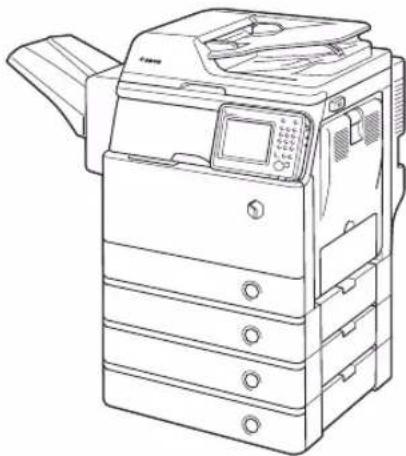
Illustrazioni utilizzate nel manuale
Le illustrazioni utilizzate nel manuale sono quelle visualizzate quando sull'imageRUNNER ADVANCE 500i sono installati i seguenti prodotti opzionali:
Staple Finisher-R1·
Cassette Module-AA1·
Abbreviazioni utilizzate nel manuale
Nel manuale, i nomi di prodotto e di modello vengono abbreviati come segue:
Sistema operativo Microsoft Windows Server 2003: • Windows Server 2003
Sistema operativo Microsoft Windows Server 2003 •
R2: Windows Server 2003 R2
Sistema operativo Microsoft Windows XP: Windows XP
Sistema operativo Microsoft Windows Vista: Windows • Vista
Sistema operativo Microsoft Windows Server 2008: • Windows Server 2008
Sistema operativo Microsoft Windows Server 2008 • R2: Windows Server 2008 R2
Sistema operativo Microsoft Windows Server 2012: • Windows Server 2012
Sistema operativo Microsoft Windows 7: Windows 7. Sistema operativo Microsoft Windows 8: Windows 8. Sistema operativo Microsoft Windows: Windows Microsoft Internet Explorer: Internet Explorer.
Microsoft Windows Internet Explorer: Internet Explorer Novell NetWare: NetWare
Apple Macintosh: Macintosh•
- Apple Mac: Mac
Marchi di fabbrica
MEAP ed il logo MEAP sono marchi di fabbrica Canon Inc.
Questo prodotto include la Universal Font Scaling Technology o UFST® sotto licenza di Monotype Imaging, Inc. UFST® è un marchio di fabbrica di Monotype Imaging, Inc. registrato presso lo United States Patent and Trademark Office e potrebbe essere registrato in alcune giurisdizioni.
Apple, EtherTalk, LocalTalk, Mac, Macintosh, Mac OS e Safari sono marchi di fabbrica di Apple Inc., registrati negli Stati Uniti e in altri paesi.
Microsoft, Windows, Windows Vista, Windows Server, Internet Explorer, Excel e PowerPoint sono marchi di fabbrica o marchi registrati di Microsoft Corporation negli Stati Uniti e/o in altri paesi.

Adobe® PostScript® 3™
Adobe, PostScript e il logo PostScript sono marchi registrati o marchi di fabbrica di Adobe Systems Incorporated negli Stati Uniti o in altri paesi.
Il logo PDF è un marchio di fabbrica o un marchio registrato di Adobe Systems Incorporated negli Stati Uniti e in altri paesi.
Gli altri nomi di prodotto e di azienda indicati nel manuale possono essere marchi di fabbrica dei rispettivi proprietari.
Installazione della macchina
1
Luogo di installazione e precauzioni....06
Precauzioni per l'installazione 06
Precauzioni per l'uso....08
Elementi inclusi nella macchina 10
Trasporto della macchina sul luogo di installazione e rimozione dei materiali di
imballaggio 11
Installazione dei filtri....12
Installazione del vassoio fronte-retro e della guida del vassoio .... 13
Installazione dell'unità tamburo.... 14
Installazione della cartuccia toner 17
Caricamento della carta nel cassetto 19
Incollaggio dell'etichetta di precauzione 21
Collegamento del cavo di alimentazione 22
Luogo di installazione e precauzioni
Questo capitolo riporta le precauzioni da osservare durante l'installazione e l'uso. Leggere questo capitolo prima di iniziare ad utilizzare la macchina.
Precauzioni per l'installazione
Evitare di installare la macchina in presenza delle condizioni indicate
Evitare luoghi in cui la temperatura e l'umidità ● sono eccessivamente basse o alte.
Ad esempio, non installare la macchina vicino a rubinetti d'acqua, scaldabagni, umidificatori, condizionatori, caloriferi o stufe.
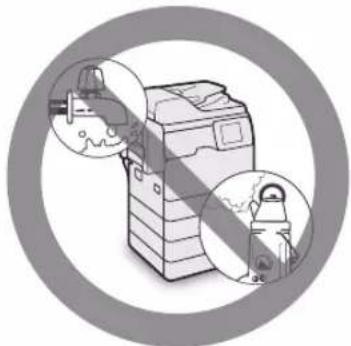
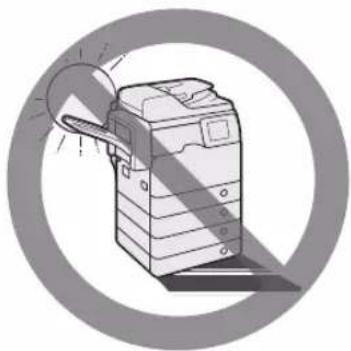
Non installare la macchina in una posizione ● esposta alla luce solare diretta.
Se questo non fosse possibile, montare delle tende alle finestre per proteggere la macchina dai raggi solari. Assicurarsi che le tende non ostruiscano le bocchette e le aperture di ventilazione della macchina e che non interferiscano con il cavo di alimentazione o la presa di corrente.
Non installare la macchina in ambienti • scarsamente ventilati.
Durante il normale funzionamento, la macchina genera una piccola quantità di ozono e simili. Anche se la sensibilità all'ozono e simili può variare, la quantità emessa non è nociva. L'ozono e simili possono diventare fastidiosi dopo un uso prolungato della macchina o un lungo ciclo di lavoro, in particolare se l'ambiente non è ben aerato. Si raccomanda quindi di aerare il locale in modo da garantire un ambiente di lavoro confortevole.
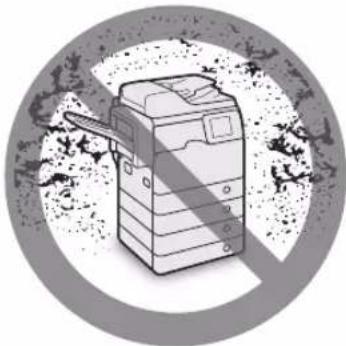
Evitare di installare la macchina in ambienti dove ● si accumula molta polvere.
Evitare luoghi dove vengono generate esalazioni d'ammoniaca.

Evitare luoghi dove vengono utilizzate sostanze volatili o infiammabili, ad esempio alcool o diluenti.
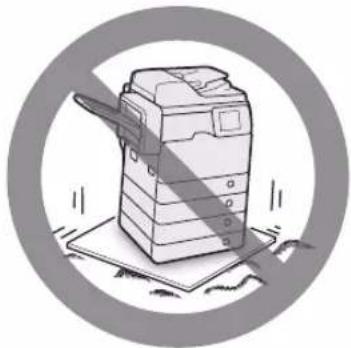
Evitare luoghi soggetti a vibrazioni.
Ad esempio, non installare la macchina su piani o supporti instabili.
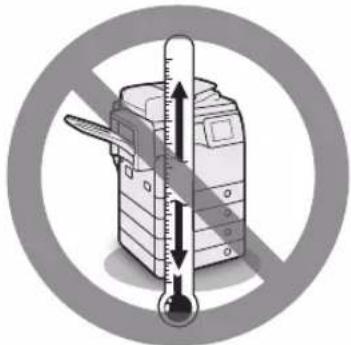
Evitare di installare la macchina in locali soggetti a sbalzi di temperatura repentini.
Se il locale dove è installata la macchina è inizialmente freddo, ma viene riscaldato rapidamente, all'interno della macchina si può formare della condensa. La condensa può causare un peggioramento della qualità delle immagini riprodotte, potrebbe impedire la scansione corretta dell'originale o causare la generazione di stampe completamente bianche.
Evitare di installare la macchina vicino a computer o altre apparecchiature elettroniche di precisione. Le interferenze elettriche e le vibrazioni generate dalla macchina durante la stampa possono compromettere il corretto funzionamento di queste apparecchiature.
Evitare di installare la macchina vicino a televisori, radio o apparecchiature elettroniche simili. La macchina potrebbe interferire con la buona ricezione del segnale audio-video. Collegare il cavo di alimentazione ad una presa dedicata e lasciare più spazio possibile tra la macchina ed altre apparecchiature elettroniche.
Se la comunicazione non è disponibile, contattare un rivenditore autorizzato Canon. In base all'area geografica o al collegamento telefonico posseduto, la comunicazione dati potrebbe non essere possibile. In tal caso, contattare il rivenditore autorizzato Canon.
Non rimuovere i piedini della macchina.
Non rimuovere i piedini della macchina dopo che la macchina è stata installata.
Se si appoggia un oggetto pesante sul lato anteriore della macchina dopo che sono stati aperti i cassetti o estratti i gruppi, la macchina potrebbe cadere in avanti. Per evitare che questo accada, assicurarsi che i piedini della macchina siano in posizione.
Scegliere una fonte di alimentazione sicura
Collegare il cavo di alimentazione della macchina ● ad una presa da 220-240 V c.a.
Assicurarsi che l'alimentazione sia sicura e la ● tensione stabile.
Non collegare altre apparecchiature elettriche alla presa a cui è stata collegata la macchina.
Non collegare il cavo di alimentazione ad una ● presa multipla, altrimenti si possono verificare incendi o scosse elettriche.
Il cavo di alimentazione potrebbe subire dei danni se viene calpestato, fissato con delle graffette o se si posizionano oggetti pesanti su di esso. L'uso continuato di un cavo danneggiato può causare incidenti, ad esempio incendi o scosse elettriche.
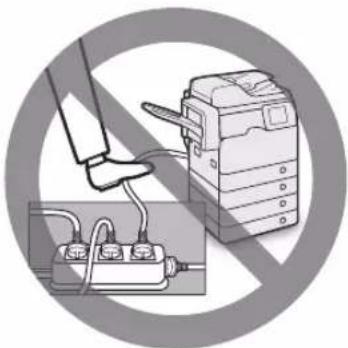
Il cavo di alimentazione non deve essere teso, altrimenti il collegamento potrebbe allentarsi e surriscaldarsi provocando incendi.
Se viene applicata una tensione eccessiva alla parte collegata del cavo di alimentazione, il cavo potrebbe subire dei danni oppure i cavi all'interno della macchina potrebbero scollegarsi provocando incendi. Evitare le seguenti situazioni:
Collegare e scollegare il cavo di alimentazione • frequentemente.
Tirare il cavo di alimentazione.
- Tenere in tensione il cavo di alimentazione vicino alla parte collegata e applicare una tensione continua alla presa o alla parte collegata.
- Applicare una pressione eccessiva alla presa di corrente.
Spostamento della macchina
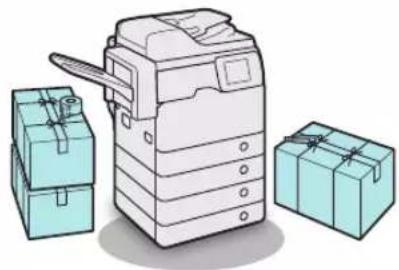
Prima di spostare la macchina, anche se si tratta di trasferirla in un'altra posizione sullo stesso piano dell'edificio, mettersi in contatto con un rivenditore autorizzato Canon. Non tentare di spostare la macchina senza procedere come indicato.
Lasciare spazio sufficiente intorno alla macchina
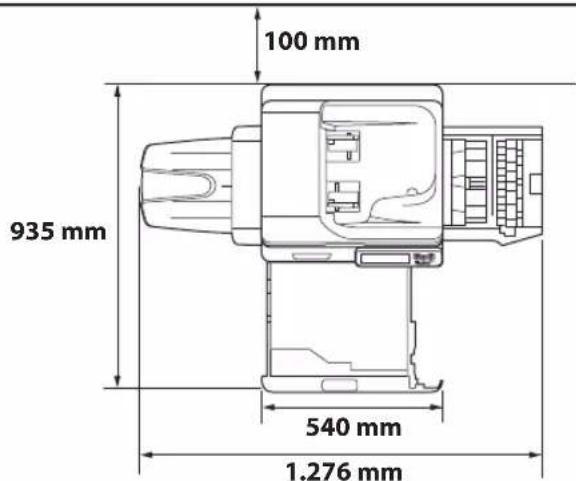
Lasciare spazio sufficiente sui lati della macchina in modo da poter accedere agevolmente alle varie parti.
Quando non è installato alcun prodotto opzionale:

text_image
100 mm 935 mm 540 mm 881 mmQuando è installato lo Staple Finisher-R1: ●
text_image
100 mm 935 mm 540 mm 1.276 mmPrecauzioni per l'uso
Non tentare di smontare o di modificare la macchina.
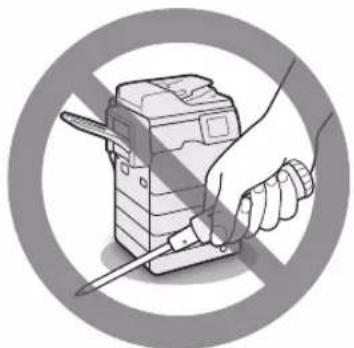
Alcune parti all'interno della macchina ● raggiungono temperature elevate o sono soggette ad alta tensione. Prendere le dovute precauzioni quando si eseguono degli interventi sulle parti all'interno della macchina. Non eseguire operazioni non descritte nel presente manuale.
Fare attenzione a non versare liquidi e a non fare cadere oggetti estranei nella macchina, ad esempio fermagli o punti in metallo. Se una parte estranea entra in contatto di un componente elettrico all'interno della macchina, può causare cortocircuiti, che provocano incendi o scosse elettriche.

Se si nota del fumo o un rumore insolito provenire dalla macchina, spegnerla immediatamente con l'interruttore principale, scollegare il cavo di alimentazione dalla presa di corrente e chiamare un rivenditore autorizzato Canon. L'uso della macchina in presenza di condizioni anomale può causare incendi o scosse elettriche. Evitare inoltre di posizionare oggetti vicino alla presa a cui è collegato il cavo di alimentazione, in modo da poter scollegare velocemente il cavo quando necessario.
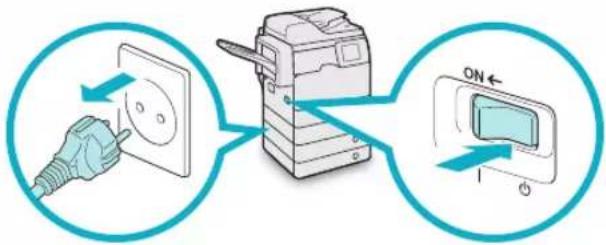
Non spegnere la macchina con l'interruttore principale e non aprire gli sportelli anteriori mentre la macchina è in funzione. Se si eseguono queste operazioni, si possono verificare inceppamenti.
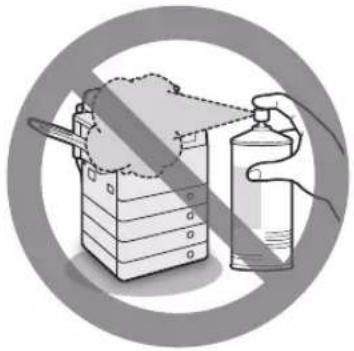
Non utilizzare prodotti spray infiammabili, ad esempio colle spray, in prossimità della macchina. Queste sostanze possono prendere fuoco.
Durante il normale funzionamento, la macchina genera una piccola quantità di ozono e simili. Anche se la sensibilità all'ozono e simili può variare, la quantità emessa non è nociva. L'ozono e simili possono diventare fastidiosi dopo un uso prolungato della macchina o un lungo ciclo di lavoro, in particolare se l'ambiente non è ben aerato. Si raccomanda quindi di aerare il locale in modo da garantire un ambiente di lavoro confortevole.
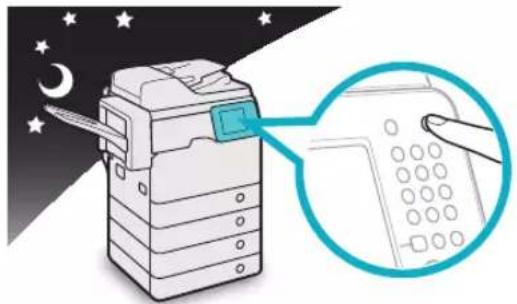
Per motivi di sicurezza, premere (Risparmio energetico) se si prevede di non utilizzare la macchina per un lungo periodo di tempo, ad esempio di notte. Come misura di sicurezza aggiuntiva, spegnere la macchina con l'interruttore principale e scollegare il cavo di alimentazione se la macchina non deve essere utilizzata per periodi di tempo ancora più lunghi, ad esempio durante le vacanze.
Utilizzare un cavo modulare di lunghezza inferiore ● a 3 metri.
Utilizzare un cavo USB di lunghezza inferiore a 3 ● metri.
Elementi inclusi nella macchina
Nella sezione successiva "Trasporto della macchina sul luogo di installazione e rimozione dei materiali di imballaggio," verificare ciascun elemento rispetto a questo elenco man mano che viene rimosso dalla confezione degli accessori (ad eccezione dell'unità tamburo).
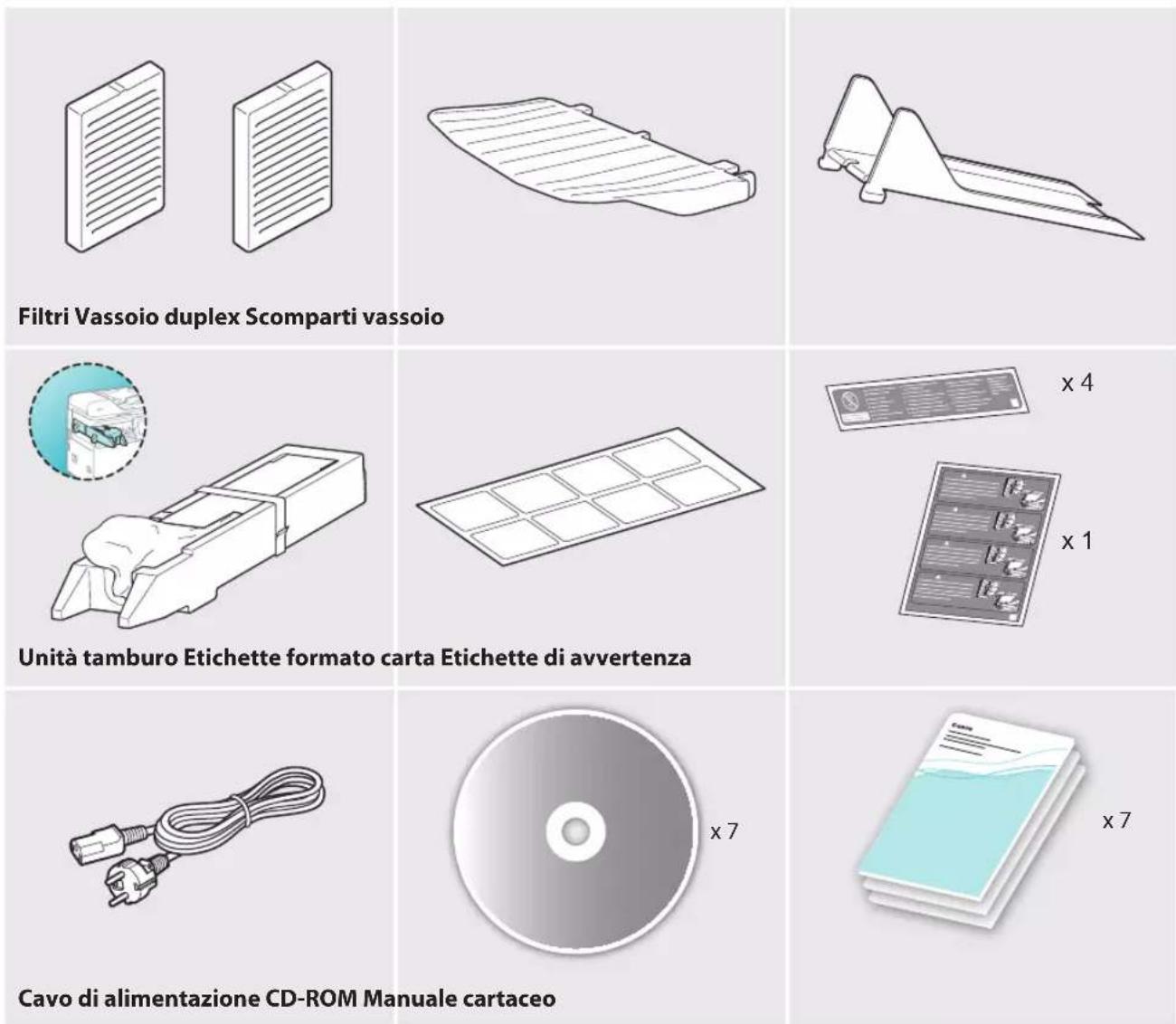
Trasporto della macchina sul luogo di installazione e rimozione dei materiali di imballaggio
01
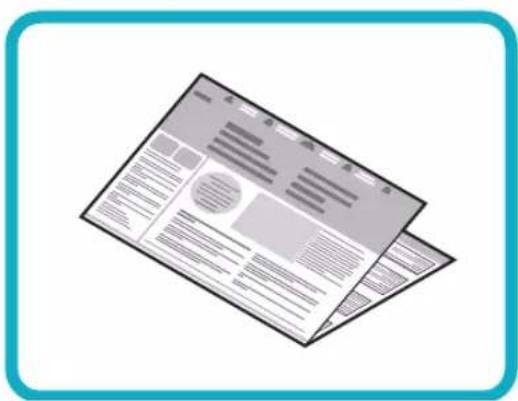
Consultare il documento "AVVERTENZE PRELIMINARI" allegato prima di trasportare la macchina sul luogo di installazione.
02
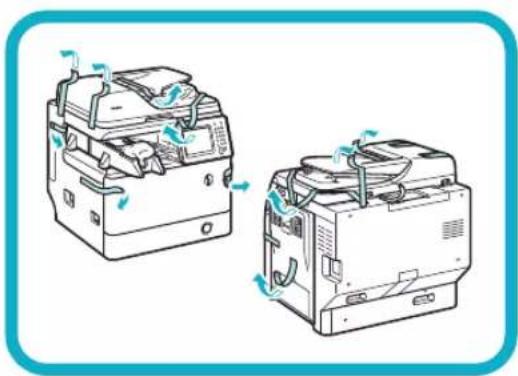
Rimuovere il nastro di imballaggio per il trasporto dai bordi laterali della linguetta.
03
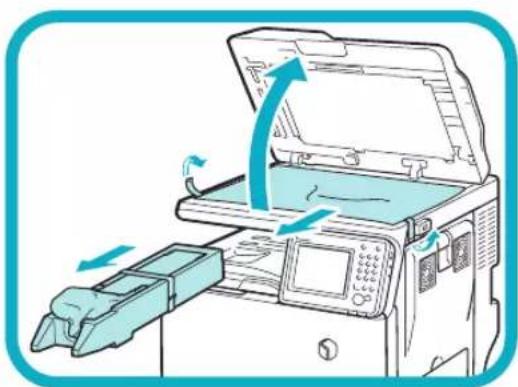
Aprire l'alimentatore, rimuovere il foglio protettivo ed estrarre l'unità tamburo.
Installazione dei filtri
01
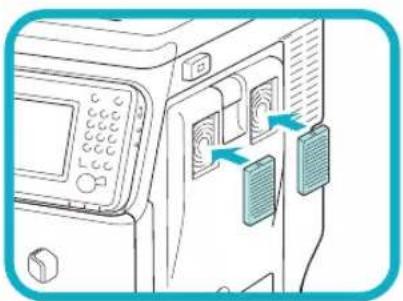
Installare i filtri sul lato destro della macchina.
Installazione del vassoio fronte-retro e della guida del vassoio
Se si installa lo Staple Finisher-R1 opzionale nella macchina, i passaggi seguenti non sono necessari. Andare alla sezione successiva, "Installazione dell'unità tamburo".
01
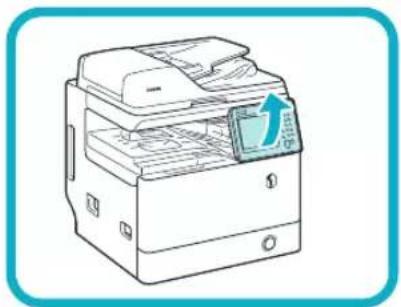
Sollevare il pannello comandi.
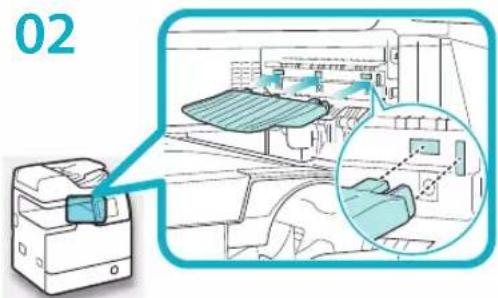
text_image
02Installare il vassoio duplex inserendo le linguette negli alloggiamenti nella macchina.
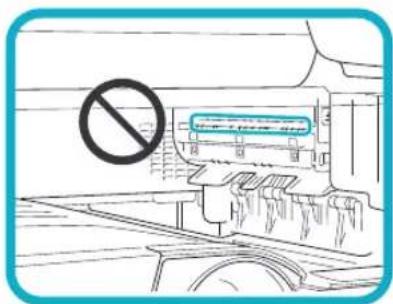
Fare attenzione a non inserire accidentalmente le linguette nell'alloggiamento indicato con un cerchio nell'illustrazione.
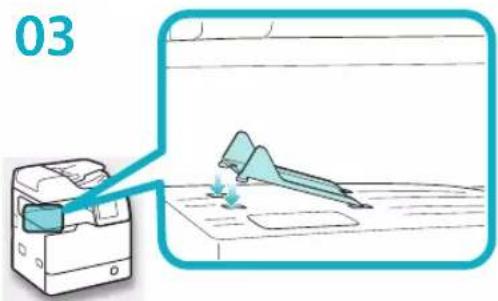
text_image
03Inserire prima le linguette anteriori degli scomparti del vassoio negli alloggiamenti e poi premere verso il basso sull'estremità sinistra, in modo che anche le linguette posteriori entrino negli alloggiamenti.
04
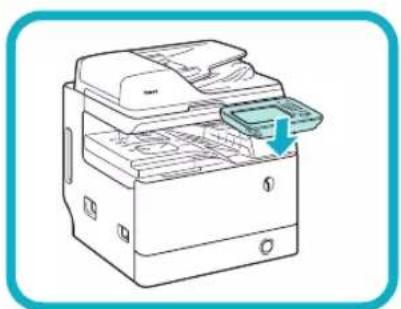
Abbassare il pannello comandi per riportarlo nella sua posizione.
Installazione dell'unità tamburo
01
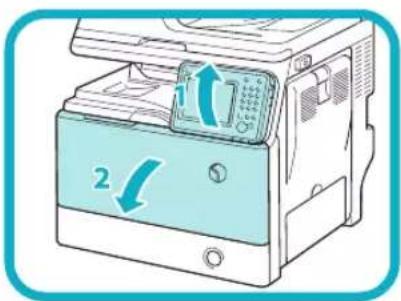
Aprire il pannello frontale.
- Sollevare il pannello comandi.
- Aprire il pannello frontale.
02
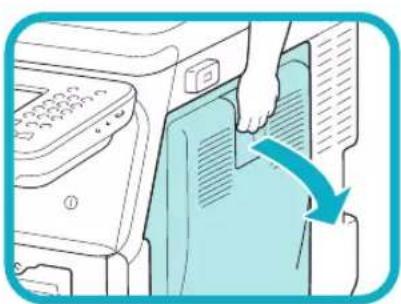
Aprire il pannello destro.

IMPORTANTE
Durante l'installazione, aprire sempre il pannello destro per evitare di danneggiare l'unità tamburo.
03
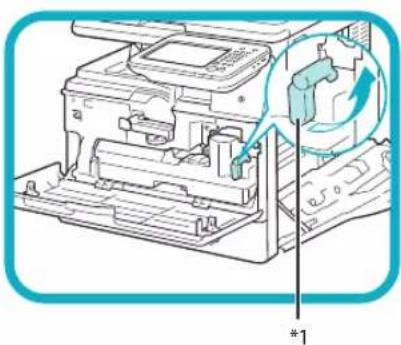
Girare la leva di blocco del serbatoio toner di 90 gradi in senso antiorario.
*1: Leva di blocco del serbatoio toner
04
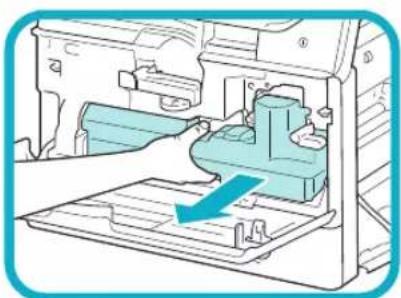
Rimuovere il serbatoio del toner di scarto.
05
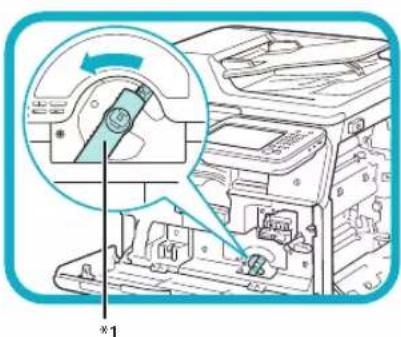
Girare la leva di blocco dell'unità tamburo in senso antiorario fino a fine corsa.
*1: Leva di blocco dell'unità tamburo
06
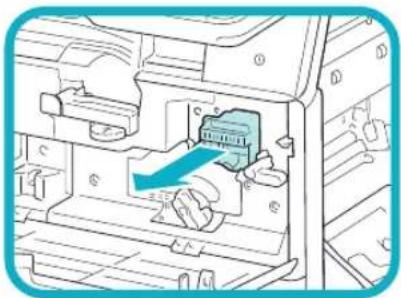
Rimuovere il pannello collegato all'alloggiamento di inserimento del tamburo.
Il pannello rimosso non verrà più utilizzato.
07
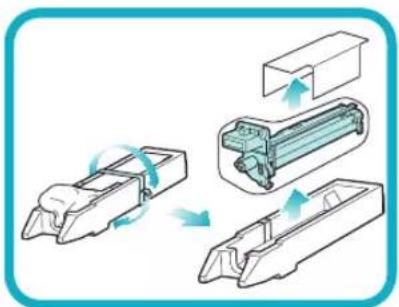
Rimuovere l'unità tamburo dal sacchetto protettivo.
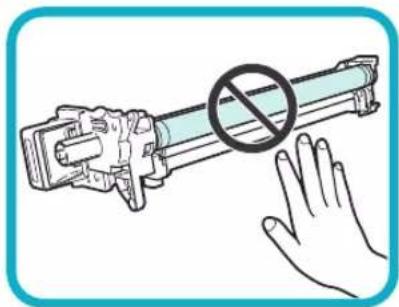
Non toccare o esporre per troppo tempo alla luce la parte blu e verde di forma cilindrica, poiché ciò potrebbe causare un peggioramento della qualità di stampa.
Non esporre l'unità tamburo alla luce diretta del sole o di • qualsiasi altra fonte di luminosità eccessiva.
Sull'unità tamburo potrebbe formarsi della condensa • (goccioline d'acqua all'interno o all'esterno) se esposta a repentino sbalzo di temperatura o umidità.
Se si sposta una nuova unità tamburo in un ambiente con • temperatura diversa, lasciare l'unità tamburo nel nuovo ambiente all'interno del sacchetto protettivo per almeno due ore, per permettere una corretta acclimatazione.
08
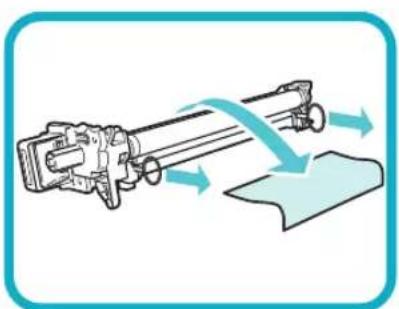
Sollevare i due anelli arancioni e rimuovere il coperchio protettivo.
09
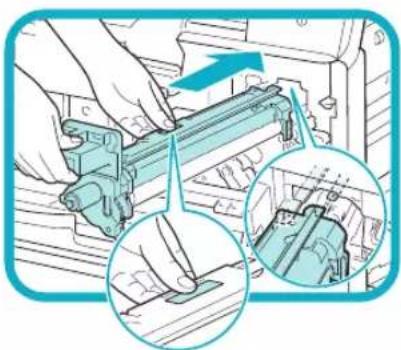
Tenendo la linguetta e la parte con il contrassegno di colore blu, inserire lentamente l'unità tamburo fino in fondo.
Accertarsi che l'unità tamburo scorra correttamente lungo i binari della macchina.
10
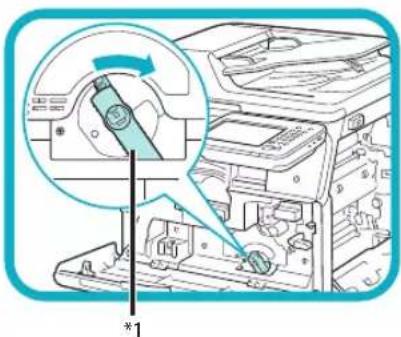
Girare la leva di blocco dell'unità tamburo in senso orario per riportarla alla sua posizione originaria.
*1: Leva di blocco dell'unità tamburo
11
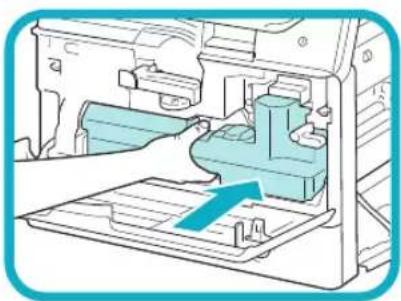
Reinserire il serbatoio del toner di scarto rimosso precedentemente.
12
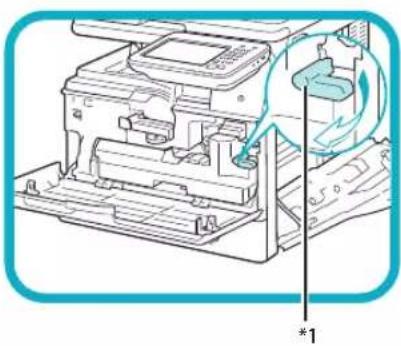
Girare la leva di blocco del serbatoio toner in senso orario per riportarla alla sua posizione originaria.
*1: Leva di blocco del serbatoio toner
13
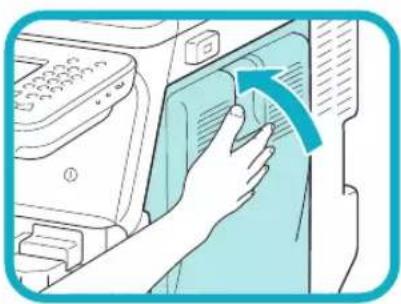
Chiudere il pannello destro.

ATTENZIONE
Fare attenzione alle dita che potrebbero rimanere impigliate e causare lesioni personali.
Installazione della cartuccia toner
text_image
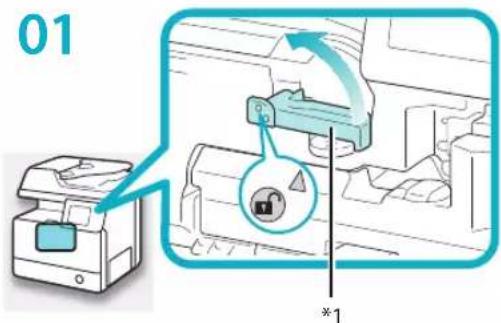
01 *1*1: Leva di blocco della cartuccia toner
Girare la leva di blocco della cartuccia toner in senso antiorario, in modo che il simbolo a forma di freccia sulla leva e il suo asse siano l'uno davanti all'altro.
02
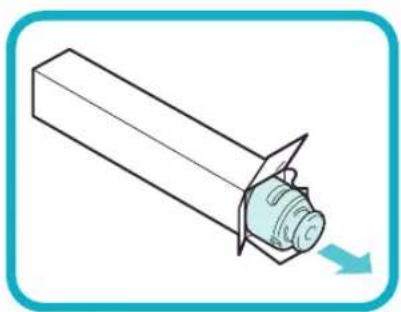
Rimuovere la cartuccia di toner dal sacchetto protettivo.
03
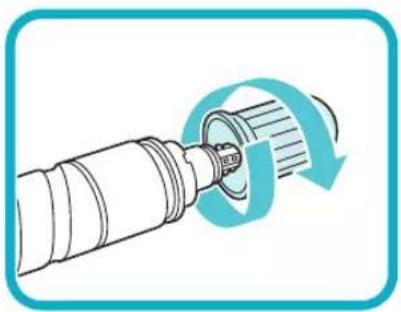
Rimuovere il cappuccio protettivo.
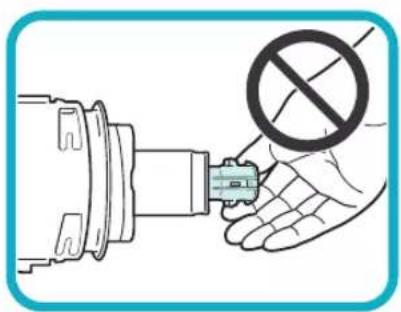
Non toccare la punta e non urtare la cartuccia. In caso contrario, il toner potrebbe fuoriuscire dalla cartuccia.
04
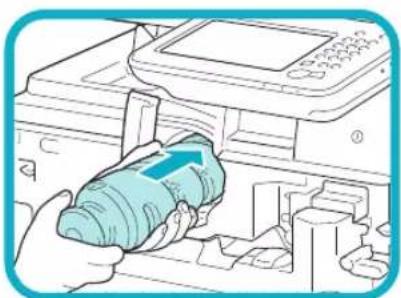
Inserire fino in fondo la cartuccia di toner nella macchina.
Sostenere la nuova cartuccia di toner con una mano mentre la si inserisce spingendola nella macchina con l'altra mano.
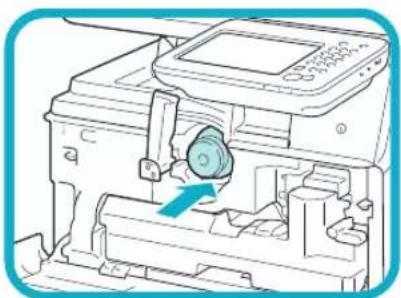
Girare la leva di blocco della cartuccia toner in senso orario, in modo che il simbolo a forma di freccia sulla leva e il suo asse siano l'uno davanti all'altro.
*1: Leva di blocco della cartuccia toner
06
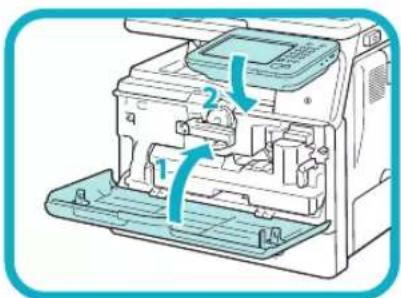
Chiudere il pannello anteriore.
- Chiudere il pannello anteriore dell'unità principale.
- Abbassare il pannello comandi per riportarlo nella sua posizione.

ATTENZIONE
Fare attenzione alle dita che potrebbero rimanere impigliate e causare lesioni personali.
Caricamento della carta nel cassetto
In questa sezione sono descritte le modalità di caricamento della carta comune nel cassetto carta. Se si carica carta diversa da quella comune, per esempio carta riciclata, specificare il tipo di carta caricato nel cassetto. (consultare l'e-Manual > Impostazioni/Registrazione.)
01
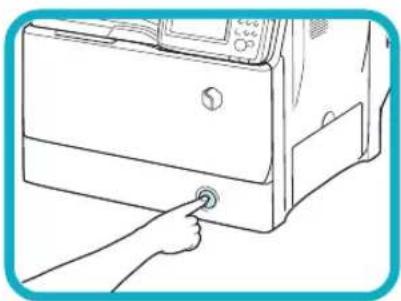
Premere il pulsante di apertura sul cassetto.
02
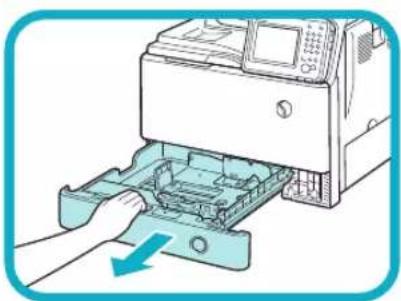
Afferrare l'impugnatura e tirare il cassetto finché non si ferma.
03
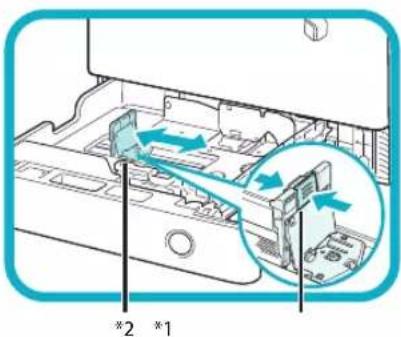
text_image
*2 *1Premere la leva sulla guida laterale. Senza rilasciare la leva, far scorrere la guida laterale a sinistra o a destra per allinearla al contrassegno del formato carta desiderato.
*1: Leva
*2: Guida laterale
04
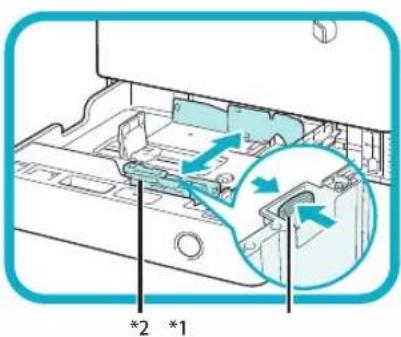
text_image
*2 *1Premere la leva sulla guida anteriore. Senza rilasciare la leva, far scorrere la guida laterale all'indietro o in avanti per allinearla al contrassegno del formato carta desiderato.
*1: Leva
*2: Guida anteriore
05
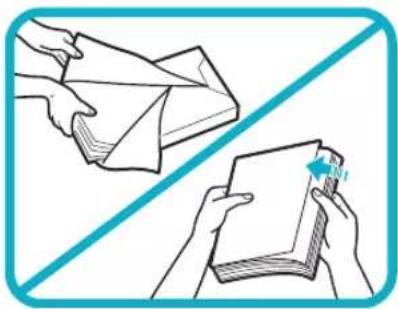
Prima di caricare la carta, smazzare sempre i fogli diverse volte, quindi pareggiare i bordi dei fogli per agevolare l'alimentazione.
06
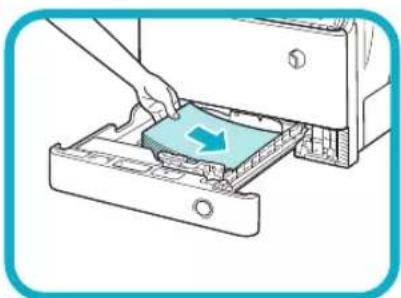
Caricare i fogli nel cassetto.

ATTENZIONE
Nel maneggiare la carta, fare attenzione a non tagliarsi con il filo dei fogli.

NOTA
Le informazioni sulla carta caricata qui verranno successivamente registrate nella Guida alla configurazione.
07
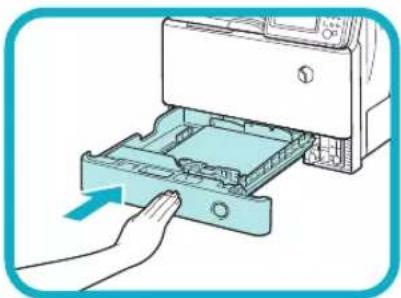
Spingere lentamente il cassetto all'interno della macchina, finché si chiude con uno scatto.

ATTENZIONE
Quando si chiude il cassetto, fare attenzione a non ferirsi le dita.
08
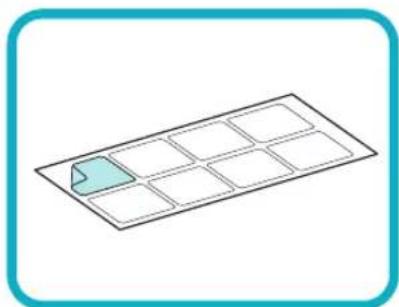
Staccare l'etichetta per il formato carta caricato e apporla sul punto del cassetto indicato nell'illustrazione.
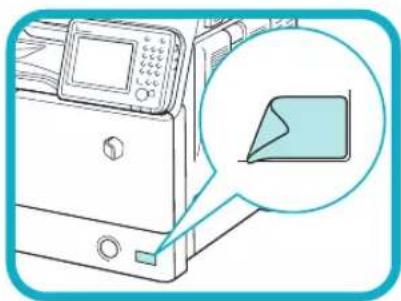
Incollaggio dell'etichetta di precauzione
01
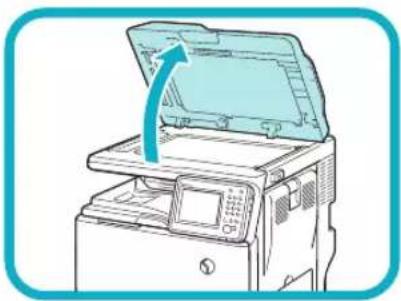
Aprire l'alimentatore.
02
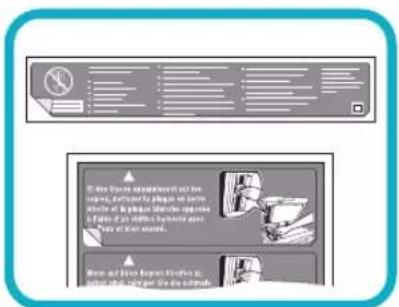
Scegliere l'etichetta nella lingua desiderata tra le etichette di sicurezza fornite in dotazione, rimuovere la pellicola dell'etichetta e incollarla nel punto indicato nell'illustrazione.
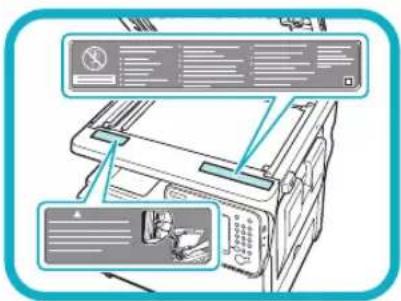
In questo punto, è già incollata l'etichetta in lingua inglese. Incollare l'etichetta scelta sopra all'etichetta esistente. Se la lingua desiderata è l'inglese, non è necessario incollare alcuna etichetta.
03
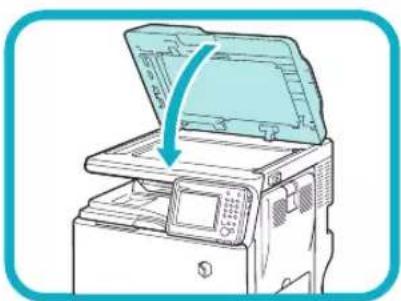
Chiudere con attenzione l'alimentatore.

ATTENZIONE
Chiudere con attenzione l'alimentatore per evitare di ferirsi le mani.
Collegamento del cavo di alimentazione
Per utenti con finisher opzionale:
Consultare il manuale di installazione fornito con il finisher opzionale per istruzioni su come installare il finisher nella macchina, quindi collegare li cavo di alimentazione.
01
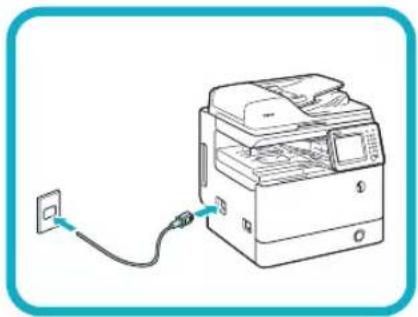
Collegare il cavo di alimentazione al connettore sul lato sinistro della macchina e quindi alla presa di corrente.
Impostazione e registrazione della macchina
2
Alimentazione principale e tasto risparmio energetico 24
Come accendere la macchina con l'interruttore principale 24
Tasto di risparmio energetico.... 25
Arresto della macchina 25
Utilizzo della Guida alla configurazione per impostare la macchina.... 26
Modifica delle impostazioni specificate 33
Alimentazione principale e tasto risparmio energetico
In questa sezione è descritto come utilizzare l'interruttore principale e il tasto di risparmio energetico.
Come accendere la macchina con l'interruttore principale
Questa parte del manuale spiega come accendere la macchina con l'interruttore principale.

IMPORTANTE
Prima di riaccendere l'interruttore principale subito dopo averlo spento, attendere almeno 10 secondi dallo spegnimento dell'indicatore di accensione. Tuttavia, se è attivato [Impostaz. avvio rapido per alimentaz. princip.] e non si attende più di 20 secondi dallo spegnimento dell'indicatore di accensione, l'avvio veloce non viene eseguito.
Assicurarsi che il cavo di alimentazione sia collegato a fondo nella presa di corrente.
01

AVVERTENZA
Per evitare il rischio di scosse elettriche, non collegare o scollegare il cavo di alimentazione quando si hanno le mani bagnate.
Premere l'interruttore principale 02 (posizionato sul lato sinistro della macchina) sulla posizione "I".
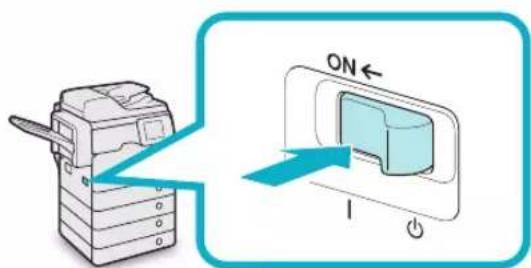
Quando si accende la macchina con l'interruttore principale, l'indicatore di accensione sul pannello comandi si illumina. Durante il caricamento del software di sistema compaiono varie schermate. Se si utilizza un servizio di accesso, collegarsi utilizzando la procedura per il servizio di accesso usato.

NOTA
È possibile cambiare il display predefinito • all'accensione della macchina da [Schermata predefinita dopo avvio/ripristino] nella schermata Impostazioni/Registrazione. (Vedere e-Manual > Impostazioni/Registrazione.)
Se la macchina è collegata con un cavo USB a un computer Macintosh spento, il computer potrebbe accendersi automaticamente quando si accende la macchina. In questo caso, scollegare il cavo USB dalla macchina. Il problema può essere risolto anche utilizzando un hub USB tra la macchina e il Macintosh.
La risposta dei pulsanti e dei tasti potrebbe non essere ottimale subito dopo l'accensione della macchina.
Se si imposta [Impostaz. avvio rapido per alimentaz. • princip.] su 'On' in [Preferenze] (Impostazioni/Registrazione), all'accensione della macchina con l'interruttore principale viene emesso il tono. (A seconda delle situazioni, la macchina non si avvia rapidamente e il tono non viene emesso.)
A seconda delle condizioni di utilizzo, la macchina potrebbe non avviarsi velocemente se si imposta [Impostaz. avvio rapido per alimentaz. princip.] su 'On'. Per ulteriori informazioni, vedere e-Manual > Impostazioni/Registrazione.
Se si utilizza la funzione di Gestione ID divisione con • il Copy Card Reader-F1, vedere e-Manual > Prodotti opzionali/Software.
Se si utilizza la funzione di Gestione ID divisione, vedere e-Manual > Operazioni principali.
Se si utilizza SSO-H, vedere e-Manual > Operazioni • principali.
Tasto di risparmio energetico
È possibile premere (Risparmio energetico) per fare entrare la macchina nel modo Riposo e ridurre il consumo energetico.
Se rimane inattiva per un determinato periodo di tempo, la macchina entra nel modo Sleep automatico per ridurre i consumi energetici.
Premere Ⓞ (Risparmio energetico) per annullare il modo Riposo e riprendere le normali operazioni della macchina.
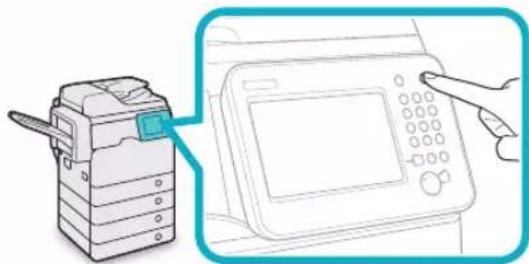
Quando è nel modo Sleep, la macchina può ricevere e stampare i documenti da un computer. Gli I-fax ed i fax possono essere ricevuti anche quando la macchina è nel modo Sleep.
Arresto della macchina
La macchina esegue una procedura che protegge la memoria durante lo spegnimento.
Ciò consente di spegnere la macchina in modo sicuro, anche se vi sono lavori in corso di elaborazione o è in esecuzione un'applicazione MEAP durante lo spegnimento.
Per spegnere la macchina, premere 01 l'interruttore principale (posizionato sul lato sinistro della macchina) per portarlo sulla posizione "
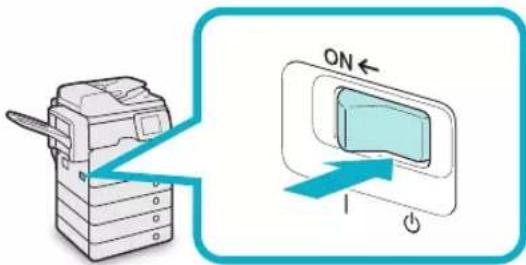
Non spegnere la macchina con l'interruttore • principale se si utilizza la funzione Fax/I-Fax. L'invio o la ricezione di I-fax o fax non possono essere eseguiti quando la macchina è spenta.
La macchina potrebbe impiegare qualche istante • per spegnersi completamente. Scollegare il cavo di alimentazione solo quando l'indicatore di accensione della macchina è spento.
Se si spegne l'interruttore principale durante la • scansione o la stampa, potrebbe verificarsi un inceppamento carta.

NOTA
È possibile spegnere la macchina dalla IU remota • utilizzando il modo Arresto remoto. Per maggiori informazioni, vedere e-Manual > IU remota. Se si imposta [Impostaz. avvio rapido per alimentaz. • princip.] su 'On' in [Preferenze] (Impostazioni/Registrazione), allo spegnimento della macchina con l'interruttore principale viene emesso il tono. (A seconda delle situazioni, la macchina non si avvia rapidamente e il tono non viene emesso.)
Utilizzo della Guida alla configurazione per impostare la macchina
Quando si accende la macchina per la prima volta dopo averla installata, viene visualizzata la Guida alla configurazione.
Si consiglia di seguire le istruzioni visualizzate sul pannello comandi per configurare la macchina.

NOTA
- È possibile riavviare la Guida alla configurazione da [Avvio Guida alla configurazione] (☑ (Impostazioni/Registrazione) > [Impostazioni gestione] > [Licenza/Altro]).
- È possibile modificare le impostazioni registrate nella Guida alla configurazione dalle voci in Ⓞ (Impostazioni/Registrazione). Per ulteriori informazioni, vedere "Modifica delle impostazioni specificate" a pagina 33.
- Per la maggior parte delle impostazioni della Guida alla configurazione, è possibile passare all'impostazione successiva anche senza specificare alcuna configurazione. Le voci non configurate possono essere impostate separatamente dopo aver completato la Guida alla configurazione.
Non è possibile uscire dalla Guida alla configurazione finché non viene completata. - Se si spegne la macchina mentre si utilizza la Guida alla configurazione, questa viene automaticamente avviata alla riaccensione della macchina. Configurare di nuovo le impostazioni della Guida alla configurazione.
- Una volta completata la Guida alla configurazione, questa non verrà riavviata all'accensione della macchina.
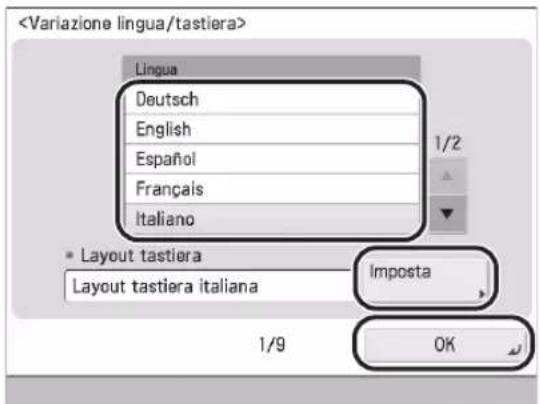
Configurazione della lingua del display del pannello digitale e del layout della tastiera
- Impostare la lingua e il layout della tastiera → premere [OK].
text_image
01
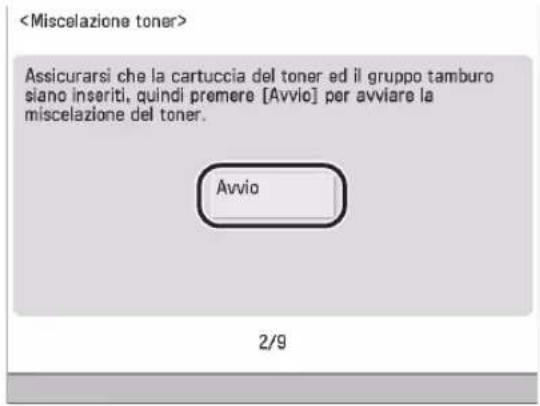
Mescolamento del toner02
Il mescolamento del toner impiega al massimo sette minuti. Non è possibile passare all'operazione successiva finché il mescolamento del toner non viene completato.
- Premere [Avvio].
text_image

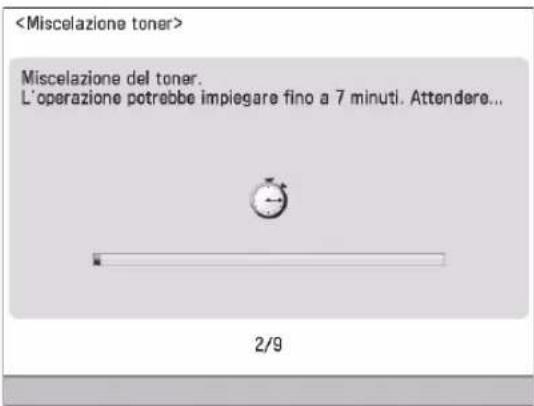
text_image
Dopo che il mescolamento del toner è completato, premere [OK].
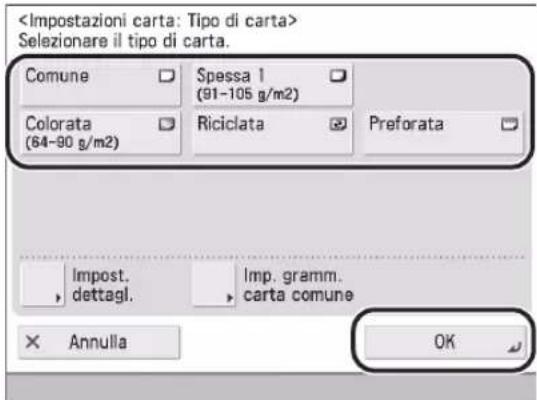
Registrazione delle informazioni sulla 03 carta caricata al momento dell'installazione della macchina
- Selezionare la fonte di alimentazione in cui caricare il tipo di carta → premere [Imposta].

text_image
- Selezionare il tipo di carta → premere [OK].
text_image
Se si seleziona [Comune], è possibile scegliere la grammatura da [Imp. gramm. carta comune].
Se non sono disponibili pulsanti per la carta caricata, premere [Impost. dettagl.] → selezionare il tipo di carta dalla schermata delle impostazioni dettagliate.
Accesso04
Per proseguire con le impostazioni di rete, data/ora e fax, è necessario accedere come amministratore.
Per terminare la configurazione delle impostazioni qui, premere [Fine] e vedere il punto 15.
- Premere [Accedi] → immettere le informazioni di autenticazione → premere [Collegamento] → [OK].
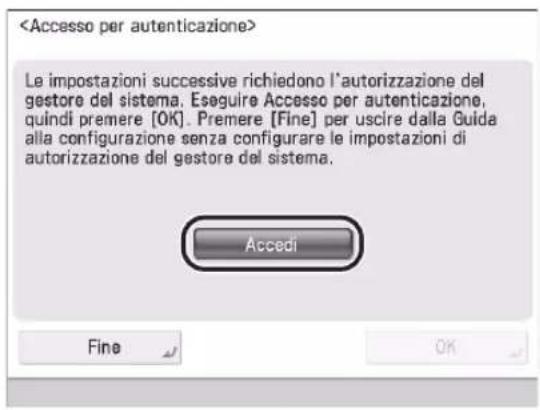
text_image
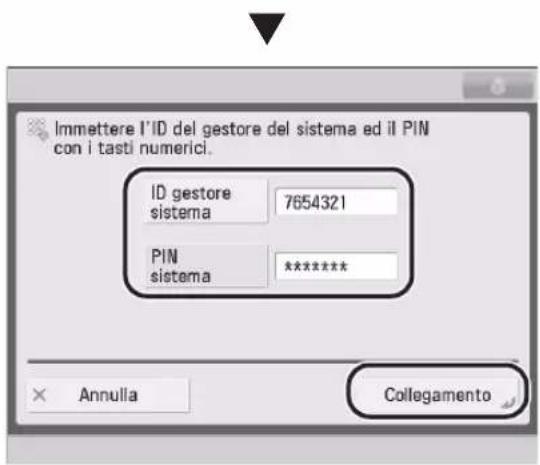
text_image
Immettere l'ID del gestore del sistema ed il PIN con i tasti numerici. ID gestore sistema 7654321 PIN sistema ******** × Annulla CollegamentoIMPORTANTE
L'impostazione predefinita per l'ID gestore sistema e il PIN di sistema è '7654321'. Dopo aver installato la macchina, quando si esegue l'accesso per la prima volta, immettere '7654321' per l'ID gestore sistema e il PIN di sistema.
Impostazione della data e dell'ora 05
- Selezionare il fuso orario dall'elenco a discesa
. - Immettere la data e l'ora correnti utilizzando Ⓞ - (easti numerici) → premere [OK].
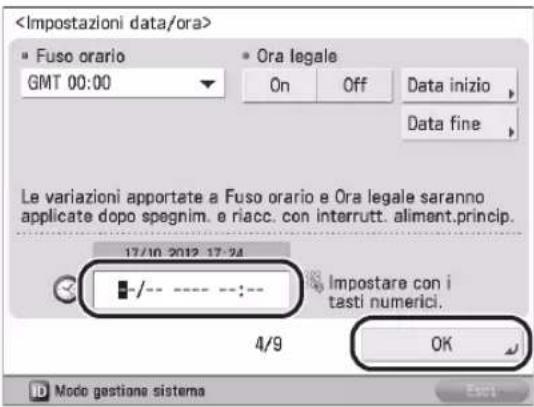
text_image
Immettere il giorno e il mese nel formato a quattro cifre (includendo gli zeri). L'ora viene visualizzata nel formato 24 ore.
Esempi:
6 maggio → 0605
7:05 del mattino → 0705
11.18.00 di sera → 2318
Se si commette un errore durante
l'immissione dei valori, premere ©
(Azzera) → digitare nuovamente i valori a partire dal giorno.

NOTA
I fusi orari del mondo vengono espressi globalmente • in termini di numero di ore di differenza (± fino a 12 ore) rispetto a GMT (± 0 ore). Un fuso orario corrisponde a una regione in cui esiste la stessa differenza oraria.
Se si imposta l'ora legale, specificare la data di inizio e di fine in [Data inizio] e [Data fine]. La macchina porta automaticamente in avanti di un'ora l'orologio interno alla data e all'ora specificate.
Impostazione di un indirizzo IP06
È possibile eseguire le seguenti impostazioni per la connessione della macchina a una rete TCP/IP. Impostare qui l'IPv4.
- Impostare
su 'On' → impostare su 'Off' → premere [Avanti].
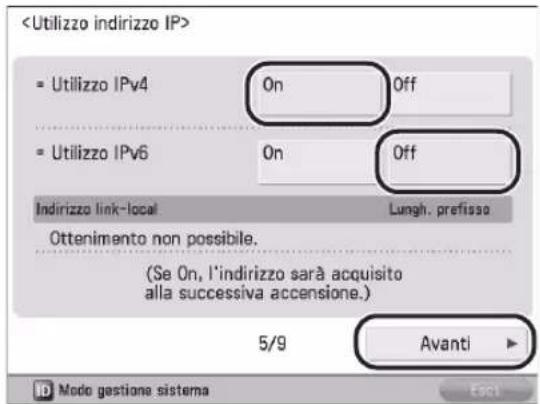
text_image
- Specificare ciascuna impostazione → selezionare [OK].
Per l'immissione manuale: ●
Quando l'amministratore di rete esegue la connessione a una rete in cui a ogni macchina è assegnato un indirizzo IP fisso, l'indirizzo IP deve essere impostato manualmente.
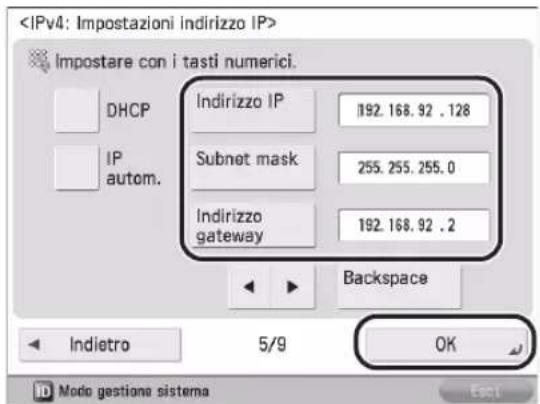
text_image
Se non si conosce l'IP, contattare l'amministratore.
Per abilitare il DHCP ●
Quando si esegue la connessione a una rete in cui l'indirizzo IP di ogni macchina viene assegnato mediante DHCP, impostare
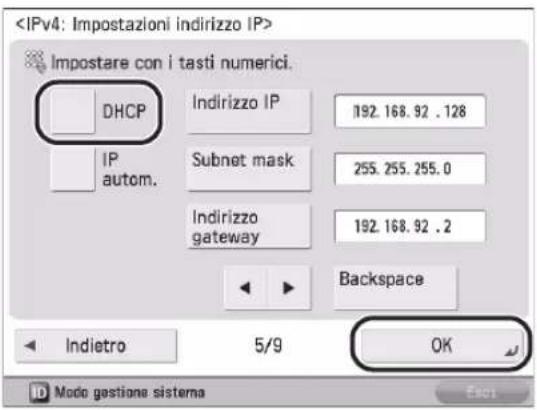
text_image

NOTA
Impostando
Impostazione del server DNS07
DNS è l'abbreviazione di Domain Name System, ed è la funzione che lega un indirizzo IP e un nome (in questa macchina, un nome host). Impostando l'indirizzo del server DNS per questa macchina, quando si esegue l'accesso alla macchina attraverso la rete, l'accesso viene eseguito non mediante l'indirizzo IP ma mediante un nome, ad esempio "iR-ADV XXXX."
Quando si utilizza il DHCP, l'indirizzo IP potrebbe cambiare, per cui è necessario aggiornare gli indirizzi IP legati ai nomi. In questi casi occorre configurare "Aggiornamento dinamico DNS" affinché aggiorni i collegamenti tra gli indirizzi IP e i nomi.
Per utilizzare Aggiornamento dinamico DNS occorre un server DNS dinamico.
In questa sezione viene descritto come specificare le impostazioni IPv4.
- Specificare le impostazioni seguenti in
→ premere [Avanti].
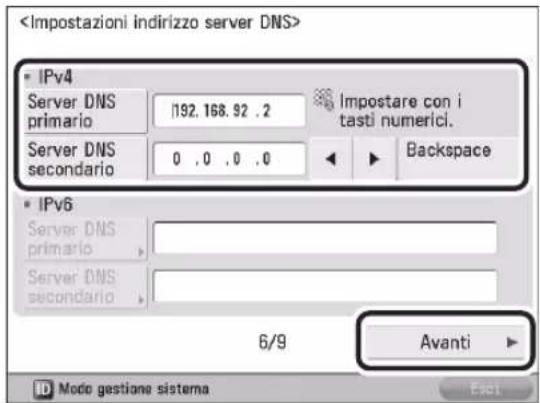
text_image
Per abilitare Aggiornamento dinamico DNS: ●
Immettere l'indirizzo IPv4 del server DNS in [Server DNS primario].
Per disabilitare Aggiornamento dinamico ● DNS:
Immettere [Server DNS primario] e [Server DNS secondario].

NOTA
Server DNS secondario:
Il server DNS alternativo che viene utilizzato quando non è possibile usare il server DNS primario. Se non si desidera impostare il server DNS secondario, immettere '0.0.0.0'. Non è necessario eseguire questa impostazione quando si utilizza Aggiornamento dinamico DNS.
- Immettere il [Nome host] e il [Nome dominio] per
→ premere [Avanti].
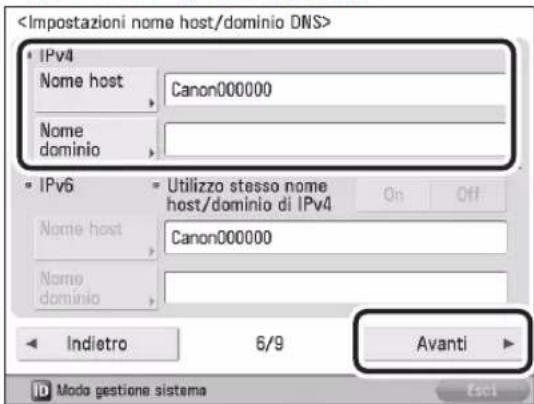
text_image
[Nome host]:
Il nome che compare nella rete (il nome della macchina, ecc.)
[Nome dominio]:
Il dominio di rete alla quale appartiene la macchina
3. Specificare per → premere [OK].
![CANON imageRUNNER ADVANCE 400i - Specificare per → premere [OK]. - 1](/content/2026/04/666717/images/9f89040f0a1eda71669e4a0e74b4103adce4eb28b73e9fccb4e8b120e085db5f.jpg)
text_image
Impostando
Impostazione del server proxy 08 Se si esegue l'accesso a Internet o altra rete esterna utilizzando un server proxy da questa macchina, occorre configurare queste impostazioni.
![CANON imageRUNNER ADVANCE 400i - Specificare per → premere [OK]. - 2](/content/2026/04/666717/images/cd5a69921c84b0e36ba4176dd4aa0fe807b86b8e32475f5f78c30f952735da3e.jpg)
text_image
[Indirizzo server]:
Immettere l'indirizzo IP del server proxy o il percorso del server (ossia, starfish.company.com).
[Numero porta]:
Immettere il numero di porta del server proxy.
Se si utilizza il proxy all'interno dello stesso dominio, selezionare [On].
[Impostazione autenticazione]:
Se quando si esegue l'accesso a una rete esterna utilizzando un server proxy è necessaria l'autenticazione, immettere il nome utente e la password registrati sul server.
![CANON imageRUNNER ADVANCE 400i - Specificare per → premere [OK]. - 3](/content/2026/04/666717/images/32a0e0df8738e73c50b633e8f2c619cdbe2e2368ac1defc0517fb376d2f53a12.jpg)
text_image
[Nome utente]:
Immettere il nome utente per l'autenticazione proxy.
[Password]:
Immettere la password per l'autenticazione proxy.
Se nella macchina è installata una scheda fax, procedere al punto "9. Impostazione Paese/regione".
Se nella macchina non è installata una scheda fax, procedere al punto "13. Specifica delle impostazioni del gestore del sistema".
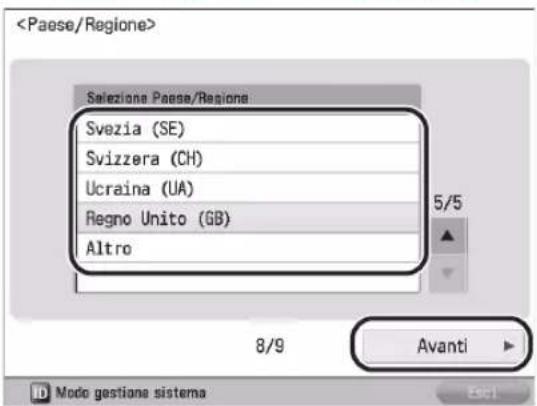
Impostazione Paese/regione 09
- Specificare il paese o la regione in cui è ubicata la macchina → selezionare [Avanti].
text_image
IMPORTANTE
Questa impostazione è necessaria per specificare le impostazioni della linea fax. È possibile eseguirla solo nella Guida alla configurazione.
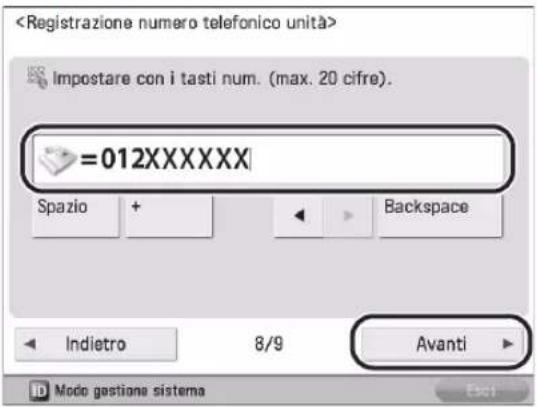
Registrazione del numero di fax della macchina
In questa sezione viene descritto come registrare il numero di fax utilizzato dalla macchina per l'invio di fax. Il numero viene stampato sul documento inviato via fax al destinatario.
- Immettere il numero di fax → premere [Avanti].
text_image
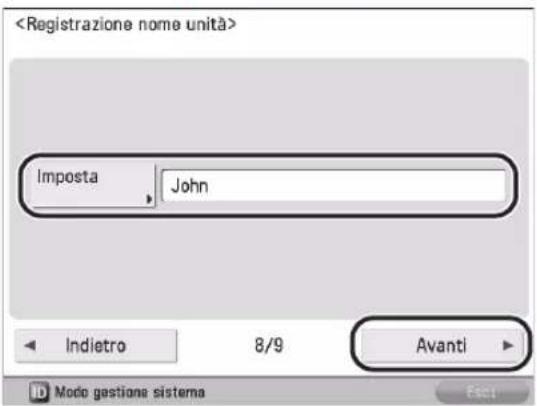
Registrazione del nome unità 11
Il nome dell'unità viene visualizzato sul fax del destinatario oppure viene stampato sul documento ricevuto come Nome mittente. È possibile registrare il nome dell'azienda o della divisione come nome unità.
- Selezionare [Imposta] → immettere il nome dell'unità → premere [Avanti].
text_image
10
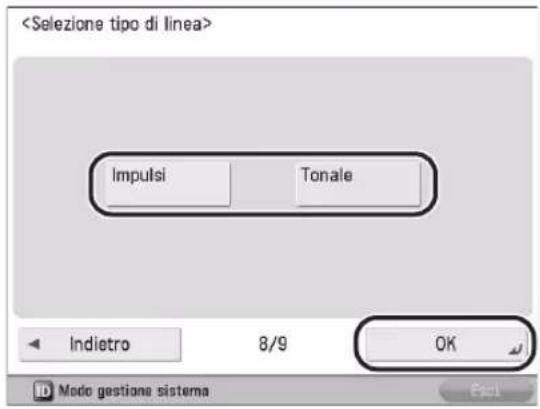
Impostazione del tipo di linea 12
È possibile impostare il tipo di linea telefonica che verrà utilizzato per la trasmissione.
- Selezionare il tipo di linea → premere [OK].
text_image
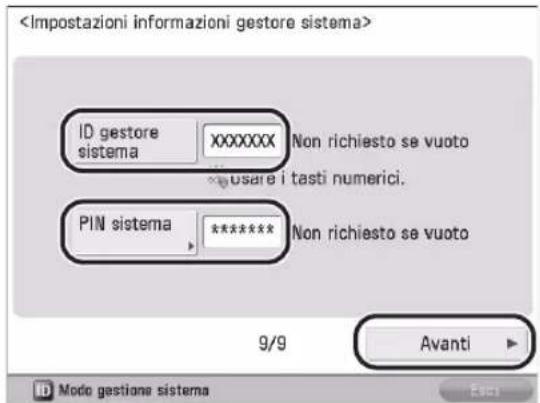
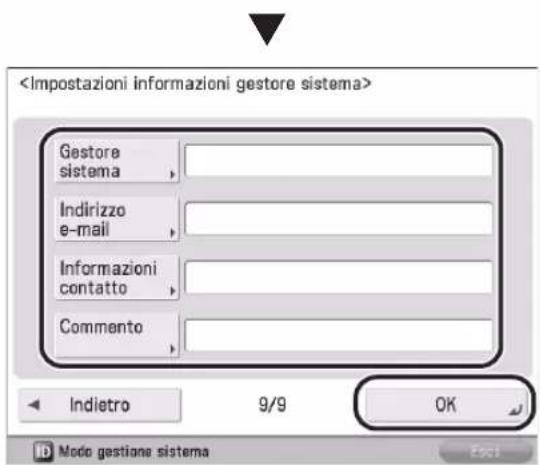
Specifica delle impostazioni del 13 gestore del sistema
È possibile registrare le impostazioni per le informazioni sul gestore del sistema.
- Modificare le informazioni di autenticazione → premere [Avanti] → se necessario, immettere le informazioni → premere [OK].
text_image
text_image

IMPORTANTE
L'impostazione predefinita per l'ID gestore sistema e il PIN di sistema è '7654321'. Accertarsi di modificare queste impostazioni.
Ricalibrazione precisa delle 14 impostazioni di gradazione e densità della macchina
La procedura prevede l'esecuzione di test, posizionando le pagine sul vetro di lettura per l'acquisizione. Al termine, la macchina corregge automaticamente le irregolarità.

IMPORTANTE
Durante la regolazione vengono stampate tre pagine test.
- Premere [Entrambi].
- Selezionare la fonte di alimentazione → premere [OK].
- Premere [Avvio stampa].
- Posizionare la prima pagina di test sul vetro di lettura → premere [Avvio scansione].
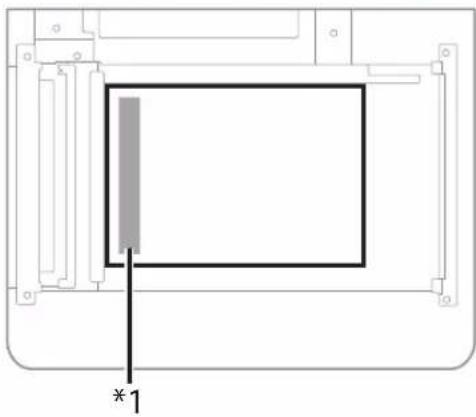
*1 Posizionare la pagina test sul vetro di lettura con il lato riprodotto in basso e le strisce nere lungo il bordo sinistro del vetro di lettura
- Rimuovere la prima pagina di test dal vetro di lettura → premere [Avvio stampa].
- Ripetere ancora due volte i passaggi 4 e 5.
- Rimuovere la terza pagina test dal vetro di lettura.
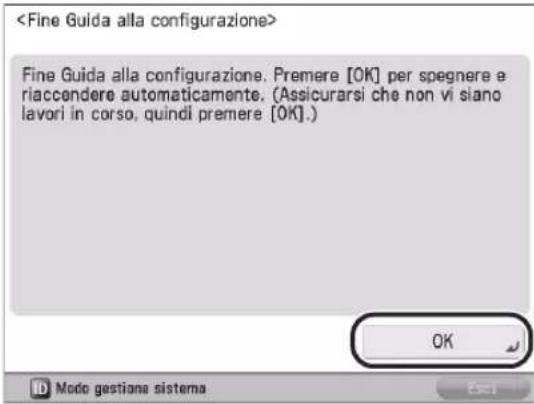
Chiusura della Guida alla 15 configurazione
La chiusura della Guida alla configurazione selezionando [OK] causa il riavvio della macchina.
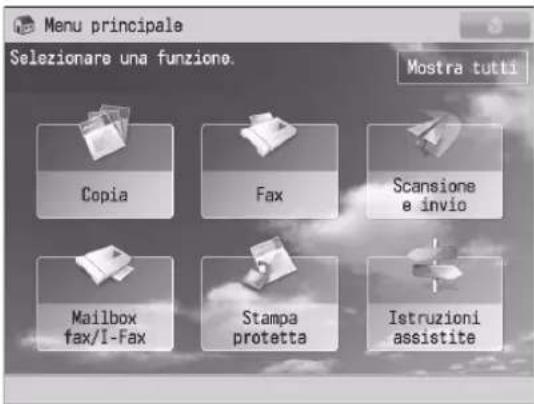
Dopo il riavvio, viene visualizzato il menu principale ed è possibile utilizzare la macchina.
text_image

text_image
Menu principale Selezionare una funzione. Mostra tutti Copia Fax Scansione e invio Mailbox fax/I-Fax Stampa protetta Istruzioni assistiteModifica delle impostazioni specificate
È possibile modificare le impostazioni registrate nella Guida alla configurazione dalle voci in Ⓧ (Impostazioni/Registrazione).
Da [Avvio Guida alla configurazione] (Impostazioni/Registrazione), è possibile avviare la Guida alla configurazione e rifare tutte le impostazioni dall'inizio. (Vedere e-Manual > Protezione.)
Per ulteriori informazioni sulla modifica delle impostazioni, consultare quanto di seguito riportato.
| Descrizione impostazione Localizzazione nell’e-Manual | |
| Lingua, layout tastiera Impostazioni | /Registrazione > Preferenze > Impostazioni visualizzazione > Modifica della lingua del display/tastiera sul pannello digitale |
| Informazioni sulla carta caricata nella fonte di alimentazione | Impostazioni/Registrazione > Preferenze > Impostazioni carta > Registrazione del formato e tipo di carta per una fonte di alimentazione |
| Data/ora Impostazioni/Registrazione | e > Preferenze > Impostazioni timer/risparmio energetico > Data e ora correnti |
| Impostazioni di rete, impostazioni server DNS | Quando si imposta l'IPv4: Rete > Procedure di impostazione della rete TCP/IP > Impostazioni del protocollo > Impostazioni TCP/IPv4 Quando si imposta l'IPv6: Rete > Procedure di impostazione della rete TCP/IP > Impostazioni del protocollo > Impostazioni TCP/IPv6 |
| Impostazioni proxy Rete > Procedure | re di impostazione della rete TCP/IP > Impostazioni del protocollo > Impostazioni comuni a TCP/IPv4 e TCP/IPv6 |
| Numero di fax della macchina Impo | stazioni/Registrazione > Impostazioni funzione > Invio > Specifica delle impostazioni fax > Impostazioni della linea fax |
| Nome unità della macchina | |
| Tipo di linea telefonica | |
| Impostazioni del gestore del sistema | Protezione > Impostazione di restrizioni relative all'accesso mediante autenticazione > Specifica delle impostazioni del gestore del sistema |

NOTA
Per modificare [Paese/Regione], occorre eseguire la modifica da [Avvio Guida alla configurazione] (Impostazioni/Registrazione).
Prima di utilizzare questa macchina
3
Parti e relative funzioni....36
Parti esterne 36
Alimentatore di originali.... 37
Pannello comandi - Parti e relative funzioni 38
Backup/esportazione dei dati 40
Parti e relative funzioni
In questa parte del manuale vengono riportati i nomi e le funzioni di tutti i componenti della macchina. Per maggiori informazioni sugli accessori opzionali, sui componenti e le relative funzioni, vedere e-Manual > Prodotti opzionali/Software.
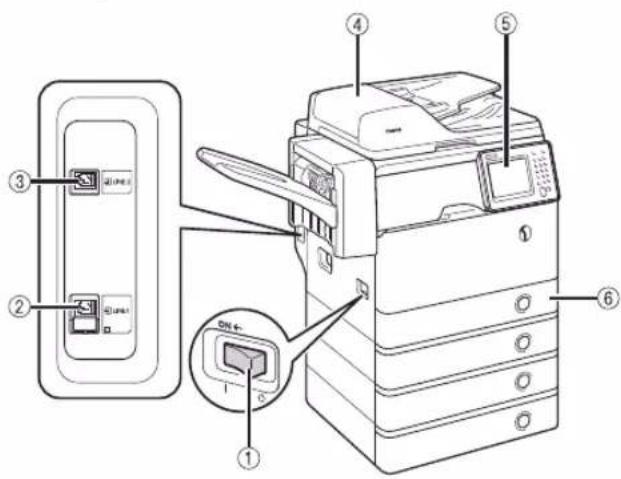
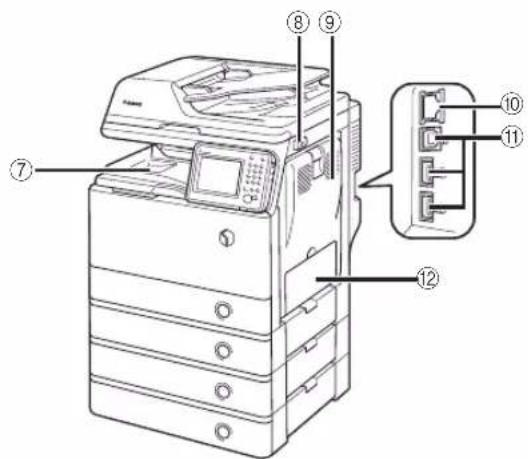
Parti esterne
Questa sezione comprende le parti esterne dell'imageRUNNER ADVANCE 500i.
Quando sono installati il Cassette Module-AA1 e ● lo Staple Finisher-R1:
Quando è installato il Cassette Module-AA1: ●
1 Interruttore principale
Portare l'interruttore sulla posizione "I" per accendere la macchina.
2 LINEA 1
Utilizzare questa porta per collegare una linea fax alla macchina.
3 LINEA 2
Utilizzare questa porta per collegare la Super G3 2nd Line Fax Board alla macchina.
4 Alimentatore di originali
Gli originali caricati nell'alimentatore vengono alimentati automaticamente uno alla volta nell'area di scansione. Inoltre l'alimentatore gira automaticamente gli originali fronte-retro per eseguire copie di uno o di entrambi i lati.
5 Pannello comandi
Il pannello di controllo comprende i tasti, il pannello digitale e gli indicatori necessari per l'utilizzo della macchina. (Vedere "Pannello comandi - Parti e relative funzioni," a pagina 38.)
6 Cassetto 1
Il cassetto 1 ha una capienza di 550 fogli (80 g/m²).
7 Vassoio di consegna
Le copie vengono depositate in questo vassoio se non è installato lo Staple Finisher-R1 opzionale.
8 Porta USB (1)
Utilizzare la porta USB per collegare memorie USB, dischi fissi esterni e altre periferiche alla macchina.
9 Pannello destro dell'unità principale
Aprire questo pannello per risolvere un inceppamento carta all'interno dell'unità principale. (Vedere e-Manual > Soluzione dei problemi.)
10 Porta LAN
Utilizzare un cavo Ethernet per collegare la macchina a una rete.
11 Porta USB (2)
Utilizzare la porta USB per collegare dischi fissi esterni e altre periferiche alla macchina. Con un cavo USB è anche possibile collegare la macchina a un computer.
12 Vassoio multiuso
Utilizzare il vassoio multiuso per alimentare la carta manualmente e per caricare supporti di formato non standard, per esempio le buste. (Vedere e-Manual > Operazioni principali.)
Parti interne
Questa sezione comprende le parti esterne dell'imageRUNNER ADVANCE 500i.
Quando sono installati il Cassette Module-AA1 e ● lo Staple Finisher-R1:
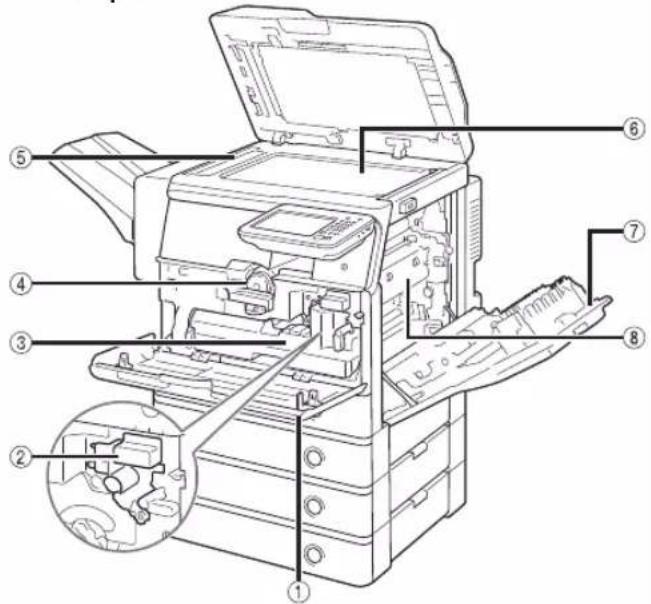
1 Pannello anteriore dell'unità principale
Aprire questo pannello per sostituire la cartuccia del toner, il serbatoio del toner di scarto e l'unità tamburo.
2 Unità tamburo
Unità che applica il toner sulla carta durante la stampa. Per ulteriori informazioni sulla manipolazione dell'unità tamburo, vedere la "Guida alla sostituzione dell'unità tamburo".
3 Contenitore del toner di scarto
Quando il contenitore del toner di scarto diventa pieno, sostituirlo con uno nuovo. (Vedere "Sostituzione del serbatoio del toner di scarto," a pagina 49.)
4 Cartuccia del toner
Quando il toner si esaurisce, estrarre la cartuccia del toner e sostituirla con una cartuccia nuova. (Vedere "Materiali di consumo" a pagina 60.)
5 Area di scansione
Gli originali posizionati nell'alimentatore vengono acquisiti qui.
6 Vetro di lettura
Posizionare qui gli originali quando occorre eseguire la scansione di libri, originali di grande spessore, lucidi ecc.
7 Pannello destro dell'unità principale
Aprire questo pannello per risolvere un inceppamento carta all'interno dell'unità principale.
8 Unità di fissaggio
Se si verifica un inceppamento di carta nell'unità di fissaggio, rimuovere con cautela la carta inceppata.
Alimentatore di originali
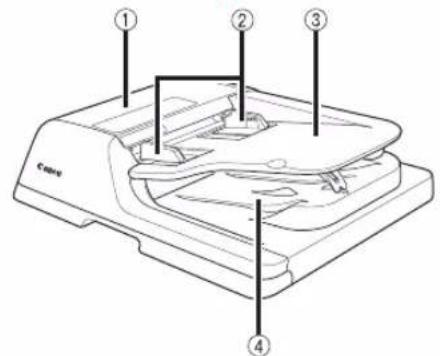
1 Coperchio dell'alimentatore
Aprire questo pannello per estrarre i fogli inceppati.
2 Guide scorrevoli
Regolare queste guide in funzione della larghezza dell'originale.
3 Vassoio di alimentazione originali
Gli originali caricati in esso vengono alimentati automaticamente uno alla volta nell'alimentatore. Posizionare gli originali in questo vassoio con la superficie da acquisire rivolta verso l'alto.
4 Area di consegna originali
Gli originali acquisiti dal relativo vassoio vengono emessi nell'area di consegna degli originali.
5 Area di scansione dell'alimentazione dei documenti
Acquisisce i documenti inviati dall'alimentatore.
6 Vetro di lettura
Utilizzare il vetro di lettura quando occorre eseguire la scansione di libri, originali di grande spessore, originali in carta sottile, lucidi ecc.
Pannello comandi - Parti e relative funzioni
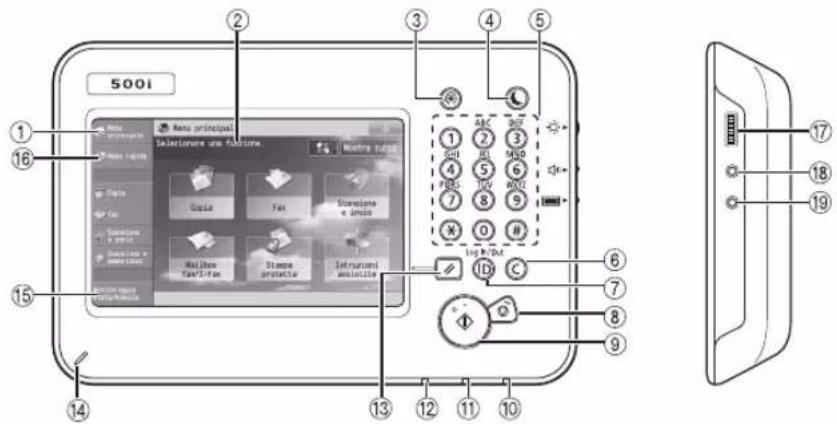
text_image
500i ① ② ③ ④ ⑤ ⑥ ⑦ ⑧ ⑨ ⑩ ⑪ ⑫ ⑬ ⑭ ⑮ ⑯ ⑰ ⑱ ⑲ ⑳ ㉑ ㉒ ㉓ ㉔ ㉕ ㉖ ㉗ ㉘ ㉙ ㉚ ㉛ ㉜ ㉝ ㉞ ㉟ ㉳ ㉟ ㉟a ㉟b ㉟c ㉟d ㉟e ㉟f ㉟g ㉟h ㉟i ㉟j ㉟k ㉟l ㉟m ㉟n ㉟o ㉟p ㉟q ㉟r ㉟s ㉟t ㉟u ㉟v ㉟w ㉟x ㉟y ㉟z ㉟c ㉟d ㉟e ㉟f ㉟g ㉟h ㉟i ㉟j ㉟k ㉟l ㉟m ㉟n ㉟o ㉟p ㉟q ㉟r ㉟s ㉟t ㉟u ㉟v ㉟w ㉟x ㉟y ㉟z ㉟d ㉟e ㉟f ㉟g ㉟h ㉟i ㉟j ㉟k ㉟l ㉟m ㉟n ㉟o ㉟p ㉟q ㉟r ㉟s ㉟t ㉟u ㉟v ㉟w ㉟x ㉟y ㉟z1 [Menu principale]
Premere per visualizzare la schermata Menu principale. Se la schermata Menu principale non viene visualizzata quando si utilizza una funzione, occorre premere [Menu principale] prima di utilizzare la funzione.
2 Pannello digitale
In questo pannello viene visualizzata la schermata delle impostazioni per ogni funzione. Per impostazione predefinita vengono visualizzati sei tasti funzione.
3 Tasto Impostazioni/Registrazione
Premere questo tasto per specificare impostazioni/registrazione.
4 Tasto risparmio energetico
Premere per impostare o annullare il modo Riposo. Si accende quando la macchina entra in modo Riposo.
5 Tasti numerici
Premere questi tasti per immettere valori numerici.
6 Tasto Azzera
Premere questo tasto per cancellare i valori o i caratteri digitati in modo errato.
7 Tasto ID (Log In/Out)
Premere questo tasto per collegarsi/scollegarsi quando è stato impostato un servizio di accesso come ad esempio Gestione ID divisione o SSO-H.
8 Tasto Stop
Premere questo tasto per arrestare un lavoro in esecuzione, come una scansione, una copia o un fax (solo scansione).
9 Tasto Avvio
Premere questo tasto per avviare un'operazione.
10 Indicatore di accensione
Si illumina quando la macchina è stata accesa con l'interruttore principale.
11 Indicatore di errore
Lampeggia o si illumina per segnalare la presenza di un errore. Quando l'indicatore di errore lampeggia, seguire le istruzioni visualizzate sul pannello digitale. Se l'indicatore di errore rimane acceso in rosso, contattare il rivenditore autorizzato Canon locale.
12 Indicatore di elaborazione/dati
Lampeggia (colore verde) mentre la macchina sta eseguendo un'operazione e rimane illuminato in modo fisso (colore verde) quando vengono registrati dati fax in memoria.
13 Tasto Ripristino
Premere questo tasto per riattivare le impostazioni standard della macchina.
14 Penna di modifica
Utilizzare la penna di modifica per eseguire operazioni sul pannello digitale, ad esempio per immettere caratteri.
15 [Monitoraggio stato/Annulla]
Premere per controllare lo stato dei lavori o per annullare i lavori di stampa. Inoltre, è possibile controllare lo stato della macchina, per esempio la quantità di carta residua nella fonte di alimentazione.
16 [Menu rapido]
Premere per visualizzare le funzioni registrate nel Menu rapido.
17 Selettore di regolazione della luminosità
Utilizzare questo selettore per regolare la luminosità del pannello digitale.
18 Tasto Impostazioni volume
Premere questo tasto per visualizzare la schermata di regolazione delle impostazioni, come ad esempio il volume di trasmissione e il volume dell'allarme di trasmissione/ricezione fax.
19 Tasto di controllo contatore
Premere questo tasto per visualizzare il numero di copie e stampe effettuate.
Regolazione dell'angolo del pannello di controllo
L'angolo del pannello di controllo può essere regolato come segue.
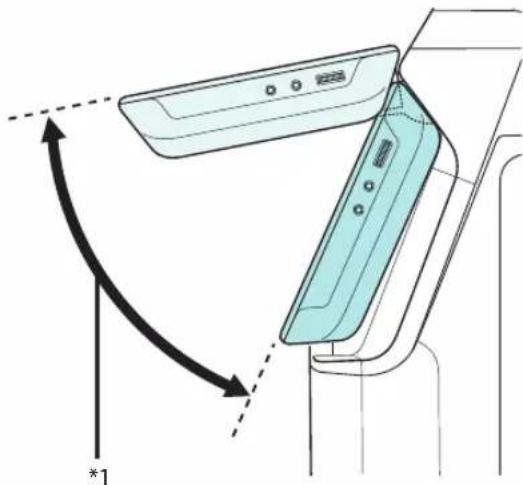
*1: Intervallo regolabile
IMPORTANTE
Non esercitare una pressione eccessiva sul pannello comandi quando se ne regola l'angolo.
Backup/esportazione dei dati
Sulla memoria interna della macchina vengono memorizzati vari tipi di dati, quali i dati ricevuti, la rubrica e le impostazioni di Impostazioni/Registrazione.
Un problema di funzionamento della memoria può provocare la perdita dei dati. Eseguire regolarmente il backup/l'esportazione dei dati importanti.
Canon non potrà essere ritenuta responsabile di danni causati dalla perdita di dati.
È possibile eseguire il backup/l'esportazione dei dati nei seguenti modi:
Importa/Esporta tutti•
Importa/Esporta individualmente
È possibile eseguire il backup/l'esportazione dei dati indicati di seguito:
Dati che consentono la funzione Importa/Esporta tutti
È possibile salvare/caricare più voci contemporaneamente. Inoltre, è possibile scambiare i dati tra questa macchina e altre macchine che supportano la funzione Importa/Esporta tutti.

IMPORTANTE
In base al modello della macchina del destinatario, non è possibile utilizzare la funzione Importa tutti. Per ulteriori informazioni, contattare il rivenditore autorizzato Canon.
| Dati Riferimenti | |
| Informazioni principali di Impostazioni/Registrazione | e-Manual > IU remota |
| Impostazioni gestione tipo di carta | |
| Impostazioni inoltro | |
| Impostazioni mailbox | |
| Impostazioni gestione ID divisione | |
| Impostazioni Menu principale | |
| Impostazioni accesso Web | |
| Impostazioni preferite | |
| Rubrica | |
| Impostazioni Menu rapido | |
| Informazioni impostazioni applicazione MEAP | |
| Informazioni impostazioni utente |
Dati che consentono la funzione Importa/Esporta individualmente
È possibile salvare/caricare i dati individualmente. Inoltre, è possibile scambiare i dati tra questa macchina e altre macchine che non supportano la funzione Importa/Esporta tutti.
| Dati Riferimenti | |
| Elenco indirizzi | e-Manual > IU remota |
| Impostazioni periferica (Impostazioni inoltro, Rubrica, Impostazioni preferite funzione di invio) | |
| Impostazioni stampante | |
| Informazioni carta | |
| Preferiti accesso Web e-Manual > Accesso Web | |
Altri dati che consentono la funzione Importa/Esporta
È possibile scambiare i dati tra questa macchina e altre macchine che non supportano la funzione Importa/Esporta tutti.
| Dati Riferimenti | ||
| Informazioni relative al Menu rapido | e-Manual > Menu rapido | |
| Dati relativi a MEAP | File di licenza per le applicazioni MEAP | e-Manual > MEAP |
| Dati salvati da applicazioni MEAP*1 | Manuali di istruzioni per ciascuna applicazione MEAP. | |
| Informazioni di autenticazione utente registrate per il sistema Local Device Authentication di SSO-H (Single Sign-On H) | e-Manual > MEAP | |
*1 A seconda dell'applicazione, è possibile eseguire il backup dei dati registrati con le applicazioni MEAP.

NOTA
Per le password e i PIN viene eseguito un backup • simultaneo. Tuttavia, a seconda del tipo di password, per alcune password non è possibile eseguire il backup.
Se la macchina non è collegata a una rete, si consiglia di stampare e registrare le informazioni importanti, ad esempio la Rubrica. (Vedere e-Manual > Operazioni principali.)
Manutenzione periodica
4
Caricamento della carta 44
Caricamento della carta nei cassetti.... 44
Regolazione del cassetto per caricare un formato carta diverso 45
Sostituzione della cartuccia del toner/serbatoio del toner di scarto.... 47
Sostituire la cartuccia del toner.... 47
Sostituzione del serbatoio del toner di scarto 49
Sostituzione dell'unità tamburo.... 52
Pulizia periodica 57
Pulizia del vetro di lettura e della parte inferiore dell'alimentatore.... 57
Pulizia manuale dell'alimentatore 57
Materiali di consumo....60
Quando viene visualizzato un messaggio di errore/codice di errore 62
Quando viene visualizzato un messaggio di errore 62
Quando viene visualizzato un codice di errore.... 62
Messaggio di richiesta di un intervento di assistenza 63
Come contattare il rivenditore autorizzato Canon locale 64
Impostazione del Modo Funzioni limitate dalla schermata Messaggio di richiesta di un intervento di assistenza....64
Funzioni disponibili quando non è possibile utilizzare Stampante/Scanner a causa di un errore 65
Posizioni degli inceppamenti carta e punti 67
Caricamento della carta
Questa sezione descrive come caricare la carta.
Caricamento della carta nei cassetti
Se la carta selezionata finisce o se la carta presente nel cassetto selezionato finisce durante la stampa, viene visualizzato un messaggio che chiede di caricare la carta.
È possibile seguire la procedura illustrata di seguito per caricare la carta nei cassetti.

ATTENZIONE
Nel maneggiare la carta, fare attenzione a non tagliarsi con il filo dei fogli.

IMPORTANTE
Viene visualizzato un messaggio che chiede di caricare la carta anche quando il cassetto selezionato non è stato chiuso bene. Assicurarsi che il cassetto sia stato chiuso correttamente. Non caricare nei cassetti carta dei tipi indicati di seguito. In caso contrario, si possono verificare inceppamenti.
Fogli arrotolati o arricciati -
Fogli di carta sottile -
Carta su cui si è stampato utilizzando una - stampante per trasferimento termico
Retro di fogli di carta su cui si è stampato - utilizzando una stampante per trasferimento termico
Smazzare bene la carta prima di caricarla. È - necessario smazzare con particolare attenzione la carta riciclata, la carta preferata e la carta spessa prima di caricarla.
Non posizionare carta o altri oggetti nell'area • vuota del cassetto vicino all'area in cui si inserisce la carta. In caso contrario, si possono verificare inceppamenti carta.
Quando si stampa in modo Pinzatura, non • rimuovere i fogli stampati in attesa della pinzatura. (La stampa e la pinzatura riprendono dopo aver risolto l'inceppamento della carta.)

NOTA
Nei cassetti 1, 2, 3 e 4 è possibile caricare i seguenti • formati di carta:
Cassetti 1,3 e 4: A4 e A5 -
Cassetto 2: A4, A5 e buste -
Le buste possono essere caricate nel cassetto 2 solo se è installato l'Envelope Cassette-E1.
- È possibile utilizzare i cassetti 2, 3 e 4 quando sulla macchina è installato il Cassette Module-AA1.
- Se mentre è in corso la stampa viene visualizzato un messaggio che chiede di caricare la carta, la stampa si interrompe e riprende solo dopo che è stata inserita della carta del tipo corretto. Se si seleziona un cassetto diverso, le stampe rimanenti verranno effettuate dopo aver premuto [OK].
- Selezionare [Annulla] per annullare la stampa.
01 Aprire il cassetto.
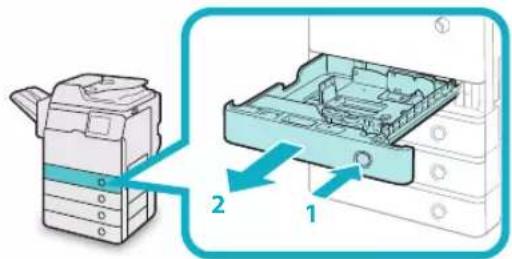
-
Premere il pulsante di apertura del cassetto in cui si desidera caricare la carta.
-
Afferrare l'impugnatura e tirare il cassetto finché non si ferma.
02 Preparare la carta da caricare.
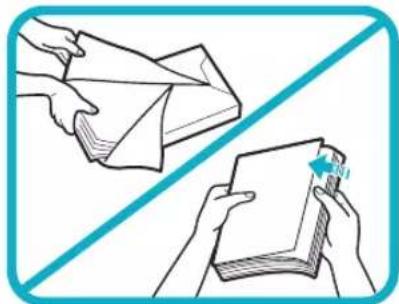
Aprire la confezione di carta ed estrarre i fogli.

NOTA
Per ottenere stampe di qualità, utilizzare carta del tipo consigliato da Canon.
Prima di caricare la carta, smazzare sempre i fogli • diverse volte, quindi pareggiare i bordi dei fogli per agevolare l'alimentazione.
Caricare i fogli nel cassetto.03
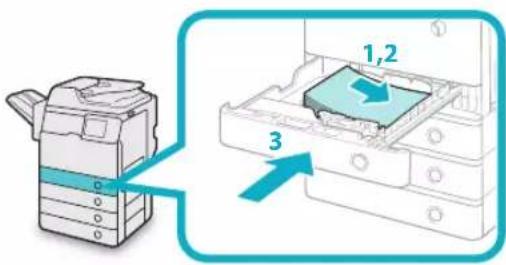
- Accertarsi che l'impostazione del formato di carta del cassetto corrisponda al formato di carta da caricare.
- Caricare i fogli facendoli aderire alla parete destra del cassetto.
- Spingere lentamente il cassetto all'interno della macchina, finché si chiude con uno scatto.

ATTENZIONE
Quando si chiude il cassetto, fare attenzione a non ferirsi le dita.

IMPORTANTE
È necessario appiattire il più possibile la carta • incurvata prima di caricarla nel cassetto.
Se si supera il contrassegno di capienza massima • ( ) o se il cassetto carta non è chiuso bene, non sarà possibile copiare o stampare.
Verificare che l'altezza della pila di carta non superi il segno di limite di caricamento (###).
Verificare sempre che i cassetti siano inseriti • correttamente.

NOTA
Ciascun cassetto ha una capienza di circa 550 fogli • (80 g/m²).
Se sulla confezione di carta che si sta utilizzando • sono presenti istruzioni su come caricare la carta, seguire le istruzioni indicate.
Quando si carica la carta nel cassetto, i fogli vengono • stampati sul lato rivolto in alto.
In caso di problemi, ad esempio una qualità di • stampa scadente o un inceppamento, provare a voltare la carta.
Per ulteriori informazioni sulla direzione di stampa • dei fogli prestampati (carta intestata ecc.), vedere e-Manual > Copia.
Avvolgere la carta inutilizzata nell'involucro originale e riporla in un luogo asciutto, lontano dalla luce solare diretta.
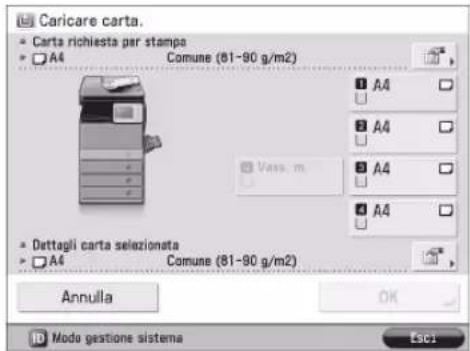
- Se la carta finisce e la stampa si interrompe, caricare altra carta. La stampa viene riavviata dopo il caricamento della carta.
text_image
Caricare carta. Carta richiesta per stampo A4 Comune (81-90 g/m2) Vass. m A4 A4 A4 A4 Dettagli carta selezionata A4 Comune (81-90 g/m2) Annulla OK Modo gestione sistema Esc1- Se si stampa su fogli che hanno assorbito umidità, è possibile che fuoriesca del vapore dall'area di stampa della macchina. Questo può accadere perché l'umidità della carta evapora quando viene applicata una temperatura elevata per fissare il toner alla carta. Non si tratta di un problema di funzionamento. (Questo fatto accade particolarmente a una temperatura ambiente bassa.)
Regolazione del cassetto per caricare un formato carta diverso
Se in un cassetto si desidera caricare un formato di carta diverso, è possibile seguire la procedura descritta di seguito per regolare le guide del cassetto.

ATTENZIONE
Nel maneggiare la carta, fare attenzione a non tagliarsi con il filo dei fogli.
01
Rimuovere la carta caricata nel cassetto.
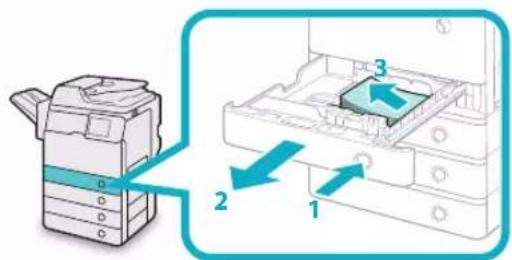
-
Premere e rilasciare il pulsante sul cassetto nel quale si desidera eseguire la regolazione.
-
Afferrare l'impugnatura e tirare il cassetto finché non si ferma.
- Estrarre la carta presente nel cassetto.
Regolare la posizione della guida 02 laterale.
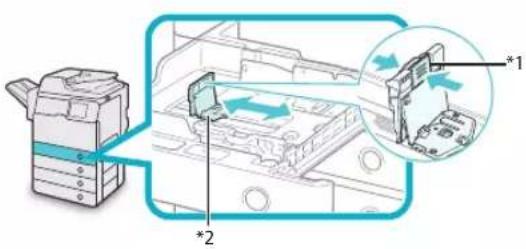
- Premere la leva sulla guida laterale.
- Senza rilasciare la leva, far scorrere la guida laterale per allinearla al contrassegno del formato carta desiderato.
Regolare la posizione della guida 03 anteriore.
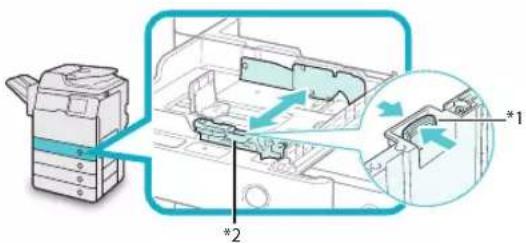
- Premere la leva sulla guida anteriore.
- Senza rilasciare la leva, far scorrere la guida anteriore avanti e indietro per allinearla al contrassegno del formato carta desiderato.

IMPORTANTE
Regolare le guide in modo corretto. In caso contrario, si potrebbero verificare inceppamenti o stampe macchiate oppure l'interno della macchina potrebbe sporcarsi.
Caricare nel cassetto la carta del 04 formato corretto.
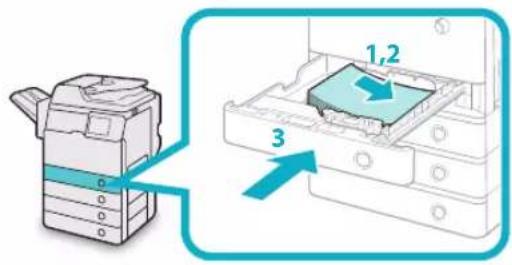
- Accertarsi che l'impostazione del formato di carta del cassetto corrisponda al formato di carta da caricare.
- Caricare i fogli facendoli aderire alla parete destra del cassetto.
- Spingere lentamente il cassetto all'interno della macchina, finché si chiude con uno scatto.

ATTENZIONE
Quando si chiude il cassetto, fare attenzione a non ferirsi le dita.
Posizionare l'etichetta del formato 05 carta appropriato nel cassetto.
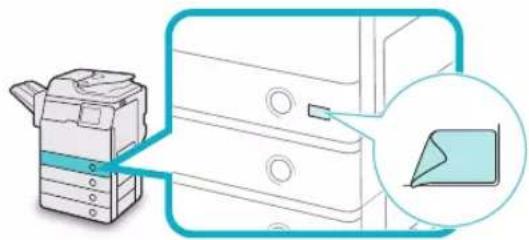
Tra i formati carta contrassegnati sulle etichette potrebbero essercene alcuni non supportati dalla macchina.
Specificare il tipo di carta desiderato.06 Per ulteriori informazioni sulla registrazione del formato e del tipo di carta, vedere e-Manual > Impostazioni/Registrazione.

IMPORTANTE
Accertarsi che l'impostazione del tipo di carta del cassetto corrisponda al tipo di carta caricato.
Sostituzione della cartuccia del toner/serbatoio del toner di scarto
Sostituire la cartuccia del toner
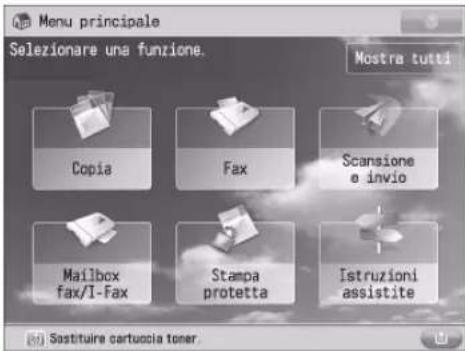
Quando sul pannello digitale viene visualizzato il messaggio

in basso a destra e sostituire la cartuccia del
text_image
Menu principale Selezionare una funzione. Mostra tutti Copia Fax Scansione e invio Mailbox fax/I-Fax Stampa protetta Istruzioni assistite Sostituire cartuccia toner.Quando i toner si sono esauriti completamente e non è più possibile stampare, sul pannello digitale viene visualizzata una schermata contenente le istruzioni per la sostituzione della cartuccia. Per sostituire la cartuccia di toner, attenersi alla procedura descritta di seguito.
Premendo [Chiudi], è possibile continuare a effettuare operazioni, come l'impostazione dei modi e la scansione degli originali, anche se non si sostituisce immediatamente la cartuccia del toner.

text_image
Sostituzione cartuccia toner Preparare una nuova cartuccia di toner, sollevare il pannello comandi ed aprire il pannello anteriore della periferica. Indietro 01/05 Avanti Sostituire cartuccia toner.
AVVERTENZA
Non bruciare né gettare nel fuoco le cartucce di toner usate, perché il toner potrebbe prendere fuoco, causando ustioni o incendi.
Se capita di versare o spargere del toner • involontariamente, raccogliere con attenzione le particelle di toner insieme oppure asportarle con un panno morbido, operando in modo da evitarne l'inalazione. Per pulire il toner versato, non usare mai un aspirapolvere che non disponga di una sicurezza contro le esplosioni di polveri. Diversamente si potrebbe causare un malfunzionamento dell'aspirapolvere o addirittura un'esplosione della polvere, causata dalla scarica statica.

ATTENZIONE
Tenere il toner fuori della portata dei bambini. In caso di ingestione del toner, consultare immediatamente un medico.
Per rimuovere eventuali macchie di toner dagli • abiti o dalle mani, lavare immediatamente con acqua fredda. Se si utilizza acqua calda, il toner si fissa sui tessuti e diventa indelebile.

IMPORTANTE
Utilizzare solo cartucce adatte per questa macchina.
Per informazioni sul toner originale Canon • supportato, vedere "Materiali di consumo," a pagina 60.
Sostituire la cartuccia del toner solo quando viene • visualizzato il messaggio che richiede la sostituzione.
Non tentare di sostituire la cartuccia di toner • mentre è in corso la stampa.

NOTA
Per istruzioni dettagliate sulla sostituzione della • cartuccia del toner, selezionare [Indietro] o [Avanti] sul pannello digitale.
Se il toner finisce mentre è in corso la stampa, le • stampe restanti vengono effettuate dopo che la cartuccia del toner è stata sostituita.
Premere


NOTA
Se sul pannello digitale viene visualizzata una schermata con le istruzioni per sostituire la cartuccia del toner, questa operazione non è necessaria.
Aprire il pannello frontale.02
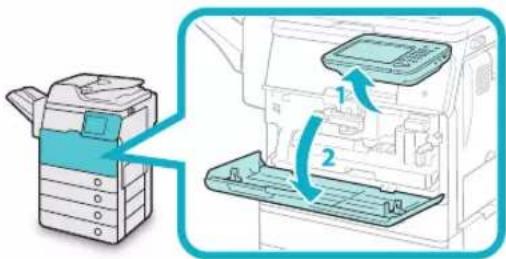
- Sollevare il pannello comandi.
- Aprire il pannello frontale.
Rimuovere la cartuccia del toner 03 visualizzata.
- Girare la leva di blocco della cartuccia toner in senso antiorario, in modo che il simbolo a forma di freccia sulla leva e il suo asse siano l'uno davanti all'altro.
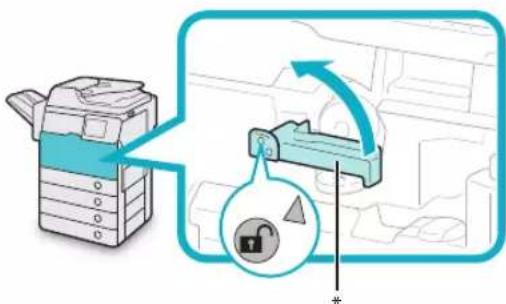
*: Leva di blocco della cartuccia toner
2. Estrarre la cartuccia del toner dalla relativa porta di erogazione.
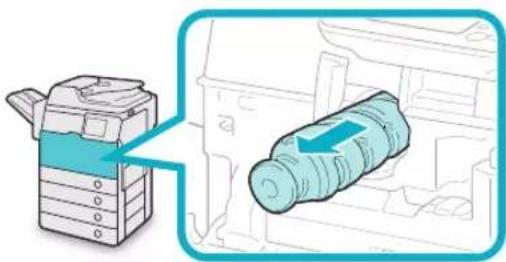
Estrarre la cartuccia del toner per metà con una mano, sostenerla da sotto con l'altra mano e quindi rimuoverla completamente tenendola dritta.

AVVERTENZA
Non bruciare né gettare nel fuoco la cartuccia di toner usata; i residui di toner all'interno della cartuccia potrebbero prendere fuoco e causare ustioni o incendi.

IMPORTANTE
Se non si riesce ad estrarre la cartuccia del toner, verificare che la leva sia girata fino in fondo nella posizione appropriata.
Preparare la nuova cartuccia di toner.04
- Aprire la confezione ed estrarre la cartuccia del toner.
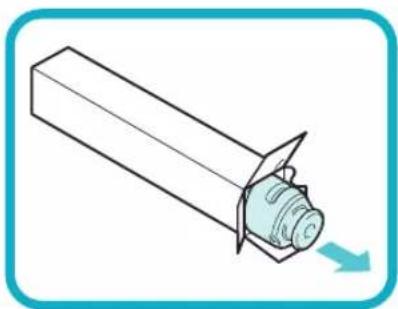
- Rimuovere il cappuccio di protezione dalla cartuccia di toner nuova.
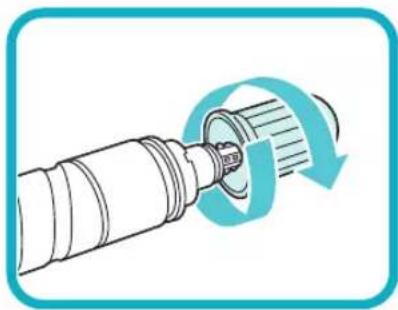
Far ruotare il cappuccio protettivo della cartuccia nuova nella direzione della freccia fino a rimuoverlo.

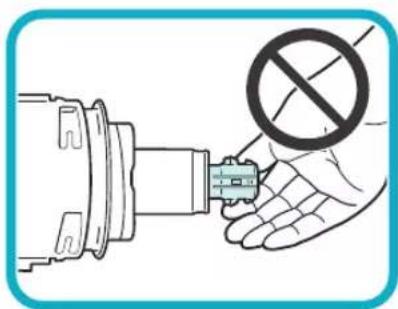
IMPORTANTE
Utilizzare solo cartucce adatte per la macchina. • (Vedere "Materiali di consumo", a pagina 60.) Non toccare l'apertura e non urtare la cartuccia del toner. In caso contrario, il toner potrebbe fuoriuscire dalla cartuccia.
Inserire fino in fondo la nuova 05 cartuccia del toner nella relativa porta di erogazione.
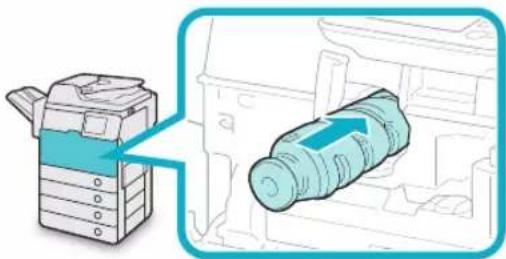
Sostenere la nuova cartuccia di toner con una mano mentre la si inserisce spingendola nella macchina con l'altra mano.
Girare la 06 leva di blocco della cartuccia toner in senso orario, in modo che il simbolo a forma di freccia sulla leva e il suo asse siano l'uno davanti all'altro.
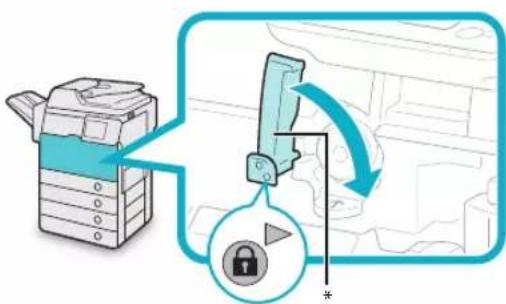
*: Leva di blocco della cartuccia toner
Chiudere il pannello anteriore.07

-
Chiudere il pannello anteriore dell'unità principale.
-
Abbassare il pannello comandi per riportarlo nella sua posizione.

ATTENZIONE
Quando si chiudono i pannelli, fare attenzione a non intrappolare le dita, per evitare lesioni personali.
Sostituzione del serbatoio del toner di scarto
Quando il serbatoio del toner di scarto è quasi pieno, sul pannello digitale viene visualizzato un messaggio. In questo caso, tenere pronto un nuovo serbatoio.
Quando il serbatoio del toner di scarto è pieno, sul pannello digitale viene visualizzata una schermata contenente istruzioni su come sostituirlo. Per sostituire il serbatoio, è possibile seguire la procedura descritta di seguito.
Anche se non si sostituisce il serbatoio immediatamente, è comunque possibile continuare a stampare per un po' di tempo. Il numero di stampe che è possibile effettuare dipende dal contenuto dei documenti.
Tuttavia, se si prosegue oltre, si verifica un errore e diviene impossibile stampare.

AVVERTENZA
Non bruciare i serbatoi del toner di scarto. Inoltre, non conservare i serbatoi del toner di scarto in luoghi esposti a fiamme, altrimenti il toner potrebbe prendere fuoco e causare ustioni o incendi.
Se capita di versare o spargere del toner • involontariamente, raccogliere con attenzione le particelle di toner insieme oppure asportarle con un panno morbido, operando in modo da evitarne l'inalazione. Per pulirePer pulire il toner versato, non usare mai un aspirapolvere che non disponga di una sicurezza contro le esplosioni di polveri. Diversamente si potrebbe causare un malfunzionamento dell'aspirapolvere o addirittura un'esplosione della polvere, causata dalla scarica statica.

ATTENZIONE
In caso di ingestione del toner, consultare • immediatamente un medico.
Per rimuovere eventuali macchie di toner dagli abiti o dalle mani, lavare immediatamente con acqua fredda. Se si utilizza acqua calda, il toner si fissa sui tessuti e diventa indelebile.

IMPORTANTE
Il rivenditore autorizzato Canon provvederà a • smaltire i serbatoi del toner di scarto. Utilizzare l'apposito pannello per coprire l'apertura del serbatoio del toner di scarto usato.
Il toner usato non può essere riutilizzato. Non • aggiungere toner usato a toner nuovo.
Utilizzare esclusivamente i serbatoi del toner di scarto adatti per questa macchina.
Non sostituire il serbatoio del toner di scarto prima che sul pannello digitale venga visualizzato il messaggio che ne richiede la sostituzione.

NOTA
Per istruzioni dettagliate sulla sostituzione del serbatoio del toner di scarto, selezionare [Indietro] o [Avanti] sul pannello digitale.
Aprire il pannello frontale.01
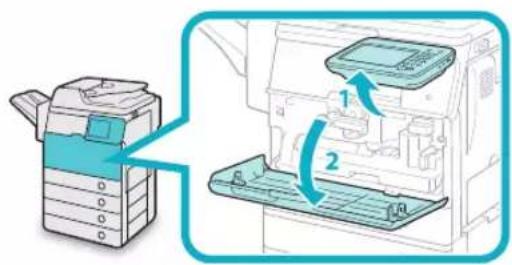
- Sollevare il pannello comandi.
- Aprire il pannello frontale.
02 Girare la leva di blocco del serbatoio di 90 gradi in senso antiorario per sbloccare il serbatoio del toner di scarto.
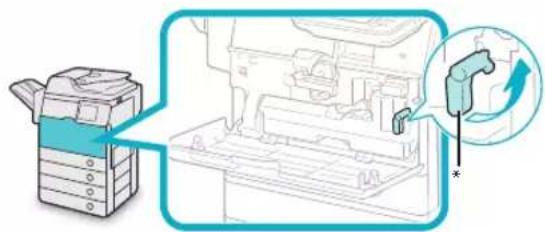
*: Leva di blocco del serbatoio del toner
Rimuovere il serbatoio del toner di 03 scarto.
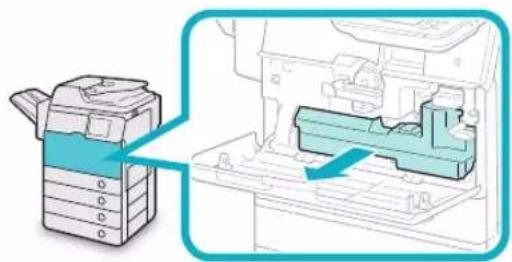
Durante la rimozione del serbatoio del toner di scarto, fare attenzione a non inclinarlo, in quanto il toner può fuoriuscire e macchiare le mani o gli abiti.
Staccare il cappuccio montato sul lato del serbatoio e utilizzarlo per sigillare l'apertura, in modo che il toner di scarto non fuoriesca.
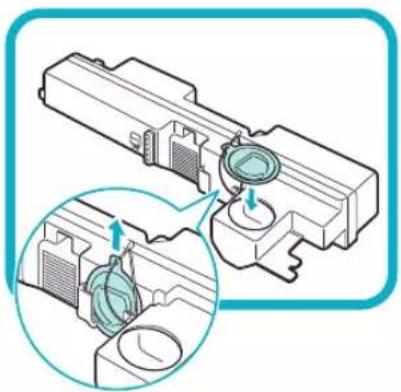
Mettere il serbatoio del toner di scarto rimosso in un sacchetto, quindi legare la parte superiore del sacchetto per evitare la fuoriuscita del toner residuo all'interno della cartuccia.
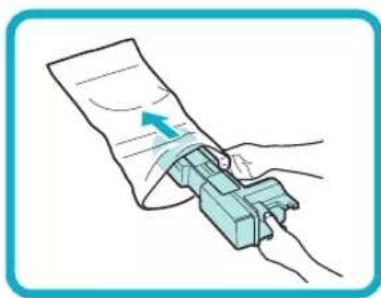
Utilizzare uno dei sacchetti della confezione del nuovo serbatoio del toner di scarto.
Mettere il sacchetto contenente il 06 serbatoio del toner di scarto usato nella confezione.

Inserire il serbatoio nuovo in posizione.07
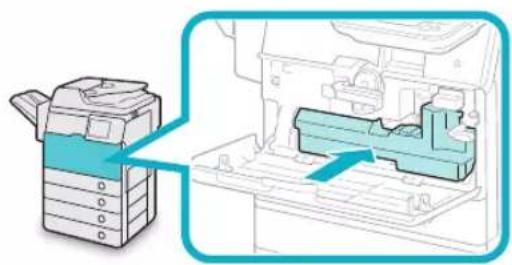
Girare la leva di blocco del serbatoio di 90 gradi in senso orario per bloccare il serbatoio.
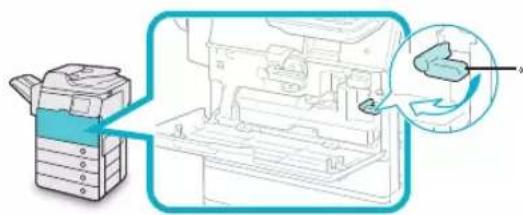
*: Leva di blocco del serbatoio del toner
Chiudere il pannello anteriore.09
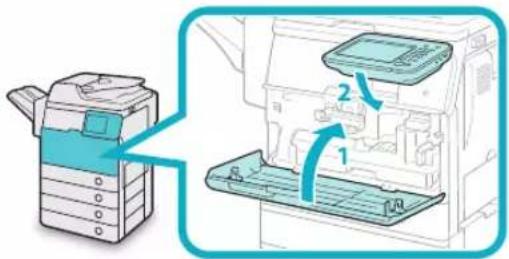
-
Chiudere il pannello anteriore dell'unità principale.
-
Abbassare il pannello comandi per riportarlo nella sua posizione.

ATTENZIONE
Quando si chiudono i pannelli, fare attenzione a non intrappolare le dita, per evitare lesioni personali.
Sostituzione dell'unità tamburo
È possibile seguire la procedura illustrata di seguito per sostituire l'unità tamburo.

IMPORTANTE
Se nella macchina non è installata alcuna unità tamburo, sul pannello digitale appare il messaggio
Premere 01 .

text_image
Menu principale Selezionare una funzione. Mostra tutti Copia Fax Scansione e invio Mailbox fax/I-Fax Stampa protetta Istruzioni assistite Sestituire il gruppo tamburo. (Nero)Viene visualizzato il nome della parte che deve essere sostituita.
Aprire il pannello frontale.02
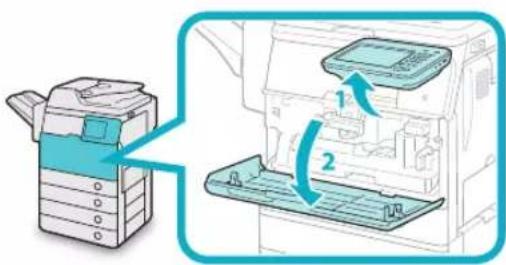
- Sollevare il pannello comandi.
- Aprire il pannello frontale.
Aprire il pannello destro dell'unità 03 principale.
Se il vassoio multiuso è aperto, chiuderlo prima di aprire il pannello destro.
- Tirare la leva sul pannello destro dell'unità principale.
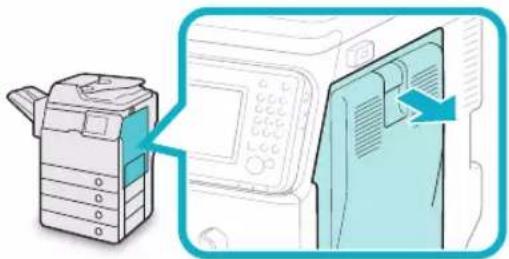
- Aprire lentamente e con attenzione il pannello verso il basso fino al termine della corsa.
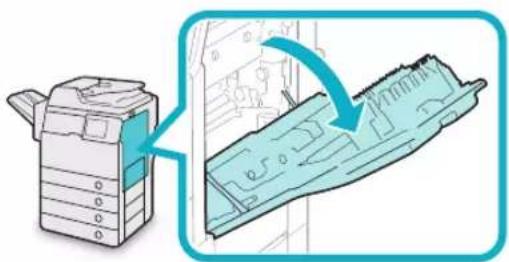
Durante l'installazione, aprire sempre il pannello destro nel modo illustrato per evitare di danneggiare l'unità tamburo.
04 Girare la leva di blocco del serbatoio di 90 gradi in senso antiorario per sbloccare il serbatoio del toner di scarto.
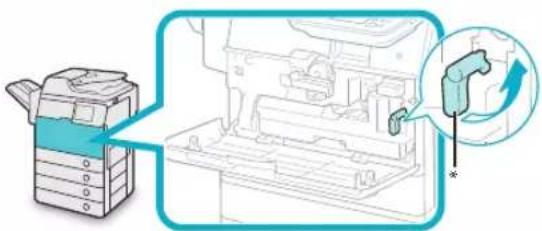
*: Leva di blocco del serbatoio del toner
Rimuovere il serbatoio del toner di 05 scarto.
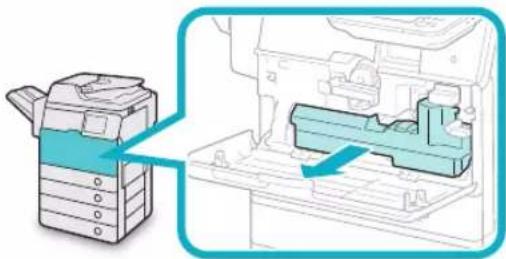
Durante la rimozione del serbatoio del toner di scarto, fare attenzione a non inclinarlo, in quanto il toner può fuoriuscire e macchiare le mani o gli abiti.
Staccare il cappuccio montato sul lato del serbatoio e utilizzarlo per sigillare l'apertura, in modo che il toner di scarto non fuoriesca.
06
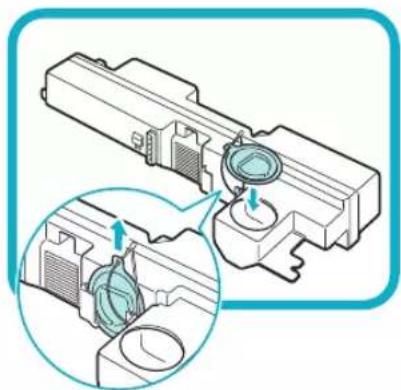
Sbloccare l'unità tamburo girando 07 completamente la leva di blocco dell'unità in senso antiorario fino al termine della corsa.
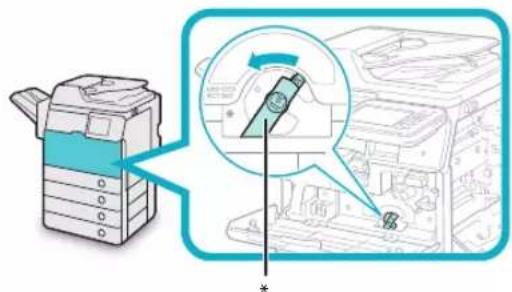
*: Leva di blocco dell'unità tamburo
Mentre si solleva la leva sotto la 08 linguetta, tirare lentamente l'unità tamburo fino a quando appare il contrassegno blu.
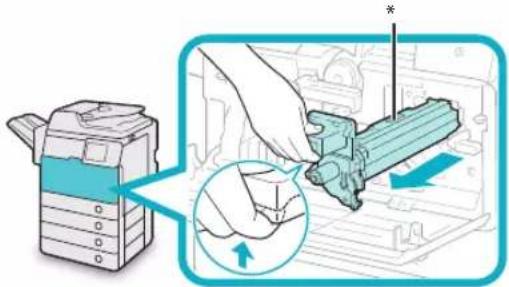
Tenendo la parte con il contrassegno blu, sollevare leggermente l'unità tamburo.
09
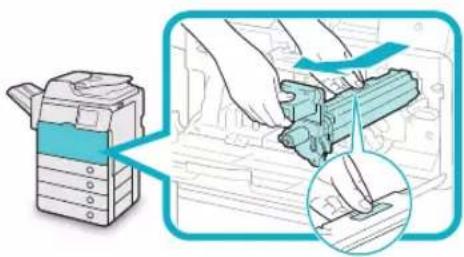
Rimuovere l'unità tamburo dal 10 sacchetto protettivo.
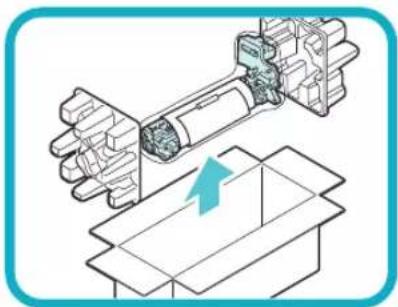
Non toccare o esporre per troppo tempo alla luce la parte blu e verde di forma cilindrica, poiché ciò potrebbe causare un peggioramento della qualità di stampa.
Non esporre l'unità tamburo alla luce diretta del • sole o di qualsiasi altra fonte di luminosità eccessiva.
Sull'unità tamburo potrebbe formarsi della condensa (goccioline d'acqua all'interno o all'esterno) se esposta a repentino sbalzo di temperatura o umidità. Se si sposta una nuova unità tamburo in un ambiente con temperatura diversa, lasciare l'unità tamburo nel nuovo ambiente all'interno del sacchetto protettivo per almeno due ore, per permettere una corretta acclimatazione.
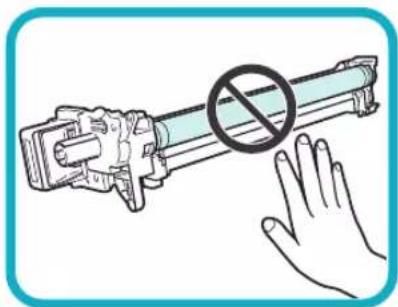
Sollevare i due anelli arancioni e 11 rimuovere il coperchio protettivo.
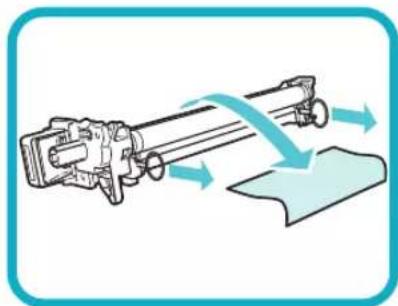
Tenendo la linguetta e la parte con il contrassegno di colore blu, inserire lentamente l'unità tamburo fino in fondo.
12
Durante l'inserimento, accertarsi che l'unità tamburo scorra correttamente lungo i binari della macchina.
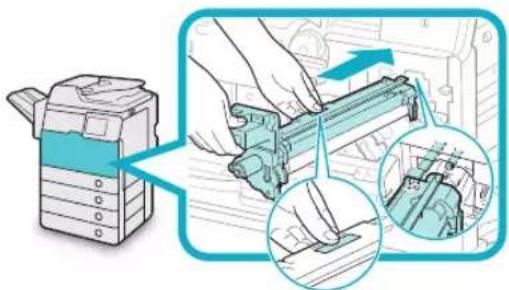
Bloccare l'unità tamburo girando 13 completamente la leva di blocco dell'unità in senso orario fino al termine della corsa.
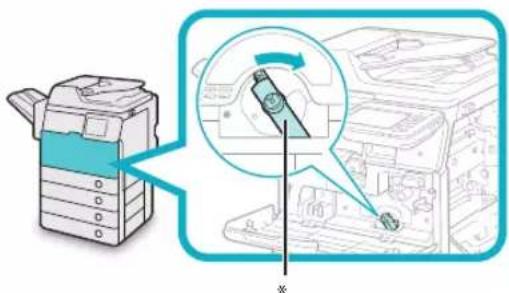
*: Leva di blocco dell'unità tamburo
Rimuovere il cappuccio dall'apertura del serbatoio e attaccarlo alla protuberanza sul lato del serbatoio.
14
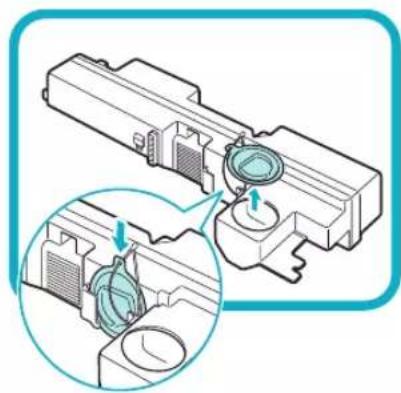
Quando si rimuove il cappuccio, fare attenzione a non far fuoriuscire il toner di scarto.
Inserire il serbatoio del toner di scarto. 15
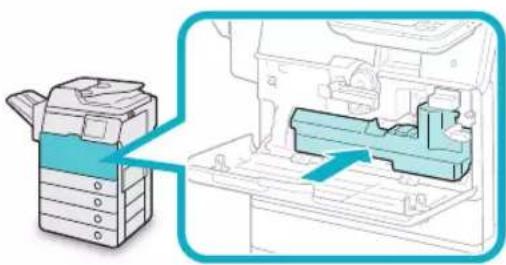
16 Girare la leva di blocco del serbatoio di 90 gradi in senso orario per bloccare il serbatoio.
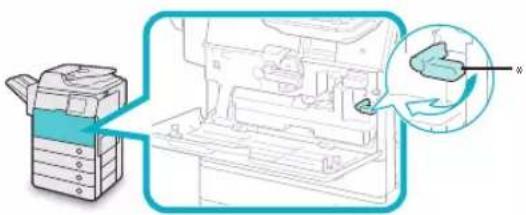
*: Leva di blocco del serbatoio del toner
Posizionare la mano nel punto indicato dal simbolo a forma di mano (sul pannello destro dell'unità principale, e chiudere lentamente e con attenzione il pannello destro finché non scatta la posizione di chiusura.
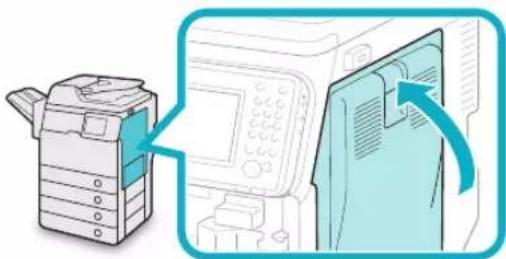
Quando si chiude il pannello, fare attenzione a non intrappolare le dita, per evitare lesioni personali.
Chiudere il pannello anteriore. 18
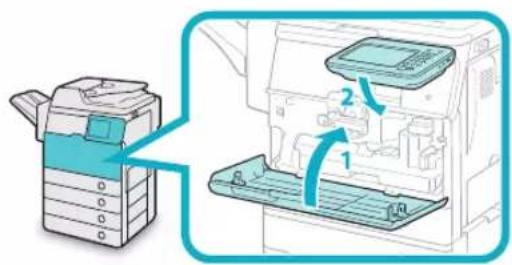
- Chiudere il pannello anteriore dell'unità principale.
- Abbassare il pannello comandi per riportarlo nella sua posizione.
Un messaggio di notifica informerà l'utente che il tamburo è stato sostituito.
ATTENZIONE
Quando si chiudono i pannelli, fare attenzione a non intrappolare le dita, per evitare lesioni personali.
Selezionare [Chiudi]. 19
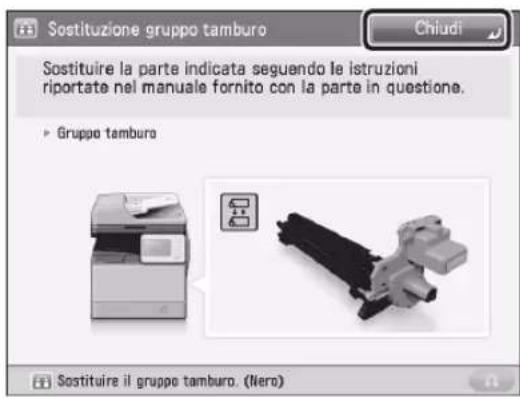
text_image
Sostituzione gruppo tamburo Chiudi Sostituire la parte indicata seguendo le istruzioni riportate nel manuale fornito con la parte in questione. ► Gruppo tamburo Sostituire il gruppo tamburo. (Niero)Premere [Sì].20
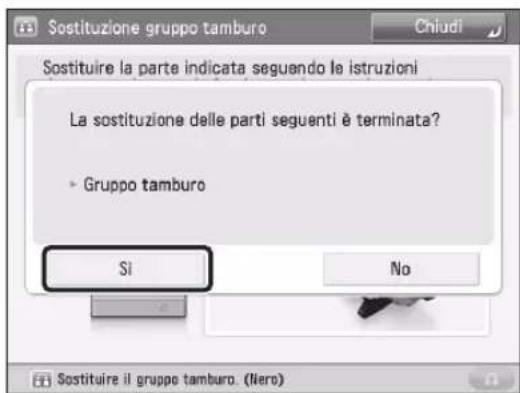
text_image
Sostituzione gruppo tamburo Chiudi Sostituire la parte indicata seguendo le istruzioni La sostituzione delle parti seguenti è terminata? • Gruppo tamburo Si No Sostituire il gruppo tamburo. (Niero)Premere [Sì] per avviare l'inizializzazione dell'unità tamburo.

NOTA
Se si desidera inizializzare l'unità tamburo in un • secondo momento, oppure nel caso l'unità tamburo non sia stata ancora sostituita, premere [No]. Per istruzioni sull'inizializzazione dell'unità tamburo, • vedere e-Manual > Impostazioni/Registrazione.
Pulizia periodica
Se l'originale non viene riprodotto in modo nitido, pulire le parti della macchina indicate di seguito. Per ottenere stampe di qualità, si consiglia di pulire queste parti una o due volte al mese.
Vetro di lettura ●
Parte inferiore dell'alimentatore ●
Area di scansione e rulli dell'alimentatore ●

AVVERTENZA
- Prima di procedere alla pulizia, spegnere la macchina con l'interruttore principale e scollegare il cavo di alimentazione. Se non si osservano queste precauzioni, si possono verificare incendi o scosse elettriche.
- Scollegare periodicamente il cavo di alimentazione dalla presa di corrente e pulire l'area intorno alla base dei connettori metallici'della spina, nonché la presa di corrente, con un panno asciutto, in modo da rimuovere polvere e sporcizia. Se il cavo di alimentazione rimane collegato a lungo in un ambiente umido, polveroso o fumoso, sulla spina del cavo si accumula polvere che si inumidisce. Questo può causare cortocircuiti e incendi.

IMPORTANTE
- Se si esegue la pulizia con uno straccio, non inumidirlo eccessivamente, perché ciò potrebbe danneggiare l'originale o determinare un'avaria della macchina.
- Per la pulizia, non utilizzare alcool, benzene, diluenti o altri solventi. In caso contrario, le parti di plastica si potrebbero danneggiare.
Pulizia del vetro di lettura e della parte inferiore dell'alimentatore
Se il vetro di lettura o la parte inferiore dell'alimentatore è sporco, la scansione dell'originale potrebbe non risultare chiara. Pulire il vetro di lettura e la parte inferiore dell'alimentatore attenendosi alla procedura descritta di seguito.
Pulire il vetro di lettura e la parte 01 inferiore dell'alimentatore con un panno inumidito con acqua e ben strizzato, quindi asciugarli con un panno morbido e asciutto.
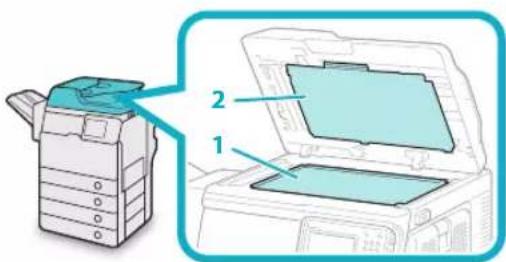
- Pulire il vetro di lettura.
- Pulire la parte inferiore dell'alimentatore.

NOTA
In caso di sporco ostinato, utilizzare un detergente invece che acqua.
Pulizia manuale dell'alimentatore
Se gli originali che sono passati attraverso l'alimentatore presentano strisce o appaiono sporchi, pulire i rulli dell'alimentatore.
Si consiglia di pulire i rulli dell'alimentatore con un panno inumidito con acqua e ben strizzato, quindi asciugarli con un panno morbido e asciutto.

IMPORTANTE
Pulire i rulli facendoli girare. Se l'area di scansione di alimentazione dei documenti è sporca, la scansione dei documenti potrebbe non risultare chiara. Non inumidire eccessivamente il panno, poiché l'acqua in eccesso potrebbe danneggiare la macchina.
Aprire con attenzione il 01 pannello dell'alimentatore.
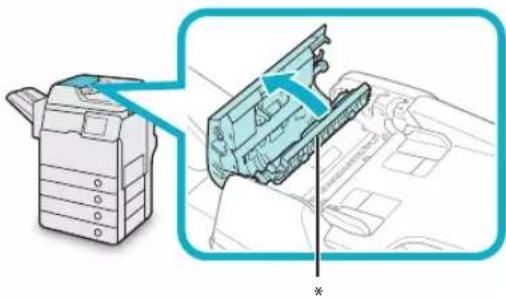
\*: Pannello dell'alimentatore
Una volta aperto completamente il pannello dell'alimentatore, si aprirà anche il pannello interno.
Pulire i rulli (otto in totale) sotto il 02 pannello dell'alimentatore con un panno umido, quindi asciugare l'area con un panno morbido e asciutto.
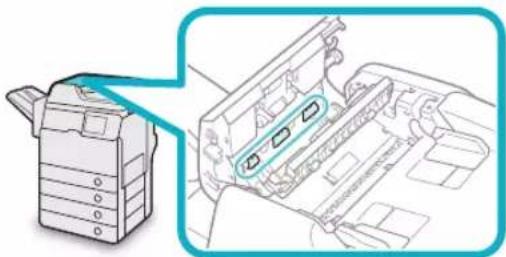
Pulire i rulli (quattro in totale) sotto il pannello interno con un panno umido, quindi asciugare l'area con un panno morbido e asciutto.
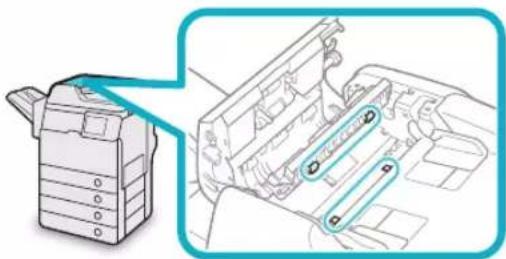
Far girare i rulli con la mano per pulirli.
Pulire le parti in plastica trasparente 04 sopra e dentro il pannello interno (tre in totale), quindi asciugare l'area con un panno morbido e asciutto.

Sollevare l'alimentatore.05
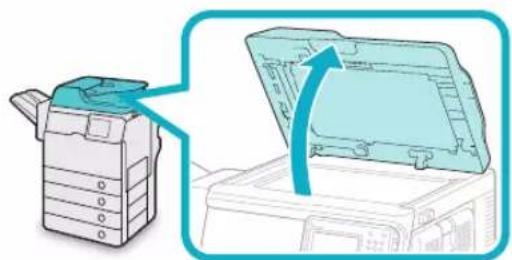
Pulire l'06 area di scansione dell'alimentatore (il lato sinistro del vetro di lettura) e la striscia bianca della piastrina sotto l'alimentatore con un panno umido. Quindi asciugare con un panno morbido e asciutto.
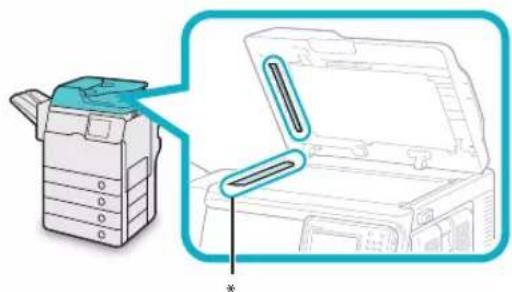
*: Area di scansione dell'alimentatore
Tenere l'alimentatore con una mano e con l'altra aprire il pannello sotto l'alimentatore.
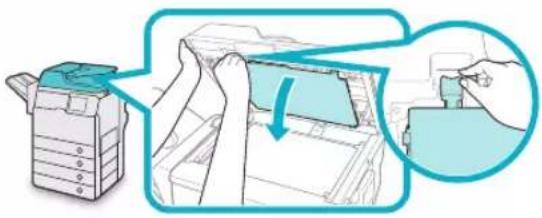
Pulire i rulli (otto in totale) dentro il 08 pannello sotto l'alimentatore con un panno umido, quindi asciugare l'area con un panno morbido e asciutto.
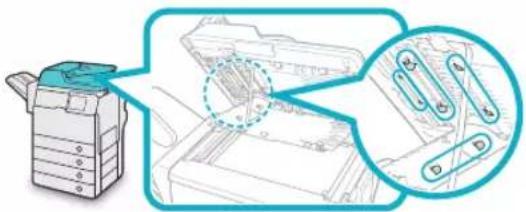
Far girare i rulli con la mano per pulirli.
Chiudere il pannello sotto 09 l'alimentatore.

Quando si chiude il pannello, fare attenzione a non intrappolare le dita, per evitare lesioni personali.
Abbassare lentamente e con 10 attenzione l'alimentatore.
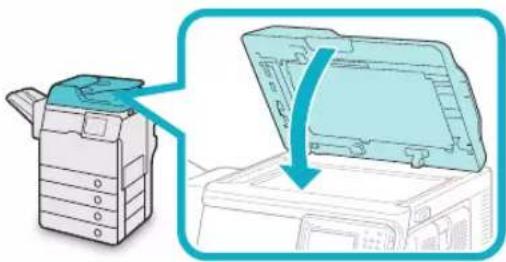
Quando si abbassa l'alimentatore, fare attenzione alle dita che potrebbero rimanere impigliate e causare lesioni personali.
Chiudere con attenzione il pannello 11 dell'alimentatore.
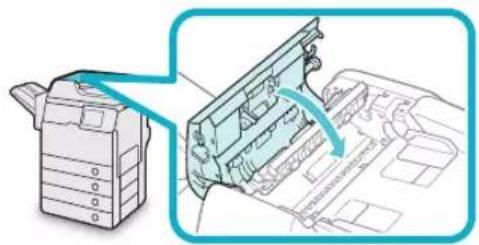
Quando si chiude il pannello, fare attenzione a non intrappolare le dita, per evitare lesioni personali.
Materiali di consumo
Sono disponibili i seguenti materiali di consumo Canon. Per maggiori informazioni al riguardo, contattare un rivenditore autorizzato Canon. Si consiglia di avere sempre una scorta di carta e toner.
Carta consigliata ●
Oltre alla carta comune (formati A4 e A5), sono disponibili la carta riciclata, la carta colorata, i lucidi (consigliati per questa macchina), le etichette e altri tipi di supporto.

ATTENZIONE
Non conservare la carta in luoghi esposti a fiamme, altrimenti la carta potrebbe prendere fuoco e causare incendi e ustioni.

IMPORTANTE
Alcuni tipi di carta in commercio non sono adatti • per questa macchina. Chiedere informazioni a un rivenditore autorizzato Canon per scegliere il tipo di carta adatto.
Per evitare che la carta si inumidisca, avvolgere • nell'involucro originale la carta non utilizzata.

NOTA
Per ottenere stampe di qualità, utilizzare carta del tipo consigliato da Canon.
Toner
Quando viene visualizzato il messaggio che chiede di sostituire la cartuccia di toner, sostituire la cartuccia con una cartuccia nuova.
Utilizzare solo cartucce adatte per questa macchina. Per ottenere sempre la qualità di stampa ottimale, si consiglia di usare solo il toner Canon originale.
| Nome del modello | Toner Canon originale supportato |
| imageRUNNER ADVANCE 500i/400i | Canon C-EXV 43 Black Toner (Nero) |
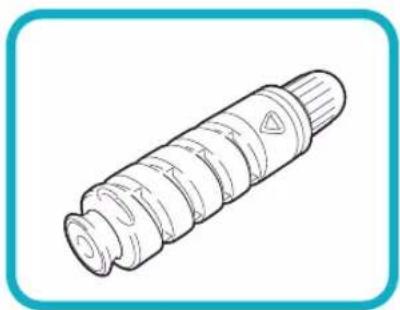
Non bruciare le cartucce di toner usate; i residui di • toner all'interno della cartuccia potrebbero prendere fuoco e causare ustioni o incendi. Non conservare le cartucce di toner in luoghi • esposti a fiamme, altrimenti il toner potrebbe prendere fuoco e causare incendi e ustioni. Se capita di versare o spargere del toner • involontariamente, raccogliere con attenzione le particelle di toner insieme oppure asportarle con un panno morbido, operando in modo da evitarne l'inalazione. Per pulire il toner versato, non usare mai un aspirapolvere che non disponga di una sicurezza contro le esplosioni di polveri. Diversamente si potrebbe causare un malfunzionamento dell'aspirapolvere o addirittura un'esplosione della polvere, causata dalla scarica statica.

ATTENZIONE
Tenere il toner fuori della portata dei bambini. In caso di ingestione del toner, consultare immediatamente un medico.

IMPORTANTE
Conservare le cartucce di toner in un luogo fresco, lontano dalla luce solare diretta (condizioni consigliate: temperatura inferiore a 30°C e umidità inferiore all'80%).
Non conservare le cartucce di toner in posizione - verticale.
[Attenzione ai toner contraffatti] • Richiamiamo l'attenzione sulla presenza in commercio di toner Canon contraffatti. L'uso di toner contraffatti può causare un peggioramento della qualità di stampa o ridurre le prestazioni della macchina. Canon non è responsabile di difetti di funzionamento, incidenti o danni causati dall'uso di toner contraffatti. Per maggiori informazioni al riguardo, vedere http://www.canon.com/counterfeit.
Unità tamburo ●
Se occorre sostituire l'unità tamburo con una nuova, utilizzare solo unità tamburo adatte per questa macchina.
| Nome del modello | Unità tamburo originale Canon supportata |
| imageRUNNER ADVANCE 500i/400i | Canon Unità tamburo C-EXV 37 |
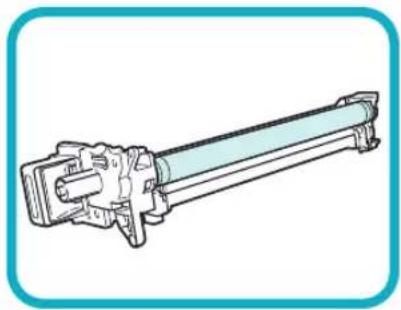
Consumabili originali ●
Canon sviluppa costantemente innovazioni tecnologiche per i propri toner, tamburi e cartucce, appositamente studiati per essere utilizzati nelle macchine multifunzione Canon. Assicuratevi i vantaggi di prestazioni, volume e qualità di stampa ottimali, resi possibili dalle nuove e avanzate tecnologie Canon. Si raccomanda di utilizzare consumabili originali per le macchine multifunzione Canon.
Visitate il sito
http://www.canon-europe.com/consumables/per conoscere il segreto dei prodotti consumabili Canon.

text_image
CANON GENUINE TONER, DRUM & CARTRIDGEQuando viene visualizzato un messaggio di errore/codice di errore
Quando viene visualizzato un messaggio di errore
Sul pannello digitale della macchina o del browser Web possono essere visualizzati dei messaggi di errore.
I messaggi di errore di auto-diagnosi vengono visualizzati nei seguenti casi:
Quando non è possibile eseguire la scansione o la ● stampa a causa di un problema nella macchina.
Quando occorre prendere una decisione o eseguire un intervento mentre è in corso la scansione o la stampa.
Quando occorre prendere una decisione o eseguire un intervento mentre è in corso la consultazione in rete.
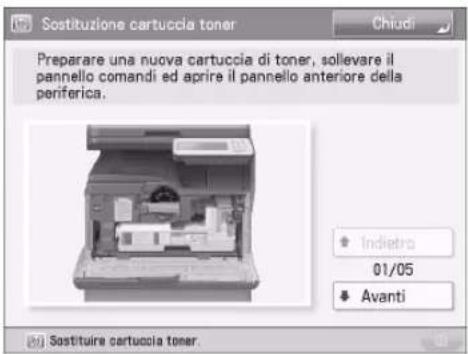
text_image
Sostituzione cartuccia toner Preparare una nuova cartuccia di toner, sollevare il pannello comandi ed aprire il pannello anteriore della periferica. Indietra 01/05 Avanti Sostituire cartuccia toner.Esempio di un messaggio di errore sul pannello digitale
Esempio di un messaggio di errore sul browser Web
Per informazioni sui messaggi di errore e le istruzioni sulla risoluzione degli errori, vedere e-Manual > Soluzione dei problemi.
Quando viene visualizzato un codice di errore
Se un lavoro o un'operazione non viene completato correttamente, il codice di errore viene visualizzato nella schermata Dettagli del registro nella schermata Monitoraggio stato/Annulla.
Il codice di errore si può controllare nelle seguenti posizioni:
Schermata Dettagli del registro nella schermata ● Monitoraggio stato/Annulla:
Quando un lavoro o un'operazione non vengono completati normalmente:

text_image
N. lavoro : 0001 (N. lavoro origin. : Risultato : NG (#752) • Cra inizio • Cra fine • ID divis. • Tipo di lavoro • Destinazione • Nome utente 29/03 2012 10:15 29/03 2012 10:15 7654321 i-Fax ifax@192.168.92.128 1/2 OK (M lavo (#752) 29/03 2012 Mode gestione sistemaRiga dei risultati del Rapporto gestione ● comunicazioni:
Se un errore si verifica durante un lavoro di trasmissione, ricezione o fax, viene stampato il codice di errore.
| 04/08/2012 | RADI 30G | ||||
| RAPOSTO SFIGISTRO COMUNICAZIONE INFO PERIFERICA. | |||||
| ORA INIZIO | ORA FINE TIPO | A/DA DETTAGLI D | DATI RISULTATO | ||
| 04/08 16:08 | 04/08 16:07 | DISTRIBUZ. ID | DIV.H.I.L.I.I. | RUBRICÀ | NG #756 |
| 04/08 16:10 | 04/08 16:10 | DISTRIBUZ. | 113.111.111.1 | ID DIV. | NG #756 |
| 04/08 16:10 | 04/08 16:10 | DISTRIBUZ. | 223.322.322.322 | RUBRICÀ | NG #756 |
| 04/08 16:10 | 04/08 16:10 | DISTRIBUZ. | 333.333.333.333 | ID DIV. | NG #756 |
| RUBRICÀ | NG #756 | ||||
Per informazioni sui codici di errore e le istruzioni sulla risoluzione degli errori, vedere e-Manual > Soluzione dei problemi.
Messaggio di richiesta di un intervento di assistenza
Se si presenta un problema di funzionamento e la macchina non è in grado di funzionare in modo corretto, viene visualizzata una schermata che chiede di rivolgersi al rivenditore autorizzato Canon locale.
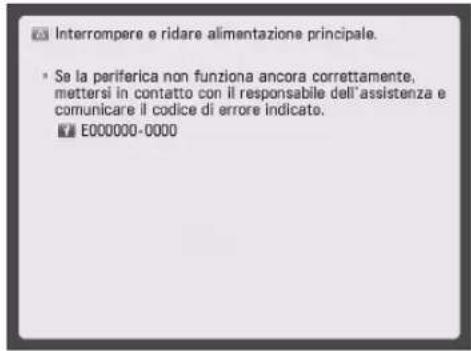
text_image
Interrompere e ridare alimentazione principale. Se la periferica non funziona ancora correttamente, mettersi in contatto con il responsabile dell'assistenza e comunicare il codice di errore indicato. E000000-0000Se viene visualizzata una schermata come quella riportata sopra, rivolgersi al rivenditore autorizzato Canon locale. (Vedere "Come contattare il rivenditore autorizzato Canon locale," a pagina 64.)
Quando viene visualizzato [Modo funz. limitate]: ●
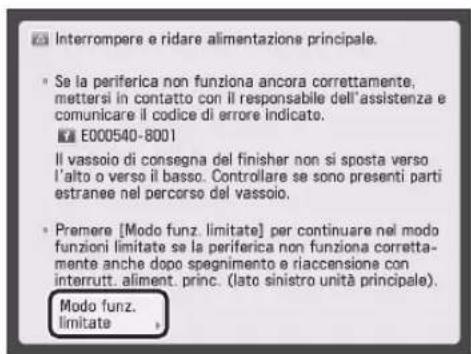
text_image
Interrompere e ridare alimentazione principale. • Se la periferica non funziona ancora correttamente, mettersi in contatto con il responsabile dell'assistenza e comunicare il codice di errore indicate. E000540-8001 Il vassoio di consegna del finisher non si sposta verso l'alto o verso il basso. Controllare se sono presenti parti estranee nel percorso del vassoio. • Premere [Modo funz. limitate] per continuare nel modo funzioni limitate se la periferica non funziona corretta- mente anche dopo spegnimento e riaccensione con interrutt. aliment. princ. (lato sinistro unità principale). Modo funz. limitateSe viene visualizzato [Modo funz. limitate], e possibile impostare temporaneamente il Modo funzioni limitate per continuare a utilizzare la macchina fino alla risoluzione della causa del problema di funzionamento. (Vedere "Impostazione del Modo Funzioni limitate dalla schermata Messaggio di richiesta di un intervento di assistenza", a pagina 64.)
Se viene visualizzata una schermata come quella riportata sotto e le funzioni stampa o scansione non funzionano in modo corretto, alcune funzioni potrebbero rimanere comunque disponibili.
Se le funzioni di stampa o scansione non funzionano in modo corretto:
Non è possibile utilizzare la funzione selezionata. Premere [Menu principale] per tornare al menu principale.
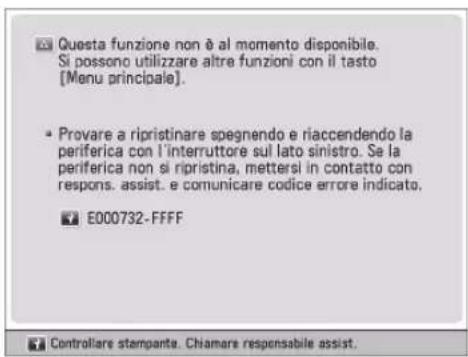
text_image
Questa funzione non è al momento disponibile. Si possono utilizzare altre funzioni con il tasto [Menu principale]. • Provare a ripristinare spegnendo e riaccendendo la periferica con l'interruttore sul lato sinistro. Se la periferica non si ripristina, mettersi in contatto con respons. assist. e comunicare codice errore indicato. E000732-FFFF Controllare stampante. Chiamare responsabile assist.Quando nella parte inferiore della schermata ● viene visualizzato un messaggio di intervento di assistenza:
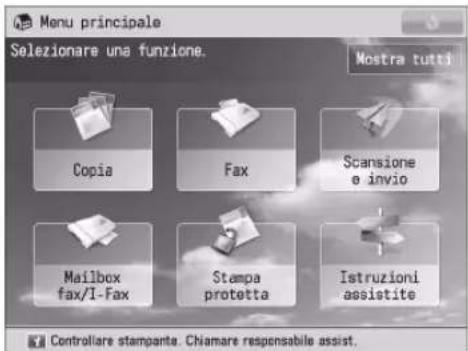
text_image
Menu principale Selezionare una funzione. Mostra tutti Copia Fax Scansione e invio Mailbox fax/I-Fax Stampa protetta Istruzioni assistite Controllare stampante. Chamare responsabile assist.Anche sulla parte bassa della schermata appare un messaggio che invita a rivolgersi al servizio assistenza, alcune funzioni potrebbero essere comunque disponibili.
Per maggiori informazioni sulle funzioni disponibili, vedere "Funzioni disponibili quando non è possibile utilizzare Stampante/Scanner a causa di un errore" a pagina 65.
Come contattare il rivenditore autorizzato Canon locale
Se viene visualizzata una schermata che chiede di rivolgersi al rivenditore autorizzato Canon locale, seguire la procedura indicata di seguito.
Spegnere e riaccendere la macchina.01

IMPORTANTE
Per istruzioni sull'accensione e lo spegnimento della macchina, vedere "Alimentazione principale e tasto risparmio energetico", a pagina 24.
Se non è ancora possibile eseguire 02 l'operazione correttamente, spegnere la macchina con l'interruttore principale, rimuovere la spina dalla presa e rivolgersi al rivenditore autorizzato Canon locale.

AVVERTENZA
È pericoloso maneggiare la spina in modo non corretto. Per istruzioni su come maneggiare la spina, vedere "Importanti istruzioni di sicurezza", a pagina 83.

NOTA
Quando ci si rivolge al rivenditore autorizzato Canon locale, occorre disporre delle seguenti informazioni: Nome del prodotto Dettagli del problema di funzionamento Il codice di errore visualizzato sul pannello digitale
Impostazione del Modo Funzioni limitate dalla schermata Messaggio di richiesta di un intervento di assistenza
Quando viene visualizzato [Modo funz. limitate], seguire le procedure riportate sotto.

IMPORTANTE
Se si spegne la macchina con l'interruttore principale quando è presente un lavoro in attesa di essere stampato, tale lavoro verrà cancellato.

NOTA
Se si imposta il Modo funzioni limitate su 'On' dalla schermata Messaggio di richiesta di un intervento di assistenza, anche [Modo funzioni limitate] in [Impostazioni gestione] (Impostazioni/Registrazione) viene impostato su 'On'. (Vedere e-Manual > Protezione.)
01
Premere [Modo funz. limitate] → [Sì].
Viene visualizzato un messaggio che richiede di riavviare la macchina (spegnendo e riaccendendo l'interruttore principale).
Spegnere e riaccendere la macchina.02

IMPORTANTE
Per istruzioni sull'accensione e lo spegnimento della macchina, vedere "Alimentazione principale e tasto risparmio energetico", a pagina 24.
Funzioni disponibili quando non è possibile utilizzare Stampante/Scanner a causa di un errore
È possibile utilizzare le seguenti funzioni anche se le funzioni Stampa e Scansione sono soggette a restrizioni.
Schermata menu principale ●
√ : Disponibile -: Non disponibile
| Funzioni disponibili | Quando la funzione Stampa è soggetta a restrizioni | Quando la funzione Scansione è soggetta a restrizioni |
| Copia - - | ||
| Fax | ^*1 | - |
| Scansione e invio | √ | - |
| Scansione e memorizzazione | √ | - |
| Accesso a file memorizzati | - | ^*2 |
| Mailbox Fax/I-Fax | - | √ |
| Stampa protetta - | √ | |
| Scansione remota | √ | - |
| Accesso Web | √ | √ |
| Tasto di selezione veloce di Impostazioni/Registrazione | - | - |
| Istruzioni assistite | √ | √ |
| iW Function Flow | - | - |
| Altre applicazioni MEAP*3 | √ | √ |
Lato destro del pannello digitale ●
√: Disponibile -: Non disponibile
| Funzioni disponibili | Quando la funzione Stampa è soggetta a restrizioni | Quando la funzione Scansione è soggetta a restrizioni |
| Menu rapido*4 | √ | - |
| Schermata Monitoraggio stato/Annulla | √*5 | - |
Pannello comandi ●
√ : Disponibile -: Non disponibile
| Funzioni disponibili | Quando la funzione Stampa è soggetta a restrizioni | Quando la funzione Scansione è soggetta a restrizioni |
| Impostazioni/Registrazione | - | - |
Operazione da un computer ●
√ : Disponibile -: Non disponibile
| Funzioni disponibili | Quando la funzione Stampa è soggetta a restrizioni | Quando la funzione Scansione è soggetta a restrizioni |
| IU remota | √ | √ |
| Applicazione MEAP*3 | √ | √ |
*1 Invio di un fax da un computer non disponibile.
*2 [Aggiunta file (Scans. e memorizz).] non è disponibile nella schermata Modifica file.
*3 Disponibile se si installano tutte le applicazioni MEAP. Potrebbe non essere disponibile a seconda delle funzioni soggette a restrizioni.
*4 Il pulsante registrato potrebbe non essere disponibile a seconda delle funzioni soggette a restrizioni.
*5 [Stampa elenco] nella schermata Registro lavori e [Registra] nella schermata Consumabili non sono disponibili.
IMPORTANTE
Un lavoro di stampa viene annullato • automaticamente quando la funzione di Stampa è soggetta a restrizioni. Un lavoro di scansione viene annullato automaticamente quando la funzione di Scansione è soggetta a restrizioni. Quando una funzione viene limitata a causa di un • errore, la macchina potrebbe non entrare completamente nel modo Riposo.

NOTA
Se la funzione di destinazione è limitata a causa di un errore, non sarà disponibile quando si utilizza il tasto di selezione veloce sul lato sinistro del pannello digitale o quando si utilizza il Menu rapido.
Posizioni degli inceppamenti carta e punti
Gli inceppamenti della carta e dei punti di pinzatura possono verificarsi nelle seguenti parti della macchina. È possibile eliminare l'inceppamento seguendo le istruzioni nella sezione pertinente. Per i dettagli di queste procedure, vedere l'e-Manual.
Inceppamenti carta: e-Manualne dei problemi > Posizioni degli inceppamenti carta Inceppamenti punti: e-Manualne dei problemi > Eliminazione degli inceppamenti punti (per Staple Finisher-R1)
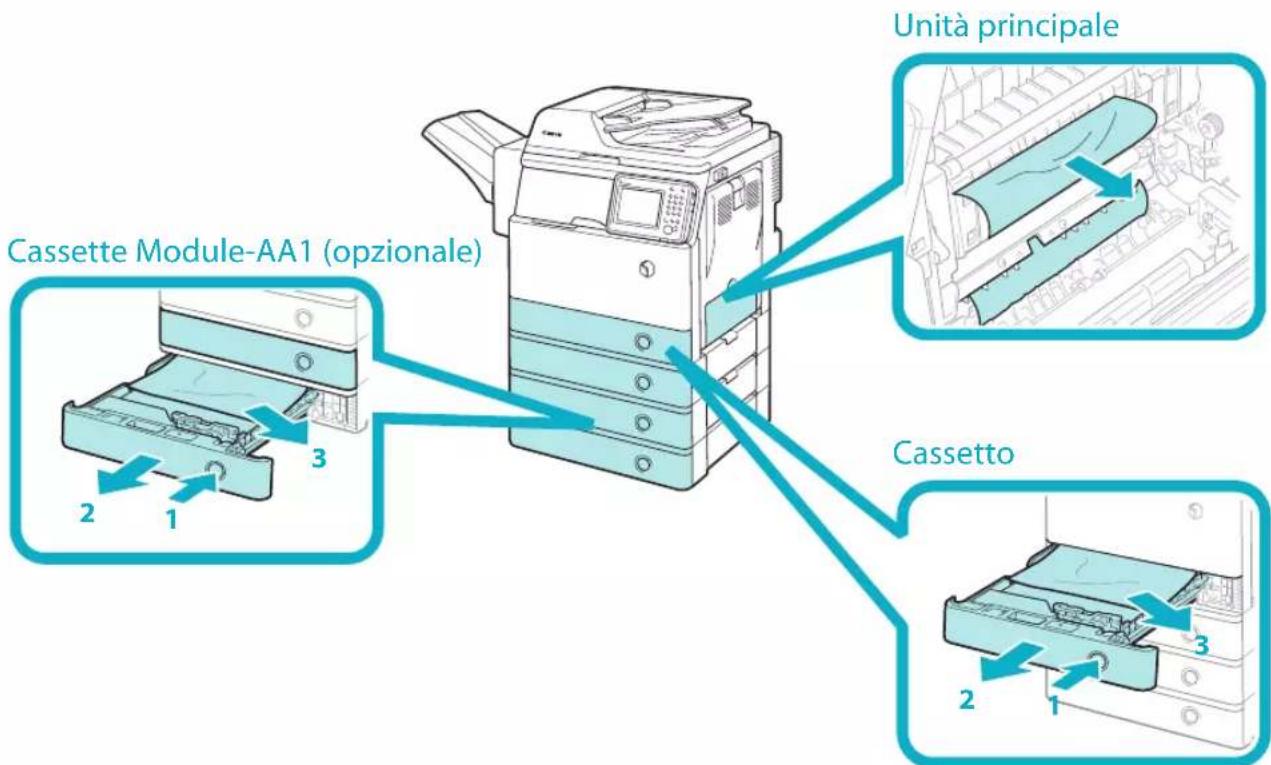
text_image
Unità principale Cassette Module-AA1 (opzionale) Cassetto 2 1 3 2 3 2 1Staple Finisher-R1 (opzionale)
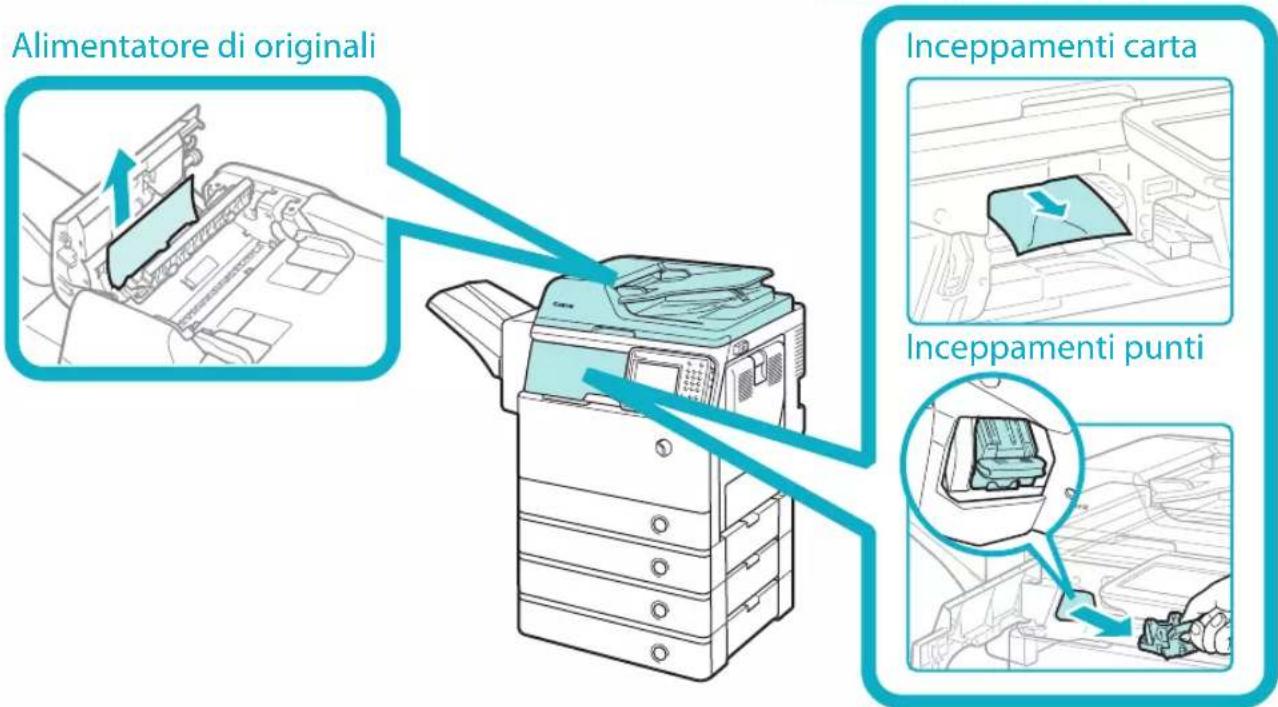
text_image
Alimentatore di originali Inceppamenti carta Inceppamenti puntiSpecifiche
5
Specifiche 70
Unità principale....70
Alimentatore di originali....72
Cassette Module-AA1 72
Envelope Cassette-E1....73
Funzioni di invio 75
Ambiente di rete....76
Impostazioni stampante 77
Le specifiche potrebbero cambiare senza preavviso per miglioramenti del prodotto o per futuri/e lantiamenti/distribuzioni.
Unità principale
| Voce Specifiche | |
| Nome Canon imageRUNNER ADVANCE 500i/400i | |
| Tipo Reader e stampante combinati, console | |
| Risoluzione di lettura 600 x 600 dpi (Bianco e Nero)300 x 300 dpi (A Colori) | |
| Risoluzione di scrittura 600 x 600 dpi (Copia)1.200 x 1.200 dpi (Stampa) | |
| Numero di toni 256 | |
| Carta utilizzabile Cassetto: | Grammatura:Da 64 a 105 g/m^2 Tipo:Comune 1 (da 64 a 80 g/m^2 ), Comune 2 (da 81 a 90 g/m^2 ), Riciclata, Colorata, Preforata e Spessa 1 (da 91 a 105 g/m^2 )Vassoio multiuso:Grammatura:Da 64 a 128 g/m^2 Tipo:Comune 1 (da 64 a 80 g/m^2 ), Comune 2 (da 81 a 90 g/m^2 ), Riciclata, Colorata, Preforata, alta qualità, Spessa 1 (da 91 a 105 g/m^2 ), Spessa 2 (da 106 a 128 g/m^2 ), Etichette, Lucidi e Buste |
| Originali utilizzabili Fogli, libri e oggetti tridimensionali (fino a 2 kg) | |
| Formati carta Cassetto: | A4, A5 e formato personalizzato (da 139,7 mm x 210 mm a 216 mm x 355,6 mm)Vassoio multiuso:A4, A5, formato personalizzato (da 99 mm x 139,7 mm a 216 mm x 355,6 mm) e Buste |
| Tempo di riscaldamento* Dopo l'accensione (quando [Impostaz. avvio rapido per alimentaz. princip.] è impostato su 'Off'): massimo 34 secondiDopo l'accensione (quando [Impostaz. avvio rapido per alimentaz. princip.] è impostato su 'On'): massimo 10 secondiIl tempo necessario prima che sia possibile eseguire operazioni con i tasti del pannello digitale è di massimo 7 secondi.Anche se [Impostaz. avvio rapido per alimentaz. princip.] è impostato su 'On', la macchina non si avvia rapidamente, a seconda delle situazioni.Ripristino dopo uscita dal modo Riposo: massimo 10 secondi*Il tempo di attivazione può variare, a seconda delle condizioni ambientali e delle condizioni di utilizzo della macchina. (In una stanza con una temperatura di 20 °C in tutti i casi riportati sopra.) | |
| Tempo di attesa prima copia Massimo | 5 secondi |
| Velocità di copiatura* 1:1 (fogli/minuto) | imageRUNNER imageRUNNER ADVANCE 500i ADVANCE 400iA4 50 40A5 25 25* Tranne quando la carta viene caricata dal vassoio multiuso.La velocità di copiatura può variare a seconda delle impostazioni del tipo di carta, del formato carta e della modalità di invio. Quando si copia in maniera continuativa, aggiustamenti della temperatura della macchina o della qualità dell'immagine potrebbero far si che la copiatura si fermi momentaneamente o che la velocità diminuisca. |
| Margine Superiore: massimo 5,0 mm | Sinistro e destro: massimo 5,0 mmInferiore: massimo 5,0 mm |
| Ingrandimento Formato carta normale: | Stesso rapporto1:1Riduzione1:0,70 (A4 → A5)1:0,501:0,25Ingrandimento1:1,41 (A5 → A4)1:2,001:4,00Rapporto riproduzione: da 25 a 400% (in incrementi 1%) |
| Sistema di alimentazione carta/ Capacità | Cassetto:550 fogli ( 80 g/m^2 )Vassoio multiuso:100 fogli ( 80 g/m^2 ) |
| Copiatura continua Da 1 a 999 fogli | |
| Capacità di memoria: 1,5 GB | |
| Capacità del disco fisso* 160 GB (spazio utilizzato: 80 GB)* La capacità del disco fisso è soggetta a modifiche nella futura distribuzione. | |
| Alimentazione elettrica 220 - 240 V AC, 50/60 Hz, 5,0 A | |
| Consumo di elettricità Energia assorbita:1,6 kWQuando la macchina è nel modo riposo*:1 WQuando la macchina è stata spenta con l'interruttore principale:0,5 W* Questi valori possono essere differenti a seconda del sistema e delle condizioni di utilizzo. | |
| Dimensioni (altezza x larghezza x profondità) | 633 mm x 560 mm x 567 mm |
| Peso | Circa 47,9 kg |
| Ingombro (larghezza x profondità) 78 | 7 mm x 567 mm(quando il vassoio multiuso è estratto) |
Alimentatore di originali
| Voce Specifiche | |
| Meccanismo di alimentazione degli originali | Alimentatore automatico dei documenti |
| Formato e peso degli originali Formato: | A4 e A5Grammatura:Originali in bianco e nero:Scansione su 1 lato: da 42 a 128 g/m^2 Scansione fronte-retro: da 50 a 128 g/m^2 Originali a colori:da 64 a 128 g/m^2 |
| Capacità del vassoio degli originali 100 fogli ( 80 g/m^2 ) | |
| Velocità di scansione degli originali Copiatura: | Scansione su 1 lato:50 fogli/minuto (A4 in bianco e nero a 600 dpi)Scansione:Scansione su 1 lato:50 fogli/minuto (A4 in bianco e nero a 600 dpi/a colori a 300 dpi)25 fogli/minuto (A4 a colori a 600 x 300 dpi) |
Cassette Module-AA1
| Voce Specifiche | |
| Formati carta A4, A5 e formato personalizzato (da 139,7 mm x 210 mm a 216 mm x 355,6 mm) | |
| Capacità dei cassetti 550 fogli (80 g/m ^2 ) | |
| Alimentazione elettrica/Energia assorbita max. | Dall'unità principale/circa 20 W |
| Dimensioni (altezza x larghezza x profondità) | 119 mm x 540 mm x 500 mm |
| Peso Circa 7,7 kg | |
| Voce Specifiche | |
| Buste utilizzabili COM10 No.10, Monarch, DL e ISO-C5 | |
| Capienza 50 fogli | |
| Velocità di alimentazione 12 cpm | |
| Dimensioni (altezza x larghezza x profondità) | 96 mm x 540 mm x 480 mm |
| Peso Circa 2,5 kg | |
Staple Finisher-R1
| Voce Specifiche | |
| Formato/Grammatura/ Tipo carta Formato: A4, A5, formato personalizzato (da 99 mm x 139,7 mm a 216 mm x 355,6 mm) e Buste Grammatura: Da 64 a 128 g/m^2 Tipo: Comune 1 (da 64 a 80 g/m^2 ), Comune 2 (da 81 a 90 g/m^2 ), Riciclata, Colorata, Preforata, alta qualità, Spessa 1 (da 91 a 105 g/m^2 ), Spessa 2 (da 106 a 128 g/m^2 ), Etichette, Lucidi e Buste | |
| Capienza di ogni vassoio Modo Set senza finitura, Fascicolazione, Raggruppamento: 500 fogli (o per un'altezza pari a 73,5 mm) Modo Fascicolazione + Sfalsamento, Raggruppamento + Sfalsamento: 500 fogli (o per un'altezza pari a 73,5 mm) Modo di pinzatura: 20 set (o per un'altezza pari a 73,5 mm) | |
| Numero max. fogli pinzabili Modo di pinzatura nell'angolo: Da 64 a 90 g/m^2 : 50 fogli Da 91 a 105 g/m^2 : 50 fogli Da 106 a 128 g/m^2 : 30 fogli | |
| Alimentazione elettrica/Energia assorbita max. | Dall'unità principale/circa 50 W |
| Dimensioni (altezza x larghezza x profondità) | 263 mm x 798 mm x 395 mm |
| Peso Circa 10,5 kg | |
| Ingombro inclusa l'unità principale (larghezza x profondità) | 1.182 mm x 567 mm (quando il vassoio multiuso è estratto) |
Copy Card Reader-F1
| Voce Specifiche | |
| Schede utilizzabili Magnetiche | |
| Sistema di lettura scheda Lettura magnetica | |
| Direzione di lettura scheda magnetica | Rivolto verso l'alto |
| Registra/Replay Replay | |
| Alimentazione elettrica Dall'unità principale | |
| Dimensioni (altezza x larghezza x profondità) | 40 mm x 88 mm x 96 mm(esclusi il kit di collegamento e il cavo) |
| Peso Circa 200 g | (inclusi il kit di collegamento e il cavo) |
Super G3 FAX Board-AM1

NOTA
Le specifiche sono le stesse anche quando è installato il Super G3 2nd Line Fax Board.
| Voce Specifiche | |
| Linea telefonica utilizzata*1 | PSTN (Public Switched Telephone Network) |
| Densità linea scansione (scansione, trasmissione) | Normale: 8 pels *2/mm x 3,85 line/mmFine: 8 pels *2/mm x 7,7 line/mmSuper-Fine: 8 pels *2/mm x 15,4 line/mmUltra-Fine: 16 pels *2/mm x 15,4 line/mm |
| Velocità trasmissione Super G3: 33,6 kbps, G3: 14,4 kbps | |
| Metodo di compressione MH, MR, MMR, JBIG | |
| Tipo di trasmissione Super G3, G3 | |
| Formati di originali per l'invio | A4, A5*3 |
| Formati carta per la ricezione | A3, A4 e A5 |
| Tempi di trasmissione | JBIG: circa 2,6 secondi |
| Funzione di selezione automatica | Rubrica: 1.800 destinazioni(comprese le destinazioni registrate nei pulsanti di selezione veloce) |
| Memoria immagini | Circa 6.000 pagine |
*1 Quando si utilizza un servizio telefonico IP, la comunicazione via fax può non eseguita correttamente attraverso una linea telefonica IP. È consigliabile utilizzare una comunicazione via fax attraverso una linea telefonica generica (Public Switched Telephone Network).
*2 "Pels" sta per "picture elements" (pixel).
*3 Inviato come A4.
Funzioni di invio
Funzioni di scansione ●
| Voce Specifiche | ||
| Protocollo di comunicazione FTP (TCP/IP), SMB (TCP/IP), WebDAV | ||
| Formato dati TIFF, JPEG, PDF, XPS, OOXML (PowerPoint) | ||
| Risoluzione Bianco e Nero: | 100 x 100 dpi, 150 x 150 dpi, 200 x 100 dpi, 200 x 200 dpi, 200 x 400 dpi, 300 x 300 dpi, 400 x 400 dpi, 600 x 600 dpiColore:100 x 100 dpi, 150 x 150 dpi, 200 x 100 dpi, 200 x 200 dpi, 300 x 300 dpi | |
| Ambiente di sistema Windows XP Professional SP3, Windows Server 2003 R2 SP2, Windows Vista SP2, Windows Server 2008 SP2, Windows Server 2008 R2 SP2, Windows 7, Windows 8, Windows Server 2012, Solaris 10, Mac OS X 10.4.x/10.5.x/10.6.x/10.7.x/10.8.x, Red Hat Linux 9 | ||
| Interfaccia 1000BASE-T, 100BASE-TX, 10BASE-T | ||
| Modo colore Selezione automatica colore (Colore/Scala di grigi), Selezione automatica colore (Colore/Bianco e Nero), Colore, Scala di grigi, Bianco e nero | ||
| Tipo di originale Testo, Testo/Foto, Foto | ||
| Altro Anteprima, Browse Windows (SMB) File Server | ||
| Funzioni PDF/XPS/OOXML opzionali | Compresso, Traccia e smussa, Crittografia, OCR, Firma periferica, Firma utente, Ottimizzazione per Web*, PDF/A-1b, Estens. funzionalità Reader | |
| XPS | Compresso, OCR, Firma periferica, Firma utente | |
| OOXML | PowerPoint, OCR | |
* File PDF ottimizzati per la visualizzazione Web.
Funzioni e-mail e I-Fax ●
| Voce Specifiche | ||
| Protocollo di comunicazione SMTP, POP3 | ||
| Modo comunicazione I-Fax Simple, Full | ||
| Risoluzione Per l'invio e-mail | (Bianco e Nero) | 100 x 100 dpi, 150 x 150 dpi, 200 x 100 dpi, 200 x 200 dpi, 200 x 400 dpi, 300 x 300 dpi, 400 x 400 dpi, 600 x 600 dpi |
| Per l'invio e-mail (Colore) | 100 x 100 dpi, 150 x 150 dpi, 200 x 100 dpi, 200 x 200 dpi, 300 x 300 dpi | |
| Per l'invio di I-Fax (Bianco e Nero) | 200 x 100 dpi, 200 x 200 dpi, 200 x 400 dpi*, 300 x 300 dpi*, 400 x 400 dpi*, 600 x 600 dpi*1 | |
| Formato E-mail TIFF, JPEG, PDF, XPS, OOXML (PowerPoint) | ||
| TIFF (MH, MR*, MMR*) | ||
| Formato originali E-mail A4, A5 | ||
| I-Fax A4, A5 | *2 | |
| Software server Microsoft Exchange 2003 SP2, Microsoft Exchange 2007 SP2, Sendmail 8.14.4, Lotus Domino R7.0 | ||
| Altro Ricerca di una destinazione mediante server LDAP, Anteprima | ||
| Funzioni PDF/XPS/OOXML opzionali (solo e-mail) | Compresso, Traccia e smussa, Crittografia, OCR, Firma periferica, Firma utente, Ottimizzazione per Web*, PDF/A-1b, Estens. funzionalità Reader | |
| XPS | Compresso, OCR, Firma periferica, Firma utente | |
| OOXML | PowerPoint, OCR | |
*1 Disponibile dopo l'impostazione delle condizioni RX della destinazione.
*2 Inviato come A4.
*3 File PDF ottimizzati per la visualizzazione Web.
Ambiente di rete
-specifiche hardware
| Interfaccia di rete | 10Base-T/100Base-TX/1000Base-T (RJ-45) |
-specifiche software
| Protocollo supportato | ||
| TCP/IP | Tipo di frame: Ethernet IIApplicazioni di stampa: | LPD/Raw/IPP/IPPS/FTP/WSD |
| IPX/SPX | Tipo di frame: Ethernet II/Ethernet 802.2/Ethernet 802.3/Ethernet SNAP/Auto DetectApplicazioni di stampa: | Bindery PServer/NDS PServer/RPrinter/NPrinter |
Impostazioni stampante
Specifiche software ●
| Linguaggio comandi PCL5e, PCL6, PostScript 3 | |
| Caratteri residenti PCL: 93 caratteri ridimensionabili, 2 caratteri OCR, 10 caratteri BitmapFont Andale* (Giapponese, Coreano, Cinese Semplificato, Cinese Tradizionale)PS: 136 caratteri ridimensionabili | |
| Area stampabile PCL5e, | PCL6: Ridotta di 4,23 mm dal bordo superiore, inferiore, sinistro e destro della carta.PostScript 3: Ridotta di 2,5 mm dal bordo superiore, inferiore, sinistro e destro della carta.Quando si stampa nel modo 0 mm, vengono applicati margini di 2,5 mm sul bordo superiore, 2,5 mm sul bordo inferiore e 2,5 mm su entrambi i margini laterali. L'area stampabile viene quindi allargata. |
* È necessario attivare il set di font internazionali PCL per utilizzare Andale® and WorldType® Collection o Andale Mono WT.
Note legali
Nome del prodotto
Le norme di sicurezza richiedono la registrazione del nome del prodotto. In alcune aree di commercializzazione, potrebbe essere registrato il nome indicato tra parentesi.
Requisiti di compatibilità elettromagnetica (EMC) della Direttiva CE
Questa apparecchiatura è conforme ai requisiti essenziali di compatibilità elettromagnetica (EMC) della direttiva CE. Dichiariamo che questo prodotto è conforme ai requisiti EMC della direttiva CE per una tensione nominale di ingresso di 230V, 50 Hz, sebbene la tensione nominale di questo prodotto sia 220 - 240V, 50/60 Hz. L'uso di un cavo schermato è necessario per conformità ai requisiti tecnici di compatibilità elettromagnetica (EMC) della Direttiva CE.
Sicurezza del raggio laser
Questo prodotto è certificato come apparecchio laser di Classe 1 secondo le direttive IEC60825-1:2007 e EN60825-1:2007. Ciò significa che il prodotto non genera radiazioni laser pericolose.
Dato che le radiazioni laser vengono generate all'interno di aree schermate e protette, il raggio laser non può filtrare all'esterno durante il funzionamento della macchina.
Non togliere le coperture o i pannelli esterni, a meno che non richiesto espressamente nel manuale della macchina.
Informazioni supplementari
Durante la manutenzione o la regolazione del sistema ottico del prodotto, non posizionare cacciaviti o altri oggetti riflettenti nel percorso del raggio laser. Prima di intervenire sul prodotto, rimuovere oggetti come orologi e anelli.
Il raggio laser riflesso, visibile o invisibile, può provocare danni permanenti alla vista.
L'etichetta mostrata di seguito è fissata al pannello destro del cassetto carta e della copertura della porta di rifornimento del toner.
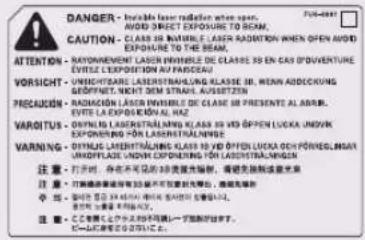
text_image
CAUTION - Invalable laser radiation when open WORD DIRECT EXPOSURE TO BEAM. CAUTION - CLASS IR MANNER LASER RADIATION WHEN OPEN AVID EXPOSURE TO THE BEAM. ATTENTION - RAYONNENNEE WELBRENTLE INSTRUMENT CLARES IS EN CAS D'OUVENTURE ÉVITÉ LE KONDIATION AU PASCUEAU. VORSICHT - UNIKCHIARTA LASERSTRAHLING KLASSE IR MENN ADBECKUNG DESPÖNET NICKT STR SINAHA AUSDTZEN PRECAUCION - RADIATION LASER INSTABLISHED CLARE IS PRESENTE AL AMBI. ÉVITE LA EXPEDORAAL NAZ VAROTUS - DRYNLIS LASERTRIALING KLASSE IR VIO OPEN LUCKA UNIK KONDIET LASERSTRAHLING KLASSE IR VIO OPEN VARNING - DRYNLIS LASERTRIALING KLASSE IR VIO OPEN LUCKA UNIK KONDIET LASERSTRAHLING COPDENSING YER LARDSTRAHLING 注意: 打开时, 存在可否的 3 個奥普曼斯, 现光先进制造激光器 注意: 可将曲面磨除与 30 秒不可密封夹到左端, 满足角轴 中: 至 25° 25' 25" 25" 25" 25" 25" 25" 25" 25" 注意: C:\( ^{1} \)C:\( ^{2} \)C:\( ^{3} \)C:\( ^{4} \)C:\( ^{5} \)C:\( ^{6} \)C:\( ^{7} \)C:\( ^{8} \)C:\( ^{9} \)C:\( ^{10} \)C:\( ^{11} \)C:\( ^{12} \)C:\( ^{13} \)C:\( ^{14} \)C:\( ^{15} \)C:\( ^{16} \)C:\( ^{17} \)C:\( ^{18} \)C:\( ^{19} \)C:\( ^{20} \)C:\( ^{21} \)C:\( ^{22} \)C:\( ^{23} \)C:\( ^{24} \)C:\( ^{25} \)C:\( ^{26} \)C:\( ^{27} \)C:\( ^{28} \)C:\( ^{29} \)C:\( ^{30} \)C:\( ^{31} \)C:\( ^{32} \)C:\( ^{33} \)C:\( ^{34} \)C:\( ^{35} \)C:\( ^{36} \)C:\( ^{37} \)C:\( ^{38} \)C:\( ^{39} \)C:\( ^{40} \)C:\( ^{41} \)C:\( ^{42} \)C:\( ^{43} \)\( ^{44} \)\( ^{45} \)\( ^{46} \)\( ^{47} \)\( ^{48} \)\( ^{49} \)\( ^{50} \)\( ^{51} \)\( ^{52} \)\( ^{53} \)\( ^{54} \)\( ^{55} \)\( ^{56} \)\( ^{57} \)\( ^{58} \)\( ^{59} \)\( ^{60} \)\( ^{61} \)\( ^{62} \)\( ^{63} \)\( ^{64} \)\( ^{65} \)\( ^{66} \)\( ^{67} \)\( ^{68} \)\( ^{69} \)\( ^{70} \)\( ^{71} \)\( ^{72} \)\( ^{73} \)\( ^{74} \)\( ^{75} \)\( ^{76} \)\( ^{77} \)\( ^{78} \)\( ^{79} \)\( ^{80} \)\( ^{81} \)\( ^{82} \)\( ^{83} \)\( ^{84} \)\( ^{85} \)\( ^{86} \)\( ^{87} \)\( ^{88} \)\( ^{89} \)\( ^{90} \)\( ^{91} \)\( ^{92} \)\( ^{93} \)\( ^{94} \)\( ^{95} \)\( ^{96} \)\( ^{97} \)\( ^{98} \)\( ^{99} \)\( ^{100} \)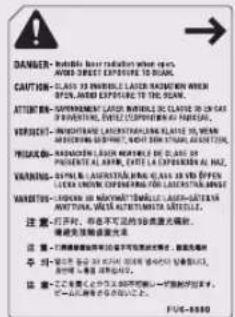
text_image
DANGER - Bubble heat radiation when open, allowed to be exposed. CAUTION: CLASS 24 INNERSUL CLAER RADIATION WHEN OPEN, AWID EXPIRING TO THE SCAN. ATTENIIN - SAVENEMENT LARGE RELIANCE OR CHAPES VASCENTAL, YELLOW STEM COLDING SLAICE OR SHEAR VERIMENTAL: REDUCTABLE LAGATORING SLAICE OR WEAR BEARING SCOTTER, WASH STRONG STRONG ELASTATION, VASCENTAL: REDUCTABLE LAGATORING SLAICE OR SHEAR PRESENTED ALABRIC, EXISTE LEVERAGE ON LATE WARNING: REDUCTABLE LAGATORING SLAICE OR SHEAR VEGETABLE LAGATORING SLAICE OR SHEAR VASCENTAL: REDUCTABLE LAGATORING SLAICE OR SHEAR NOTHINGLY, WHITE LETTING WITH ALETTUCE 注意:打开,保存不关闭的95%开关电源。 请勿使用此操作。 注意:不要随意使用此操作,不要随意使用此操作。 * 小数:100% * 大数:100% 注意:它主要包含以下内容: * 一个可被使用此操作。 FUE-8360Questo prodotto è stato classificato sotto IEC60825-1:2007 e EN60825-1:2007, ed è conforme alle seguenti classi:
L'uso di comandi, regolazioni o procedure non contemplate nei manuali di questa macchina può provocare l'esposizione a radiazioni pericolose.
International ENERGY STAR-Program

In qualità di partner ENERGY STAR ^® , Canon Inc. ha stabilito che questa macchina risponde ai requisiti di risparmio energetico richiesti dal programma internazionale ENERGY STAR.
L'International ENERGY STAR Office
Equipment Program è un programma internazionale che promuove il risparmio energetico nell'impiego di computer e altre apparecchiature per l'ufficio. Questo progetto sostiene lo sviluppo e la diffusione di prodotti corredati di funzioni che riducono in modo considerevole il consumo di energia. Si tratta di un progetto aperto alle aziende che desiderano partecipare volontariamente. I prodotti che rientrano
in questo progetto sono le macchine per ufficio, quali i computer, i monitor, le stampanti, i fax e le copiatrici. Gli standard ed i logo utilizzati sono gli stessi in tutte le nazioni coinvolte.
IPv6 Ready Logo

text_image
GOLD IR6 READYLo stack di protocollo incluso in questa macchina ha ottenuto la certificazione IPv6 Ready Logo Phase-2, secondo quanto stabilito da IPv6 Forum.
Direttiva WEEE (RAEE)
Solo per l'Unione Europea e lo Spazio Economico Europeo.
Questi simboli indicano che il prodotto non può essere smaltito con i rifiuti domestici, ai sensi della Direttiva RAEE (2002/96/CE), della Direttiva sulle Batterie (2006/66/CE) e/o delle leggi nazionali che attuano tali Direttive.
Se sotto il simbolo indicato sopra è riportato un simbolo chimico, in osservanza della Direttiva sulle batterie, tale simbolo indica la presenza di un metallo pesante (Hg = Mercurio, Cd = Cadmio, Pb = Piombo) nella batteria o nell'accumulatore con un livello di concentrazione superiore a una soglia applicabile specificata nella Direttiva sulle batterie.
Il prodotto deve essere conferito a punto di raccolta designato, ad esempio il rivenditore in caso di acquisto di un nuovo prodotto simile oppure un centro di raccolta autorizzato per il riciclaggio di rifiuti di apparecchiature elettriche ed elettroniche (RAEE) nonché di batterie e accumulatori.
Un trattamento improprio di questo tipo di rifiuti può avere conseguenze negative sull'ambiente e sulla salute umana a causa delle sostanze potenzialmente nocive solitamente contenute in tali rifiuti.
La collaborazione dell'utente per il corretto smaltimento di questo prodotto contribuirà a un utilizzo efficace delle risorse naturali ed eviterà di incorrere in sanzioni amministrative ai sensi dell'art. 50 e successivi del Decreto Legislativo n. 22/97.
Per ulteriori informazioni sul riciclaggio di questo prodotto, contattare le autorità locali, l'ente responsabile della raccolta dei rifiuti, un rivenditore autorizzato o il servizio di raccolta dei rifiuti domestici, oppure visitare il sito www.canon-europe.com/environment.
(Spazio Economico Europeo: Norvegia, Islanda e Liechtenstein)
Direttiva R & TTE

Questa apparecchiatura (F190400) risponde ai requisiti essenziali della Direttiva CE 1999/5/EC ed è utilizzabile nell'Unione Europea. (Solo per modelli con funzione fax integrata.)
(Solo per l'Europa)
Canon Inc./Canon Europa N. V.
Standard sulla protezione delle informazioni (IEEE 2600)
Questa macchina è conforme allo standard IEEE 2600™
- 2008 (da qui in avanti denominato IEEE 2600), uno standard internazionale di sicurezza delle informazioni per stampanti e periferiche multifunzione, ed è in grado di soddisfare i requisiti di sicurezza defi niti nell'IEEE 2600*.
Per informazioni su come la macchina soddisfa i requisiti di sicurezza defi niti nell'IEEE 2600, vedere e-Manual > Protezione > Standard di sicurezza IEEE 2600.
* L'autenticazione di cui al CC dell'IEEE 2600.1 non è stata ottenuta per questa macchina.
Diritti d'autore
Copyright 2013 Canon Inc. Tutti i diritti riservati.
È vietata la riproduzione o la trasmissione, sia essa parziale o integrale, della presente pubblicazione, in qualsiasi forma e con qualsiasi mezzo, elettronico o meccanico, inclusa la riproduzione a mezzo fotocopia e la registrazione, oppure attraverso un qualsiasi sistema di memorizzazione o consultazione delle informazioni, senza l'autorizzazione scritta di Canon Inc.
Questo prodotto include software e/o moduli software protetti da una licenza di Canon Inc. o dei rispettivi proprietari. L'uso e la distribuzione del software e/o dei moduli software sono soggetti alle condizioni da (a) a (c) indicate di seguito.
(a)
Questo prodotto comprende moduli software di terzi. L'uso e la distribuzione dei moduli software, compresi eventuali aggiornamenti di tali moduli software (collettivamente, il "SOFTWARE") sono soggetti alle condizioni da (1) a (9) che seguono.
(1) Convenite di rispettare tutte le eventuali leggi di controllo delle esportazioni applicabili, limitazioni o normative dei paesi del caso se questo prodotto che include il SOFTWARE venisse trasportato, trasferito o esportato in qualsiasi paese.
(2) I titolari dei diritti del SOFTWARE mantengono completamente titolo, proprietà e diritti di proprietà intellettuale nel e del SOFTWARE. Eccetto per quanto espressamente indicato in questo documento, i titolari dei diritti del SOFTWARE non vi trasferiscono o concedono alcuna licenza o diritto, in modo esplicito o implicito, su alcuna proprietà intellettuale dei titolari dei diritti del SOFTWARE.
(3) Potete usare il SOFTWARE unicamente con il prodotto Canon che avete acquistato (il "PRODOTTO").
(4) Non vi è permesso assegnare, fornire a vostra volta in licenza, commercializzare, distribuire o trasferire il SOFTWARE ad alcun terzo senza previa approvazione scritta dei titolari dei diritti del SOFTWARE.
(5) Indipendentemente da quanto precede, potete trasferire il SOFTWARE solo nel caso (a) che assegniate tutti i vostri diritti sul PRODOTTO e tutti i diritti e obblighi delle condizioni al cessionario e (b) che il cessionario concordi di rispettare tutte le condizioni citate.
(6) Non vi è permesso decompilare, ricostruire dall'oggetto, disassemblare o altrimenti trasformare il codice del SOFTWARE in formato leggibile da una persona.
(7) Non vi è permesso modificare, adattare, tradurre, affittare, noleggiare o prestare il SOFTWARE né creare prodotti derivati basati sul SOFTWARE.
(8) Non avete diritto di separare il SOFTWARE dal PRODOTTO né di farne delle copie da separare dal
medesimo.
(9) Non vi è concessa alcuna licenza sul SOFTWARE in formato leggibile da una persona (il codice sorgente).
Indipendentemente dai punti (1) e (9) di cui sopra, in caso siano presenti altre condizioni a corredo di moduli software di proprietà di terzi, questi saranno soggetti alle altre condizioni.
Software soggetto ad altre condizioni
Fare riferimento all'e-Manual sul CD-ROM fornito con il prodotto per ulteriori informazioni e per le condizioni di licenza corrispondenti.
Qualora occorresse il codice sorgente per uno specifico software, protetto dalle rispettive licenze, utilizzato per questo prodotto, inviare una e-mail in inglese o in giapponese all'indirizzo oipossg@canon.co.jp, riportando le seguenti informazioni:
Nome del modello acquistato -
Numero ID del prodotto riportato sull'etichetta posta - sul retro dell'unità principale
Fare riferimento all'e-Manual sul CD-ROM fornito con il prodotto per ulteriori informazioni e per le condizioni di licenza corrispondenti.
Declino di responsabilità
Le informazioni contenute in questo documento sono soggette a modifiche senza preavviso.
CANON INC. NON FORNISCE ALCUNA GARANZIA, IMPLICITA O ESPLICITA, PER QUANTO RIGUARDA QUESTO MATERIALE, TRANNE QUANTO QUI RIPORTATO, INCLUSE E SENZA ALCUNA ESCLUSIONE, LE GARANZIE DI VENDIBILITÀ, COMMERCIABILITÀ, APPLICAZIONE PER UN PARTICOLARE UTILIZZO O DI NON VIOLAZIONE DI BREVETTI O ALTRO. CANON INC. NON POTRÀ ESSERE RITENUTA RESPONSABILE DI DANNI DIRETTI, ACCIDENTALI O CONSEGUENTI, NÉ DI PERDITE O SPESE RISULTANTI DALL'USO DEL PRESENTE MATERIALE.
Limiti legali per l'uso del prodotto e delle immagini
L'utilizzo del prodotto per acquisire, stampare o riprodurre alcuni tipi di documenti nonché l'uso delle riproduzioni così ottenute possono essere vietati dalla legge ed essere perseguibili penalmente e/o civilmente. Di seguito viene riportato un elenco dei documenti che è vietato riprodurre. L'elenco va inteso unicamente come guida. In caso di dubbi sulla legalità dell'utilizzo del prodotto per acquisire, stampare o riprodurre un particolare documento e/o sull'uso delle
immagini acquisite, stampate o riprodotte, si consiglia di consultare un legale.
Banconote •
Travelers Cheques •
Vaglia postali•
Buoni pasto •
Certificati di deposito •
Passaporti •
Francobolli (annullati e non)•
Permessi di soggiorno •
Badge o distintivi •
Marche da bollo (annullate e non)•
Documenti per il servizio militare•
Obbligazioni o altri certificati di debito •
Assegni o cambiali emessi dallo Stato-
Certificati azionari •
Patenti e certificati di proprietà•
- Opere/opere d'arte protette da copyright senza il permesso del proprietario del copyright
Super G3

Super G3 è un'espressione utilizzata per descrivere la nuova generazione di fax che utilizzano modem a 33,6 Kbps* standard ITU-T V.34. I fax ad alta velocità
Super G3 consentono tempi di trasmissione di circa 3 secondi* per pagina, con conseguente riduzione dei costi telefonici.
* Tempo di trasmissione fax di circa 3 secondi per pagina basato sulla tabella CCITT/ITU-T N.1, (JBIG, modo standard) alla velocità modem di 33,6 Kbps. La PSTN (Public Network) supporta correntemente velocità modem da 28,8 Kbps o inferiori, a seconda delle condizioni della linea telefonica.

NOTA
La funzione fax è disponibile solo se è installata la FAX Board.
Importanti istruzioni di sicurezza
Leggere con attenzione queste "Importanti istruzioni di sicurezza" prima di iniziare ad utilizzare la macchina. Prestare attenzione alle istruzioni, che hanno lo scopo di evitare che l'operatore o altre persone si feriscano durante l'uso della macchina e di evitare danni materiali. Inoltre, per evitare incidenti, si raccomanda di eseguire solo le operazioni indicate nel manuale. Un uso non corretto della macchina potrebbe causare infortuni e/o provocare danni alla macchina che potrebbero richiedere riparazioni non coperte dalla garanzia limitata.
Installazione

AVVERTENZA
Non ostruire le bocchette di ventilazione e le aperture della macchina. Queste aperture sono necessarie per una corretta ventilazione delle parti all'interno della macchina. Se queste aperture vengono ostruite, le parti all'interno della macchina si surriscaldano. Non appoggiare mai la macchina su una superficie soffice, ad esempio un divano o un tappeto. Evitare di installare la macchina: In un luogo umido o polveroso
- Vicino a rubinetti d'acqua o in prossimità di acqua
- In un luogo esposto alla luce solare diretta
- In un luogo dove la temperatura raggiunge valori elevati
- Vicino a fiamme
- Non installare la macchina in luoghi dove vengono usati alcool, diluenti o altre sostanze infiammabili. Se una sostanza infiammabile entra a contatto di un componente elettrico all'interno della macchina, potrebbe causare incendi o scosse elettriche.
- Non avvicinare alla macchina gli oggetti indicati di seguito. Se uno di questi oggetti o di queste sostanze dovesse entrare a contatto di un'area ad alta tensione all'interno della macchina, può causare incendi o scosse elettriche. Se un oggetto dovesse cadere nella macchina o una sostanza versarsi all'interno della macchina, spegnere subito l'apparecchiatura con l'interruttore principale e scollegare il cavo di alimentazione dalla presa di corrente. Mettersi quindi in contatto con un rivenditore autorizzato Canon.
- Collane o altri oggetti in metallo
- Tazze, vasi, vasi di fiori e altri recipienti contenenti acqua o liquidi
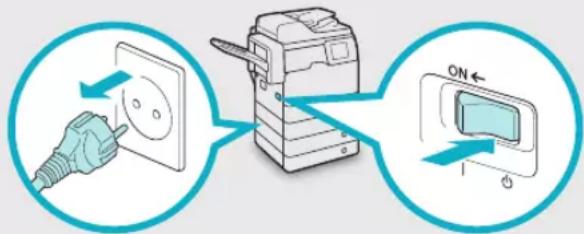
Non installare la macchina su un piano poco stabile o inclinato o in luoghi soggetti a forti vibrazioni, altrimenti la macchina potrebbe cadere e ferire l'operatore.
Alimentazione elettrica

AVVERTENZA
Fare attenzione a non danneggiare il cavo e non - modificarlo. Inoltre, non appoggiare oggetti pesanti sul cavo, non tirarlo o piegarlo, altrimenti il cavo può subire dei danni che possono causare incendi o scosse elettriche.
Non avvicinare il cavo a fonti di calore; se non si segue questa precauzione, il rivestimento del cavo potrebbe fondersi e causare incendi o scosse elettriche.
Per evitare il rischio di scosse elettriche, non • collegare o scollegare il cavo di alimentazione quando si hanno le mani bagnate.
Non collegare il cavo di alimentazione ad una • presa multipla, altrimenti si possono verificare incendi o scosse elettriche.
Non avvolgere o legare il cavo, altrimenti si possono verificare incendi o scosse elettriche.
Se non si inserisce la spina del cavo a fondo nella • presa di corrente, si possono verificare incendi o scosse elettriche.
Non utilizzare cavi di alimentazione diversi da • quello fornito, altrimenti si possono verificare incendi o scosse elettriche.
Come regola generale, non utilizzare prolunghe. • L'uso di un cavo di prolunga può causare incendi o scosse elettriche.
Non utilizzare un'alimentazione con un voltaggio diverso da quello indicato, altrimenti si possono verificare incendi o scosse elettriche.
Per scollegare il cavo, impugnare sempre la spina. • Se si tira il cavo per scollegarlo, i fili al suo interno potrebbero scoprirsi o spezzarsi, rendendo inutilizzabile il cavo. Se il cavo è danneggiato, si possono verificare dispersioni di corrente che causano incendi o scosse elettriche.

IMPORTANTE
Lasciare spazio sufficiente intorno alla presa, in modo da poter scollegare facilmente il cavo all'occorrenza. Se si posizionano degli oggetti intorno alla presa, il cavo non potrà essere scollegato facilmente in caso di emergenza.
Precauzioni

AVVERTENZA
Non tentare di smontare o di modificare la macchina. All'interno della macchina sono presenti componenti che raggiungono temperature elevate o componenti soggetti ad alta tensione; un uso improprio può causare incendi o scosse elettriche.
Se la macchina produce rumori, odori insoliti o • fumo o se si surriscalda, spegnerla immediatamente con l'interruttore principale e scollegare il cavo di alimentazione dalla presa. Mettersi quindi in contatto con un rivenditore autorizzato Canon. L'uso continuato della macchina in queste condizioni potrebbe causare incendi o scosse elettriche.
Non utilizzare prodotti spray infiammabili vicino • alla macchina. Se il gas presente in queste sostanze entra a contatto di un componente elettrico all'interno della macchina, può causare incendi o scosse elettriche.
Per evitare di causare danni al cavo di • alimentazione o per evitare pericoli di incendio, spegnere sempre la macchina con l'interruttore principale e scollegare il cavo di interfaccia quando si deve spostare la macchina. In caso contrario, il cavo di alimentazione o il cavo di interfaccia potrebbero subire dei danni che causano incendi o scosse elettriche.
Assicurarsi che il cavo di alimentazione sia • collegato a fondo nella presa di corrente. L'utilizzo della macchina con il cavo di alimentazione mal fissato può provocare incendi.
Prestare attenzione a non fare cadere nella • macchina graffette, punti metallici o altri oggetti in metallo. Fare inoltre attenzione a non versare acqua, liquidi o sostanze infiammabili (alcool, benzene, diluenti, ecc.) all'interno della macchina.
Se uno di questi oggetti o di queste sostanze dovesse entrare a contatto di un'area ad alta tensione all'interno della macchina, può causare incendi o scosse elettriche. Se un oggetto dovesse cadere nella macchina o una sostanza versarsi all'interno della macchina, spegnere subito l'apparecchiatura con l'interruttore principale e scollegare il cavo di alimentazione dalla presa di corrente. Mettersi quindi in contatto con un rivenditore autorizzato Canon.

ATTENZIONE
Non appoggiare oggetti pesanti sulla macchina; • questi oggetti potrebbero cadere e ferire l'operatore.
Chiudere con attenzione l'alimentatore per evitare • di ferirsi le mani.
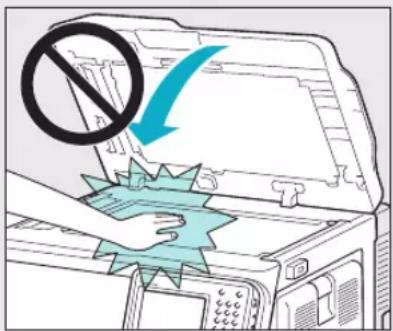
Non esercitare un'eccessiva pressione • sull'alimentatore dopo avere posizionato un originale di grande spessore sul vetro di lettura. In caso contrario, il vetro potrebbe rompersi e ferire l'operatore.
Non toccare il finisher mentre è in corso la stampa, • altrimenti ci si può ferire.
Quando la carta esce dalla macchine potrebbe • essere calda. Fare attenzione nel rimuovere o allineare la carta dal vassoio di consegna. Il contatto con la carta appena consegnata può provocare ustioni da temperature relativamente alte.
- Non avvicinare le mani, i capelli, gli abiti, ecc. ai rulli di trasporto e di uscita fogli. Anche se al momento la macchina non sta eseguendo operazioni, le mani, i capelli o gli abiti dell'operatore potrebbero essere trascinati dai rulli nel caso in cui la macchina dovesse iniziare a stampare improvvisamente; questo può provocare lesioni personali o danni alla macchina.
Quando è installato un finisher, non avvicinare le mani all'area del vassoio in cui avviene la pinzatura (vicino ai rulli); in caso contrario si possono subire lesioni personali.
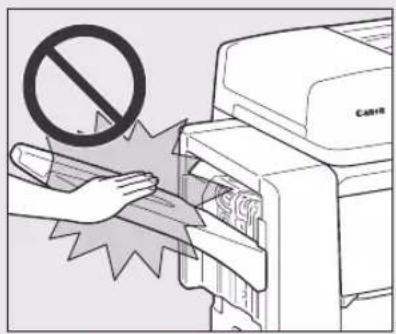
Non infilare la mano nella macchina quando il cassetto carta viene rimosso, poiché questo potrebbe provocare lesioni personali.
Il raggio laser può essere pericoloso. Dato che le radiazioni laser vengono generate all'interno di aree schermate e protette, il raggio laser non può filtrare all'esterno durante il funzionamento della macchina. Leggere le seguenti note e precauzioni.
Non aprire i pannelli non indicati nelle procedure - illustrate nel manuale.
Non rimuovere l'etichetta di avviso applicata - sulla macchina. Se l'etichetta è stata rimossa contattare il proprio rivenditore autorizzato Canon.
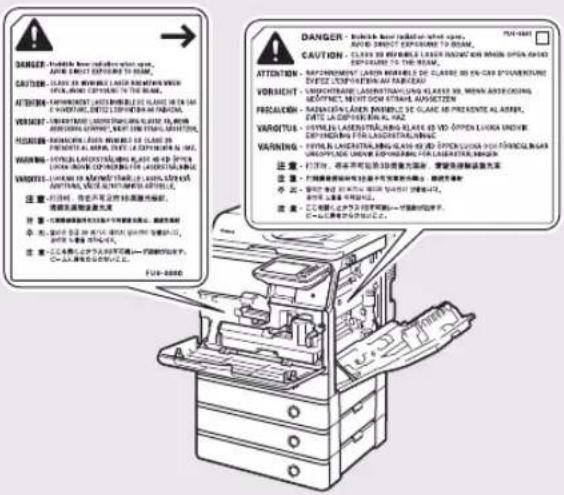
Se il raggio laser fuoriesce dalla macchina, - l'esposizione può causare seri danni alla vista. Il controllo, la regolazione o il funzionamento - della macchina in modi diversi da quelli indicati nei manuali di questa macchina potrebbero causare la fuoriuscita dalla macchina di radiazioni pericolose.
IMPORTANTE
Per sicurezza, premere (Risparmio energetico) quando la macchina non deve essere utilizzata per un lungo periodo di tempo, ad esempio di notte. Inoltre, spegnere la macchina con l'interruttore principale e scollegare il cavo di alimentazione se la macchina non deve essere utilizzata per periodi di tempo ancora più lunghi, ad esempio durante le vacanze.
Manutenzione e controlli
AVVERTENZA
Prima di procedere alla pulizia, spegnere la macchina con l'interruttore principale, quindi scollegare il cavo di alimentazione. Se non si osservano queste precauzioni, si possono verificare incendi o scosse elettriche.
Scollegare periodicamente il cavo di • alimentazione dalla presa di corrente e pulire l'area intorno alla base dei connettori metallici della spina, nonché la presa di corrente, con un panno asciutto, in modo da rimuovere polvere e sporcizia. Se il cavo di alimentazione rimane collegato a lungo in un ambiente umido, polveroso o fumoso, sulla spina del cavo si accumula polvere che si inumidisce. Questo può causare cortocircuiti e incendi.
Pulire la macchina con un panno inumidito con un - detergente neutro diluito con acqua. Non utilizzare alcool, benzene, diluenti o altre sostanze infiammabili. Prima di utilizzare un detergente, controllare se è infiammabile. Se una sostanza infiammabile entra a contatto di un'area ad alta tensione all'interno della macchina, si possono verificare incendi o scosse elettriche.
Alcune aree all'interno della macchina sono • soggette ad alta tensione. Quando si estraggono i fogli inceppati o si eseguono controlli all'interno della macchina, fare in modo che collane, bracciali o altri oggetti in metallo non tocchino delle parti all'interno della macchina, per evitare ustioni o scosse elettriche.
Non bruciare le cartucce di toner usate; i residui di - toner all'interno della cartuccia potrebbero prendere fuoco e causare ustioni o incendi.
- Assicurarsi che il cavo di alimentazione sia collegato a fondo nella presa di corrente. L'utilizzo della macchina con il cavo di alimentazione mal fissato può provocare incendi.
- Controllare periodicamente il cavo e la spina di alimentazione. Se si verifica una delle seguenti condizioni, visto che potrebbe provocare incendi, contattare il proprio rivenditore Canon:
Sono presenti segni di bruciatura sulla spina di alimentazione.
Il rivestimento della spina di alimentazione è -deformato o rotto.
L'alimentazione risulta instabile se il cavo viene -deformato.
Sul cavo di alimentazione sono presenti tagli, - fessure o intaccature.
Una parte del cavo di alimentazione si riscalda. - Controllare periodicamente il cavo e la spina di • alimentazione affinché non vengano utilizzati nei seguenti modi che potrebbero provocare incendi o scosse elettriche:
I connettori della spina di alimentazione sono - allentati.
È stata applicato uno sforzo sul cavo di - alimentazione a causa di un oggetto pesante o per averlo fissato con punti metallici.
La spina di alimentazione è allentata. -
Il cavo di alimentazione è ingarbugliato. -
Il cavo di alimentazione sporge in una zona - calpestabile.
Il cavo di alimentazione si trova di fronte a un - calorifero.

ATTENZIONE
Il gruppo di fissaggio e gli elementi circostanti • all'interno della macchina potrebbero scaldarsi durante l'utilizzo. Quando si rimuove la carta inceppata o si ispeziona l'interno della macchina, non toccare il gruppo di fissaggio e gli elementi circostanti, perché potrebbero provocare ustioni o scosse elettriche.
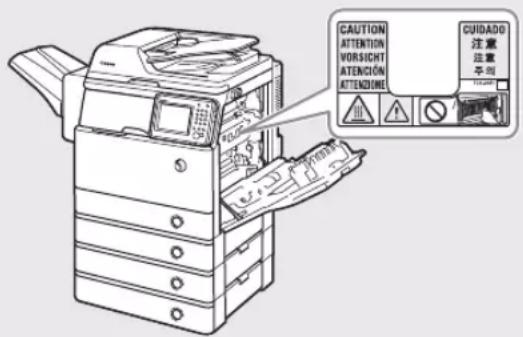
Quando si estraggono dei fogli inceppati o si eseguono dei controlli all'interno della macchina, non esporsi al calore emesso dall'unità di fissaggio e dalle zone circostanti, per un lungo periodo di tempo. Questo potrebbe causare delle ustioni da temperature relativamente alte, anche se non si viene direttamente a contatto con l'unità di fissaggio e le zone circostanti.
In caso di inceppamento della carta, seguire le • istruzioni sul pannello digitale per rimuovere la carta inceppata dalla macchina. Al fine di evitare ferimenti o ustioni, non introdurre le dita nelle parti non indicate sul pannello digitale.
Quando si rimuove un inceppamento carta o si • sostituisce la cartuccia del toner, fare attenzione a non macchiarsi con il toner. Se questo dovesse accadere, lavare immediatamente con acqua fredda. Se si utilizza acqua calda, il toner si fissa sui tessuti e diventa indelebile.
- Quando si rimuove la carta inceppata all'interno della macchina, procedere con delicatezza per evitare lo spargimento del toner con conseguenti schizzi negli occhi o in bocca. Se ciò dovesse accadere, lavare immediatamente occhi e bocca con acqua fredda e rivolgersi immediatamente ad un medico.
- Quando si estraggono dalla macchina originali o fogli inceppati, fare attenzione a non tagliarsi o ferirsi con i bordi degli originali o dei fogli. Se non si riesce ad estrarre un foglio inceppato, rivolgersi a un rivenditore autorizzato Canon.
- Quando si estrae una cartuccia di toner usata, prestare attenzione a non fare entrare a contatto di occhi e bocca i residui di toner. In caso di contatto, lavare immediatamente con abbondante acqua fredda e consultare immediatamente un medico.
- Non aprire le cartucce di toner: il toner potrebbe disperdersi ed entrare a contatto di occhi o bocca. In caso di contatto, lavare immediatamente con abbondante acqua fredda e consultare immediatamente un medico.
- Se il toner dovesse uscire dalla cartuccia, fare attenzione a non ingerirlo e a non farlo entrare a contatto diretto della pelle. Se il toner dovesse entrare a contatto della pelle, rimuoverlo con acqua e sapone. Se si dovessero verificare irritazioni cutanee anche dopo avere rimosso il toner con acqua e sapone o in caso di ingestione del toner, consultare immediatamente un medico.
Materiali di consumo

AVVERTENZA
- Non bruciare le cartucce di toner usate; i residui di toner all'interno della cartuccia potrebbero prendere fuoco e causare ustioni o incendi.
- Non conservare le cartucce di toner e la carta in luoghi esposti a fiamme, altrimenti questi materiali possono prendere fuoco e causare incendi o ustioni.
- Se capita di versare o spargere del toner involontariamente, raccogliere con attenzione le particelle di toner insieme oppure asportarle con un panno morbido, operando in modo da evitarne l'inalazione. Per pulire il toner versato, non usare mai un aspirapolvere che non disponga di una sicurezza contro le esplosioni di polveri. Diversamente si potrebbe causare un
malfunzionamento dell'aspirapolvere o addirittura un'esplosione della polvere, causata dalla scarica statica.

ATTENZIONE
Tenere il toner e gli altri materiali di consumo fuori • dalla portata dei bambini. In caso di ingestione di questi materiali, consultare immediatamente un medico.
Non aprire le cartucce di toner: il toner potrebbe • disperdersi ed entrare a contatto di occhi o bocca. In caso di contatto, lavare immediatamente con abbondante acqua fredda e consultare immediatamente un medico.
Se il toner dovesse uscire dalla cartuccia, fare • attenzione a non ingerirlo e a non farlo entrare a contatto diretto della pelle. Se il toner dovesse entrare a contatto della pelle, rimuoverlo con acqua e sapone. Se si dovessero verificare irritazioni cutanee anche dopo avere rimosso il toner con acqua e sapone o in caso di ingestione del toner, consultare immediatamente un medico. Prima di buttare una cartuccia di toner usata, • metterla in un sacchetto per raccogliere gli eventuali residui di toner che possono fuoriuscire dalla cartuccia, quindi riporre il sacchetto in un luogo lontano da fiamme, in attesa dello smaltimento.
Altre avvertenze

AVVERTENZA
Per i portatori di pacemaker cardiaco: Questo prodotto emette un flusso magnetico di bassa intensità. Se si è portatori di pacemaker cardiaco e si riscontrano delle anomalie, allontanarsi dalla macchina e consultare un medico.