imageRUNNER C3025 - Imprimante CANON - Notice d'utilisation et mode d'emploi gratuit
Retrouvez gratuitement la notice de l'appareil imageRUNNER C3025 CANON au format PDF.


| Type de produit | Imprimante multifonction couleur (impression, copie, numérisation, télécopie optionnelle) |
| Marque | Canon |
| Modèle | imageRUNNER C3025 |
| Alimentation électrique | 220-240 V, 50/60 Hz |
| Consommation énergétique | Non spécifié (mode veille et économie d'énergie disponibles) |
| Connectivité réseau | LAN sans fil (bande 2,4 GHz, puissance max 15,98 dBm), Ethernet, USB 2.0 |
| Fonctions d'impression | Impression recto-verso, N sur 1, livret, impression sécurisée |
| Fonctions de copie | Copie N&B et couleur, N sur 1, recto-verso, agrandissement/réduction, copie carte d'identité |
| Fonctions de numérisation | Numérisation vers e-mail, serveur de fichiers, clé USB, PC (MF Scan Utility) |
| Fonctions de télécopie | Optionnelle (carte FAX Super G3), diffusion séquentielle, réception mémoire, PC Fax |
| Écran tactile | Oui, panneau de commande avec écran couleur |
| Capacité papier | Cassettes papier (2) et bac multifonctions (format A4, enveloppes, etc.) |
| Formats papier supportés | Jusqu'à A4 (via cassettes et bac multifonctions) |
| Impression recto-verso | Automatique (standard) |
| Consommables | Cartouches toner Canon C-EXV 54 (Noir, Cyan, Magenta, Jaune), agrafes (Agrafes-P1) pour module de finition optionnel |
| Sécurité laser | Classe 1 (CEI60825-1:2014, EN60825-1:2014) |
| Entretien courant | Nettoyage du chargeur, de la vitre résistante à la poussière, des zones de lecture des documents |
| Dépannage | Bourrage papier, qualité d'image (pâle, traits noirs/blancs), messages d'erreur |
| Logiciel fourni | Pilotes Windows/Mac, MF Scan Utility, Guide de l'utilisateur en ligne |
| Garantie et réparabilité | Utiliser des pièces Canon authentiques ; contactez un revendeur agréé pour toute réparation |
FOIRE AUX QUESTIONS - imageRUNNER C3025 CANON
Questions des utilisateurs sur imageRUNNER C3025 CANON
0 question sur cet appareil. Repondez a celles que vous connaissez ou posez la votre.
Poser une nouvelle question sur cet appareil
Téléchargez la notice de votre Imprimante au format PDF gratuitement ! Retrouvez votre notice imageRUNNER C3025 - CANON et reprennez votre appareil électronique en main. Sur cette page sont publiés tous les documents nécessaires à l'utilisation de votre appareil imageRUNNER C3025 de la marque CANON.
MODE D'EMPLOI imageRUNNER C3025 CANON
Veuillez lire les "Consignes Importantes de Sécurité" avant de démarrer le produit.
Après avoir lu le guide, rangez-le dans un endroit sûr pour une consultation ultérieure.
Les informations sur ce document peuvent être modifiées à tout moment, sans préavis.
Erste Schritte
canon.com/oip-manual pour consulter le Guide de l'utilisateur décrivant toutes les fonctions de cet appareil.
Configuration des Réglages Initiaux de la Machine
1.
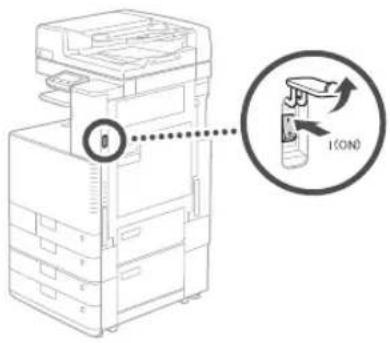
text_image
1(ON)-
Suivez les instructions qui apparaissent sur l'écran pour effectuer les actions suivantes :
-
Configurer la langue
- Configurer le pays et la région
- Configurer la zone horaire
- Configurer la date et l'heure
- Configurer le PIN d'accès à l'IU distante
• Corriger les couleur
IMPORTANT
Il est recommandé de régler le PIN d'accès à l'IU distante afin de réduire le risque d'accès non-autorisés par une tierce partie.
Configuration de la Méthode de Connexion à un Ordinateur
Avant de commencer la configuration
- La machine ne peut pas être connectée en même temps à un réseau sans fil et à un réseau câblé.
- Si la machine est connectée à un réseau non-sécurisé, vos informations personnelles peuvent être révélées à une tierce partie. Soyez averti et prudent.
- Le routeur n'est pas fourni avec la machine. Veuillez en préparer un, si nécessaire.
- Même dans un environnement sans routeur sans fil, vous pouvez utiliser le Mode Point d'Accès pour créer une connexion sans fil vers la machine directement depuis votre appareil mobile (Connexion Directe).
→ Guide de l'utilisateur
Spécification de la méthode de connexion
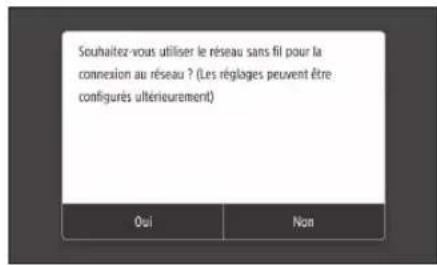
text_image
Souhaitez-vous utiliser le réseau sans fil pour la connexion au réseau ? (Les réglages peuvent être configurés ultérieurement) Oui Non- Se connecter via un réseau sans fil :
- Se connecter via un réseau câblé ou un câble USB :
Se connecter via un réseau sans fil
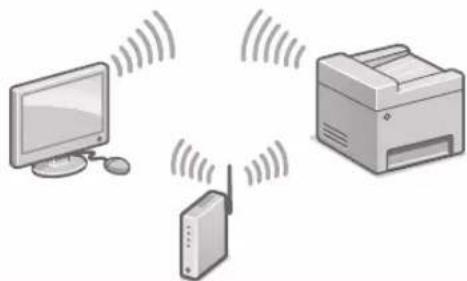
- Assurez-vous que l'ordinateur est correctement connecté à un routeur.

- Vérifiez les réglages du réseau sur l'ordinateur.
- Prenez en note le SSID et la clé réseau.
• Vérifiez l'étiquette du routeur.
Guide de l'utilisateur
• L'opération de réglage est plus facile si le routeur est fourni avec un marquage WPS.
Guide de l'utilisateur
- Configurez le point d'accès et la clé réseau comme indiqué sur l'écran ci-dessous.
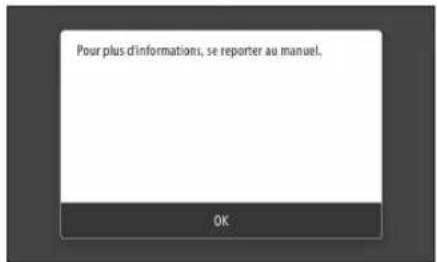
text_image
Pour plus d'informations, se reporter au manuel, OK- Appuyez sur
. - Appuyez sur
. - Appuyez sur
. - Sélectionnez le point d'accès (SSID), et appuyez sur
. - Saisissez une clé WEP (clé réseau), et appuyez sur
. - Appuyez sur
.
• L'adresse IP sera automatiquement configurée dans quelques minutes. -
"Connecté." s'affiche.
-
Installez le pilote et le logiciel.
→ "Installation du logiciel" sur P.10
Vous avez à présent terminé la configuration des réglages initiaux.
Pour configurer la fonction fax optionnelle, effectuez la configuration des réglages fax. P.11
Se connecter via un réseau câblé
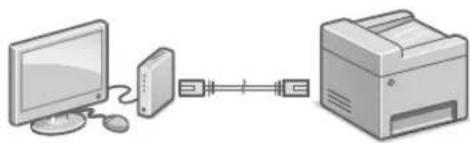
Le câble du réseau n'est pas fourni avec la machine.
Veuillez en préparer un, si nécessaire.
- Assurez-vous que l'ordinateur est correctement connecté à un routeur.
- Vérifiez les réglages du réseau sur l'ordinateur.
- Connectez le câble du réseau.
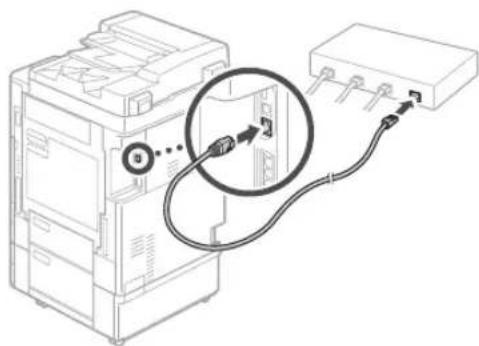
- Après avoir connecter le câble, attendez quelques minutes (jusqu'à la configuration automatique de l'adresse IP).
-
Si une adresse IP statique a été configurée sur l'ordinateur, configurez l'adresse IP de la machine manuellement.
-
Installez le pilote et le logiciel.
→ "Installation du logiciel" sur P.10
Vous avez à présent terminé la configuration des réglages initiaux.
Pour configurer la fonction fax optionnelle, effectuez la configuration des réglages fax. P.11
Se connecter via un câble USB
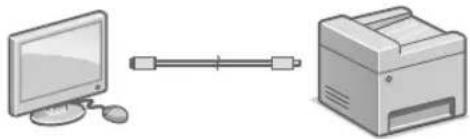
- Le câble USB n'est pas fourni avec la machine. Veuillez en préparer un, si nécessaire.
• Assurez-vous que le câble USB utilisé dispose du marquage suivant.

- Ne connectez pas le câble USB avant d'avoir installé le pilote. Si c'est le cas, déconnectez le câble USB de l'ordinateur, fermez la fenêtre de dialogue et suivez la procédure suivante à partir de l'étape 1.
- Installez le pilote et le logiciel.
→ "Installation du logiciel" sur P.10
Vous avez à présent terminé la configuration des réglages initiaux.
Pour configurer la fonction fax optionnelle, effectuez la configuration des réglages fax. P.11
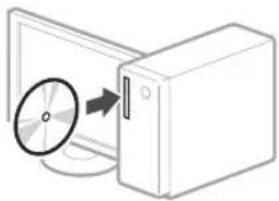
Installation du logiciel
- La procédure décrite ici est applicable uniquement sur des ordinateurs qui fonctionnent sous Windows OS. Pour plus de détails sur la procédure d'installation du logiciel, veuillez vous référer au manuel du pilote.
- Pour une installation sur un ordinateur sous Mac OS, veuillez vous référer au manuel du pilote.
- Le pilote pour les ordinateurs sous Mac OS pourrait ne pas être fourni avec votre machine, selon la période d'achat. De nouveaux pilotes sont téléchargés sur le site internet de Canon, et vous pouvez télécharger et utiliser la dernière version.
1.
text_image
Canon Installation des programmes.mansuits Installation facile Installation personnalise Installé les programmes et/ou moins par tous effectuées Demand les programmes Demand les programmes vous par configue en provisions en Rénusés Effectifs les rancions ChienSi l'écran ne s'affiche pas correctement, insérez à nouveau le CD-ROM/DVD-ROM ou recherchez "D:/MInst.exe" sur la plate-forme Windows (Pour cette description, nous supposons que "D:" correspond au nom du pilote CD-ROM/DVD-ROM).
Pour plus de détails

"Configuration des Réglages Initiaux pour les Fonctions Fax" dans le Guide de l'utilisateur
Configuration des Réglages Fax
Avant de commencer la configuration :
Le câble téléphonique n'est pas fourni avec la machine. Veuillez en préparer un, en fonction des besoins.
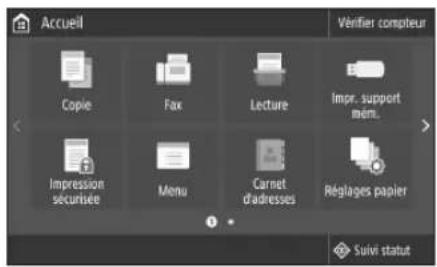
Configurez les réglages fax, comme décrit sur l'écran ci-dessous.
text_image
Accueil Vérifier compteur Copie Fax Lecture Impr. support mém. Impression sécurisée Menu Carnet d'adresses Réglages papier Suivi statut- Appuyez sur
. - Appuyez sur
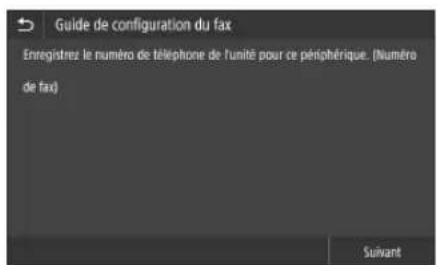
. - Enregistrez le numéro de téléphone de la machine (numéro de fax) et le nom d'utilisateur abrégé.
text_image
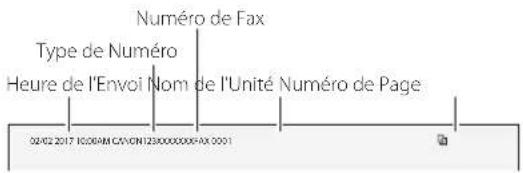
Guide de configuration du fax Enregistrer le numéro de téléphone de l'unité pour ce périphérique. (Numéro de fax) Suivant- Les informations ci-dessous seront imprimées en en-tête du document qui sortira de la machine du destinataire en tant que renseignements expéditeur.
text_image
Numéro de Fax Type de Numéro Heure de l'Envoi Nom de l'Unité Numéro de Page 09/02 2017 10.06AM CAVON123XXXXXXXFAX 0001- Configurer le mode de réception.
- Procédez à la configuration en répondant aux questions sur votre utilisation de la fonction fax.
- Connecter à une ligne téléphonique.
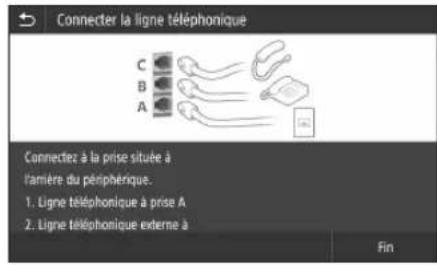
text_image
Connecter la ligne téléphonique C B A Connectez à la prise située à l'arrière du périphérique. 1. Ligne téléphonique à prise A 2. Ligne téléphonique externe à Fin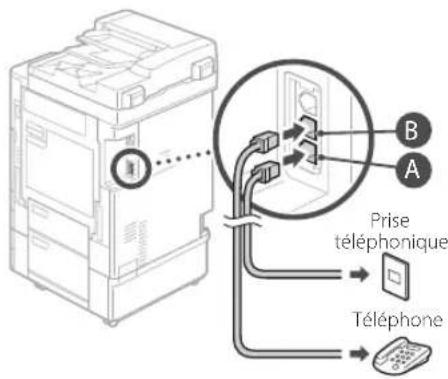
text_image
Prise téléphonique Téléphone- Appuyez sur
. - Appuyez sur
.
Vous avez à présent terminé la configuration.
French(FR) Le soussigné, Canon Inc., déclare que le présent équipement est conforme à la Directive 2014/53/UE. Le texte complet de la déclaration UE de conformité est disponible à l'adresse internet suivante : http://www.canon-europe.com/ce-documentation Spécifications LAN sans fil Bande(s) de fréquence: 2412-2472 MHz Puissance maximale de radiofréquence: 15.98 dBm
Souvenez-vous avant de Commencer
Placez l'original sur la vitre d'exposition
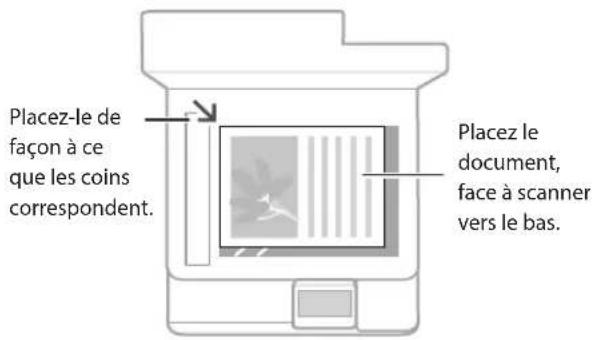
text_image
Placez-le de façon à ce que les coins correspondent. Placez le document, face à scanner vers le bas.

Approprié pour scanner des pages de livre, de magazines et de journaux.
Placez l'original dans le chargeur*
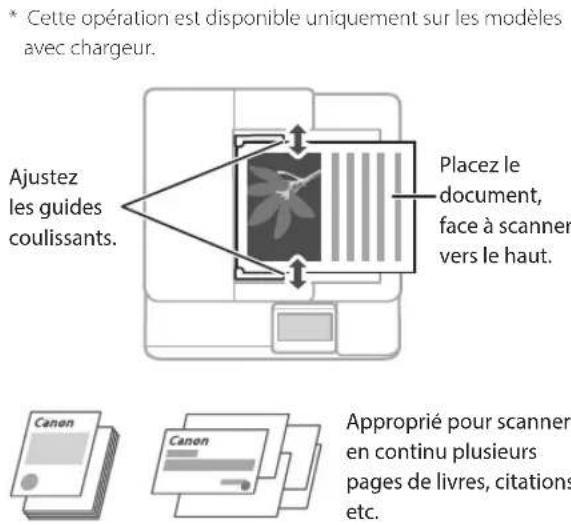
text_image
Cette opération est disponible uniquement sur les modèles avec chargeur. Ajustez les guides coulissants. Placez le document, face à scanner vers le haut. Approprié pour scanner en continu plusieurs pages de livres, citations etc.Démarrer l'opération depuis le panneau de commande
Machine
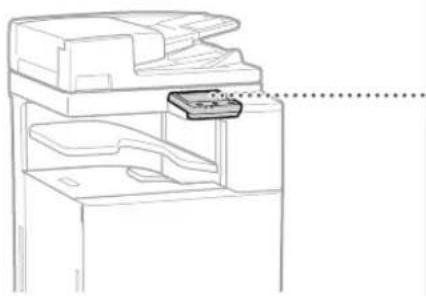
text_image
(Touche [Économie d'énergie]) (Touche [Accueil]) Affichage (écran)
Scanner
- Placez le Document Original.
- Appuyez sur 📋, et sélectionnez
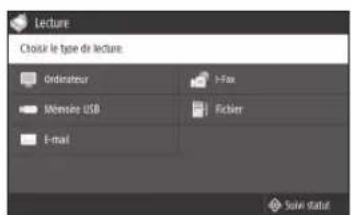
. - Sélectionnez le type de scan, et saisissez les informations nécessaire.
- Sélectionnez
(ou, ou ).
Types de scan
■ Stocker sur une clé USB
■ Envoyer e-Mail
■ Envoyer vers serveur de fichier
Scanner depuis un ordinateur
■ MF Scan Utility
text_image
Lecture Choose le type de lecture Orderateur 1-Fax Mensino USB Fichier E-mail Suiv statutPour plus de détails
"Lecture" dans le Guide de l'utilisateur

Copie
- Placez le Document Original.
- Appuyez sur 📋 puis sélectionnez
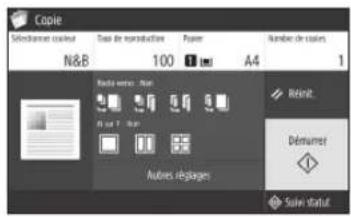
. - Spécifiez les réglages de copie conformément aux besoins.
- Saisissez le nombre de copies désirées.
- Sélectionnez
.
Réglages copie utiles
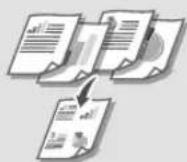
■ N sur 1
■ Recto-verso ou recto
■ Agrandissement ou réduction
■ Copie cartes ID
text_image
Copie Selectamen casout N&B 100 A4 1 N&B Autres opégrées Réduit Détenumer Suivre statutPour plus de détails
"Copie" dans le Guide de l'utilisateur

Télécopieur\*
* Cette fonction est disponible uniquement si une carte FAX est installée.
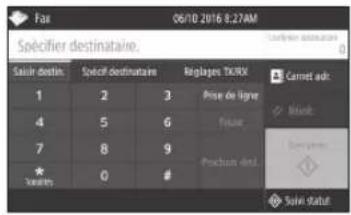
- Placez le Document Original.
- Appuyez sur 📋, et sélectionnez
. - Saisissez les informations du destinataire.
- Spécifiez les réglages fax conformément aux besoins.
- Sélectionnez
.
Fonctions fax utiles
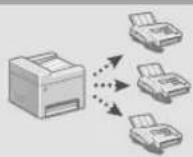
■ Diffusion séquentielle
■ Réception mémoire
PC Fax
text_image
Fax 06/10 2016 9:27AM Spécifier destinataire. Sailir destin: Speffif destinataire Régages TUXRX 1 2 3 Pise de ligne 4 5 6 Figure 7 8 9 Producte dnl. * Taxonomy 0 # Carret ad: Mink Suisse statutPour plus de détails
"Télécopieur" dans le Guide de l'utilisateur

Impression
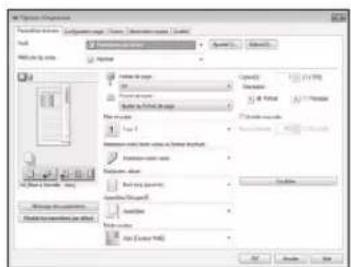
- Ouvrez le document à imprimer, et sélectionnez la fonction imprimer de l'application.
- Sélectionnez le pilote d'imprimante pour la machine, et sélectionnez [Préférences] ou [Propriétés].
- Spécifiez le format papier.
- Spécifiez la source papier et le type de papier.
- Spécifiez les réglages imprimante conformément aux besoins.
- Sélectionnez [OK].
- Sélectionnez [Imprimer] ou [OK].
Réglages imprimante utiles
■ Recto-verso
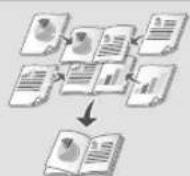
■ N sur 1
■ Impression Livret
Pour plus de détails
"Impression" dans le Guide de l'utilisateur
Chargement dans la Cassette à Papier
Ci-dessous, les opérations communes aux cassettes à papier 1 et 2 sont décrites en prenant la cassette 2 comme exemple.
1
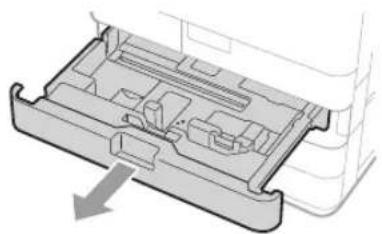
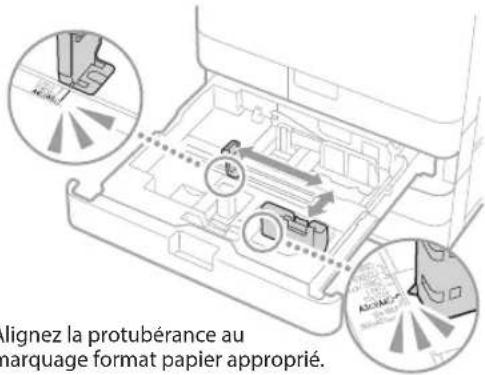
2 Faites glisser les poignées bleu clair pour ajuster la position des guides du papier.
text_image
Alignez la protubérance au marquage format papier approprié.Alignez la protubérance au marquage format papier approprié.
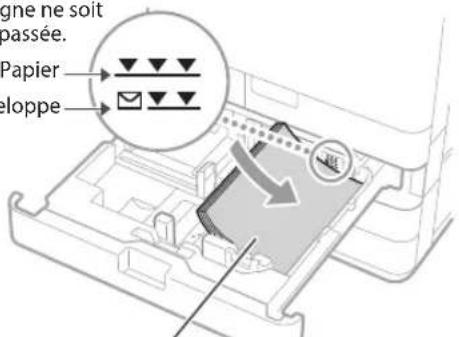
3 Aérez tout d'abord la pile de papier et chargez la.
Assurez-vous que cette ligne ne soit pas dépassée.
Papier Enveloppe
text_image
gène ne soit passée. Papier veloppeFace à imprimer vers le haut
4 Placez la cassette à papier dans la machine.
ATTENTION!
Assurez-vous de ne pas vous coincer les doigts entre la cassette à papier et la machine.
REMARQUE
Si vous avez changé de format papier, remplacez l'étiquette correspondant au format papier conformément aux besoins.
Si vous avez changé le type de papier, assurez-vous de modifier les réglages papier.
5 Appuyez sur Louis sélectionnez
6 Spécifiez le format et le type de papier, comme décrit sur l'écran.
Chargement dans le bac multifonctions
ATTENTION!
Si vous utilisez un papier couché ou un papier qui risque de bourrer la machine, veuillez n'utiliser qu'une feuille à la fois.
1
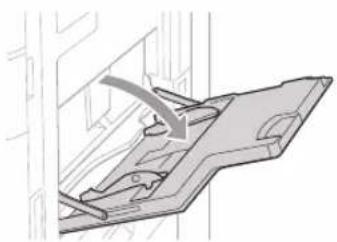
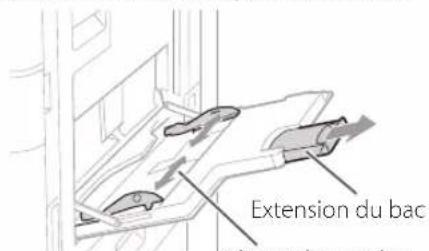
Ajustez la position des guides de papier.
text_image
Extension du bac Aliment du bacAlignez les guides du papier aux marquages du format papier.
REMARQUE
Tirez l'extension du bac pour charger du papier grand format.
3
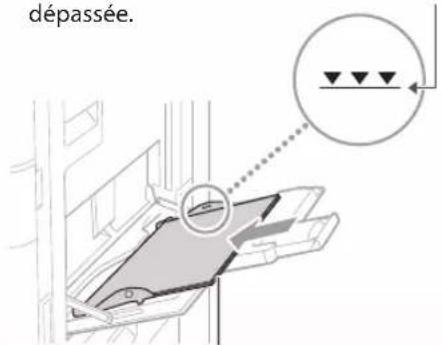
Aérez la pile de papier, alignez les bords sur la surface plane et chargez le papier.
Assurez-vous que cette ligne ne soit pas dépassée.
text_image
dépassée.Face à imprimer vers le bas
4 Vérifiez le format et le type de papier, et appuyez sur
Si le réglage format/type de papier ne correspond pas au papier que vous avez chargé comme décrit sur l'écran à l'étape 4, changez les réglages manuellement.
5 Appuyez sur
6 Spécifiez le format papier.
7 Appuyez sur
8 Spécifiez le type de papier.
La Machine Semble Ne Pas Fonctionner
Vérifiez les éléments suivants.
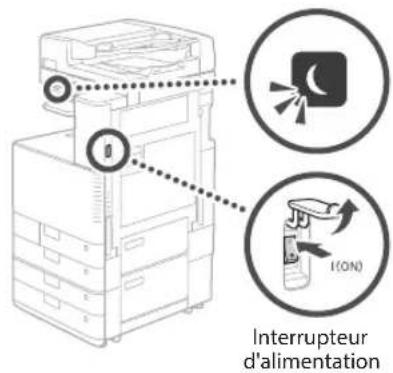
• La machine est-elle sous tension ?
• La machine est-elle en mode veille ?
Si l'écran et ne sont pas allumés, appuyez sur l'interrupteur d'alimentation.
text_image
Interrupteur d'alimentation- Le cordon d'alimentation est-il correctement connecté ?
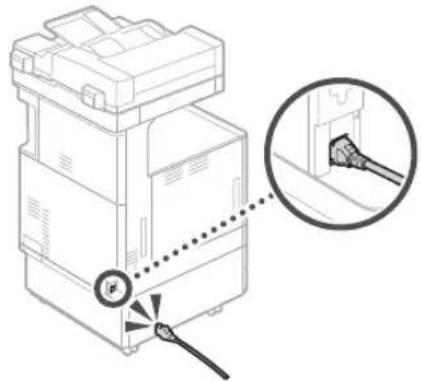
Si le problème persiste, référez-vous au Guide de l'utilisateur.
Un Bourrage Papier s'est Produit
Quand le papier est bloqué, un écran comme celui montré ici apparaît.
Éliminez les bourrages papier en suivant les instructions sur l'écran.
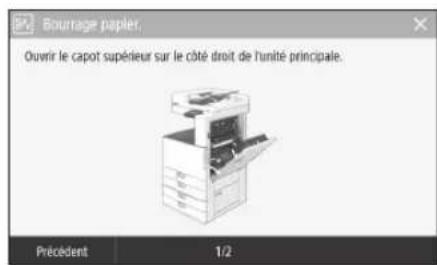
text_image
Bournage papier. Ouvrir le capot supérieur sur le côté droit de l'unité principale. Précédent 1/2Remplacer Consommables
Cartouche d'encre
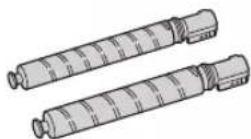
Cartouche d'encre Canon authentique
• Canon C-EXV 54 Toner Black (Noir)
• Canon C-EXV 54 Toner Cyan (Cyan)
• Canon C-EXV 54 Toner Magenta (Magenta)
• Canon C-EXV 54 Toner Yellow (Jaune)
Agrafes
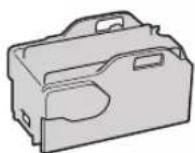
Agrafes-P1
Cette fonction peut être utilisée avec les options suivantes.
- Module de Finition interne-K
Pour plus de détails

"Maintenance" et "Résolution des problèmes" dans le Guide de l'utilisateur
Les Résultats de l'Impression ne sont pas Satisfaisants
Des Irrégularités Apparaissent sur les Images/Les Images sont Pâles
Solution 1
Il se peut que le papier ait absorbé l'humidité. Remplacez-le avec un papier qui n'absorbe pas l'humidité.
Solution 2
Effectuez un ajustement de gradation.
-
Appuyez sur 📊 puis sélectionnez
-
Appuyez sur [Réglages/Maintenance] ▶ [Ajuster la qualité de l'image] ▶ [Régl. auto dégradés] sur l'écran.
Suivez les instructions qui apparaissent sur l'écran pour ajuster la gradation. Pour plus d'informations, référez-vous au Guide de l'utilisateur.
Pour plus de détails

"Ajustement Gradation" dans le Guide de l'utilisateur
Des Traits Noirs Apparaissent sur les Images
Nettoyez les zones de lecture des documents chargés.
- Ouvrez le chargeur et nettoyez la partie basse de la zone de lecture des documents chargés en utilisant le chiffon pour vitres fourni.
REMARQUE
N'utilisez pas de nettoyant pour vitres ou une solution à base d'alcool, etc., qui élimineraient la couche anti-tâches.
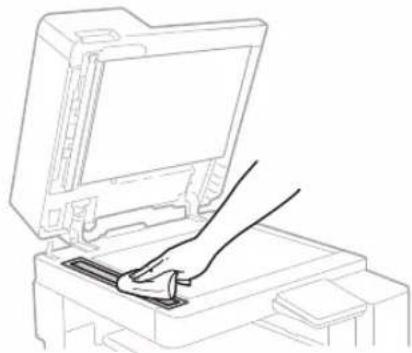
Si des traits noirs continuent d'apparaître après que la zone de lecture des documents chargés ait été nettoyée
Effectuez un nettoyage du chargeur.
- Appuyez sur

puis sélectionnez
- Appuyez sur [R Maintenance] [Démarrer] sur
églages/Maintenance] [Nettoyer Chargeur] l'écran.
REMARQUE
Le nettoyage du chargeur prend environ 20 secondes.
Des Traits Blancs/ Des Traits de Couleur Apparaissent sur les Images
Solution 1
Nettoyez la vitre résistante à la poussière.
- Ouvrez le capot avant.
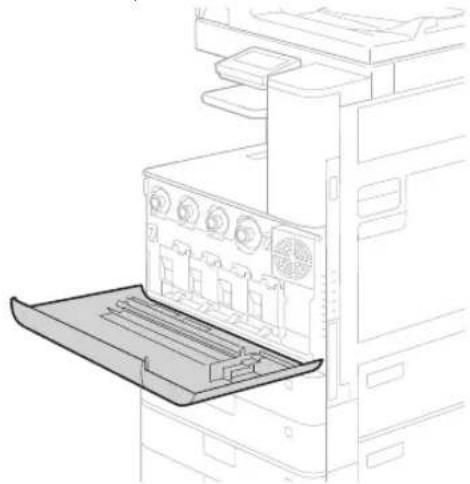
- Sortez le stick de nettoyage.
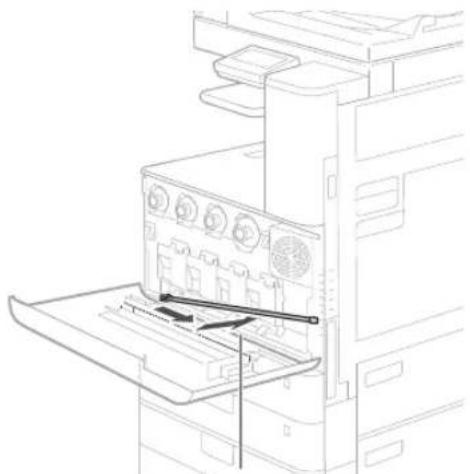
Faites glisser le stick vers la droite pour le sortir.
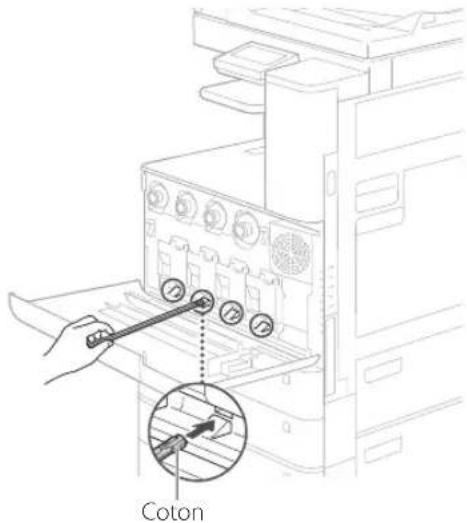
- Insérez le stick de nettoyage dans le trou, le bout avec le coton vers le bas.
text_image
Cotton- Insérez le stick de nettoyage jusqu'au fond du trou, et faites des petits mouvements de va-et-vient.
ATTENTION!
Insérez le stick de nettoyage dans les quatre trous pour les nettoyer.
- Replacez le stick de nettoyage à son emplacement d'origine, et refermez le capot avant.
Memo
Fr
Annexe
Consignes de sécurité importantes
Ce chapitre comporte d'importantes consignes de sécurité destinées à prévenir les dommages aux biens et les blessures corporelles à l'encontre des utilisateurs de l'appareil ou d'autres personnes. Avant d'utiliser cet appareil, lisez-le attentivement et conformez-vous aux consignes d'utilisation de l'appareil. N'effectuez aucune opération qui ne soit pas décrite dans ce manuel. Canon ne saurait être tenu responsable de tout dommage résultant d'une utilisation non décrite dans ce manuel, d'une utilisation incorrecte ou de réparations ou de modifications non effectuées par Canon ou un tiers autorisé par Canon. Toute utilisation incorrecte de cet appareil peut entraîner des blessures corporelles et/ou des dommages matériels nécessitant des réparations importantes pouvant ne pas être couvertes par votre garantie limitée.
AVERTISSEMENT
Avertissement concernant les opérations susceptibles de représenter un danger de mort ou de provoquer des blessures si les instructions ne sont pas respectées. Ces recommandations sont à respecter rigoureusement.
ATTENTION
Point important concernant les opérations susceptibles de provoquer des blessures si les instructions ne sont pas respectées. Ces recommandations sont à respecter rigoureusement.
IMPORTANT
Point important concernant le fonctionnement. A lire attentivement pour bien utiliser la machine et éviter de l'endommager ou de causer des dommages matériels.
Installation
Pour utiliser cet appareil sans encombre et en toute sécurité, lisez attentivement les précautions d'emploi suivantes et installez l'appareil dans un lieu approprié.
A VERTISSEMENT
N'installez pas l'appareil dans un lieu pouvant entraîner un incendie ou une électrocution
- Lieu dans lequel les fentes de ventilation sont obstruées (contre un mur, un lit, un sofa, un tapis ou tout objet similaire)
• Lieu humide ou poussiéreux - Lieu exposé à la lumière directe du soleil ou en extérieur
- Lieu exposé à des températures élevées
- Lieu exposé aux flammes nues
- Lieu proche près d'une source d'alcool, de dissolvant ou d'autres substances inflammables.
Autres avertissements
- Ne raccordez pas de câbles non approuvés à cet appareil sous peine d'entraîner un incendie ou de subir un choc électrique.
- Ne placez pas de colliers, d'autres objets en métal ou de récipients contenant un liquide sur l'appareil. Si des substances étrangères viennent en contact avec les composants électriques internes de l'appareil, cela présente un risque d'incendie ou de choc électrique.
- Si des corps étrangers tombent dans cet appareil, débranchez la fiche d'alimentation de la prise secteur et contactez votre revendeur agréé Canon.
Les lieux suivants sont à proscrire pour l'installation L'appareil peut glisser ou tomber et entraîner des blessures.
- Lieu instable
- Lieu exposé à des vibrations
ATTENTION
Les lieux suivants sont à proscrire pour l'installation pour éviter d'endommager l'appareil.
- Un site soumis à des températures et à une humidité extrêmement élevées ou basses
- Lieu exposé à des variations importantes de température ou d'humidité
- Lieu à proximité d'appareils qui génèrent des ondes magnétiques ou électromagnétiques
• Laboratoire ou lieu dans lequel des réactions chimiques se produisent - Lieu exposé à des gaz corrosifs ou toxiques
- Surface qui risque de se plier sous le poids de l'appareil ou bien sur une surface où l'appareil risque de s'enfoncer (moquette, etc.)
Lieu mal ventilé
En fonctionnement normal, cet appareil émet une faible quantité d'ozone ainsi que d'autres gaz. Bien que non dangereuses pour la santé, il est possible que ces émissions soient plus perceptibles pendant une utilisation prolongée ou de longs cycles de production dans une pièce mal ventilée. Pour maintenir un environnement de travail confortable, il est conseillé de prévoir une ventilation adéquate de la pièce dans laquelle l'appareil est utilisé. Évitez également d'installer l'appareil dans une pièce où des personnes risqueraient d'être exposées à ses émissions.
N'installez pas l'appareil dans un lieu soumis à une forte condensation
Des gouttelettes d'eau (condensation) se forment à l'intérieur de l'appareil lorsque la température de la pièce où se trouve l'appareil augmente rapidement et lorsque l'appareil est déplacé d'une pièce fraîche ou sèche à une pièce chaude ou humide. L'utilisation de l'appareil dans de telles conditions risque d'entraîner des bourrages papier ou une qualité d'impression médiocre, voire des dommages au niveau de l'appareil. Laissez l'appareil s'adapter à la température et au niveau d'humidité ambiants pendant au moins deux heures avant de vous en servir.
A des altitudes de 3 000 m au-dessus du niveau de la mer ou plus
Il est possible que les appareils dotés d'un disque dur ne fonctionnent pas correctement s'ils sont utilisés à haute altitude, à savoir à partir d'environ 3 000 mètres au-dessus du niveau de la mer.
Pieds réglables (uniquement pour les produits avec des pieds réglables)
Après l'installation, ne pas retirer les cales de maintien de la machine car celle-ci risquerait alors de se renverser, avec risque de blessure pour l'utilisateur.
Connexion de la ligne téléphonique (Uniquement pour les produits avec une fonction fax)
Cet appareil est conforme aux normes des lignes téléphoniques analogiques, et peut être raccordé à un réseau téléphonique public commuté (RTPC). Raccordez l'appareil à une ligne téléphonique numérique ou à une ligne téléphonique dédiée pourrait nuire au fonctionnement normal de l'appareil et l'endommager. Veillez à vérifier le type de ligne téléphonique avant de raccorder l'appareil. Avant de raccorder l'appareil sur une ligne en fibres optiques ou une ligne de téléphonie IP, contactez le fournisseur de services.
Si vous utilisez une connexion réseau (LAN) sans fil (uniquement pour les produits avec une fonction réseau sans fil)
- Placez l'appareil à une distance de 50 m au plus du routeur sans fil.
- Dans la mesure du possible, installez l'appareil dans un lieu où aucun objet ne bloque les communications. Le signal peut être affaibli s'il doit traverser des murs ou des sols.
- Tenez l'appareil éloigné autant que possible des téléphones numériques sans fil, des micro-ondes ou de tout autre équipement qui émet des ondes radio.
- N'utilisez pas ce produit près d'un équipement médical. Les ondes radio qu'il émet peuvent perturber cet équipement médical, ce qui peut provoquer des dysfonctionnements et des accidents.
Alimentation
!AVERTISSEMENT
- Utilisez exclusivement une alimentation électrique dont la tension correspond à celle indiquée. Sinon, vous risquez de provoquer des incendies ou de subir une électrocution.
- L'appareil doit être connecté à une prise de courant dotée d'une mise à la terre à l'aide du cordon d'alimentation fourni.
- Utilisez uniquement le cordon d'alimentation fourni, pour éviter tout risque d'incendie ou d'électrocution.
- Le cordon d'alimentation fourni est destiné à être utilisé avec cette machine. Ne pas le raccorder à un autre périphérique.
- Ne modifiez pas, ne tirez pas, ne pliez pas excessivement, ni n'altérez en aucune manière le cordon d'alimentation. Veillez également à ne pas poser d'objets lourds sur le cordon d'alimentation. Cela risquerait d'entrainer des dommages électriques, et de provoquer un incendie ou une électrocution.
- Ne branchez/débranchez pas le cordon d'alimentation avec les mains mouillées car vous risquez de vous électrocuter.
- N'utilisez pas de rallonge, ni de multiprises avec l'appareil. Cela pourrait entraîner un incendie ou une électrocution.
- N'enroulez pas le cordon d'alimentation ou ne le retenez pas par un nœud, cela peut provoquer des incendies ou des électrocutions.
- Insérez complètement la fiche d'alimentation dans la prise secteur. Si vous ne le faites pas, cela peut entraîner un risque d'incendie ou d'électrocution.
- Débranchez la fiche d'alimentation de la prise secteur en cas d'orage. La foudre peut entraîner un incendie, une électrocution ou un dysfonctionnement de l'appareil.
- Vérifier que la prise choisie est en bon état et avec une tension stable.
- Eloigner le cordon de toute source de chaleur, car sa gaine risquerait de fondre, ce qui pourrait provoquer un incendie ou une électrocution.
- Si la partie branchement du cordon d'alimentation est soumise à une tension trop importante, cela risque d'endommager le cordon ou les fils situés à l'intérieur de la machine peuvent se déconnecter et provoquer ainsi un incendie. Eviter les situations suivantes :
- Brancher et débrancher fréquemment le cordon d'alimentation.
- Se prendre les pieds dans le cordon d'alimentation.
- Plier le cordon d'alimentation près de la partie branchement et soumettre la prise ou la partie branchement à une tension constante.
– Surcharger la prise secteur.
Installer cette machine à proximité d'une prise secteur et laisser un dégagement suffisant autour de la prise secteur afin qu'il soit facile de débrancher la machine en cas d'urgence. - Ne branchez pas le cordon d'alimentation à une source d'alimentation ininterruptible (onduleur), au risque d'entraîner des dysfonctionnements ou d'endommager l'appareil en cas de panne de courant.
- Si vous branchez l'appareil dans une multi-prise dotée de plusieurs prises, ne branchez aucun équipement aux autres prises.
- Ne reliez pas le cordon d'alimentation à la prise auxiliaire d'un ordinateur.
ATTENTION
IMPORTANT
Lorsque vous branchez l'alimentation
Autres précautions
Des parasites électriques peuvent entraîner un mauvais fonctionnement de l'appareil ou une perte de données.
Manipulation
AVERTISSEMENT
- Débranchez la fiche d'alimentation de la prise secteur et contactez un revendeur agréé Canon si l'appareil émet des bruits anormaux, de la fumée, de la chaleur ou une odeur inhabituelle. Si vous continuez à utiliser l'appareil, cela peut entraîner un risque d'incendie ou d'électrocution.
- Ne pas démonter ni modifier l'appareil. Il comporte des composants à haute tension et à haute température. Son démontage ou sa modification risque de provoquer des incendies ou des électrocutions.
- Placez l'appareil à un endroit où les enfants ne peuvent pas entrer en contact avec le cordon d'alimentation, d'autres câbles ou des engrenages et des pièces électriques internes, sous peine de risquer des accidents inattendus.
- Ne vaporisez pas de produits inflammables près de l'appareil. Si de telles substances viennent en contact avec les composants électriques internes de l'appareil, cela peut provoquer des incendies ou des électrocutions.
- Lorsque vous déplacez cet appareil, veillez à le mettre hors tension et à débrancher la fiche d'alimentation ainsi que les câbles d'interface. Si vous ne le faites pas, vous risquez d'endommager la fiche d'alimentation et les câbles, ce qui peut entraîner un risque d'incendie ou d'électrocution.
- Si vous branchez ou débranchez un câble USB lorsque le cordon d'alimentation est branché sur une prise secteur, ne touchez pas la partie métallique du connecteur, vous risquez de subir une décharge électrique.
- Utiliser un câble modulaire de moins de 3 mètres.
- Utiliser un câble USB de moins de 3 mètres.
Si le bruit généré lors du fonctionnement vous gène Selon les conditions d'utilisation et le mode de fonctionnement, il est recommandé d'installer l'appareil dans une autre pièce si le bruit vous gène.
Si vous portez un pacemaker
Cette machine émet un faible champ magnétique et des ondes ultrasoniques. Si vous portez un pacemaker et constatez une anomalie, éloignez-vous de la machine et consultez immédiatement votre médecin.
ATTENTION
- Ne posez pas d'objets lourds sur l'appareil, car leur chute risquerait de vous blesser.
- Par mesure de sécurité, débranchez la fiche du cordon d'alimentation si vous prévoyez de ne pas utiliser l'appareil pendant une période prolongée.
- Faites attention à l'ouverture et à la fermeture des capots de ne pas vous blesser aux mains.
- Éloignez vos mains ou vos vêtements du rouleau dans la zone de sortie. Une soudaine rotation du rouleau peut happer vos mains ou vos vêtements, provoquant des blessures corporelles.
- L'intérieur de l'appareil et la fente de sortie peuvent être très chauds pendant et immédiatement après usage. Évitez tout contact avec ces zones pour ne pas vous brûler. Le papier imprimé peut également être très chaud à sa sortie de l'imprimante. Faites bien attention lorsque vous le manipulez. Sinon, vous risquez de vous brûler.
Chargeur (uniquement pour les produits avec un chargeur)
- Ne pas appuyer trop fort sur le chargeur lors de la copie de livres épais sur la vitre d'exposition pour ne pas l'endommager ou se blesser.
- Il est recommandé de fermer doucement le chargeur en prenant soin de ne pas se coincer les mains.
- Il est recommandé de fermer doucement le chargeur pour éviter de se coincer les mains à l'arrière de l'appareil.
Module de finition (uniquement pour les produits avec un module de finition)
- Ne placez pas vos mains dans la partie du réceptacle où l'agrafage est effectué (près des rouleaux) ; faites particulièrement attention aux agrafés pointues pour ne vous blesser.
Cassette à papier (uniquement pour les produits avec une cassette à papier)
- Lorsque la cassette est retirée, veiller à ne pas introduire la main dans la machine pour éviter de se blesser.
Touche Économie d'énergie (uniquement pour les produits avec une touche Économie d'énergie)
- Appuyer sur «Economie d'énergie» par mesure de sécurité lorsque la machine doit rester inutilisée pendant une période prolongée, la nuit par exemple. De même, toujours mettre l'interrupteur principal sur Arrêt et débrancher la fiche secteur si on prévoit de ne pas l'utiliser pendant une durée plus longue (en période de fêtes par exemple).
Sécurité relative au laser
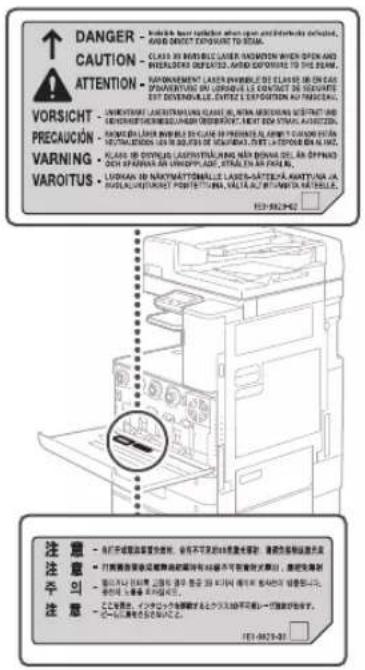
Cet appareil est certifié comme produit laser de classe 1 selon les normes CEI60825-1:2014 et EN60825-1:2014.
Le faisceau laser peut être nocif pour l'être humain. Le rayonnement laser est complètement isolé dans des boitiers protecteurs et des capots externes. Il ne peut donc s'échapper de l'appareil a aucun moment au cours du fonctionnement normal. Lisez attentivement les remarques qui suivent et les consignes de sécurité.
- N'ouvrez jamais d'autres capots que ceux indiqués dans ce manuel.
- Si le faisceau laser vient à s'échapper de l'appareil et que vos yeux s'y trouvent exposés, le rayonnement peut provoquer des lésions oculaires.
ATTENTION
Vous risquez de vous exposer à des rayonnements dangereux si vous utilisez des commandes ou des paramètres, ou si vous observez des procédures autres que ce qu'indique ce manuel.
Autres précautions
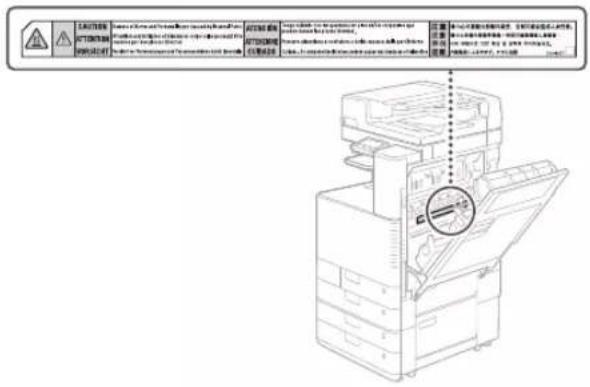
- Suivez les instructions de l'étiquette d'avertissement fixée sur l'appareil.
- Gardez l'appareil à l'abri de toute vibration ou de tout choc violent.
- Ne forcez pas l'ouverture ou la fermeture des portes, des capots ou d'autres parties, sous peine d'endommager l'appareil.
- Ne pas éteindre la machine ni ouvrir les portes en cours de fonctionnement sous peine de provoquer un bourrage papier.
Entretien et vérifications
Nettoyez régulièrement l'appareil. Si la poussière s'accumule, l'appareil ne fonctionnera pas correctement. Respectez les consignes de nettoyage suivantes. En cas de problème, reportez-vous à la section Dépannage. Si vous ne parvenez pas à résoudre le problème ou si vous pensez qu'un contrôle de l'appareil est nécessaire, reportez-vous à la section Lorsqu'un problème ne peut pas être résolu.
AVERTISSEMENT
- Avant toute opération de nettoyage, coupez le courant et retirez la fiche d'alimentation de la prise secteur. Si vous ne le faites pas, cela peut entraîner un risque d'incendie ou d'électrocution.
- Débranchez régulièrement le cordon d'alimentation et retirez la poussière et les saletés avec un chiffon sec. Les dépôts de poussière qui s'accumulent peuvent absorber de l'humidité et provoquer à terme un incendie, s'ils entrent en contact avec de l'électricité.
- Employez un chiffon humide, bien essoré pour nettoyer l'appareil. Humectez le chiffon avec de l'eau uniquement. N'utilisez aucune substance inflammable telle que de l'alcool, de la benzine ou du diluant à peinture. Ne recourez pas à des mouchoirs en papier ou de l'essuie-tout. Si de telles substances viennent en contact avec les composants électriques internes de l'appareil, cela peut provoquer des incendies ou des électrocutions.
- Vérifiez l'état du cordon d'alimentation et de la fiche de temps à autre ; recherchez la présence éventuelle de rouille, d'une broche tordue, d'effilochage, de fissures ou de génération de chaleur excessive. L'utilisation d'une prise ou d'un cordon d'alimentation en mauvais état risque de provoquer un incendie ou une électrocution.
ATTENTION
- L'intérieur de l'appareil comporte des composants à haute tension et à haute température. Tout contact avec ces composants risque d'entraîner des blessures ou des brûlures. Ne touchez pas un élément de l'appareil si cela n'est pas indiqué dans le manuel.
- Lorsque vous chargez du papier ou que vous dégagez un bourrage papier, faites attention de ne pas vous couper les mains avec les bords du papier.
Limites juridiques à l'utilisation du produit et des images
L'utilisation de votre produit pour numériser, imprimer ou reproduire de quelque manière que ce soit certains documents, ainsi que l'utilisation des images numérisées, imprimées ou reproduites par votre produit peuvent être interdites par la loi et peuvent engager votre responsabilité civile et/ou pénale. Une liste non exhaustive de ces documents est présentée ci-dessous, uniquement à titre indicatif. En cas de doute quant au caractère légal de l'utilisation de votre produit pour numériser, imprimer ou reproduire de quelque manière que ce soit un document particulier et/ou sur la légalité de l'utilisation des images ainsi numérisées, imprimées ou reproduites, nous vous recommandons de prendre préalablement les conseils juridiques nécessaires.
- Billets de banque
- Chèques de voyage
- Mandats
• Coupons alimentaires
• Certificats de dépôt - Passeports
• Timbres-poste (oblitérés ou non) - Documents d'immigration
• Badges d'identification ou insignes
• Timbres fiscaux (oblitérés ou non) - Documents de service militaire et de service sélectif
- Obligations ou autres titres de dettes
- Chèques ou de traites émises par des organismes gouvernementaux
• Certificats d'actions
• Carte grise et certificat de titre - Travaux / œuvres d'Art protégés reproduits sans l'autorisation du propriétaire des droits d'auteur
Symboles relatifs à la sécurité
Commutateur d'alimentation : position "MARCHE"
○ Commutateur d'alimentation : position "ARRÊT"
Commutateur d'alimentation : position "VEILLE"
① Commutateur à poussoir "ARCHE" "ARRÊT"
Prise de protection de mise à la terre
Tension dangereuse à l'intérieur. Ne pas ouvrir les capots, sauf instructions contraires.
ATTENTION: surface chaude. Ne pas toucher.
□ Equipement de classe II
Pièces mobiles : tenez-vous à l'écart des pièces mobiles
[REMARQUE]
Certains des symboles affichés ci-dessous peuvent ne pas être apposés en fonction du produit.
v1602_00_fr-FR
Annexe
Précautions d'Installation
Évitez d'installer la machine près d'ordinateurs ou autres équipements électroniques de précision.
Les interférences électriques et vibrations générées par la machine lors de l'impression peuvent malencontreusement affecter ces équipements.
Évitez d'installer la machine près de téléviseurs, radios ou autres équipements électroniques similaires.
La machine peut interférer avec la réception des signaux sonores et images.
Insérez le cordon d'alimentation dans la prise secteur dédiée à cet effet, et laissez autant d'espace que possible entre la machine et les autres équipements électroniques.
Déplacer la machine
Si vous souhaitez déplacer la machine, même dans un lieu se situant au même étage, contactez au préalable votre vendeur Canon agréé. Ne tentez pas de déplacer la machine vous-même.
Sécurité Relative au Laser
Lorsque vous retirez le papier bloqué ou que vous inspectez l'intérieur de la machine, ne vous exposez pas à la chaleur émise par l'unité de fixation et par les éléments qui l'entourent pendant un certain temps. Une exposition à cette chaleur peut entraîner des brûlures superficielles, même si vous n'avez pas toucher directement l'unité de fixation ou les éléments qui l'entourent.
- Ne jetez pas vos cartouches d'encre ou réceptacles de toner usagé dans une flamme nue, et ne les stockez pas, ainsi que les feuilles imprimées/copiées, dans un lieu exposé à une flamme nue. Ceci pourrait causer leur ignition, pouvant entraîner des brûlures ou un incendie.
- Si vous renversez ou répandez accidentellement le toner, rassemblez avec précaution les particules du toner ou essuyez-les à l'aide d'un chiffon doux et sec afin d'éviter l'inhalation. N'utilisez jamais d'aspirateur sans protection contre les explosions de poussière pour nettoyer du toner renversé.
L'utilisation d'un aspirateur sans protection contre les explosions de poussière peut entraîner des dommages sur l'aspirateur, ou une explosion de poussière due à des décharges statiques.
ATTENTION
- Tenez le toner et autres consommables hors de portée des jeunes enfants. Si ces éléments sont ingérés, consultez immédiatement un médecin.
- Si le toner entre en contact avec vos vêtements ou votre peau, lavez-le immédiatement à l'eau claire. N'utilisez pas d'eau chaude, qui pourrait fixer le toner, entraînant ainsi une tâche permanente.
- Ne démontez pas la cartouche d'encre, car le toner pourrait se disperser et s'introduire dans vos yeux ou votre bouche. Si vous recevez du toner dans les yeux ou la bouche, lavez-le immédiatement à l'eau froide et consultez un médecin.
- Si le toner s'échappe de la cartouche d'encre, assurez-vous de ne pas en ingérer et qu'il n'entre pas en contact avec votre peau. Si votre peau est encore irritée après le nettoyage, ou si vous avez ingéré du toner, consultez immédiatement un médecin.
- Lorsque vous sortez le réceptacle de toner usagé, assurez-vous de ne pas le faire tomber. Ceci pourrait entrainer des blessures.
- Ne touchez pas les contacts électriques.
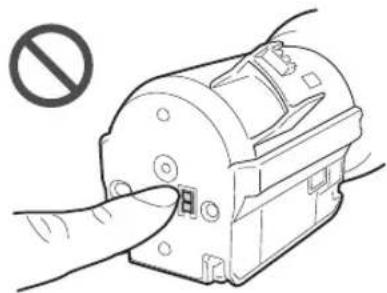
- Conservez vos cartouches d'encre dans un endroit frais, à l'abri de la lumière directe.
- Ne conservez pas vos cartouches d'encre dans une position verticale.
Notifications
Nom du Produit
Le nom du produit doit être enregistré pour que le produit soit conforme aux normes de sécurité. Dans certaines régions où ce produit est en vente, le(s) nom(s) suivant(s) entre parenthèses () peut/ peuvent également être enregistré(s).
imageRUNNER C3025/C3025i (F172500)
Exigences CEM de la Directive européenne
Cet équipement est conforme aux exigences CEM principales de la Directive européenne. Nous déclarons que ce produit est conforme aux exigences CEM de la Directive européenne concernant les principales entrées nominales 230 V, 50 Hz, bien que la tension de l'entrée du produit soit comprise entre 220 et 240 V, 50/60 Hz. L'utilisation d'un câble blindé est nécessaire pour respecter les exigences techniques CEM de la Directive européenne.
Directives UE, DEEE et Relative aux Piles
Vous pouvez lire les informations concernant les Directives DEEE et Relative aux Piles dans le dernier Guide de l'Utilisateur (manuel HTML) sur le site internet de Canon (canon.com/oip-manual).
French(FR) Le soussigné, Canon Inc., déclare que le présent équipement est conforme à la Directive 2014/53/UE.
Le texte complet de la déclaration UE de conformité est disponible à l'adresse internet suivante : http://www.canon-europe.com/ce-documentation
Spécifications LAN sans fil
Bande(s) de fréquence: 2412-2472 MHz
Puissance maximale de radiofréquence: 15.98 dBm
Déclaration de non-responsabilité
À propos de ce manuel
Logiciel Tiers
Écrans
Les écrans d'affichage tactiles utilisés dans ce manuel sont ceux qui s'affichent lorsque le modèle imageRUNNER C3025i possède l'équipement optionnel joint :
• Bac Séparateur Interne-J
- Socie Double Cassette-AP
- Carte FAX (Super G3)
Notez que les fonctions ne pouvant pas être utilisées sous certains modèles ou selon les options n'apparaissent pas sur l'écran tactile.
Illustrations
Les illustrations utilisées dans ce manuel sont celles qui s'affichent lorsque le modèle imageRUNNER C3025i possède l'équipement optionnel joint :
• Bac Séparateur Interne-J
• Socie Double Cassette-AP
- Carte FAX (Super G3)
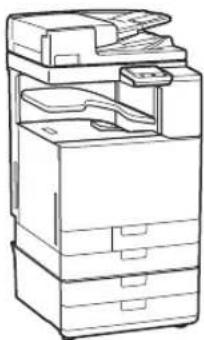
Mac est une marque déposée d'Apple Inc. Microsoft, Windows, Windows Vista, Windows Server, Internet Explorer, Excel, et Powerpoint sont des marques enregistrées ou déposées de Microsoft Corporation aux États-Unis et/ou dans d'autres pays.
Tout autre nom de produit ou d'entreprise nommé dans ce document est la marque déposée de son propriétaire respectif.
Ce produit Canon (le « PRODUIT ») comprend des modules logiciels tiers. L'utilisation et la distribution de ces modules logiciels, y compris les mises à jour de ces modules logiciels (collectivement, le « LOGICIEL »), sont sujettes aux conditions de licence (1) à (9) ci-dessous.
(1) Vous garantissez le respect de toute loi, restriction ou règlementation relative au contrôle de l'exportation dans les pays impliqués dans l'expédition, le transfert ou l'exportation dans tout pays du PRODUIT comprenant le LOGICIEL.
(2) Les détenteurs des droits du LOGICIEL conservent à tous égards tout titre, droit de propriété ou droit de propriété intellectuelle relatifs aux LOGICIEL.
Sauf stipulation contraire expresse dans le présent document, aucune licence et aucun droit ne vous est, expressément ou implicitement, transmis ou accordé par les détenteurs des droits du LOGICIEL pour tout droit de propriété intellectuelle de ce LOGICIEL.
(3) Vous pouvez utiliser le LOGICIEL uniquement avec le PRODUIT.
(4) Vous ne pouvez pas attribuer, concéder en sous-licence, vendre, distribuer ou transférer le LOGICIEL à une tierce partie sans le consentement écrit au préalable des détenteurs de droits du LOGICIEL.
(5) En dépit de ce qui précède, vous pouvez transférer le LOGICIEL dans le cas où (a) vous attribuez tous vos droits sur le PRODUIT et tous vos droits et obligations sous les conditions de licence au bénéficiaire et lorsque (b) ce bénéficiaire accepte d'être lié par ces conditions.
(6) Vous ne pouvez pas décompiler, inverser la conception, désassembler ou encore réduire le code du LOGICIEL à une forme lisible par l'humain.
(7) Vous ne pouvez pas modifier, adapter, traduire, louer, bailler ou prêter le LOGICIEL ou créer des œuvres dérivées sur la base de ce LOGICIEL.
(8) Vous n'êtes pas autorisé à supprimer ou effectuer des copies séparées du LOGICIEL du PRODUIT.
(9) Les portions lisibles par l'humain (le code source) du LOGICIEL ne vous sont pas octroyées.
En dépit des conditions (1) à (9) ci-dessus, le PRODUIT inclue des modules logiciels tiers répondant à d'autres conditions de licence, et ces modules logiciels sont sujets à ces autres conditions de licence.
Veuillez vous référer aux autres conditions de licence des modules logiciels tiers décrites dans en Annexe du Manuel pour les PRODUITS correspondants. Ce Manuel est disponible sur http://canon.com/oip-manual.
Par l'utilisation de ce PRODUIT, vous serez considéré comme ayant accepté l'intégralité des conditions de licence applicables.
Si vous n'acceptez pas ces conditions de licence, veuillez contacter votre technicien de maintenance.
French(FR) Le soussigné, Canon Inc., déclare que le présent équipement est conforme à la Directive 2014/53/UE. Le texte complet de la déclaration UE de conformité est disponible à l'adresse internet suivante : http://www.canon-europe.com/ce-documentation Spécifications LAN sans fil Bande(s) de fréquence: 2412-2472 MHz Puissance maximale de radiofréquence: 15.98 dBm
French(FR) Le soussigné, Canon Inc., déclare que le présent équipement est conforme à la Directive 2014/53/UE. Le texte complet de la déclaration UE de conformité est disponible à l'adresse internet suivante : http://www.canon-europe.com/ce-documentation Spécifications LAN sans fil Bande(s) de fréquence: 2412-2472 MHz Puissance maximale de radiofréquence: 15.98 dBm
French(FR) Le soussigné, Canon Inc., déclare que le présent équipement est conforme à la Directive 2014/53/UE. Le texte complet de la déclaration UE de conformité est disponible à l'adresse internet suivante : http://www.canon-europe.com/ce-documentation Spécifications LAN sans fil Bande(s) de fréquence: 2412-2472 MHz Puissance maximale de radiofréquence: 15.98 dBm